Skip to content
Material Design 2
Main Navigation
v3
v2
v1

Français

English
简体中文
繁體中文
Español
Русский
Português – Brasil
Deutsch
日本語
한국어
Italiano
Polski
Türkçe
čeština
magyar

Français

English
简体中文
繁體中文
Español
Русский
Português – Brasil
Deutsch
日本語
한국어
Italiano
Polski
Türkçe
čeština
magyar

Apparence

Sidebar Navigation

Système Material

Introduction

Études Material

À propos des études Material

Basil

Crane

Fortnightly

Owl

Rally

Reply

Shrine

Fondements Material

Environnement

Surfaces

Élévation

Lumière et ombres

Mise en page

Comprendre la mise en page

Densité de pixels

Grille de mise en page adaptative

Méthodes d'espacement

Comportement des composants

Application de la densité

Navigation

Comprendre la navigation

Transitions de navigation

Recherche

Couleur

Le système de couleurs

Application de la couleur à l'interface utilisateur

Utilisation de la couleur

Lisibilité du texte

Thème sombre

Typographie

Le système typographique

Comprendre la typographie

Prise en charge des langues

Son

À propos du son

Appliquer le son à l'interface utilisateur

Attributs sonores

Chorégraphie du son

Iconographie

Icônes de produit

Icônes système

Icônes animées

Forme

À propos des formes

Forme et hiérarchie

La forme en tant qu'expression

Forme et animation

Appliquer des formes à l'interface utilisateur

Animation

Comprendre l'animation

Le système d'animation

Vitesse

Chorégraphie

Personnalisation

Interaction

Gestes

Sélection

États

Communication

Confirmation et accusé de réception

Formats de données

Visualisation de données

États vides

Aide et commentaires

Visuels

Écran de lancement

Intégration (Onboarding)

États hors ligne

Rédaction

Apprentissage automatique

Modèles de conception pour l'apprentissage automatique

Détection d'objets : caméra en direct

Détection d'objets : image statique

Lecture de codes-barres

Lignes directrices Material

Material Theming

Vue d'ensemble

Mise en œuvre de votre thème

Utilisabilité

Accessibilité

Bidirectionnalité

Lignes directrices par plateforme

Barres Android

Empreinte digitale Android

Retours haptiques Android

Icônes Android

Navigation entre applications sous Android

Notifications sur Android

Autorisations Android

Slices Android

Écran partagé Android

Android : balayer pour actualiser

Barre d'outils de sélection de texte sous Android

Widget Android

Adaptation multiplateforme

Composants

Barres d'application : barre inférieure

Barres d'application : barre d'application supérieure

Backdrop

Bannières

Navigation inférieure

Boutons

Boutons : bouton d'action flottant

Cartes

Cases à cocher

Puces

Tableaux de données

Sélecteurs de date

Boîtes de dialogue

Séparateurs

Listes d'images

Listes

Menus

Tiroir de navigation

Rail de navigation

Indicateurs de progression

Boutons radio

Feuilles inférieures

Panneaux latéraux

Curseurs

Snackbars

Commutateurs

Onglets

Champs de texte

Sélecteurs d'heure

Infobulles

Sur cette page

Méthodes d'espacement ​

Les méthodes d'espacement s'appuient sur des grilles de base, des lignes de repère, la marge intérieure et l'espacement incrémental pour ajuster les ratios, les conteneurs et les cibles tactiles.

Grille de base ​

Grille de 8 dp ​

Sur mobile, tablette et ordinateur de bureau, tous les composants s'alignent sur une grille de base carrée de 8 dp.
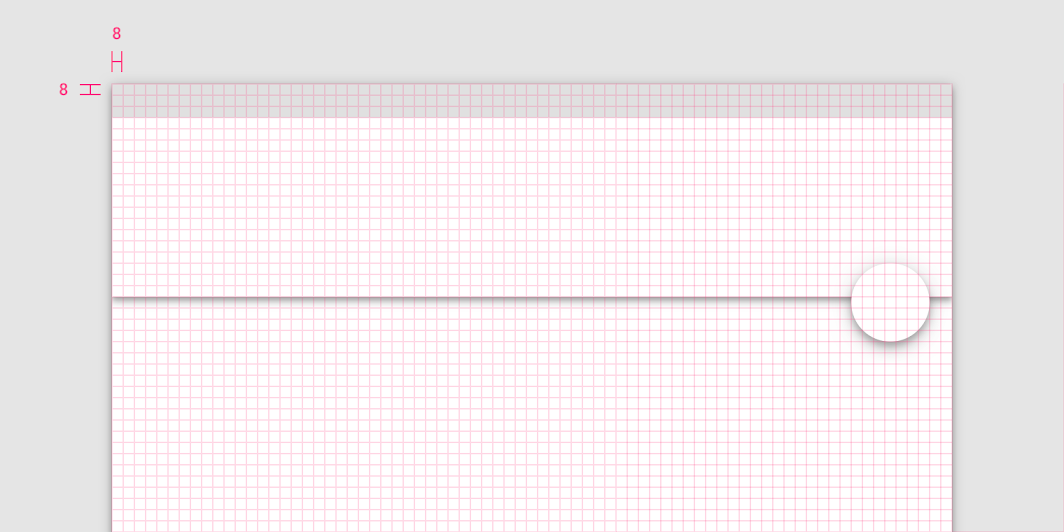
La barre d'application et le bouton d'action flottant s'alignent sur la grille de 8 dp
La barre d'application et le bouton d'action flottant s'alignent sur la grille de 8 dp.

Grille de 4 dp ​

Les icônes, la typographie et certains éléments au sein des composants peuvent s'aligner sur une grille de 4 dp.
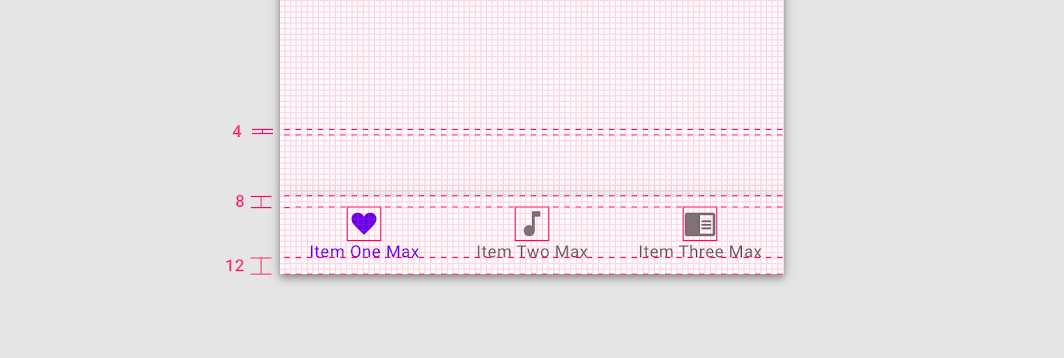
Les éléments de la barre de navigation inférieure s'alignent sur la grille de 4 dp
Les éléments de la barre de navigation inférieure s'alignent sur la grille de 4 dp.

Grille de base de 4 dp ​

La typographie s'aligne sur la grille de base de 4 dp.
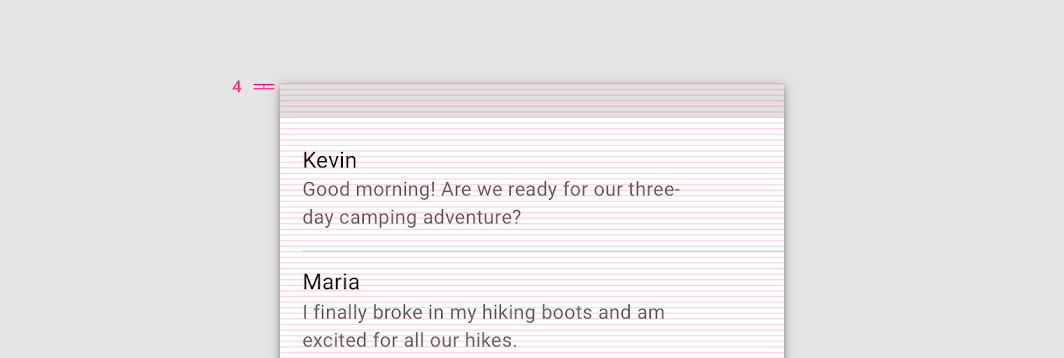
Grille de base de 4 dp

La typographie peut être placée en dehors de la grille de 4 dp lorsqu'elle est centrée dans un composant, tel qu'un bouton ou un élément de liste. Bien que située en dehors de la grille, elle apparaît alors comme centrée verticalement dans le composant.
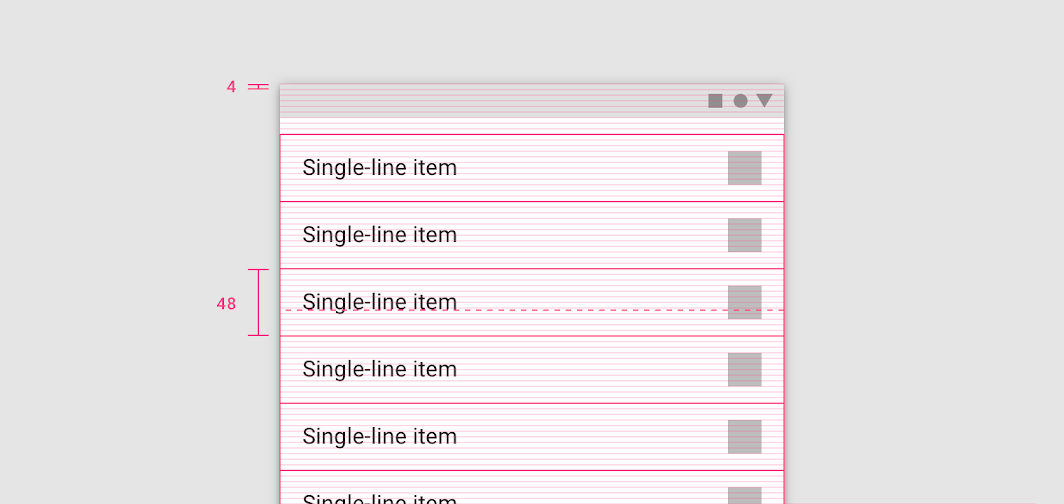
La typographie apparaît centrée verticalement dans l'élément de liste, bien qu'elle soit placée en dehors de la grille de 4 dp
La typographie apparaît centrée verticalement dans l'élément de liste, bien qu'elle soit placée en dehors de la grille de 4 dp.

Espacement ​

Méthodes d'espacement ​

Les méthodes d'espacement offrent une granularité plus fine que la grille de mise en page adaptative. Elles constituent un ensemble de règles régissant le placement des éléments au sein des mises en page et des composants.
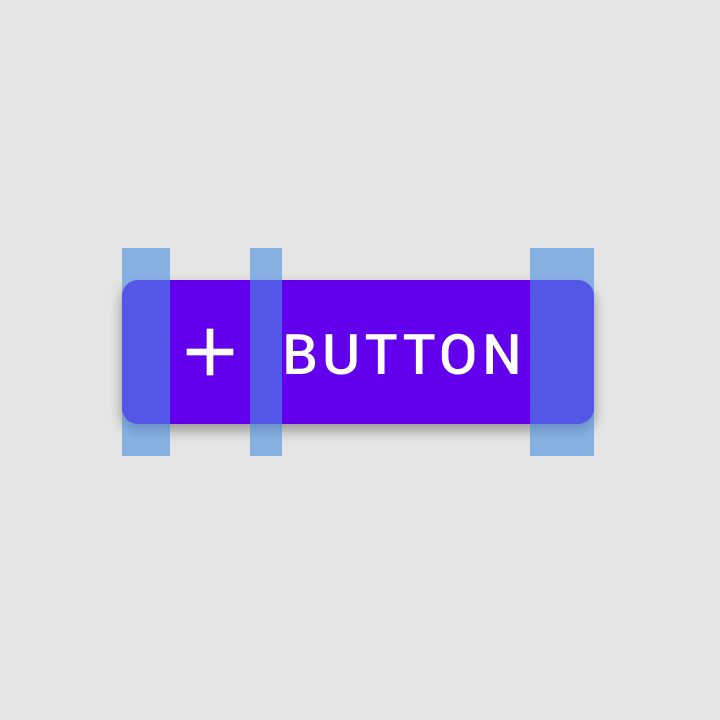
Méthodes d'espacement : padding

Marge intérieure

La marge intérieure est l'espace entre les éléments au sein d'un composant.
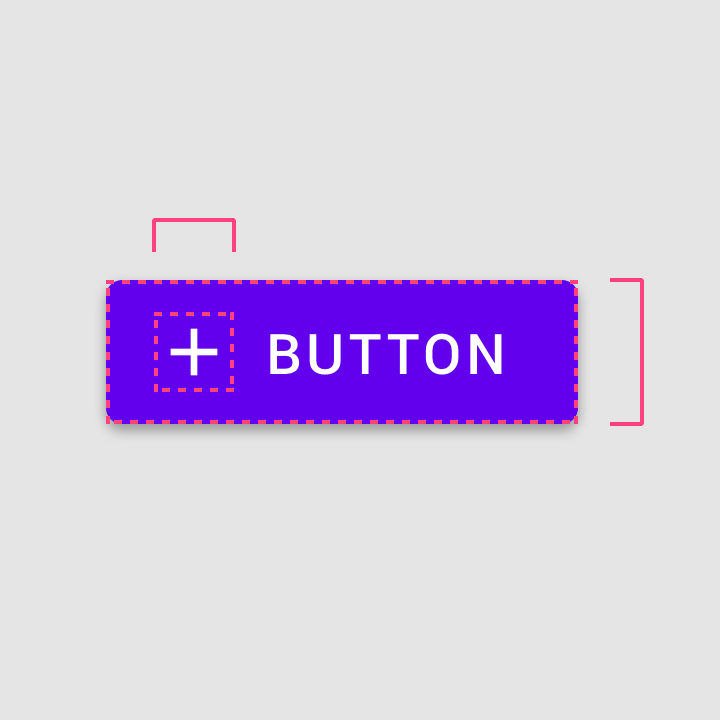
Méthodes d'espacement : dimensions

Dimensions

Les dimensions décrivent la largeur et la hauteur des éléments d'un composant.
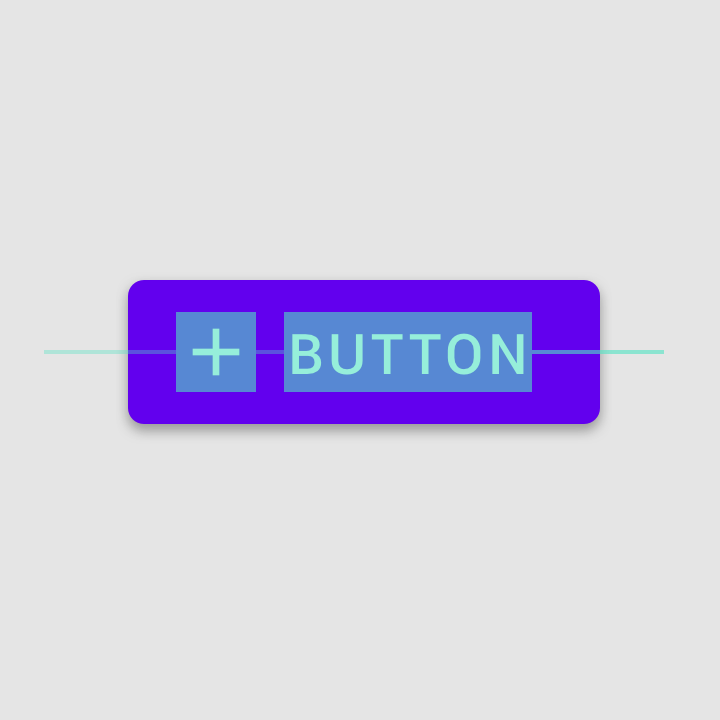
Bouton avec icône « + » et padding
Bouton avec icône « + » et marge intérieure

Alignement

L'alignement est le placement des éléments au sein d'un composant.

Marge intérieure ​

La marge intérieure désigne l'espace entre les éléments de l'interface utilisateur. Il constitue une méthode d'espacement alternative aux lignes de repère et se mesure par incréments de 8 dp ou 4 dp.

La marge intérieure peut être mesuré aussi bien verticalement qu'horizontalement et n'a pas besoin de s'étendre sur toute la hauteur d'une mise en page.
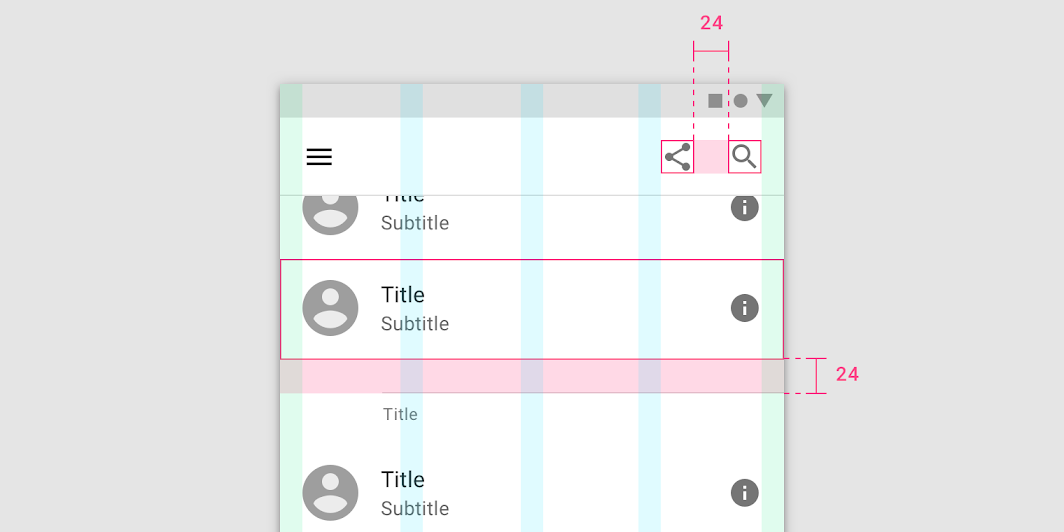
Une mise en page avec un padding de 24 dp entre les composants
Une mise en page avec une marge intérieure de 24 dp entre les composants.

Dimensions ​

Les dimensions désignent la largeur et la hauteur des éléments d'un composant.

Certains composants, tels qu'une barre d'application ou une liste, ne spécifient que la hauteur de leurs éléments. Cette hauteur doit s'aligner sur la grille de 8 dp. La largeur n'est pas spécifiée, car elle dépend de la largeur de la zone d'affichage.
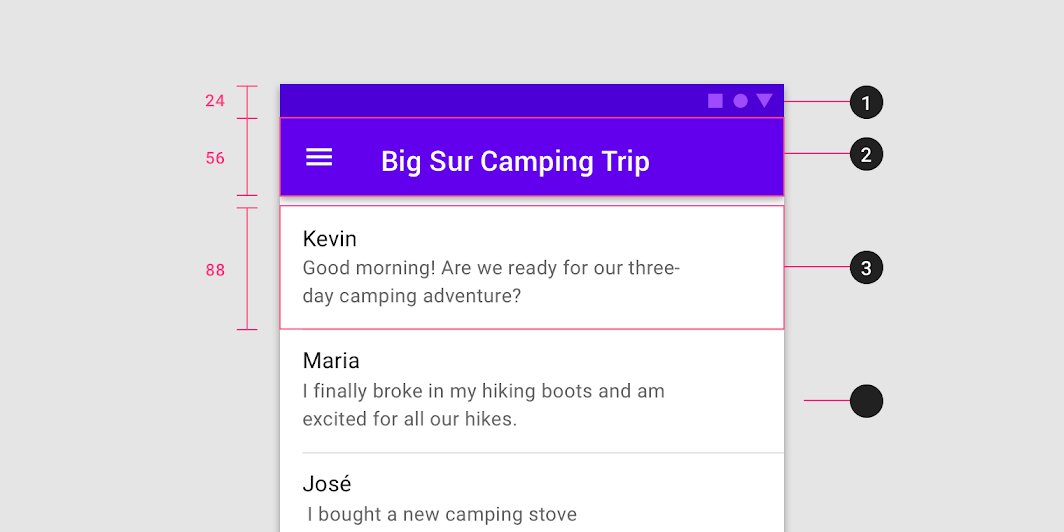
Diagramme de la hauteur de la barre d'état : 24 dp, hauteur de la barre d'application : 56 dp, hauteur de l'élément de liste : 88 dp
1. Hauteur de la barre d'état : 24 dp
2. Hauteur de la barre d'application : 56 dp
3. Hauteur de l'élément de liste : 88 dp

Alignement ​

L'alignement est le placement des éléments au sein d'un composant.
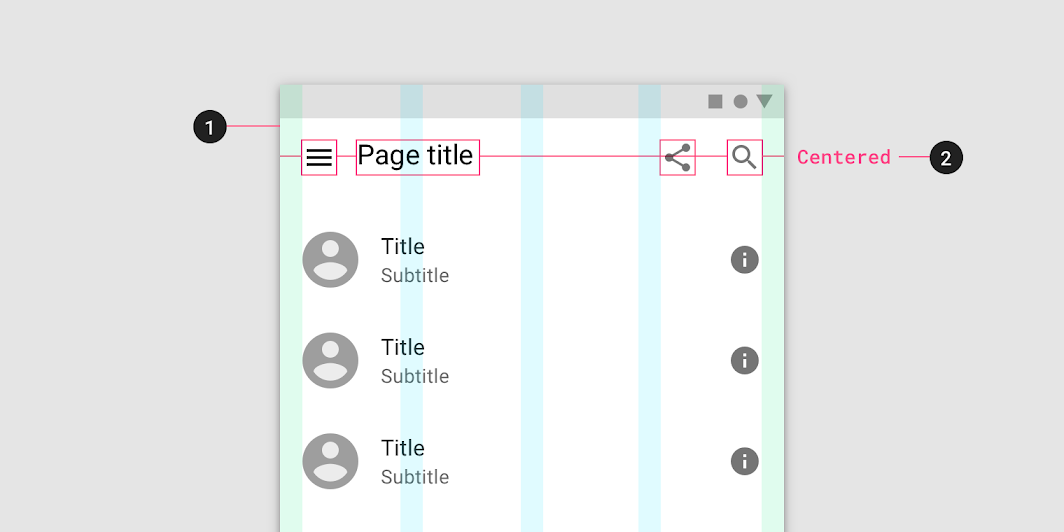
Diagramme de la grille de mise en page et de l'alignement
1. Grille de mise en page
2. Alignement

Lignes de repère ​

Les lignes de repère sont un outil d'alignement qui garantit un placement cohérent des éléments en dehors de la grille de mise en page. Il s'agit de lignes verticales indiquant où placer les éléments qui ne s'alignent pas sur la grille. Elles sont déterminées par la distance de chaque élément par rapport au bord de l'écran et se mesurent par incréments de 8 dp.
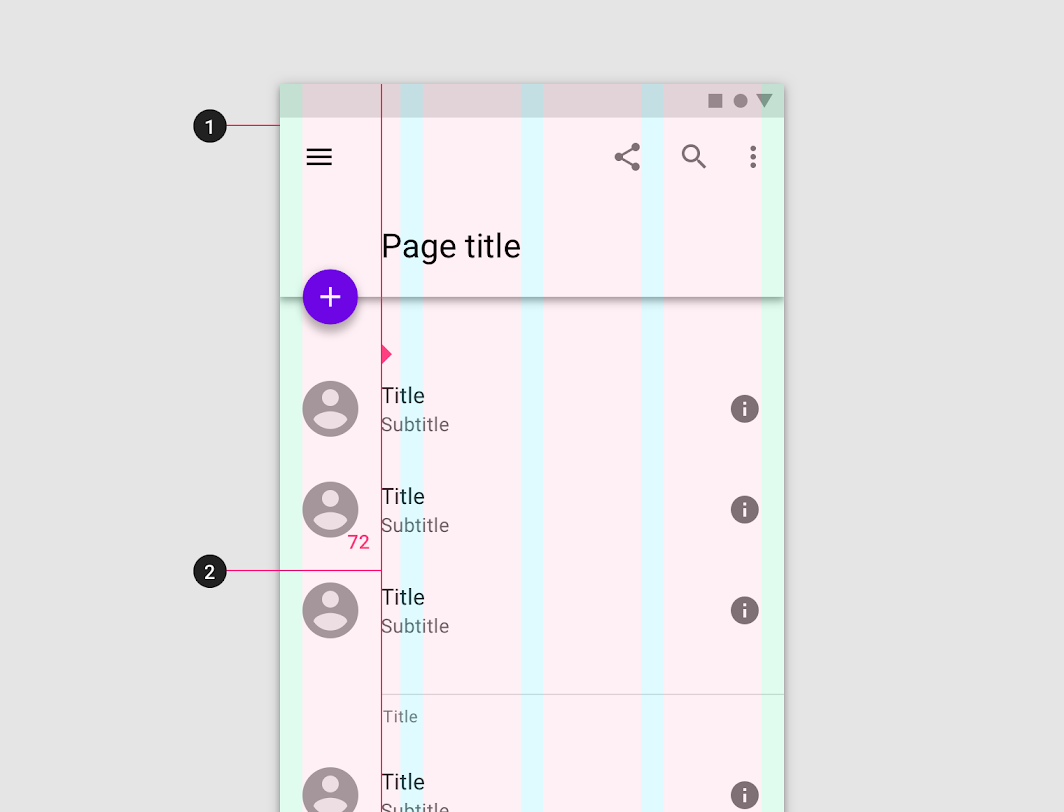
Diagramme de la grille de mise en page et de la ligne de repère
1. Grille de mise en page
2. Ligne de repère

Les lignes de repère permettent d'augmenter ou de réduire l'espace entre les éléments d'une mise en page, et peuvent être ajustées pour chaque plage de points d’arrêt.
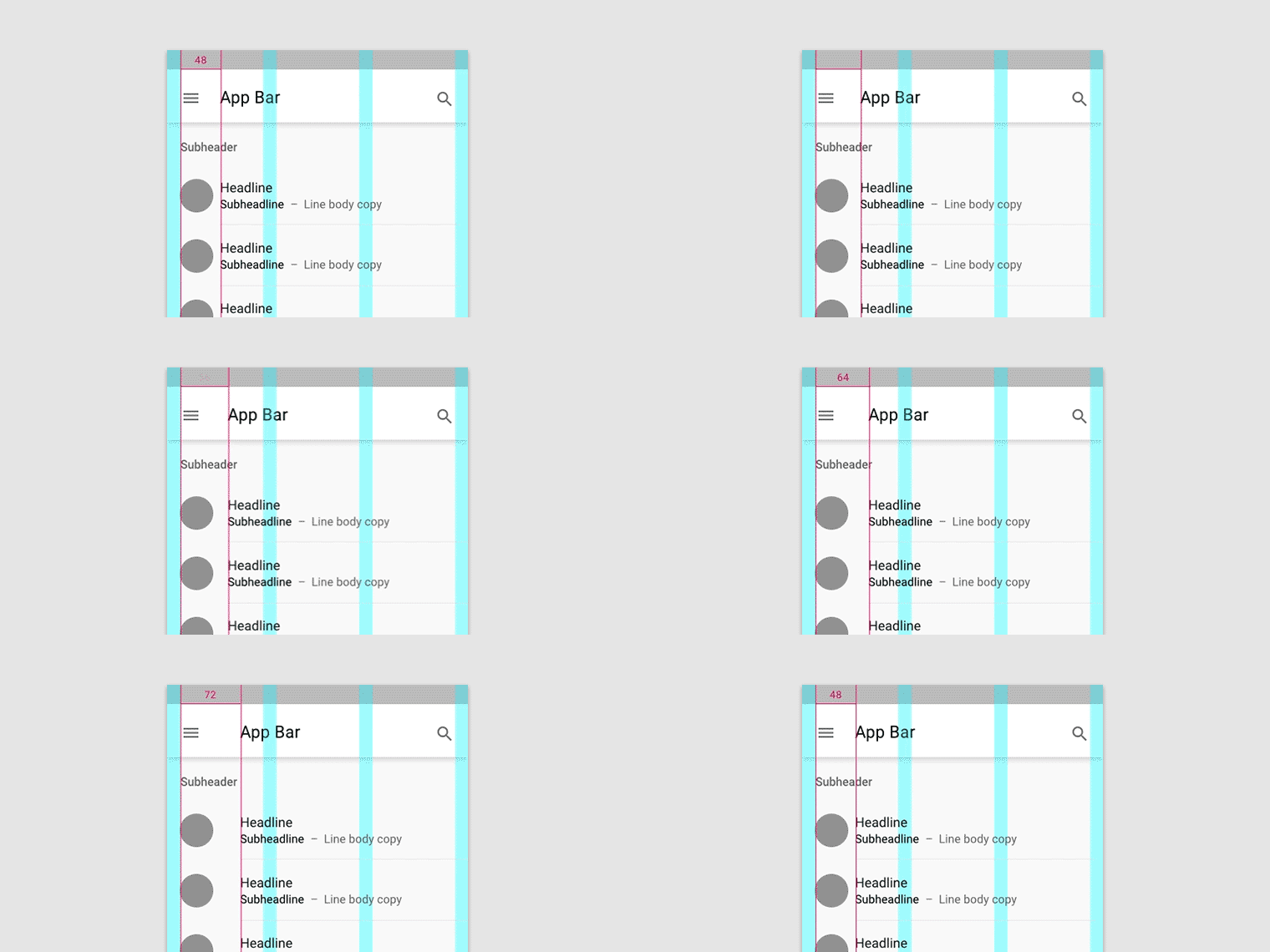
Les lignes de repère peuvent augmenter ou réduire l'espace entre les éléments
Les lignes de repère peuvent augmenter ou réduire l'espace entre les éléments.

Grille de mise en page

La grille de mise en page adaptative de Material Design s'ajuste à la taille et à l'orientation de l'écran, garantissant la cohérence entre les mises en page.

Article connexe

Conteneurs et ratios ​

Conteneurs ​

Un conteneur est une forme délimitée destinée à représenter une zone spécifique. Les conteneurs peuvent accueillir des éléments d'interface utilisateur tels que des images, des icônes ou des surfaces.
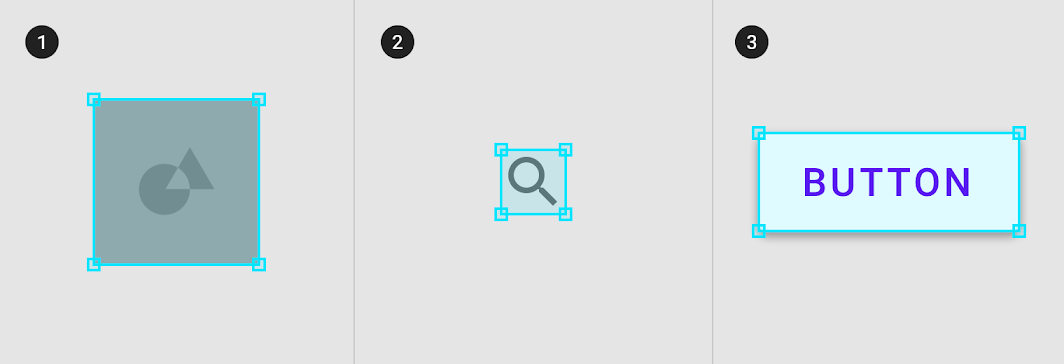
Diagramme des conteneurs d'image, d'icône et de surface
200%
1. Conteneur d'image
2. Conteneur d'icône
3. Conteneur de surface

Un conteneur peut être rigide et restreindre la taille ou le recadrage des éléments qu'il contient, ou au contraire flexible et s'agrandir pour s'adapter à la taille du contenu qu'il accueille.
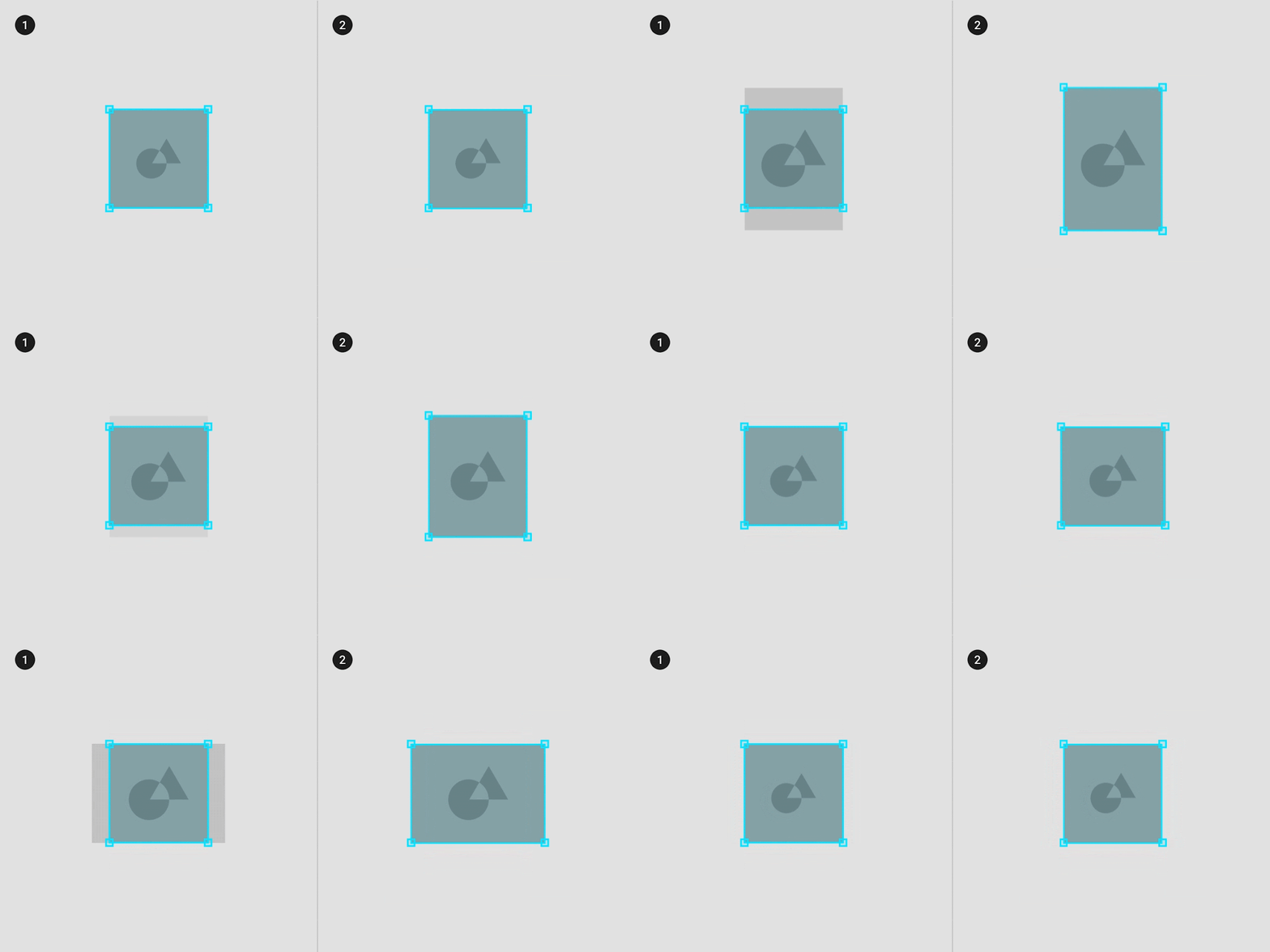
Conteneur d'image rigide qui recadre l'image d'origine
1. Conteneur d'image rigide qui recadre l'image d'origine.
2. Conteneur d'image flexible qui s'adapte pour contenir l'image d'origine.

Ratio d'aspect ​

Un ratio d'aspect est le rapport entre la largeur et la hauteur d'un élément. Les ratios d'aspect s'écrivent sous la forme largeur:hauteur.

Pour garantir une mise en page cohérente, utilisez le même ratio d'aspect sur des éléments tels que les images et les surfaces, ainsi que pour la taille de l'écran.

Les ratios d'aspect suivants sont recommandés pour l'ensemble de votre interface utilisateur : 16:9 ; 3:2 ; 4:3 ; 1:1 ; 3:4 ; 2:3
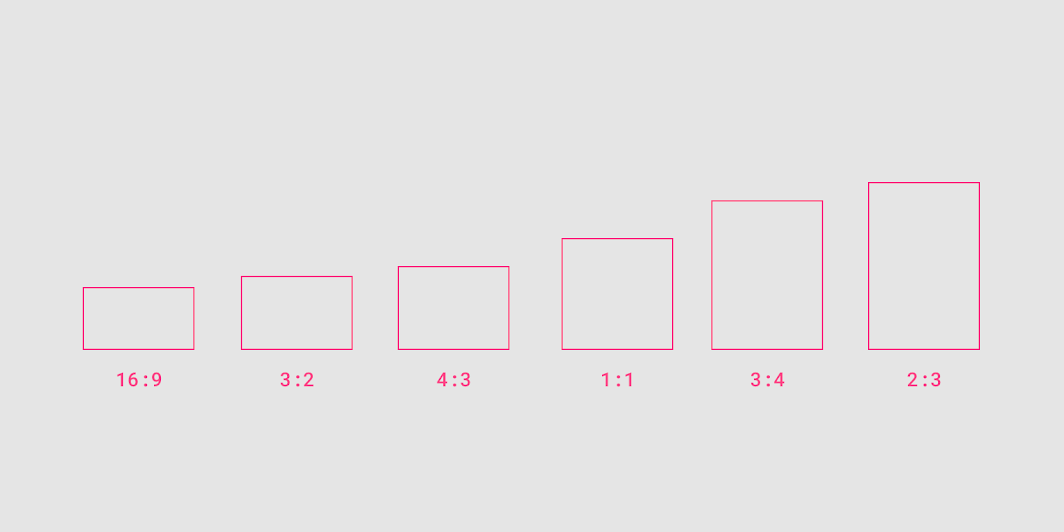
Ratios d'aspect

Ratios flexibles ​

Le dimensionnement par ratio flexible est déterminé par la grille de mise en page :

  • La largeur du conteneur est définie par la mise en page de l'écran et s'étend pour remplir l'espace maximal disponible
  • La hauteur du conteneur est définie par celle de l'image qu'il contient

Utilisez un ratio flexible pour laisser le contenu déterminer la hauteur du conteneur.
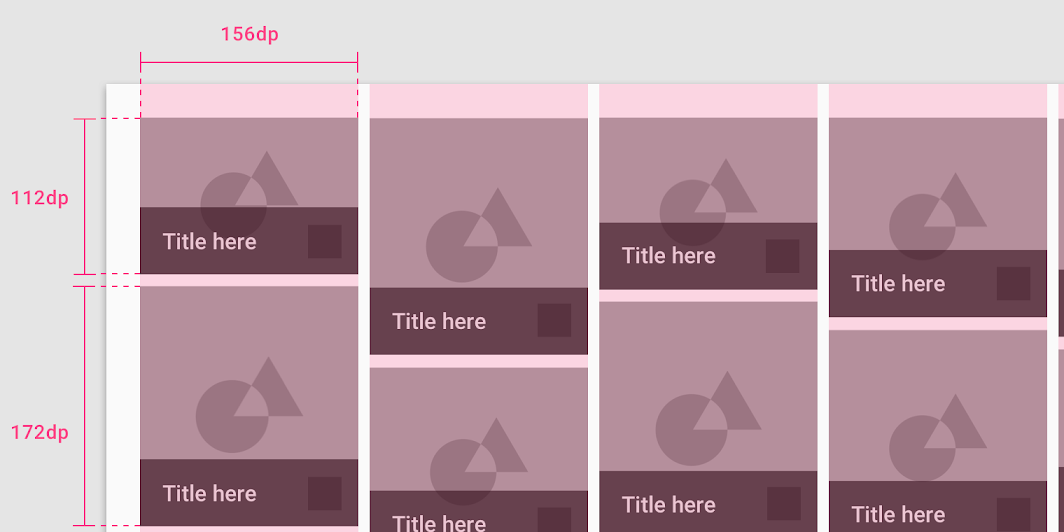
Les largeurs des conteneurs sont déterminées par les largeurs des colonnes dans la grille de mise en page
Les largeurs des conteneurs sont déterminées par les largeurs des colonnes dans la grille de mise en page.

Recadrage adaptatif ​

Pour afficher les images de manière adaptative, définissez comment chaque image sera recadrée selon les différentes plages de points d’arrêt. Selon ces plages, le recadrage peut :

  • Conserver un ratio fixe
  • S'adapter à différents ratios
  • Fixer la hauteur des images

Maintien d'un ratio fixe ​

Le dimensionnement des images peut conserver un ratio fixe sur l'ensemble des plages de points d’arrêt.
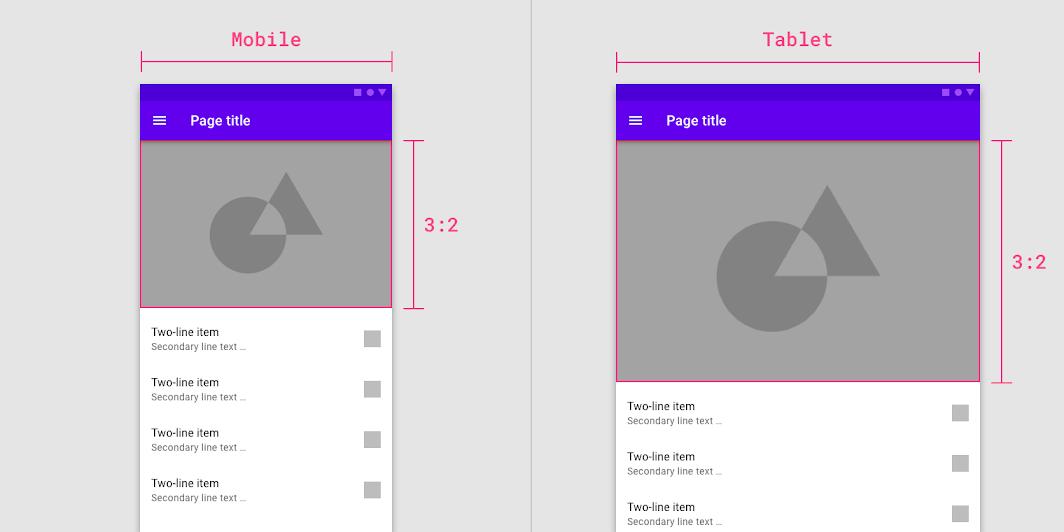
L'image dans l'interface conserve un ratio de 3:2 entre les points de rupture
50%
L'image dans l'interface conserve un ratio de 3:2 entre les points d’arrêt.

Adaptation à différents ratios ​

Les ratios des images peuvent varier selon les plages de points d’arrêt.
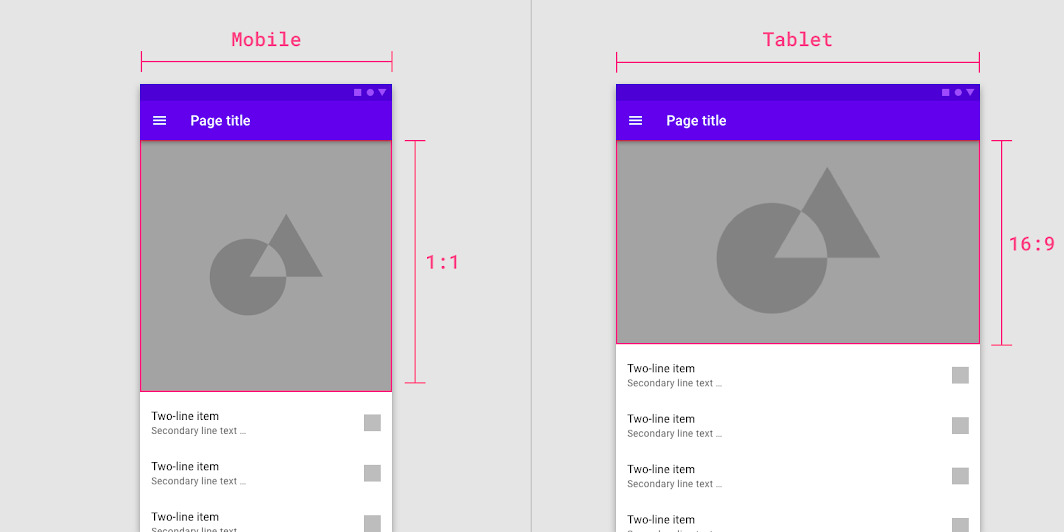
Le ratio de l'image passe de 1:1 à 16:9 entre les points de rupture
50%
Le ratio de l'image passe de 1:1 à 16:9 entre les points d’arrêt.

Hauteurs d'images fixes ​

Le dimensionnement des images peut conserver une hauteur fixe, la largeur s'adaptant automatiquement entre les différentes plages de points d’arrêt ainsi qu'à l'intérieur de chacune d'elles.
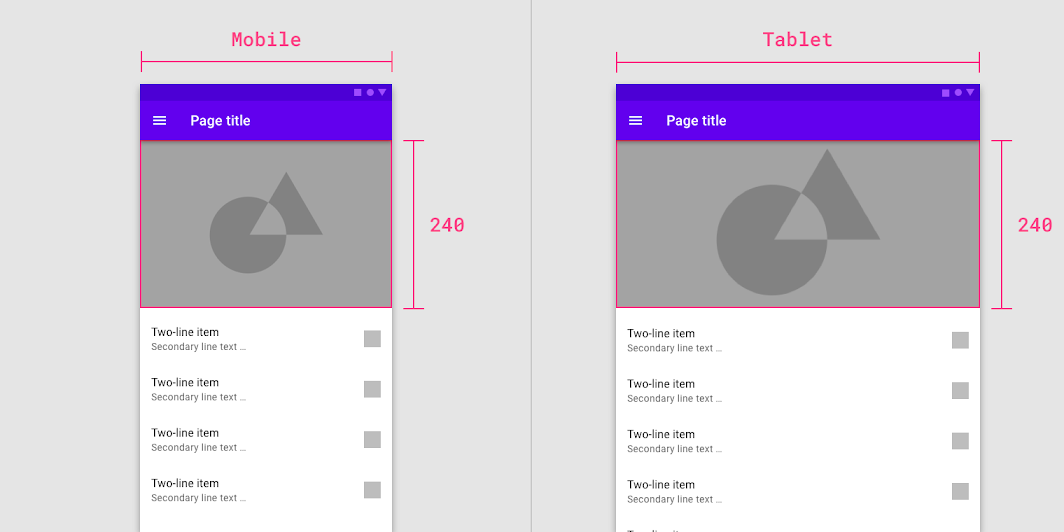
L'image conserve une hauteur fixe tandis que la largeur s'adapte automatiquement entre les points de rupture
50%
L'image conserve une hauteur fixe tandis que la largeur s'adapte automatiquement entre les points d’arrêt.

Cibles tactiles ​

Les cibles tactiles s'appliquent à tout appareil prenant en charge à la fois les entrées tactiles et non tactiles. Pour équilibrer la densité d'informations et l'utilisabilité, les cibles tactiles doivent mesurer au moins 48 × 48 dp, avec un espacement d'au moins 8 dp entre elles.
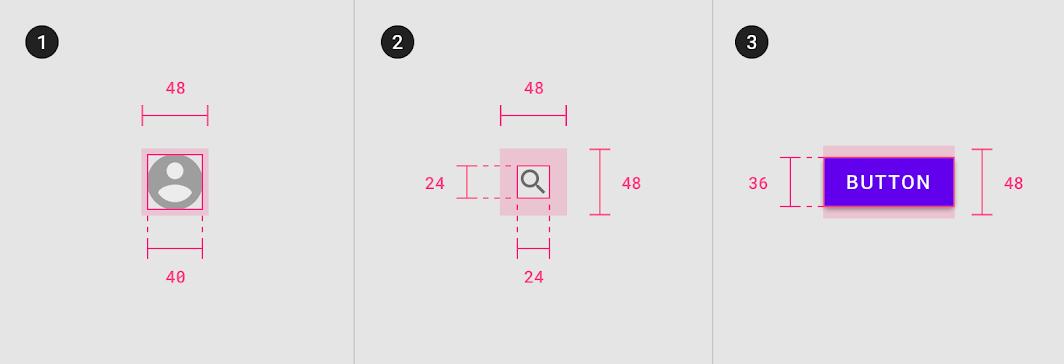
Cible tactile minimale de 48 × 48 dp
Pager
Page précédenteGrille de mise en page adaptative
Page suivanteComportement des composants

Publié sous la licence Apache-2.0.

Copyright © 2018-Present Google

https://m2.material.io/design/layout/spacing-methods.html

Publié sous la licence Apache-2.0.

Copyright © 2018-Present Google