Abstandsmethoden
Abstandsmethoden verwenden Basislinienraster, Keylines, Innenabstand und abgestufte Abstände, um Seitenverhältnisse, Container und Touch-Ziele anzupassen.
Basislinienraster
8dp-Raster
Auf Mobilgeräten, Tablets und Desktops richten sich alle Komponenten an einem quadratischen 8dp-Basislinienraster aus.
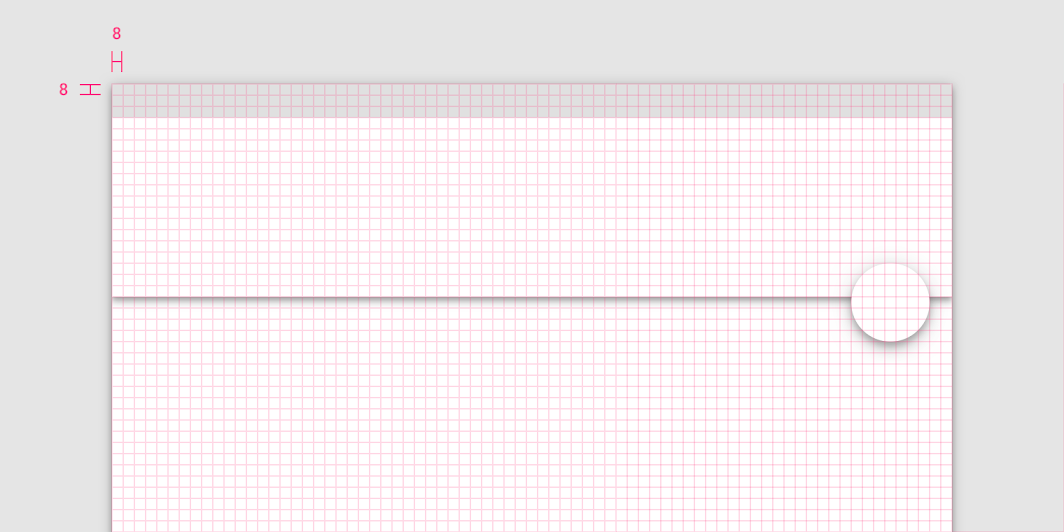
4dp-Raster
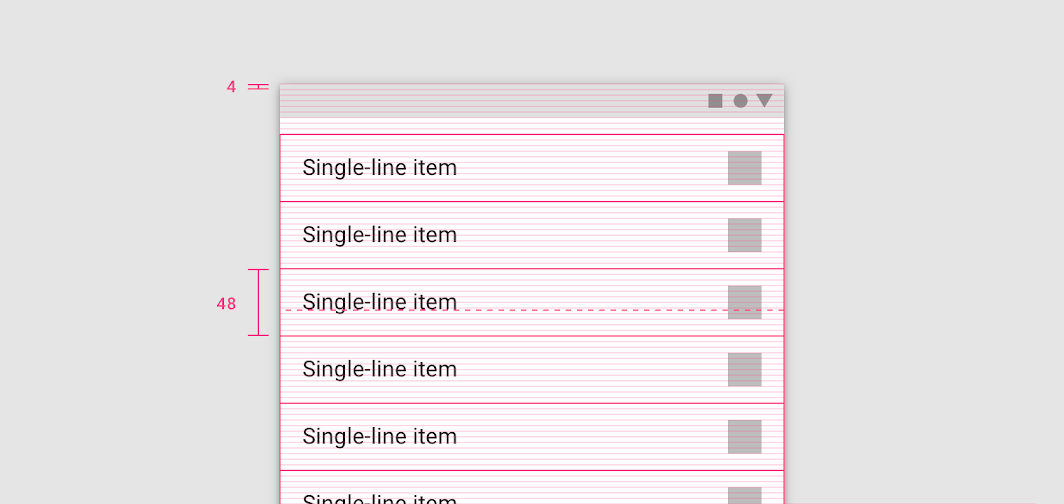
Symbole, Text und einige Elemente innerhalb von Komponenten können sich an einem 4dp-Raster ausrichten.
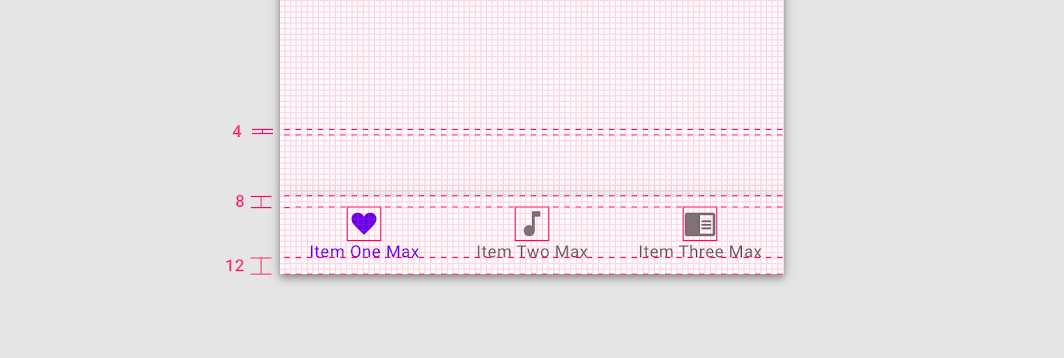
4dp-Basislinienraster
Text richtet sich am 4dp-Basislinienraster aus.
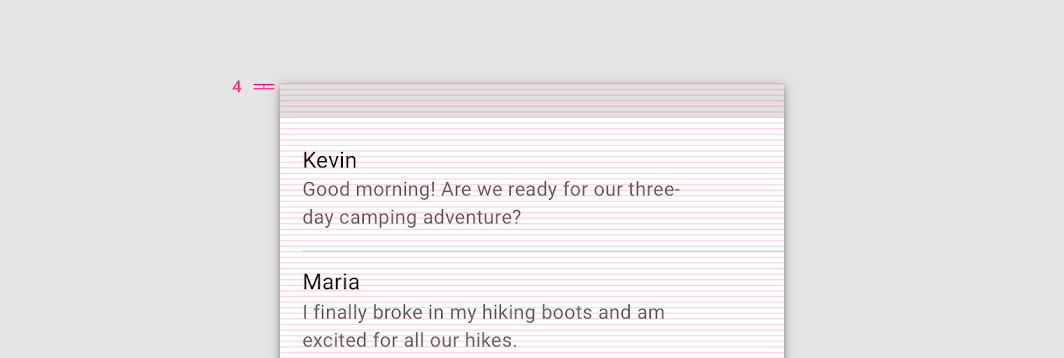
Text kann außerhalb des 4dp-Rasters platziert werden, wenn er innerhalb einer Komponente zentriert ist, z. B. in einer Schaltfläche oder Listenelement. Auch wenn der Text außerhalb des Rasters liegt, erscheint er innerhalb der Komponente vertikal mittig.
Abstände
Abstandsmethoden
Abstandsmethoden sind feiner abgestuft als das responsive Layout-Raster. Sie bilden ein Regelwerk, das beschreibt, wie Elemente in Layouts und Komponenten platziert werden.
Innenabstand
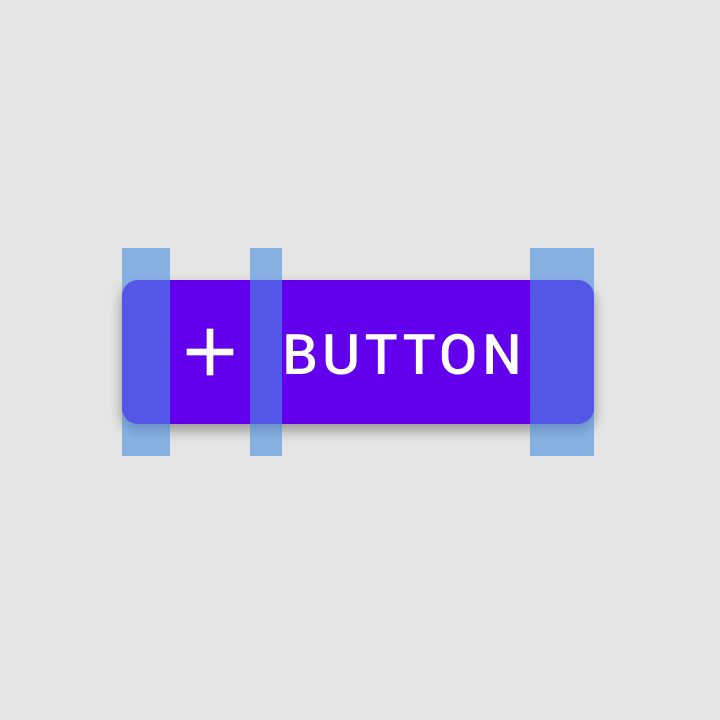
Innenabstand ist der Abstand zwischen Elementen innerhalb einer Komponente.
Abmessungen
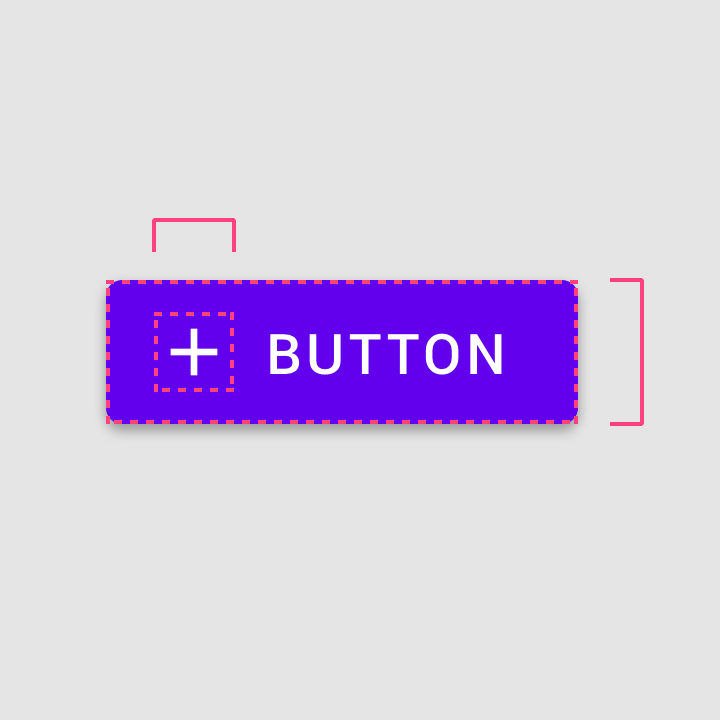
Abmessungen beschreiben die Breite und Höhe von Komponentenelementen.
Ausrichtung
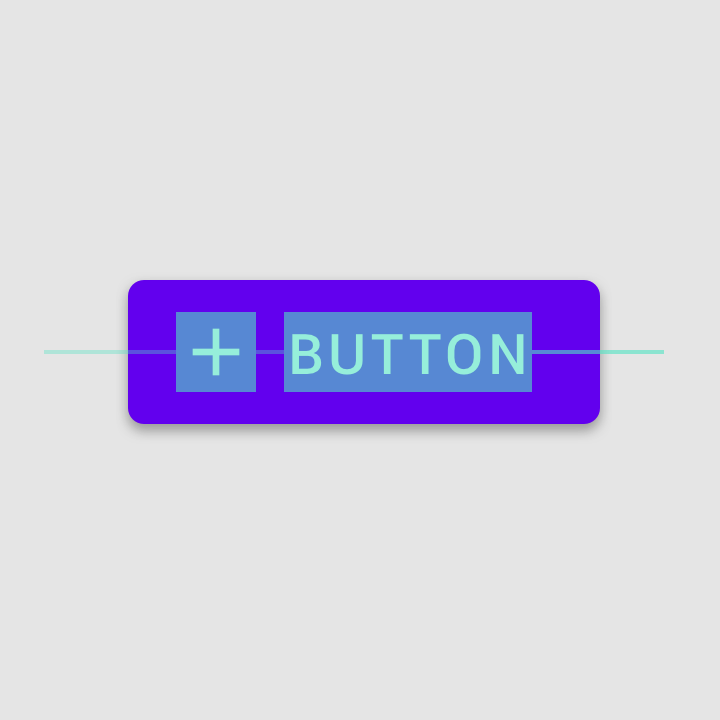
Ausrichtung ist die Platzierung von Elementen innerhalb einer Komponente.
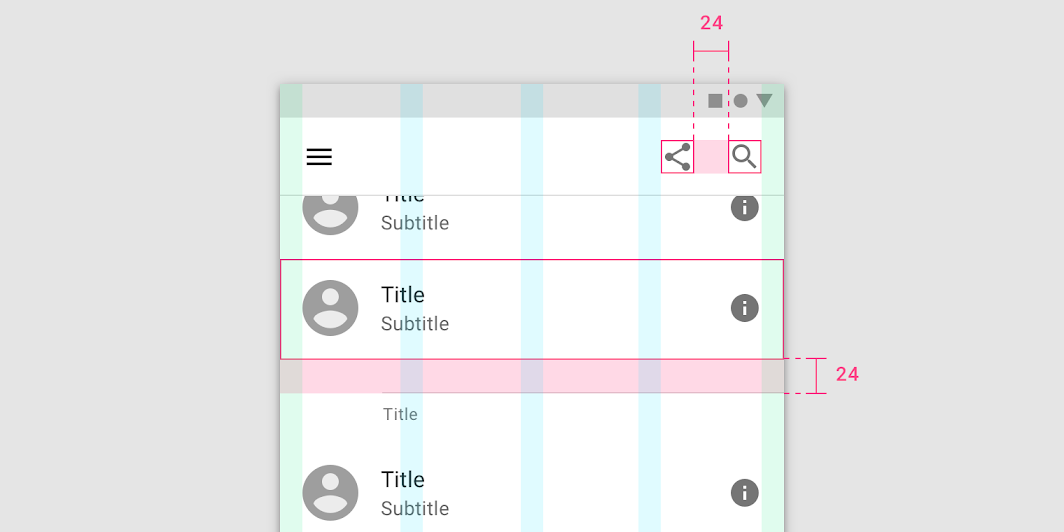
Innenabstand
Innenabstand bezeichnet den Abstand zwischen UI-Elementen. Als Abstandsmethode ist es eine Alternative zu Keylines und wird in Schritten von 8dp oder 4dp gemessen.
Innenabstand kann vertikal wie horizontal gemessen werden und muss sich nicht über die gesamte Höhe eines Layouts erstrecken.
Abmessungen
Abmessungen beziehen sich auf die Breite und Höhe von Komponentenelementen.
Einige Komponenten, z. B. eine App-Leiste oder eine Liste, geben nur die Höhe des Elements an. Diese Höhen sollten sich am 8dp-Raster ausrichten. Die Breite wird nicht angegeben, da sie sich nach der Viewport-Breite richtet.
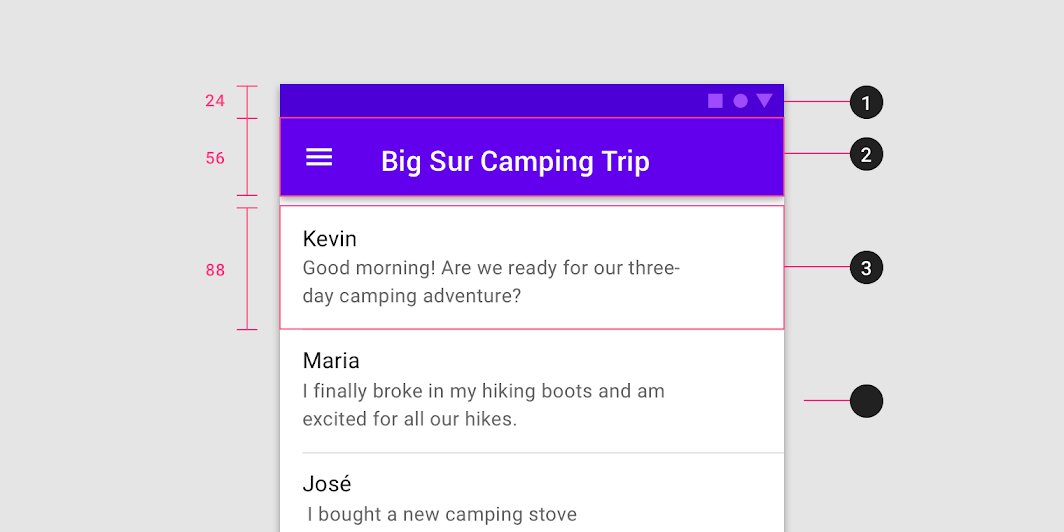
2. Höhe der App-Leiste: 56dp
3. Höhe des Listenelements: 88dp
Ausrichtung
Ausrichtung ist die Platzierung von Elementen innerhalb einer Komponente.
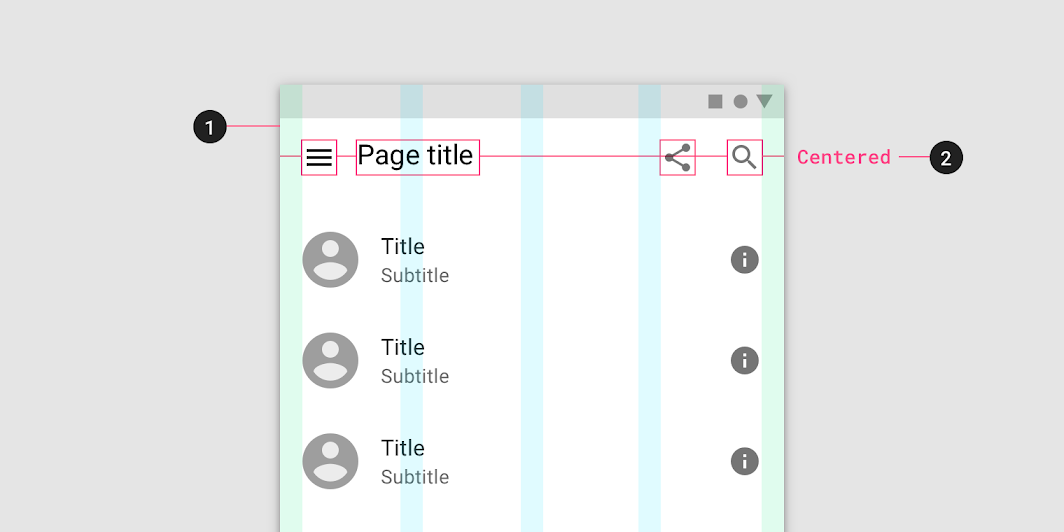
2. Ausrichtung
Keylines
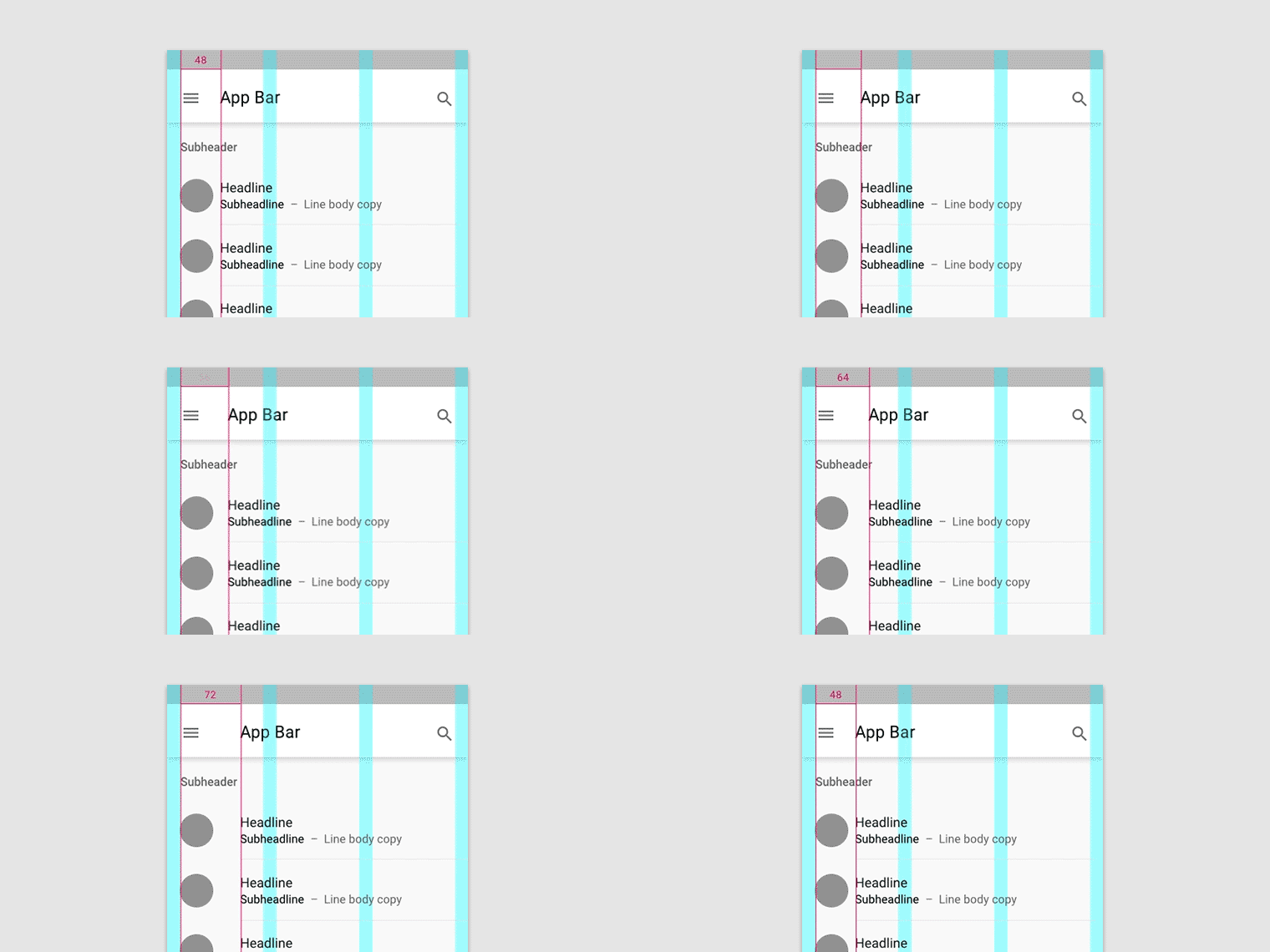
Keylines sind ein Ausrichtungswerkzeug, das eine konsistente Platzierung von Elementen außerhalb des Layout-Rasters ermöglicht. Es handelt sich um vertikale Linien, die vorgeben, wo Elemente platziert werden, wenn diese sich nicht am Raster ausrichten. Keylines werden durch den Abstand jedes Elements zum Bildschirmrand bestimmt und in 8dp-Schritten gemessen.
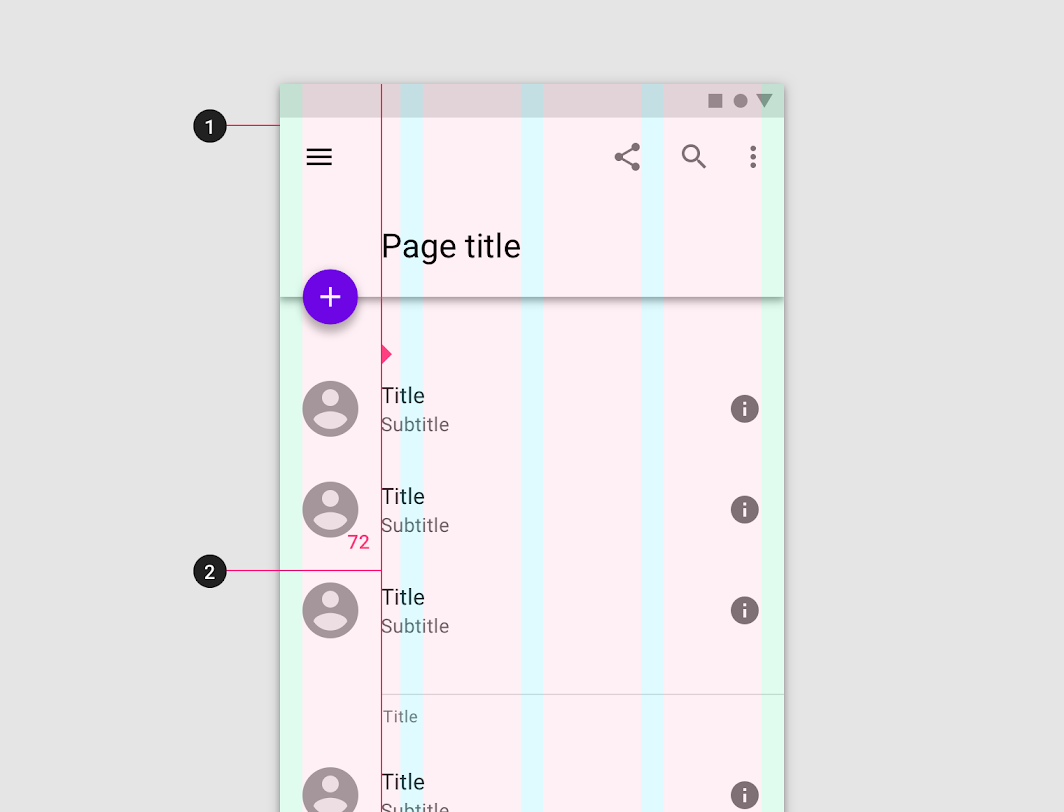
2. Keyline
Keylines können den Abstand zwischen Elementen in einem Layout vergrößern oder verkleinern und je nach Breakpoint-Bereich angepasst werden.
Container und Seitenverhältnisse
Container
Ein Container ist eine Form, die einen Bereich umschließt. Container können UI-Elemente wie Bilder, Symbole oder Oberflächen aufnehmen.
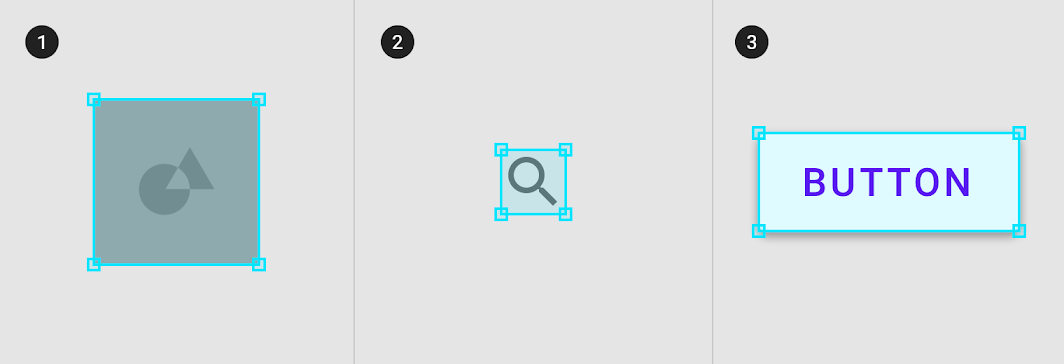
1. Bild-Container
2. Symbolcontainer
3. Oberflächen-Container
Container können starr sein und die Größe oder den Zuschnitt der darin enthaltenen Elemente begrenzen. Alternativ können sie flexibel sein und mit dem Inhalt mitwachsen.
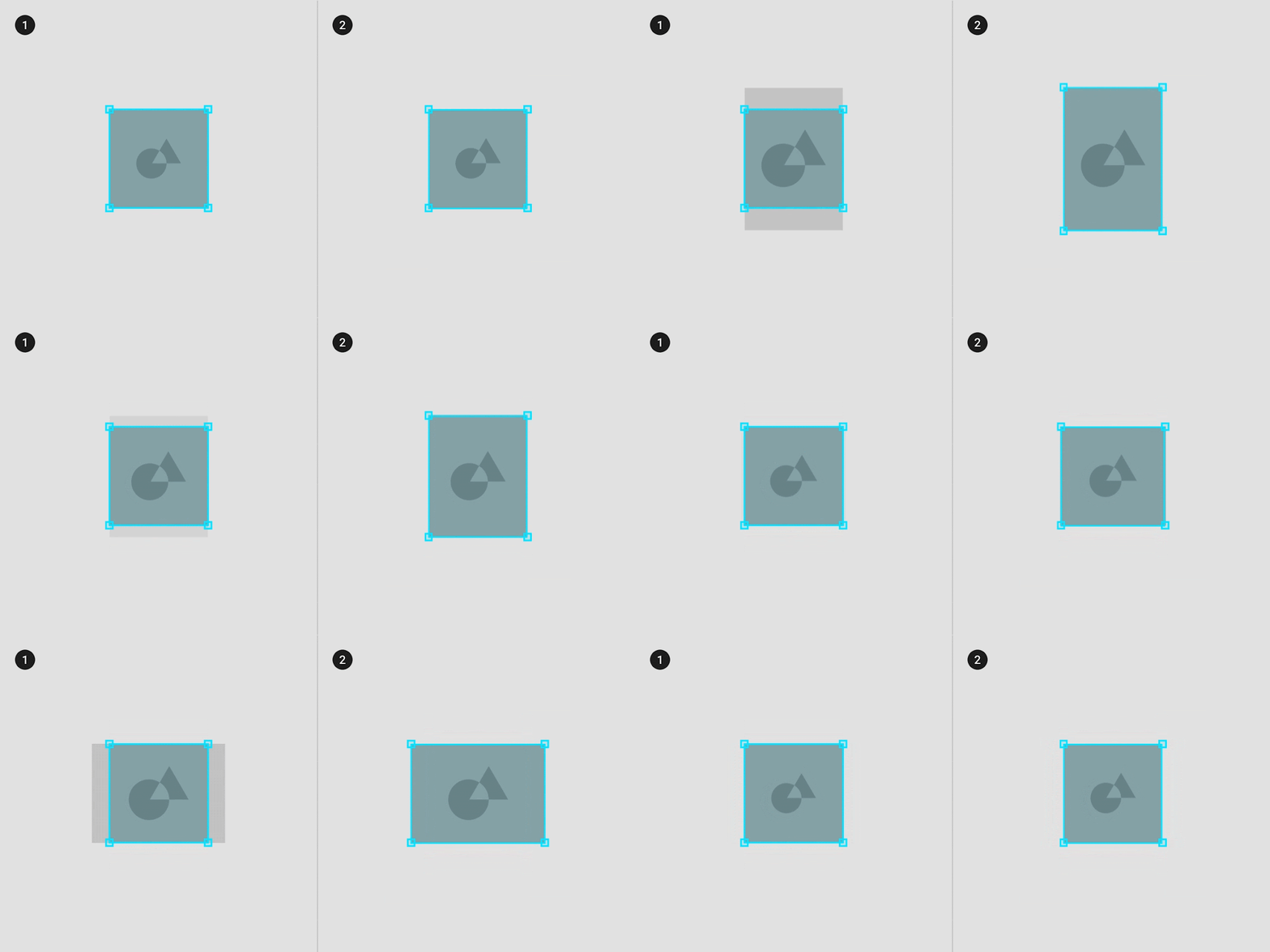
2. Flexibler Bild-Container, der skaliert wird, um die ursprüngliche Bildgröße aufzunehmen.
Seitenverhältnisse
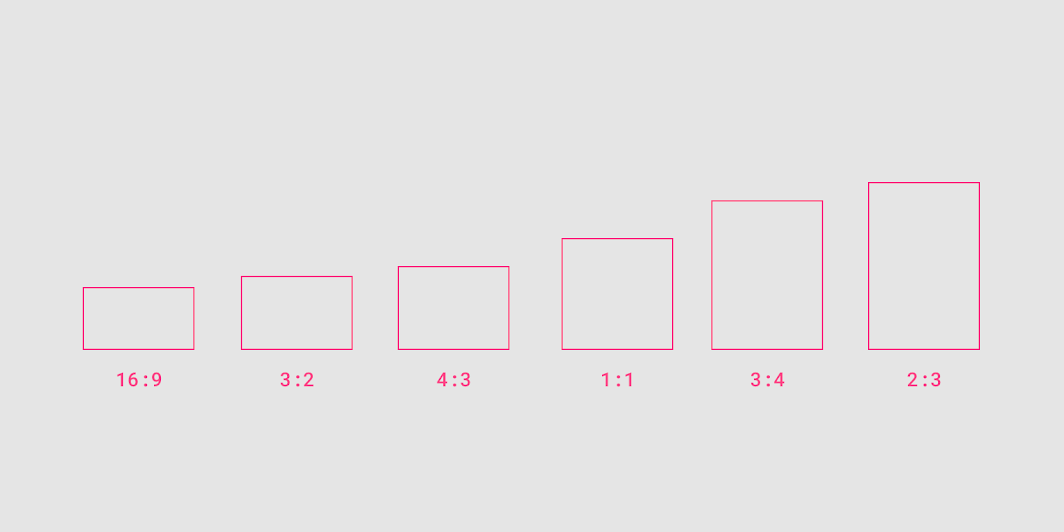
Ein Seitenverhältnis ist das Verhältnis der Breite eines Elements zu seiner Höhe und wird im Format Breite:Höhe angegeben.
Um Konsistenz in Ihrem Layout zu wahren, verwenden Sie ein einheitliches Seitenverhältnis für Elemente wie Bilder, Oberflächen und Bildschirme.
Die folgenden Seitenverhältnisse werden für Ihre UI empfohlen: 16:9; 3:2; 4:3; 1:1; 3:4; 2:3
Flexible Seitenverhältnisse
Die Größe flexibler Seitenverhältnisse richtet sich nach dem Layout-Raster:
- Die Containerbreite wird durch das Bildschirmlayout bestimmt und wächst, um den maximal verfügbaren Platz auszufüllen
- Die Containerhöhe richtet sich nach der Höhe des Bildes im Container
Verwenden Sie ein flexibles Seitenverhältnis, damit der Inhalt die Höhe des Containers bestimmt.
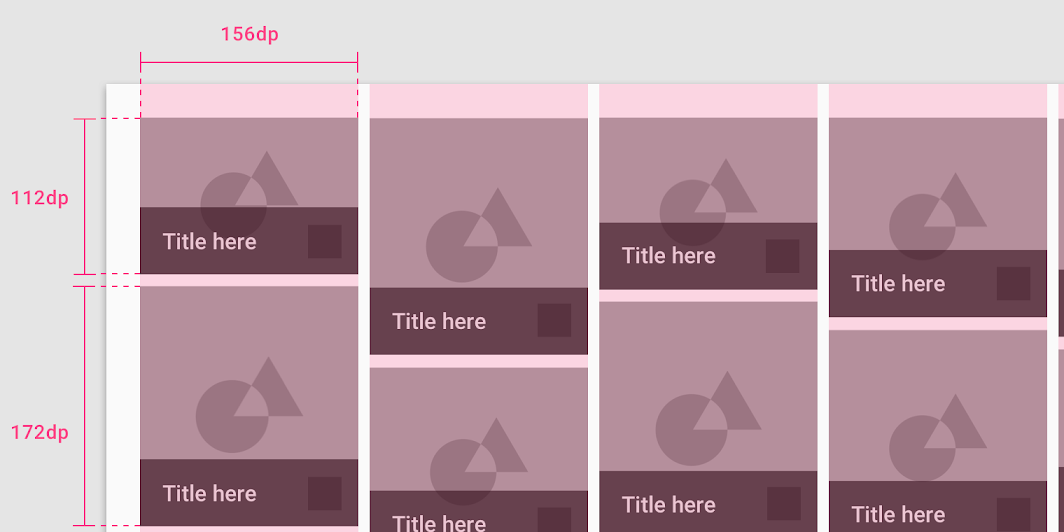
Responsives Zuschneiden
Um Bilder responsiv darzustellen, legen Sie fest, wie ein Bild je nach Breakpoint-Bereich zugeschnitten wird. Das Zuschneiden kann dabei:
- Ein festes Seitenverhältnis beibehalten
- Sich an unterschiedliche Seitenverhältnisse anpassen
- Bildhöhen festlegen
Ein Seitenverhältnis beibehalten
Die Bildgröße kann über alle Breakpoint-Bereiche hinweg ein festes Seitenverhältnis beibehalten.
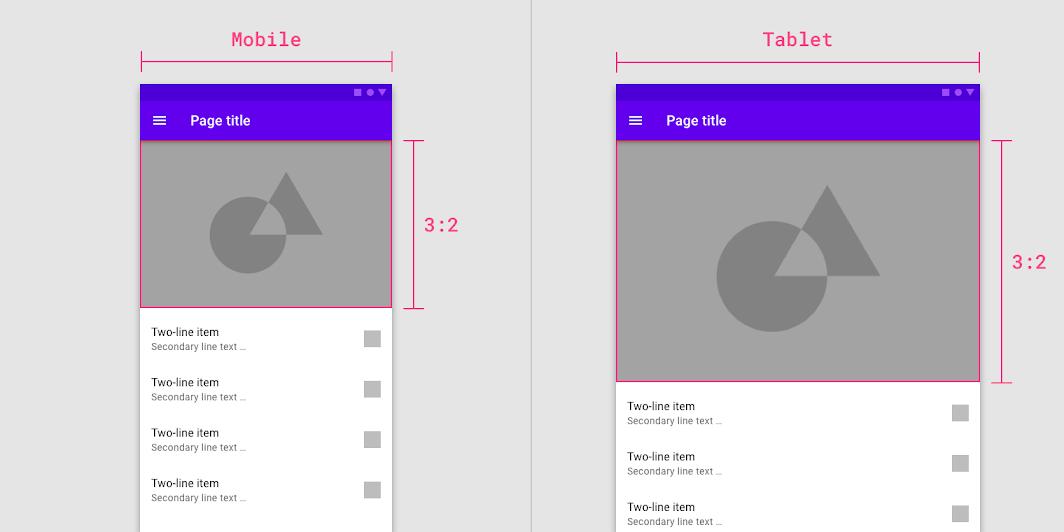
Das Bild in der UI behält zwischen den Breakpoints ein 3:2-Seitenverhältnis bei.
An unterschiedliche Seitenverhältnisse anpassen
Bildseitenverhältnisse können sich je nach Breakpoint-Bereich ändern.
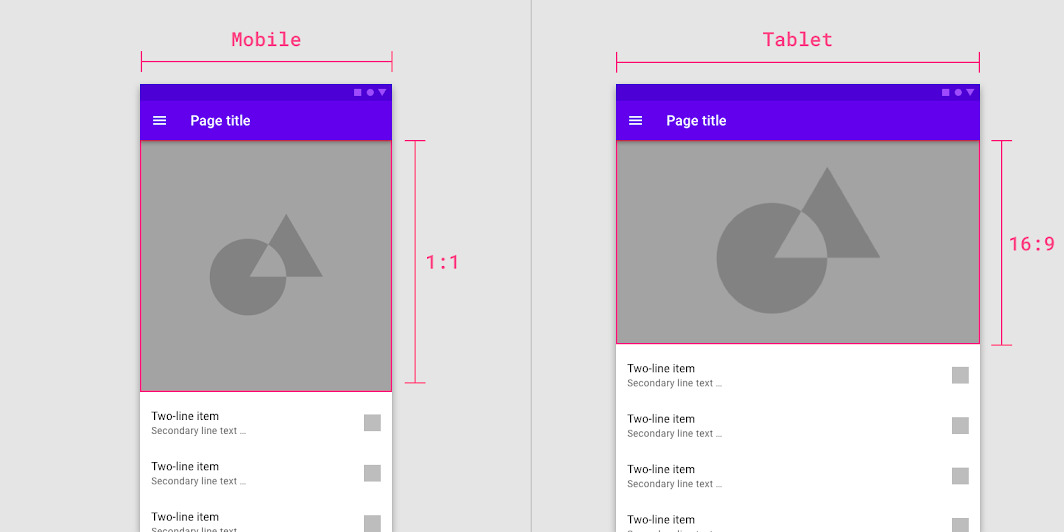
Das Bildseitenverhältnis ändert sich zwischen den Breakpoints von 1:1 auf 16:9.
Bildhöhen festlegen
Die Bildgröße kann sowohl über mehrere Breakpoint-Bereiche hinweg als auch innerhalb eines einzelnen Breakpoint-Bereichs eine feste Höhe und eine flexible Breite beibehalten.
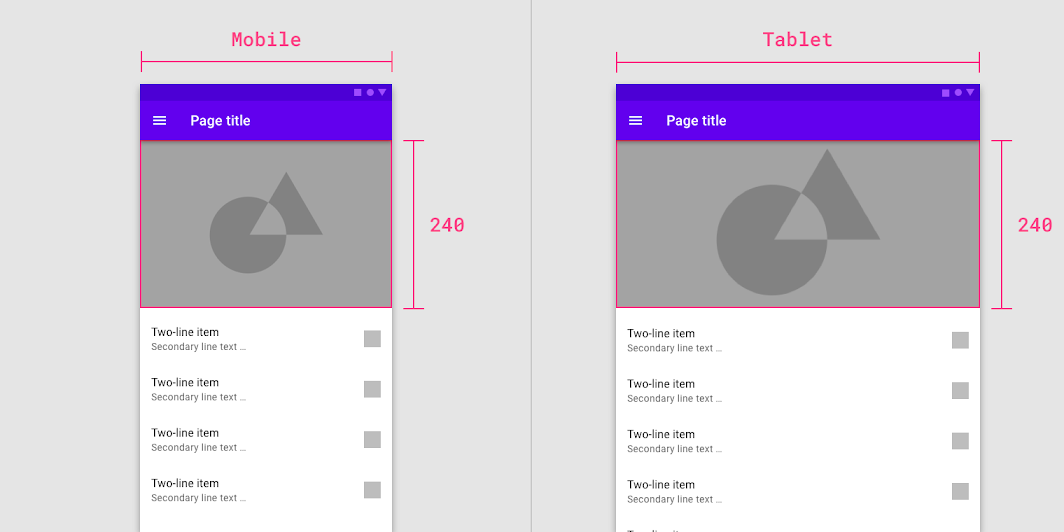
Das Bild behält eine feste Höhe bei, während die Breite zwischen den Breakpoints flexibel ist.
Touch-Ziele
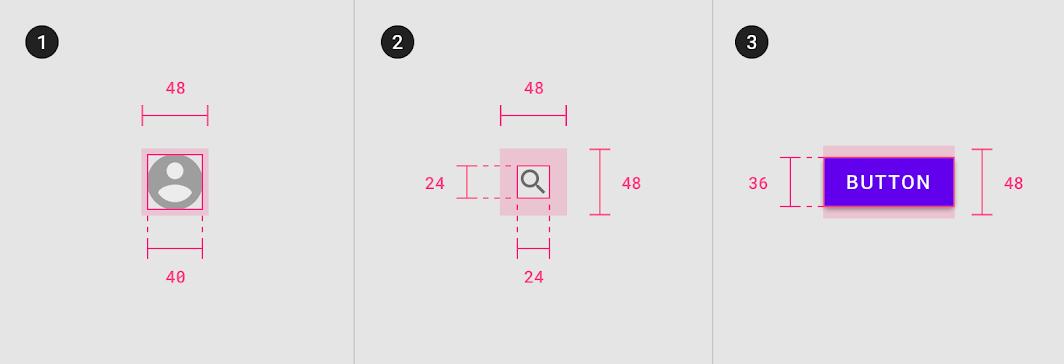
Touch-Ziele gelten für alle Geräte, die sowohl Touch- als auch Nicht-Touch-Eingaben verarbeiten. Um Informationsdichte und Benutzerfreundlichkeit in Einklang zu bringen, sollten Touch-Ziele mindestens 48 x 48 dp groß sein und zueinander einen Mindestabstand von 8dp einhalten.