Skip to content
Material Design 3
Main Navigation
v3
v2
v1

Polski

English
简体中文
繁體中文
Español
Français
Русский
Português – Brasil
Deutsch
日本語
한국어
Italiano
Türkçe
čeština
magyar

Polski

English
简体中文
繁體中文
Español
Français
Русский
Português – Brasil
Deutsch
日本語
한국어
Italiano
Türkçe
čeština
magyar

Wygląd

Sidebar Navigation

Podstawy

Dostępność

Przegląd: zasady

Przegląd: technologie wspomagające

Projektowanie: przegląd

Projektowanie: kontrast kolorów

Projektowanie: struktura

Projektowanie: przepływ

Projektowanie: elementy

Pisanie i tekst: najlepsze praktyki

Pisanie i tekst: obcinanie tekstu

Pisanie i tekst: zmiana rozmiaru tekstu

Tworzenie dla wszystkich: potrzeby użytkowników

Tworzenie dla wszystkich: współprojektowanie

Projektowanie treści

Przegląd

Tekst alternatywny

Pisanie globalne: przegląd

Tworzenie treści globalnych: dobór słów

Powiadomienia

Przewodnik po stylu: najlepsze praktyki w UX writingu

Przewodnik stylu: dobór słów

Przewodnik stylu: gramatyka i interpunkcja

Dostosowywanie Material Design

Urządzenia

Projektowanie dla zegarków: przegląd

Projektowanie dla zegarków: podstawy

Projektowanie dla zegarków: style

Projektowanie dla zegarków: układ

XR

Projektowanie immersyjnych doświadczeń XR: przegląd

Projektowanie interakcji w immersyjnym XR

Projektowanie immersyjnych środowisk XR: układ

Projektowanie immersyjnych XR: dostępność

Komponenty XR: przegląd

Komponenty XR: paski aplikacji

Komponenty XR: okna dialogowe

Komponenty XR: pasek nawigacyjny

Komponenty XR: szyna nawigacyjna

Komponenty XR: paski narzędzi

Tokeny projektowe: przegląd

Tokeny projektowe: jak używać tokenów

Interakcja

Gesty

Urządzenia wejściowe: podstawy

Zaznaczanie: Omówienie

Stany: przegląd

Stany: warstwy stanu

Stany: stosowanie stanów

Układ

Przegląd układu: Omówienie

Przegląd układu: elementy układu

Przegląd układu: projektowanie adaptacyjne

Szkielet: przegląd

Szkielet: paski

Szkielet: szyny

Szkielet: panele

Siatki i odstępy: przegląd

Siatki i odstępy: siatki

Siatki i odstępy: odstępy

Siatki i odstępy: gęstość

Punkty przerwania: przegląd

Punkty przerwania: kompaktowe

Punkty przerwania: średnie

Punkty przerwania: rozszerzone

Breakpointy: duże i bardzo duże

Dwukierunkowość i RTL

Kanoniczne przykłady układów: przegląd

Przykłady układów kanonicznych: Feed

Kanoniczne przykłady układów: lista-szczegóły

Przykłady układów kanonicznych: panel pomocniczy

Użyteczność: przegląd

Użyteczność: zastosowanie M3 Expressive

Material od A do Z

Style

Kolor

System kolorów: przegląd

System kolorów: zasada działania

Role kolorów

Schematy kolorów

Wybór schematu

Statyczne schematy kolorów: Baseline

Statyczne schematy kolorów: własna marka

Dynamiczne schematy kolorów: wybór źródła

Dynamiczne schematy kolorów: źródło generowane przez użytkownika

Dynamiczne schematy kolorów: źródło oparte na treści

Zaawansowane dostosowania: przegląd

Zaawansowane dostosowywanie: stosowanie kolorów

Zaawansowane dostosowywanie: definiowanie nowych kolorów

Zaawansowane dostosowywanie: modyfikowanie istniejących kolorów

Zasoby dotyczące kolorów

Wysokość: przegląd

Wysokość: stosowanie wysokości

Wysokość (elevation): tokeny

Ikony: przegląd

Ikony: projektowanie ikon

Ikony: stosowanie ikon

Ruch

System fizyki ruchu: jak to działa

System fizyki ruchu: specyfikacje

Easing i czas trwania: stosowanie

Easing i czas trwania: tokeny i specyfikacje

Przejścia: wzorce przejść

Przejścia: stosowanie przejść

Kształt: przegląd i zasady

Kształt: skala promieni narożników

Kształt: morfowanie kształtów

Odstępy: przegląd

Odstępy: stosowanie odstępów

Odstępy: tokeny

Typografia: przegląd

Typografia: czcionki

Typografia: skala typograficzna i tokeny

Typografia: stosowanie typografii

Typografia: stylizacje edytorskie

Komponenty

Paski aplikacji: przegląd

Paski aplikacji: specyfikacje

Paski aplikacji: wytyczne

Paski aplikacji: dostępność

Plakietki: Omówienie

Plakietki: specyfikacje

Plakietki: wytyczne

Plakietki: dostępność

Przyciski

Wszystkie przyciski

Grupy przycisków: przegląd

Grupy przycisków: specyfikacje

Grupy przycisków: wytyczne

Grupy przycisków: dostępność

Przyciski: przegląd

Przyciski: specyfikacje

Przyciski: wytyczne

Przyciski: dostępność

Rozszerzone FAB-y: przegląd

Rozszerzone FAB-y: specyfikacje

Rozszerzone FAB-y: wytyczne

Rozszerzone FAB-y: dostępność

Przegląd menu FAB

Menu FAB: specyfikacje

Menu FAB: wytyczne

Menu FAB: dostępność

Pływające przyciski akcji (FAB-y): przegląd

Pływające przyciski akcji (FAB): specyfikacje

Pływające przyciski akcji (FAB-y): wytyczne

Pływające przyciski akcji (przyciski FAB): dostępność

Przyciski ikonowe: przegląd

Przyciski z ikonami: specyfikacje

Przyciski ikonowe: wytyczne

Przyciski ikonowe: dostępność

Przyciski segmentowe: przegląd

Przyciski segmentowe: specyfikacje

Przyciski segmentowe: wytyczne

Przyciski segmentowe: dostępność

Przyciski dzielone: przegląd

Przyciski dzielone: specyfikacje

Przyciski dzielone: wytyczne

Przyciski dzielone: dostępność

Karty: przegląd

Karty: specyfikacje

Karty: wytyczne

Karty: dostępność

Karuzela: przegląd

Karuzela: specyfikacja

Karuzela: wytyczne

Karuzela: dostępność

Pole wyboru: przegląd

Pole wyboru: specyfikacje

Pole wyboru: wytyczne

Pole wyboru: dostępność

Chipy: przegląd

Chipy: specyfikacje

Chipy: wytyczne

Chipy: dostępność

Selektory daty i godziny

Selektory daty: przegląd

Selektory daty: specyfikacje

Selektory daty: wytyczne

Selektory daty: dostępność

Selektory godziny: przegląd

Selektory godziny: specyfikacje

Selektory godziny: wytyczne

Dostępność selektorów godziny

Okna dialogowe: przegląd

Okna dialogowe: specyfikacje

Okna dialogowe: wytyczne

Okna dialogowe: dostępność

Divider: Omówienie

Separator: specyfikacje

Separator: wytyczne

Separator: dostępność

Listy: przegląd

Listy: specyfikacje

Listy: wytyczne

Listy: dostępność

Ładowanie i postęp

Wskaźnik ładowania: przegląd

Wskaźnik ładowania: specyfikacje

Wskaźnik ładowania: wytyczne

Wskaźnik ładowania: dostępność

Wskaźniki postępu: przegląd

Wskaźniki postępu: specyfikacje

Wskaźniki postępu: wytyczne

Wskaźniki postępu: dostępność

Menu: przegląd

Menu: specyfikacje

Menu: wytyczne

Menu: dostępność

Nawigacja

Pasek nawigacji: przegląd

Pasek nawigacji: specyfikacje

Pasek nawigacji: wytyczne

Pasek nawigacji: dostępność

Szuflada nawigacyjna: przegląd

Szuflada nawigacyjna: specyfikacje

Szuflada nawigacyjna: wytyczne

Szuflada nawigacyjna: dostępność

Szyna nawigacji: przegląd

Szyna nawigacji: specyfikacje

Szyna nawigacji: wytyczne

Szyna nawigacji: dostępność

Przycisk radiowy: przegląd

Przycisk radiowy: specyfikacje

Przycisk radiowy: wytyczne

Przycisk radiowy: dostępność

Wyszukiwanie: Omówienie

Wyszukiwanie: specyfikacje

Wyszukiwanie: wytyczne

Wyszukiwanie: dostępność

Arkusze

Dolne arkusze: przegląd

Dolne arkusze: specyfikacje

Dolne arkusze: wytyczne

Dolne arkusze: dostępność

Boczne arkusze: przegląd

Boczne arkusze: specyfikacje

Boczne arkusze: wytyczne

Boczne arkusze: dostępność

Suwaki: przegląd

Suwaki: specyfikacje

Suwaki: wytyczne

Suwaki: dostępność

Snackbar: Omówienie

Snackbar: specyfikacje

Snackbar: wytyczne

Snackbar: dostępność

Przełącznik: przegląd

Przełącznik: dane techniczne

Przełącznik: wytyczne

Przełącznik: dostępność

Zakładki: przegląd

Zakładki: specyfikacje

Zakładki: wytyczne

Zakładki: dostępność

Pola tekstowe: przegląd

Pola tekstowe: specyfikacje

Pola tekstowe: wytyczne

Pola tekstowe: dostępność

Paski narzędzi: przegląd

Paski narzędzi: specyfikacje

Paski narzędzi: wytyczne

Paski narzędzi: dostępność

Podpowiedzi: przegląd

Podpowiedzi: specyfikacje

Podpowiedzi: wytyczne

Podpowiedzi: dostępność

Na tej stronie

Pisanie i tekst: zmiana rozmiaru tekstu ​

Zadbaj, aby tekst był użyteczny, czytelny i elastyczny — pozostawał użyteczny po zmianie rozmiaru.

Kontekst ​

Osoby słabowidzące lub preferujące większy tekst muszą mieć możliwość powiększania tekstu w interfejsie użytkownika. Taka zmiana jest zwykle dostępna poprzez ustawienie systemu operacyjnego urządzenia lub opcję w aplikacji.

Interfejsy użytkownika powinny obsługiwać powiększenie tekstu co najmniej do 200%.

Większość komponentów zachowuje się tak samo, gdy zmienia się rozmiar tekstu:

  • Tekst i wysokość wiersza skalują się proporcjonalnie do wartości skali
  • Dopełnienie (Dopełnienie) pozostaje stałe — odpowiada wartości dla skali 1x
  • Odstępy między elementami wewnątrz komponentu pozostają stałe — odpowiadają wartości dla skali 1x
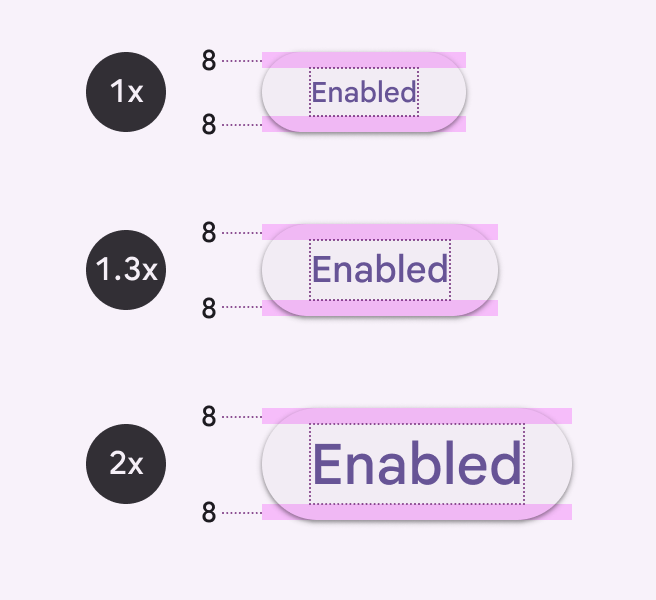
Dopełnienie górne i dolne przycisków jest takie samo.
Tekst przycisku w skali 1x, 1,3x i 2x. We wszystkich przypadkach dopełnienie górne i dolne wynosi 8dp.
Tekst przycisku w skali 1x, 1,3x i 2x. We wszystkich przypadkach dopełnienie z lewej i prawej strony wynosi 24dp.
Dopełnienie z lewej i prawej strony pozostaje stałe i wynosi 24dp, niezależnie od skali tekstu.

Gdy zmiana rozmiaru tekstu nie jest obsługiwana przez system operacyjny urządzenia, udostępnij mnożniki — takie jak 1,5x lub 2x — aby użytkownicy mogli powiększyć tekst. Stosowanie mnożników może dawać wartości niecałkowite (z częścią dziesiętną), jest jednak łatwiejsze we wdrożeniu.

Aby obliczyć rozmiar czcionki przy użyciu mnożnika, przyjmij domyślny rozmiar czcionki (density = 0) i pomnóż go przez wartość skali.
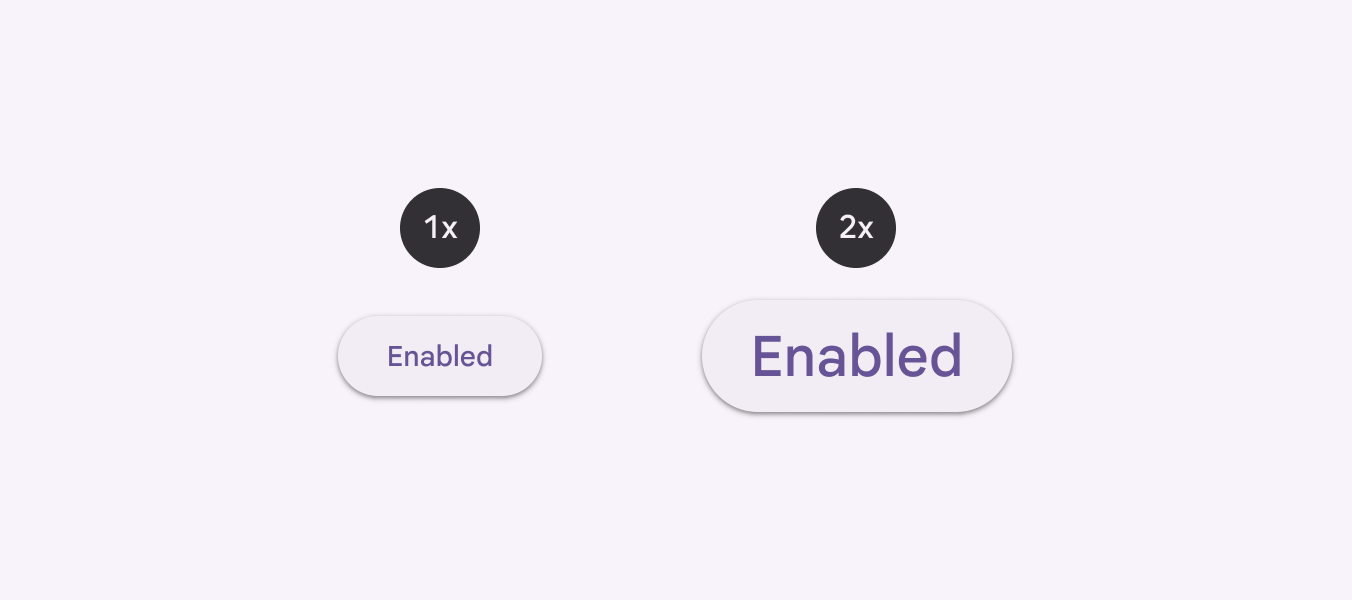
Przycisk z tekstem etykiety w skali 1x i 2x.
Na przykład, jeśli czcionka ma rozmiar 14 pt przy skali 1x, to przy skali 2x powinna mieć rozmiar 28 pt: (14 pt) x (wartość skali: 2) = 28 pt.

Komponenty niezawierające tekstu — np. wskaźniki postępu, pola wyboru i przyciski radiowe — nie podlegają zmianie rozmiaru tekstu.
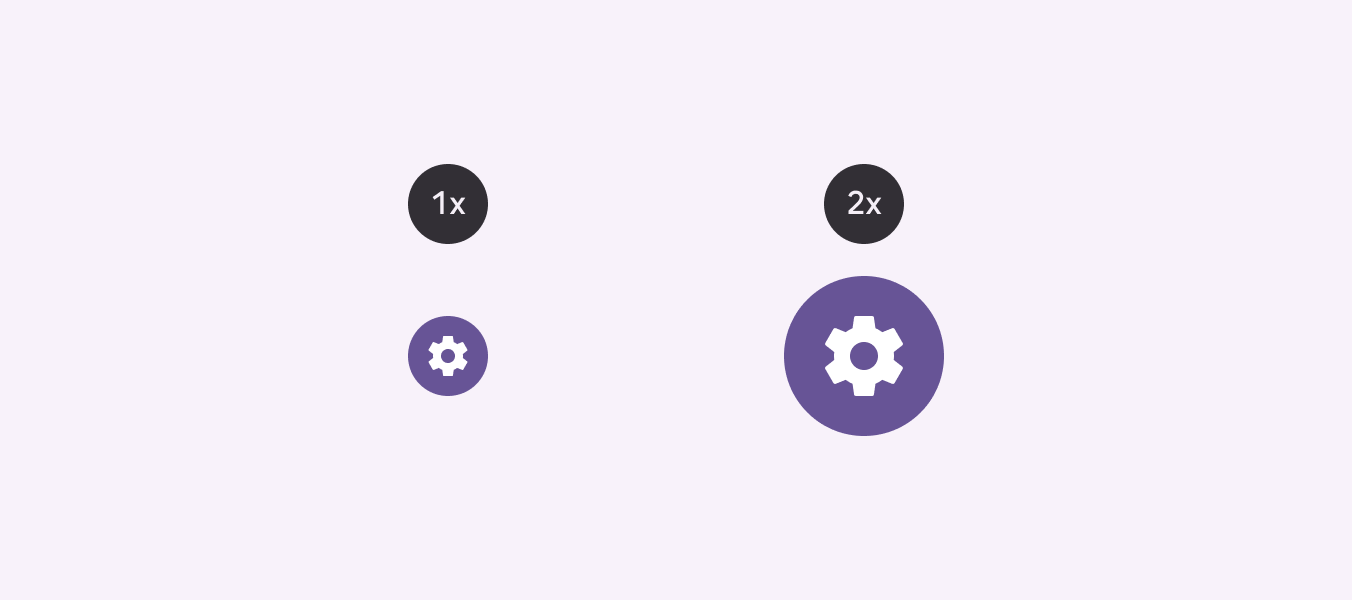
Przycisk z ikoną w skali 1x i niepoprawnie powiększoną ikoną w skali 2x.
Niezalecane Projektując interfejs z myślą o zmianie rozmiaru tekstu, nie zmieniaj rozmiaru komponentów niezawierających tekstu.
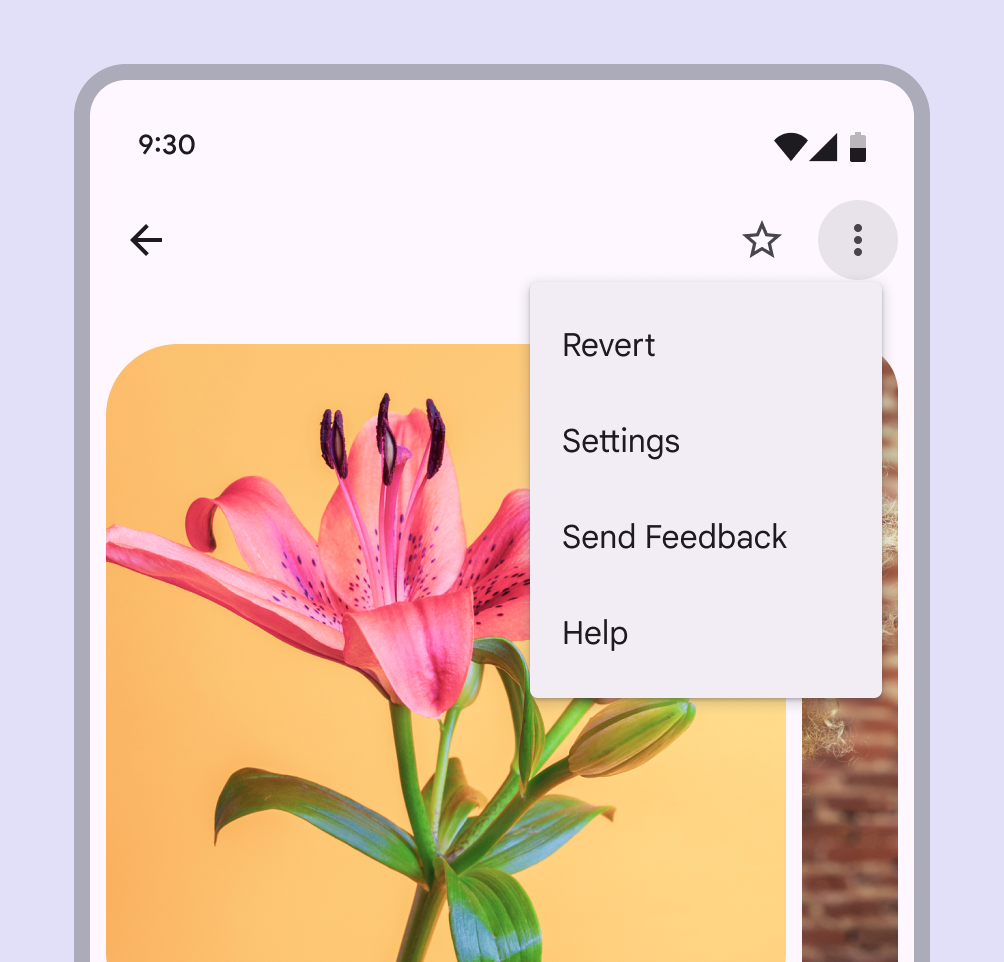
Menu z etykietami w skali 1x.
Tekst interfejsu w skali 1x.
Menu z etykietami w skali 2x.
Tekst interfejsu w skali 2x: powiększono tylko tekst i wysokość wiersza; odstępy między komponentami pozostają takie same jak w interfejsie w skali 1x.

Projektowanie z myślą o dużym tekście ​

Duży rozmiar tekstu często wybierają osoby słabowidzące oraz osoby, którym trudno przetwarzać słowa pisane. Osoby te zazwyczaj powiększają tekst, aby:

  • ułatwić czytanie
  • ograniczyć czynniki rozpraszające i skupić się na jednym zadaniu
  • uniknąć nadmiaru bodźców

Skorzystaj z poniższych metod, aby zaprojektować produkt, który prawidłowo obsługuje duży tekst.
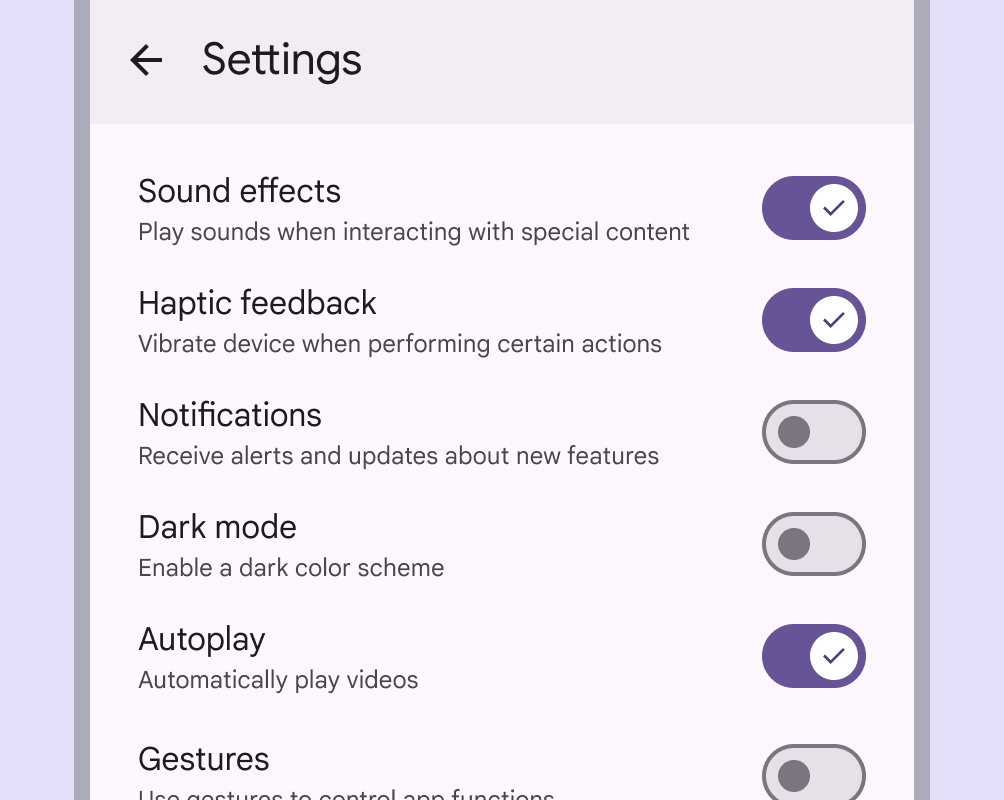
Menu z etykietami w skali 2x.
Zbyt mały i gęsty tekst może przytłaczać i utrudniać czytanie.
Menu z etykietami w skali 1x.
Większy tekst pomaga użytkownikom skupić się na jednej decyzji naraz i lepiej zrozumieć treść.

Metody ​

Aby uniknąć typowych problemów związanych ze zmianą rozmiaru tekstu, zwiększaj rozmiar kontenera, zmieniaj układ (reflow), włączaj przewijanie i dodawaj podpowiedzi.
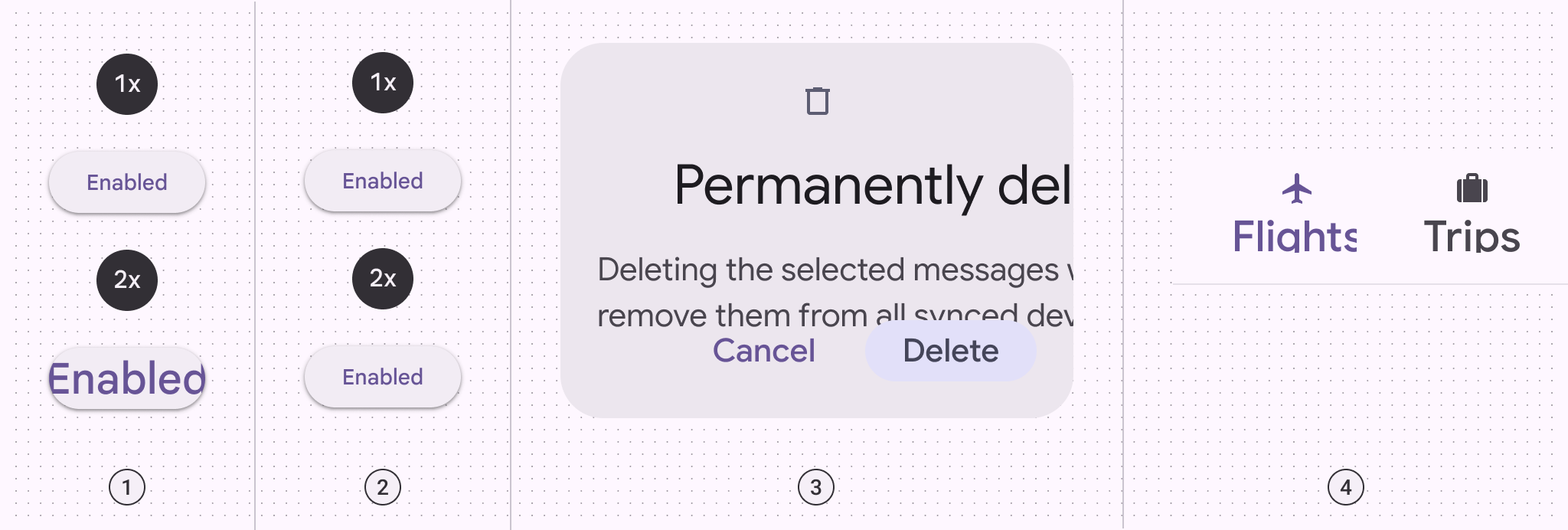
Cztery często spotykane problemy podczas powiększania tekstu, przedstawione obok siebie.
  1. Kontener, który nie dostosowuje się do zmiany rozmiaru, przez co tekst jest niezamierzenie przycięty
  2. Tekst, który nie skaluje się wraz ze zmianą rozmiaru
  3. Nakładające się elementy
  4. Niepożądane ucinanie tekstu

Zwiększ rozmiar kontenera

Zmiana rozmiaru kontenerów może zapobiec nakładaniu się, przycinaniu (clipping) i ucinaniu (truncation) tekstu.

Zastanów się, w jaki sposób tekst może się zawijać, aby wzrok mógł podążać od końca jednej linii do początku następnej.

Zmień układ (reflow)

Rozważ zmianę układu (reflow), zwłaszcza gdy komponenty znacznie się wydłużają. Aby zmieścić większy tekst, możesz układać komponenty jeden pod drugim zamiast w stałym układzie obok siebie.
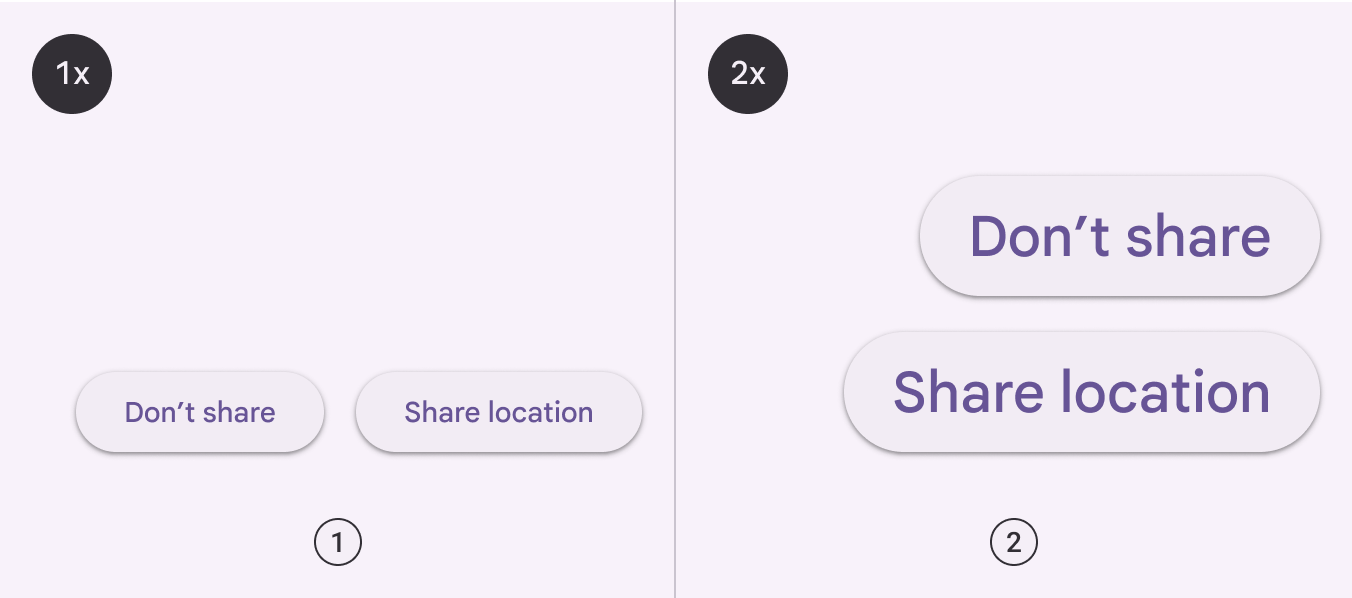
Po lewej: przyciski umieszczone obok siebie. Po prawej: przyciski ułożone jeden pod drugim.
  1. Interfejs w skali 1x: przyciski umieszczone obok siebie w standardowym układzie
  2. Interfejs w skali 2x: przyciski ułożone jeden pod drugim, aby zmieściły się w ograniczonej szerokości po zmianie rozmiaru tekstu

Włącz przewijanie zawartości

Gdy długie fragmenty powiększonego tekstu nie mieszczą się na jednym ekranie, rozważ dodanie paska przewijania, aby zapewnić dostęp do większej ilości treści.

Preferuj przewijanie pionowe zamiast poziomego. Użytkownicy powinni przewijać tylko w jednym kierunku — w pionie albo w poziomie — nigdy w obu jednocześnie.
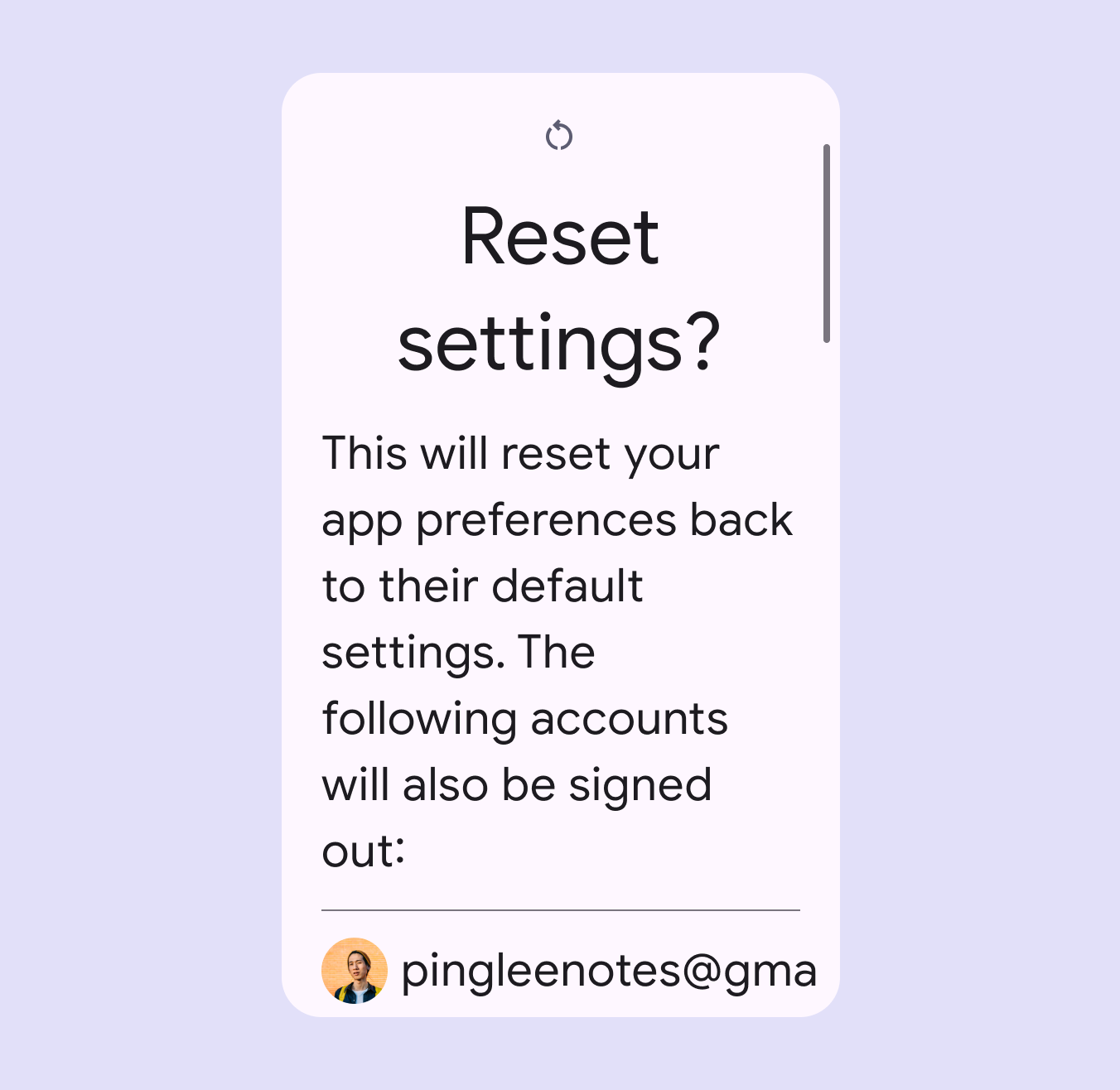
Okno dialogowe z dużą ilością tekstu w skali 2x. Tekst jest ucięty, ale dostępny po przewinięciu.
Na niektórych ekranach może nie być możliwe powiększenie i wyświetlenie niezbędnej treści. W takiej sytuacji można użyć paska przewijania, aby uzyskać dostęp do większej ilości tekstu.

Użyj podpowiedzi wyświetlanych po dotknięciu i przytrzymaniu, aby pokazywać powiększone etykiety

Niektóre komponenty — takie jak paski aplikacji i paski nawigacyjne — wyświetlają tekst w miejscach o ograniczonej przestrzeni i liczbie znaków. W takich sytuacjach możesz dodać podpowiedź, aby wyświetlić powiększoną treść w interfejsie.

W tym przypadku tekst w komponencie pozostaje w skali 1x, a powiększony tekst jest wyświetlany w podpowiedzi po dotknięciu i przytrzymaniu.

Podpowiedzi najlepiej sprawdzają się przy wyświetlaniu powiększonego tekstu w:

  • górnym pasku aplikacji
  • pasku nawigacyjnym
  • szynie nawigacyjnej
  • zakładkach, gdy są przypięte do górnej krawędzi ekranu i nie przesuwają się poza ekran podczas przewijania

Podpowiedź na szynie nawigacji wyświetla powiększony tekst etykiety.
Zalecane Powiększ tekst w sąsiedniej podpowiedzi, aby zachować w interfejsie miejsce na treść przeznaczoną do odbioru.
Pager
Poprzednia stronaPisanie i tekst: obcinanie tekstu
Następna stronaTworzenie dla wszystkich: potrzeby użytkowników

Opublikowano na licencji Apache 2.0 lub CC BY 4.0.

Copyright © 2018-Present Google

https://m3.material.io/foundations/writing/text-resizing

Opublikowano na licencji Apache 2.0 lub CC BY 4.0.

Copyright © 2018-Present Google