Skip to content
Material Design 3
Main Navigation
v3
v2
v1

Türkçe

English
简体中文
繁體中文
Español
Français
Русский
Português – Brasil
Deutsch
日本語
한국어
Italiano
Polski
čeština
magyar

Türkçe

English
简体中文
繁體中文
Español
Français
Русский
Português – Brasil
Deutsch
日本語
한국어
Italiano
Polski
čeština
magyar

Görünüm

Sidebar Navigation

Temeller

Erişilebilirlik

Genel bakış: İlkeler

Genel bakış: Yardımcı teknoloji

Tasarım: Genel bakış

Tasarım: Renk kontrastı

Tasarım: Yapı

Tasarım: Akış

Tasarım: Öğeler

Yazım ve metin: En iyi uygulamalar

Yazım ve metin: Metin kısaltması

Yazım ve metin: Metin yeniden boyutlandırma

Herkes için tasarlamak: Kullanıcı ihtiyaçları

Herkes için geliştirme: Birlikte tasarım

İçerik tasarımı

Genel bakış

Alternatif metin

Küresel yazma: Genel bakış

Küresel içerik yazımı: Sözcük seçimi

Bildirimler

Stil kılavuzu: UX metin yazarlığı için en iyi uygulamalar

Stil rehberi: Kelime seçimi

Stil kılavuzu: Dil bilgisi ve noktalama

Material’ı Özelleştirme

Cihazlar

Saatler için tasarım: Genel bakış

Saatler için tasarım: Temeller

Saatler için tasarım: Stiller

Saatler için tasarım: Düzen

XR

Sürükleyici XR için tasarım: Genel bakış

Sürükleyici XR tasarımı: Etkileşim

Sürükleyici XR için tasarım: Düzen

Sürükleyici XR tasarımı: Erişilebilirlik

XR bileşenleri: Genel bakış

XR bileşenleri: Uygulama çubukları

XR bileşenleri: İletişim kutuları

XR bileşenleri: Gezinme çubuğu

XR bileşenleri: Gezinme rayı

XR bileşenleri: Araç çubukları

Tasarım belirteçleri: Genel bakış

Tasarım belirteçleri: Belirteçler nasıl kullanılır?

Etkileşim

Jestler

Girişler: Temeller

Seçim: Genel bakış

Durumlar: Genel bakış

Durumlar: Durum katmanları

Durumlar: Durumların uygulanması

Düzen

Düzen: Genel bakış

Düzene genel bakış: Düzenin bölümleri

Düzene Genel Bakış: Uyarlanabilir Tasarım

Scaffold: Genel bakış

Scaffold: Çubuklar

Scaffold: Raylar

Scaffold: Bölmeler

Izgaralar ve boşluklar: Genel bakış

Izgaralar ve aralıklar: Izgaralar

Izgaralar ve boşluk: Boşluk

Izgaralar ve aralıklar: Yoğunluk

Kesme noktalarını: Genel bakış

Kesme Noktalarını: Kompakt

Kesme Noktalarını: Orta

Kesme Noktalarını: Genişletilmiş

Kesme noktalarını: Büyük ve ekstra büyük

Çift Yönlülük ve RTL

Kanonik düzen örnekleri: Genel bakış

Kanonik düzen örnekleri: Akış

Kanonik düzen örnekleri: Liste-detay

Kanonik düzen örnekleri: Destekleyici bölme

Kullanılabilirlik: Genel bakış

Kullanılabilirlik: M3 Expressive’i Uygulama

Material A’dan Z’ye

Stiller

Renk

Renk sistemi: Genel bakış

Renk sistemi: Sistem nasıl çalışır

Renk rolleri

Renk şemaları

Renk şeması seçimi

Statik renk şemaları: Baseline

Statik renk şemaları: Özel marka

Dinamik renk şemaları: Kaynak seçimi

Dinamik renk şemaları: Kullanıcı tarafından oluşturulan kaynak

Dinamik renk şemaları: İçerik tabanlı kaynak

Gelişmiş özelleştirmeler: Genel bakış

Gelişmiş özelleştirmeler: Renkleri uygulayın

Gelişmiş özelleştirmeler: Yeni renk tanımlama

Gelişmiş özelleştirmeler: Mevcut renkleri ayarlama

Renk kaynakları

Yükselti: Genel bakış

Yükselti: Yüksekliğin Uygulanması

Yükselti: Belirteçler

Simgeler: Genel bakış

Simgeler: Simge tasarlama

Simgeler: Simgelerin uygulanması

Hareket

Hareket fiziği sistemi: Nasıl çalışır

Hareket fiziği sistemi: Teknik özellikler

Easing ve süre: Easing’i ve süreyi uygulama

Yumuşatma (easing) ve süre: Belirteçler ve teknik özellikler

Geçişler: Geçiş desenleri

Geçişler: Geçişlerin uygulanması

Şekil: Genel bakış ve ilkeler

Şekil: Köşe yarıçapı ölçeği

Şekil: Şekil dönüşümü

Boşluk: Genel bakış

Boşluk: Boşluğun uygulanması

Boşluk: Belirteçler

Tipografi: Genel bakış

Tipografi: Yazı Tipleri

Tipografi: Tip ölçeği ve belirteçler

Tipografi: Tip Uygulaması

Tipografi: Editoryal düzenlemeler

Bileşenler

Uygulama çubukları: Genel bakış

Uygulama çubukları: Teknik özellikler

Uygulama çubukları: Yönergeler

Uygulama çubukları: Erişilebilirlik

Rozetler: Genel bakış

Rozetler: Teknik özellikler

Rozetler: Yönergeler

Rozetler: Erişilebilirlik

Düğmeler

Tüm düğmeler

Düğme grupları: Genel bakış

Düğme grupları: Özellikler

Düğme grupları: Yönergeler

Düğme grupları: Erişilebilirlik

Düğmeler: Genel bakış

Düğmeler: Teknik özellikler

Düğmeler: Yönergeler

Düğmeler: Erişilebilirlik

Genişletilmiş FAB’ler: Genel bakış

Genişletilmiş FAB’lar: Özellikler

Genişletilmiş FAB’lar: Yönergeler

Genişletilmiş FAB’ler: Erişilebilirlik

FAB menüsü: Genel bakış

FAB menüsü: Teknik özellikler

FAB menüsü: Yönergeler

FAB menüsü: Erişilebilirlik

Yüzen işlem düğmelerini (FAB’lar): Genel bakış

Yüzen işlem düğmelerini (FAB’lar): Özellikler

Yüzen işlem düğmelerini (FAB’ler): Yönergeler

Yüzen işlem düğmelerini (FAB’lar): Erişilebilirlik

Simge düğmeleri: Genel bakış

Simge düğmeleri: Teknik özellikler

Simge düğmeleri: Yönergeler

Simge düğmeleri: Erişilebilirlik

Parçalı düğmeler: Genel bakış

Segment düğmeleri: Teknik özellikler

Parçalı düğmeler: Yönergeler

Parçalı düğmeler: Erişilebilirlik

Bölünmüş düğmeler: Genel bakış

Bölünmüş düğmeler: Özellikler

Bölünmüş düğmeler: Yönergeler

Bölünmüş düğmeler: Erişilebilirlik

Kartlar: Genel bakış

Kartlar: Teknik özellikler

Kartlar: Yönergeler

Kartlar: Erişilebilirlik

Karusel: Genel bakış

Karusel: Teknik özellikler

Karusel: Yönergeler

Karusel: Erişilebilirlik

Onay kutusu: Genel bakış

Onay kutusu: Özellikler

Onay kutusu: Yönergeler

Onay kutusu: Erişilebilirlik

Çipler: Genel bakış

Çipler: Teknik özellikler

Çipler: Yönergeler

Çipler: Erişilebilirlik

Tarih ve saat seçicileri

Tarih seçiciler: Genel bakış

Tarih seçiciler: Özellikler

Tarih seçiciler: Yönergeler

Tarih seçiciler: Erişilebilirlik

Saat seçiciler: Genel bakış

Saat seçiciler: Teknik özellikler

Saat seçicileri: Yönergeler

Saat seçicileri: Erişilebilirlik

İletişim kutuları: Genel bakış

İletişim kutuları: Teknik özellikler

İletişim kutuları: Yönergeler

İletişim kutuları: Erişilebilirlik

Ayırıcı: Genel bakış

Ayırıcı: Özellikler

Ayırıcı: Yönergeler

Ayırıcı: Erişilebilirlik

Listeler: Genel bakış

Listeler: Teknik özellikler

Listeler: Yönergeler

Listeler: Erişilebilirlik

Yükleme ve ilerleme

Yükleme göstergesi: Genel bakış

Yükleme göstergesi: Teknik özellikler

Yükleme göstergesi: Yönergeler

Yükleme göstergesi: Erişilebilirlik

İlerleme göstergeleri: Genel bakış

İlerleme göstergeleri: Teknik özellikler

İlerleme göstergeleri: Yönergeler

İlerleme göstergeleri: Erişilebilirlik

Menüler: Genel bakış

Menüler: Özellikler

Menüler: Yönergeler

Menüler: Erişilebilirlik

Gezinme

Gezinme çubuğu: Genel bakış

Gezinme çubuğu: Teknik özellikler

Gezinme çubuğu: Yönergeler

Gezinme çubuğu: Erişilebilirlik

Gezinme çekmecesi: Genel bakış

Gezinme çekmecesi: Teknik özellikler

Gezinme çekmecesi: Yönergeler

Gezinme çekmecesi: Erişilebilirlik

Gezinme rayı: Genel bakış

Gezinme rayı: Teknik özellikler

Gezinme rayı: Yönergeler

Gezinme rayı: Erişilebilirlik

Radyo düğmesi: Genel bakış

Radyo düğmesi: Özellikler

Radyo düğmesi: Yönergeler

Radyo düğmesi: Erişilebilirlik

Arama: Genel bakış

Arama: Teknik özellikler

Arama: Yönergeler

Arama: Erişilebilirlik

Sayfalar

Alt sayfalar: Genel bakış

Alt sayfalar: Teknik özellikler

Alt sayfalar: Yönergeler

Alt sayfalar: Erişilebilirlik

Yan sayfalar: Genel bakış

Yan sayfalar: Teknik özellikler

Yan sayfalar: Yönergeler

Yan sayfalar: Erişilebilirlik

Kaydırıcılar: Genel bakış

Kaydırıcılar: Teknik özellikler

Kaydırıcılar: Yönergeler

Kaydırıcılar: Erişilebilirlik

Snackbar: Genel bakış

Snackbar: Teknik özellikler

Snackbar: Yönergeler

Snackbar: Erişilebilirlik

Anahtar: Genel bakış

Anahtar: Teknik özellikler

Anahtar: Yönergeler

Switch: Erişilebilirlik

Sekmeler: Genel bakış

Sekmeler: Teknik özellikler

Sekmeler: Yönergeler

Sekmeler: Erişilebilirlik

Metin alanları: Genel bakış

Metin alanları: Teknik özellikler

Metin alanları: Yönergeler

Metin alanları: Erişilebilirlik

Araç çubukları: Genel bakış

Araç Çubukları: Teknik özellikler

Araç çubukları: Yönergeler

Araç Çubukları: Erişilebilirlik

Araç ipuçları: Genel bakış

Araç ipuçları: Teknik özellikler

Araç ipuçları: Yönergeler

Araç ipuçları: Erişilebilirlik

Bu sayfada

Yazım ve metin: Metin yeniden boyutlandırma ​

Metnin kullanışlı, anlaşılır ve değişikliklere dayanıklı olmasını sağlayın

Arka plan ​

Az gören kişiler veya büyük metni tercih edenler, bir kullanıcı arayüzündeki metin boyutunu büyütebilmelidir. Bu ayar genellikle cihaz işletim sistemi ayarlarından veya uygulama içi bir seçenekten yapılır.

Arayüzler, metin boyutunda en az %200 oranında artışı desteklemelidir.

Çoğu bileşen, metin yeniden boyutlandırıldığında aynı şekilde davranır:

  • Metin ve satır yüksekliği, ölçek değeriyle çarpılarak orantılı biçimde büyür
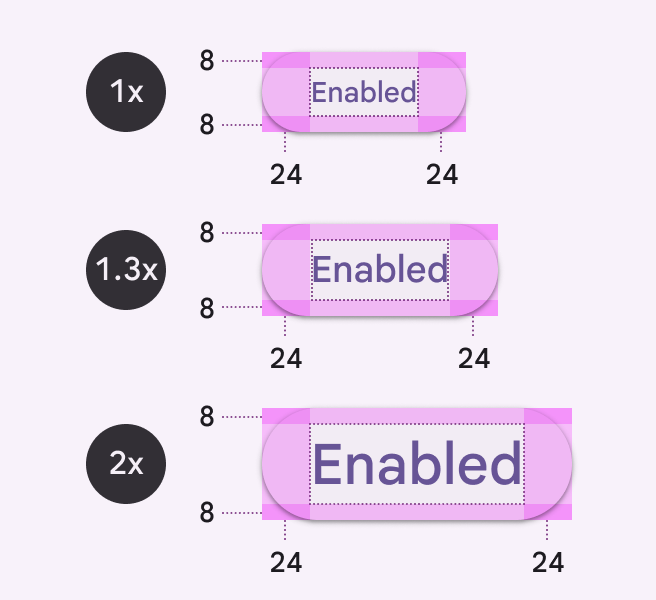
  • Dolgu, varsayılan boyutun 1x değerinde sabit kalır
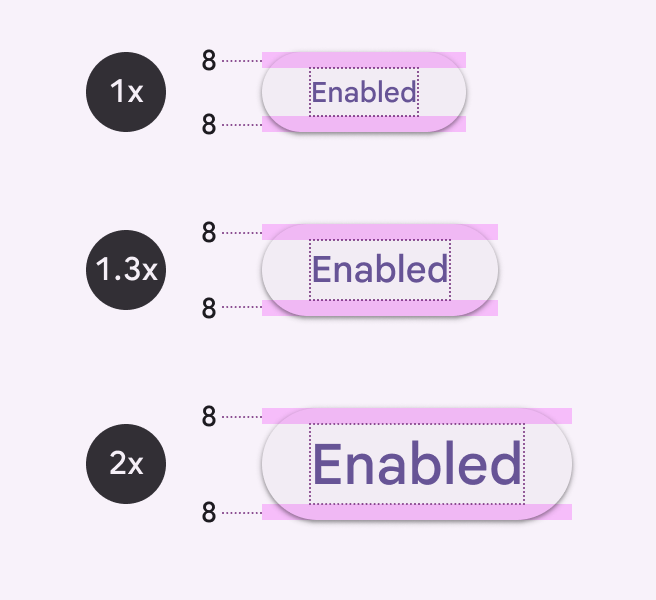
  • Bir bileşendeki öğeler arasındaki boşluk, varsayılan boyutun 1x değerinde sabit kalır
Dolgu, düğmelerin üst ve alt kenarlarında aynıdır.
Düğme metni 1x, 1,3x ve 2x ölçeklerinde gösterilir. Üst ve alt dolgu her üç ölçekte de 8dp’dir.
Düğme metni 1x, 1,3x ve 2x ölçeklerinde gösterilir. Tümünün sol ve sağ dolgusu 24dp’dir.
Metin boyutu arttıkça sol ve sağ dolgu 24dp olarak sabit kalır.

Metin yeniden boyutlandırma cihaz işletim sistemi tarafından kontrol edilmediğinde, kullanıcıların metin boyutunu artırmasına olanak tanımak için 1,5x veya 2x gibi çarpanlar sunun. Metni ölçeklendirmek için çarpanlar kullanıldığında ondalık değerler ortaya çıkabilir; ancak bu yaklaşımı uygulamak daha pratiktir.

Çarpanları kullanarak yazı tipi boyutunu hesaplamak için varsayılan yazı tipi boyutunu (yoğunluk = 0) alın ve ölçek değeriyle çarpın.
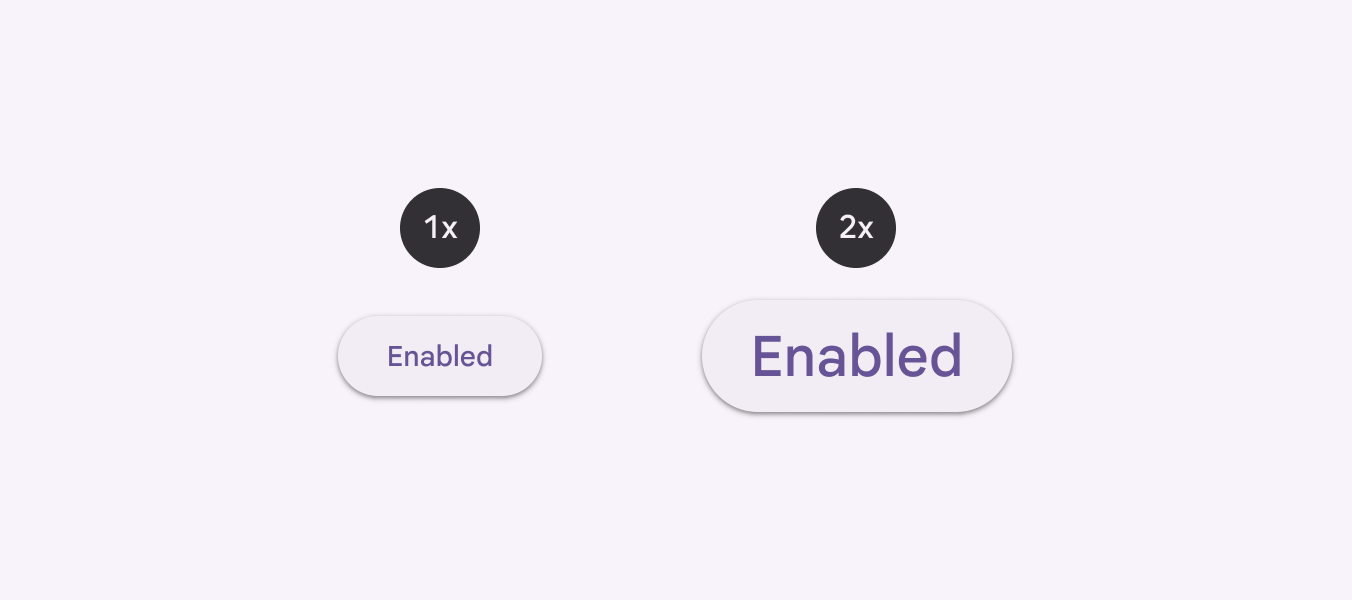
Etiket metni 1x ve 2x ölçeğinde olan düğme.
Örneğin, bir yazı tipi boyutu 1x ölçeğinde 14pt ise 2x ölçeğine büyütüldüğünde 28pt olmalıdır: (14pt) x (ölçek değeri 2) = 28pt.

İlerleme göstergeleri, onay kutuları veya radyo düğmeleri gibi metin içermeyen bileşenler, metin yeniden boyutlandırmasından etkilenmez.
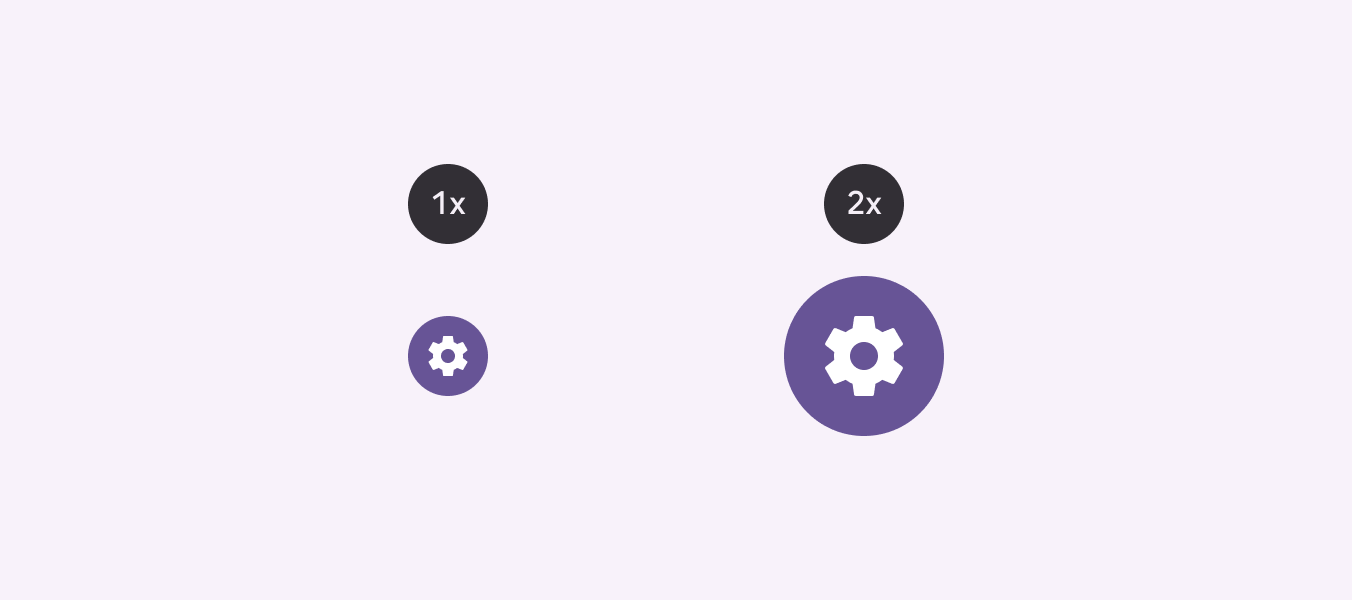
Simgenin 1x ölçeğinde ve yanlış şekilde 2x ölçeğinde gösterildiği simge düğmesi.
Yapmayın Metin yeniden boyutlandırma için tasarım yaparken metin içermeyen bileşenleri yeniden boyutlandırmayın
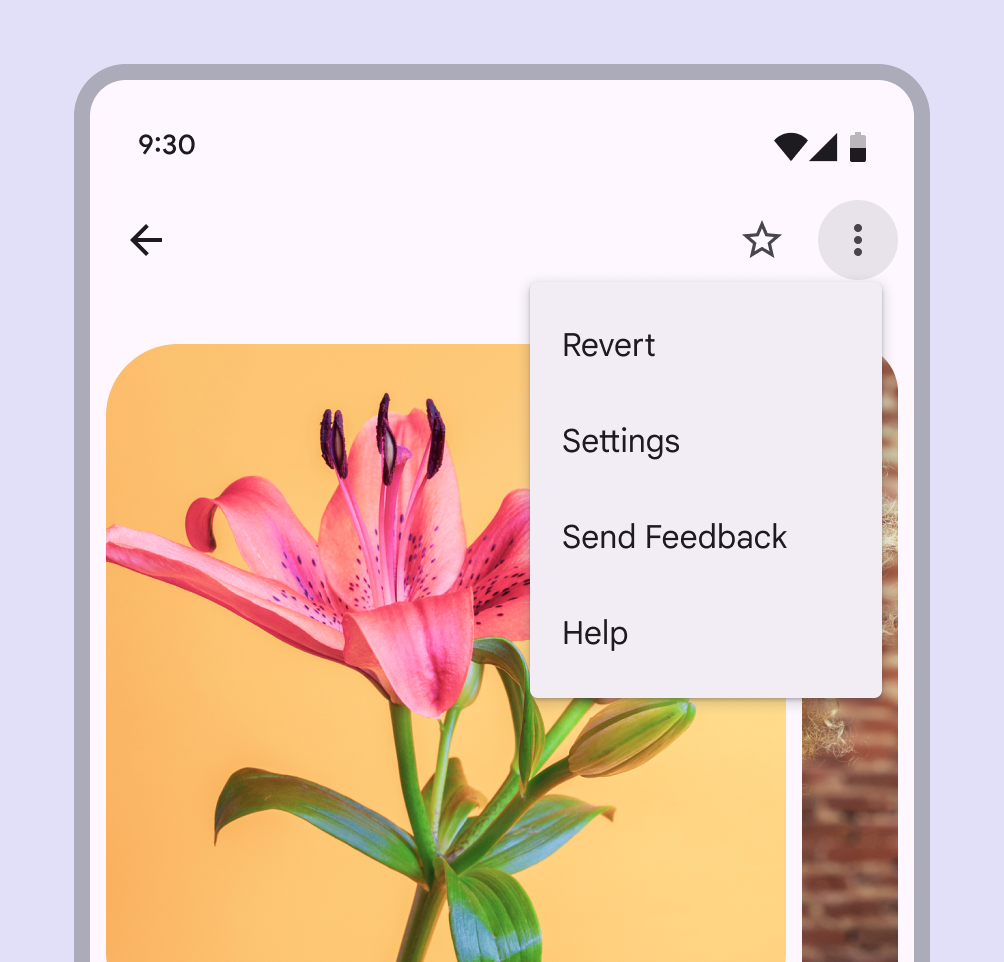
Etiketleri 1x ölçeğinde olan menü.
Arayüz metni 1x ölçeğinde gösterilir.
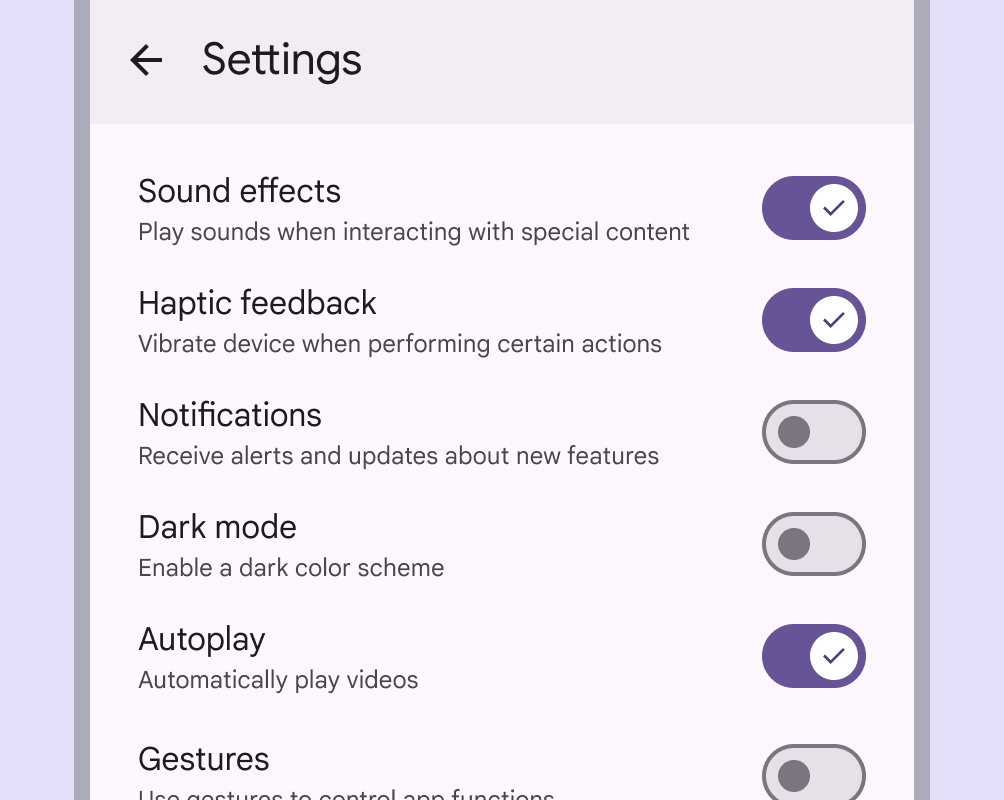
Etiketleri 2x ölçeğinde olan menü.
2x ölçeğinde gösterilen arayüz metni. Burada yalnızca metin ve satır yüksekliği büyütülmüştür; bileşenler arasındaki dolgu 1x ölçekli arayüzdekiyle aynı kalır.

Büyük metin için tasarım ​

Büyük metin, az gören kişiler ve yazılı sözcükleri işlemekte zorluk çeken kişiler tarafından düzenli olarak kullanılır. Bu kişiler metin boyutunu artırma eğilimindedir:

  • Okumayı kolaylaştırmak için
  • Kesintileri sınırlamak ve tek bir göreve odaklanmak için
  • Duyularının aşırı yüklenmesini önlemek için

Büyük metni doğru şekilde destekleyecek bir ürün tasarlamak için bu yöntemleri kullanın.
Etiketleri 2x ölçeğinde olan menü.
Çok küçük ve yoğun metin bunaltıcı görünebilir ve okunması zor olabilir
Etiketleri 1x ölçeğinde olan menü.
Daha büyük metin, kişilerin her seferinde tek bir karara odaklanmasına yardımcı olabilir ve anlaşılırlığı artırabilir

Yöntemler ​

Kapsayıcı boyutunu artırarak, düzeni yeniden düzenleyerek, kaydırmayı etkinleştirerek ve araç ipuçları ekleyerek yaygın metin yeniden boyutlandırma sorunlarını önleyin.
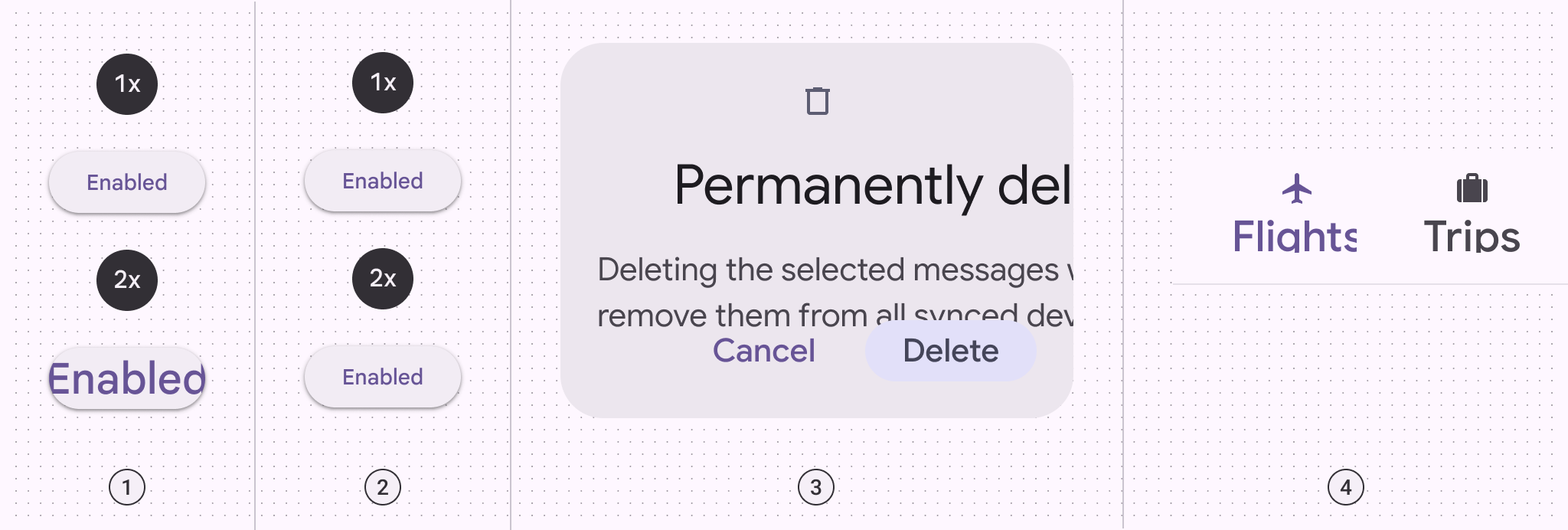
Metin büyütülürken yaygın olarak karşılaşılan 4 sorunun yan yana gösterimi.
  1. Yeniden boyutlandırmaya uyum sağlamayan kapsayıcı; metnin istenmeden kırpılması
  2. Metnin yeniden boyutlandırmaya uyum sağlamaması
  3. Üst üste binen öğeler
  4. İstenmeyen kesilme

Kapsayıcı boyutunu artırın

Kapsayıcıları yeniden boyutlandırmak, metnin üst üste binmesini, kırpılmasını veya kesilmesini önleyebilir.

Metnin, okurun bir satırın sonundan sonraki satırın başına geçişini kolaylaştıracak biçimde yeniden düzenlenmesini düşünün.

Düzeni yeniden düzenleyin

Özellikle bileşenler çok uzadığında düzeni yeniden düzenlemeyi düşünün. Daha büyük metni sığdırmak için bileşenler yan yana sabitlenmek yerine alt alta yerleştirilebilir.
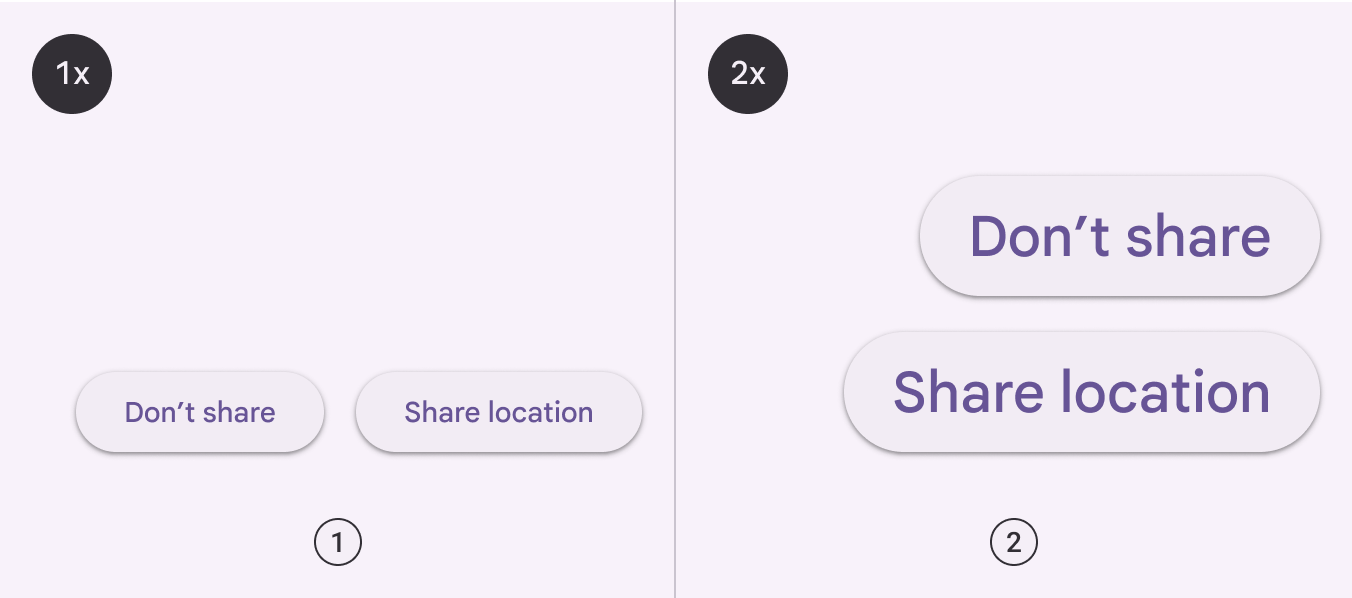
Sol: yan yana yerleştirilmiş düğmeler. Sağ: alt alta dizilmiş düğmeler.
  1. 1x ölçeğinde arayüz: düğmeler standart düzende yan yana yerleştirilmiştir
  2. 2x ölçeğinde arayüz: metin yeniden boyutlandırıldıktan sonra düğmeler, sınırlı yatay genişliğe sığacak şekilde alt alta dizilmiştir

İçeriğin kaydırılmasını etkinleştirin

Büyütülmüş metnin uzun bölümleri tek bir ekrana sığmadığında, daha fazla içeriğe erişim sağlamak için bir kaydırma çubuğu eklemeyi düşünün.

Yatay kaydırma yerine dikey kaydırma tercih edilmelidir. Kullanıcılar hem dikey hem de yatay kaydırmak yerine yalnızca tek yönde kaydırmalıdır.
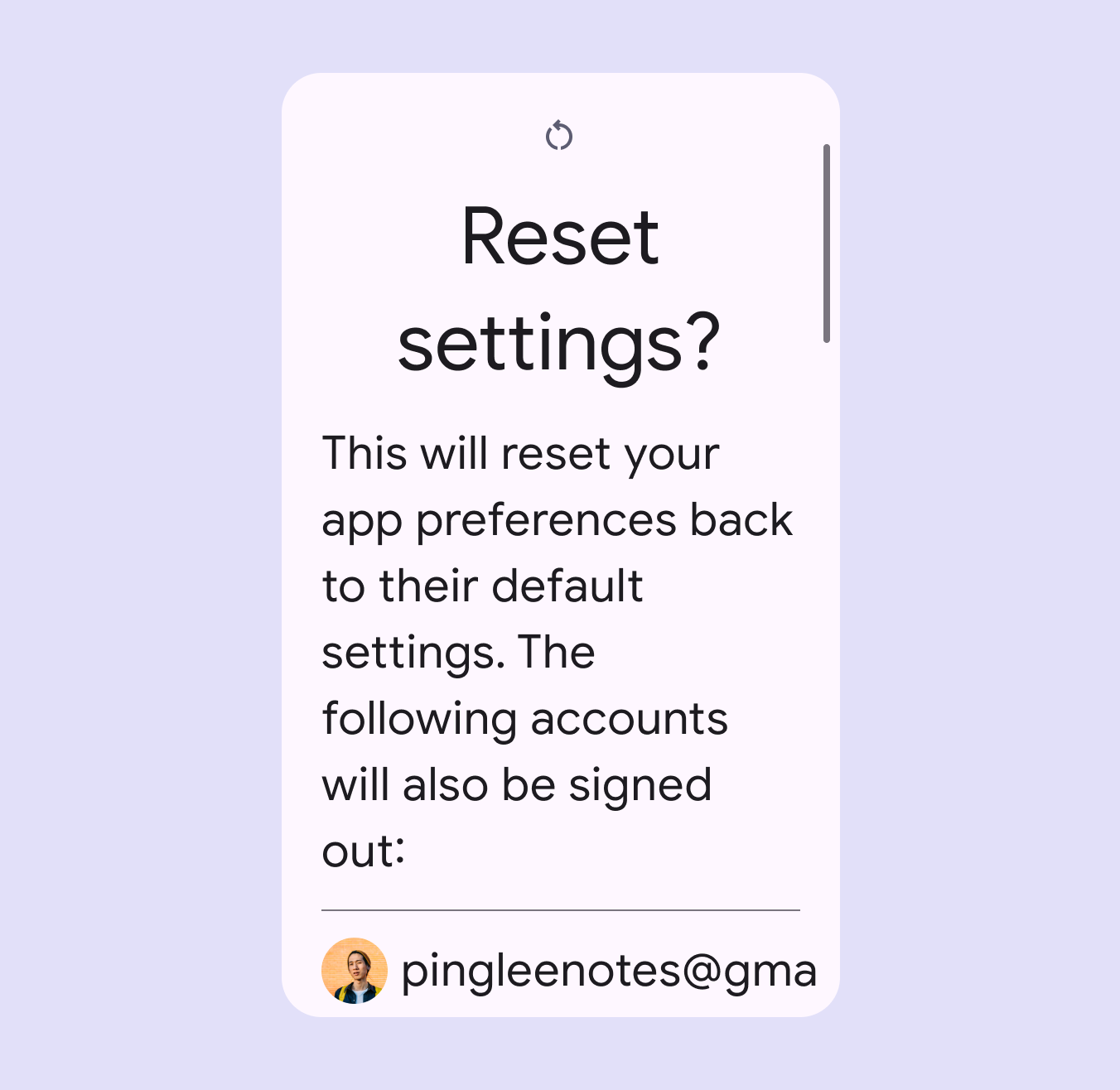
2x boyutunda çok fazla metin içeren diyalog. Metin kesilir ancak kaydırma yapıldığında erişilebilir hâle gelir.
Bazı ekranlar gerekli içeriği yeniden boyutlandırıp görüntüleyemeyebilir. Bu durumda daha fazla metne erişmek için kaydırma çubuğu kullanılabilir.

Büyütülmüş etiketler için dokunup basılı tutmayla açılan araç ipuçlarını kullanın

Uygulama çubukları ve gezinme çubukları gibi bazı bileşenler, metni alan ve karakter sınırlarının daha katı olduğu alanlarda konumlandırır. Bu durumlarda, arayüzde büyütülmüş içeriği görüntülemek için bir araç ipucu ekleyebilirsiniz.

Bu durumda bileşendeki metin 1x ölçeğinde gösterilmeye devam eder; ölçeklendirilmiş metin ise dokunup basılı tutulduğunda bir araç ipucunda görüntülenir.

Aşağıdaki bileşenlerde büyütülmüş metni göstermek için araç ipuçları en iyi seçenektir:

  • Üst uygulama çubuğu
  • Gezinme çubuğu
  • Gezinme rayı
  • Kaydırma sırasında ekran dışına çıkmayan, ekranın üstüne sabitlenmiş sekmeler

Gezinme rayındaki araç ipucu, ölçeklendirilmiş etiket metnini görüntüler.
Yapın Arayüzde içeriğe ayrılan alanı korumak için metni yanında açılan bir araç ipucunda büyütün.
Pager
Önceki sayfaYazım ve metin: Metin kısaltması
Sonraki sayfaHerkes için tasarlamak: Kullanıcı ihtiyaçları

Apache 2.0 Lisansı veya CC BY 4.0 altında yayınlanmıştır.

Copyright © 2018-Present Google

https://m3.material.io/foundations/writing/text-resizing

Apache 2.0 Lisansı veya CC BY 4.0 altında yayınlanmıştır.

Copyright © 2018-Present Google