Skip to content
Material Design 3
Main Navigation
v3
v2
v1

magyar

English
简体中文
繁體中文
Español
Français
Русский
Português – Brasil
Deutsch
日本語
한국어
Italiano
Polski
Türkçe
čeština

magyar

English
简体中文
繁體中文
Español
Français
Русский
Português – Brasil
Deutsch
日本語
한국어
Italiano
Polski
Türkçe
čeština

Megjelenés

Sidebar Navigation

Alapok

Akadálymentesség

Áttekintés: Alapelvek

Áttekintés: Kisegítő technológia

Tervezés: Áttekintés

Tervezés: Színkontraszt

Tervezés: Szerkezet

Tervezés: Folyamatáramlás

Tervezés: Elemek

Írás és szöveg: bevált gyakorlatok

Írás és szöveg: Szöveg csonkítása

Írás és szöveg: Szöveg átméretezése

Fejlesztés mindenki számára: felhasználói igények

Tervezés mindenkinek: Közös tervezés

Tartalomtervezés

Áttekintés

Alternatív szöveg

Globális szövegírás: Áttekintés

Globális szövegírás: Szóhasználat

Értesítések

Stílusútmutató: UX-szövegírási bevált gyakorlatok

Stílusútmutató: Szóhasználat

Stílusútmutató: Nyelvtan és írásjelek

A Material testreszabása

Eszközök

Okosórák tervezése: Áttekintés

Az okosórák tervezése: Alapok

Okosórák tervezése: Stílusok

Okosórák tervezése: Elrendezés

XR

Immerzív XR tervezése: Áttekintés

Tervezés magával ragadó XR-élményhez: Interakció

Immerzív XR tervezése: Elrendezés

Immerzív XR-tervezés: Akadálymentesség

XR-komponensek: Áttekintés

XR-komponensek: Alkalmazássávok

XR-összetevők: Párbeszédablakok

XR-komponensek: Navigációs sáv

XR-komponensek: Navigációs sín

XR-összetevők: Eszköztárak

Design tokenek: áttekintés

Design tokenek: A tokenek használata

Interakció

Gesztusok

Beviteli eszközök: Alapok

Kijelölés: Áttekintés

Állapotok: Áttekintés

Állapotok: Állapotrétegek

Állapotok: Az állapotok alkalmazása

Elrendezés

Elrendezés: áttekintés

Elrendezés áttekintése: Az elrendezés részei

Elrendezés áttekintése: Adaptív tervezés

Scaffold: Áttekintés

Scaffold: Sávok

Scaffold: Oldalsávok

Scaffold: Panelek

Rács és térköz: Áttekintés

Rácsok és térközök: Rácsok

Rácsok és térközök: Térközök

Rácsok és térközök: Sűrűség

Töréspontok: Áttekintés

Töréspontok: Kompakt

Töréspontok: Közepes

Breakpointok: Kibővített

Töréspontok: Nagy és extra nagy

Kétirányúság és RTL

Kanonikus elrendezési példák: Áttekintés

Kanonikus elrendezési példák: Hírfolyam

Kanonikus elrendezési példák: Lista–részlet

Kanonikus elrendezési példák: Támogató panel

Használhatóság: Áttekintés

Használhatóság: Az M3 Expressive alkalmazása

Material A–Z

Stílusok

Szín

Színrendszer: Áttekintés

Színrendszer: Hogyan működik a rendszer

Színszerepek

Színsémák

Színséma kiválasztása

Statikus színsémák: Baseline

Statikus színsémák: Egyéni márka

Dinamikus színsémák: Forrás kiválasztása

Dinamikus színsémák: Felhasználó által generált forrás

Dinamikus színsémák: Tartalomalapú forrás

Speciális testreszabások: Áttekintés

Haladó testreszabások: Színek alkalmazása

Speciális testreszabások: Új színek meghatározása

Speciális testreszabások: Meglévő színek módosítása

Színforrások

Eleváció: Áttekintés

Eleváció: Az eleváció alkalmazása

Kiemelés: Tokenek

Ikonok: Áttekintés

Ikonok: Ikontervezés

Ikonok alkalmazása

Mozgás

Mozgásfizikai rendszer: hogyan működik

Mozgásfizikai rendszer: Specifikációk

Easing és időtartam: Az easing és az időtartam alkalmazása

Easing és időtartam: Tokenek és specifikációk

Átmenetek: Átmeneti minták

Átmenetek: Az átmenetek alkalmazása

Alak: Áttekintés és alapelvek

Alak: Sarokrádiusz-skála

Alak: Alakátalakulás

Térköz: Áttekintés

Térköz: A térközök alkalmazása

Térköz: Tokenek

Tipográfia: Áttekintés

Tipográfia: Betűtípusok

Tipográfia: Típusskála és tokenek

Tipográfia: A tipográfia alkalmazása

Tipográfia: Szerkesztői tipográfiai megoldások

Komponensek

Alkalmazássávok: Áttekintés

Alkalmazássávok: Specifikációk

Alkalmazássávok: irányelvek

Alkalmazássávok: Akadálymentesség

Jelvények: Áttekintés

Jelvények: Specifikációk

Jelvények: irányelvek

Jelvények: Akadálymentesség

Gombok

Az összes gomb

Gombcsoportok: Áttekintés

Gombcsoportok: specifikációk

Gombcsoportok: Irányelvek

Gombcsoportok: Akadálymentesség

Gombok: Áttekintés

Gombok: Specifikációk

Gombok: irányelvek

Gombok: Akadálymentesség

Kiterjesztett FAB-ok: Áttekintés

Kiterjesztett FAB-ok: Specifikációk

Kiterjesztett FAB-ok: irányelvek

Kiterjesztett FAB-ok: Akadálymentesség

FAB-menü: Áttekintés

FAB-menü: Specifikációk

FAB-menü: Útmutató

FAB-menü: Akadálymentesség

Lebegő műveletgombok (FAB-ok): Áttekintés

Lebegő műveletgombok (FAB-ok): Specifikációk

Lebegő műveletgombok (FAB-ok): Útmutató

Lebegő műveletgombok (FAB-ok): Akadálymentesség

Ikongombok: Áttekintés

Ikongombok: Specifikációk

Ikongombok: Irányelvek

Ikongombok: Akadálymentesség

Szegmentált gombok: áttekintés

Szegmentált gombok: specifikációk

Szegmentált gombok: irányelvek

Szegmentált gombok: Akadálymentesség

Osztott gombok: Áttekintés

Osztott gombok: Specifikációk

Osztott gombok: Irányelvek

Osztott gombok: Akadálymentesség

Kártyák: Áttekintés

Kártyák: specifikációk

Kártyák: Útmutató

Kártyák: Akadálymentesség

Körhinta: Áttekintés

Körhinta: specifikációk

Körhinta: Irányelvek

Körhinta: Akadálymentesség

Jelölőnégyzet: Áttekintés

Jelölőnégyzet: Specifikációk

Jelölőnégyzet: Irányelvek

Jelölőnégyzet: Akadálymentesség

Chipek: Áttekintés

Chipek: Specifikációk

Chipek: Irányelvek

Chipek: Akadálymentesség

Dátum- és időválasztók

Dátumválasztók: Áttekintés

Dátumválasztók: Specifikációk

Dátumválasztók: Útmutató

Dátumválasztók: Akadálymentesség

Időválasztók: Áttekintés

Időválasztók: Specifikációk

Időválasztók: Irányelvek

Időválasztók: akadálymentesség

Párbeszédablakok: Áttekintés

Párbeszédablakok: specifikációk

Párbeszédablakok: Irányelvek

Párbeszédablakok: akadálymentesség

Elválasztó: Áttekintés

Elválasztó: specifikációk

Elválasztó: irányelvek

Elválasztó: Akadálymentesség

Listák: Áttekintés

Listák: Specifikációk

Listák: Irányelvek

Listák: Akadálymentesség

Betöltés- és folyamatjelzők

Betöltésjelző: Áttekintés

Betöltésjelző: Specifikációk

Betöltésjelző: Irányelvek

Betöltésjelző: Akadálymentesség

Folyamatjelzők: Áttekintés

Folyamatjelzők: Specifikációk

Folyamatjelzők: Irányelvek

Folyamatjelzők: Akadálymentesség

Menük: áttekintés

Menük: Specifikációk

Menük: Irányelvek

Menük: Akadálymentesség

Navigáció

Navigációs sáv: Áttekintés

Navigációs sáv: Specifikációk

Navigációs sáv: irányelvek

Navigációs sáv: Akadálymentesség

Navigációs fiók: Áttekintés

Navigációs fiók: specifikációk

Navigációs fiók: Útmutató

Navigációs fiók: Akadálymentesség

Navigációs sín: Áttekintés

Navigációs sín: Specifikációk

Navigációs sín: Irányelvek

Navigációs sín: Akadálymentesség

Választógomb: Áttekintés

Választógomb: specifikációk

Választógomb: Irányelvek

Választógomb: Akadálymentesség

Keresés: Áttekintés

Keresés: Specifikációk

Keresés: Irányelvek

Keresés: Akadálymentesség

Panelek

Alsó lapok: Áttekintés

Alsó lapok: Specifikációk

Alsó lapok: Irányelvek

Alsó lapok: Akadálymentesség

Oldalsó lapok: Áttekintés

Oldalsó lapok: specifikációk

Oldalsó lapok: Irányelvek

Oldalsó lapok: Akadálymentesség

Csúszkák: Áttekintés

Csúszkák: Specifikációk

Csúszkák: Irányelvek

Csúszkák: Akadálymentesség

Snackbar: Áttekintés

Snackbar: Specifikációk

Snackbar: Irányelvek

Snackbar: Akadálymentesség

Kapcsoló: áttekintés

Kapcsoló: Specifikációk

Kapcsoló: Irányelvek

Kapcsoló: Akadálymentesség

Fülek: Áttekintés

Fülek: specifikációk

Fülek: irányelvek

Fülek: Akadálymentesség

Szövegmezők: áttekintés

Szövegmezők: specifikációk

Szövegmezők: Irányelvek

Szövegmezők: Akadálymentesség

Eszköztárak: Áttekintés

Eszköztárak: Specifikációk

Eszköztárak: Irányelvek

Eszköztárak: Akadálymentesség

Eszköztippek: Áttekintés

Eszköztippek: Specifikációk

Eszköztippek: Irányelvek

Eszköztippek: Akadálymentesség

Ezen az oldalon

Írás és szöveg: Szöveg átméretezése ​

A szöveg legyen hasznos, egyértelmű és alkalmazkodjon jól a változásokhoz

Háttér ​

A gyengénlátó felhasználóknak és azoknak, akik a nagyobb betűméretet részesítik előnyben, lehetővé kell tenni a felhasználói felület szövegméretének növelését. Ez általában az eszköz operációs rendszerének beállításán keresztül vagy az alkalmazáson belüli beállítással történik.

A felhasználói felületeknek támogatniuk kell a szöveg legalább 200%-os növelését.

A legtöbb komponens a következőképpen viselkedik szövegátméretezéskor:

  • A szöveg és a sormagasság a skálázási tényezővel arányosan nő
  • A belső margó változatlan marad, az alapértelmezett 1x-es méretnek megfelelően
  • A komponensen belüli elemek közötti térköz az alapértelmezett 1x-es méretnél megadott értéken marad
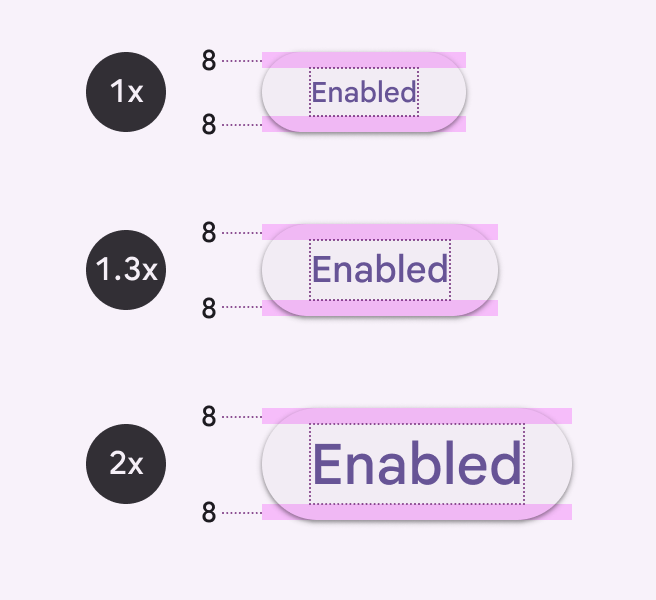
A gombok felső és alsó belső margója azonos méretű.
Gombszöveg 1x-es, 1,3x-es és 2x-es méretezésben. Mindegyik gomb felső és alsó belső margója 8 dp.
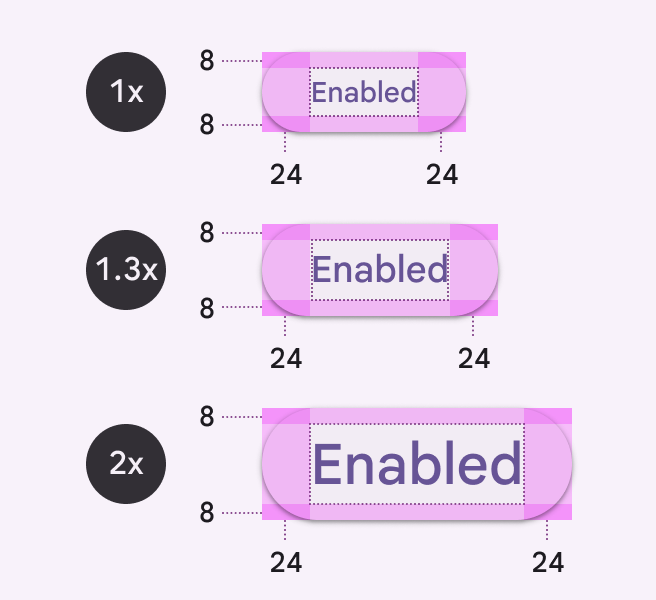
Gombszöveg 1x-es, 1,3x-es és 2x-es méretezésben; mindegyik bal és jobb oldali belső margója 24 dp.
A bal és jobb oldali belső margó 24 dp marad, miközben a szöveg mérete nő.

Ha a szöveg átméretezését nem az eszköz operációs rendszere vezérli, biztosítson például 1,5x-es vagy 2x-es szorzótényezőt, hogy a felhasználók növelhessék a szöveg méretét. A szorzókkal történő méretezés tizedesjegyeket tartalmazó értékeket eredményezhet, de ez a megközelítés könnyebben megvalósítható.

A betűméret szorzókkal történő kiszámításához az alapértelmezett betűméretet (sűrűség = 0) meg kell szorozni a skálázási tényezővel.
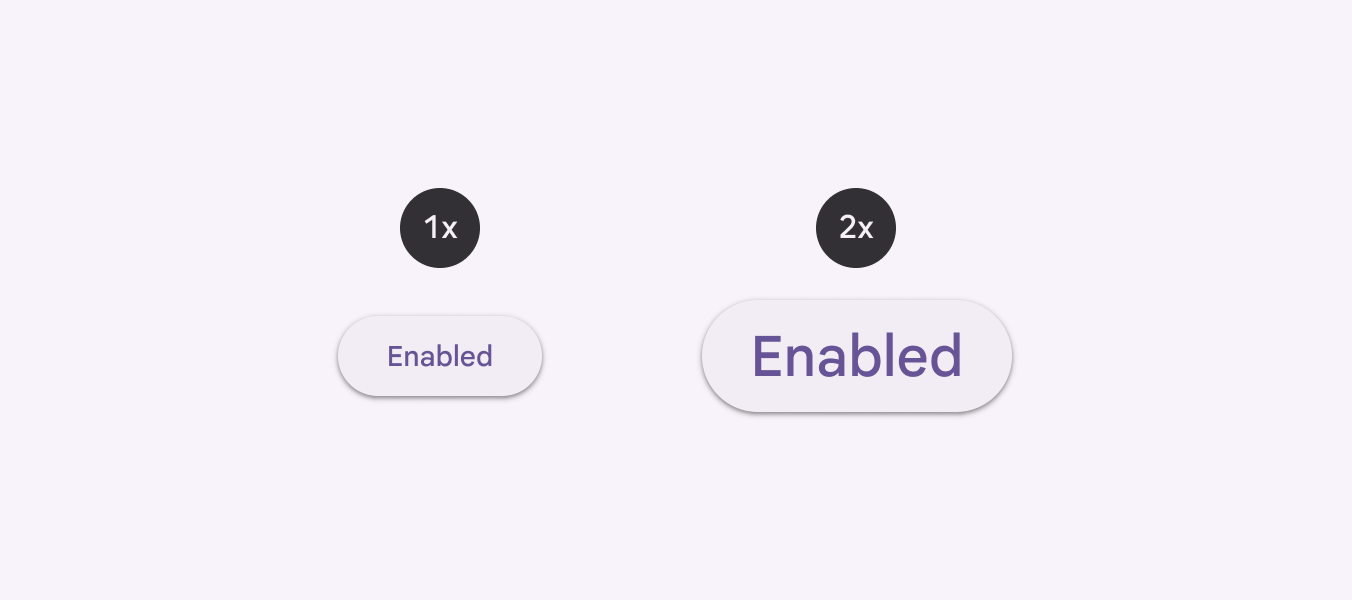
Gomb címkeszöveggel 1x-es és 2x-es méretezésben.
Például ha a betűméret 1x-es méretezésnél 14 pt, akkor 2x-es méretezésnél 28 pt: (14 pt) x (2-es skálázási tényező) = 28 pt.

A szöveget nem tartalmazó komponenseket – például a folyamatjelzőket, jelölőnégyzeteket vagy választógombokat – a szöveg átméretezése nem érinti.
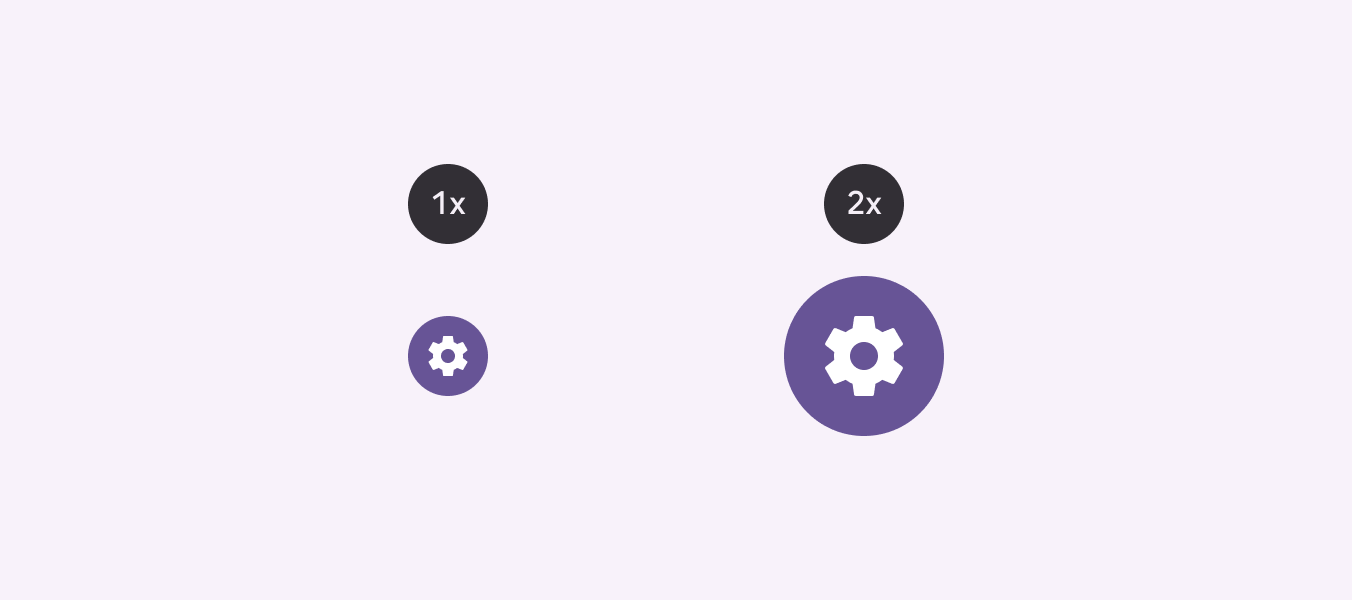
Ikonos gomb: az ikon 1x-es, majd helytelenül 2x-es méretezésben.
Kerülendő A szövegátméretezésre való tervezéskor ne méretezze át a szöveget nem tartalmazó komponenseket.
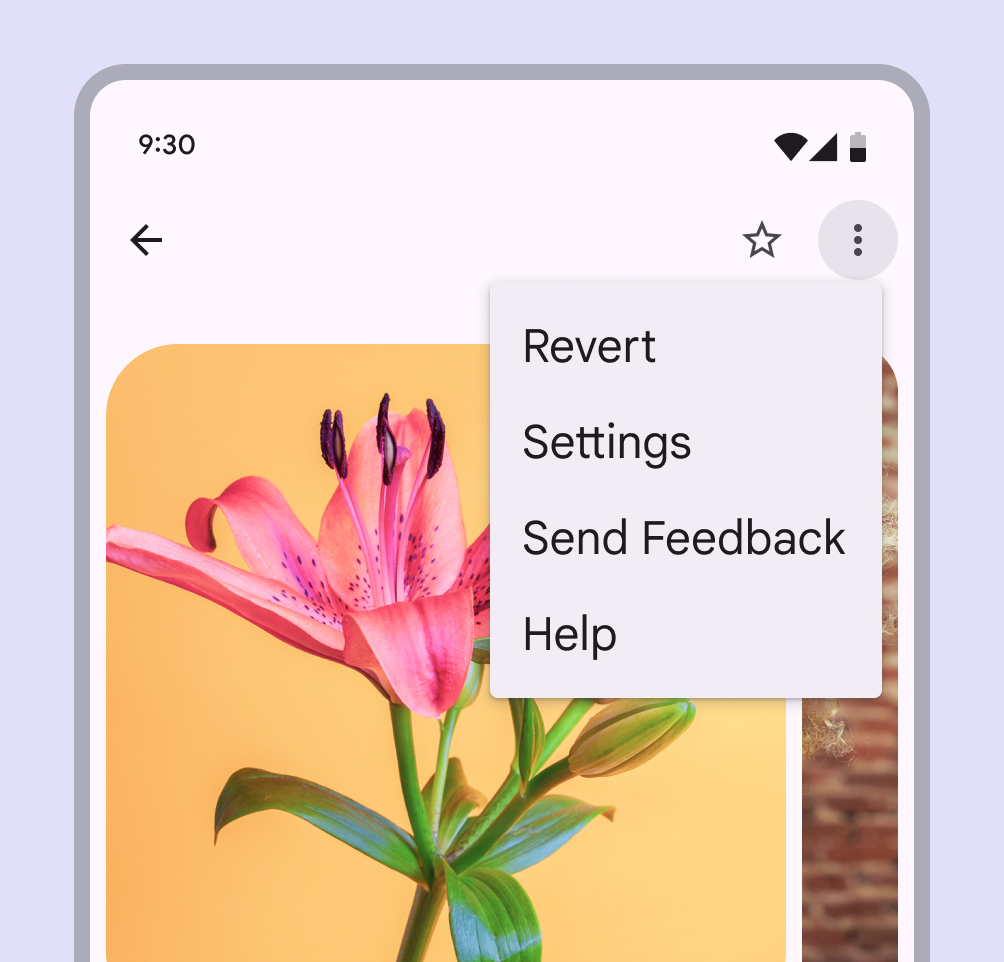
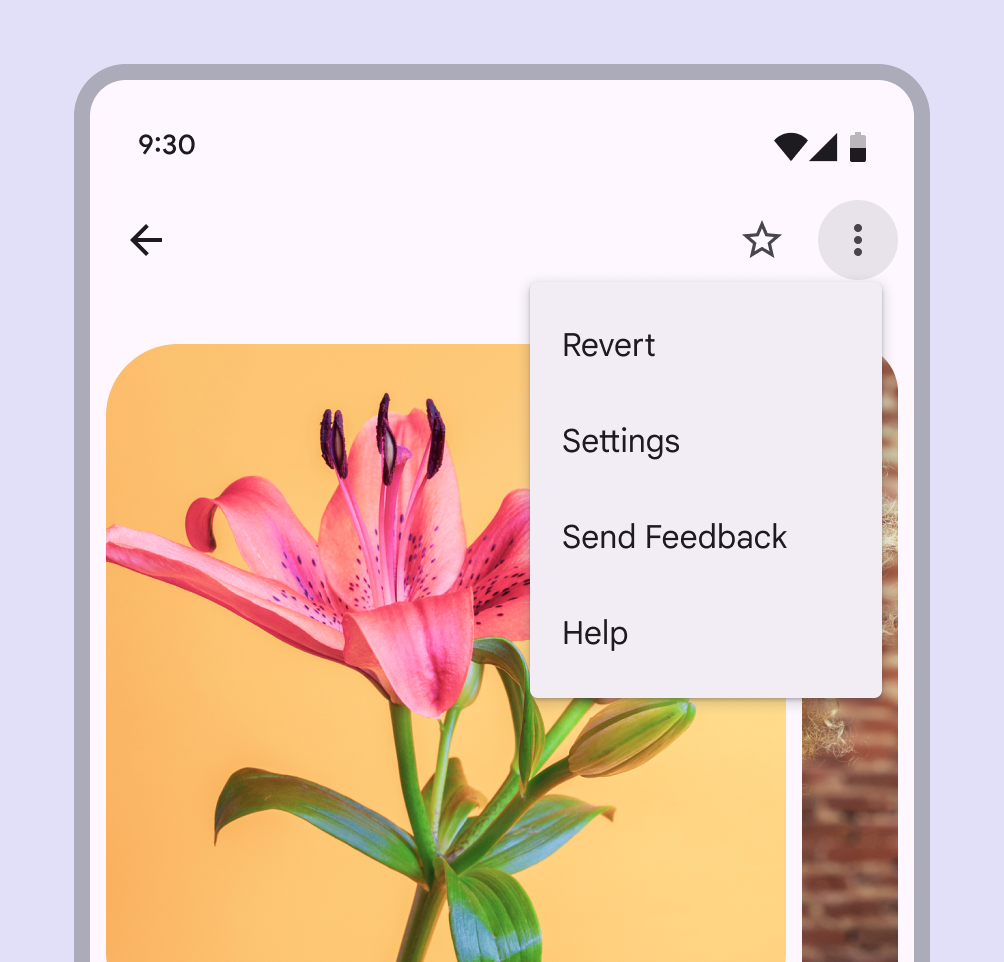
Menü címkékkel 1x-es méretezésben.
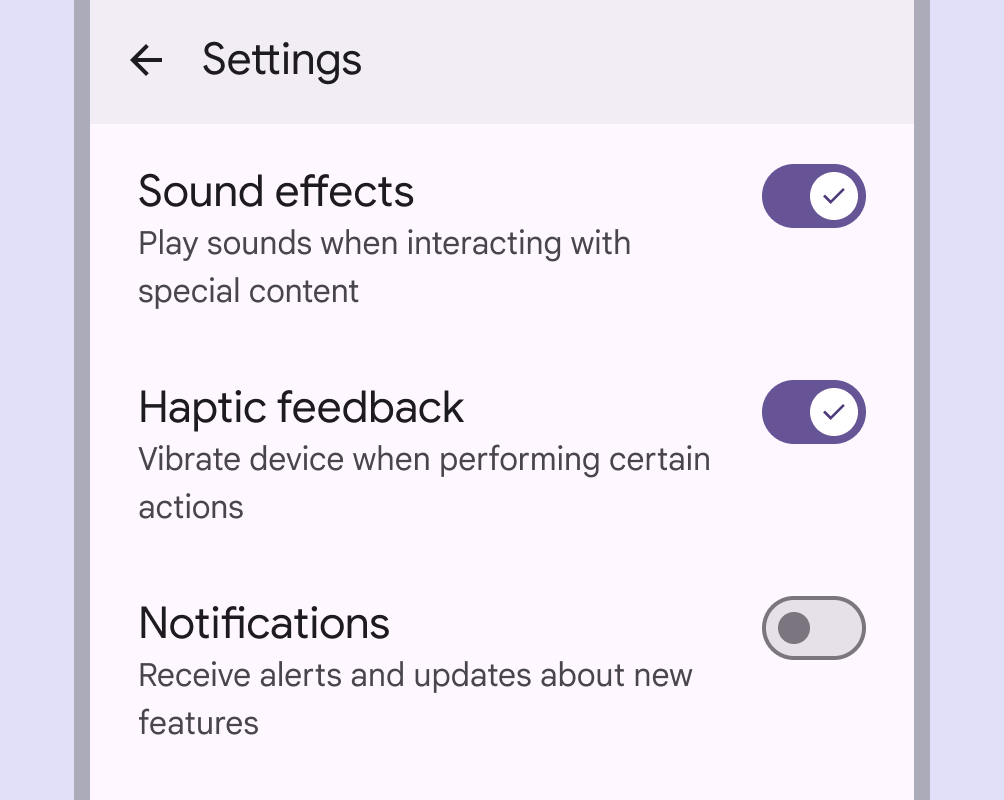
A felhasználói felület szövege 1x-es méretezésben.
Menü címkékkel 2x-es méretezésben.
A felhasználói felület szövege 2x-es méretezésben, amelyben csak a szöveg és a sormagasság nő; a komponensek közötti térköz ugyanaz marad, mint az 1x-es felületen.

Tervezés nagy betűmérethez ​

A nagy betűméretet rendszeresen használják a gyengénlátó emberek, valamint azok, akiknek nehézséget okoz az írott szavak feldolgozása. Általában a következő célokból növelik a szöveg méretét:

  • Hogy könnyebben olvasható legyen
  • Hogy csökkentsék a megszakítások számát és egy feladatra összpontosítsanak
  • Hogy elkerüljék az érzékszervi túlterhelést

Ezekkel a módszerekkel olyan terméket tervezhet, amely megfelelően kezeli a nagy betűméreteket.
Menü címkékkel 2x-es méretezésben.
A túl kicsi és túl sűrű szöveg túlterhelőnek tűnhet, és nehezen olvasható.
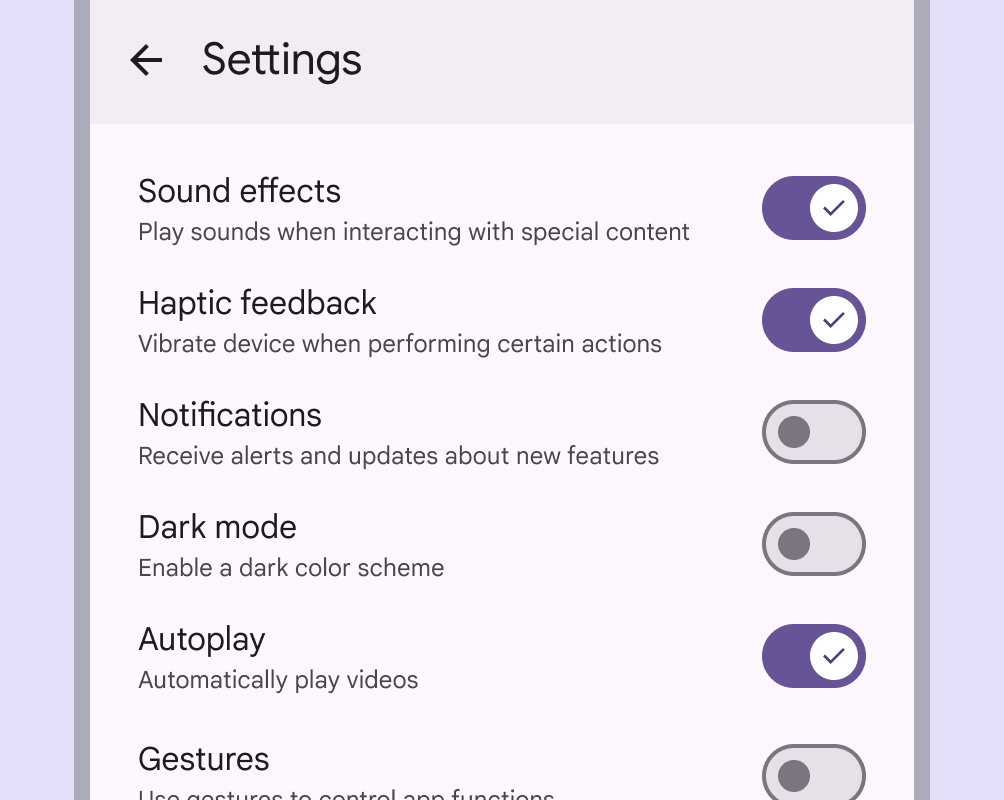
Menü címkékkel 1x-es méretezésben.
A nagyobb szöveg segíthet abban, hogy az emberek egyszerre csak egy döntésre összpontosítsanak, és javíthatja a megértést.

Módszerek ​

A gyakori szövegátméretezési problémák elkerüléséhez növelje a konténer méretét, tördelje újra az elrendezést, engedélyezze a görgetést és adjon hozzá eszköztippeket.
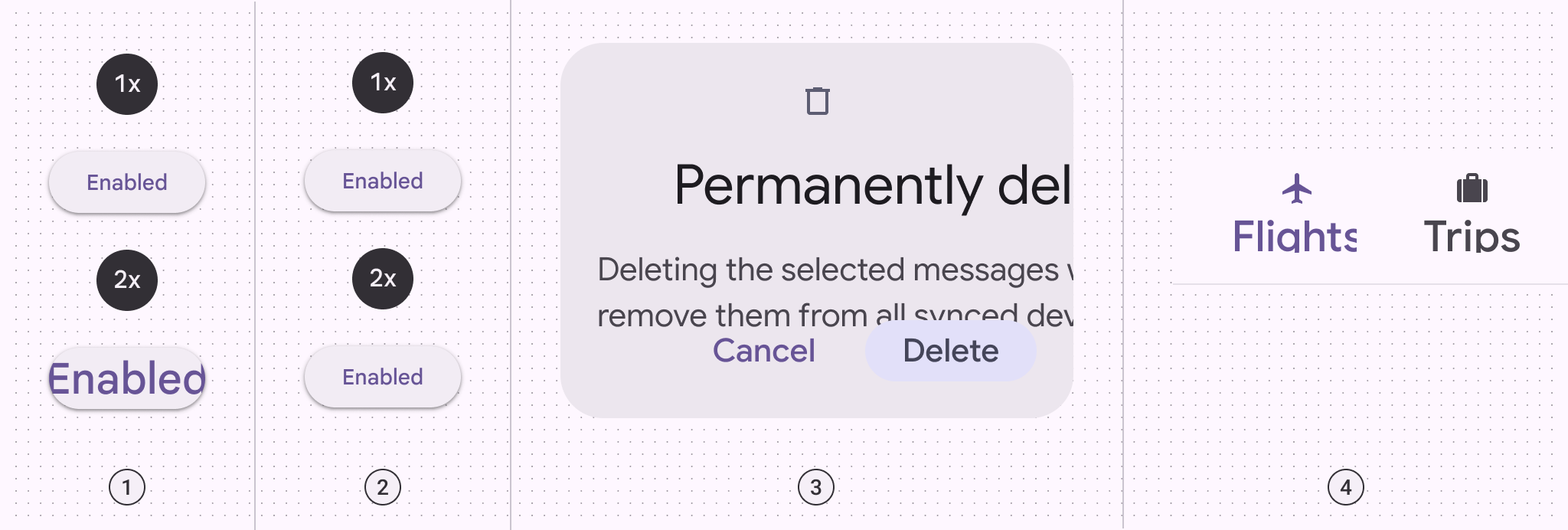
Négy gyakori probléma egymás mellett, amelyek a szöveg méretének növelésekor fordulnak elő.
  1. Nem alkalmazkodó konténer; nem szándékosan levágott szöveg
  2. Nem átméreteződő szöveg
  3. Átfedő elemek
  4. Nem kívánt csonkítás

A konténer méretének növelése

A konténerek átméretezése megakadályozhatja a szöveg átfedését, levágását vagy csonkítását.

Vegye figyelembe, hogyan tördelhető újra a szöveg úgy, hogy az olvasó szeme gördülékenyen kövesse az egyik sor végétől a következő sor elejéig.

Az elrendezés újratördelése

Fontolja meg az elrendezés újratördelését, különösen akkor, ha a komponensek nagyon megnyúlnak. A nagyobb szöveghez való alkalmazkodás érdekében a komponensek egymás alá rendezhetők a rögzített, egymás melletti elrendezés helyett.
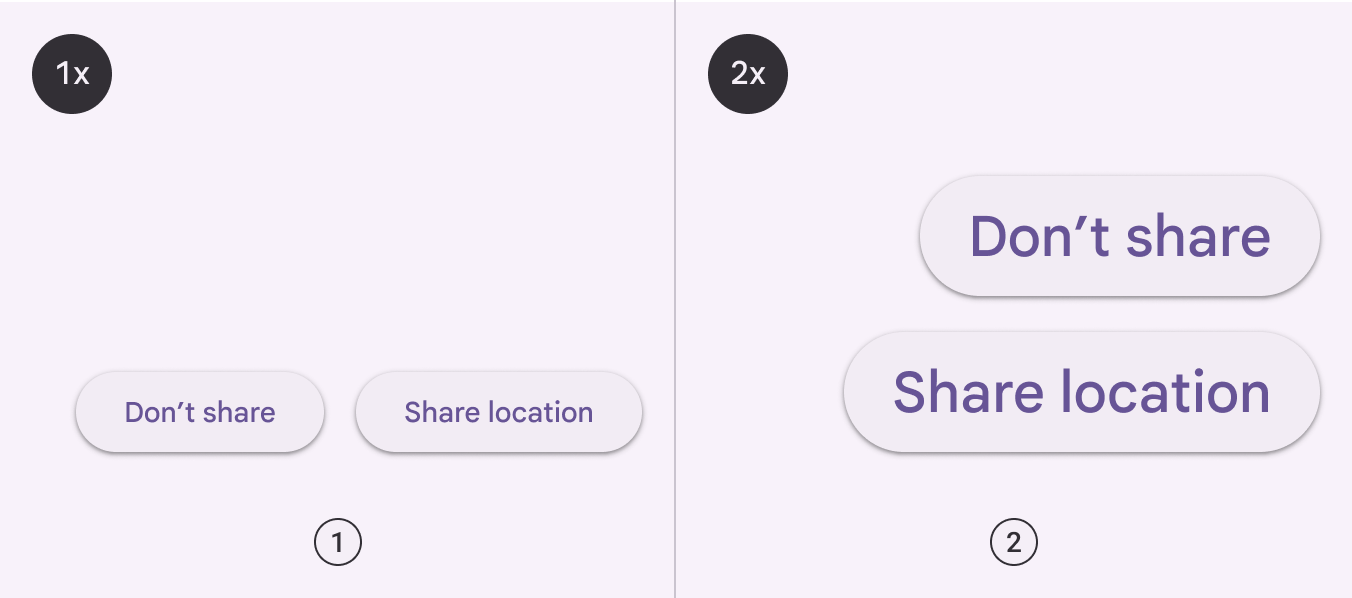
Bal: egymás mellett elhelyezett gombok. Jobb: egymás alá rendezett gombok.
  1. A felhasználói felület 1x-es méretezésben: a gombok szabványos elrendezésben, egymás mellett helyezkednek el
  2. A felhasználói felület 2x-es méretezésben: a gombok egymás alá rendezve, hogy elférjenek a szöveg átméretezése után rendelkezésre álló korlátozott vízszintes szélességben

A tartalom görgetésének engedélyezése

Amikor a megnagyobbított szöveg hosszú részei nem férnek el egyetlen képernyőn, fontolja meg görgetősáv hozzáadását, hogy további tartalom váljon elérhetővé.

A függőleges görgetés előnyösebb a vízszintesnél. A felhasználónak csak egy irányba kelljen görgetnie, nem egyszerre függőlegesen és vízszintesen.
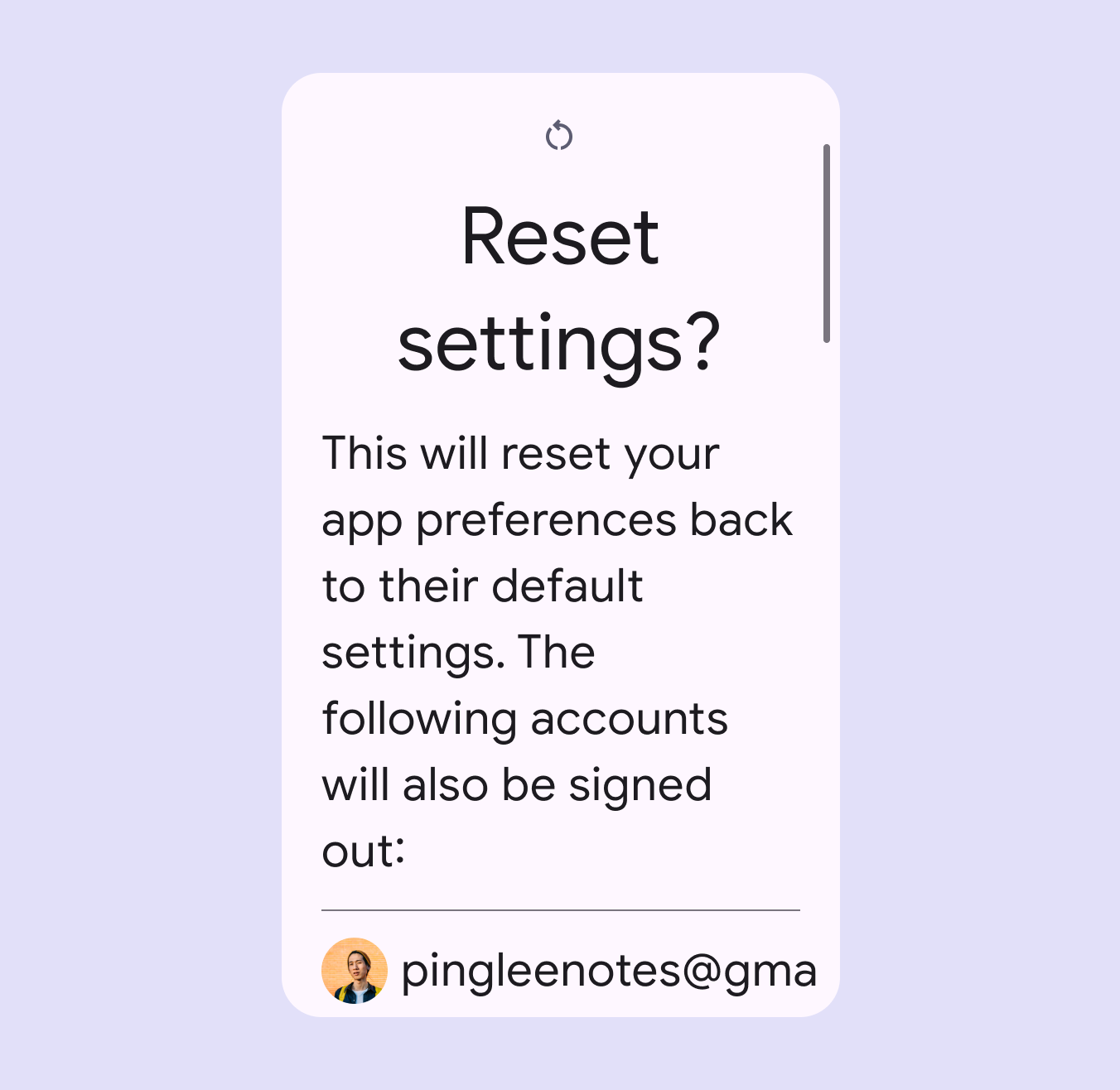
Párbeszédablak sok szöveggel 2x-es méretben. A szöveg levágódik, de görgetéssel elérhetővé válik.
Előfordulhat, hogy egyes képernyők átméretezve nem tudják megjeleníteni a szükséges tartalmat. Ebben az esetben görgetősávval tehető elérhetővé a további szöveg.

Hosszú érintésre megjelenő eszköztippek használata a megnagyobbított címkék megjelenítéséhez

Egyes komponensek – például az alkalmazássávok és a navigációs sávok – szigorúbb hely- és karakterszám-korlátokkal rendelkező területeken helyezik el a szöveget. Ezekben az esetekben hozzáadhat egy eszköztippet, amely a megnagyobbított szöveget jeleníti meg a felhasználói felületen.

Ebben az esetben a komponens szövege 1x-es méretben jelenik meg, a megnagyobbított szöveg pedig hosszú érintésre megjelenő eszköztippben látható.

Az eszköztippek a következő esetekben a legjobb megoldást jelentik a megnagyobbított szöveg megjelenítésére:

  • Felső alkalmazássáv
  • Navigációs sáv
  • Navigációs sín
  • Fülek, ha a képernyő tetejéhez vannak rögzítve, és görgetéskor nem mozdulnak el a képernyőről

A navigációs sínen lévő eszköztipp megnagyobbított címkeszöveget jelenít meg.
Ajánlott Nagyítsa fel a szöveget egy közeli eszköztippben, hogy a felhasználói felületen maradjon hely a tartalom olvasására.
Pager
Előző oldalÍrás és szöveg: Szöveg csonkítása
Következő oldalFejlesztés mindenki számára: felhasználói igények

Az Apache 2.0 licenc vagy a CC BY 4.0 feltételei szerint kiadva.

Copyright © 2018-Present Google

https://m3.material.io/foundations/writing/text-resizing

Az Apache 2.0 licenc vagy a CC BY 4.0 feltételei szerint kiadva.

Copyright © 2018-Present Google