Skip to content
Material Design 3
Main Navigation
v3
v2
v1

Русский

English
简体中文
繁體中文
Español
Français
Português – Brasil
Deutsch
日本語
한국어
Italiano
Polski
Türkçe
čeština
magyar

Русский

English
简体中文
繁體中文
Español
Français
Português – Brasil
Deutsch
日本語
한국어
Italiano
Polski
Türkçe
čeština
magyar

Внешний вид

Sidebar Navigation

Основы

Доступность

Обзор: принципы

Обзор: вспомогательные технологии

Проектирование: обзор

Проектирование: цветовой контраст

Проектирование: структура

Проектирование: сценарии взаимодействия

Проектирование: элементы

Рекомендации по написанию текстов

Работа с текстом: усечение текста

Написание и оформление текста: изменение размера текста

Создание для всех: потребности пользователей

Создание для всех: совместное проектирование

Контент-дизайн

Обзор

Альтернативный текст

Глобальный подход к написанию текстов: обзор

Глобальные правила написания: выбор слов

Уведомления

Руководство по стилю: лучшие практики написания UX-текстов

Руководство по стилю: выбор слов

Руководство по стилю: грамматика и пунктуация

Кастомизация Material

Устройства

Дизайн для часов: обзор

Дизайн для часов: основы

Дизайн для часов: стили

Дизайн для часов: компоновка

XR

Дизайн иммерсивной расширенной реальности (XR): обзор

Дизайн иммерсивной XR: взаимодействие

Дизайн иммерсивного XR: компоновка

Дизайн для иммерсивного XR: доступность

Компоненты XR: обзор

XR-компоненты: панели приложения

XR-компоненты: диалоги

XR-компоненты: панель навигации

XR-компоненты: боковая панель навигации

XR-компоненты: панели инструментов

Дизайн-токены: обзор

Дизайн-токены: использование токенов

Взаимодействие

Жесты

Устройства ввода: основы

Выбор: обзор

Состояния: обзор

Состояния: слои состояния

Состояния: применение состояний

Макет

Обзор макета: общие сведения

Обзор макета: части макета

Обзор макетов: адаптивный дизайн

Scaffold: Обзор

Каркас: бары

Scaffold: рейлы

Каркас: панели

Сетки и отступы: обзор

Сетки и отступы: сетки

Сетки и отступы: отступы

Сетки и отступы: плотность

Обзор контрольных точек

Контрольные точки: компактные

Контрольные точки: средний размер

Контрольные точки: расширенные

Контрольные точки: большие и сверхбольшие

Двунаправленность и RTL

Канонические примеры макетов: обзор

Примеры типовых макетов: лента

Канонические примеры компоновки: список — подробности

Канонические примеры макетов: вспомогательная панель

Удобство использования: обзор

Юзабилити: применение M3 Expressive

Material от A до Я

Стили

Цвет

Цветовая система: обзор

Цветовая система: как устроена система

Цветовые роли

Цветовые схемы

Выбор схемы

Статические цветовые схемы: Baseline

Статические цветовые схемы: собственный бренд

Динамические цветовые схемы: выбор источника

Динамические цветовые схемы: источник, генерируемый пользователем

Динамические цветовые схемы: источник цвета на основе контента

Расширенные настройки: обзор

Расширенные настройки: применение цветов

Расширенная настройка: определение новых цветов

Расширенные настройки: настройка существующих цветов

Цветовые ресурсы

Возвышение: обзор

Возвышение: применение возвышения

Возвышение: токены

Значки: обзор

Значки: создание значков

Значки: применение значков

Движение

Система физики движения: принцип работы

Система физики движения: спецификации

Плавность и длительность: применение плавности и длительности

Плавность и длительность: токены и спецификации

Переходы: шаблоны переходов

Переходы: применение переходов

Форма: обзор и принципы

Форма: шкала радиусов скругления

Форма: морфинг форм

Отступы: обзор

Отступы: применение отступов

Токены отступов

Типографика: обзор

Типографика: шрифты

Типографика: типографическая шкала и токены

Типографика: применение типографики

Типографика: акцентные типографические приемы

Компоненты

Панели приложений: обзор

Панели приложений: спецификации

Панели приложений: рекомендации

Панели приложений: доступность

Бейджи: обзор

Бейджи: спецификации

Бейджи: рекомендации

Бейджи: доступность

Кнопки

Все кнопки

Группы кнопок: обзор

Группы кнопок: спецификации

Группы кнопок: рекомендации

Группы кнопок: доступность

Кнопки: обзор

Кнопки: спецификации

Кнопки: рекомендации

Кнопки: доступность

Расширенные FAB: обзор

Расширенные FAB: спецификации

Расширенные FAB: рекомендации

Расширенные FAB-кнопки: доступность

Меню FAB: обзор

Меню FAB: спецификации

FAB-меню: рекомендации

Доступность меню FAB

Плавающие кнопки действий (FAB): обзор

Плавающие кнопки действия (FAB): спецификации

Плавающие кнопки действий (FAB): рекомендации

Плавающие кнопки действия (FAB): доступность

Кнопки со значками: обзор

Кнопки со значками: спецификации

Кнопки со значками: рекомендации

Кнопки со значками: доступность

Сегментированные кнопки: обзор

Сегментированные кнопки: спецификации

Сегментированные кнопки: рекомендации

Сегментированные кнопки: доступность

Кнопки с раскрывающимися списками: обзор

Кнопки с раскрывающимися списками: спецификации

Кнопки с раскрывающимися списками: рекомендации

Кнопки с раскрывающимися списками: доступность

Карточки: обзор

Карточки: спецификации

Карточки: рекомендации

Карточки: доступность

Карусель: обзор

Карусель: спецификации

Карусель: рекомендации

Карусель: доступность

Флажок: обзор

Флажок: спецификации

Флажок: рекомендации

Флажок: доступность

Чипы: обзор

Чипы: спецификации

Чипы: рекомендации

Чипы: доступность

Выбор даты и времени

Выбор даты: обзор

Средства выбора даты: спецификации

Компоненты выбора даты: рекомендации

Выбор даты: доступность

Средства выбора времени: обзор

Выбор времени: спецификации

Средства выбора времени: рекомендации

Средства выбора времени: доступность

Обзор диалоговых окон

Диалоговые окна: спецификации

Диалоговые окна: рекомендации

Диалоги: доступность

Разделитель: обзор

Разделитель: спецификации

Разделитель: рекомендации

Разделитель: доступность

Списки: обзор

Списки: спецификации

Списки: рекомендации

Списки: доступность

Загрузка и прогресс

Индикатор загрузки: обзор

Индикатор загрузки: спецификации

Индикатор загрузки: рекомендации

Индикатор загрузки: доступность

Индикаторы выполнения: обзор

Индикаторы выполнения: спецификации

Индикаторы выполнения: рекомендации

Индикаторы выполнения: доступность

Меню: обзор

Меню: спецификации

Меню: рекомендации

Меню: доступность

Навигация

Панель навигации: обзор

Панель навигации: спецификации

Панель навигации: рекомендации

Панель навигации: доступность

Боковая боковая панель навигации: обзор

Боковая боковая панель навигации: спецификации

Боковая панель навигации: рекомендации

Боковая панель навигации: доступность

Навигационная рейка: обзор

Навигационная рейка: спецификации

Навигационная рейка: рекомендации

Навигационная рейка: доступность

Радиокнопки: обзор

Радиокнопка: спецификации

Радиокнопки: рекомендации

Радиокнопка: доступность

Поиск: обзор

Поиск: спецификации

Поиск: рекомендации

Поиск: доступность

Панели

Нижние панели: обзор

Нижние панели: спецификации

Нижние панели: рекомендации

Нижние панели: доступность

Боковые панели: обзор

Боковые панели: спецификации

Боковые панели: рекомендации

Боковые панели: доступность

Ползунки: обзор

Ползунки: спецификации

Ползунки: рекомендации

Ползунки: доступность

Снекбар: обзор

Снекбар: спецификации

Снекбар: рекомендации

Снекбар: доступность

Переключатель: обзор

Переключатель: спецификации

Переключатель: рекомендации

Переключатель: доступность

Вкладки: обзор

Вкладки: спецификации

Вкладки: рекомендации

Вкладки: доступность

Текстовые поля: обзор

Текстовые поля: спецификации

Текстовые поля: рекомендации

Текстовые поля: доступность

Панели инструментов: обзор

Панели инструментов: спецификации

Панели инструментов: рекомендации

Панели инструментов: доступность

Всплывающие подсказки: обзор

Всплывающие подсказки: спецификации

Всплывающие подсказки: рекомендации

Всплывающие подсказки: доступность

Содержание страницы

Написание и оформление текста: изменение размера текста ​

Текст должен быть полезным, понятным и устойчивым к изменениям

Контекст ​

Люди с ослабленным зрением или те, кто предпочитает крупный текст, должны иметь возможность увеличивать размер текста в интерфейсе. Обычно эта настройка выполняется через настройки ОС устройства или соответствующий параметр в приложении.

Интерфейсы должны поддерживать увеличение текста как минимум в 2 раза (до 200% от исходного размера).

Большинство компонентов ведут себя одинаково при изменении размера текста:

  • Размер текста и высота строки масштабируются пропорционально коэффициенту масштабирования
  • Внутренние отступы остаются неизменными и не масштабируются (1x от размера по умолчанию)
  • Расстояние между элементами внутри компонента остаётся неизменным и не масштабируется (1x от размера по умолчанию)
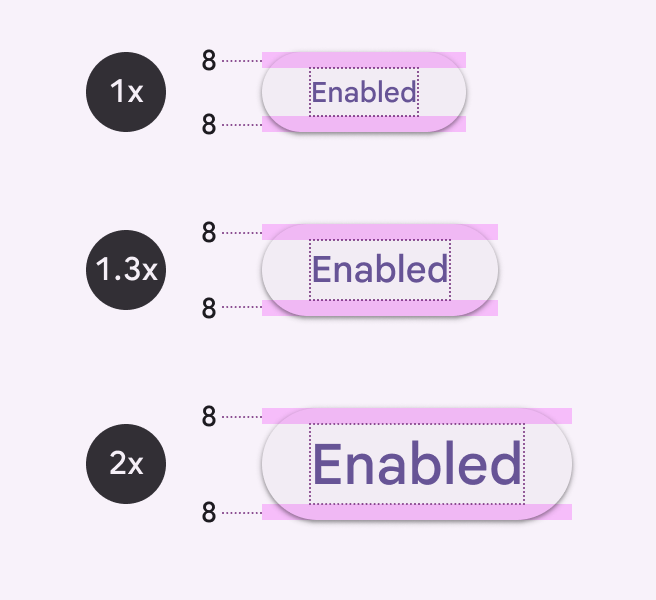
У кнопок одинаковые внутренние отступы сверху и снизу.
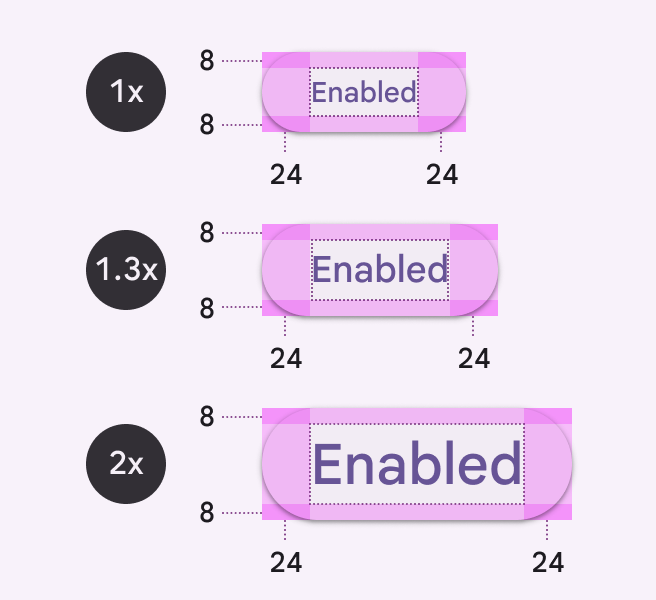
Текст кнопки в масштабе 1x, 1,3x и 2x. У всех кнопок внутренние отступы сверху и снизу равны 8 dp.
Текст кнопки в масштабе 1x, 1,3x и 2x. У всех кнопок внутренние отступы слева и справа равны 24 dp.
Внутренние отступы слева и справа остаются неизменными (24 dp) при увеличении размера текста.

Если масштабирование текста не регулируется ОС устройства, предусмотрите коэффициенты масштабирования, например 1,5x или 2x, чтобы пользователи могли увеличить размер текста. При использовании коэффициентов масштабирования могут получаться дробные значения, но такой подход практичнее при реализации.

Чтобы рассчитать размер шрифта с помощью коэффициентов масштабирования, за основу берётся размер шрифта по умолчанию (density = 0), который умножается на коэффициент масштабирования.
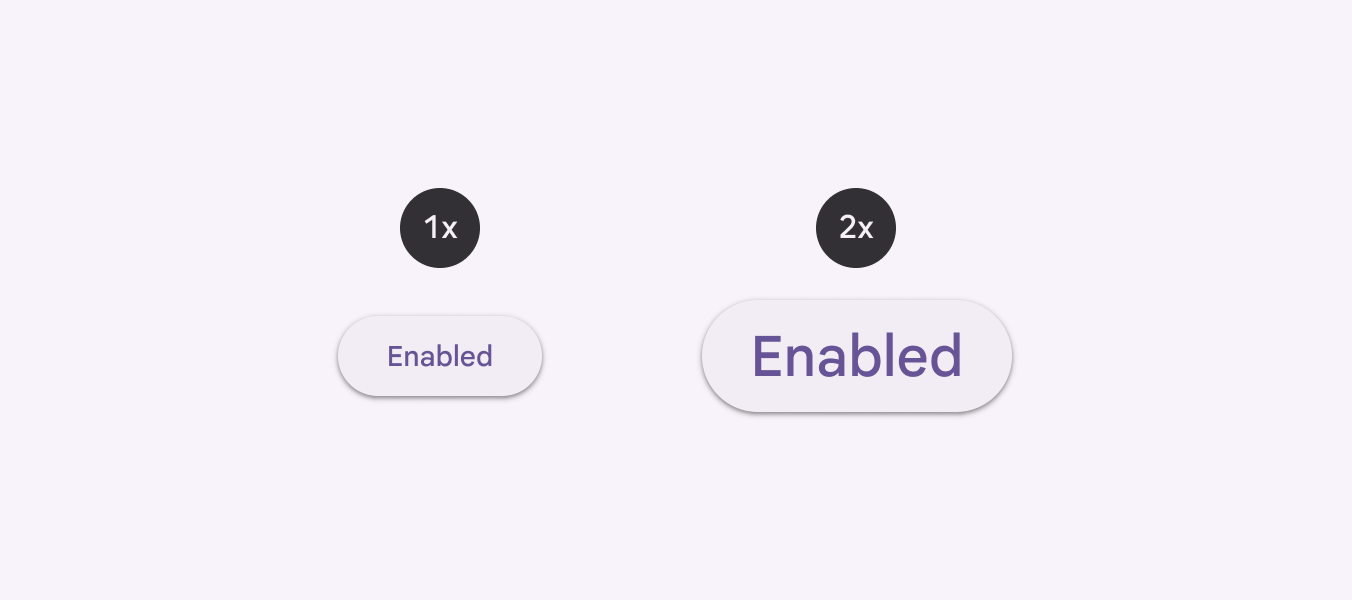
Кнопка с текстом метки в масштабе 1x и 2x.
Например, если размер шрифта составляет 14 pt в масштабе 1x, то при увеличении до масштаба 2x размер шрифта должен составлять 28 pt: (14 pt) × (коэффициент масштабирования 2) = 28 pt.

Компоненты без текста, такие как индикаторы выполнения, флажки и радиокнопки, не затрагиваются изменением размера текста.
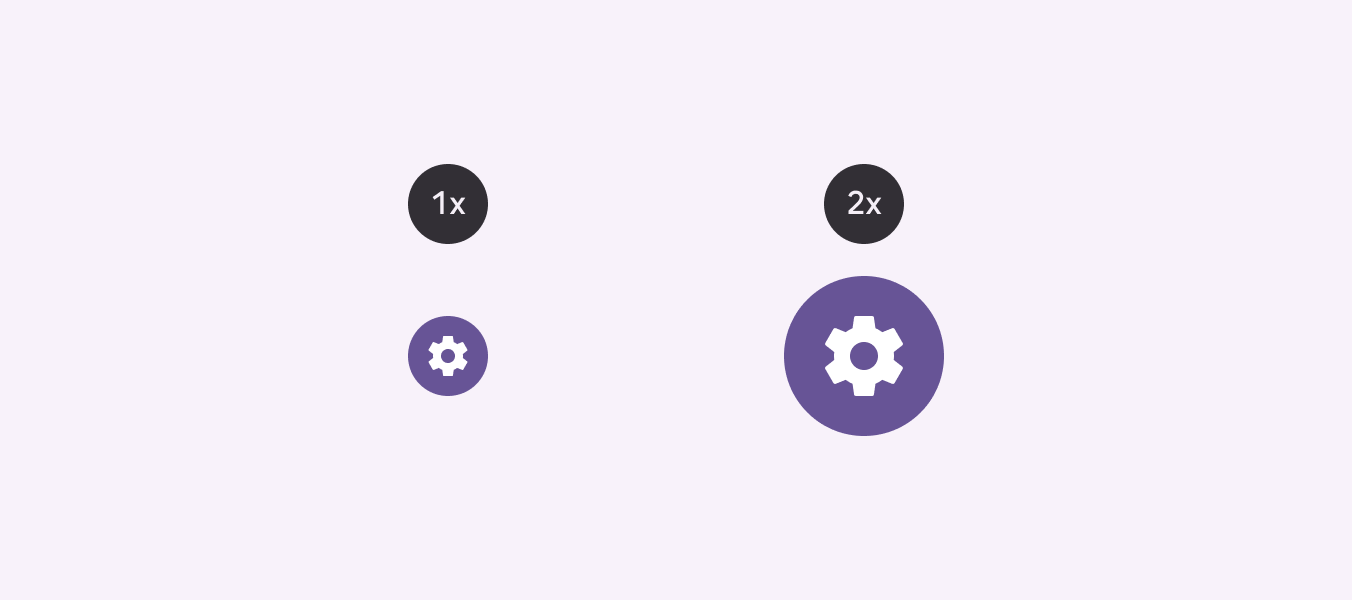
Кнопка со значком: значок показан в масштабе 1x и неправильно — в масштабе 2x.
Не рекомендуется При проектировании с учётом масштабирования текста не масштабируйте компоненты без текста
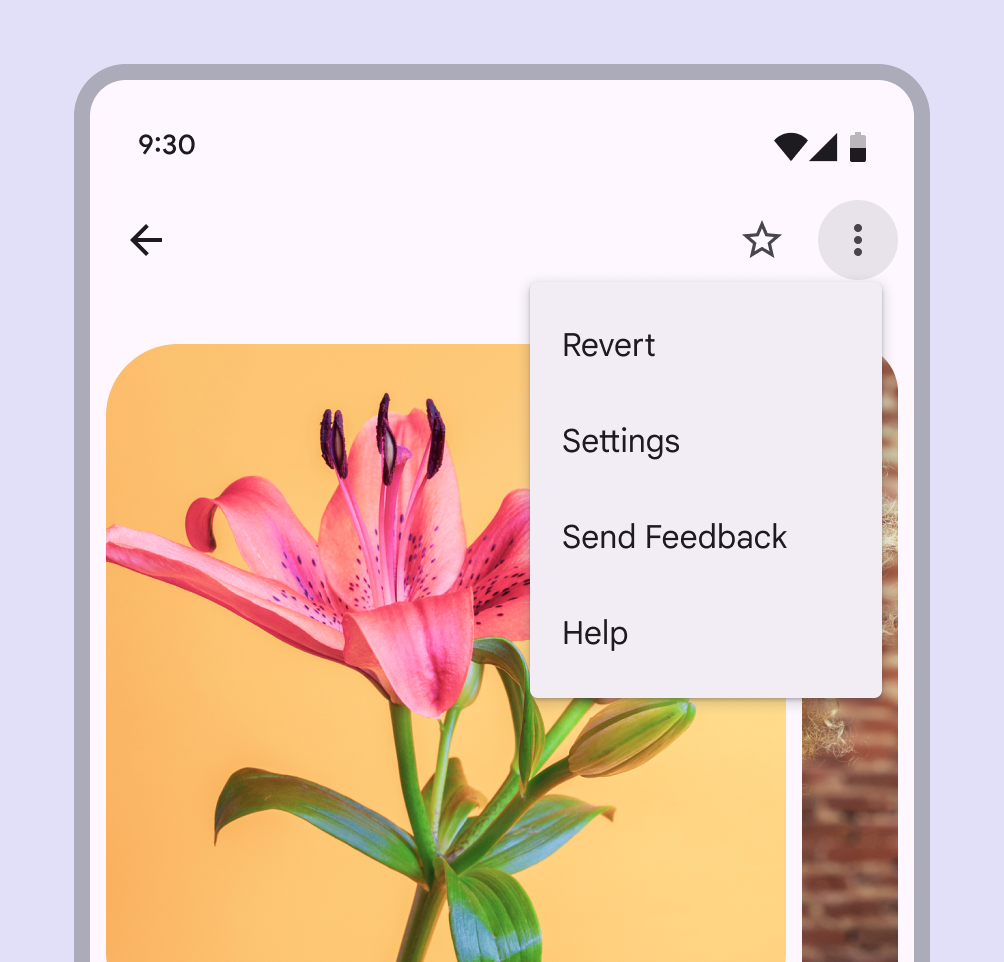
Меню с метками в масштабе 1x.
Текст интерфейса в масштабе 1x
Меню с метками в масштабе 2x.
Текст интерфейса в масштабе 2x: увеличены только текст и высота строки, а отступы между компонентами такие же, как при масштабе 1x.

Дизайн для крупного текста ​

Крупным текстом регулярно пользуются люди с ослабленным зрением и те, кому трудно воспринимать написанное. Обычно они увеличивают размер текста, чтобы:

  • Упростить чтение
  • Ограничить отвлекающие факторы и сосредоточиться на одной задаче
  • Избежать сенсорной перегрузки

Используйте эти методы, чтобы продукт корректно поддерживал крупный текст.
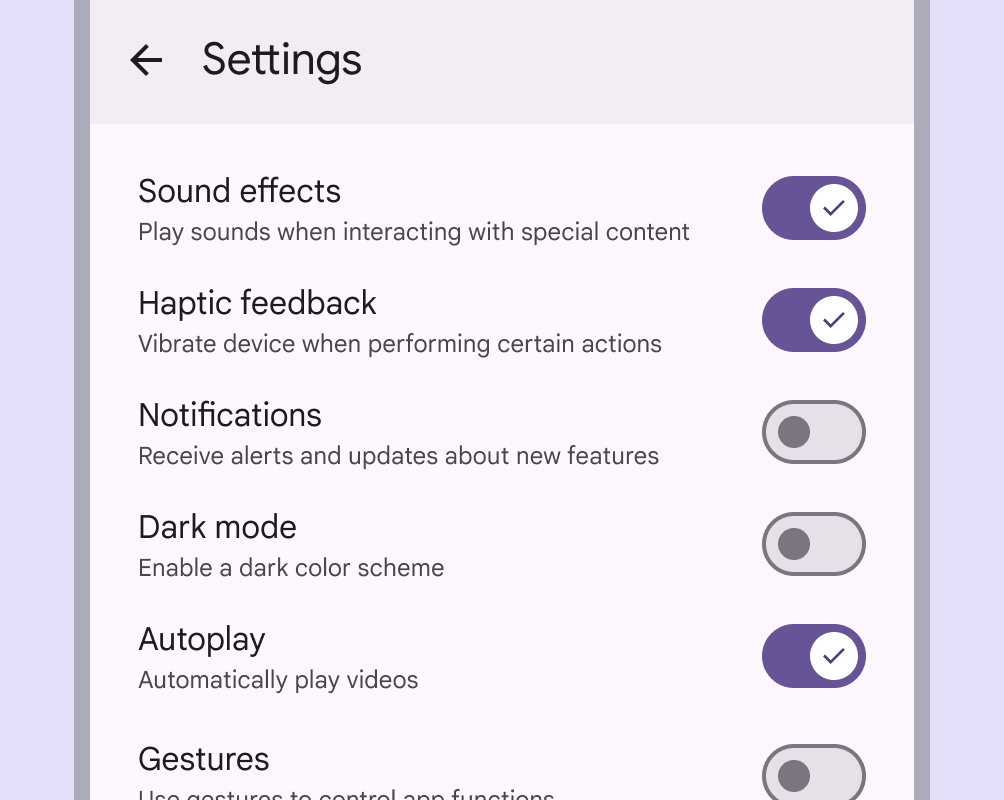
Меню с метками в масштабе 2x.
Слишком мелкий и плотный текст может выглядеть перегруженным и читаться с трудом
Меню с метками в масштабе 1x.
Более крупный текст помогает людям сосредоточиться на одной задаче и улучшает понимание

Способы адаптации ​

Чтобы избежать типичных проблем при масштабировании текста, увеличивайте размер контейнера, перекомпоновывайте макет, обеспечивайте прокрутку и добавляйте всплывающие подсказки.
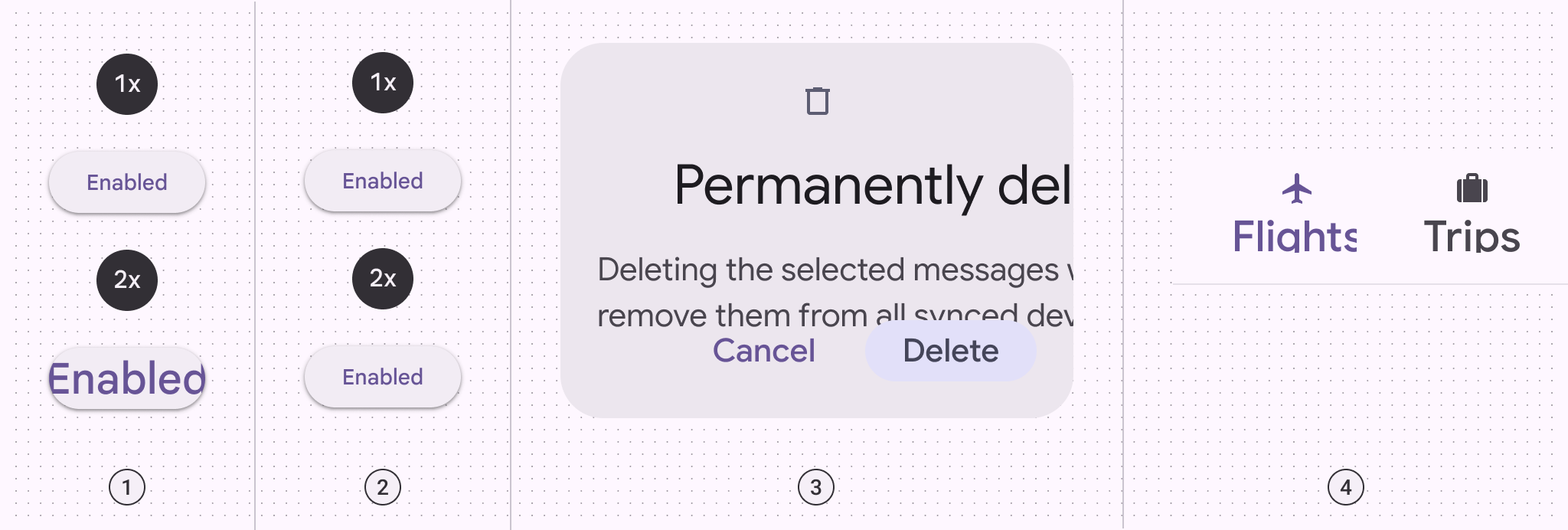
Четыре распространённые проблемы при увеличении размера текста, показанные рядом.
  1. Размер контейнера не меняется, и текст непреднамеренно обрезается
  2. Текст не масштабируется
  3. Элементы перекрываются
  4. Нежелательное усечение текста

Увеличение размера контейнера

Изменение размера контейнеров может предотвратить перекрытие, обрезку или усечение текста.

Продумайте перенос текста на новую строку, чтобы читателю было удобно переходить от конца одной строки к началу следующей.

Перекомпоновка макета

Рассмотрите перекомпоновку макета, особенно если компоненты значительно увеличиваются в длину. Чтобы вместить более крупный текст, располагайте компоненты друг над другом, а не фиксированно рядом.
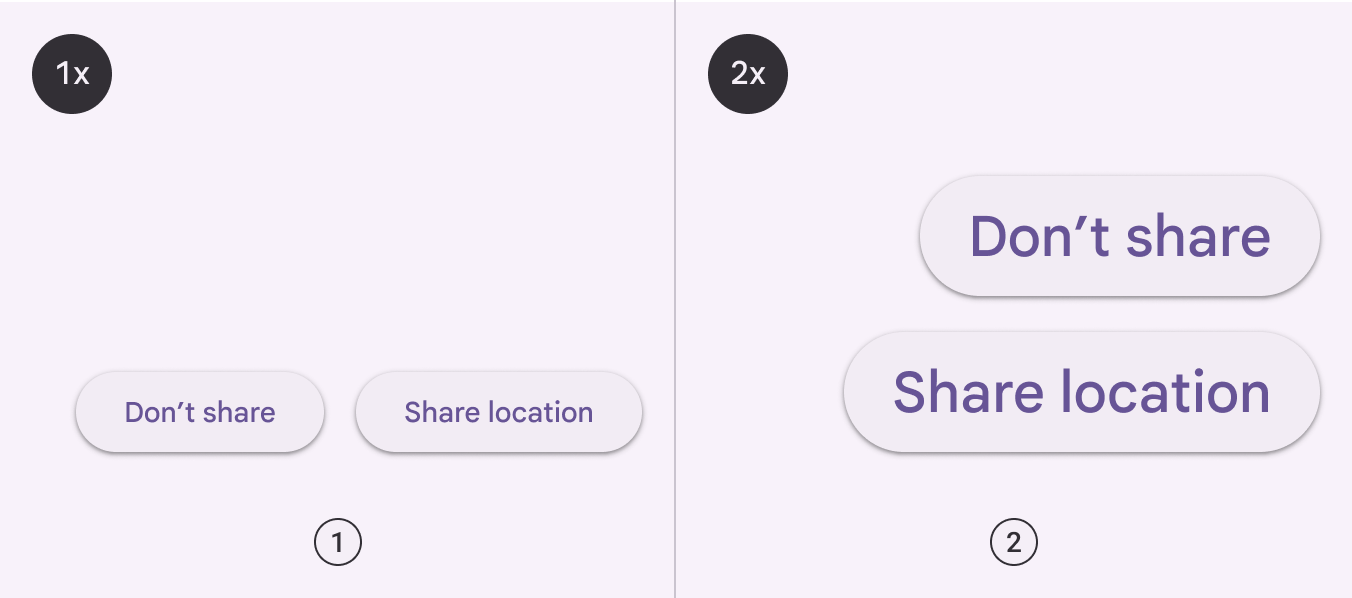
Слева: кнопки расположены рядом. Справа: кнопки расположены друг над другом.
  1. Интерфейс в масштабе 1x: кнопки расположены рядом, как в стандартном макете
  2. Интерфейс в масштабе 2x: кнопки расположены друг над другом, чтобы поместиться в ограниченную ширину после увеличения текста

Обеспечение прокрутки содержимого

Если длинные строки увеличенного текста не помещаются на экране, предусмотрите прокрутку для доступа к остальному содержимому.

Вертикальная прокрутка предпочтительнее горизонтальной. Обеспечьте прокрутку только в одном направлении — не одновременно по вертикали и горизонтали.
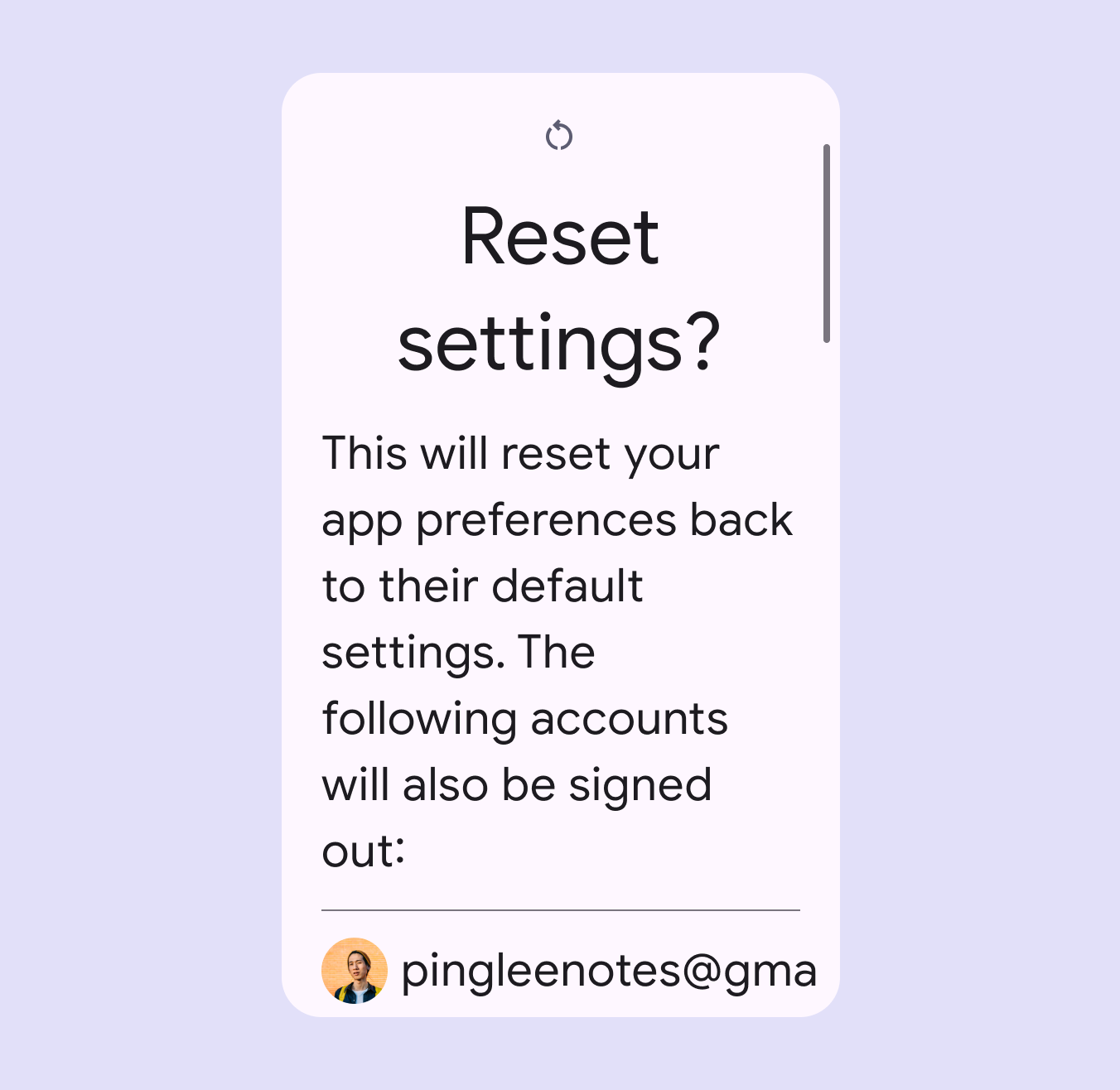
Диалоговое окно с большим объёмом текста в масштабе 2x. Текст обрезан, но доступен при прокрутке.
На некоторых экранах может не быть возможности масштабировать и отобразить необходимое содержимое. В этом случае для доступа к дополнительному тексту используйте полосу прокрутки.

Использование всплывающих подсказок при долгом нажатии для отображения увеличенных меток

Некоторые компоненты, например панели приложений и панели навигации, размещают текст в областях с жёсткими ограничениями по пространству и количеству символов. В таких случаях можно добавить всплывающую подсказку, чтобы показать увеличенное содержимое в интерфейсе.

В этом случае текст в компоненте остаётся в масштабе 1x, а увеличенный текст показывается во всплывающей подсказке при долгом нажатии.

Всплывающие подсказки лучше всего подходят для отображения увеличенного текста в следующих компонентах:

  • Верхняя панель приложения
  • Панель навигации
  • Навигационная рейка
  • Вкладки, если они закреплены в верхней части экрана и остаются видимыми при прокрутке
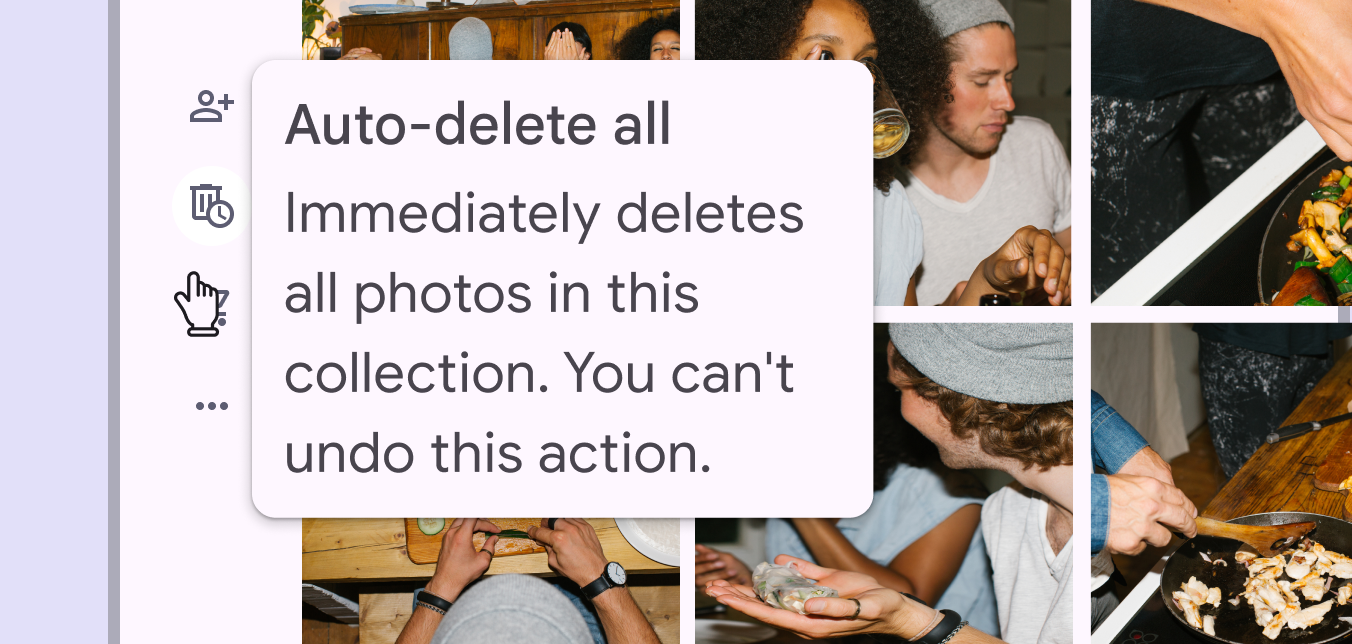
Всплывающая подсказка на навигационной рейке отображает увеличенный текст метки.
Рекомендуется Показывайте увеличенный текст в соседней всплывающей подсказке, чтобы сохранить место в интерфейсе для просмотра содержимого.
Pager
Предыдущая страницаРабота с текстом: усечение текста
Следующая страницаСоздание для всех: потребности пользователей

Выпущено на условиях лицензии Apache 2.0 или CC BY 4.0.

Авторские права © 2018-Present Google

https://m3.material.io/foundations/writing/text-resizing

Выпущено на условиях лицензии Apache 2.0 или CC BY 4.0.

Авторские права © 2018-Present Google