Skip to content
Material Design 3
Main Navigation
v3
v2
v1

Español

English
简体中文
繁體中文
Français
Русский
Português – Brasil
Deutsch
日本語
한국어
Italiano
Polski
Türkçe
čeština
magyar

Español

English
简体中文
繁體中文
Français
Русский
Português – Brasil
Deutsch
日本語
한국어
Italiano
Polski
Türkçe
čeština
magyar

Apariencia

Sidebar Navigation

Fundamentos

Accesibilidad

Descripción general: Principios

Descripción general: Tecnología asistiva

Diseño: Descripción general

Diseño: contraste de color

Diseño: Estructura

Diseño: Flujo

Diseño: Elementos

Redacción y texto: prácticas recomendadas

Redacción y texto: Truncamiento de texto

Redacción y texto: Cambio de tamaño del texto

Diseñar para todos: necesidades de los usuarios

Crear para todas las personas: Codiseño

Diseño de contenido

Descripción general

Texto alternativo

Redacción global: descripción general

Redacción global: elección de palabras

Notificaciones

Guía de estilo: mejores prácticas de redacción de UX

Guía de estilo: elección de palabras

Guía de estilo: Gramática y puntuación

Personalizar Material

Dispositivos

Diseño para relojes inteligentes: descripción general

Diseño para relojes: Fundamentos

Diseño para relojes: Estilos

Diseño para relojes: Layout

XR

Diseño para XR inmersiva: descripción general

Diseño para XR inmersiva: Interacción

Diseño para XR inmersiva: Layout

Diseño para XR inmersiva: Accesibilidad

Componentes de XR: Descripción general

Componentes XR: Barras de aplicaciones

Componentes de XR: Diálogos

Componentes de XR: barra de navegación

Componentes XR: Riel de navegación

Componentes de XR: Barras de herramientas

Tokens de diseño: Descripción general

Tokens de diseño: cómo usar los tokens

Interacción

Gestos

Dispositivos de entrada: Fundamentos

Selección: Descripción general

Estados: Descripción general

Estados: Capas de estado

Estados: Aplicación de estados

Diseño

Descripción general del diseño: Panorama general

Descripción general del diseño: Partes del diseño

Descripción general de la disposición: Diseño adaptable

Scaffold: Descripción general

Scaffold: Barras

Scaffold: Rieles

Scaffold: Paneles

Cuadrículas y espaciado: Descripción general

Cuadrículas y espaciado: Cuadrículas

Cuadrículas y espaciado: Espaciado

Cuadrículas y espaciado: Densidad

Puntos de interrupción: Descripción general

Puntos de interrupción: compacto

Puntos de interrupción: tamaño medio

Puntos de interrupción: expandidos

Puntos de interrupción: grandes y extragrandes

Bidireccionalidad y RTL

Ejemplos de diseños canónicos: Descripción general

Ejemplos de diseños canónicos: Feed

Ejemplos de diseños canónicos: lista-detalle

Ejemplos de diseño canónico: panel complementario

Usabilidad: Descripción general

Usabilidad: Cómo aplicar M3 Expressive

Material de la A a la Z

Estilos

Color

Sistema de color: Descripción general

Sistema de color: Cómo funciona el sistema

Roles de color

Esquemas de color

Cómo elegir un esquema

Esquemas de color estáticos: Baseline

Esquemas de color estáticos: marca personalizada

Esquemas de color dinámicos: Elegir un origen de color

Esquemas de colores dinámicos: Origen generado por el usuario

Esquemas de color dinámicos: Origen basado en contenido

Personalizaciones avanzadas: Descripción general

Personalizaciones avanzadas: Aplicar colores

Personalizaciones avanzadas: definir nuevos colores

Personalizaciones avanzadas: Ajustar colores existentes

Recursos de color

Elevación: Descripción general

Elevación: Cómo aplicar la elevación

Elevación: Tokens

Iconos: Descripción general

Iconos: Cómo diseñar iconos

Iconos: Uso de iconos

Movimiento

Sistema de física del movimiento: Cómo funciona

Sistema de física del movimiento: especificaciones

Suavizado y duración: cómo aplicar el suavizado y la duración

Suavizado y duración: Tokens y especificaciones

Transiciones: Patrones de transición

Transiciones: Aplicación de transiciones

Forma: Descripción general y principios

Forma: escala de radios de esquina

Forma: Transformación de formas (shape morph)

Espaciado: descripción general

Espaciado: Aplicación del espaciado

Espaciado: tokens

Tipografía: Descripción general

Tipografía: Fuentes

Tipografía: escala tipográfica y tokens

Tipografía: aplicación de estilos tipográficos

Tipografía: Tratamientos editoriales

Componentes

Barras de aplicaciones: Descripción general

Barras de aplicaciones: especificaciones

Barras de aplicaciones: Pautas

Barras de aplicaciones: Accesibilidad

Insignias: Descripción general

Insignias: especificaciones

Insignias: Directrices

Insignias: Accesibilidad

Botones

Todos los botones

Grupos de botones: Descripción general

Grupos de botones: Especificaciones

Grupos de botones: Directrices

Grupos de botones: Accesibilidad

Botones: Descripción general

Botones: Especificaciones

Botones: Pautas

Botones: Accesibilidad

FAB extendidos: Descripción general

FAB extendidos: Especificaciones

FAB extendidos: Directrices

FAB extendidos: Accesibilidad

Menú de FAB: Descripción general

Menú de FAB: especificaciones

Menú de FAB: Pautas

Menú de FAB: Accesibilidad

Botones de acción flotantes (FAB): Descripción general

Botones de acción flotantes (FAB): especificaciones

Botones de acción flotantes (FAB): Pautas

Botones de acción flotantes (FAB): Accesibilidad

Botones de icono: Descripción general

Botones de icono: Especificaciones

Botones de icono: Directrices

Botones de icono: Accesibilidad

Botones segmentados: Descripción general

Botones segmentados: Especificaciones

Botones segmentados: Directrices

Botones segmentados: accesibilidad

Botones divididos: Descripción general

Botones divididos: Especificaciones

Botones divididos: Directrices

Botones divididos: Accesibilidad

Tarjetas: Descripción general

Tarjetas: Especificaciones

Tarjetas: Directrices

Tarjetas: Accesibilidad

Carrusel: Descripción general

Carrusel: Especificaciones

Carrusel: Directrices

Carrusel: Accesibilidad

Casilla de verificación: Descripción general

Casilla de verificación: especificaciones

Casilla de verificación: Pautas

Casilla de verificación: Accesibilidad

Chips: Descripción general

Chips: Especificaciones

Chips: Directrices

Chips: Accesibilidad

Selectores de fecha y hora

Selectores de fecha: Descripción general

Selectores de fecha: Especificaciones

Selectores de fecha: Pautas

Selectores de fecha: Accesibilidad

Selectores de hora: Descripción general

Selectores de hora: especificaciones

Selectores de hora: Pautas

Selectores de hora: Accesibilidad

Diálogos: Descripción general

Diálogos: especificaciones

Diálogos: Directrices

Diálogos: Accesibilidad

Divisor: Descripción general

Divisor: especificaciones

Divisor: Directrices

Divisor: Accesibilidad

Listas: Descripción general

Listas: Especificaciones

Listas: Directrices

Listas: Accesibilidad

Carga y progreso

Indicador de carga: Descripción general

Indicador de carga: especificaciones

Indicador de carga: Pautas

Indicador de carga: Accesibilidad

Indicadores de progreso: Descripción general

Indicadores de progreso: Especificaciones

Indicadores de progreso: Directrices

Indicadores de progreso: Accesibilidad

Menús: Descripción general

Menús: especificaciones

Menús: Pautas

Menús: Accesibilidad

Navegación

Barra de navegación: Descripción general

Barra de navegación: Especificaciones

Barra de navegación: Directrices

Barra de navegación: Accesibilidad

Panel lateral de navegación: Descripción general

Panel de navegación: Especificaciones

Panel lateral de navegación: Pautas

Panel de navegación: Accesibilidad

Riel de navegación: Descripción general

Riel de navegación: Especificaciones

Riel de navegación: Directrices

Riel de navegación: Accesibilidad

Botón de opción: Descripción general

Botón de opción: especificaciones

Botón de opción: Pautas

Botón de opción: Accesibilidad

Búsqueda: Descripción general

Búsqueda: Especificaciones

Búsqueda: Pautas

Búsqueda: Accesibilidad

Hojas

Hojas inferiores: Descripción general

Hojas inferiores: Especificaciones

Hojas inferiores: Pautas

Hojas inferiores: Accesibilidad

Hojas laterales: Descripción general

Hojas laterales: especificaciones

Hojas laterales: Pautas

Hojas laterales: Accesibilidad

Controles deslizantes: Descripción general

Controles deslizantes: Especificaciones

Controles deslizantes: Directrices

Controles deslizantes: Accesibilidad

Snackbar: Descripción general

Snackbar: especificaciones

Snackbar: Pautas

Snackbar: Accesibilidad

Interruptor: Descripción general

Interruptor: Especificaciones

Interruptor: Directrices

Interruptor: accesibilidad

Pestañas: descripción general

Pestañas: especificaciones

Pestañas: Directrices

Pestañas: Accesibilidad

Campos de texto: Descripción general

Campos de texto: Especificaciones

Campos de texto: Pautas

Campos de texto: Accesibilidad

Barras de herramientas: Descripción general

Barras de herramientas: Especificaciones

Barras de herramientas: Directrices

Barras de herramientas: Accesibilidad

Tooltips: descripción general

Tooltips: especificaciones

Directrices para tooltips

Tooltips: Accesibilidad

En esta página

Redacción y texto: Cambio de tamaño del texto ​

El texto debe ser útil, claro y adaptable a los cambios de tamaño.

Contexto ​

Las personas con baja visión o quienes prefieren el texto grande deben poder ampliar el tamaño del texto en una interfaz de usuario. Este ajuste suele realizarse mediante una configuración del sistema operativo del dispositivo o una opción dentro de la aplicación.

Las interfaces de usuario deben admitir una escala de texto mínima del 200 %.

La mayoría de los componentes mantienen el mismo comportamiento al cambiar el tamaño del texto:

  • El texto y la altura de línea aumentan proporcionalmente y se multiplican por el valor de escala.
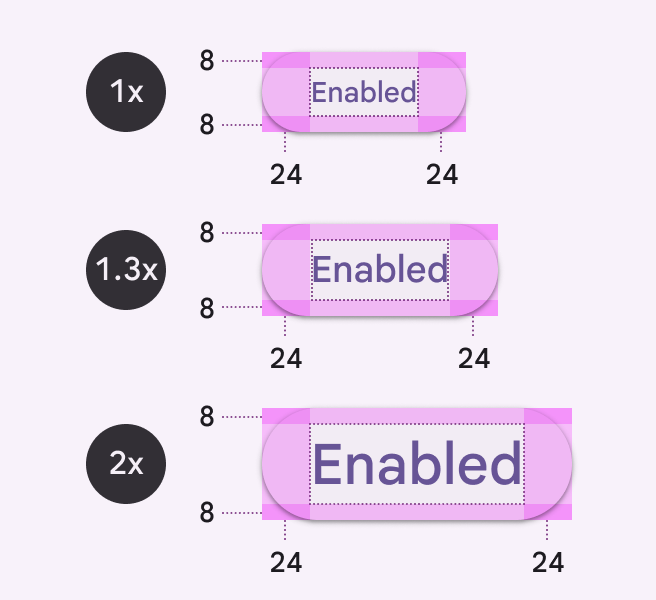
  • El relleno se mantiene constante en 1x respecto al tamaño predeterminado.
  • El espaciado entre elementos de un componente se mantiene constante en 1x respecto al tamaño predeterminado.
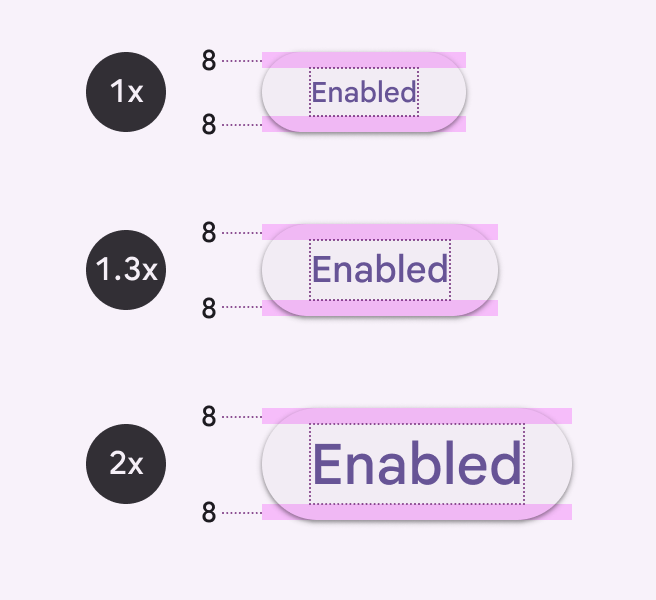
El relleno es el mismo en los bordes superior e inferior de los botones.
Texto de botón mostrado a escalas 1x, 1,3x y 2x. El relleno superior e inferior es de 8 dp en todos los botones.
Texto de botón mostrado a escalas 1x, 1,3x y 2x. Todos los botones tienen un relleno izquierdo y derecho de 24 dp.
El relleno izquierdo y derecho se mantiene constante en 24 dp a medida que aumenta el tamaño del texto.

Si el sistema operativo del dispositivo no controla el cambio de tamaño del texto, se deben ofrecer multiplicadores como 1,5x o 2x para que los usuarios puedan aumentar el tamaño del texto. Aunque el escalado con multiplicadores puede producir valores decimales, este enfoque resulta más viable de implementar.

Para calcular el tamaño de fuente con multiplicadores, se toma el tamaño de fuente predeterminado (densidad = 0) y se multiplica por el valor de escala.
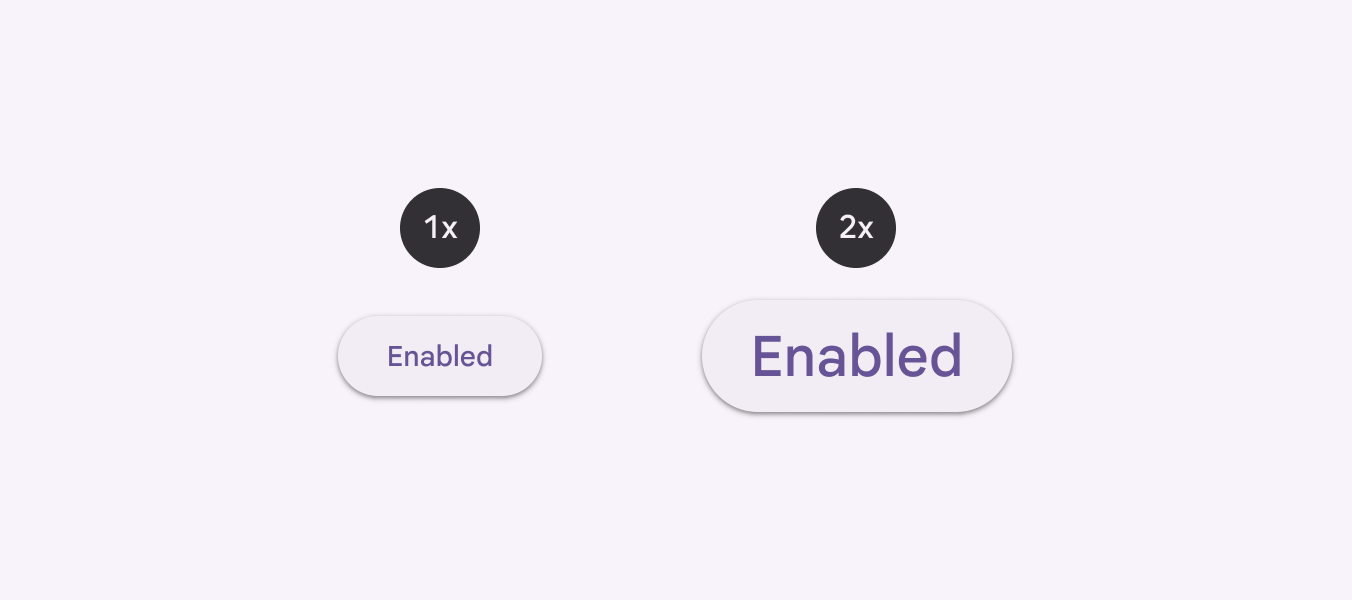
Botón con texto de etiqueta a escalas 1x y 2x.
Por ejemplo, si una fuente mide 14 pt a escala 1x, su tamaño debe ser de 28 pt al ampliarla a escala 2x: (14 pt) x (valor de escala 2) = 28.

Los componentes que no incluyen texto, como indicadores de progreso, casillas de verificación o botones de opción, no se ven afectados por el cambio de tamaño del texto.
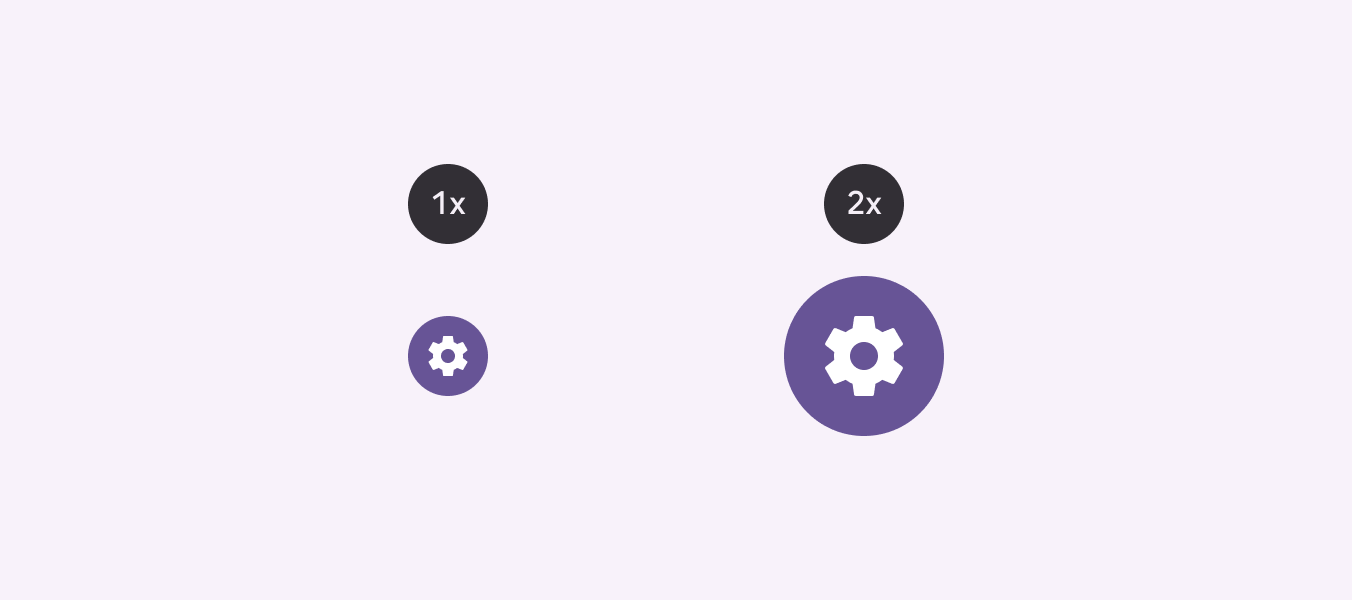
Botón de icono con el icono mostrado a escala 1x y, de forma incorrecta, a escala 2x.
Incorrecto Al diseñar para el cambio de tamaño del texto, no se debe cambiar el tamaño de los componentes sin texto.
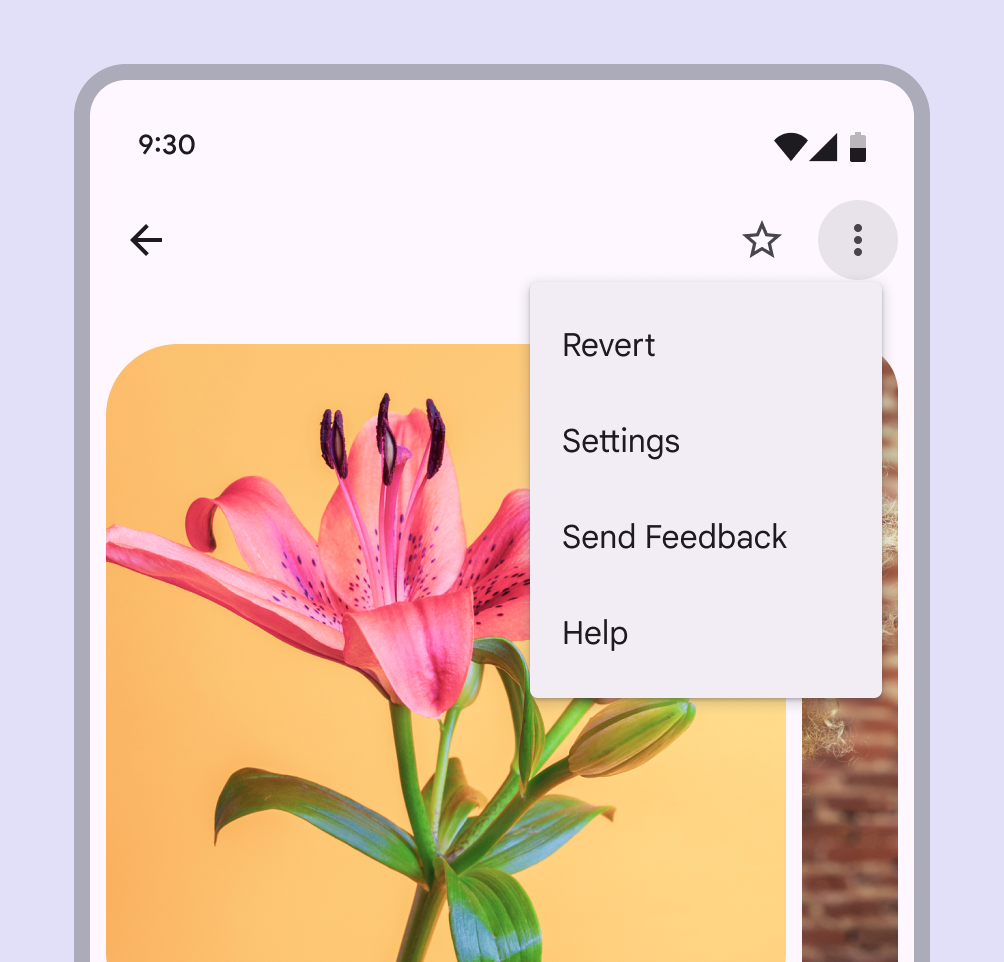
Menú con etiquetas a escala 1x.
Texto de la interfaz mostrado a escala 1x.
Menú con etiquetas a escala 2x.
Texto de la interfaz a escala 2x: solo se amplían el texto y la altura de línea; el espaciado entre componentes se mantiene igual que a escala 1x.

Diseño para texto grande ​

Las personas con baja visión y aquellas con dificultades para procesar palabras escritas suelen usar texto grande. Habitualmente aumentan el tamaño del texto para:

  • Facilitar la lectura
  • Limitar las interrupciones y concentrarse en una tarea
  • Evitar la sobrecarga sensorial

Aplica estos métodos para diseñar un producto que gestione correctamente el texto grande.
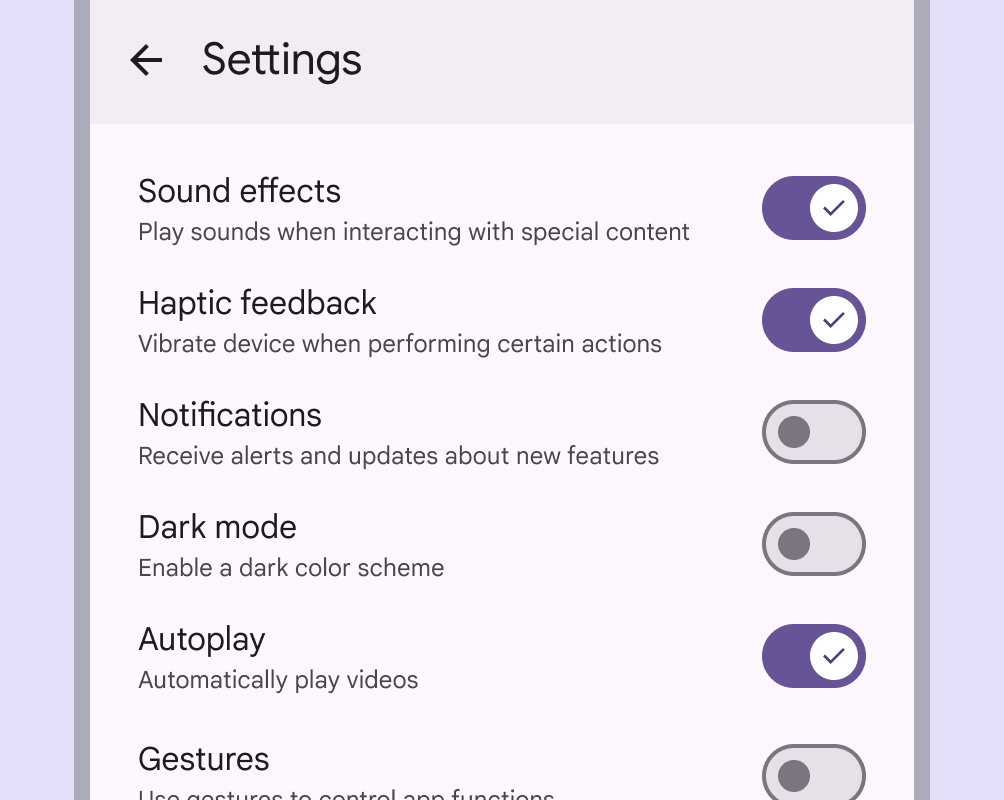
Menú con etiquetas a escala 2x.
El texto demasiado pequeño y denso puede resultar abrumador y difícil de leer.
Menú con etiquetas a escala 1x.
El texto más grande puede ayudar a las personas a concentrarse en una decisión a la vez y mejorar la comprensión.

Métodos ​

Para evitar los problemas comunes del cambio de tamaño del texto, aumenta el tamaño del contenedor, redistribuye el diseño, permite el desplazamiento y añade tooltips.
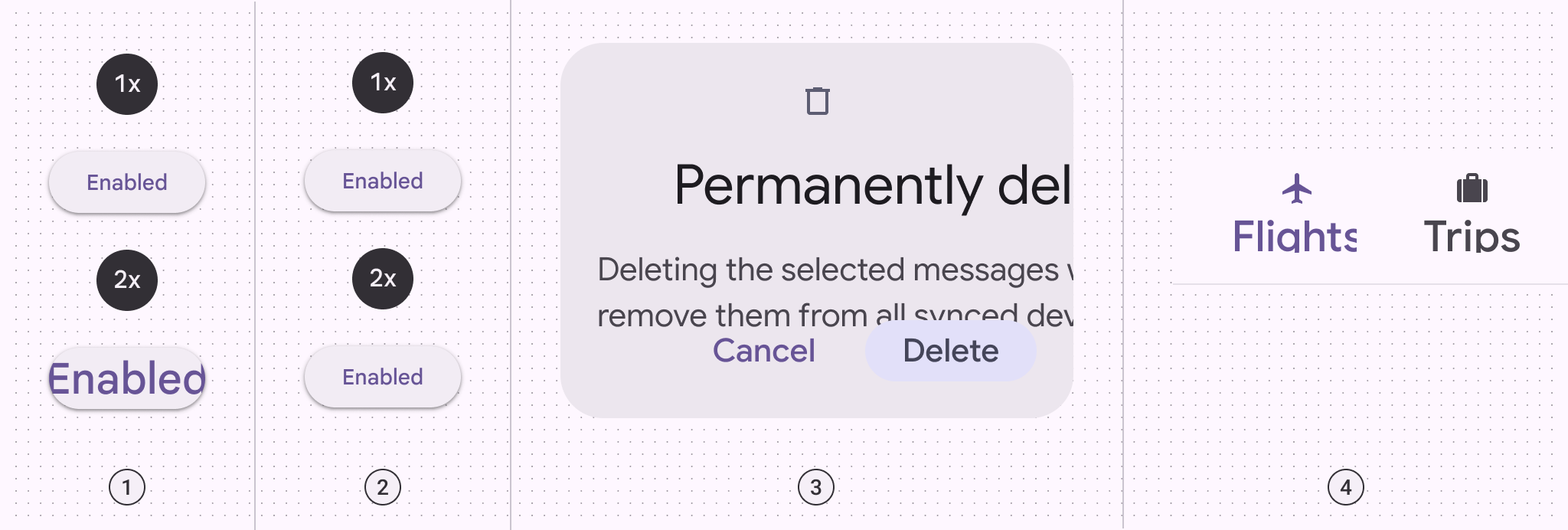
Comparación lado a lado de 4 problemas comunes que se encuentran al aumentar el tamaño del texto.
  1. Contenedor que no se adapta al cambio de tamaño; texto recortado de forma involuntaria
  2. Texto que no se adapta al cambio de tamaño
  3. Elementos superpuestos
  4. Truncamiento no deseado

Aumentar el tamaño del contenedor

Redimensionar los contenedores puede evitar que el texto se superponga, se recorte o se trunque.

Considera cómo podría redistribuirse el texto de manera que el ojo pueda seguir el final de una línea hasta el inicio de la siguiente.

Redistribuir el diseño

Considera redistribuir el diseño, especialmente cuando los componentes se alargan mucho. Para dar cabida a texto más grande, los componentes pueden apilarse en lugar de colocarse uno al lado del otro.
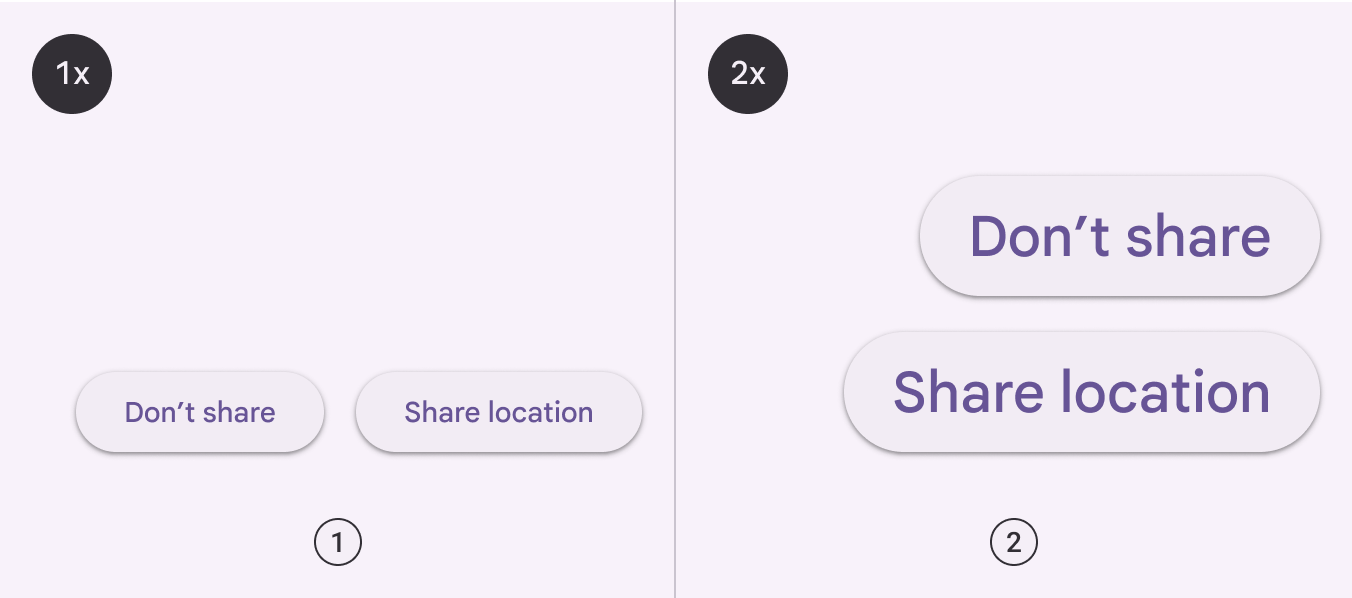
Izquierda: botones colocados uno al lado del otro. Derecha: botones apilados unos sobre otros.
  1. Interfaz mostrada a escala 1x: botones colocados uno al lado del otro en un diseño estándar
  2. Interfaz mostrada a escala 2x: botones apilados para adaptarse al ancho horizontal limitado tras el cambio de tamaño del texto

Permitir el desplazamiento del contenido

Cuando las cadenas largas de texto ampliado no caben en una pantalla, considera añadir una barra de desplazamiento para acceder a más contenido.

Es preferible el desplazamiento vertical al horizontal. Los usuarios solo deberían tener que desplazarse en una dirección, no en ambas a la vez.
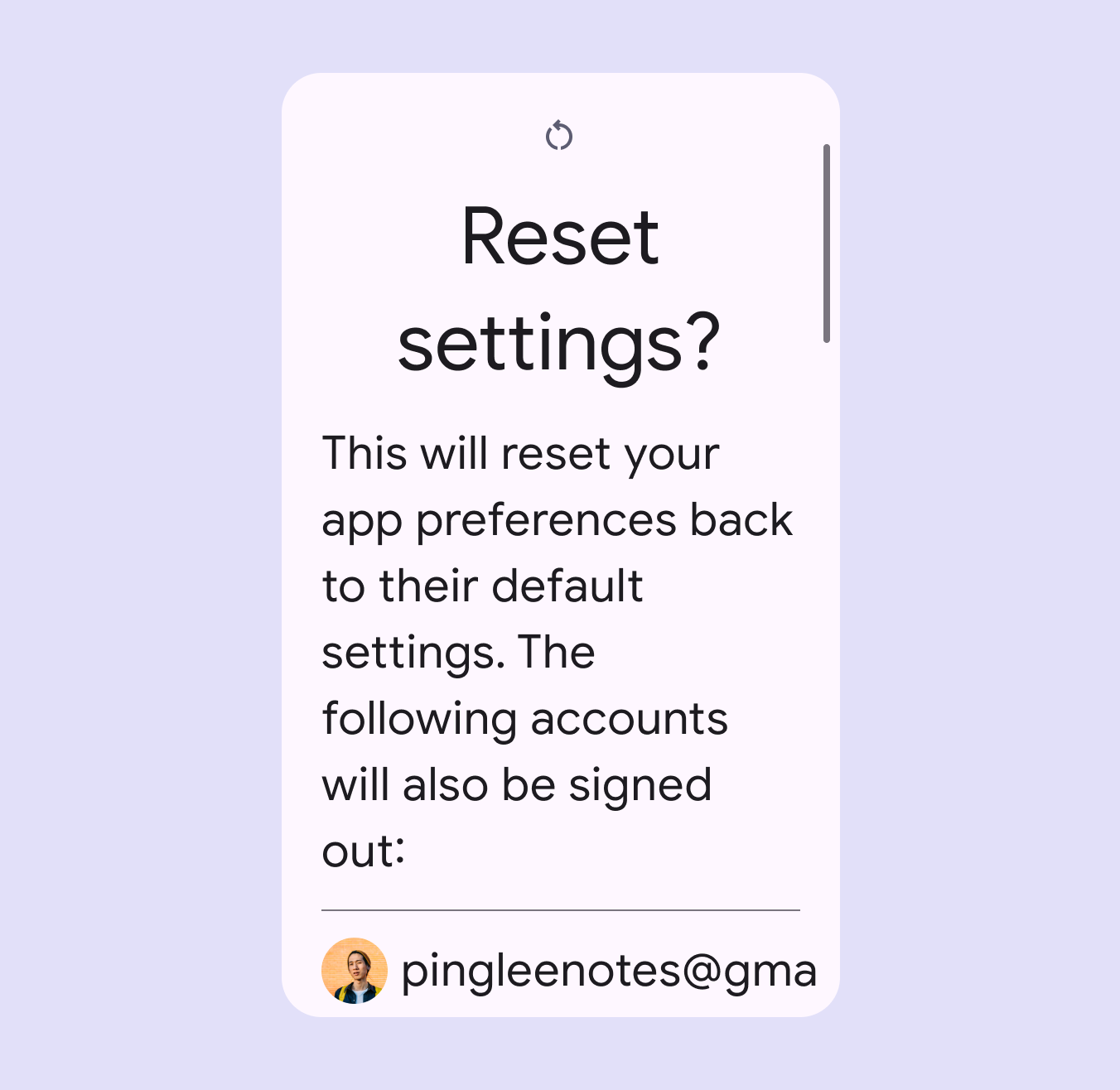
Diálogo con mucho texto a tamaño 2x. El texto está recortado, pero se puede acceder a él desplazándose.
Es posible que algunas pantallas no puedan adaptarse para mostrar todo el contenido necesario. En ese caso, se puede usar una barra de desplazamiento para acceder a más texto.

Usar tooltips de pulsación prolongada para mostrar etiquetas ampliadas

Algunos componentes, como las barras de aplicaciones y las barras de navegación, colocan el texto en áreas con límites de espacio y caracteres más estrictos. En estos casos, se puede añadir un tooltip para mostrar el contenido ampliado en la interfaz.

En este caso, el tamaño del texto del componente se mantiene a escala 1x, mientras que el texto ampliado aparece en un tooltip al mantener pulsado.

Los tooltips son la opción más adecuada para mostrar texto ampliado en:

  • Barra de aplicaciones superior
  • Barra de navegación
  • Riel de navegación
  • Pestañas, cuando están fijadas en la parte superior de una pantalla y no desaparecen de la vista al desplazarse
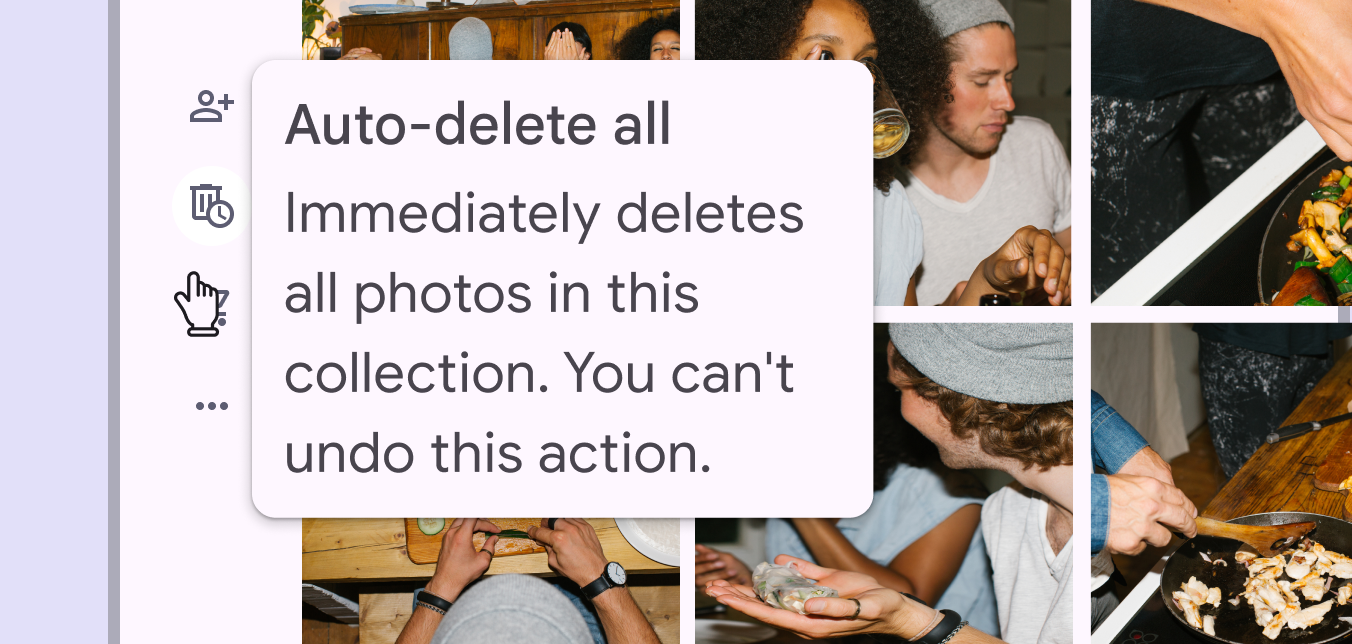
El tooltip en el riel de navegación muestra el texto de la etiqueta ampliado.
Correcto Amplía el texto en un tooltip adyacente para conservar espacio en la interfaz para el consumo de contenido.
Pager
AnteriorRedacción y texto: Truncamiento de texto
SiguienteDiseñar para todos: necesidades de los usuarios

Publicado bajo la licencia Apache 2.0 o CC BY 4.0.

Copyright © 2018-Present Google

https://m3.material.io/foundations/writing/text-resizing

Publicado bajo la licencia Apache 2.0 o CC BY 4.0.

Copyright © 2018-Present Google