Skip to content
Material Design 3
Main Navigation
v3
v2
v1

Italiano

English
简体中文
繁體中文
Español
Français
Русский
Português – Brasil
Deutsch
日本語
한국어
Polski
Türkçe
čeština
magyar

Italiano

English
简体中文
繁體中文
Español
Français
Русский
Português – Brasil
Deutsch
日本語
한국어
Polski
Türkçe
čeština
magyar

Aspetto

Sidebar Navigation

Fondamenti

Accessibilità

Panoramica: Principi

Panoramica: tecnologie assistive

Progettazione: panoramica

Progettazione: contrasto cromatico

Progettazione: Struttura

Progettazione: flusso

Progettazione: Elementi

Scrittura e testo: buone pratiche

Scrittura e testo: Troncamento del testo

Scrittura e testo: Ridimensionamento del testo

Progettare per tutti: esigenze degli utenti

Progettare per tutti: Co-design

Progettazione dei contenuti

Panoramica

Testo alternativo

Scrittura globale: panoramica

Scrittura per un pubblico globale: Scelta delle parole

Notifiche

Guida di stile: buone pratiche di UX writing

Guida di stile: Scelta delle parole

Guida di stile: Grammatica e punteggiatura

Personalizzazione di Material

Dispositivi

Design per smartwatch: panoramica

Design per gli orologi: Fondamenti

Design per gli smartwatch: Stili

Design per gli smartwatch: layout

XR

Design per XR immersiva: panoramica

Design per XR immersiva: Interazione

Progettazione per XR immersiva: layout

Progettazione per XR immersiva: accessibilità

Componenti XR: panoramica

Componenti XR: Barre dell’applicazione

Componenti XR: finestre di dialogo

Componenti XR: barra di navigazione

Componenti XR: barra di navigazione laterale

Componenti XR: barre degli strumenti

Token di design: panoramica

Token di design: come utilizzarli

Interazione

Gesti

Input: Fondamenti

Selezione: panoramica

Stati: panoramica

Stati: livelli di stato

Stati: Applicazione degli stati

Layout

Panoramica del layout: panoramica

Panoramica del layout: parti del layout

Panoramica sul layout: design adattivo

Scaffold: panoramica

Scaffold: Barre

Scaffold: Rails

Scaffold: Riquadri

Griglie e spaziatura: panoramica

Griglie e spaziatura: Griglie

Griglie e spaziatura: Spaziatura

Griglie e spaziatura: Densità

Breakpoints: panoramica

Breakpoint: compatto

Breakpoint: medio

Breakpoint espansi

Breakpoint: large ed extra-large

Bidirezionalità e RTL

Esempi di layout canonici: panoramica

Esempi di layout canonici: Feed

Esempi di layout canonici: Elenco-dettagli

Esempi di layout canonici: pannello di supporto

Usabilità: panoramica

Usabilità: applicare M3 Expressive

Material dalla A alla Z

Stili

Colore

Sistema dei colori: panoramica

Sistema dei colori: come funziona il sistema

Ruoli di colore

Schemi di colori

Scelta di uno schema

Schemi di colori statici: Baseline

Schemi di colore statici: brand personalizzato

Schemi di colori dinamici: scegliere un’origine

Schemi di colori dinamici: origine generata dall’utente

Schemi di colore dinamici: origine basata sul contenuto

Personalizzazioni avanzate: panoramica

Personalizzazioni avanzate: applica i colori

Personalizzazioni avanzate: definire nuovi colori

Personalizzazioni avanzate: regolare i colori esistenti

Risorse cromatiche

Elevazione: panoramica

Elevazione: Applicazione dell’elevazione

Elevazione: Token

Icone: panoramica

Icone: Progettazione delle icone

Icone: Applicazione delle icone

Movimento

Sistema di fisica del movimento: come funziona

Sistema di fisica del movimento: specifiche

Easing e durata: applicazione di easing e durata

Easing e durata: Token e specifiche

Transizioni: Pattern di transizione

Transizioni: Applicazione delle transizioni

Forma: Panoramica e principi

Forma: scala dei raggi d’angolo

Forma: Morphing delle forme

Spaziatura: panoramica

Spaziatura: Applicazione della spaziatura

Spaziatura: token

Tipografia: panoramica

Tipografia: font

Tipografia: scala tipografica e token

Tipografia: utilizzo dei caratteri tipografici

Tipografia: Trattamenti editoriali

Componenti

Barre dell’applicazione: panoramica

Barre dell’applicazione: specifiche

Barre dell’applicazione: linee guida

Barre dell’applicazione: accessibilità

Badge: panoramica

Badge: specifiche

Badge: linee guida

Badge: accessibilità

Pulsanti

Tutti i pulsanti

Gruppi di pulsanti: panoramica

Gruppi di pulsanti: specifiche

Gruppi di pulsanti: linee guida

Gruppi di pulsanti: accessibilità

Pulsanti: panoramica

Pulsanti: specifiche

Pulsanti: linee guida

Pulsanti: accessibilità

FAB estesi: panoramica

FAB estesi: specifiche

FAB estesi: linee guida

FAB estesi: accessibilità

Menu FAB: panoramica

FAB menu: specifiche

Menu FAB: linee guida

Menu FAB: accessibilità

Pulsanti d’azione flottanti (FAB): panoramica

Pulsanti d’azione flottanti (FAB): specifiche

Pulsanti d’azione flottanti (FAB): linee guida

Pulsanti d’azione flottanti (FAB): accessibilità

Pulsanti con icone: panoramica

Pulsanti con icona: specifiche

Pulsanti con icona: linee guida

Pulsanti con icona: accessibilità

Pulsanti segmentati: panoramica

Pulsanti segmentati: specifiche

Pulsanti segmentati: linee guida

Pulsanti segmentati: accessibilità

Pulsanti split: panoramica

Split button: specifiche

Pulsanti split: linee guida

Pulsanti suddivisi: accessibilità

Schede: panoramica

Schede: specifiche

Schede: linee guida

Schede: accessibilità

Carosello: panoramica

Carosello: specifiche

Carosello: linee guida

Carosello: accessibilità

Checkbox: panoramica

Checkbox: specifiche

Casella di controllo: linee guida

Casella di controllo: accessibilità

Chip: panoramica

Chips: specifiche

Chip: linee guida

Chip: accessibilità

Selettori di data e ora

Selettori di data: panoramica

Selettori di data: specifiche

Selettori di data: linee guida

Selettori di data: accessibilità

Selettori di ora: panoramica

Selettori di ora: specifiche

Selettori di ora: linee guida

Selettori di ora: accessibilità

Finestre di dialogo: panoramica

Finestre di dialogo: specifiche

Finestre di dialogo: linee guida

Finestre di dialogo: accessibilità

Divisore: panoramica

Divisore: specifiche

Divisore: linee guida

Divisore: accessibilità

Elenchi: panoramica

Elenchi: specifiche

Elenchi: linee guida

Elenchi: accessibilità

Caricamento e avanzamento

Indicatore di caricamento: panoramica

Indicatore di caricamento: specifiche

Indicatore di caricamento: linee guida

Indicatore di caricamento: accessibilità

Indicatori di avanzamento: panoramica

Indicatori di avanzamento: specifiche

Indicatori di avanzamento: linee guida

Indicatori di avanzamento: accessibilità

Menu: panoramica

Menu: specifiche

Menu: linee guida

Menu: accessibilità

Navigazione

Barra di navigazione: panoramica

Barra di navigazione: specifiche

Barra di navigazione: linee guida

Barra di navigazione: accessibilità

Cassetto di navigazione: panoramica

Cassetto di navigazione: specifiche

Cassetto di navigazione: linee guida

Cassetto di navigazione: accessibilità

Barra di navigazione laterale: panoramica

Barra di navigazione laterale: specifiche

Barra di navigazione laterale: linee guida

Barra di navigazione laterale: accessibilità

Pulsante di opzione: panoramica

Pulsante di opzione: specifiche

Pulsante di opzione: linee guida

Pulsante di opzione: accessibilità

Ricerca: panoramica

Ricerca: specifiche

Ricerca: linee guida

Ricerca: accessibilità

Fogli

Bottom sheets: panoramica

Bottom sheets: specifiche

Bottom sheets: linee guida

Bottom sheets: accessibilità

Pannelli laterali: panoramica

Pannelli laterali: specifiche

Pannelli laterali: linee guida

Pannelli laterali: accessibilità

Slider: panoramica

Slider: specifiche

Slider: linee guida

Sliders: accessibilità

Snackbar: panoramica

Snackbar: specifiche

Snackbar: linee guida

Snackbar: accessibilità

Interruttore: panoramica

Interruttore: specifiche

Interruttore: linee guida

Interruttore: accessibilità

Schede: panoramica

Tab: specifiche

Schede: linee guida

Schede: accessibilità

Campi di testo: panoramica

Campi di testo: specifiche

Campi di testo: linee guida

Campi di testo: accessibilità

Barre degli strumenti: panoramica

Barre degli strumenti: specifiche

Barre degli strumenti: linee guida

Barre degli strumenti: accessibilità

Panoramica sui tooltip

Tooltip: specifiche

Tooltip: linee guida

Tooltip: accessibilità

In questa pagina

Scrittura e testo: Ridimensionamento del testo ​

Garantire che il testo sia utile, chiaro e in grado di adattarsi ai cambiamenti

Contesto ​

Le persone con ipovisione, o che preferiscono un testo più grande, devono poter aumentare la dimensione del testo nell’interfaccia utente. Questa modifica avviene spesso tramite un’impostazione del sistema operativo del dispositivo o un’opzione all’interno dell’app.

Le interfacce utente dovrebbero supportare un aumento del testo di almeno il 200%.

La maggior parte dei componenti si comporta allo stesso modo quando il testo viene ridimensionato:

  • Il testo e l’interlinea aumentano proporzionalmente, moltiplicati per il valore di scala
  • Il padding rimane invariato rispetto al valore predefinito (1x)
  • La spaziatura tra gli elementi all’interno di un componente rimane invariata rispetto al valore predefinito (1x)
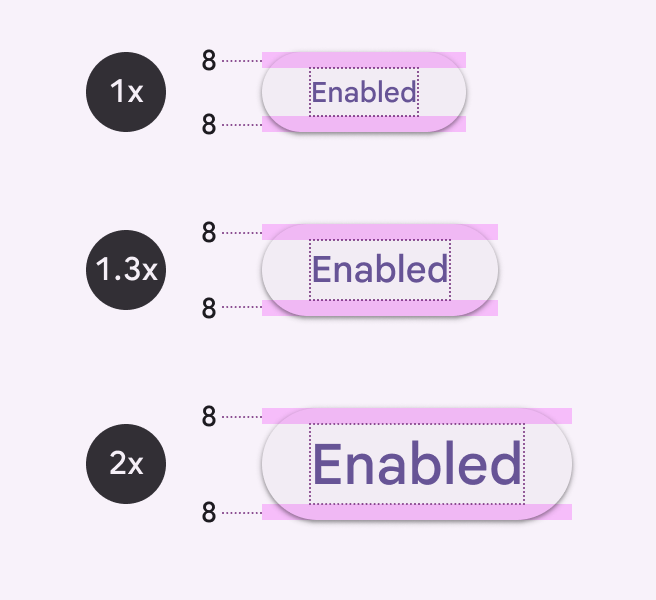
Il padding è lo stesso sui bordi superiore e inferiore dei pulsanti.
Testo del pulsante visualizzato con fattori di scala 1x, 1,3x e 2x. Tutti i pulsanti hanno un padding superiore e inferiore di 8dp.
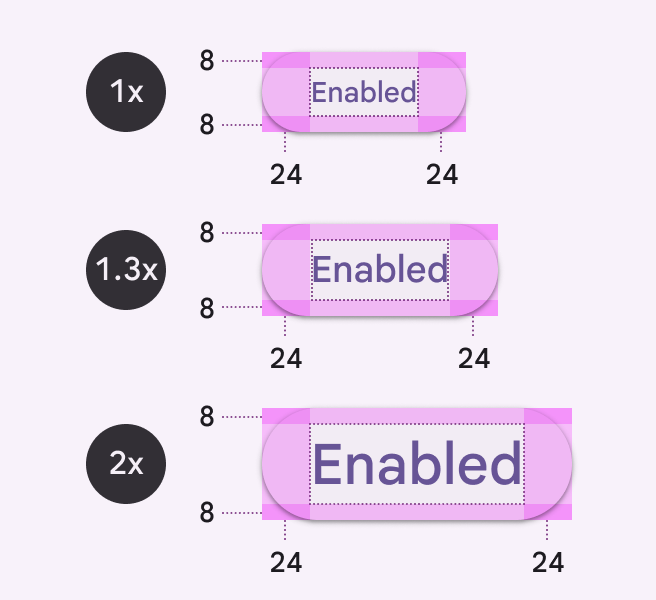
Testo del pulsante visualizzato con fattori di scala 1x, 1,3x e 2x. Tutti i pulsanti hanno un padding a sinistra e a destra di 24dp.
Il padding a sinistra e a destra rimane invariato a 24dp all’aumentare della dimensione del testo.

Quando il ridimensionamento del testo non è gestito dal sistema operativo del dispositivo, offrire fattori di scala come 1,5x o 2x per consentire agli utenti di aumentare la dimensione del testo. L’uso di fattori di scala per ridimensionare il testo può produrre valori decimali, ma questo approccio è più fattibile da implementare.

Per calcolare la dimensione di un font usando i fattori di scala, prendere la dimensione predefinita del font (densità = 0) e moltiplicarla per il valore di scala.
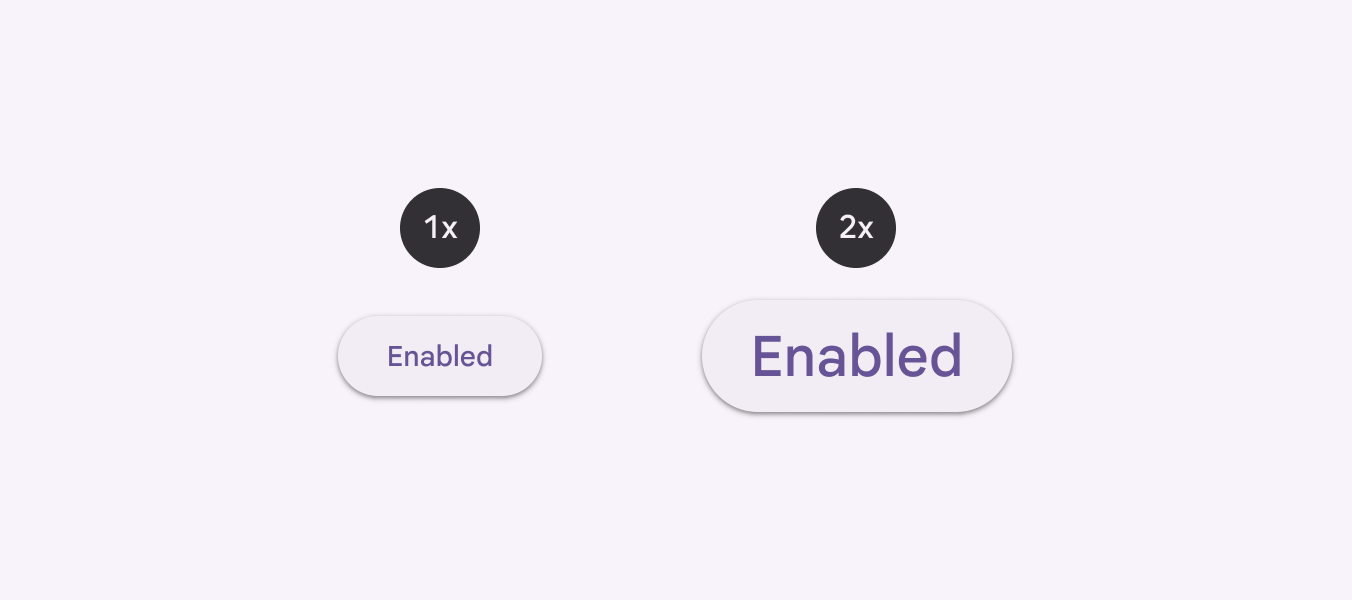
Pulsante con testo dell'etichetta con fattori di scala 1x e 2x.
Ad esempio, se un font ha una dimensione di 14 pt con fattore di scala 1x, la sua dimensione sarà 28 pt con fattore di scala 2x: (14 pt) x (valore di scala 2) = 28 pt.

I componenti che non includono testo, come indicatori di avanzamento, caselle di controllo o pulsanti di scelta (pulsanti di opzione), non sono interessati dal ridimensionamento del testo.
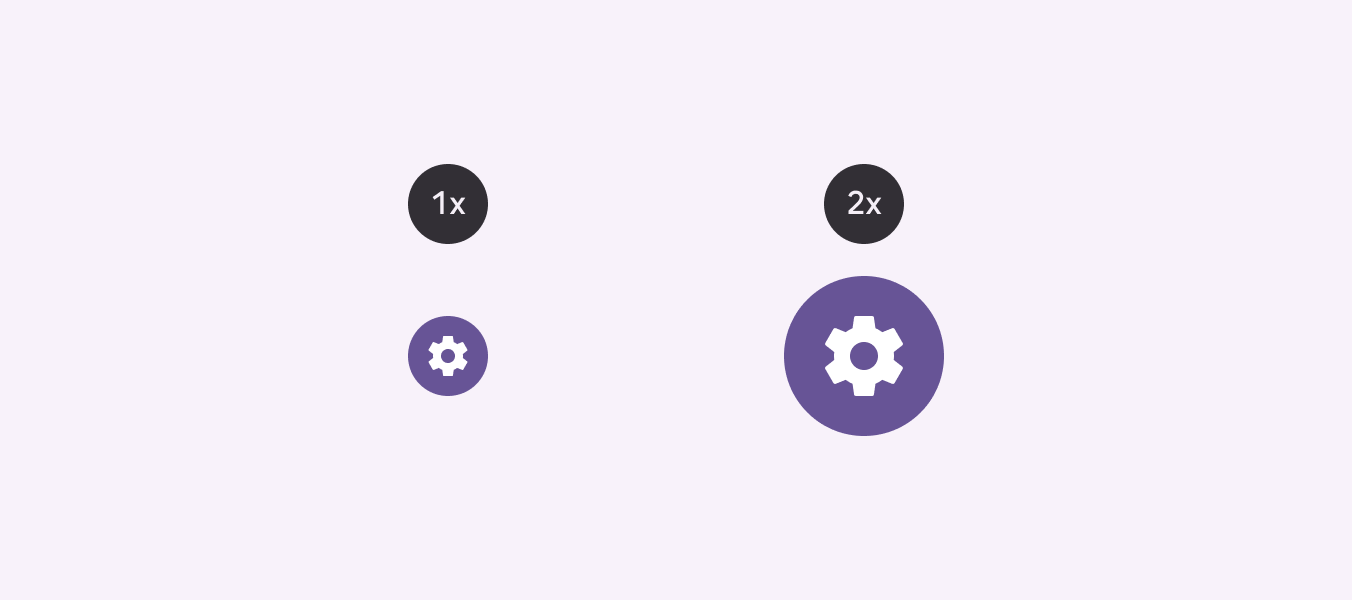
Pulsante con icona in cui l'icona è mostrata con fattore di scala 1x e in modo errato con fattore di scala 2x.
Da non fare Quando si progetta per il ridimensionamento del testo, non ridimensionare i componenti senza testo
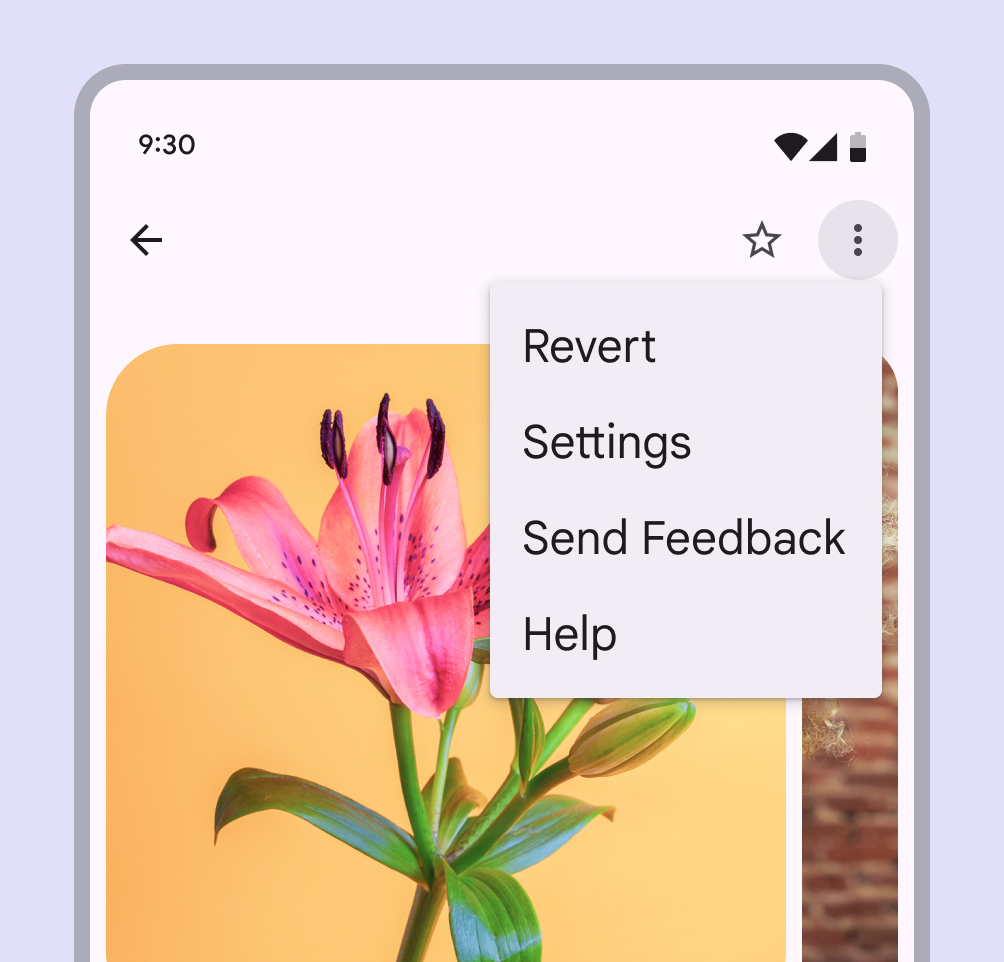
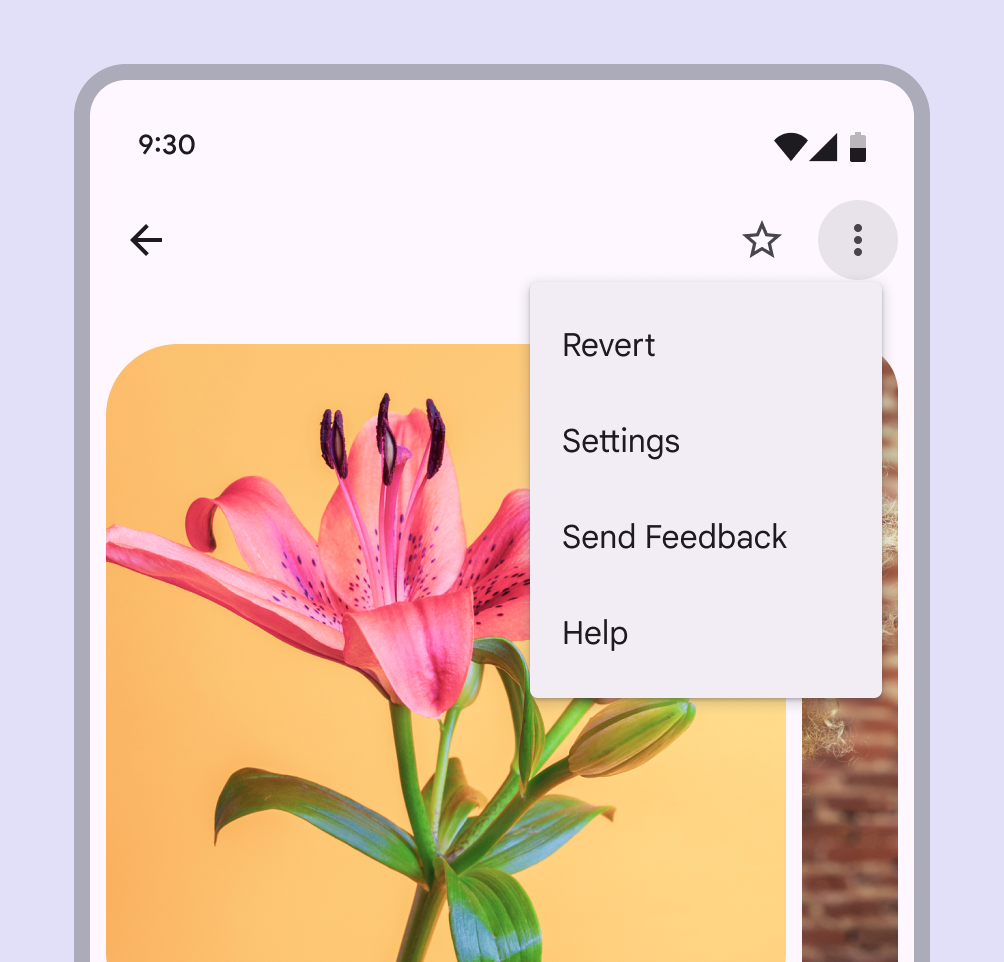
Menu con etichette con fattore di scala 1x.
Testo dell’interfaccia utente visualizzato con fattore di scala 1x
Menu con etichette con fattore di scala 2x.
Testo dell’interfaccia utente con fattore di scala 2x: vengono ingranditi solo il testo e l’interlinea, mentre il padding tra i componenti rimane invariato rispetto alla scala 1x.

Progettare per il testo di grandi dimensioni ​

Le persone con ipovisione e chi ha difficoltà a elaborare il testo scritto usano regolarmente testo di grandi dimensioni. Queste persone tendono ad aumentare la dimensione del testo:

  • Per rendere la lettura più semplice
  • Per limitare le interruzioni e concentrarsi su un’attività
  • Per evitare la sovrastimolazione sensoriale

Usare questi metodi per progettare un prodotto che gestisca correttamente il testo di grandi dimensioni.
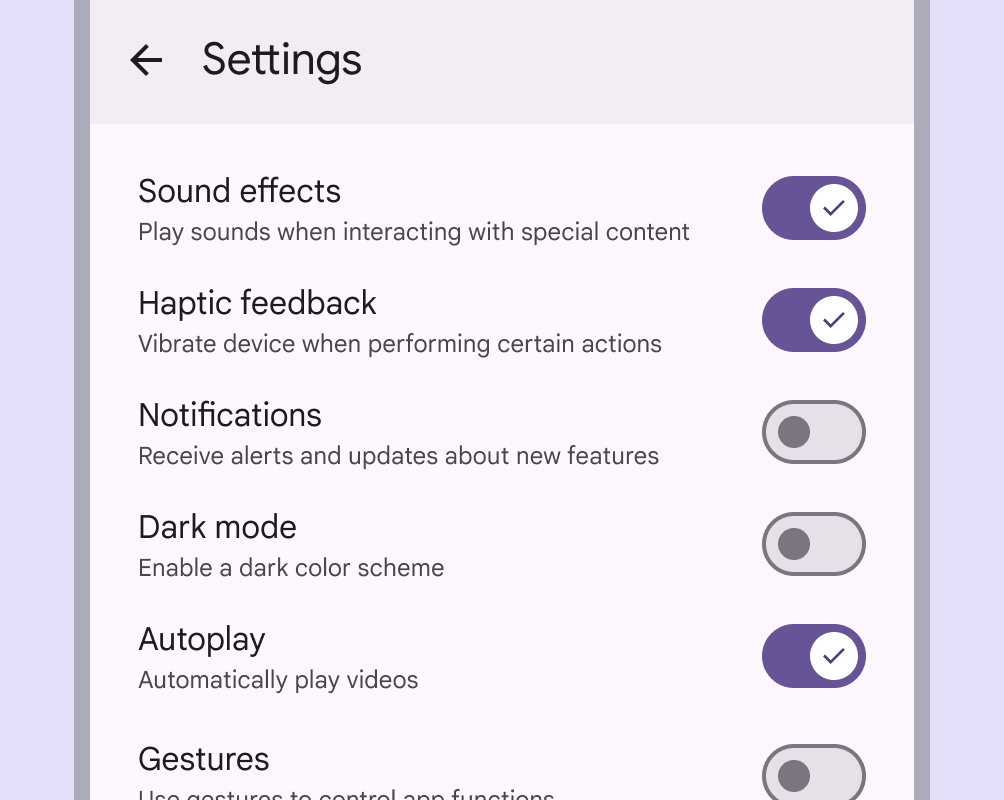
Menu con etichette con fattore di scala 2x.
Un testo troppo piccolo e denso può risultare opprimente e difficile da leggere
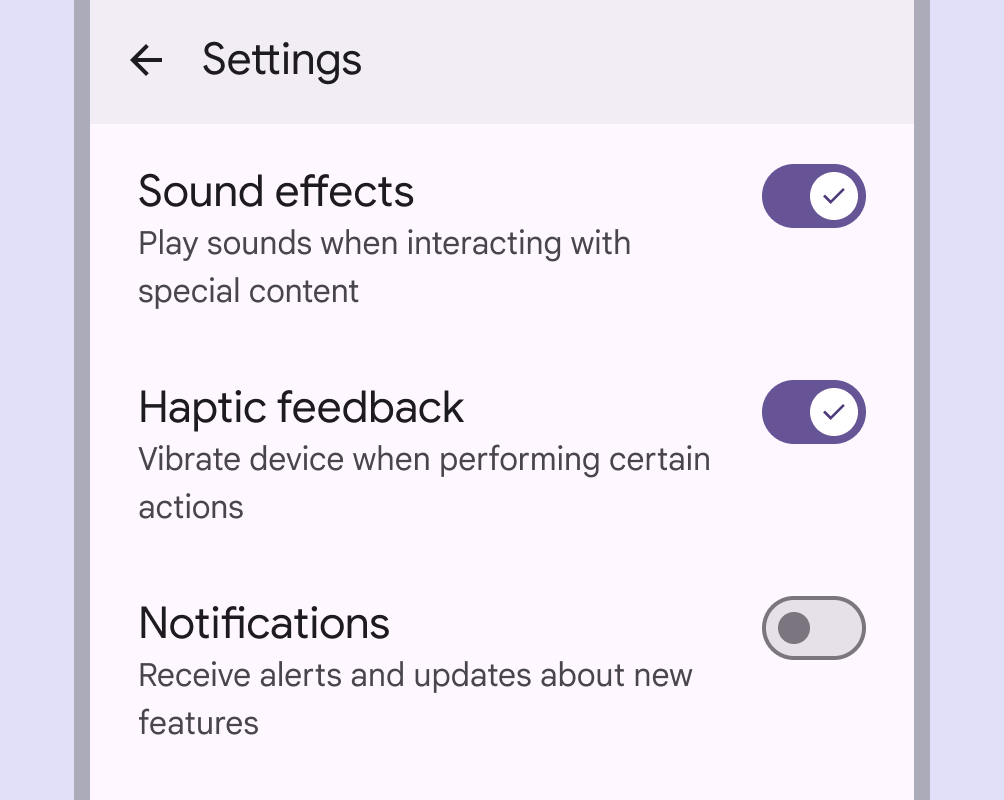
Menu con etichette con fattore di scala 1x.
Un testo più grande può aiutare le persone a concentrarsi su una decisione alla volta e a migliorare la comprensione

Metodi ​

Per evitare i problemi comuni di ridimensionamento del testo, aumentare la dimensione del contenitore, riorganizzare il layout, abilitare lo scorrimento e aggiungere tooltip.
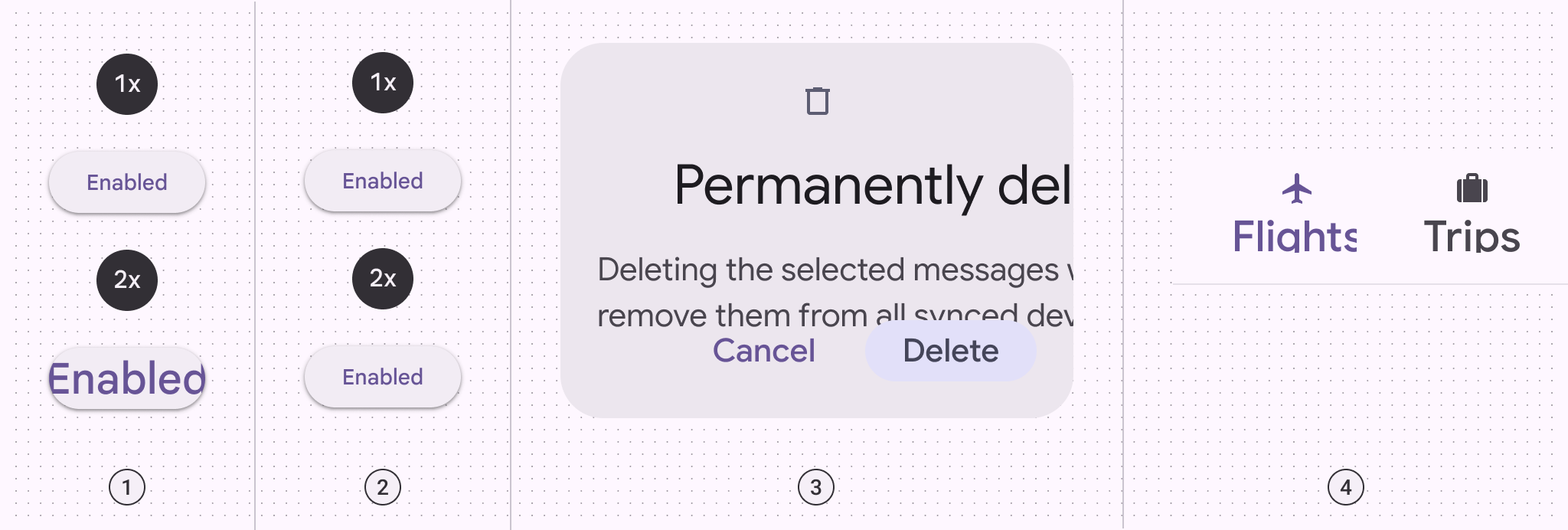
Confronto affiancato di 4 problemi comunemente riscontrati quando si ingrandisce il testo.
  1. Contenitore che non si ridimensiona; testo tagliato involontariamente
  2. Testo che non si ridimensiona
  3. Elementi sovrapposti
  4. Troncamento indesiderato

Aumentare la dimensione del contenitore

Ridimensionare i contenitori può evitare sovrapposizioni, tagli o troncamenti del testo.

Valutare come il testo potrebbe ridistribuirsi (reflow), così che l’occhio possa seguire il passaggio dalla fine di una riga all’inizio di quella successiva.

Riorganizzare il layout

Valutare la riorganizzazione del layout, soprattutto quando i componenti diventano molto lunghi. Per adattarsi a testi più grandi, i componenti possono essere impilati verticalmente anziché restare affiancati.
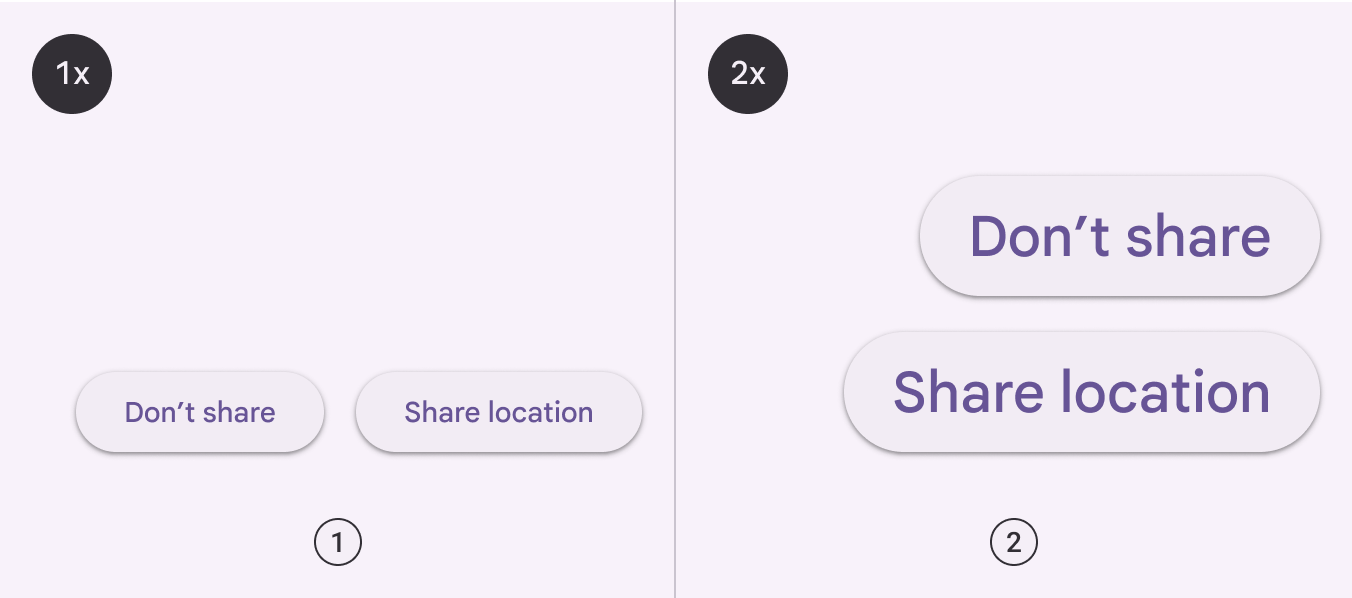
Sinistra: pulsanti disposti affiancati. Destra: pulsanti impilati uno sopra l'altro.
  1. Interfaccia utente con fattore di scala 1x: pulsanti affiancati in un layout standard
  2. Interfaccia utente con fattore di scala 2x: pulsanti impilati per adattarsi allo spazio orizzontale limitato dopo il ridimensionamento del testo

Abilitare lo scorrimento dei contenuti

Quando blocchi di testo lunghi e ingranditi non possono essere visualizzati in un’unica schermata, valutare l’aggiunta di una barra di scorrimento per consentire l’accesso a più contenuti.

Lo scorrimento verticale è preferibile a quello orizzontale. Gli utenti dovrebbero scorrere in una sola direzione, non contemporaneamente in verticale e in orizzontale.
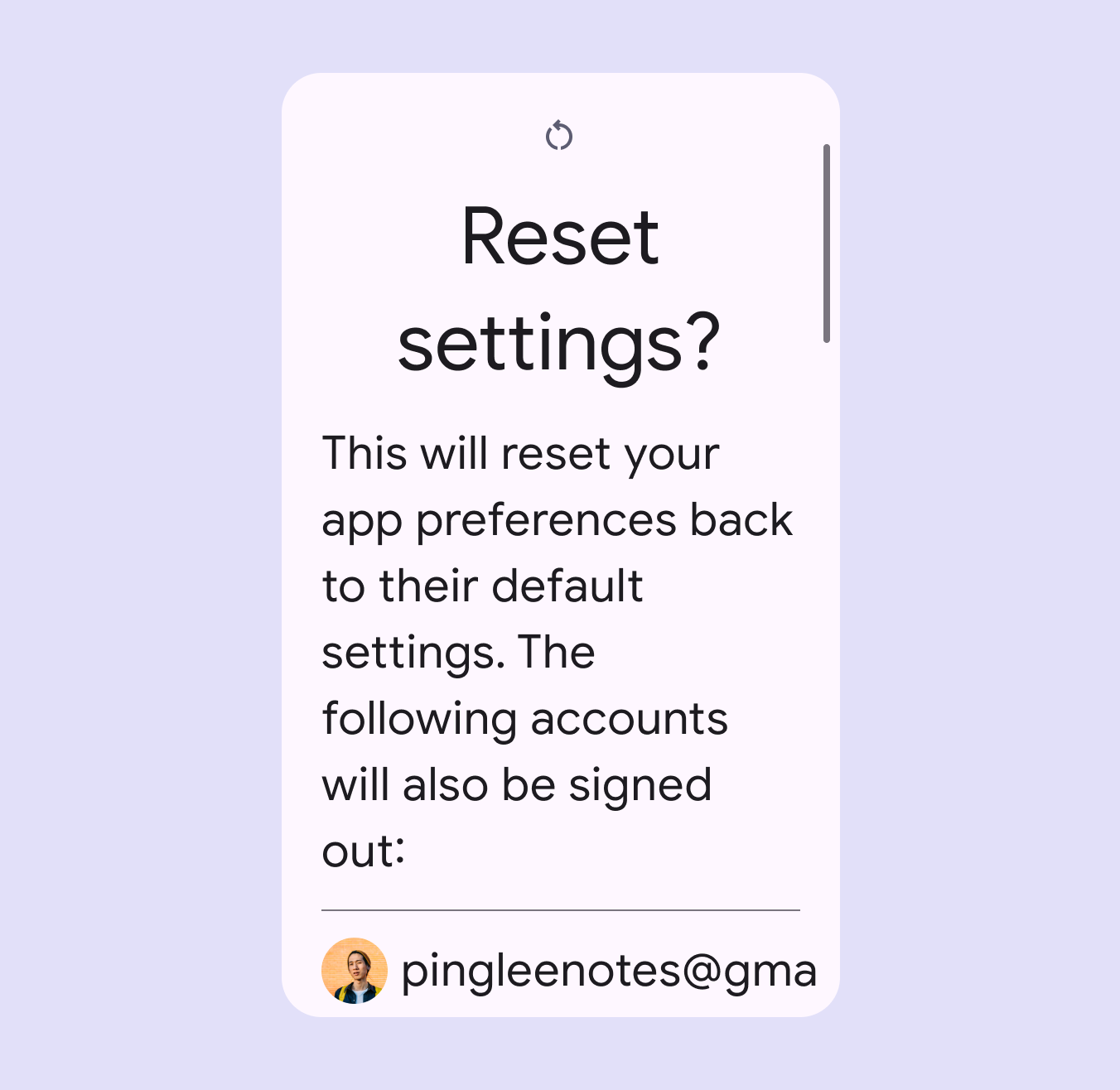
Finestra di dialogo con molto testo con fattore di scala 2x. Il testo risulta tagliato ma è accessibile tramite scorrimento.
Potrebbe non essere possibile ridimensionare alcune schermate per mostrare tutti i contenuti necessari. In questo caso, è possibile usare una barra di scorrimento per accedere a più testo.

Usare tooltip attivati con pressione prolungata per mostrare etichette ingrandite

Alcuni componenti, come le barre dell’applicazione e le barre di navigazione, posizionano il testo in spazi con vincoli più severi di spazio e di numero di caratteri. In questi casi, è possibile aggiungere un tooltip per visualizzare il contenuto ingrandito nell’interfaccia utente.

In questo caso, la dimensione del testo nel componente rimane visualizzata a 1x, mentre il testo ingrandito viene mostrato in un tooltip attivato con una pressione prolungata.

I tooltip sono la soluzione migliore per mostrare il testo ingrandito in:

  • Barra dell’applicazione superiore
  • Barra di navigazione
  • Barra di navigazione laterale (barra di navigazione laterale)
  • Schede (tab), quando sono fissate nella parte superiore dello schermo e non escono dallo schermo durante lo scorrimento
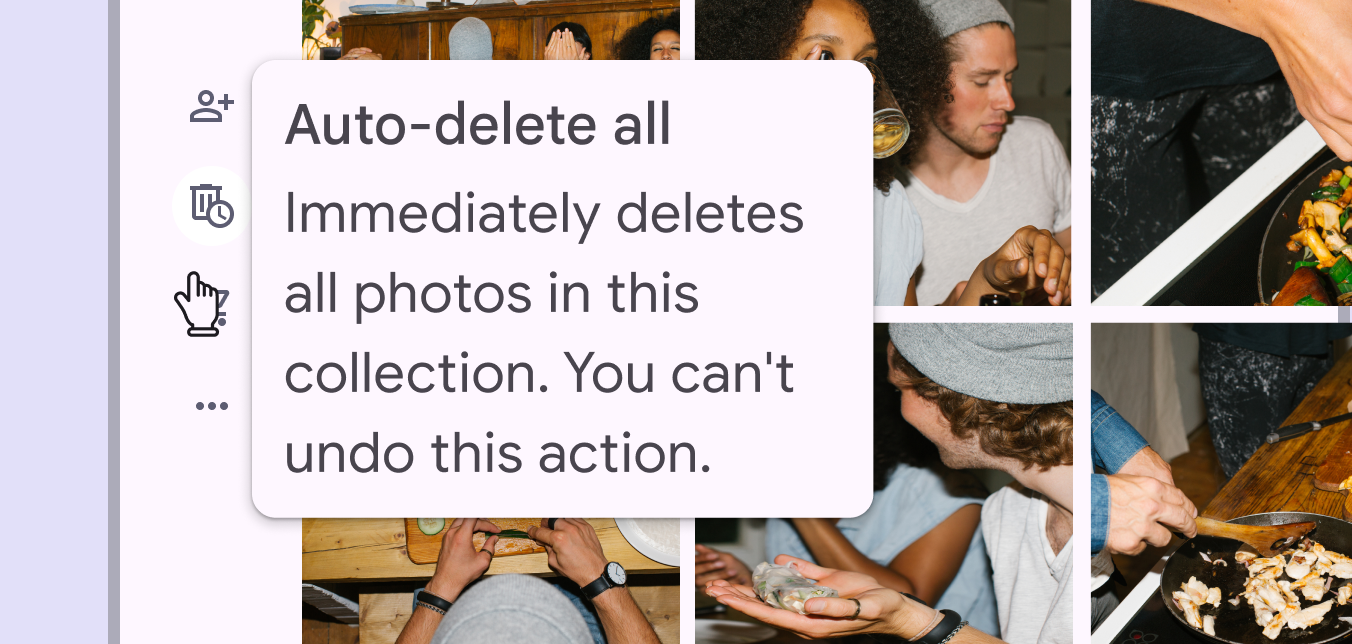
Tooltip su una barra di navigazione laterale che mostra il testo dell'etichetta ingrandito.
Da fare Ingrandire il testo in un tooltip adiacente per mantenere spazio nell’interfaccia utente per la fruizione dei contenuti.
Pager
Pagina precedenteScrittura e testo: Troncamento del testo
Pagina successivaProgettare per tutti: esigenze degli utenti

Rilasciato sotto la licenza Apache 2.0 o la CC BY 4.0.

Copyright © 2018-Present Google

https://m3.material.io/foundations/writing/text-resizing

Rilasciato sotto la licenza Apache 2.0 o la CC BY 4.0.

Copyright © 2018-Present Google