Texte und Schrift: Textskalierung
Stellen Sie sicher, dass Texte hilfreich und klar sind und bei Änderungen der Textgröße anpassungsfähig bleiben.
Hintergrund
Personen mit eingeschränktem Sehvermögen oder Personen, die große Schrift bevorzugen, müssen die Textgröße in einer UI vergrößern können. Diese Anpassung erfolgt häufig über eine Einstellung im Betriebssystem des Geräts oder eine In-App-Option.
UIs sollten eine Textskalierung von mindestens 200 % unterstützen.
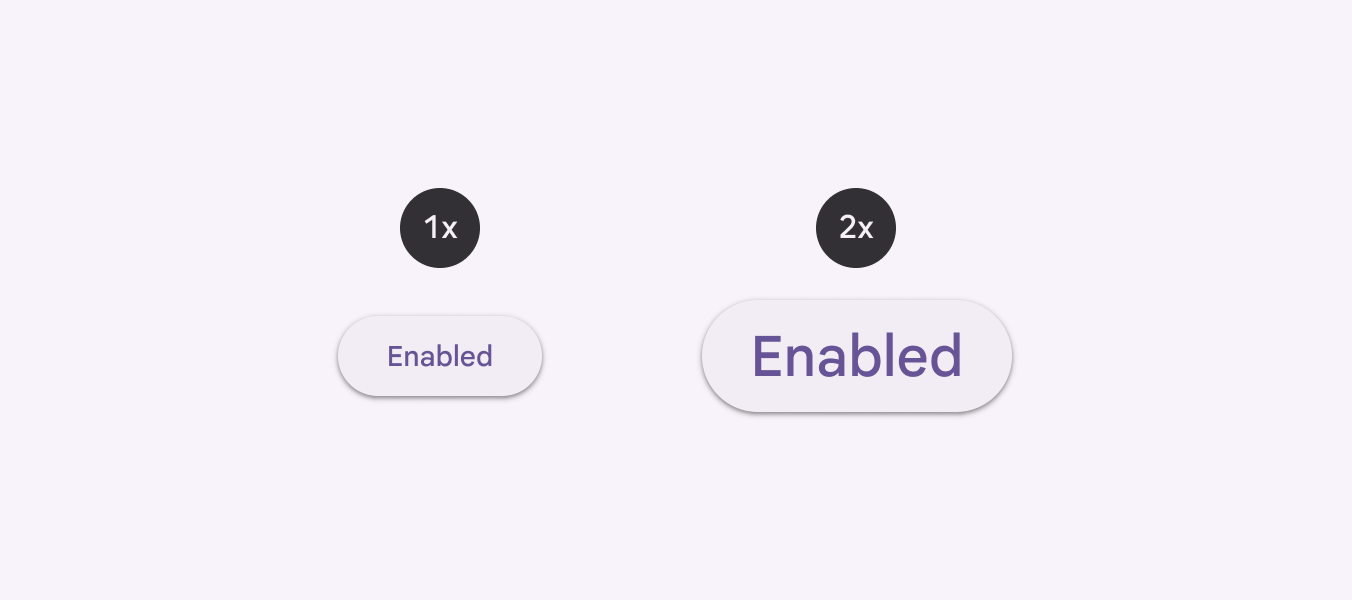
Die meisten Komponenten verhalten sich beim Ändern der Textgröße gleich:
- Schriftgröße und Zeilenhöhe werden proportional zum Skalierungswert skaliert
- Der Innenabstand bleibt konstant auf dem Standardwert (1x)
- Der Abstand zwischen Elementen innerhalb einer Komponente bleibt beim Standardwert (1x)
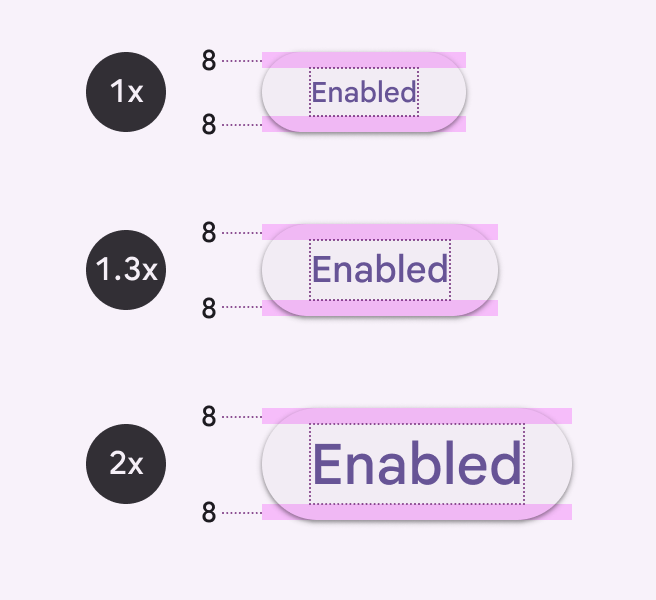
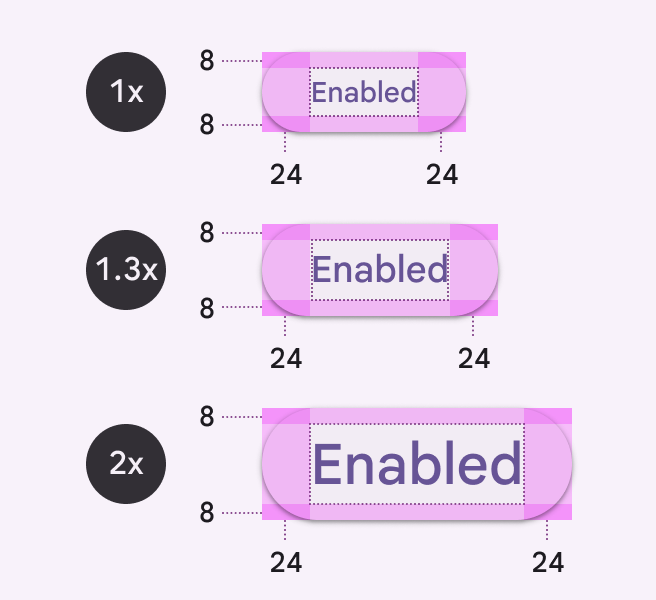
Wenn die Textskalierung nicht vom Betriebssystem des Geräts gesteuert wird, bieten Sie Multiplikatoren wie 1,5x oder 2x an, damit Nutzer die Textgröße erhöhen können. Multiplikatoren zur Textskalierung können Werte mit Dezimalstellen erzeugen; dieser Ansatz lässt sich jedoch einfacher implementieren.
Berechnen Sie die Schriftgröße mit einem Multiplikator, indem Sie die Standard-Schriftgröße (Dichte = 0) mit dem Skalierungswert multiplizieren.
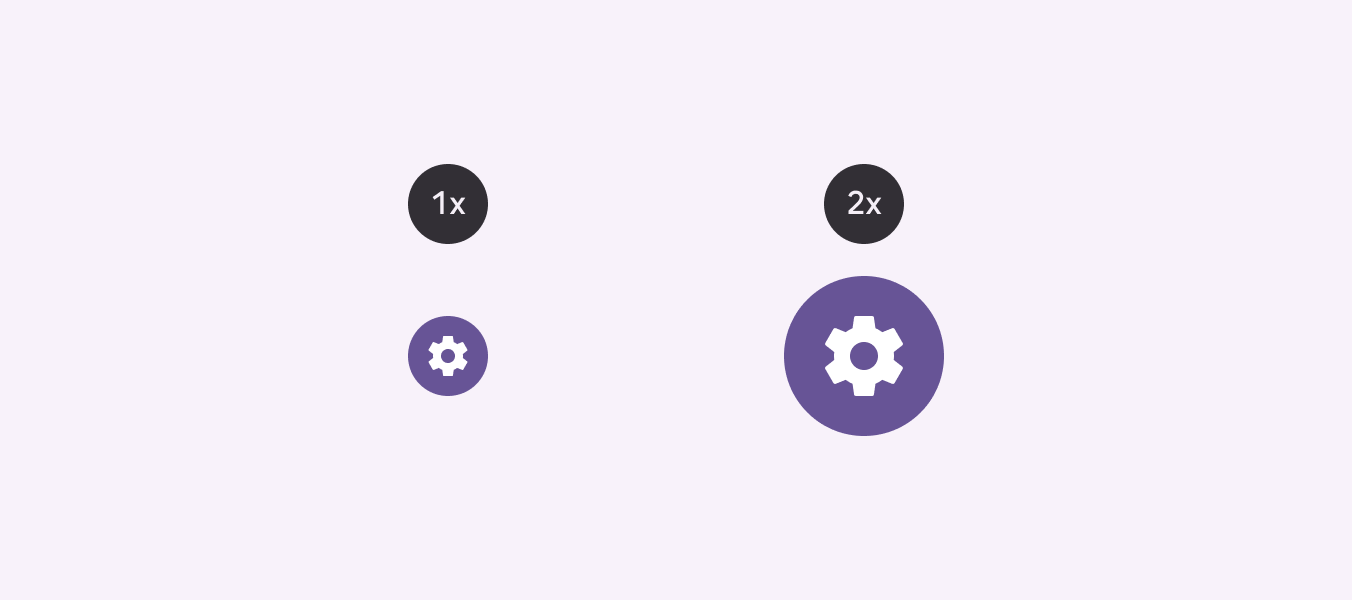
Komponenten ohne Text, wie Fortschrittsanzeigen, Kontrollkästchen oder Optionsfelder, sind von der Textskalierung nicht betroffen.
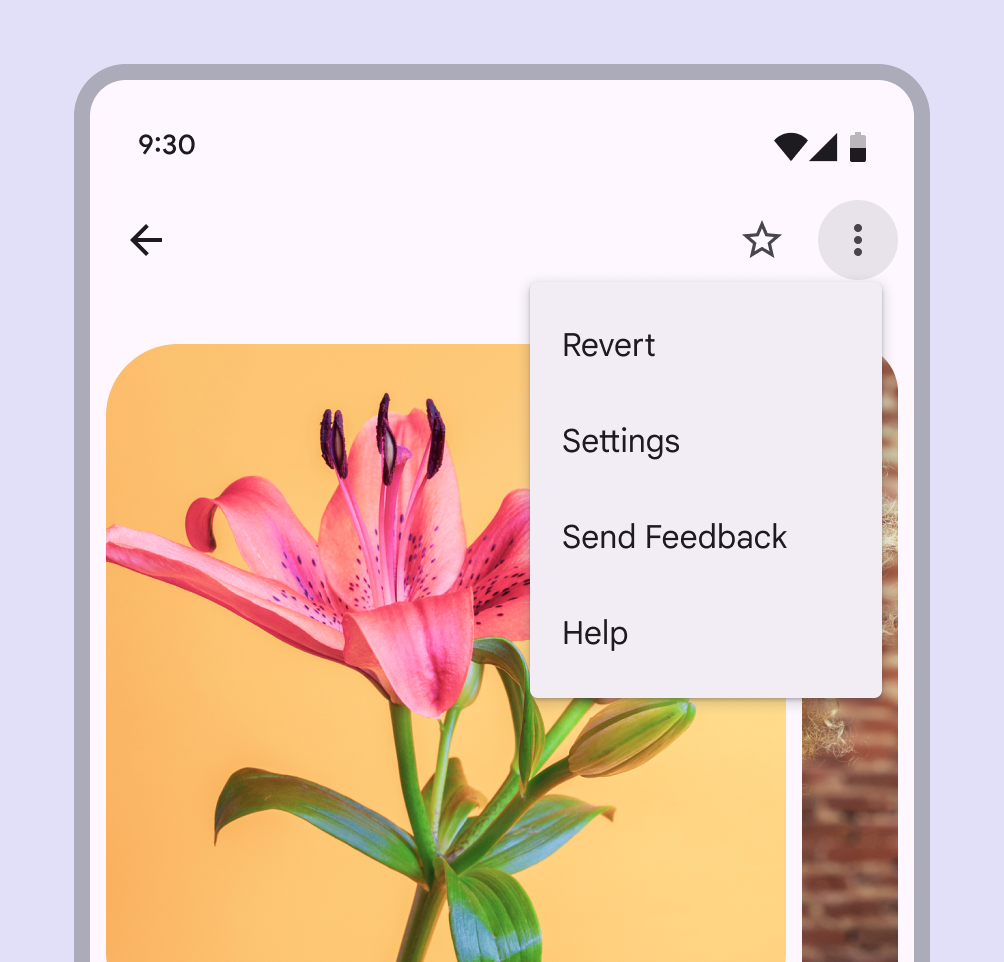
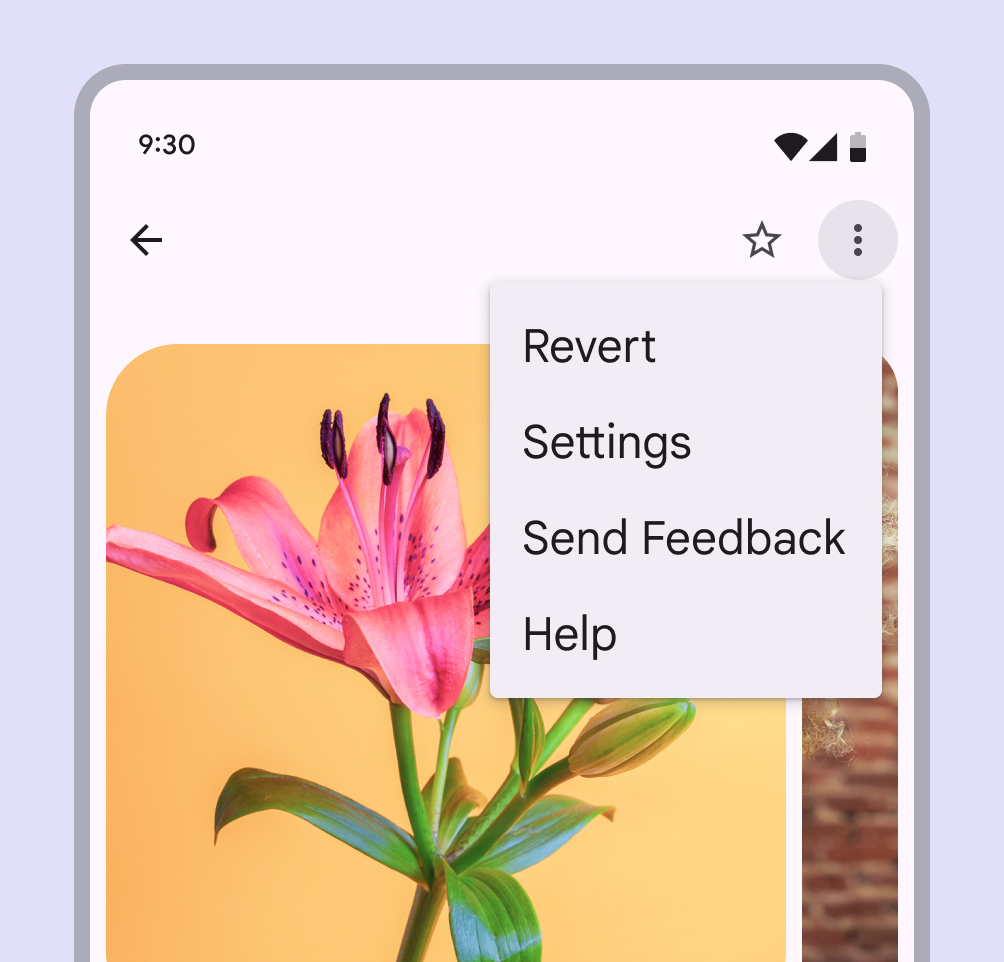
Gestaltung für große Schrift
Große Schrift wird regelmäßig von Personen mit eingeschränktem Sehvermögen und von Personen verwendet, die Schwierigkeiten beim Verarbeiten geschriebener Wörter haben. Meist erhöhen sie die Textgröße, um:
- das Lesen zu erleichtern
- Unterbrechungen zu begrenzen und sich auf eine Aufgabe zu konzentrieren
- eine Reizüberflutung zu vermeiden
Verwenden Sie diese Methoden, um ein Produkt zu entwerfen, das große Schrift korrekt unterstützt.
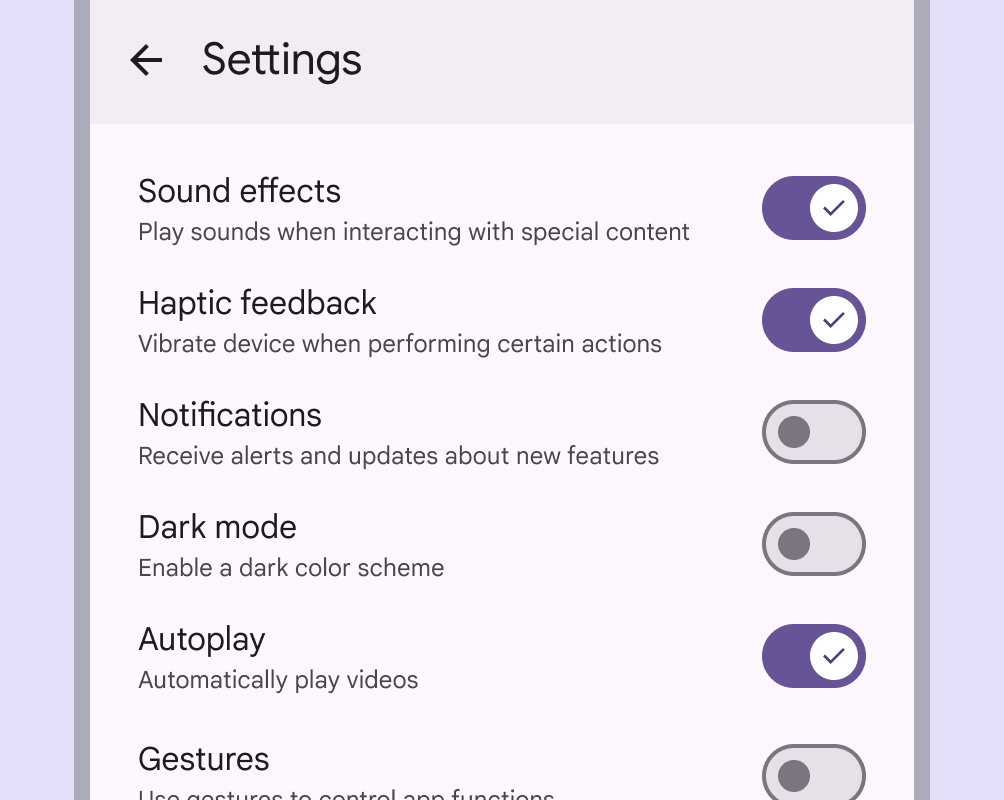
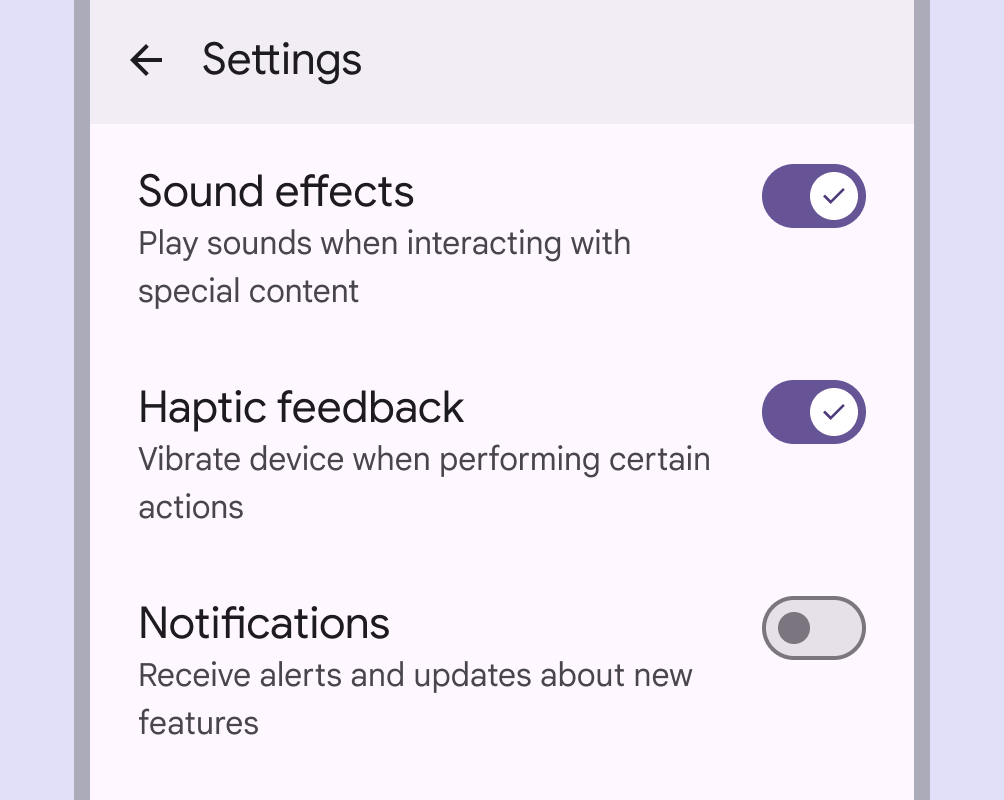
Methoden
Vermeiden Sie häufige Probleme bei der Textskalierung, indem Sie die Containergröße erhöhen, das Layout per Reflow anpassen, Scrollen ermöglichen und Tooltips hinzufügen.
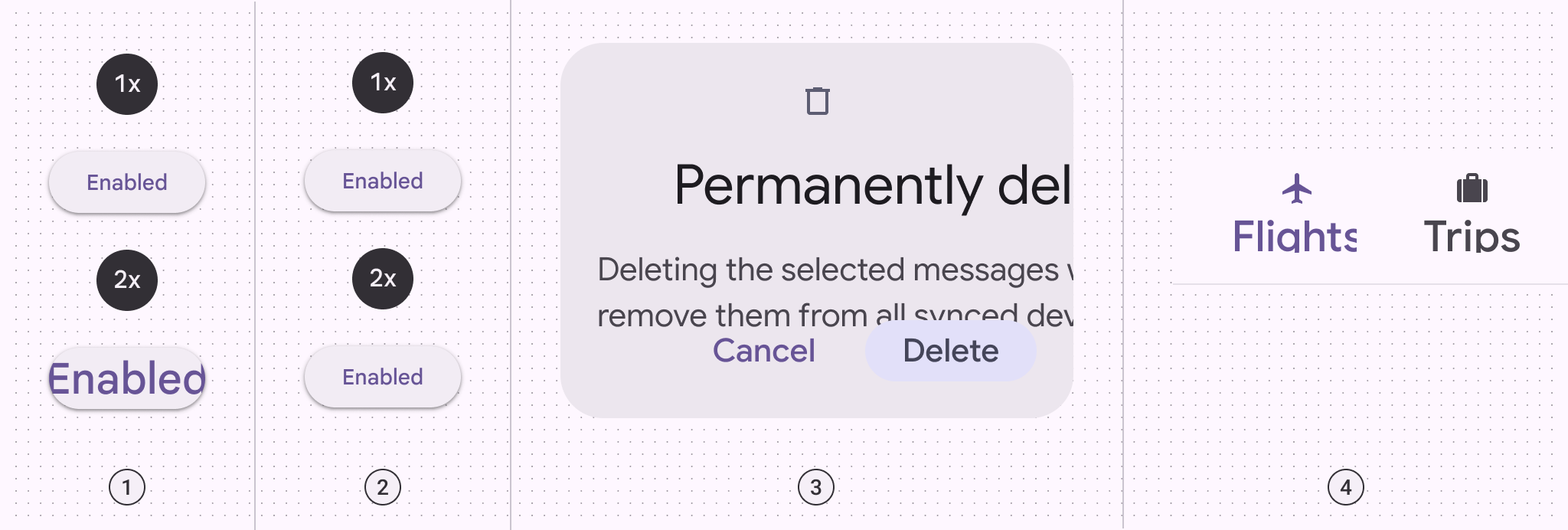
- Nicht responsiver Container; unbeabsichtigt abgeschnittener Text
- Text, der nicht auf die Skalierung reagiert
- Überlappende Elemente
- Unerwünschtes Abschneiden von Text
Containergröße erhöhen
Durch eine Größenanpassung der Container lässt sich verhindern, dass Text überlappt, abgeschnitten oder gekürzt wird.
Achten Sie darauf, wie Text umbrochen wird, damit das Auge leicht vom Ende einer Zeile zum Anfang der nächsten gelangt.
Layout per Reflow anpassen
Erwägen Sie, das Layout per Reflow anzupassen, insbesondere wenn Komponenten sehr lang werden. Um größeren Text unterzubringen, können Komponenten übereinander gestapelt werden, anstatt sie fest nebeneinander anzuordnen.
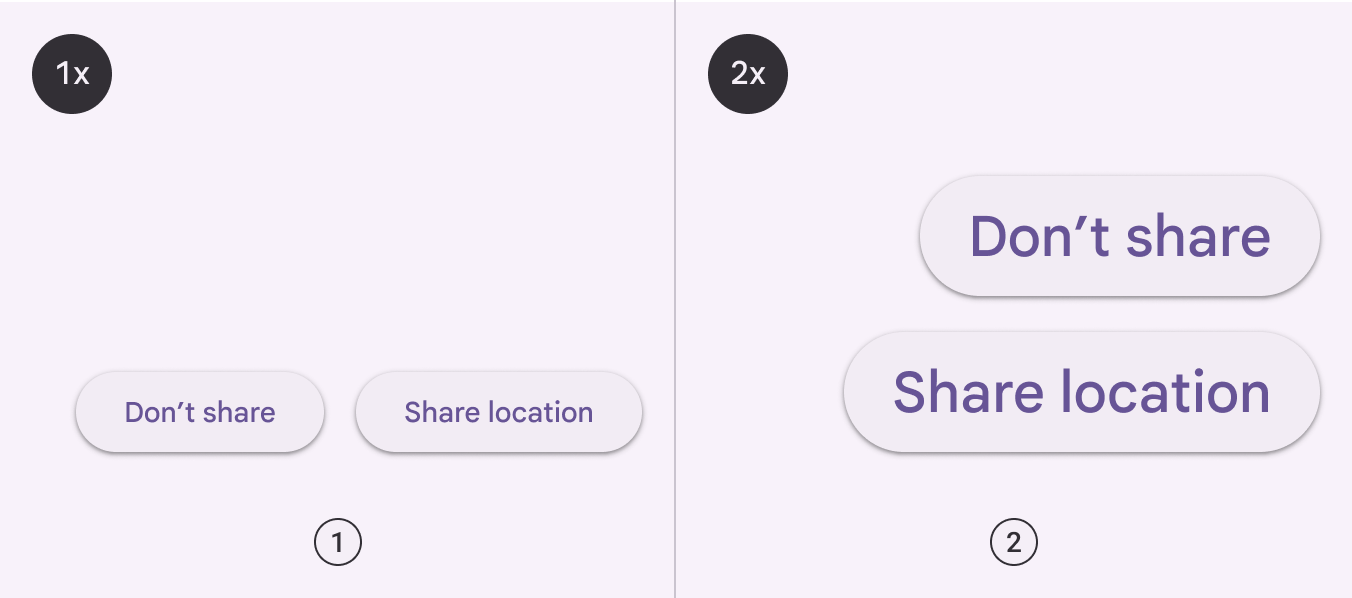
- UI bei 1x-Skalierung: Schaltflächen im Standardlayout nebeneinander angeordnet
- UI bei 2x-Skalierung: Schaltflächen sind gestapelt, damit sie nach der Textskalierung in die begrenzte horizontale Breite passen
Scrollen von Inhalten ermöglichen
Wenn lange Textabschnitte bei vergrößerter Schrift nicht auf einen Bildschirm passen, erwägen Sie, eine Scrollleiste hinzuzufügen, um den Zugriff auf weitere Inhalte zu ermöglichen.
Vertikales Scrollen ist dem horizontalen vorzuziehen. Nutzer sollten nur in eine Richtung scrollen müssen – nicht gleichzeitig vertikal und horizontal.
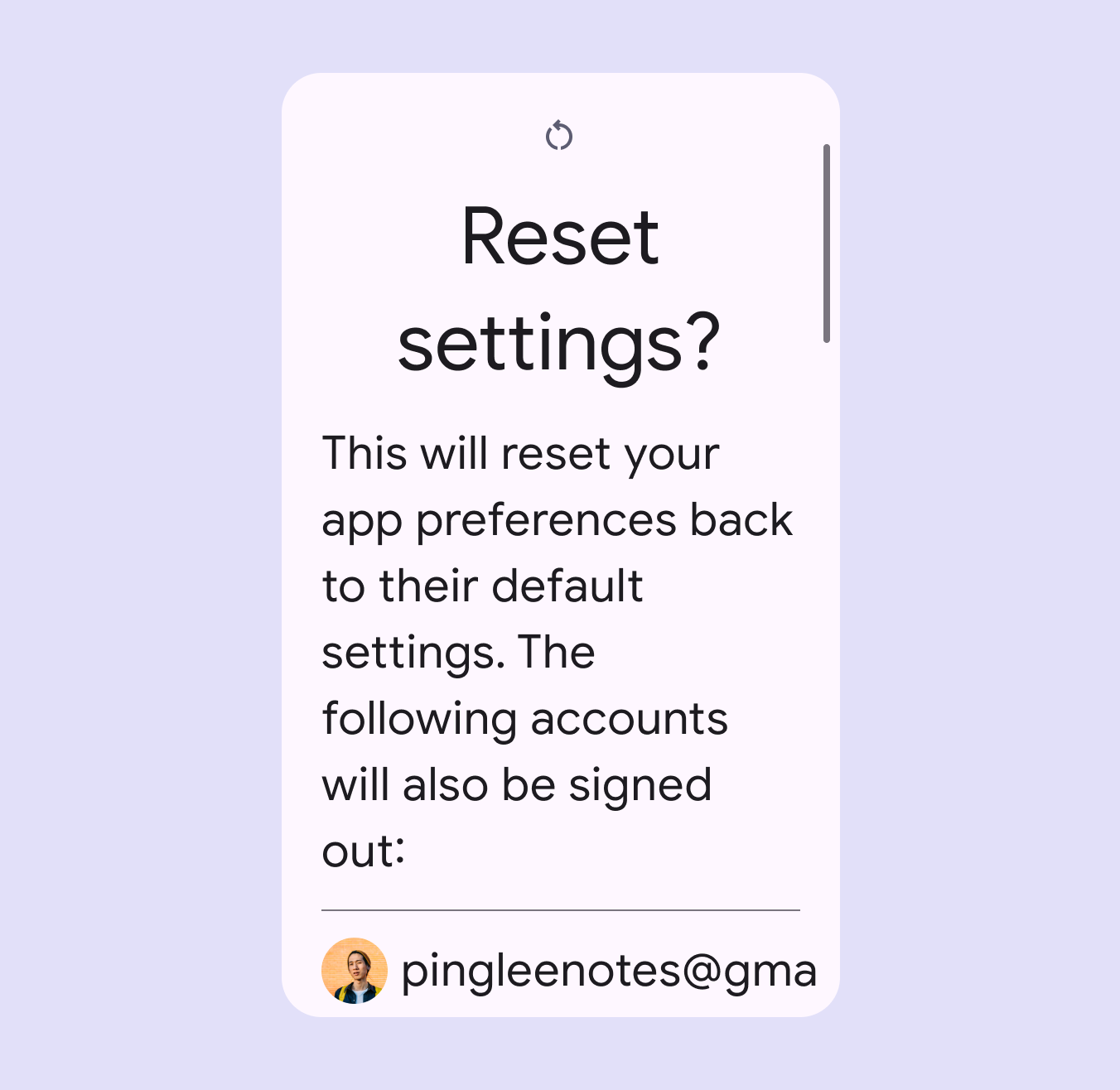
Tooltips per Touch & Hold verwenden, um vergrößerte Beschriftungen anzuzeigen
Einige Komponenten – etwa App-Leisten und Navigationsleisten – platzieren Text in Bereichen mit strengeren Platz- und Zeichenbeschränkungen. In diesen Fällen können Sie einen Tooltip hinzufügen, um vergrößerte Inhalte in der UI anzuzeigen.
In diesem Fall bleibt die Textgröße in der Komponente bei 1x, während der skalierte Text bei Touch & Hold in einem Tooltip erscheint.
Tooltips eignen sich am besten zur Anzeige von vergrößertem Text in folgenden Komponenten:
- Obere App-Leiste
- Navigationsleiste
- Navigationsschiene
- Tabs, sofern sie am oberen Bildschirmrand fixiert sind und beim Scrollen nicht aus dem sichtbaren Bereich verschoben werden