Rédaction et texte : redimensionnement du texte
Assurez-vous que le texte est utile, clair et qu’il s’adapte aux changements de taille.
Contexte
Les personnes malvoyantes, ou celles qui préfèrent un texte plus grand, doivent pouvoir agrandir le texte dans une interface utilisateur (UI). Ce réglage est souvent effectué via un paramètre du système d’exploitation de l’appareil ou une option intégrée à l’application.
Les interfaces utilisateur doivent prendre en charge un redimensionnement du texte d’au moins 200 %.
La plupart des composants réagissent de la même manière au redimensionnement du texte :
- La taille du texte et l’interligne augmentent proportionnellement au facteur d’échelle
- Les marges internes restent à leur valeur par défaut (1x)
- L’espacement entre les éléments d’un composant reste à sa valeur par défaut (1x)
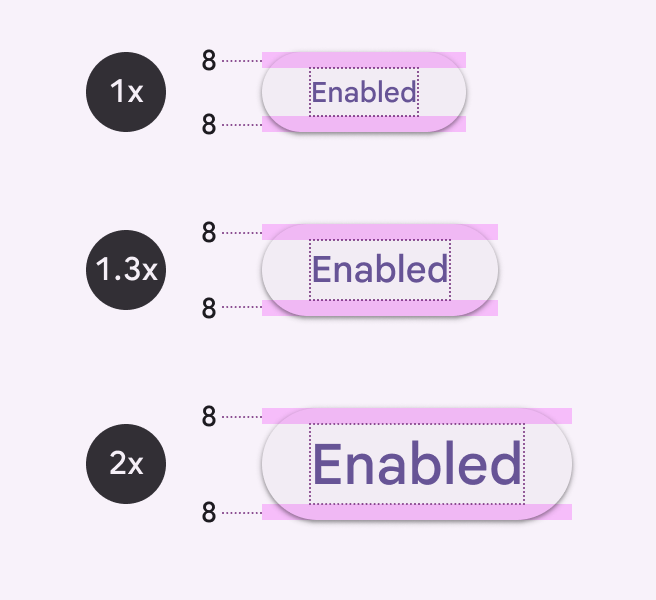
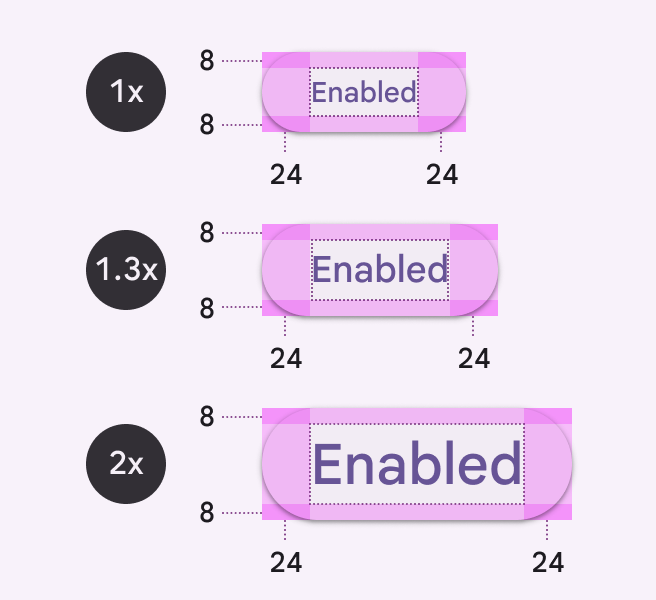
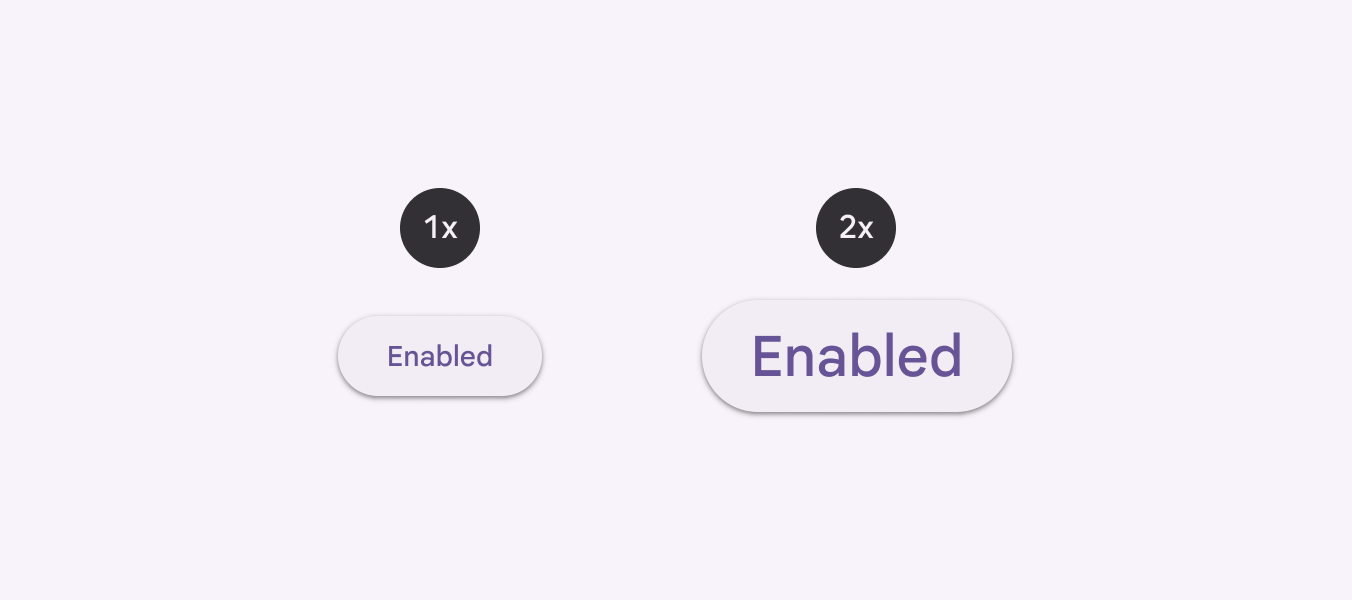
Lorsque le redimensionnement du texte n’est pas géré par le système d’exploitation de l’appareil, proposez des facteurs d’échelle tels que 1,5x ou 2x pour permettre aux utilisateurs d’agrandir le texte. La mise à l’échelle par facteur peut produire des valeurs décimales, mais elle est plus simple à implémenter.
Pour calculer la taille de police avec un facteur d’échelle, prenez la taille de police par défaut (densité = 0) et multipliez-la par le facteur d’échelle.
Les composants qui ne contiennent pas de texte, comme les indicateurs de progression, les cases à cocher ou les boutons radio, ne sont pas affectés par le redimensionnement du texte.

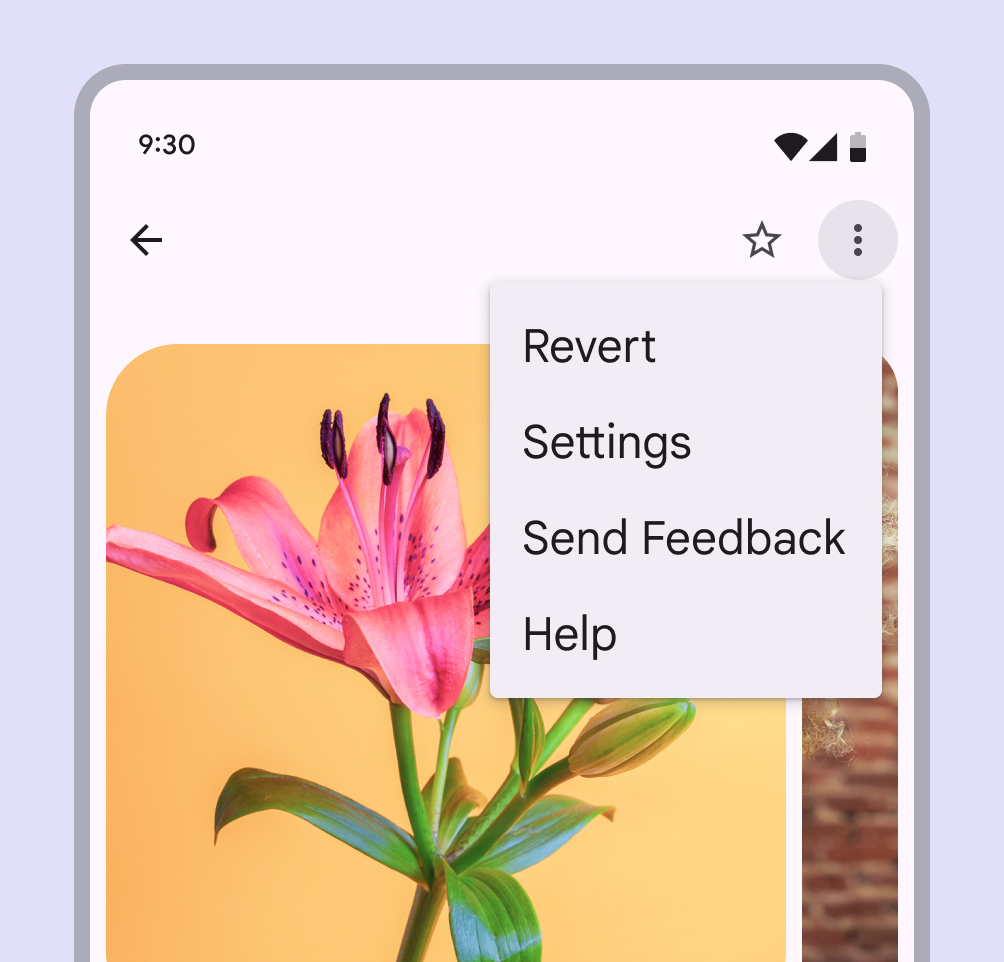
Conception pour les grands caractères
Les personnes malvoyantes et celles qui ont des difficultés de lecture utilisent souvent les grands caractères. Elles augmentent généralement la taille du texte :
- Pour faciliter la lecture
- Pour limiter les interruptions et se concentrer sur une seule tâche
- Pour éviter la surcharge sensorielle
Utilisez les méthodes suivantes pour concevoir un produit qui gère correctement les grands caractères.
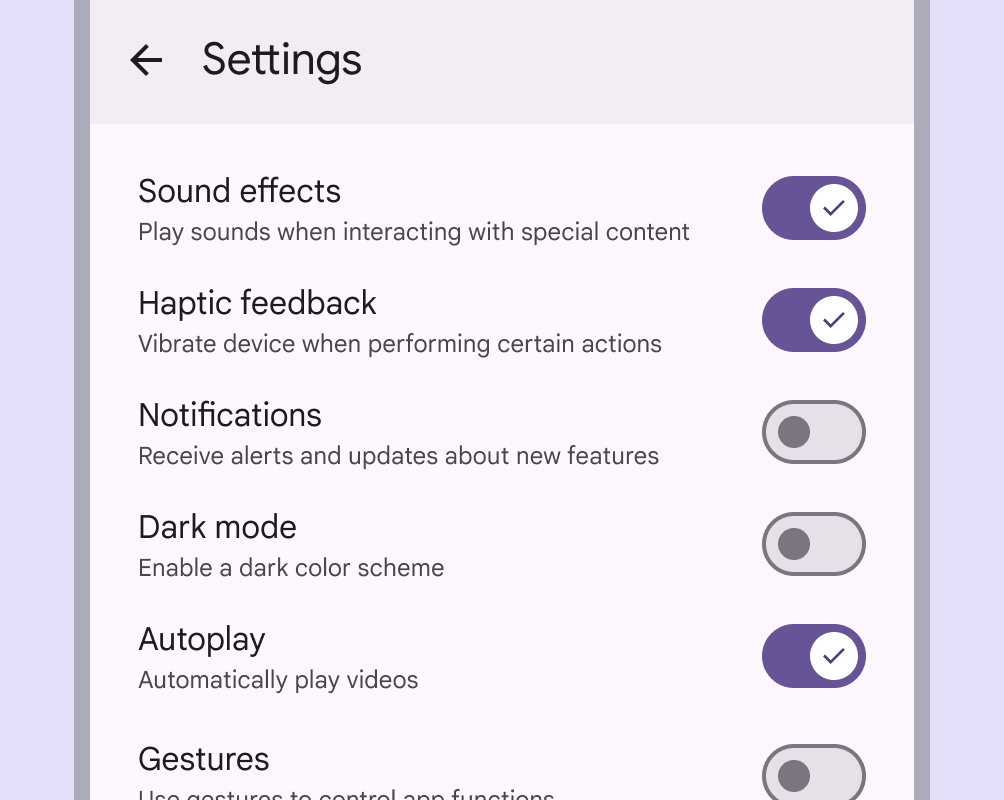
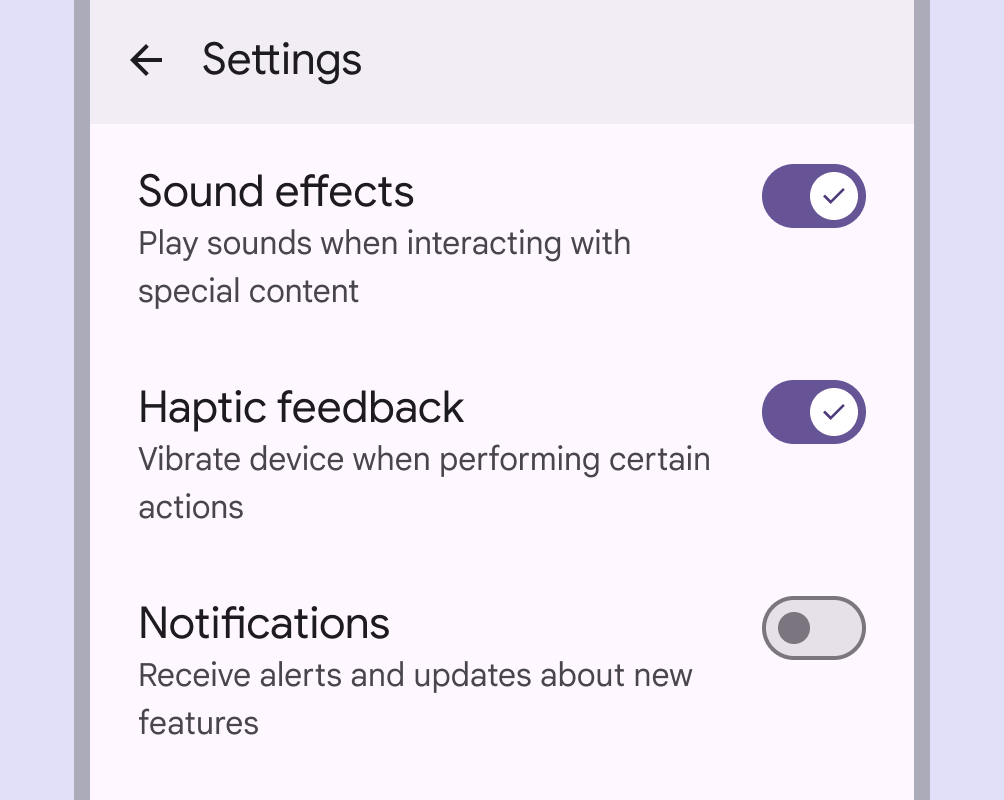
Méthodes
Pour éviter les problèmes courants de redimensionnement du texte, augmentez la taille du conteneur, réorganisez la mise en page, activez le défilement et ajoutez des infobulles.
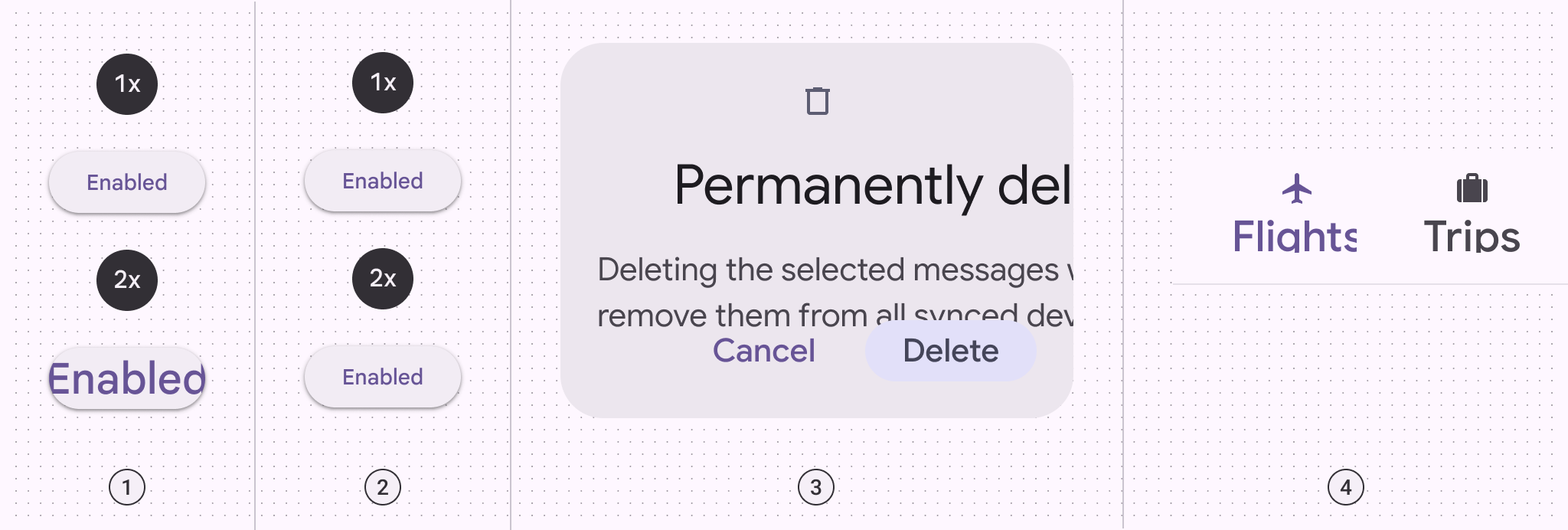
- Conteneur non adaptatif : texte rogné involontairement
- Texte qui ne s’adapte pas
- Éléments qui se chevauchent
- Troncature indésirable
Augmenter la taille du conteneur
Redimensionner les conteneurs peut empêcher le texte de chevaucher d’autres éléments, d’être rogné ou d’être tronqué.
Veillez à ce que le retour à la ligne permette à l’œil de passer de la fin d’une ligne au début de la suivante.
Réorganiser la mise en page
Envisagez de réorganiser la mise en page, surtout lorsque les composants deviennent très longs. Pour accueillir un texte plus grand, empilez les composants plutôt que de les disposer côte à côte.
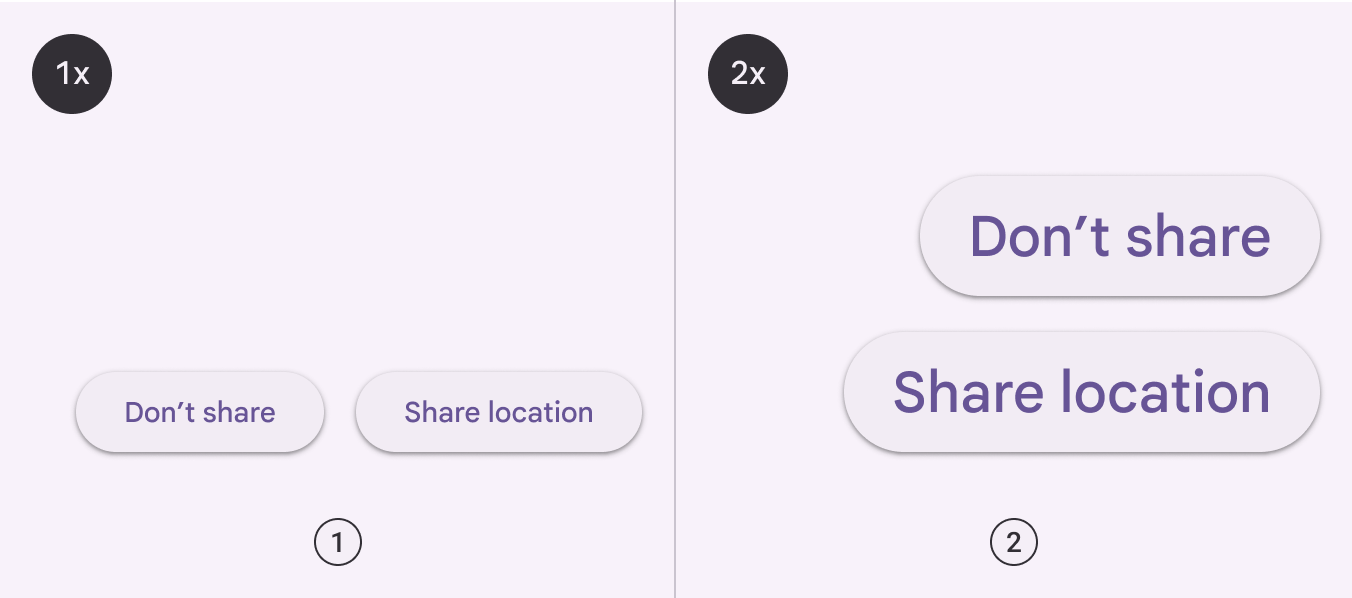
- Interface à l’échelle 1x : boutons côte à côte dans une mise en page standard
- Interface à l’échelle 2x : boutons empilés pour s’adapter à la largeur réduite après redimensionnement du texte
Activer le défilement du contenu
Lorsque de longs passages de texte agrandi ne tiennent pas sur un écran, envisagez d’ajouter une barre de défilement pour donner accès à davantage de contenu.
Privilégiez le défilement vertical au défilement horizontal. Les utilisateurs ne doivent être invités à faire défiler que dans une seule direction — verticale ou horizontale —, jamais dans les deux.
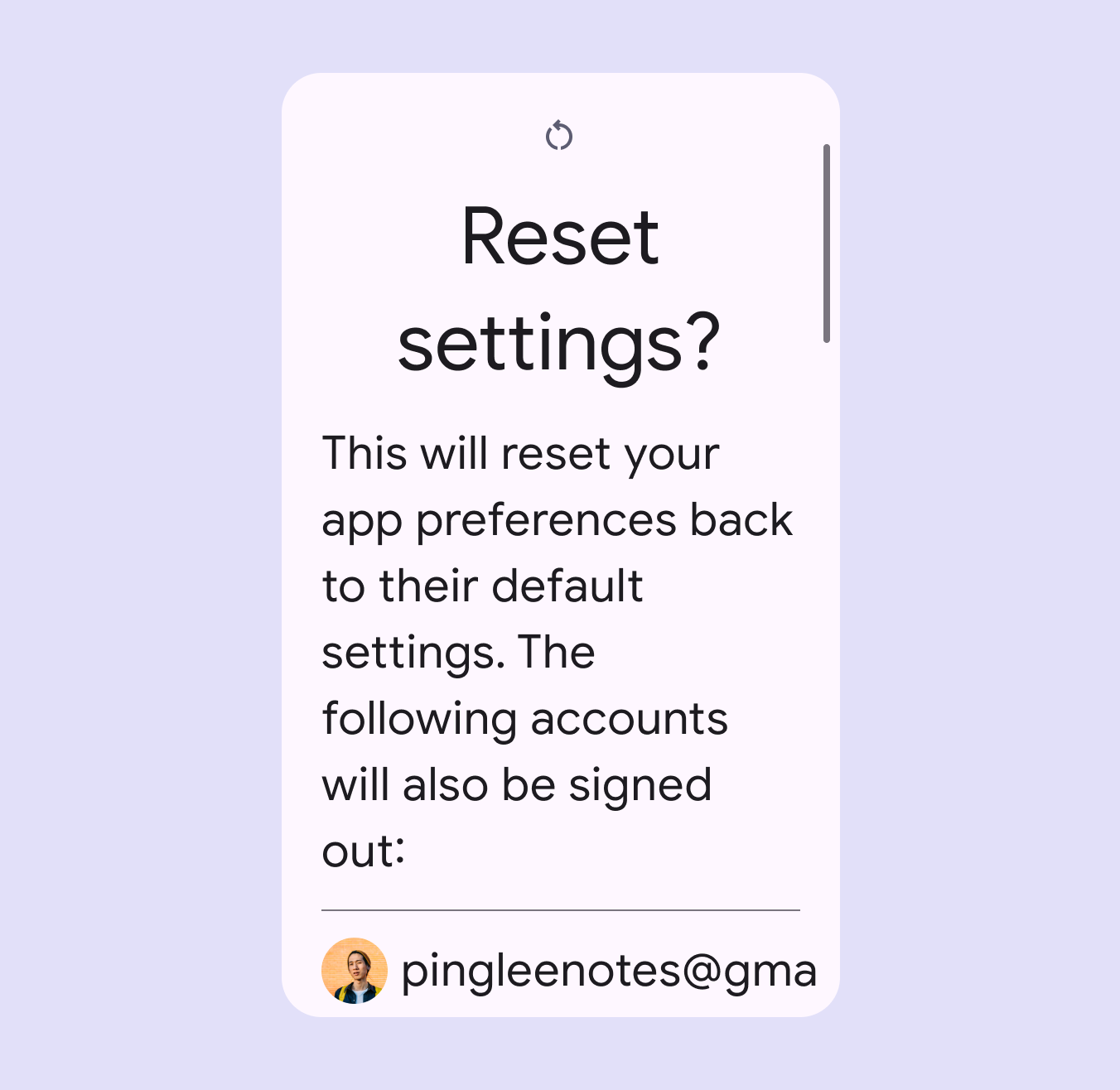
Utiliser des infobulles par appui prolongé pour fournir des libellés agrandis
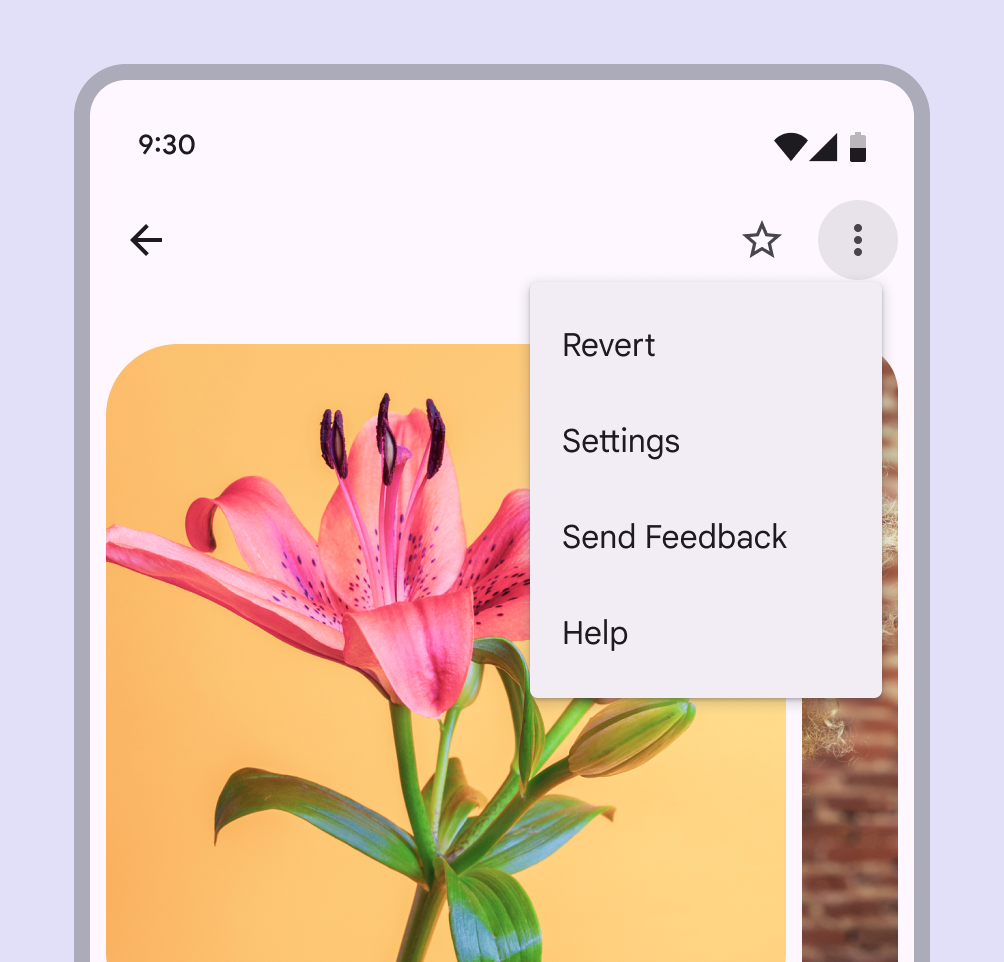
Certains composants, comme les barres d’application et les barres de navigation, affichent du texte dans des zones où l’espace et le nombre de caractères sont plus limités. Dans ces situations, vous pouvez ajouter une infobulle pour afficher un contenu agrandi dans l’interface.
Le texte du composant reste alors à l’échelle 1x, tandis que le libellé agrandi s’affiche dans une infobulle lors d’un appui prolongé.
Les infobulles sont le meilleur choix pour afficher un texte agrandi dans les éléments suivants :
- Barre d’application supérieure
- Barre de navigation
- Rail de navigation
- Onglets, lorsqu’ils sont ancrés en haut de l’écran et restent visibles lors du défilement