ライティングとテキスト:テキストのサイズ変更
テキストは有用で明確で、変化に強いものである必要があります。
背景
ロービジョンの人や大きなテキストを好むユーザーは、UI 内のテキストサイズを拡大できる必要があります。この調整は通常、デバイス OS の設定またはアプリ内のオプションで行います。
UI は少なくとも 200% のテキスト拡大をサポートする必要があります。
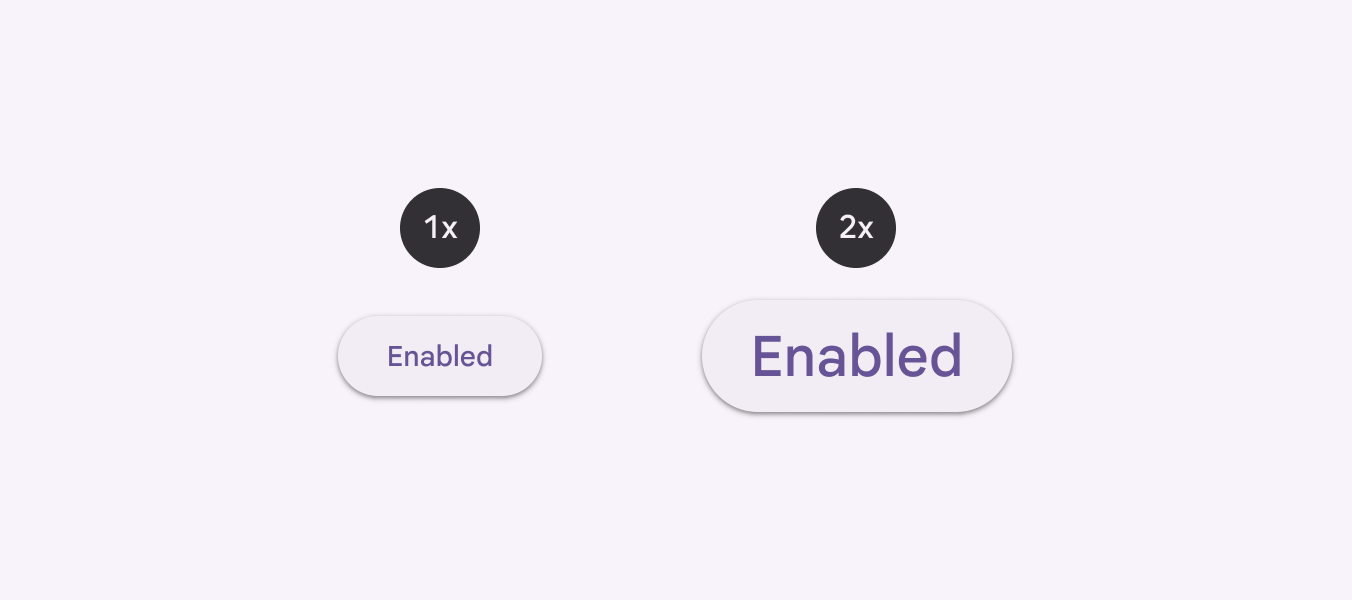
ほとんどのコンポーネントは、テキストサイズ変更時も次のように動作します:
- テキストと行の高さはスケール値に比例して拡大します
- パディングはデフォルトサイズ(1x)のまま変化しません
- コンポーネント内の要素間の間隔はデフォルトサイズ(1x)のまま変化しません
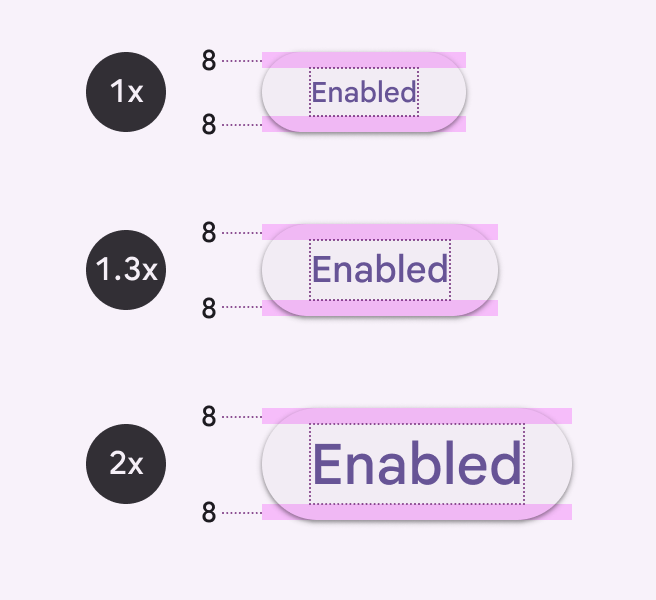
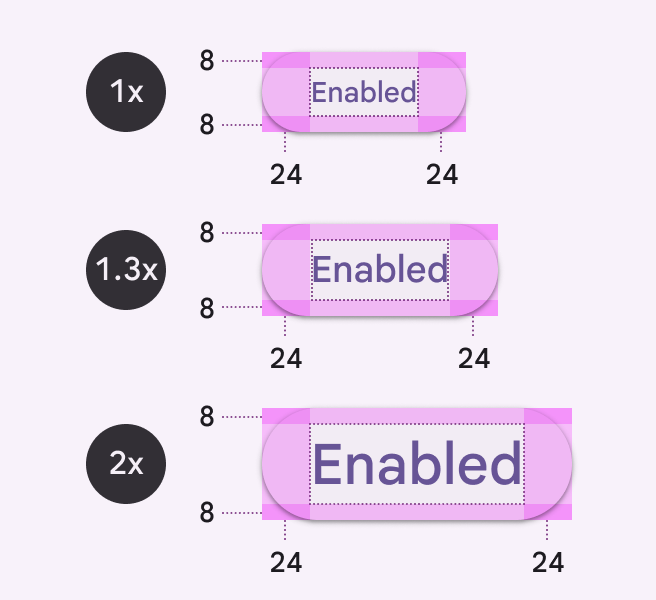
テキストのサイズ変更がデバイス OS で制御されない場合は、1.5x や 2x などの倍率を用意して、ユーザーがテキストサイズを拡大できるようにします。倍率を用いた拡大では小数値を含む場合がありますが、この方法は実装面でより現実的です。
倍率を用いてフォントサイズを計算するには、デフォルトのフォントサイズ(density = 0)を基準に、スケール値を掛けます。
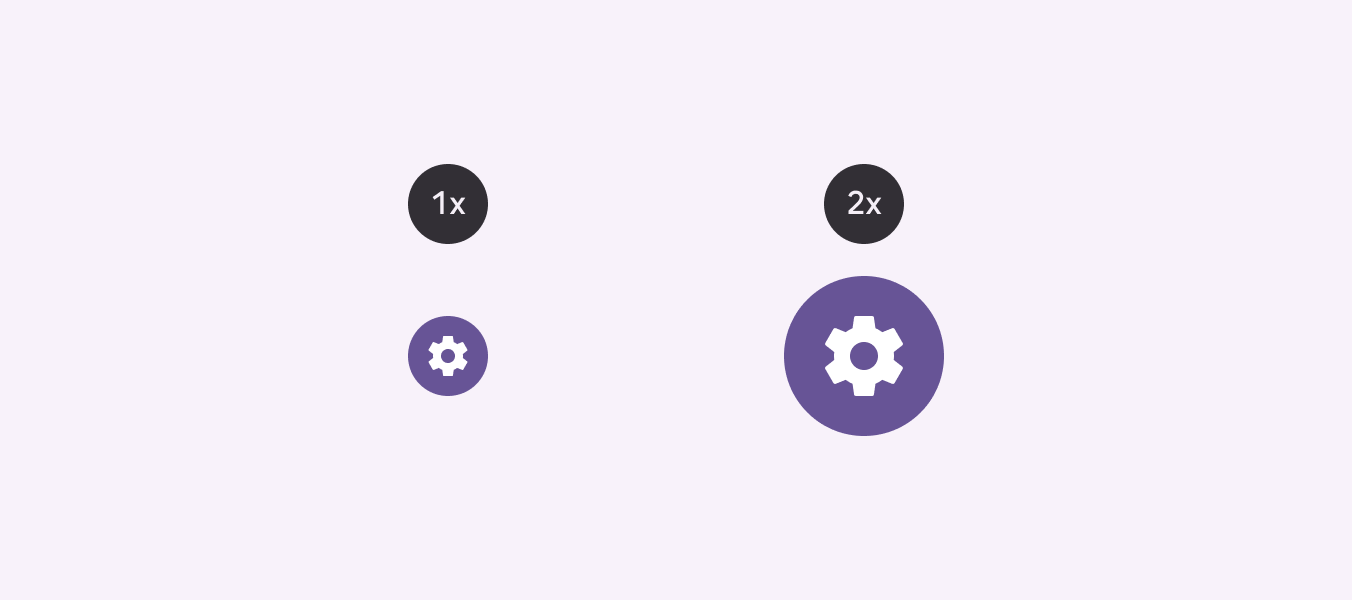
進行状況インジケーター、チェックボックス、ラジオボタンなど、テキストを含まないコンポーネントはテキストサイズ変更の影響を受けません。
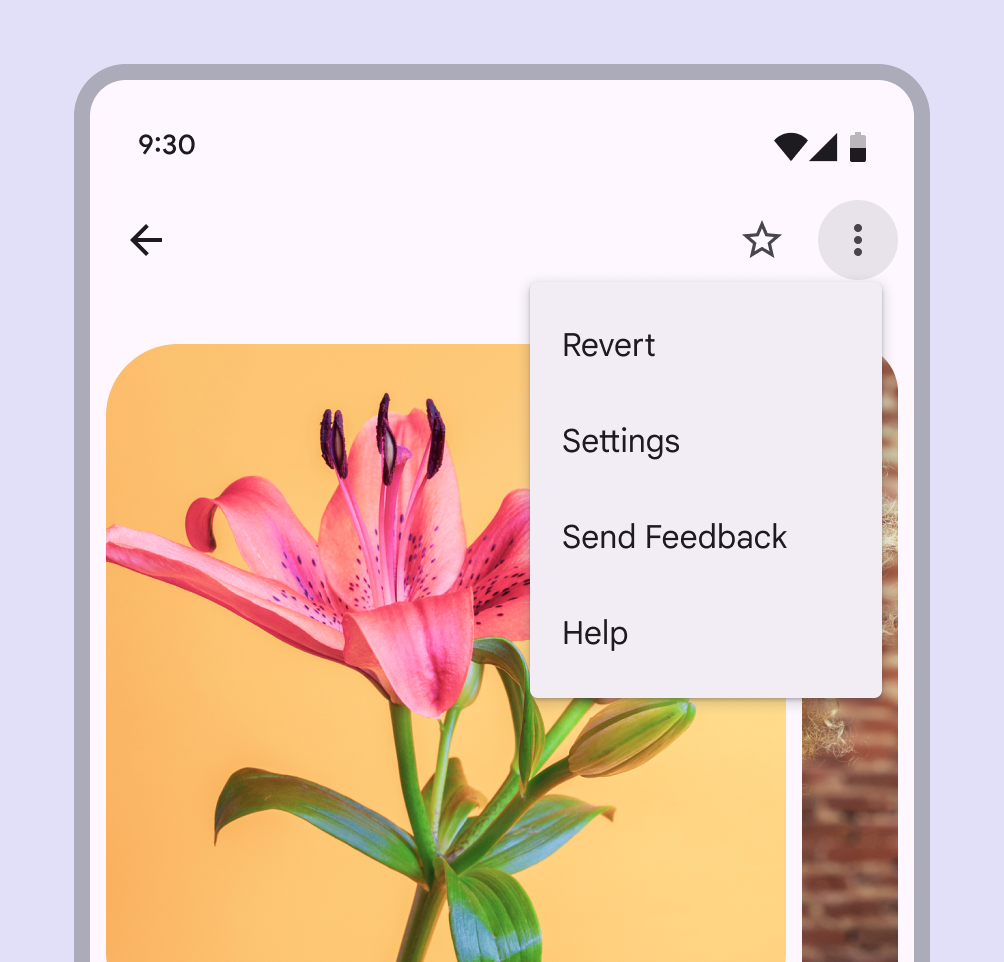
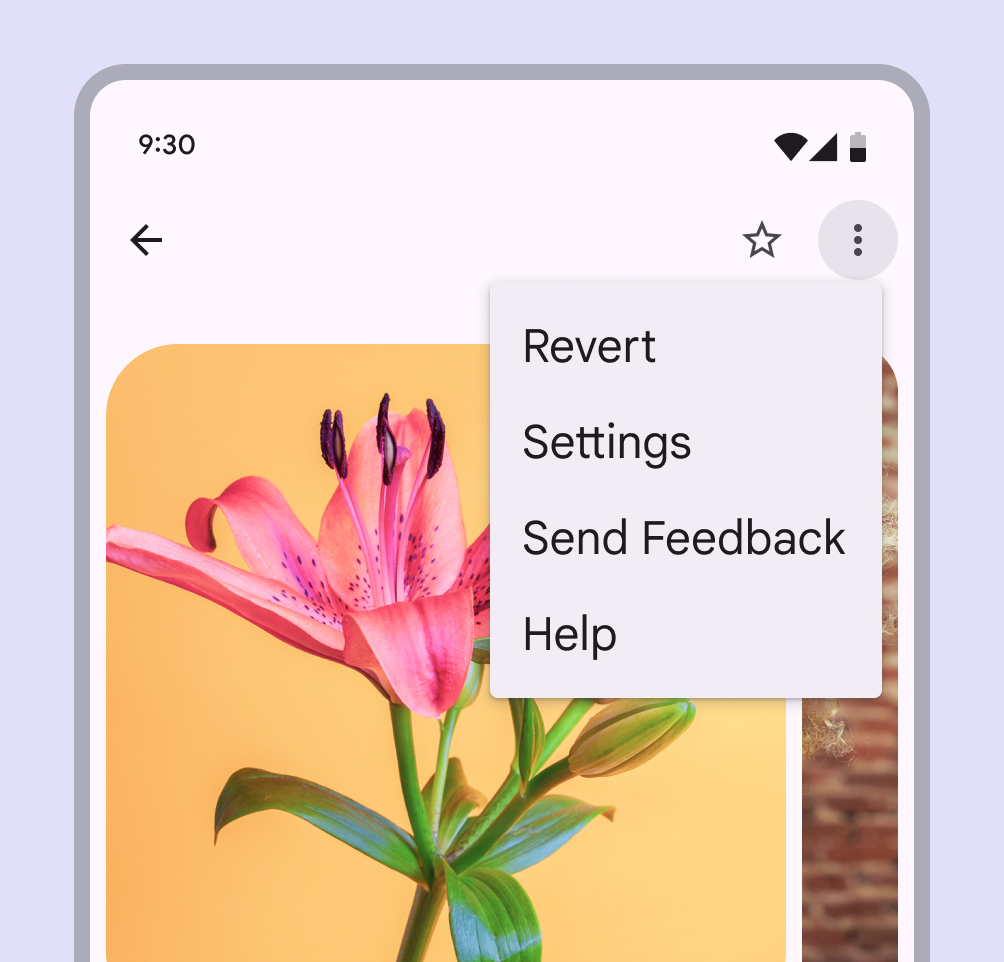
大きな文字サイズに対応したデザイン
大きな文字は、ロービジョンの人や文章の理解に困難を抱える人が日常的に使用しています。こうしたユーザーは、次の目的でテキストサイズを大きくする傾向があります:
- 読みやすくするため
- 気が散る要素を減らし、1 つのタスクに集中するため
- 感覚への過度な負担を避けるため
大きな文字を適切に扱える製品を設計するには、次の方法を用います。
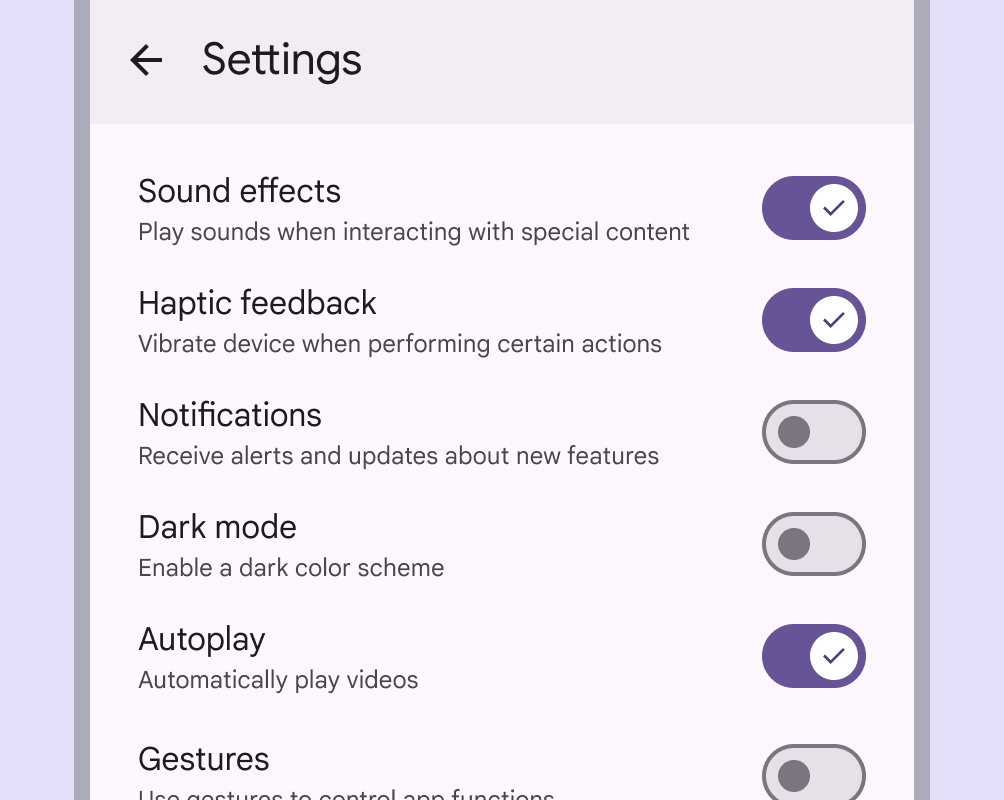
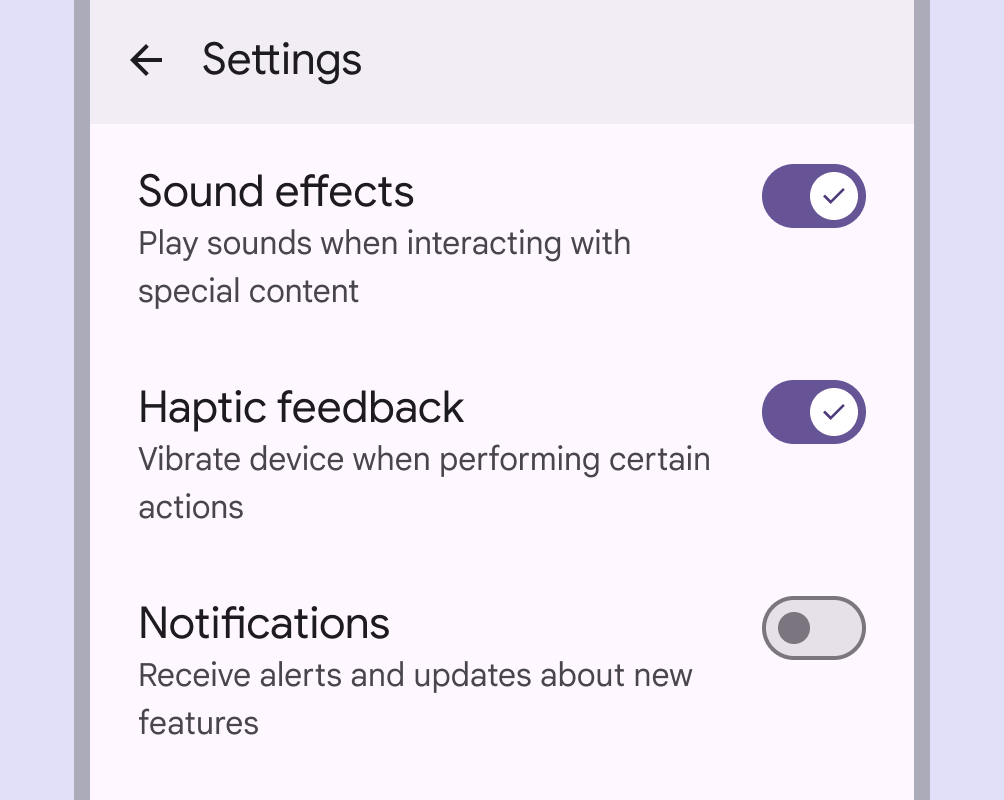
対処方法
コンテナサイズの拡大、レイアウトのリフロー、スクロールの有効化、ツールチップの追加によって、テキストサイズ変更に関する一般的な問題を回避します。
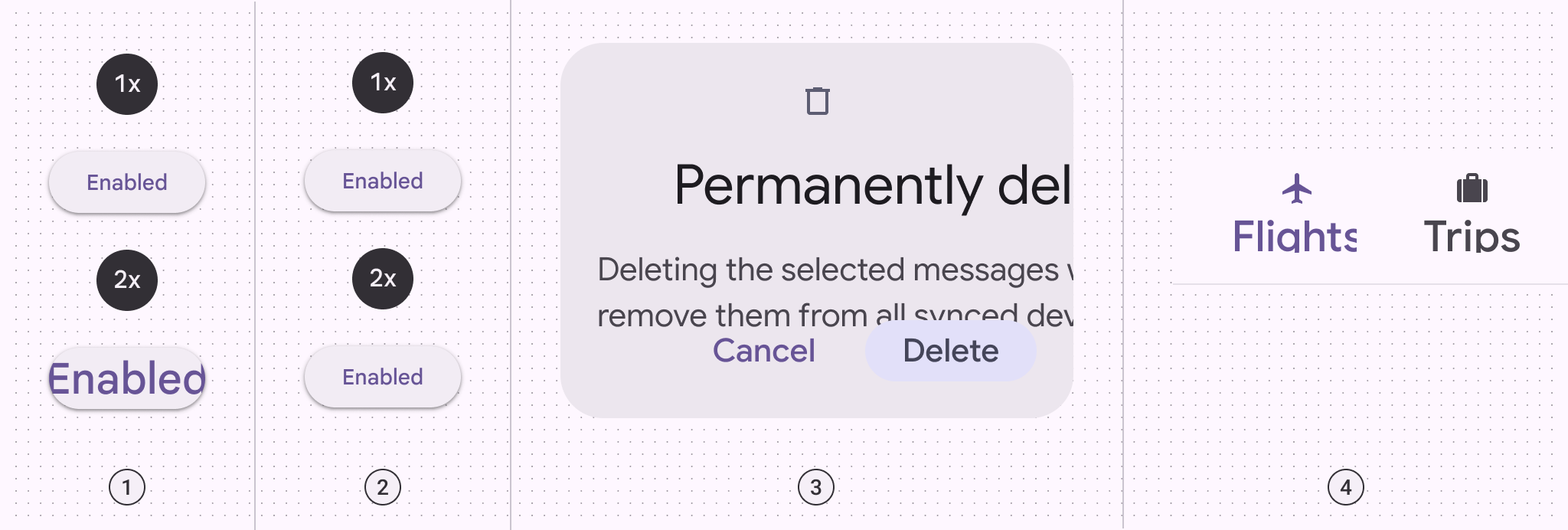
- コンテナが拡大に追従せず、テキストが意図せず切り取られている
- テキストが拡大に追従しない
- 要素が重なっている
- 意図しない切り捨てが発生している
コンテナサイズを拡大する
コンテナサイズを拡大すると、テキストの重なり、見切れ、切り捨てを防げます。
行末から次の行頭へ視線が自然に追えるように、テキストのリフロー方法を検討します。
レイアウトをリフローする
コンポーネントが非常に長くなる場合は、レイアウトのリフローを検討します。大きなテキストに対応するため、コンポーネントを横並びに固定せず、縦に積み重ねることができます。
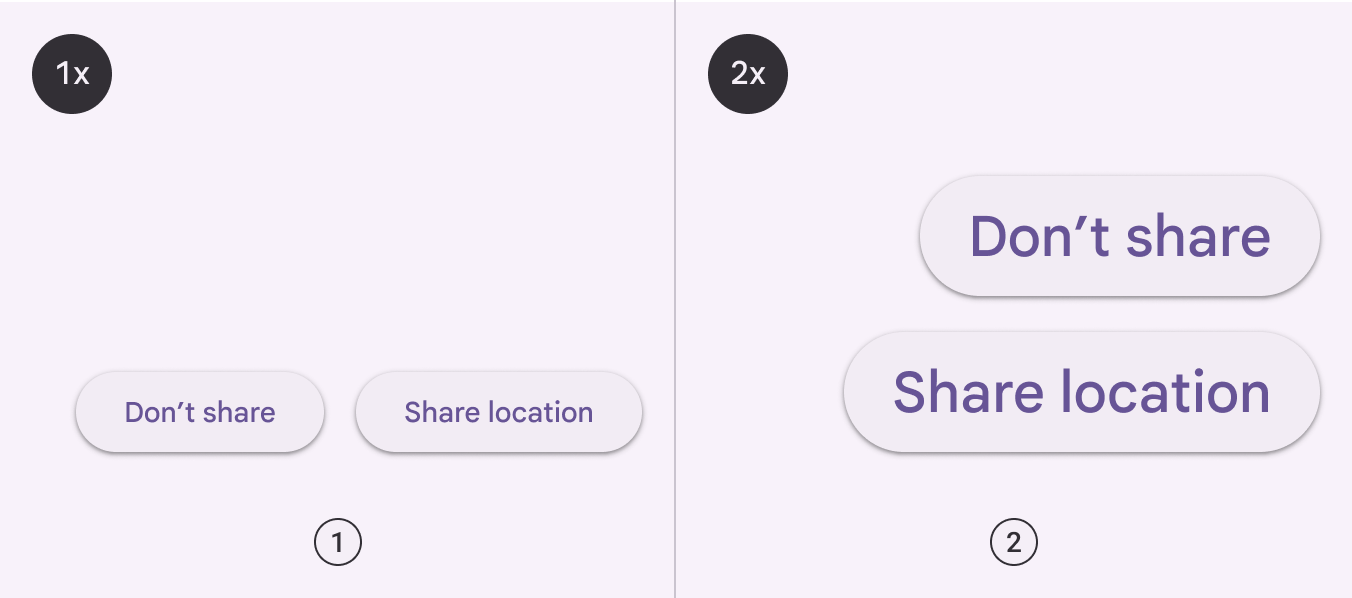
- 1x 表示の UI:標準レイアウトでボタンが横並びに配置されています
- 2x 表示の UI:テキストサイズ変更後、限られた横幅に収まるようボタンが縦に積み重ねられています
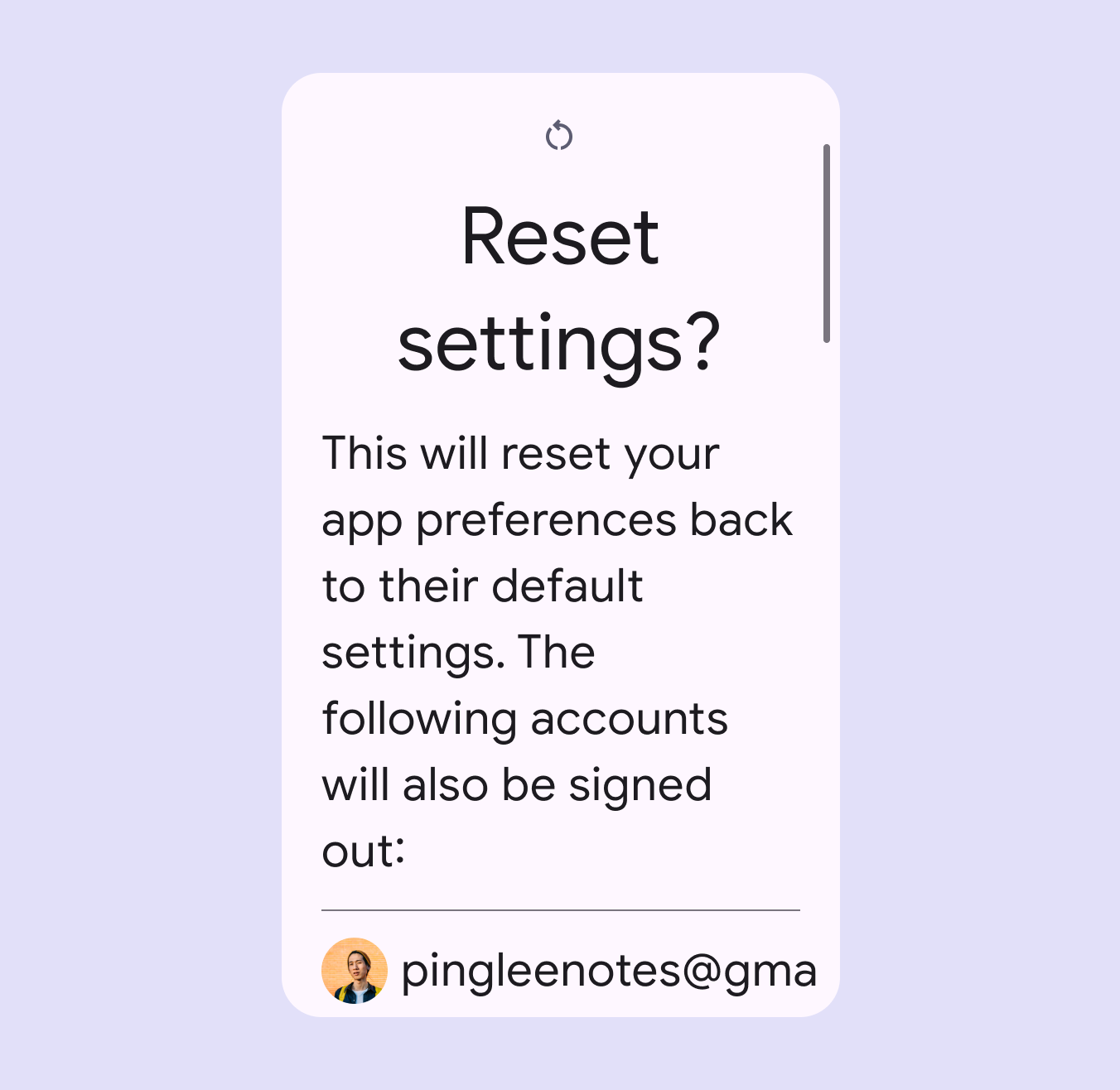
コンテンツをスクロール可能にする
拡大された長いテキストが 1 画面に収まらない場合は、スクロールバーを追加して、より多くのコンテンツにアクセスできるようにすることを検討します。
水平方向よりも垂直方向のスクロールを推奨します。ユーザーが垂直方向と水平方向の両方ではなく、一方向のみをスクロールすれば済むようにします。
タッチ & ホールドのツールチップで拡大したラベルを表示する
アプリバーやナビゲーションバーなど、一部のコンポーネントでは、テキストが、スペースや文字数の制限がより厳しい領域に配置されます。このような場合は、ツールチップを追加し、拡大したコンテンツを UI 内に表示できます。
この場合、コンポーネント内のテキストは 1x のまま表示し、タッチ & ホールドすると拡大されたテキストをツールチップに表示します。
次の場所では、拡大したテキストをツールチップで表示するのが最適です:
- トップアプリバー
- ナビゲーションバー
- ナビゲーションレール
- 画面上部に固定され、スクロールしても画面外に移動しないタブ