Escrita e texto: Redimensionamento de texto
Garanta que o texto seja útil, claro e adaptável a mudanças
Contexto
Pessoas com baixa visão ou que preferem texto grande devem conseguir ampliar o tamanho do texto em uma interface. Esse ajuste geralmente é feito nas configurações do sistema operacional do dispositivo ou por meio de uma opção dentro do aplicativo.
As interfaces devem permitir ampliar o texto para pelo menos 200%.
A maioria dos componentes se comporta da mesma forma quando o texto é redimensionado:
- O tamanho do texto e a altura da linha aumentam proporcionalmente, multiplicados pelo valor de escala
- O padding permanece constante no tamanho padrão (1x)
- O espaçamento entre elementos de um componente permanece constante no tamanho padrão (1x)
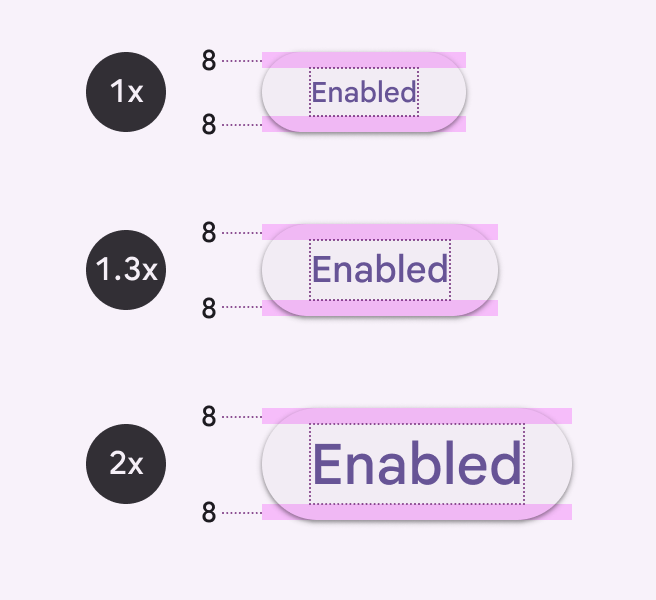
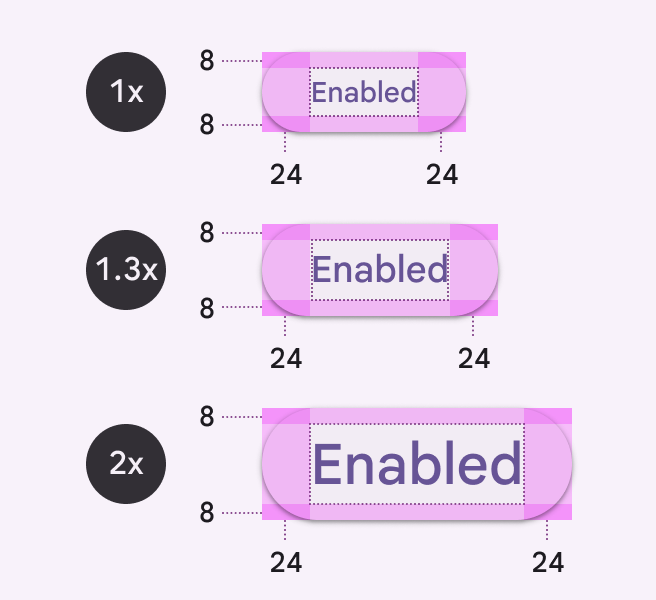
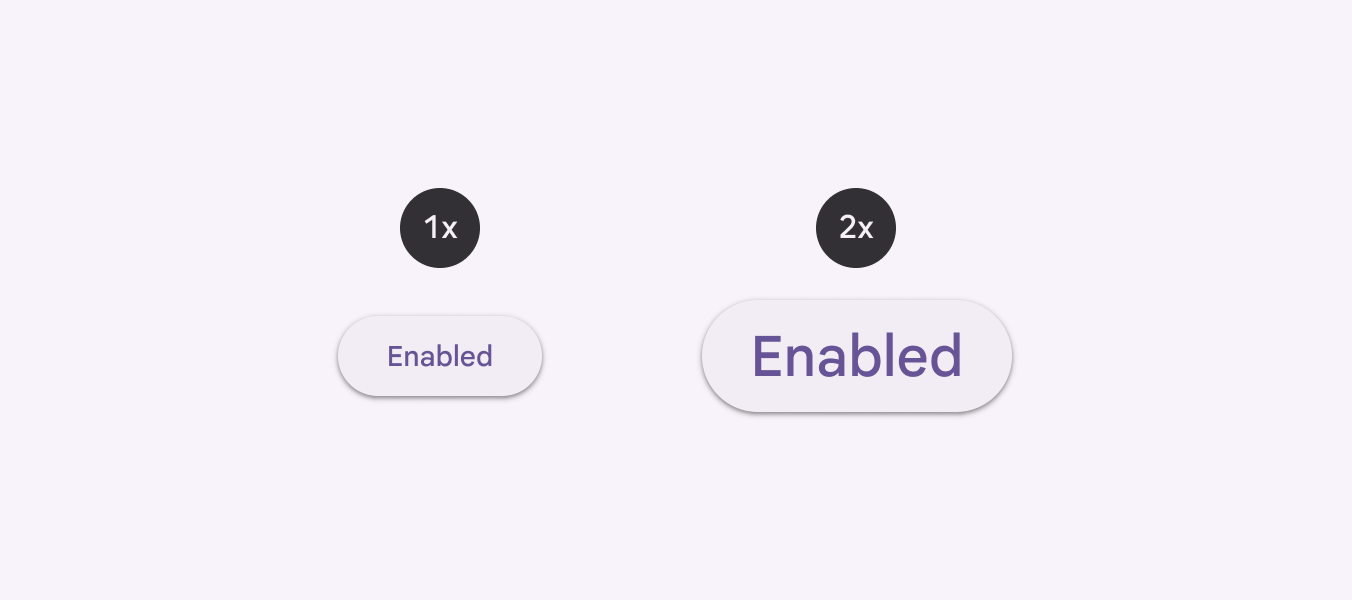
Quando o redimensionamento de texto não é controlado pelo sistema operacional do dispositivo, ofereça multiplicadores como 1,5x ou 2x para permitir que os usuários aumentem o tamanho do texto. O uso de multiplicadores para dimensionar o texto pode resultar em valores com casas decimais, mas essa abordagem é mais viável de implementar.
Para calcular o tamanho de uma fonte usando multiplicadores, parta do tamanho padrão da fonte (densidade = 0) e multiplique-o pelo valor de escala.
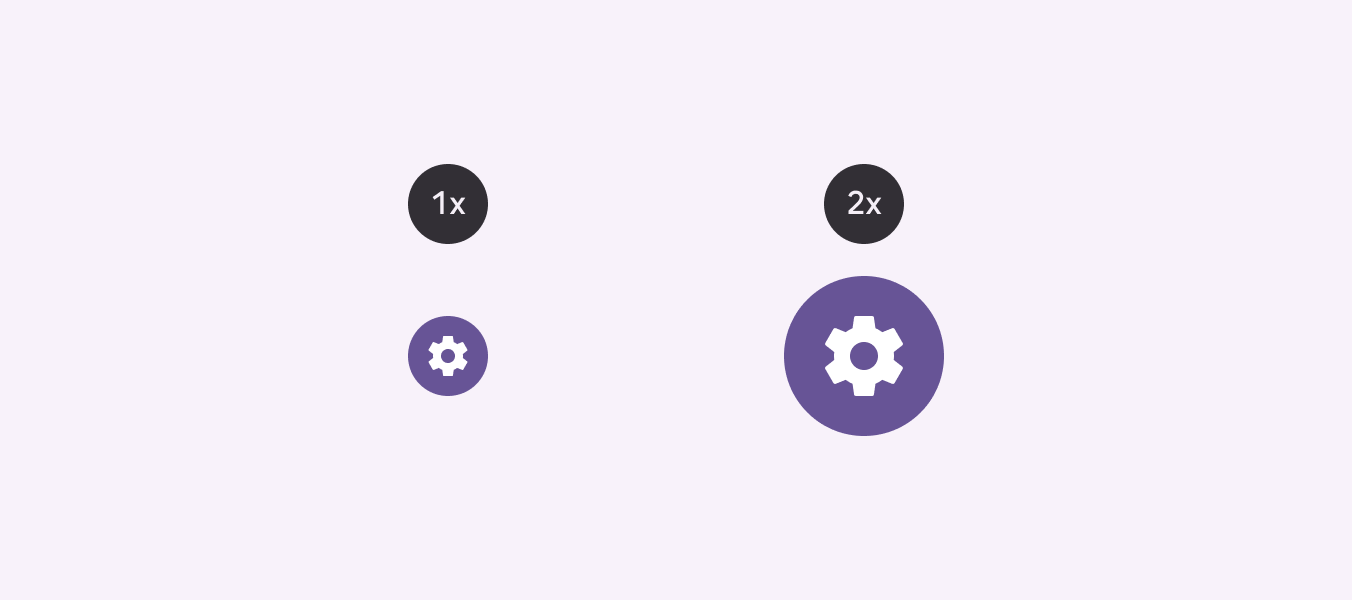
Componentes que não incluem texto, como indicadores de progresso, caixas de seleção ou botões de opção, não são afetados pelo redimensionamento de texto.
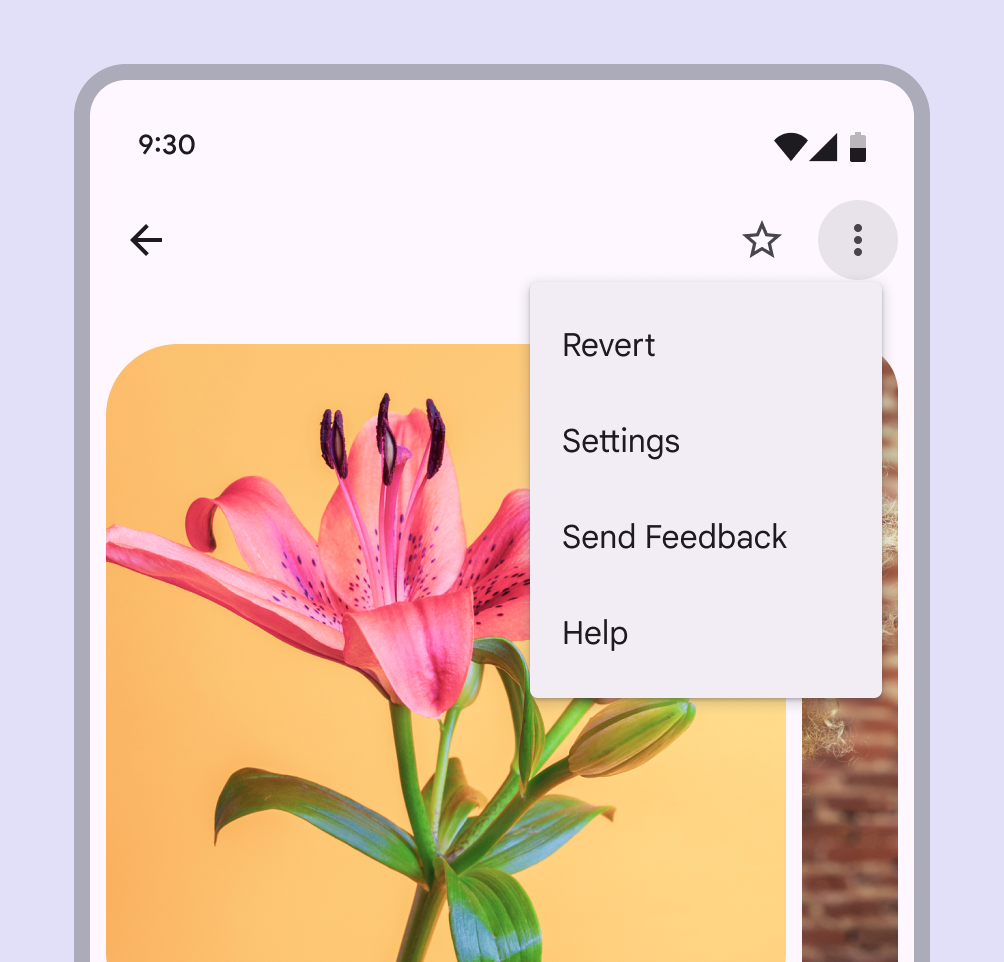
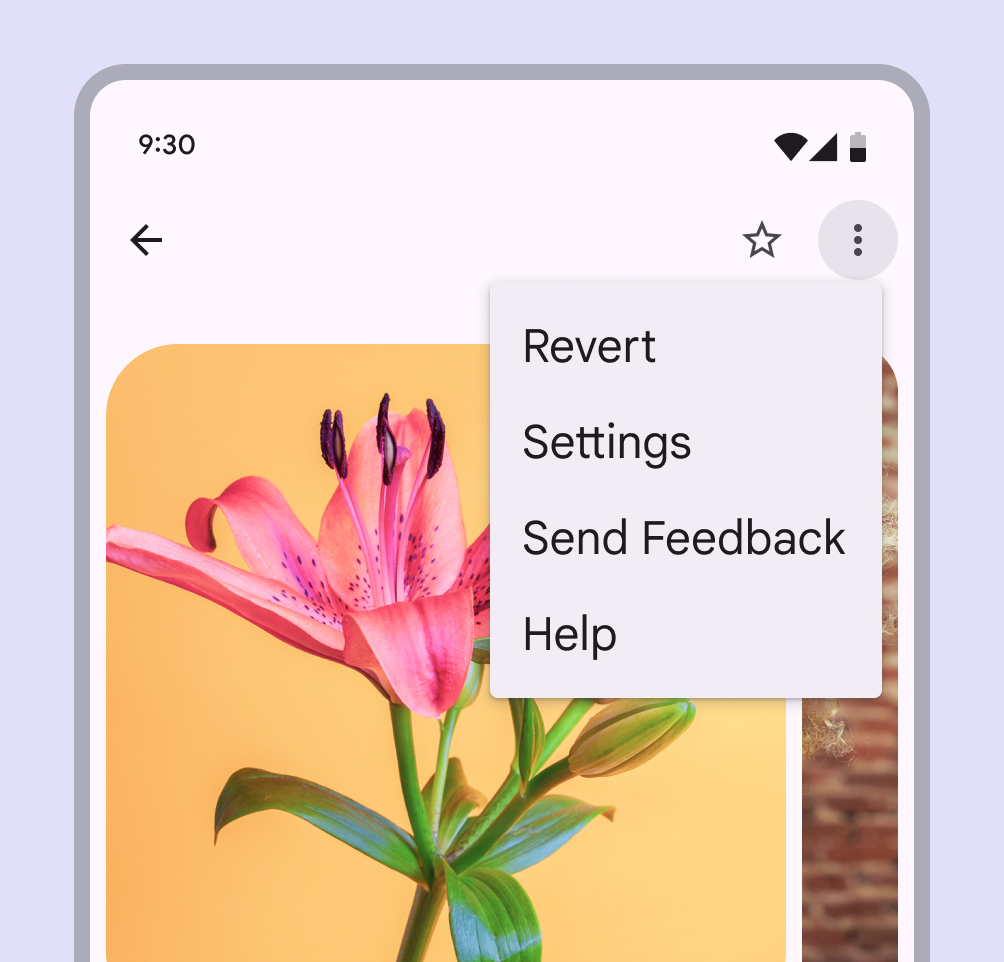
Design para textos grandes
Textos grandes são usados regularmente por pessoas com baixa visão e por aquelas com dificuldade de processar texto escrito. Essas pessoas costumam aumentar o tamanho do texto:
- Para facilitar a leitura
- Para limitar interrupções e se concentrar em uma tarefa
- Para evitar sobrecarga sensorial
Use estes métodos para projetar um produto que acomode bem textos grandes.
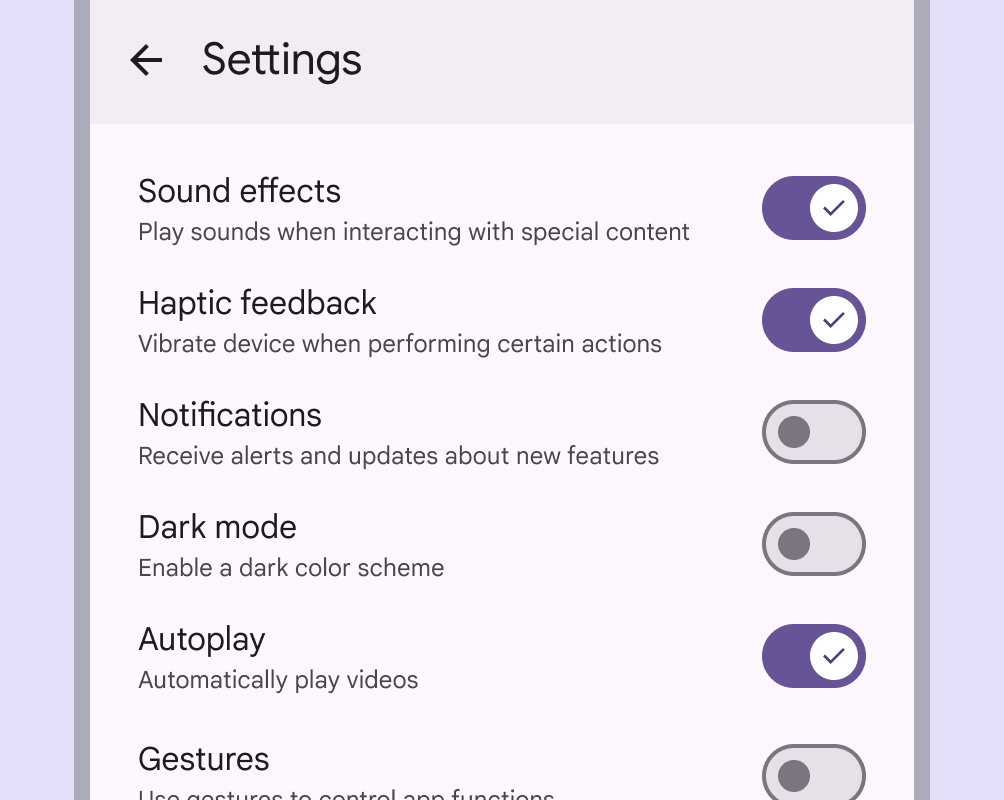
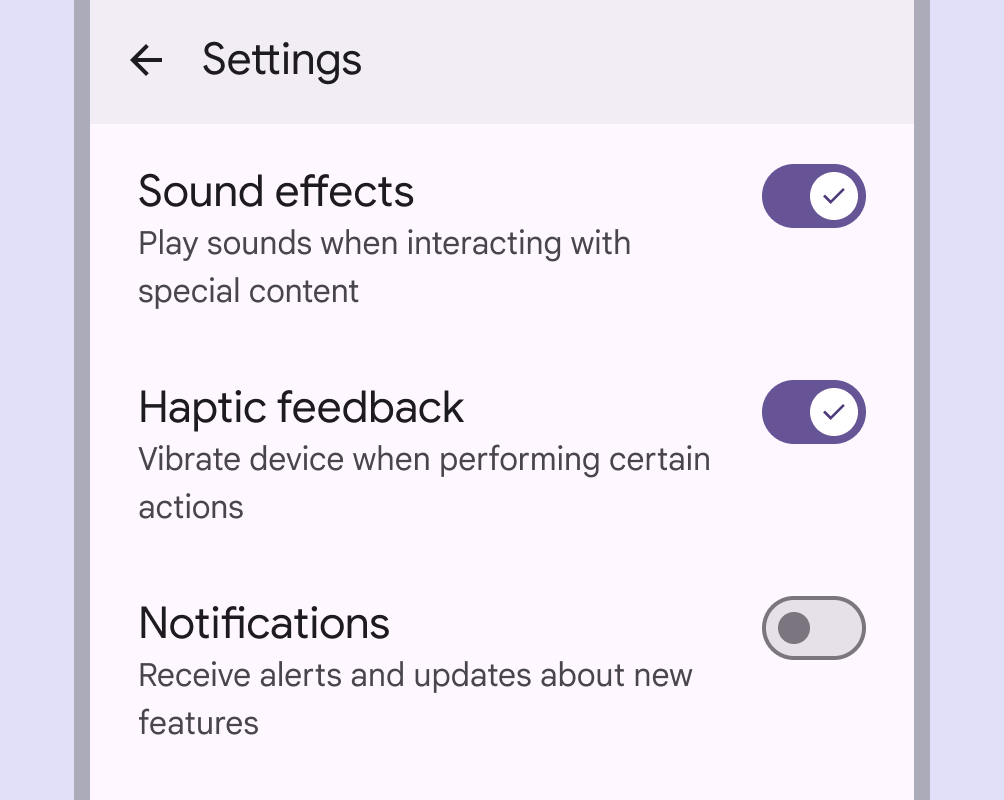
Métodos
Evite problemas comuns de redimensionamento de texto: aumente o tamanho do contêiner, reorganize o layout, permita a rolagem e adicione tooltips.
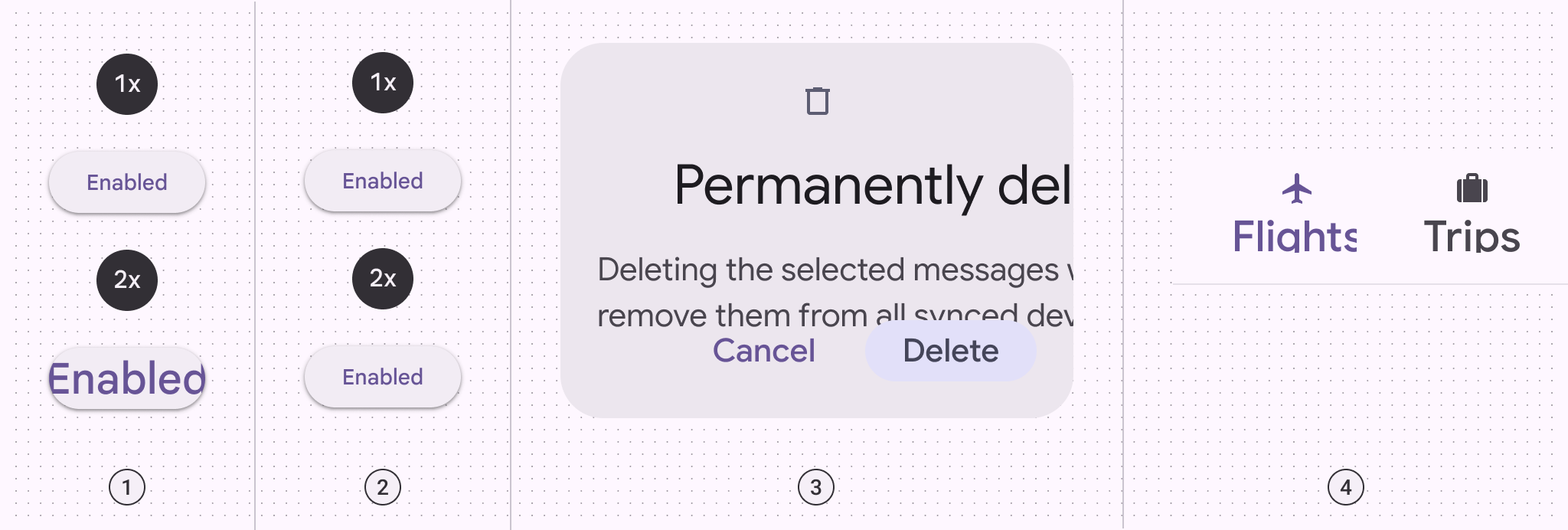
- Contêiner não responsivo; texto cortado de forma não intencional
- Texto não responsivo
- Elementos sobrepostos
- Truncamento indesejado
Aumentar o tamanho do contêiner
Redimensionar contêineres pode evitar sobreposição, corte ou truncamento do texto.
Considere como o texto pode ser reorganizado de modo que o olho transite naturalmente do fim de uma linha para o início da linha seguinte.
Reorganizar o layout
Considere reorganizar o layout, especialmente quando os componentes crescem muito. Para acomodar textos maiores, os componentes podem ser empilhados uns sobre os outros, em vez de mantidos lado a lado.
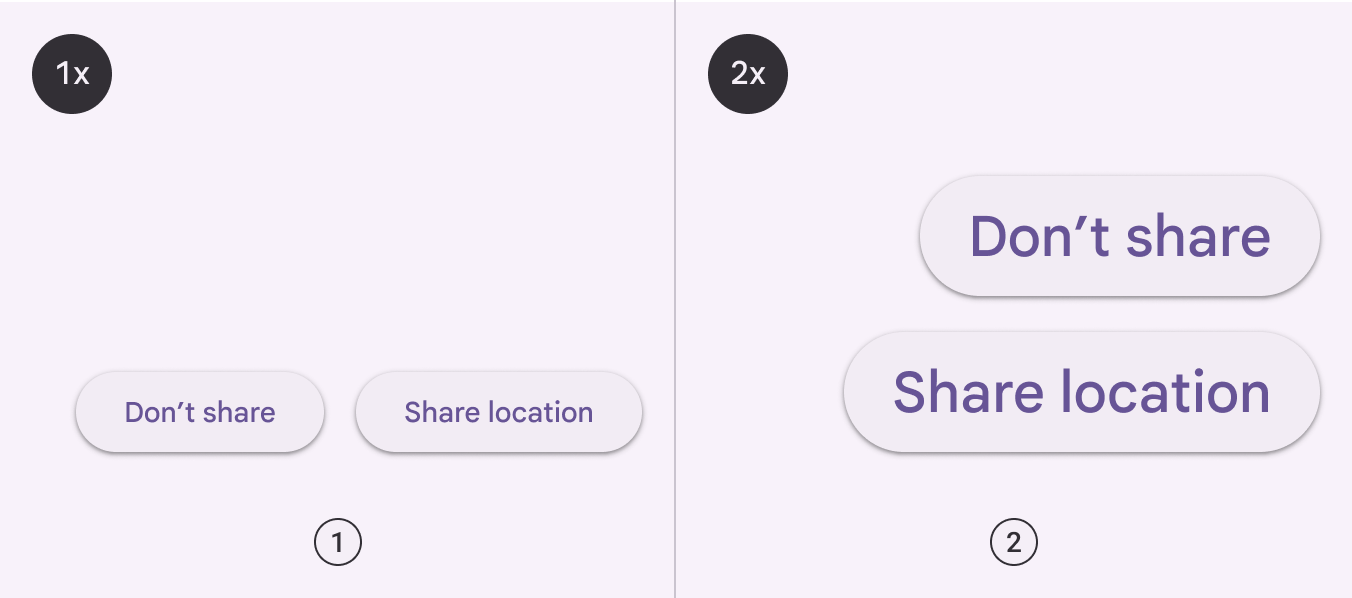
- Interface exibida na escala 1x: botões posicionados lado a lado em um layout padrão
- Interface exibida na escala 2x: botões empilhados para se ajustarem à largura limitada após o redimensionamento do texto
Permitir a rolagem do conteúdo
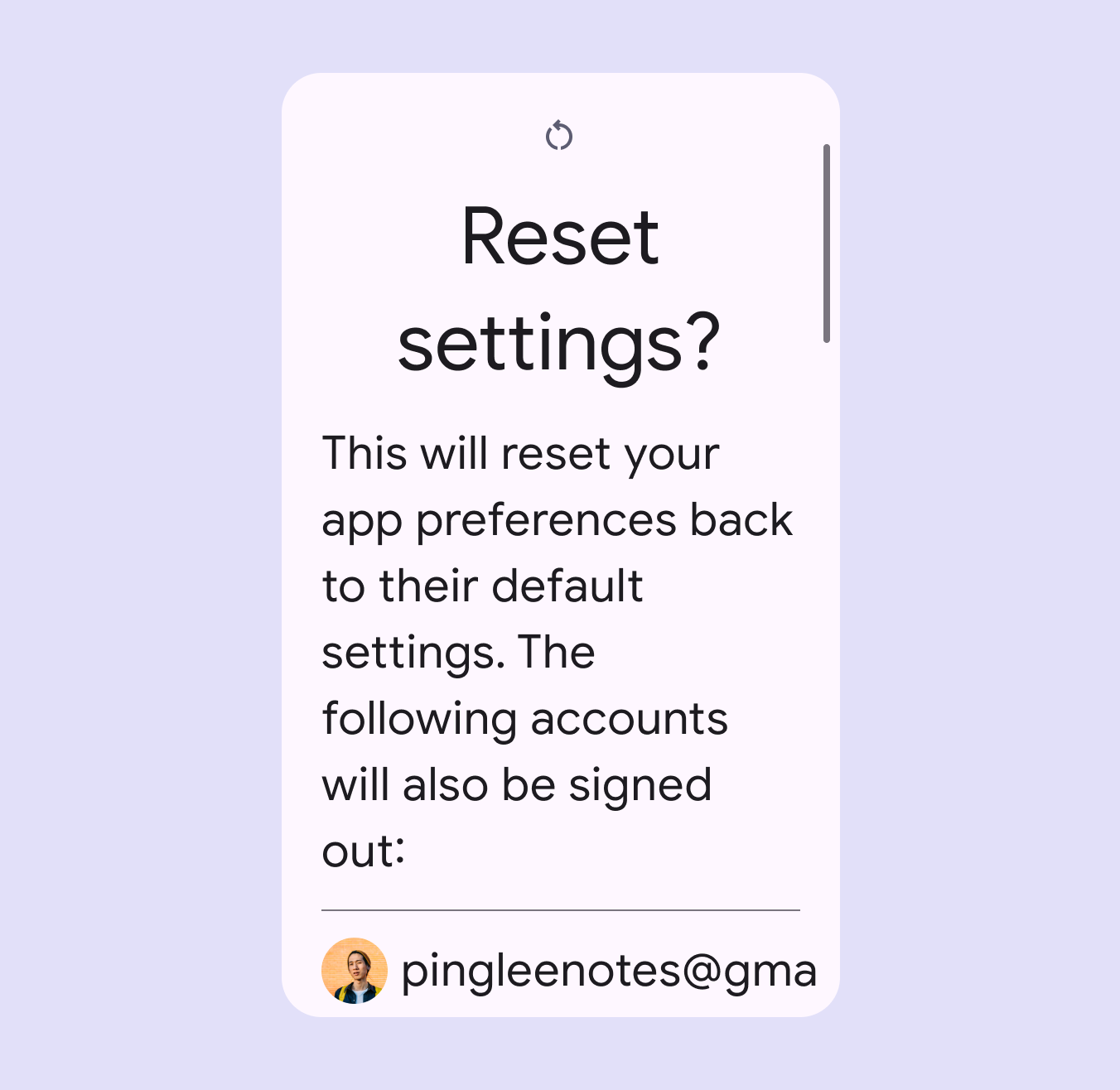
Quando blocos longos de texto ampliado não cabem em uma tela, considere adicionar uma barra de rolagem para dar acesso a mais conteúdo.
A rolagem vertical é preferível à horizontal. Deve-se pedir aos usuários que rolem em apenas uma direção, e não nas duas (vertical e horizontal).
Use tooltips ao tocar e segurar para fornecer rótulos ampliados
Alguns componentes, como barras de aplicativo e barras de navegação, posicionam texto em áreas com restrições mais rígidas de espaço e número de caracteres. Nessas situações, é possível adicionar um tooltip para exibir conteúdo ampliado na interface.
Nesse caso, o texto no componente permanece exibido na escala 1x, enquanto o texto ampliado é exibido em um tooltip ao tocar e segurar.
Tooltips são a melhor escolha para exibir texto ampliado em:
- Barra superior do aplicativo
- Barra de navegação
- Trilho de navegação
- Abas, quando fixadas na parte superior da tela e não saem da área visível durante a rolagem