Skip to content
Material Design 3
Main Navigation
v3
v2
v1

čeština

English
简体中文
繁體中文
Español
Français
Русский
Português – Brasil
Deutsch
日本語
한국어
Italiano
Polski
Türkçe
magyar

čeština

English
简体中文
繁體中文
Español
Français
Русский
Português – Brasil
Deutsch
日本語
한국어
Italiano
Polski
Türkçe
magyar

Vzhled

Sidebar Navigation

Základy

Přístupnost

Přehled: Principy

Přehled: Asistivní technologie

Navrhování: Přehled

Navrhování: Kontrast barev

Navrhování: Struktura

Návrh: Tok

Navrhování: Prvky

Psaní a text: Osvědčené postupy

Psaní a text: Zkracování textu

Psaní a text: Změna velikosti textu

Navrhování pro všechny: Potřeby uživatelů

Tvorba pro všechny: Společné navrhování

Obsahový design

Přehled

Alternativní text

Globální psaní: Přehled

Psaní pro globální publikum: Volba slov

Oznámení

Příručka stylu: Osvědčené postupy pro tvorbu textů v UX

Průvodce stylem: Volba slov

Příručka stylu: Gramatika a interpunkce

Přizpůsobení Materialu

Zařízení

Design pro hodinky: Přehled

Design hodinek: Základy

Design pro hodinky: Styly

Design pro hodinky: Rozvržení

XR

Design pro imerzivní XR: Přehled

Design pro imerzivní XR: Interakce

Navrhování pro imerzivní XR: Rozvržení

Design pro imerzivní XR: Přístupnost

Přehled komponent XR

Komponenty XR: Panely aplikace

Komponenty XR: Dialogy

Komponenty XR: Navigační lišta

Komponenty XR: Navigační kolejnice

Komponenty XR: Panely nástrojů

Designové tokeny: Přehled

Designové tokeny: Jak je používat

Interakce

Gesta

Vstupy: Základy

Výběr: Přehled

Stavy: Přehled

Stavy: Vrstvy stavu

Stavy: Použití stavů

Rozvržení

Přehled rozvržení: Přehled

Přehled rozvržení: Části rozvržení

Přehled rozvržení: Adaptivní design

Scaffold: Přehled

Scaffold: Lišty

Scaffold: Kolejnice

Scaffold: Panely

Mřížky a rozestupy: Přehled

Mřížky a rozestupy: Mřížky

Mřížky a rozestupy: Rozestupy

Mřížky a rozestupy: Hustota

Body zlomu: Přehled

Body zlomu: Kompaktní

Body zlomu: střední

Body zlomu: Rozšířené

Body zlomu: velké a extra velké

Obousměrnost a RTL

Kanonické příklady rozvržení: Přehled

Kanonické příklady rozvržení: Feed

Kanonické příklady rozvržení: Seznam–detail

Kanonické příklady rozvržení: Podpůrný panel

Použitelnost: Přehled

Použitelnost: Využití M3 Expressive

Material A-Z

Styly

Barva

Systém barev: Přehled

Systém barev: Jak systém funguje

Barevné role

Barevná schémata

Výběr schématu

Statická barevná schémata: Baseline

Statická barevná schémata: Vlastní barvy značky

Dynamická barevná schémata: Volba zdroje

Dynamická barevná schémata: uživatelem generovaný zdroj

Dynamická barevná schémata: Zdroj založený na obsahu

Pokročilá přizpůsobení: přehled

Pokročilé úpravy: Použití barev

Pokročilé úpravy: Definování nových barev

Pokročilé přizpůsobení: Úprava stávajících barev

Barevné zdroje

Elevace: Přehled

Elevace: Použití elevace

Elevace: Tokeny

Ikony: Přehled

Ikony: Navrhování ikon

Ikony: Jak používat ikony

Pohyb

Systém fyziky pohybu: Jak funguje

Systém fyziky pohybu: Specifikace

Zjemnění a trvání: Použití zjemnění a trvání

Easing a trvání: Tokeny a specifikace

Přechody: Vzory přechodů

Přechody: Použití přechodů

Tvar: Přehled a principy

Tvar: Stupnice poloměrů zaoblení

Tvar: Morfování tvarů

Rozestupy: Přehled

Rozestupy: Použití rozestupů

Rozestupy: Tokeny

Typografie: Přehled

Typografie: Písma

Typografie: Typografická škála a tokeny

Typografie: Použití písma

Typografie: editoriální úpravy

Komponenty

Panely aplikace: Přehled

Panely aplikace: Specifikace

Panely aplikace: Pokyny

Panely aplikace: Přístupnost

Odznaky: Přehled

Odznaky: Specifikace

Odznaky: Pokyny

Odznaky: Přístupnost

Tlačítka

Všechna tlačítka

Skupiny tlačítek: Přehled

Skupiny tlačítek: Specifikace

Skupiny tlačítek: Pokyny

Skupiny tlačítek: Přístupnost

Tlačítka: Přehled

Tlačítka: Specifikace

Tlačítka: Pokyny

Tlačítka: Přístupnost

Rozšířené FAB: Přehled

Rozšířené FAB: Specifikace

Rozšířené FAB: Pokyny

Rozšířené FAB: Přístupnost

FAB menu: Přehled

FAB menu: Specifikace

FAB menu: Pokyny

FAB menu: Přístupnost

Plovoucí akční tlačítka (FAB): Přehled

Plovoucí akční tlačítka (FAB): Specifikace

Plovoucí akční tlačítka (FAB): Pokyny

Plovoucí akční tlačítka (FAB): Přístupnost

Tlačítka s ikonou: Přehled

Tlačítka s ikonou: Specifikace

Tlačítka s ikonou: Pokyny

Tlačítka s ikonou: Přístupnost

Segmentová tlačítka: Přehled

Segmentová tlačítka: Specifikace

Segmentová tlačítka: Pokyny

Segmentová tlačítka: Přístupnost

Rozdělená tlačítka: Přehled

Rozdělená tlačítka: Specifikace

Rozdělená tlačítka: Pokyny

Rozdělená tlačítka: Přístupnost

Karty: Přehled

Karty: Specifikace

Karty: Pokyny

Karty: Přístupnost

Karusel: Přehled

Karusel: Specifikace

Karusel: Pokyny

Karusel: Přístupnost

Zaškrtávací políčko: Přehled

Zaškrtávací políčko: Specifikace

Zaškrtávací políčko: Pokyny

Zaškrtávací políčko: Přístupnost

Čipy: Přehled

Čipy: Specifikace

Čipy: Pokyny

Čipy: Přístupnost

Výběr data a času

Výběr data: Přehled

Výběr data: Specifikace

Výběr data: Pokyny

Výběr data: Přístupnost

Výběr času: Přehled

Výběr času: Specifikace

Výběr času: Pokyny

Výběr času: Přístupnost

Dialogy: Přehled

Dialogy: Specifikace

Dialogy: Pokyny

Dialogy: Přístupnost

Oddělovač: Přehled

Oddělovač: Specifikace

Oddělovač: Pokyny

Oddělovač: Přístupnost

Seznamy: Přehled

Seznamy: Specifikace

Seznamy: Pokyny

Seznamy: Přístupnost

Načítání a průběh

Ukazatel načítání: Přehled

Ukazatel načítání: Specifikace

Ukazatel načítání: Pokyny

Ukazatel načítání: Přístupnost

Ukazatele průběhu: Přehled

Ukazatele průběhu: Specifikace

Ukazatele průběhu: Pokyny

Ukazatele průběhu: Přístupnost

Nabídky: Přehled

Nabídky: Specifikace

Nabídky: Pokyny

Nabídky: Přístupnost

Navigace

Navigační lišta: Přehled

Navigační lišta: Specifikace

Navigační lišta: Pokyny

Navigační lišta: Přístupnost

Navigační panel: Přehled

Navigační panel: Specifikace

Navigační panel: Pokyny

Navigační panel: Přístupnost

Navigační kolejnice: Přehled

Navigační kolejnice: Specifikace

Navigační kolejnice: Pokyny

Navigační kolejnice: Přístupnost

Radio tlačítko: Přehled

Radio tlačítko: Specifikace

Radio tlačítko: Pokyny

Radio tlačítko: Přístupnost

Vyhledávání: Přehled

Vyhledávání: Specifikace

Vyhledávání: Pokyny

Vyhledávání: Přístupnost

Panely

Spodní panely: Přehled

Spodní panely: Specifikace

Spodní panely: Pokyny

Spodní panely: Přístupnost

Boční panely: Přehled

Boční panely: Specifikace

Boční panely: Pokyny

Boční panely: Přístupnost

Posuvníky: Přehled

Posuvníky: Specifikace

Posuvníky: Pokyny

Posuvníky: Přístupnost

Snackbar: Přehled

Snackbar: Specifikace

Snackbar: Pokyny

Snackbar: Přístupnost

Přepínač: Přehled

Přepínač: Specifikace

Přepínač: Pokyny

Přepínač: Přístupnost

Taby: Přehled

Taby: Specifikace

Taby: Pokyny

Taby: Přístupnost

Textová pole: Přehled

Textová pole: Specifikace

Textová pole: Pokyny

Textová pole: Přístupnost

Panely nástrojů: Přehled

Panely nástrojů: Specifikace

Panely nástrojů: Pokyny

Panely nástrojů: Přístupnost

Tooltipy: Přehled

Tooltipy: Specifikace

Tooltipy: Pokyny

Tooltipy: Přístupnost

Na této stránce

Psaní a text: Změna velikosti textu ​

Zajistěte, aby text zůstal užitečný, srozumitelný a odolný vůči změnám.

Východiska ​

Lidé se slabým zrakem nebo ti, kteří upřednostňují velký text, musí mít možnost zvětšit text v uživatelském rozhraní. Tato úprava se často provádí v nastavení operačního systému zařízení nebo volbou přímo v aplikaci.

Uživatelská rozhraní by měla podporovat zvětšení textu alespoň na 200 %.

Většina komponent se při změně velikosti textu chová stejně:

  • Text i výška řádku se zvětšují úměrně a násobí se hodnotou měřítka
  • Vnitřní odsazení zůstává na 1násobku výchozí hodnoty
  • Mezery mezi prvky v komponentě zůstávají na 1násobku výchozí hodnoty
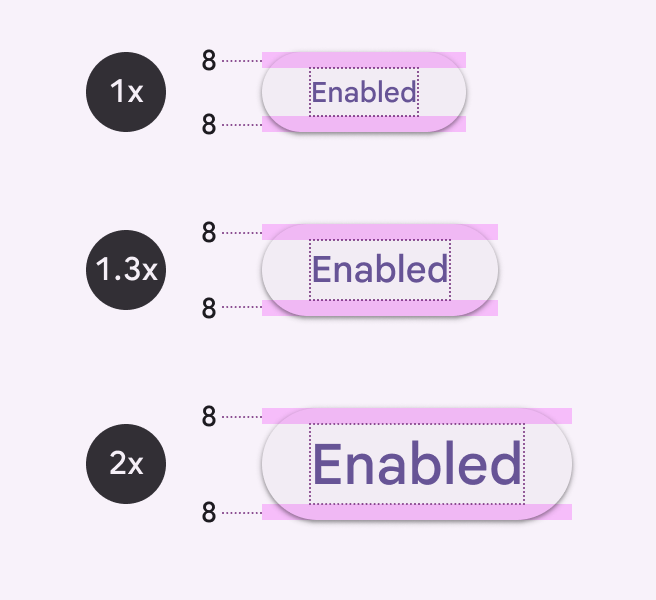
Vnitřní odsazení je na horním a spodním okraji tlačítek stejné.
Text tlačítka je zobrazen v měřítcích 1×, 1,3× a 2×. Všechna tlačítka mají horní a spodní vnitřní odsazení 8 dp.
Text tlačítka je zobrazen v měřítcích 1×, 1,3× a 2×. Všechna tlačítka mají levé a pravé vnitřní odsazení 24 dp.
Levé a pravé vnitřní odsazení zůstává konstantní na 24 dp, i když se zvětšuje text.

Pokud změnu velikosti textu neřídí operační systém zařízení, nabídněte násobiče, například 1,5× nebo 2×, aby uživatelé mohli text zvětšit. Použití násobičů ke škálování textu může vést k hodnotám s desetinnými místy, ale pro implementaci je tento přístup proveditelnější.

Pro výpočet velikosti písma pomocí násobičů vezměte výchozí velikost písma (hustota = 0) a vynásobte ji hodnotou měřítka.
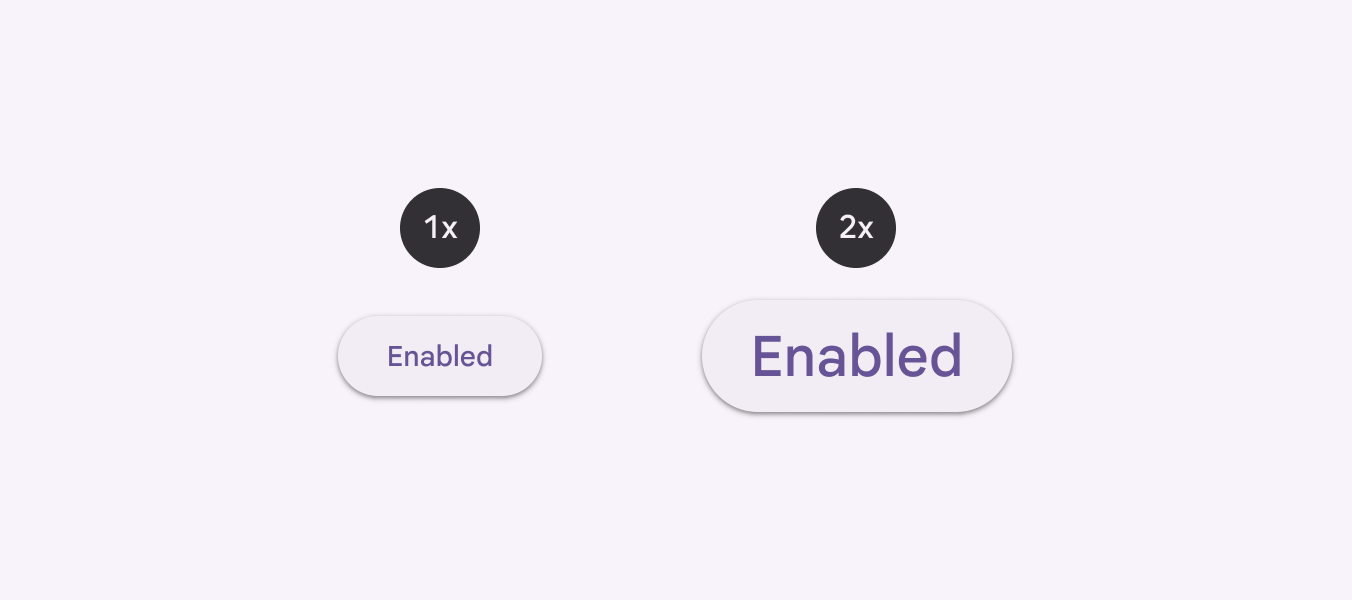
Tlačítko s textem popisku v měřítku 1× a 2×.
Například pokud má písmo při měřítku 1× velikost 14 pt, měla by být velikost písma při měřítku 2× 28 pt: (14 pt) × (hodnota měřítka 2) = 28.

Komponenty, které neobsahují text, například ukazatele průběhu, zaškrtávací políčka nebo radio tlačítka, nejsou změnou velikosti textu ovlivněny.
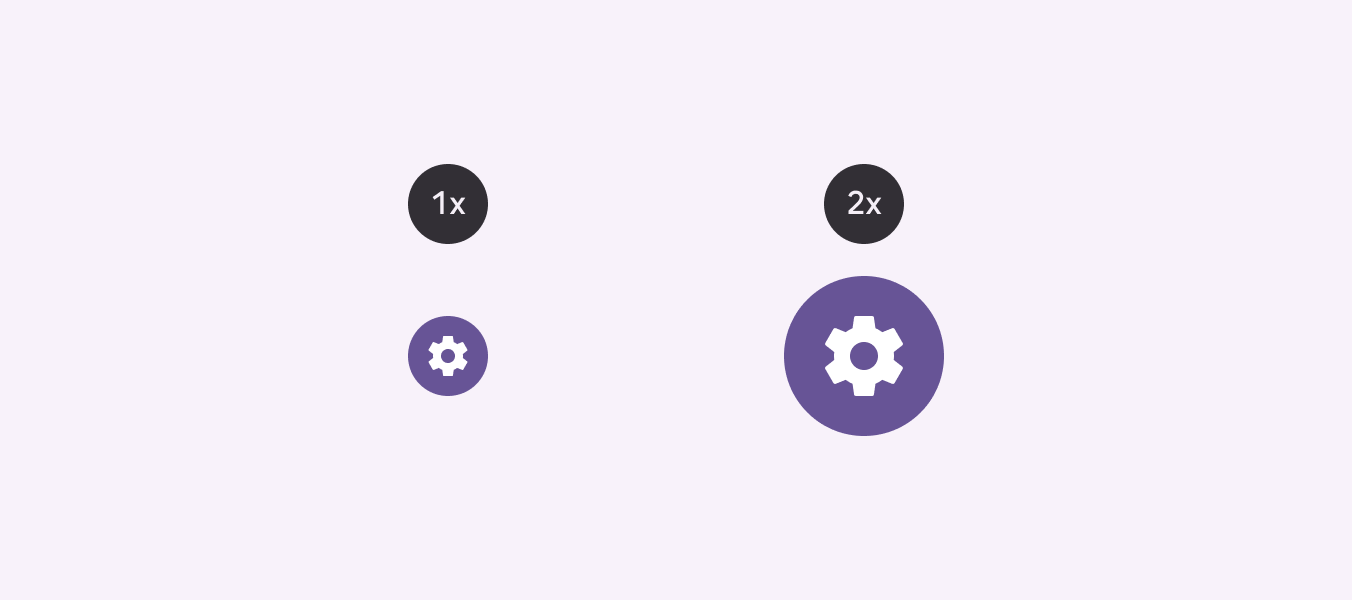
Tlačítko s ikonou: ikona je zobrazena v měřítku 1× a nesprávně zvětšená v měřítku 2×.
Nedoporučeno Při navrhování pro změnu velikosti textu neměňte velikost komponent, které text neobsahují.
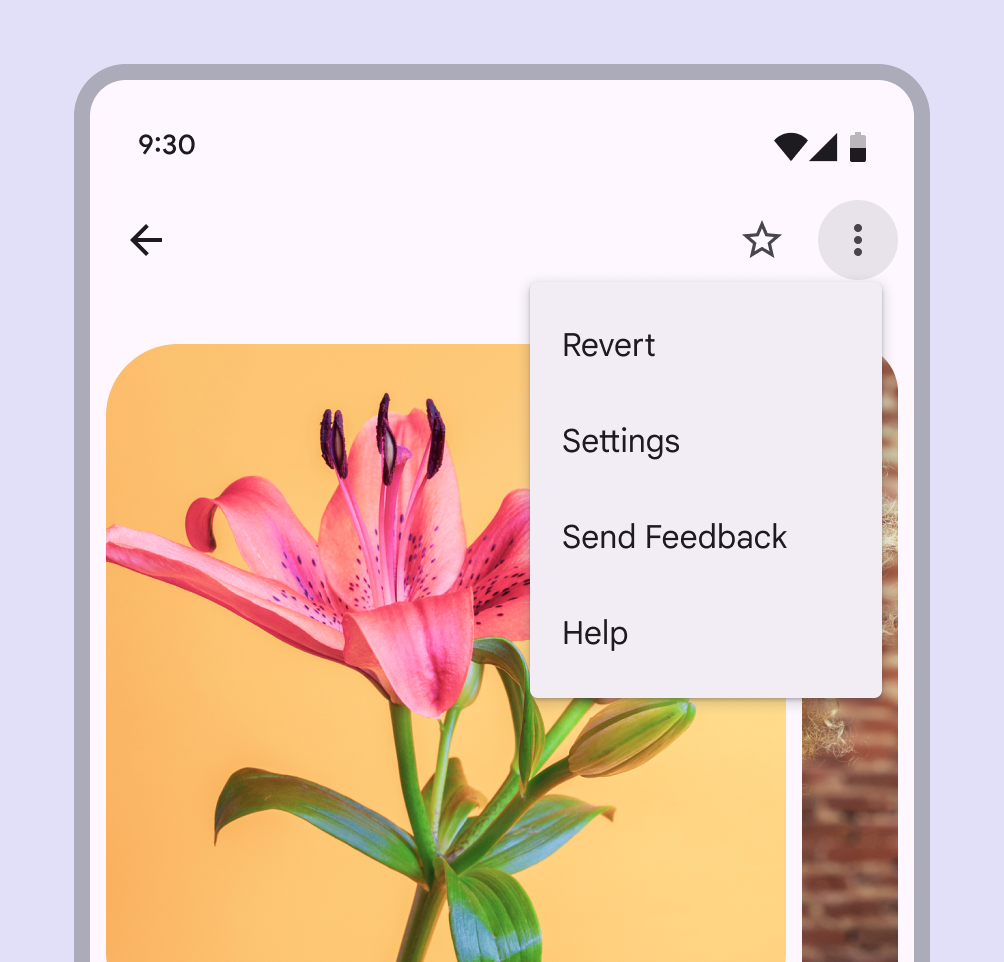
Menu s popisky v měřítku 1×.
Text uživatelského rozhraní zobrazený v měřítku 1×
Menu s popisky v měřítku 2×.
Text uživatelského rozhraní zobrazený v měřítku 2×: zvětšeny jsou pouze text a výška řádku; vnitřní odsazení mezi komponentami zůstává stejné jako v měřítku 1×.

Navrhování pro velké písmo ​

Velké písmo pravidelně používají lidé se slabým zrakem a lidé, kteří mají potíže se zpracováním psaného textu. Velikost textu obvykle zvětšují, aby:

  • se jim text snadněji četl
  • omezili vyrušování a soustředili se na jednu úlohu
  • předešli přetížení smyslů

S pomocí těchto metod navrhněte produkt tak, aby správně podporoval velké písmo.
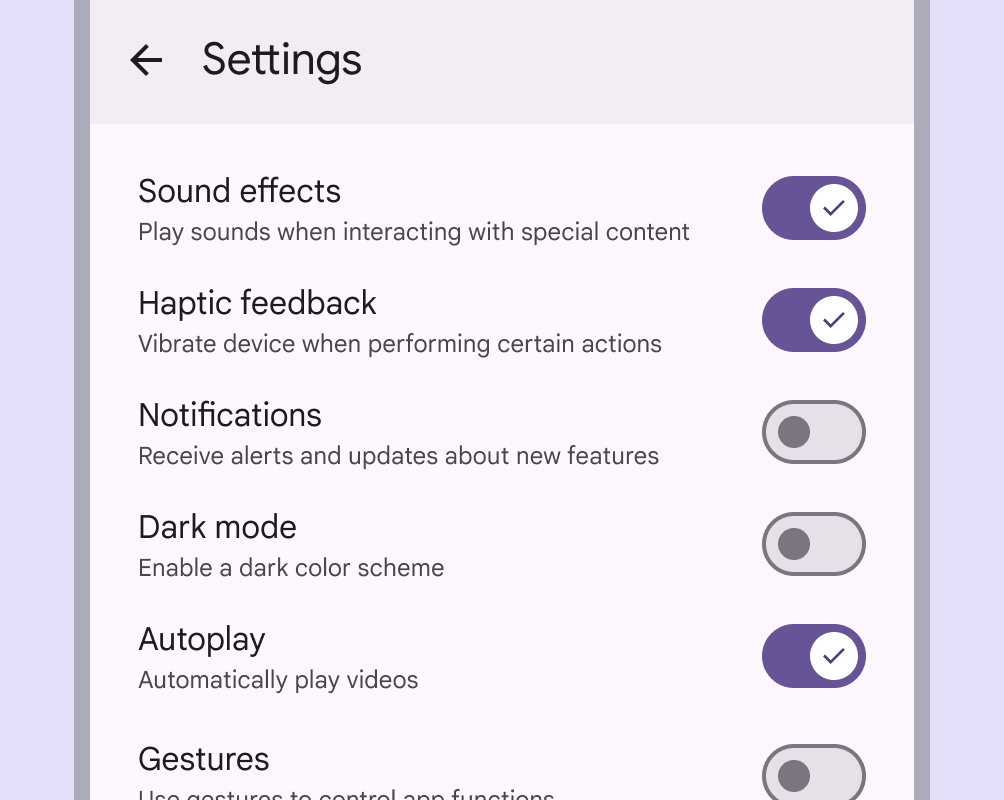
Menu s popisky v měřítku 2×.
Příliš malý a hustý text může působit přehlceně a být obtížně čitelný
Menu s popisky v měřítku 1×.
Větší text může lidem pomoci soustředit se vždy pouze na jedno rozhodnutí a snáze pochopit obsah

Metody ​

Běžným problémům při změně velikosti textu se vyhněte zvětšením kontejneru, přeformátováním rozvržení (reflow), povolením posouvání a přidáním tooltipů.
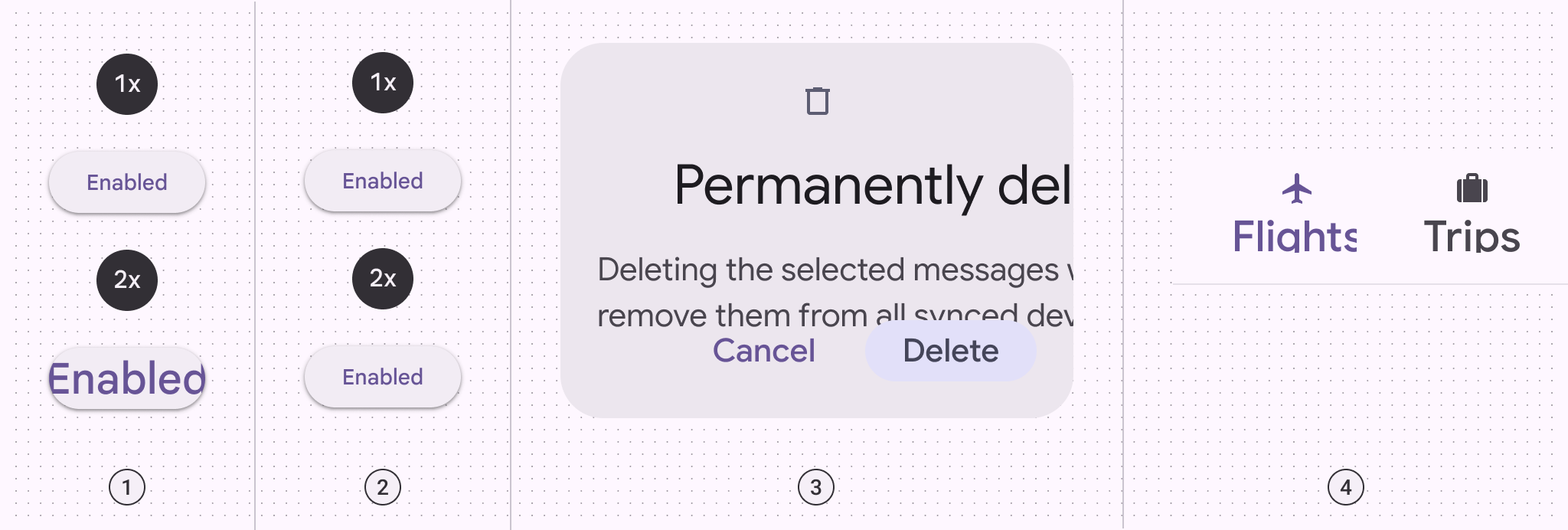
Čtyři běžné problémy při zvětšování textu vedle sebe.
  1. Nepřizpůsobivý kontejner; neúmyslně oříznutý text
  2. Text, který se nepřizpůsobí
  3. Překrývající se prvky
  4. Nežádoucí zkrácení textu

Zvětšení kontejneru

Zvětšení kontejnerů může zabránit překrývání, ořezávání nebo nechtěnému zkracování textu.

Zvažte, jak se text může zalomit nebo přeformátovat (reflow), aby čtenář mohl snadno přecházet z konce jednoho řádku na začátek následujícího.

Přeformátování rozvržení (reflow)

Zvažte přeformátování rozvržení (reflow), zejména když jsou komponenty příliš dlouhé. Aby se do rozvržení vešel větší text, lze komponenty uspořádat pod sebe místo jejich pevného umístění vedle sebe.
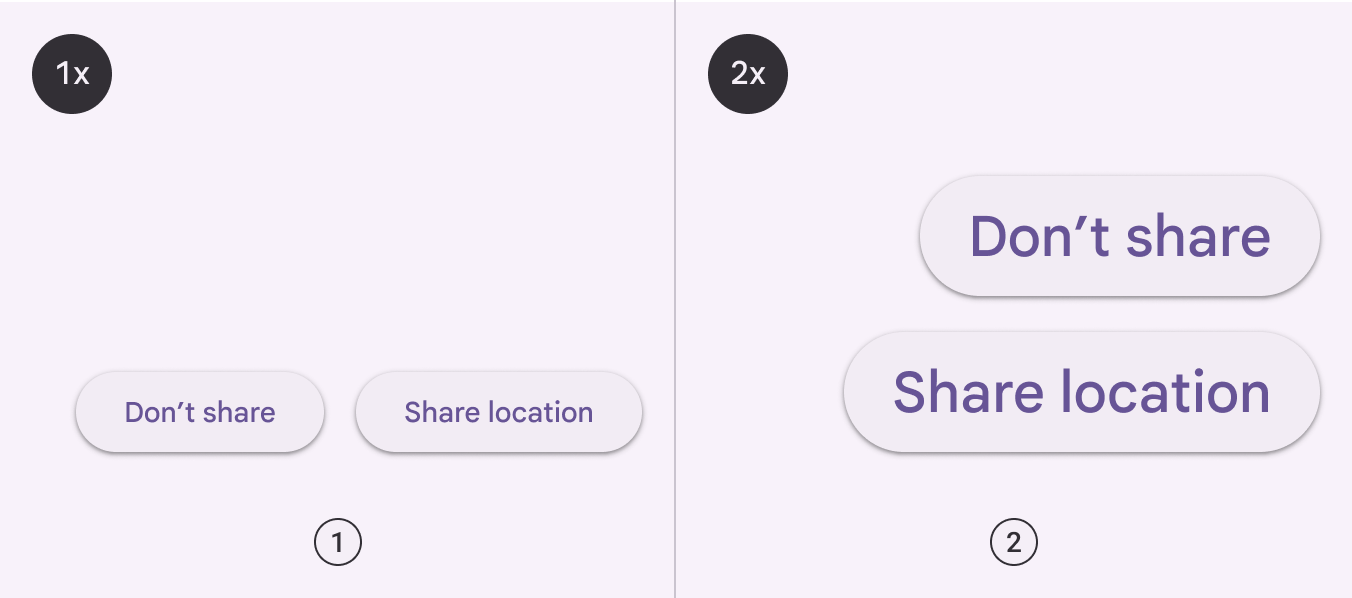
Vlevo: tlačítka umístěná vedle sebe. Vpravo: tlačítka uspořádaná pod sebe.
  1. Uživatelské rozhraní zobrazené v měřítku 1×: tlačítka umístěná vedle sebe ve standardním rozvržení
  2. Uživatelské rozhraní zobrazené v měřítku 2×: tlačítka uspořádaná pod sebe, aby se po zvětšení textu vešla do omezené vodorovné šířky

Povolení posouvání obsahu

Pokud se dlouhé pasáže zvětšeného textu nevejdou na jednu obrazovku, zvažte přidání posuvníku, který zpřístupní další obsah.

Svislé posouvání je vhodnější než vodorovné. Uživatelé by měli posouvat pouze jedním směrem, nikoli současně svisle a vodorovně.
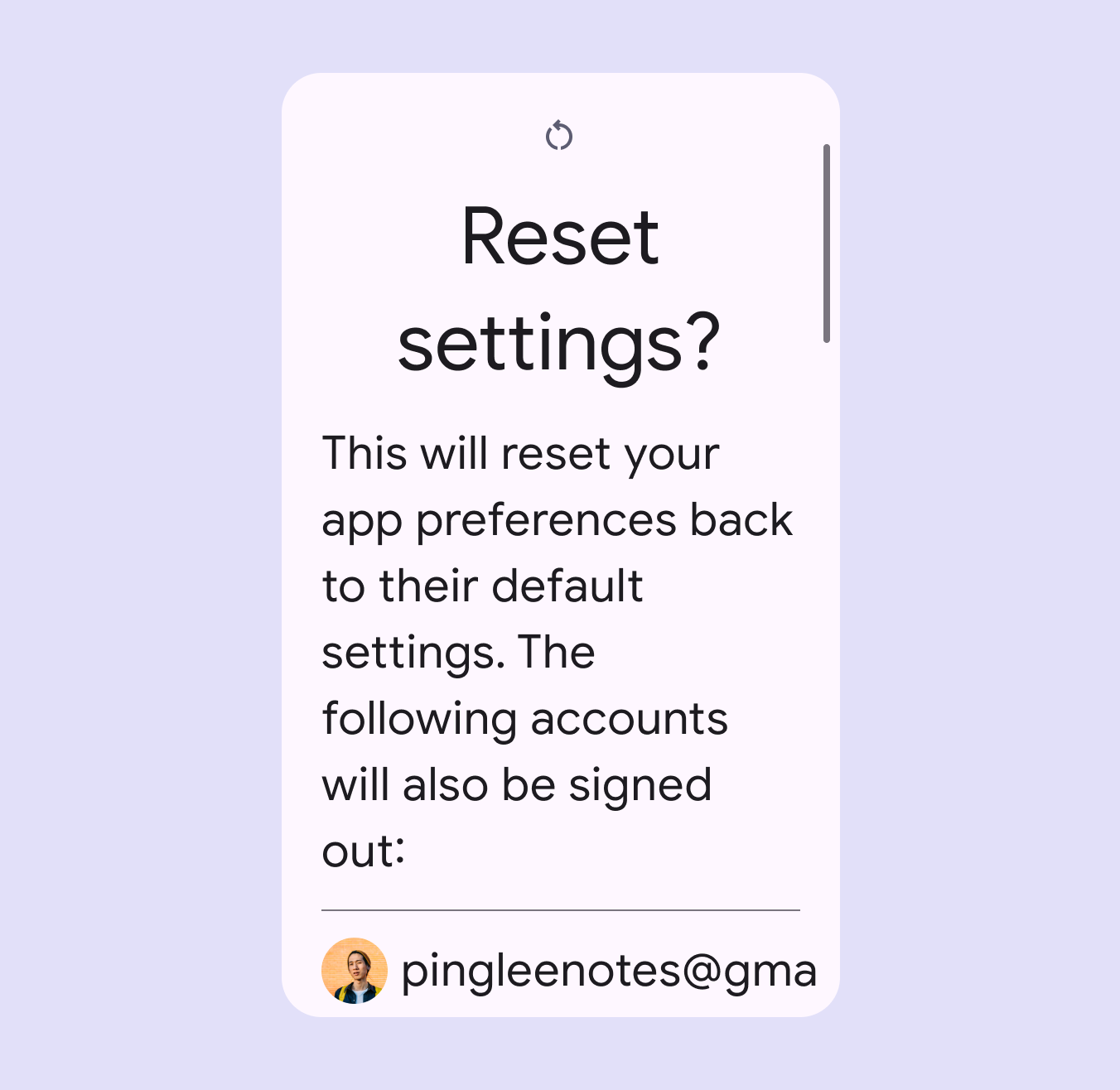
Dialog s velkým množstvím textu v měřítku 2×. Text je oříznutý, ale při posouvání zůstává přístupný.
Některé obrazovky nemusí po změně velikosti textu zobrazit veškerý potřebný obsah. V takovém případě lze posuvníkem zpřístupnit další text.

Použití tooltipů při podržení prstu ke zobrazení zvětšených popisků

Některé komponenty, například horní panely aplikace a navigační lišty, umisťují text do prostoru s přísnějšími prostorovými a znakovými limity. V těchto situacích můžete přidat tooltip, který v uživatelském rozhraní zobrazí zvětšený obsah.

V tomto případě zůstává text v komponentě zobrazen v měřítku 1×, zatímco zvětšený text se zobrazí v tooltipu při dlouhém podržení prstu.

Bublinové nápovědy (tooltipy) jsou nejvhodnější pro zobrazení zvětšeného textu v těchto komponentách:

  • v horním panelu aplikace
  • v navigační liště
  • v navigační lištu
  • v tabech (tabs), pokud jsou pevně umístěny v horní části obrazovky a při posouvání nezmizí z viditelné oblasti
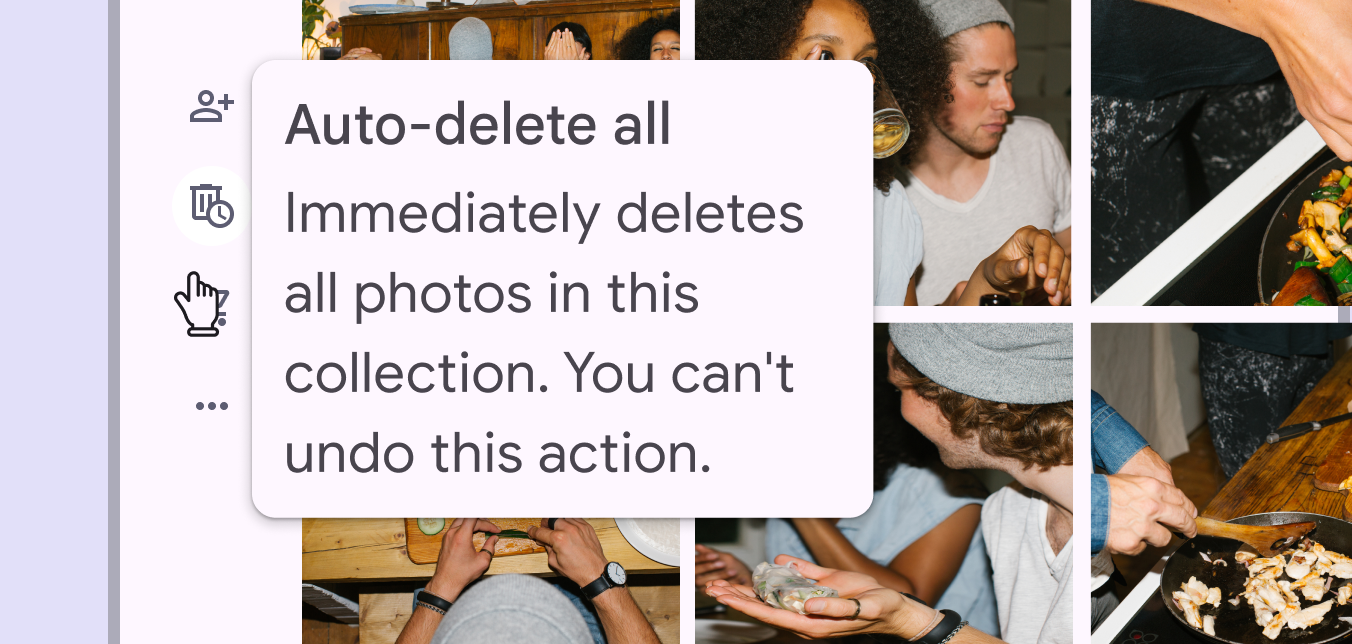
Bublinová nápověda v navigační lištu zobrazuje zvětšený text popisku.
Doporučeno Zvětšete text v přidruženém tooltipu, aby v uživatelském rozhraní zůstal prostor pro zobrazení obsahu.
Pager
Předchozí stránkaPsaní a text: Zkracování textu
Další stránkaNavrhování pro všechny: Potřeby uživatelů

Vydáno pod licencí Apache 2.0 nebo CC BY 4.0.

Copyright © 2018-Present Google

https://m3.material.io/foundations/writing/text-resizing

Vydáno pod licencí Apache 2.0 nebo CC BY 4.0.

Copyright © 2018-Present Google