Botón de opción: Accesibilidad
Los botones de opción permiten elegir una opción dentro de un grupo de opciones
Casos de uso
Las personas deben poder hacer lo siguiente con tecnología de asistencia:
- Navegar hasta un botón de opción
- Seleccionar un botón de opción
- Recibir una respuesta adecuada según el dispositivo de entrada
Interacción y estilo
Un botón de opción puede estar seleccionado o no. Seleccionar un botón de opción deselecciona todos los demás. Un grupo de botones de opción puede empezar con un botón seleccionado o sin ninguna selección.
Una vez seleccionado un botón de opción, el grupo no puede quedar sin ninguna opción seleccionada. Para permitir que las personas borren la selección, incluye un botón de opción No aplicable o Ninguna opción, o bien una forma alternativa de deseleccionar todos los botones de opción, como Borrar selección.
Las personas deben poder seleccionar una opción al activar la etiqueta de texto o el propio botón de opción.
Evita aplicar densidad de forma predeterminada
No apliques densidad a los botones de opción de forma predeterminada. Hacerlo reduce sus áreas táctiles por debajo de los 48x48 píxeles CSS recomendados por Material. En su lugar, ofrece a las personas una forma de elegir una densidad mayor (más compacta), como un diseño más denso o un tema alternativo.
Para que este ajuste de densidad se pueda revertir fácilmente cuando esté activo, asegúrate de que todas las áreas táctiles que permiten cambiar la configuración midan al menos 48x48 píxeles CSS.
Foco inicial
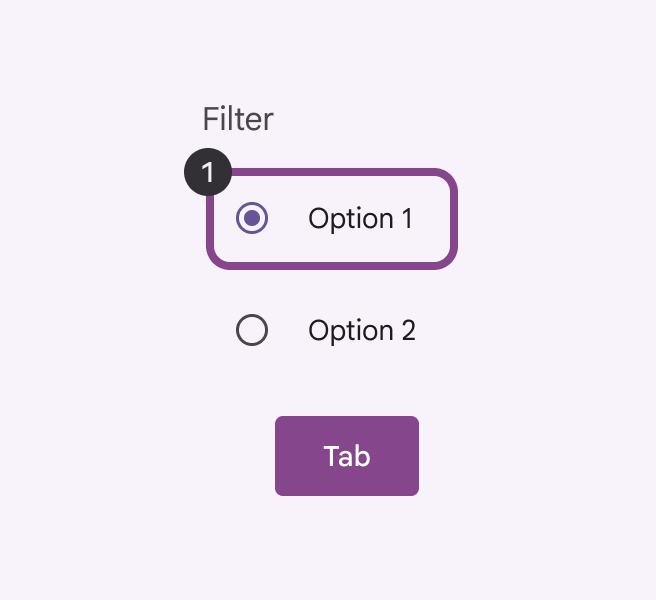
Cuando el foco está fuera del grupo de botones de opción, Tab mueve el foco directamente al botón de opción seleccionado o, si no hay ninguno seleccionado, al primero.
Shift+Tab mueve el foco al botón de opción seleccionado o, si no hay ninguno seleccionado, al último.
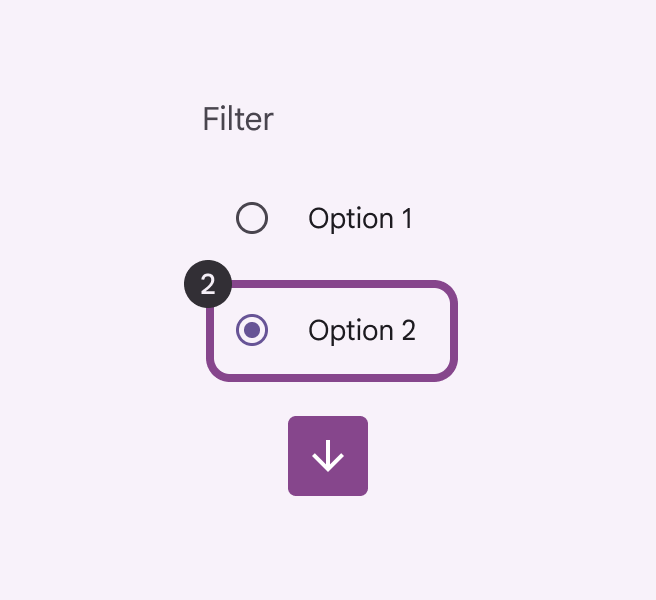
Usa las teclas de flecha para navegar entre las opciones.
Navegación con el teclado
| Teclas | Acciones |
|---|---|
| Tab | Mueve el foco, dentro del grupo, al botón de opción seleccionado o, si no hay ninguno seleccionado, al primero |
| Shift + Tab | Mueve el foco, dentro del grupo, al botón de opción seleccionado o, si no hay ninguno seleccionado, al último |
| Teclas de flecha | Mueve el foco y selecciona el botón de opción anterior o siguiente. El foco y la selección pasan cíclicamente del primer al último botón de opción y viceversa. |
| Barra espaciadora | Selecciona el botón de opción que tiene el foco. Si ya está seleccionado, no produce ningún efecto. |
Etiquetado de elementos
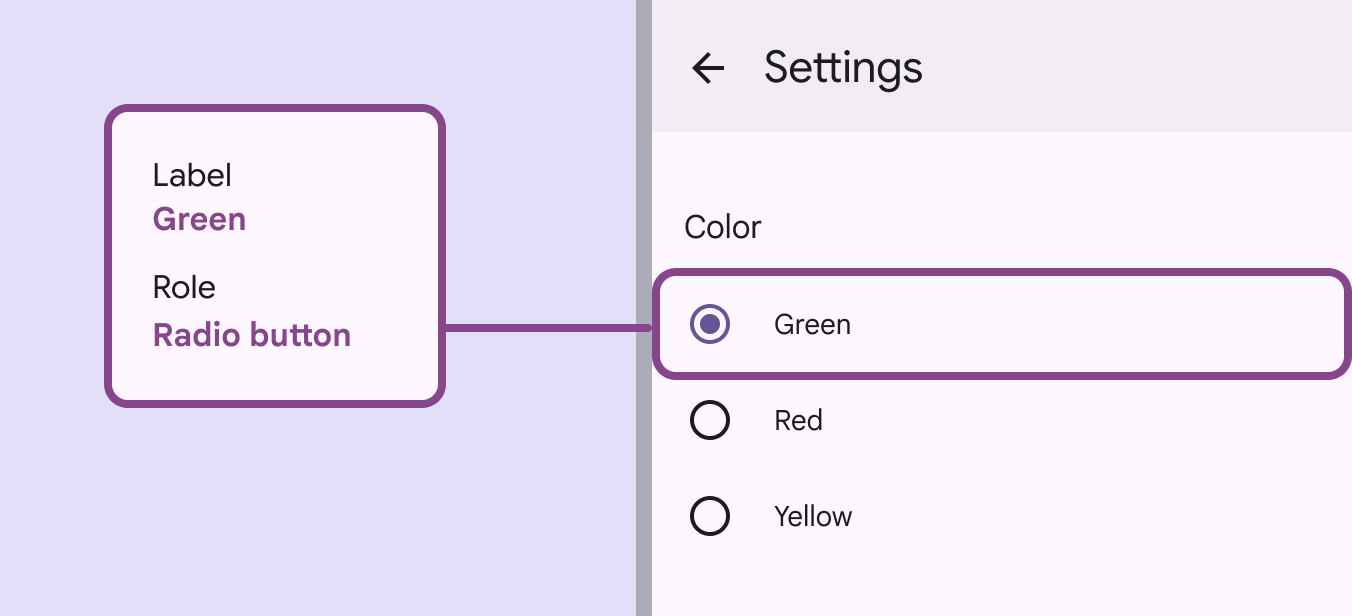
Si la etiqueta de texto está vinculada correctamente al botón de opción, la tecnología de asistencia, como un lector de pantalla, leerá la etiqueta de texto seguida del rol del componente.
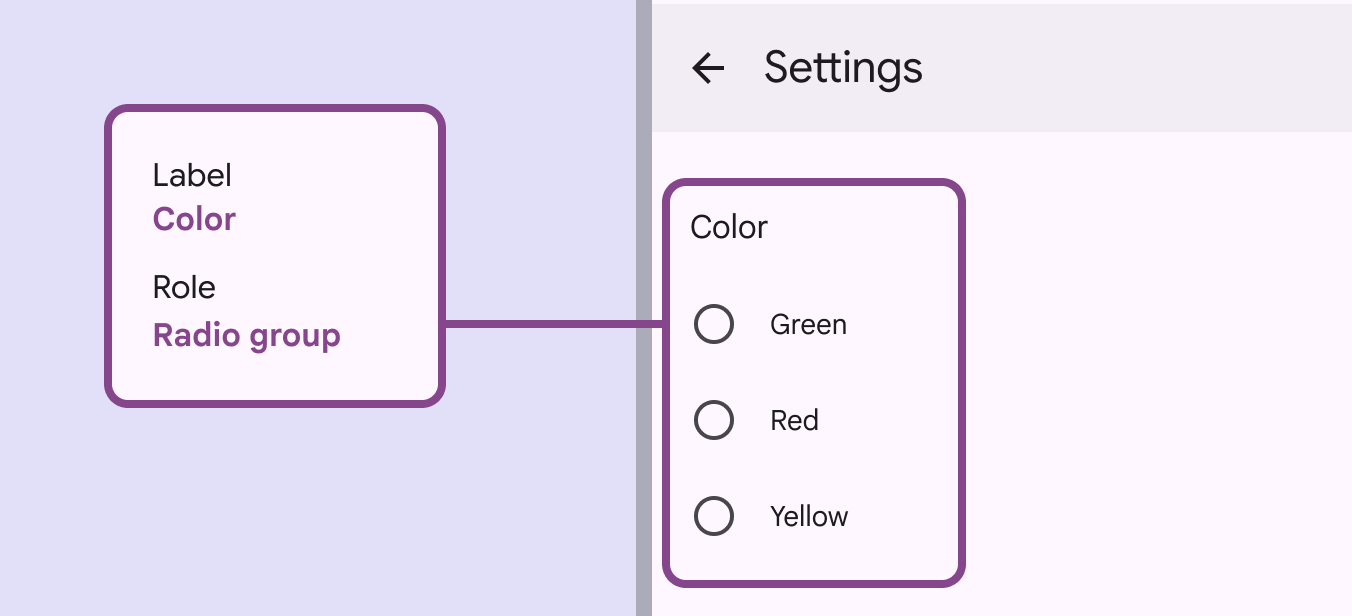
La etiqueta de accesibilidad de un grupo de botones de opción suele coincidir con su título. El rol anunciado es Radio group.
La etiqueta de accesibilidad de un botón de opción individual suele coincidir con su etiqueta de texto adyacente.