Pulsante di opzione: accessibilità
I pulsanti di opzione consentono di selezionare un’opzione da un insieme di opzioni.
Casi d’uso
Le persone devono poter eseguire le seguenti operazioni con le tecnologie assistive:
- Raggiungere un pulsante di opzione
- Selezionare un pulsante di opzione
- Ricevere un feedback appropriato in base al tipo di input
Interazione e stile
Un pulsante di opzione può essere selezionato o non selezionato. Se si seleziona un pulsante di opzione, tutti gli altri vengono deselezionati. Un gruppo di pulsanti di opzione può iniziare con un pulsante selezionato oppure senza alcuna selezione.
Una volta selezionato un pulsante di opzione, il gruppo non può tornare allo stato senza selezione. Per consentire alle persone di annullare la selezione, fornisci un pulsante di opzione Non applicabile o Nessuna opzione, oppure offri un modo separato per deselezionare tutti i pulsanti di opzione, ad esempio Cancella selezione.
Le persone devono poter scegliere un’opzione selezionando indifferentemente l’etichetta di testo o il pulsante di opzione.
Evita di applicare la densità per impostazione predefinita
Non applicare la densità ai pulsanti di opzione per impostazione predefinita, poiché riduce le aree target al di sotto dei 48x48 pixel CSS raccomandati da Material. Offri invece alle persone un modo per scegliere una densità maggiore, ad esempio selezionando un layout più denso o cambiando il tema.
Per garantire che questa impostazione di densità possa essere facilmente annullata quando è attiva, tutte le aree target che consentono di modificarla devono avere una dimensione minima di 48x48 pixel CSS.
Focus iniziale
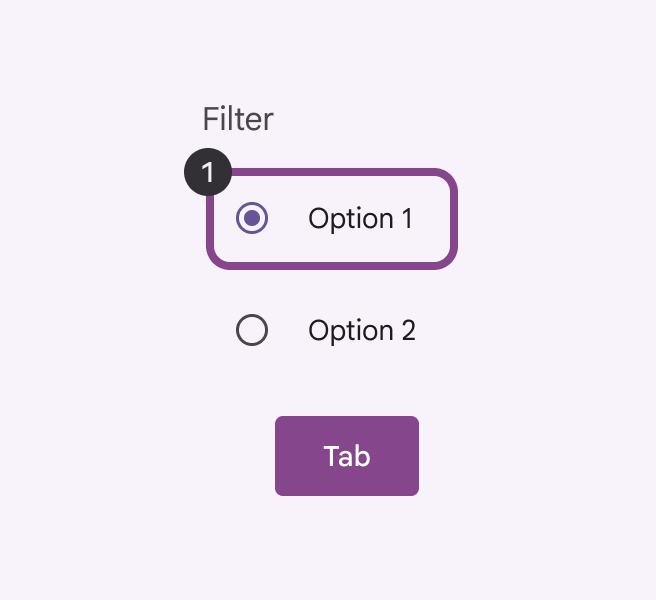
Quando il focus è all’esterno del gruppo di pulsanti di opzione, Tab sposta il focus direttamente sul pulsante di opzione selezionato oppure sul primo pulsante di opzione se nessuno è selezionato.
Shift+Tab, invece, sposta il focus sul pulsante di opzione selezionato oppure sull’ultimo pulsante di opzione se nessuno è selezionato.
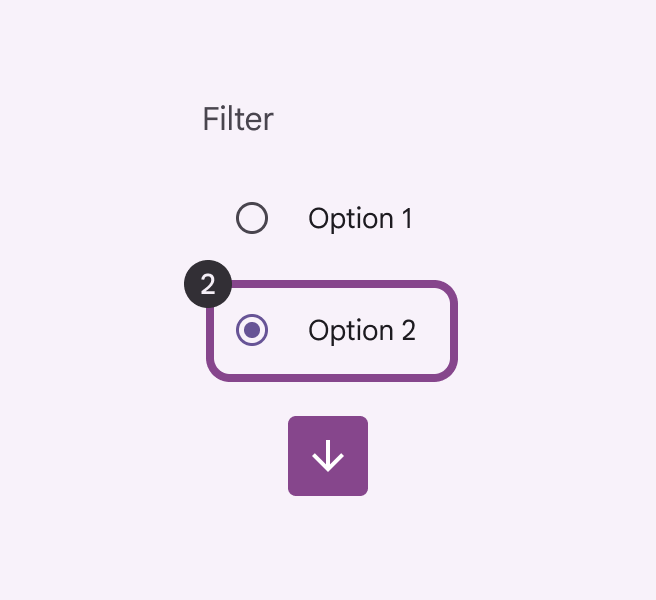
Usa le frecce per spostarti tra le opzioni.
Navigazione da tastiera
| Tasti | Azioni |
|---|---|
| Tab | Sposta il focus all’interno del gruppo sul pulsante di opzione selezionato oppure sul primo pulsante di opzione se nessuno è selezionato |
| Shift + Tab | Sposta il focus all’interno del gruppo sul pulsante di opzione selezionato oppure sull’ultimo pulsante di opzione se nessuno è selezionato |
| Frecce | Sposta il focus e seleziona il pulsante di opzione precedente o successivo. Il focus e la selezione passano ciclicamente dal primo all’ultimo pulsante di opzione e viceversa. |
| Barra spaziatrice | Seleziona il pulsante di opzione attualmente con il focus. Se è già selezionato, non ha alcun effetto. |
Etichettatura degli elementi
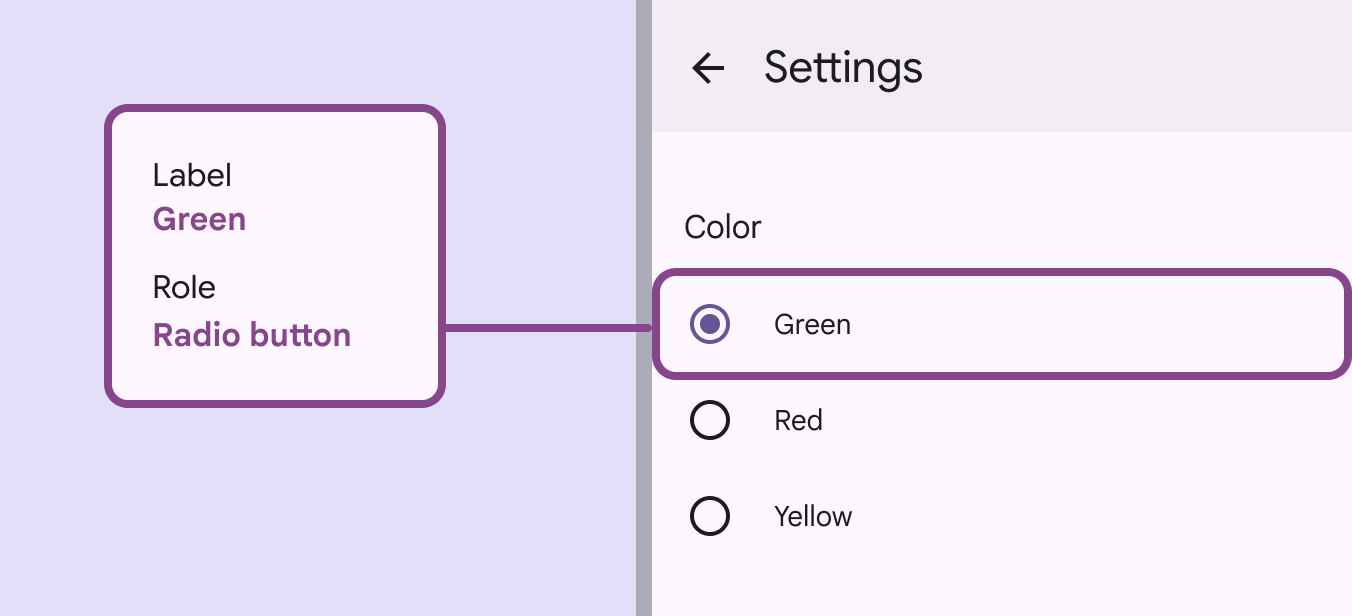
Se il testo dell’interfaccia utente è associato correttamente al pulsante di opzione, le tecnologie assistive, come uno screen reader, leggeranno il testo dell’interfaccia utente seguito dal ruolo del componente.
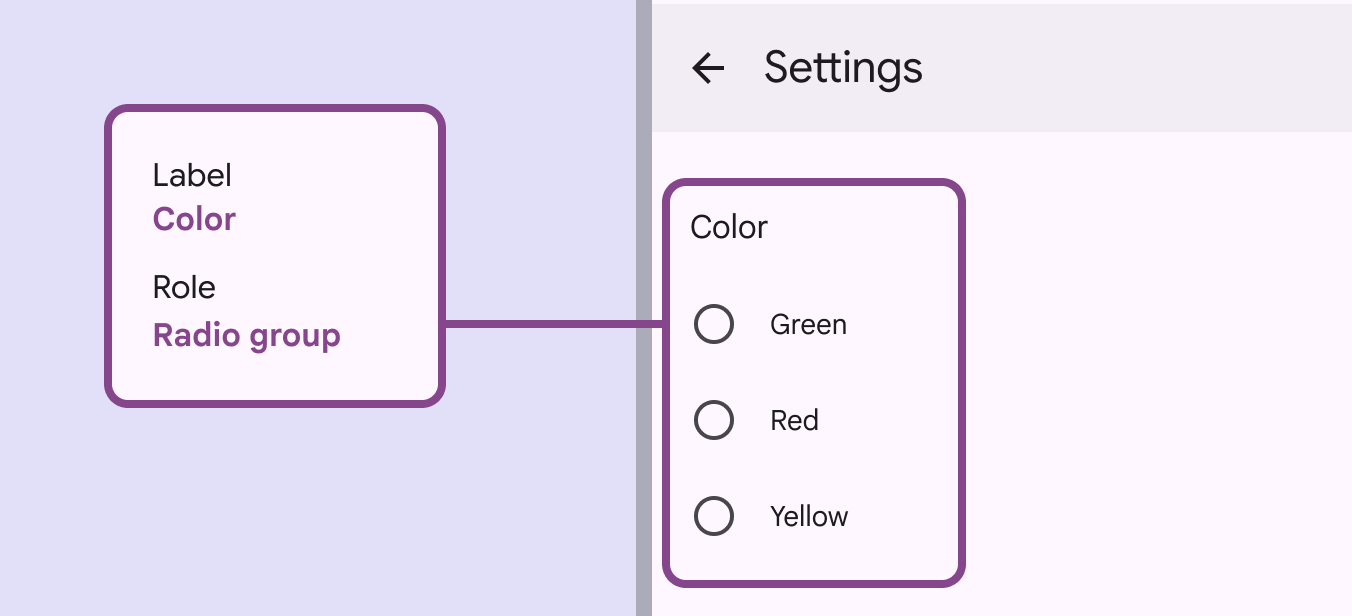
L’etichetta di accessibilità per un gruppo di pulsanti di opzione coincide in genere con il relativo titolo. Il ruolo è Gruppo di pulsanti di opzione.
L’etichetta di accessibilità per un singolo pulsante di opzione coincide in genere con il testo dell’etichetta adiacente.