Skip to content
Material Design 2
Main Navigation
v3
v2
v1

Español

English
简体中文
繁體中文
Français
Русский
Português – Brasil
Deutsch
日本語
한국어
Italiano
Polski
Türkçe
čeština
magyar

Español

English
简体中文
繁體中文
Français
Русский
Português – Brasil
Deutsch
日本語
한국어
Italiano
Polski
Türkçe
čeština
magyar

Apariencia

Sidebar Navigation

Sistema Material

Introducción

Estudios de Material

Acerca de los estudios de Material

Basil

Crane

Fortnightly

Owl

Rally

Reply

Shrine

Fundamentos de Material

Entorno

Superficies

Elevación

Luz y sombras

Diseño

Comprensión del diseño

Densidad de píxeles

Cuadrícula de diseño adaptable

Métodos de espaciado

Comportamiento de los componentes

Aplicación de la densidad

Navegación

Comprender la navegación

Transiciones de navegación

Búsqueda

Color

El sistema de colores

Aplicación de color a la UI

Uso del color

Legibilidad del texto

Tema oscuro

Tipografía

El sistema tipográfico

Comprender la tipografía

Soporte de idiomas

Sonido

Acerca del sonido

Aplicar sonido a la interfaz de usuario

Atributos del sonido

Coreografía sonora

Iconografía

Iconos de producto

Iconos del sistema

Iconos animados

Forma

Acerca de la forma

Forma y jerarquía

La forma como expresión

Forma y movimiento

Cómo aplicar formas a la interfaz de usuario

Movimiento

Comprender el movimiento

El sistema de movimiento

Velocidad

Coreografía

Personalización

Interacción

Gestos

Selección

Estados

Comunicación

Confirmación y notificación

Formatos de datos

Visualización de datos

Estados vacíos

Ayuda y comentarios

Imágenes

Pantalla de inicio

Incorporación (Onboarding)

Estados sin conexión

Redacción

Aprendizaje automático

Patrones de aprendizaje automático

Detección de objetos: cámara en vivo

Detección de objetos: imagen estática

Escaneo de códigos de barras

Directrices de Material

Material Theming

Descripción general

Implementación de tu tema

Usabilidad

Accesibilidad

Bidireccionalidad

Directrices de plataforma

Barras de Android

Huella digital en Android

Háptica en Android

Iconos de Android

Navegación entre aplicaciones en Android

Notificaciones de Android

Permisos de Android

Android slices

Pantalla dividida de Android

Deslizar para actualizar en Android

Barra de herramientas de selección de texto en Android

Widget de Android

Adaptación multiplataforma

Componentes

Barras de aplicaciones: parte inferior

Barra de aplicaciones superior

Backdrop

Banners

Navegación inferior

Botones

Botones: botón de acción flotante

Tarjetas

Casillas de verificación

Chips

Tablas de datos

Selectores de fechas

Diálogos

Divisores

Listas de imágenes

Listas

Menús

Panel lateral de navegación

Riel de navegación

Indicadores de progreso

Botones de opción

Hojas inferiores

Paneles laterales

Controles deslizantes

Snackbars

Interruptores

Pestañas

Campos de texto

Selectores de hora

Tooltips

En esta página

Barras de aplicaciones: parte inferior ​

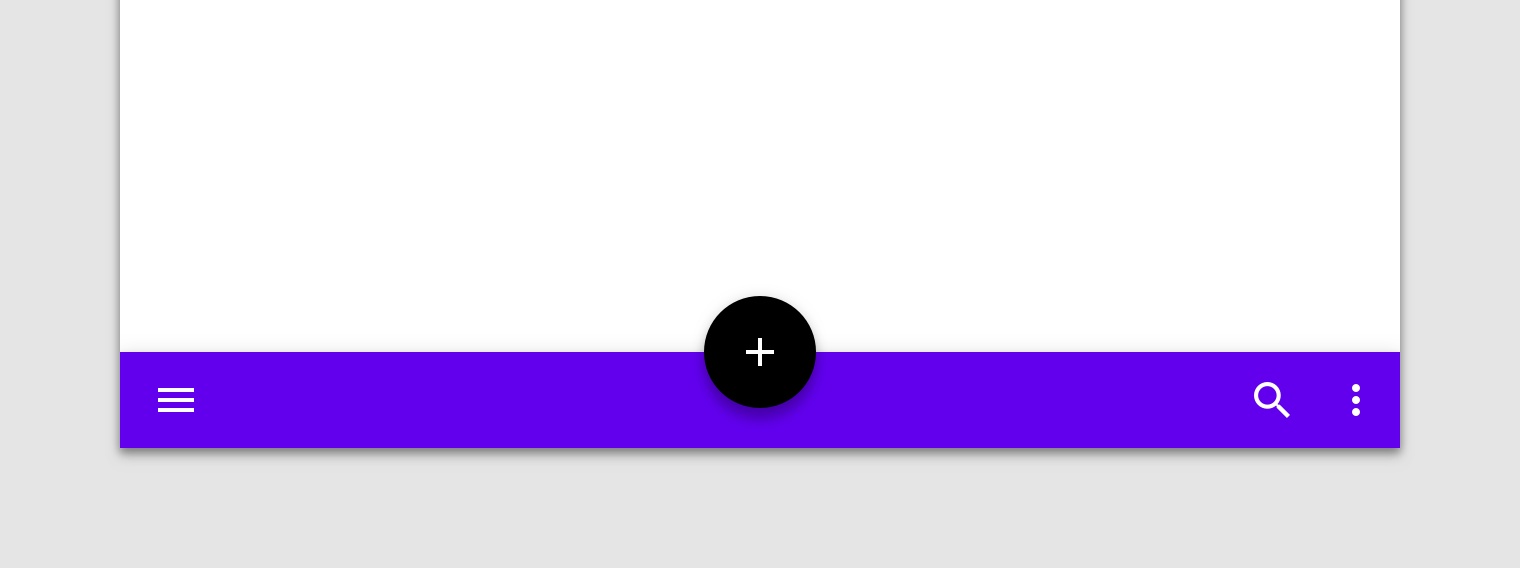
Una barra de aplicaciones inferior muestra la navegación y las acciones clave en la parte inferior de las pantallas de los dispositivos móviles.
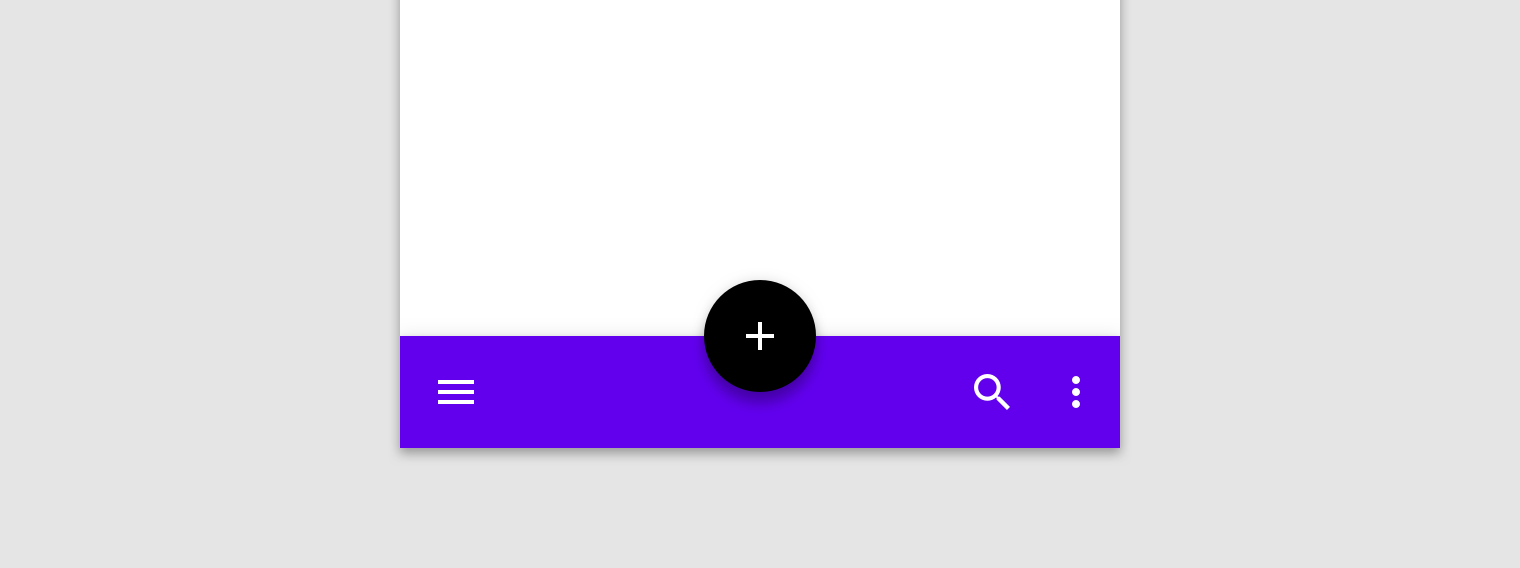
Barra de aplicaciones inferior, imagen principal

Uso ​

Las barras de aplicaciones inferiores proporcionan acceso a un panel de navegación inferior y a hasta cuatro acciones, incluido el botón de acción flotante (FAB).


Cajón de navegación

Los paneles laterales de navegación proporcionan acceso a los destinos de navegación de tu app.

Artículo relacionado

Botón de acción flotante (FAB)

Un botón de acción flotante (FAB) representa la acción principal de una pantalla.

Artículo relacionado

Barra de aplicaciones superior

La barra de aplicaciones superior muestra información y acciones relacionadas con la vista actual.

Artículo relacionado

Navegación inferior

Permite cambiar entre los destinos principales de una app.

Artículo relacionado

Principios ​


Barras de aplicaciones: parte inferior, principio: orientado a la acción

Orientado a la acción

Las barras de aplicaciones inferiores destacan las acciones importantes de la pantalla y hacen que el botón de acción flotante resulte más evidente.
Barras de aplicaciones: parte inferior, principio: flexible

Flexible

El diseño y las acciones de una barra de aplicaciones inferior cambian según las necesidades de la pantalla.
Barras de aplicaciones: parte inferior, principio: ergonómico

Ergonómico

La barra de aplicaciones inferior es fácil de alcanzar cuando se sostiene el dispositivo en la mano.

Cuándo usarlas ​

Las barras de aplicaciones inferiores deben usarse en los siguientes casos:

  • Cuando la app esté destinada únicamente a dispositivos móviles
  • Cuando se necesite dar acceso a un panel de navegación inferior
  • En pantallas con entre dos y cinco acciones

Las barras de aplicaciones inferiores no deben usarse en los siguientes casos:

  • En apps que ya cuenten con una barra de navegación inferior
  • En pantallas con una sola acción o ninguna

Correcto: usa una barra de aplicaciones inferior para brindar un acceso cómodo a las acciones

Correcto

Usa una barra de aplicaciones inferior para brindar un acceso cómodo a las acciones.
No uses una barra de aplicaciones inferior en pantallas con una sola acción o ninguna (sin contar el FAB)

Incorrecto

No uses una barra de aplicaciones inferior en pantallas con una sola acción o ninguna (sin contar el FAB).

Anatomía ​

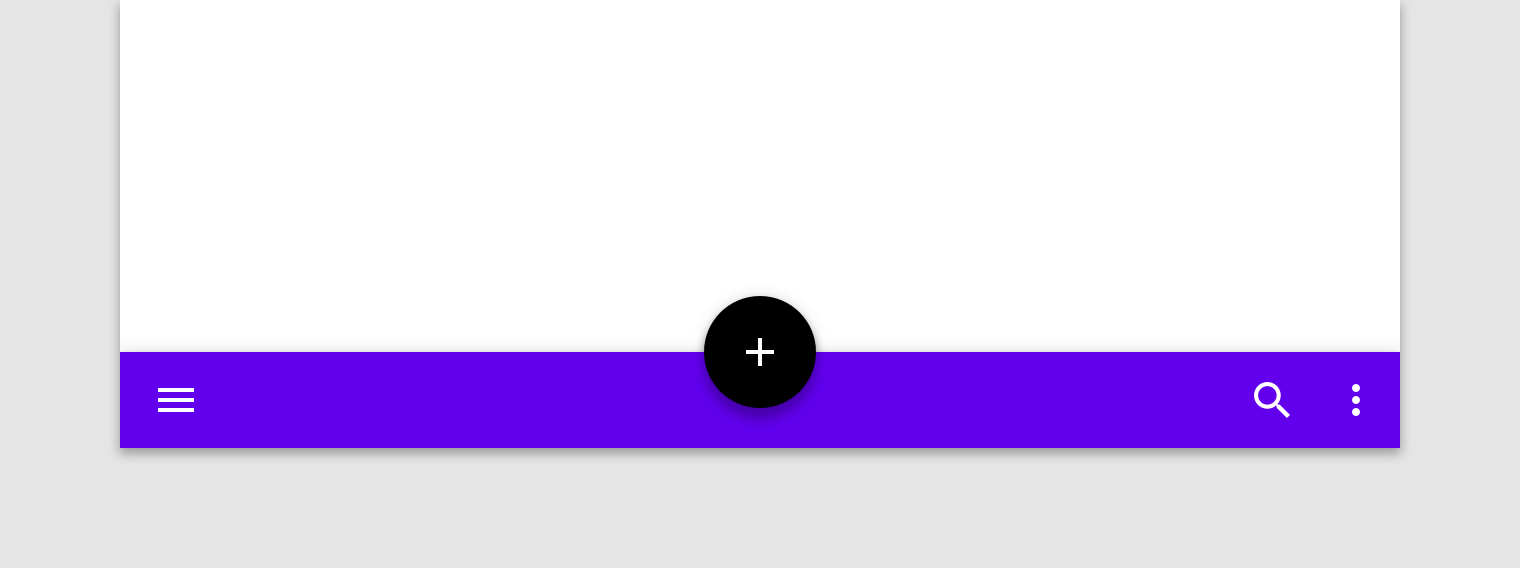
Las barras de aplicaciones inferiores pueden contener acciones aplicables al contexto de la pantalla actual. Incluyen un control de menú de navegación en el extremo izquierdo y un botón de acción flotante (si está presente). Si una barra de aplicaciones inferior incluye un control de menú de desbordamiento, este se coloca como la última acción.
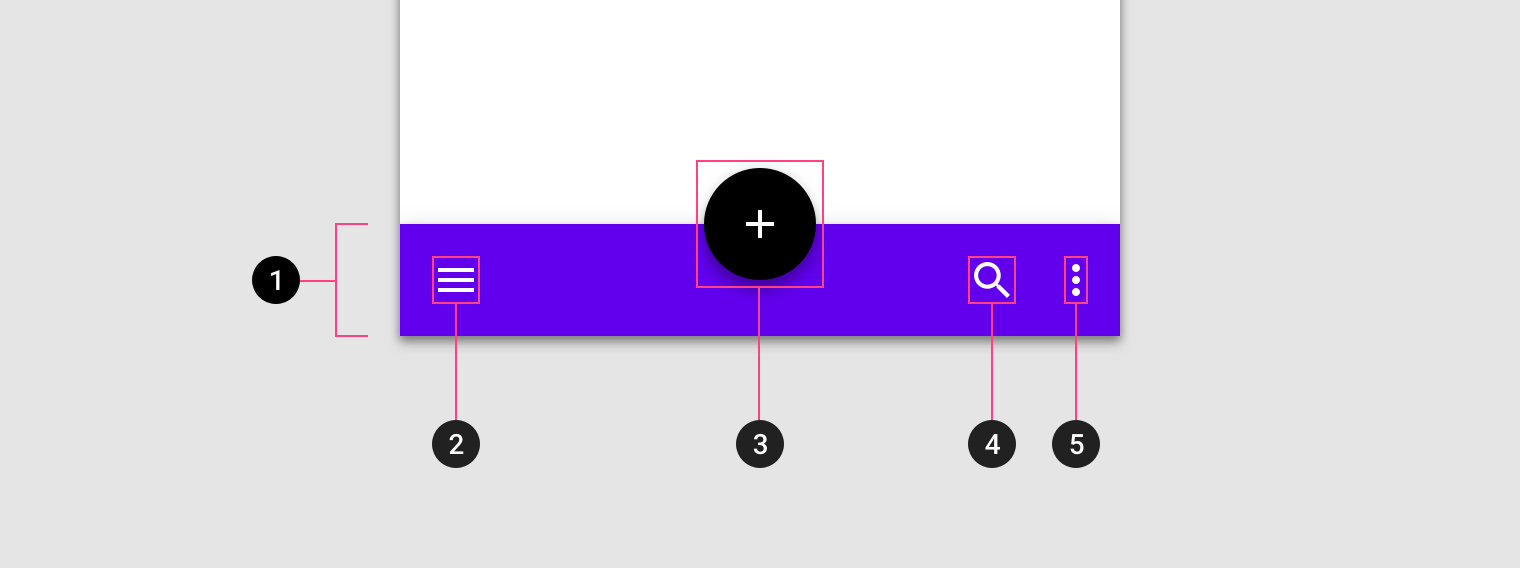
Diagrama del contenedor, control del panel de navegación, botón de acción flotante, icono de acción, control del menú de desbordamiento
1. Contenedor
2. Control del panel de navegación
3. Botón de acción flotante (FAB)
4. Icono de acción
5. Control del menú de desbordamiento

Posicionamiento ​

Las barras de aplicaciones inferiores tienen tres diseños diferentes según la presencia de un FAB y su posición en la barra. Estos diseños determinan el número de acciones que se pueden incluir en la barra.

FAB centrado ​
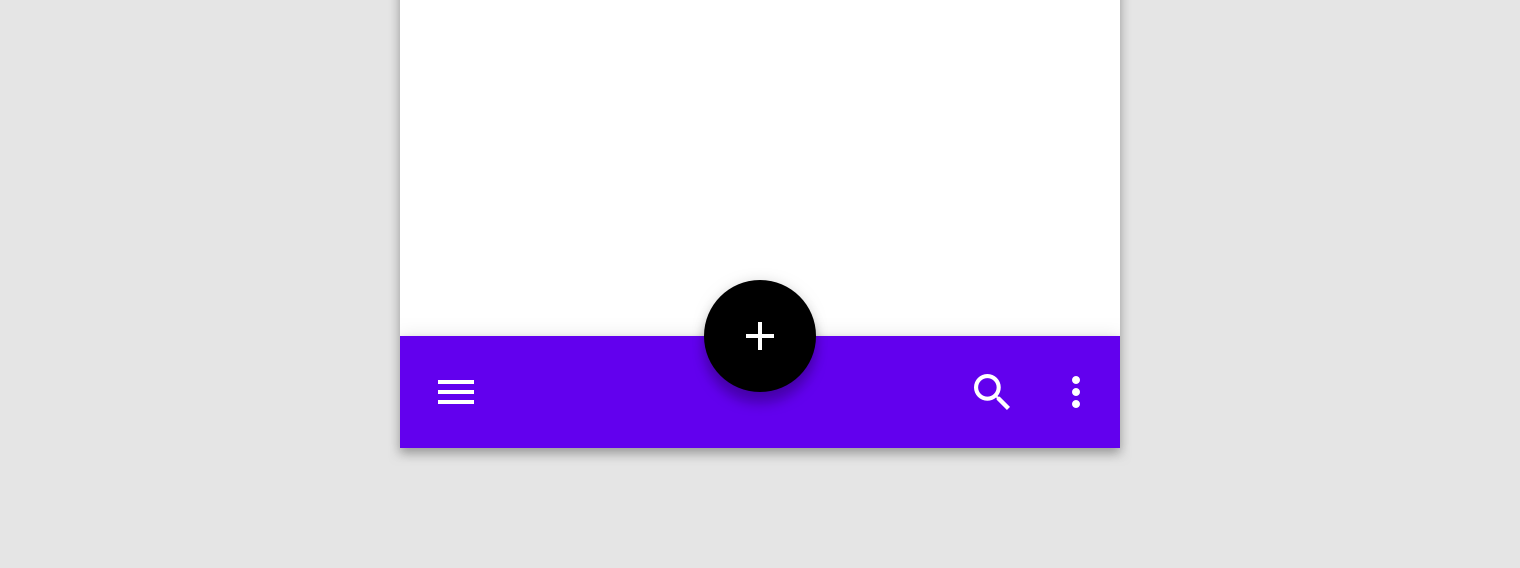

Correcto: usa barras de aplicaciones inferiores en pantallas de inicio que cuenten con un control de menú de navegación y una acción destacada (como un FAB)

Correcto

Usa barras de aplicaciones inferiores en pantallas de inicio que cuenten con un control de menú de navegación y una acción destacada (como un FAB). En el lado opuesto de la barra se pueden colocar, como mínimo, una acción adicional y, como máximo, dos.

FAB en el extremo ​


Correcto: usa un FAB en pantallas secundarias que requieran un botón de acción flotante y entre tres y cuatro acciones adicionales

Correcto

Usa un FAB en pantallas secundarias que requieran un botón de acción flotante y entre tres y cuatro acciones adicionales.

Sin FAB ​


Correcto: la barra de aplicaciones inferior puede incluir un icono de menú de navegación y hasta cuatro acciones alineadas en el lado opuesto

Correcto

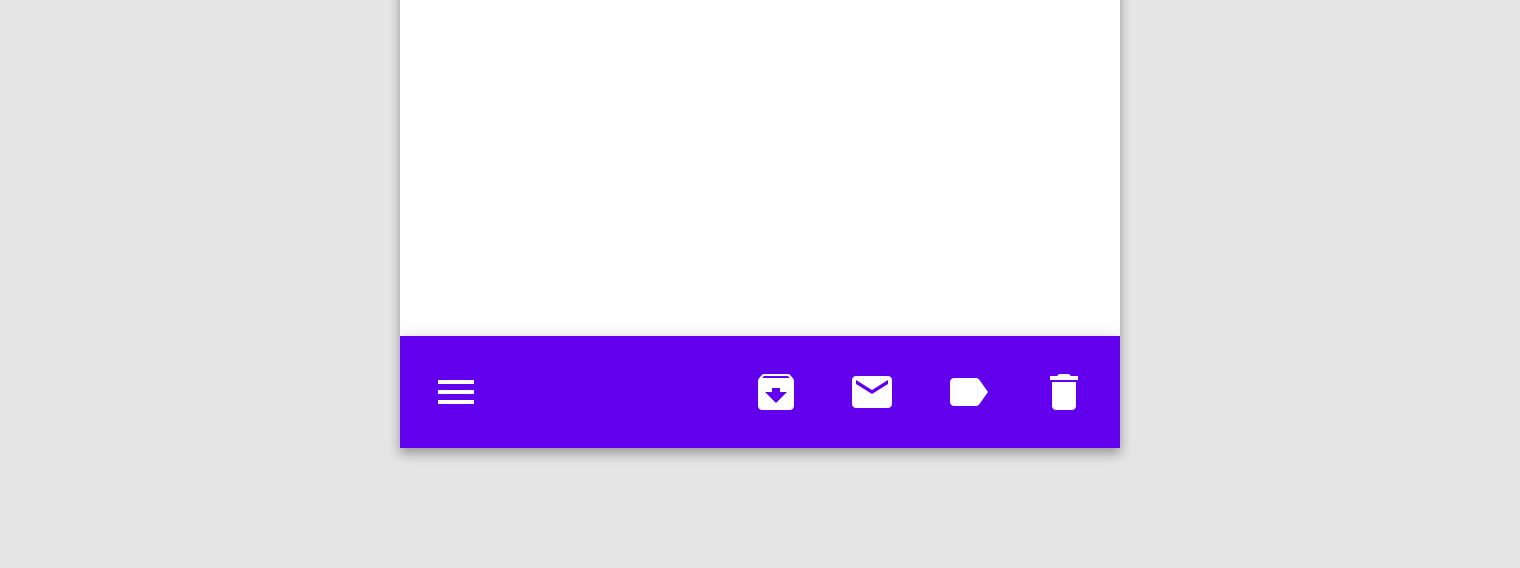
Cuando no se necesita un botón de acción flotante, la barra de aplicaciones inferior puede incluir un icono de menú de navegación y hasta cuatro acciones alineadas en el lado opuesto.

Orientación horizontal ​


Correcto: en la orientación horizontal, las acciones permanecen alineadas con los bordes de la pantalla para facilitar el acceso con el dispositivo en la mano

Correcto

En la orientación horizontal, las acciones permanecen alineadas con los bordes de la pantalla para facilitar el acceso al sostener el dispositivo en la mano.

Botón de acción flotante (FAB) ​

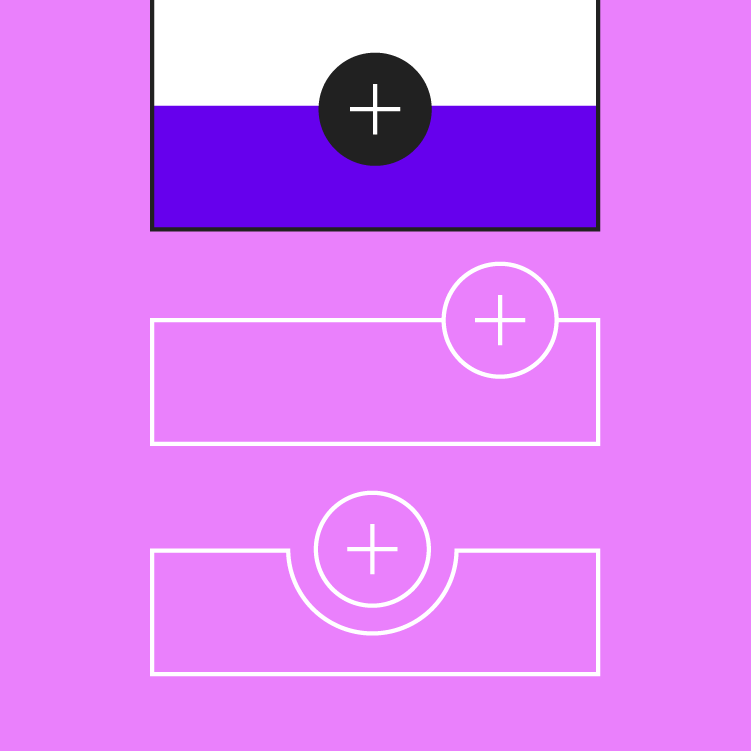
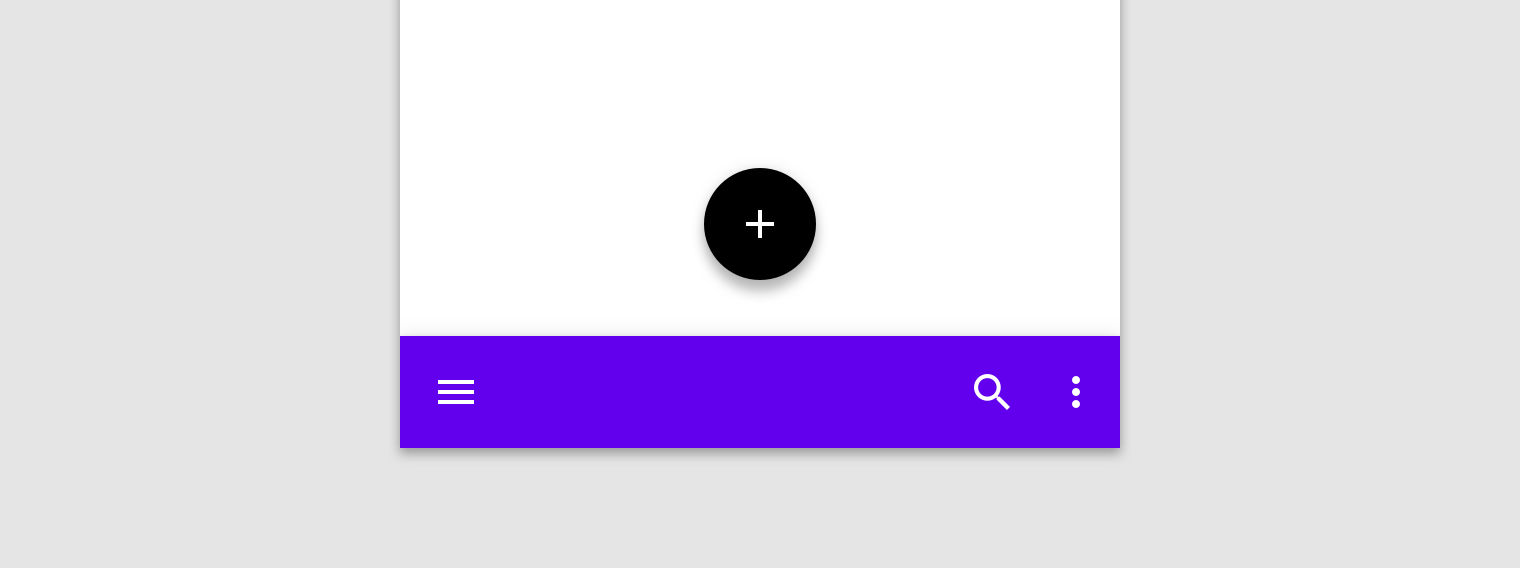
Cuando hay un botón de acción flotante (FAB) presente, este se muestra en la barra de aplicaciones inferior de una de las dos maneras siguientes:

  1. Superposición: El FAB se coloca a una elevación superior a la de la barra de aplicaciones inferior y no afecta la forma de esta.
  2. Insertado: El FAB se coloca a la misma elevación que la barra de aplicaciones inferior, y la forma de esta se transforma para permitir que el FAB se acople en una muesca tallada en la barra de aplicaciones inferior.

Usa la variante insertada para destacar visualmente un FAB o para resaltar las formas personalizadas de los elementos. Consulta la sección Personalización de temas para obtener más directrices sobre los FAB insertados en una barra de aplicaciones inferior.
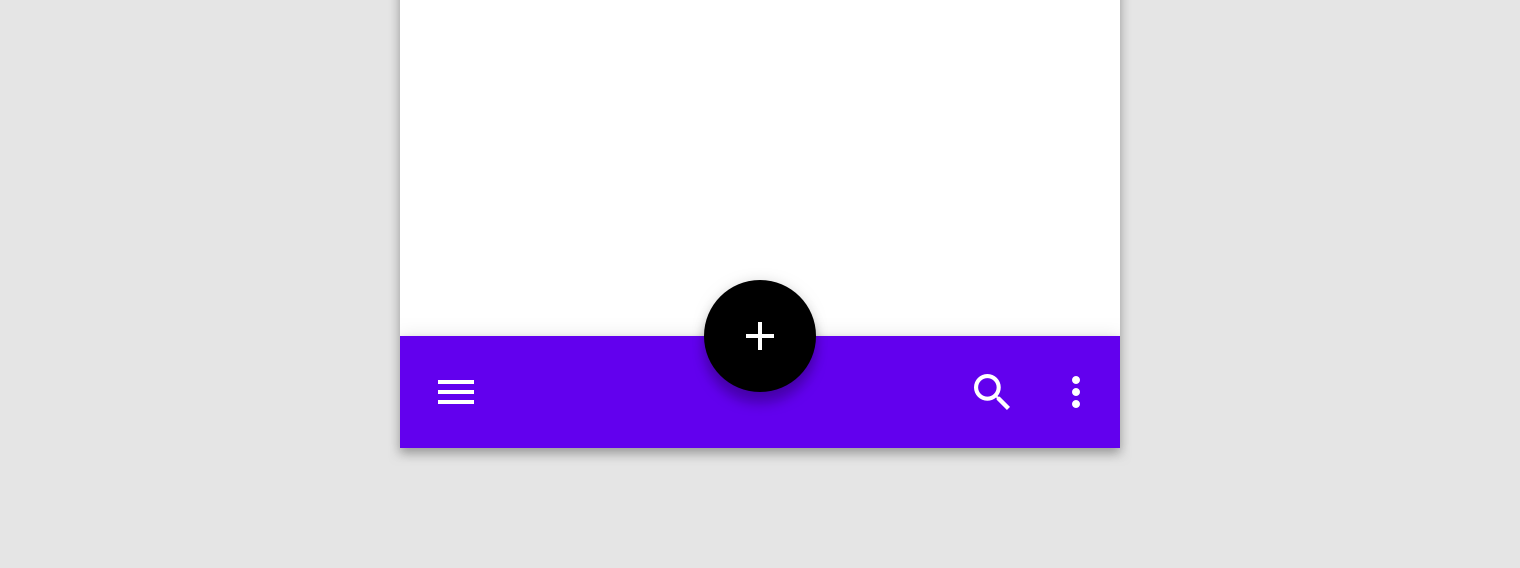
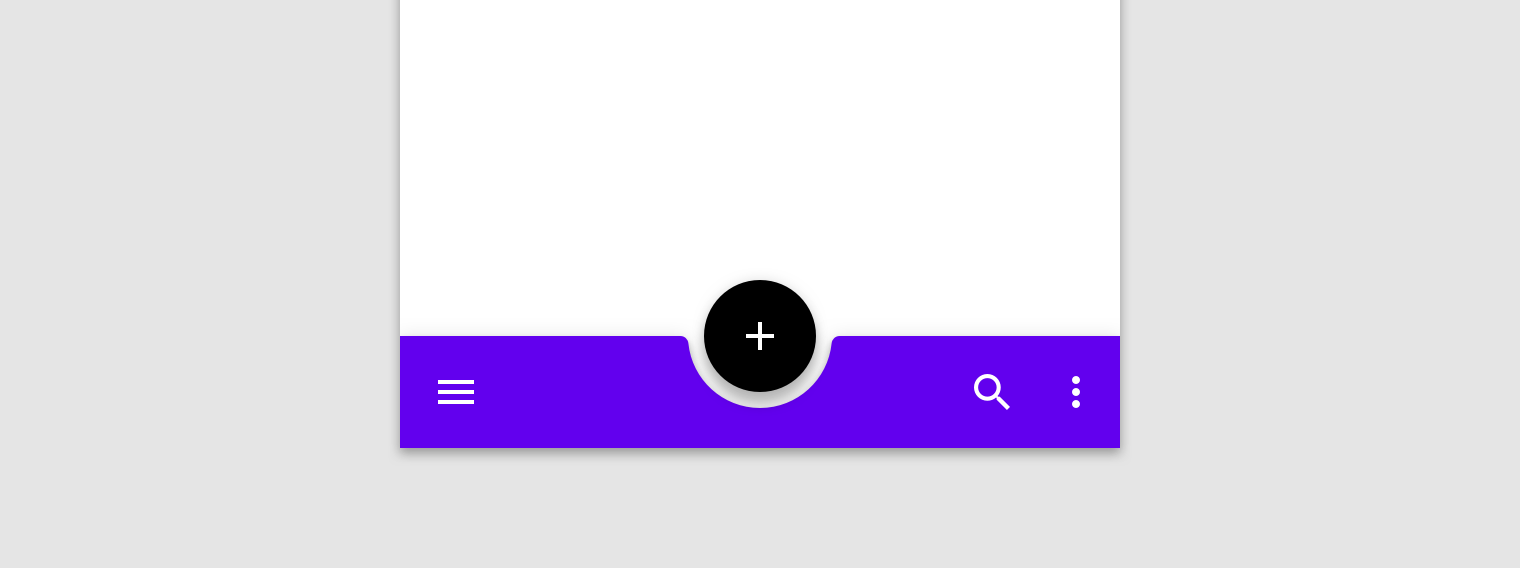
Botón de acción flotante: FAB superpuesto
FAB superpuesto

Botón de acción flotante: FAB insertado
FAB insertado

No coloques un FAB fuera de una barra de aplicaciones inferior, ya que esto lo hace más difícil de alcanzar

Incorrecto

No coloques un FAB fuera de una barra de aplicaciones inferior, ya que esto dificulta alcanzarlo.

Comportamiento ​

Diseño ​

Para respaldar el propósito de las distintas secciones de una app, el diseño y las acciones de una barra de aplicaciones inferior pueden modificarse para adaptarse a cada pantalla.

Por ejemplo, las pantallas pueden mostrar más o menos acciones según lo que resulte más adecuado para su contenido.

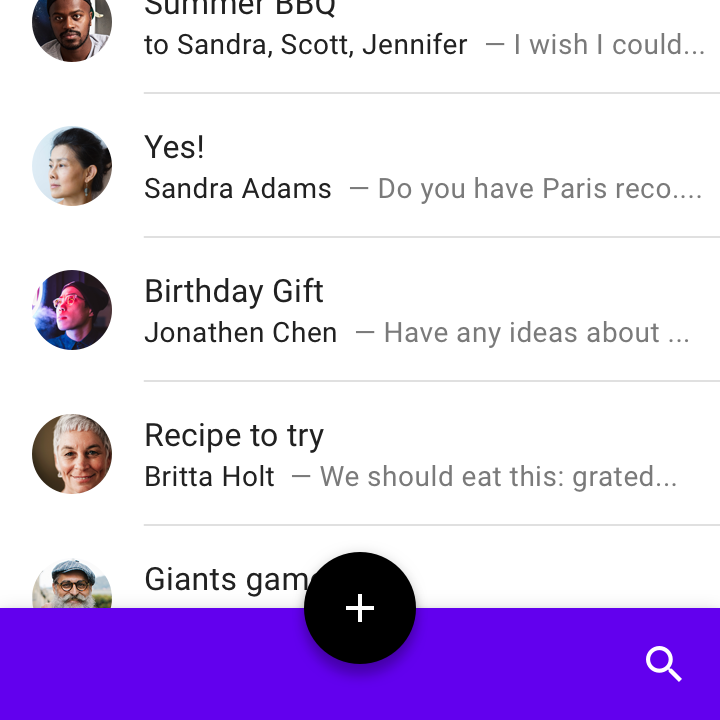
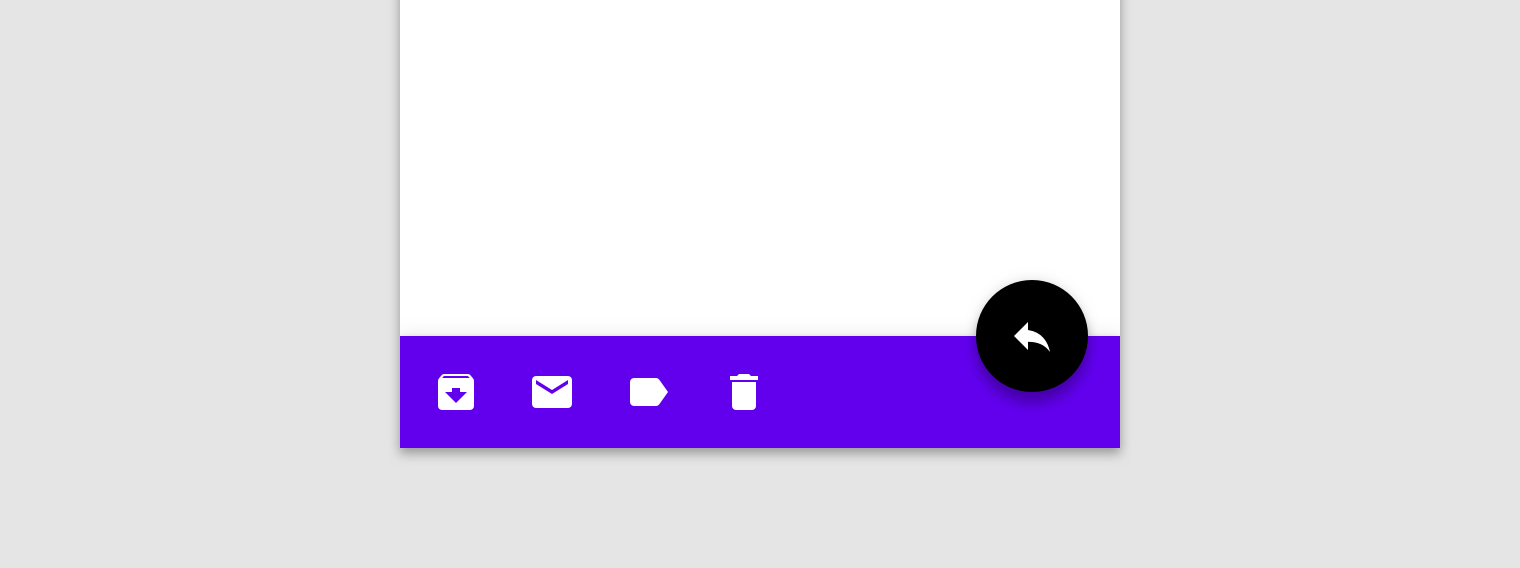
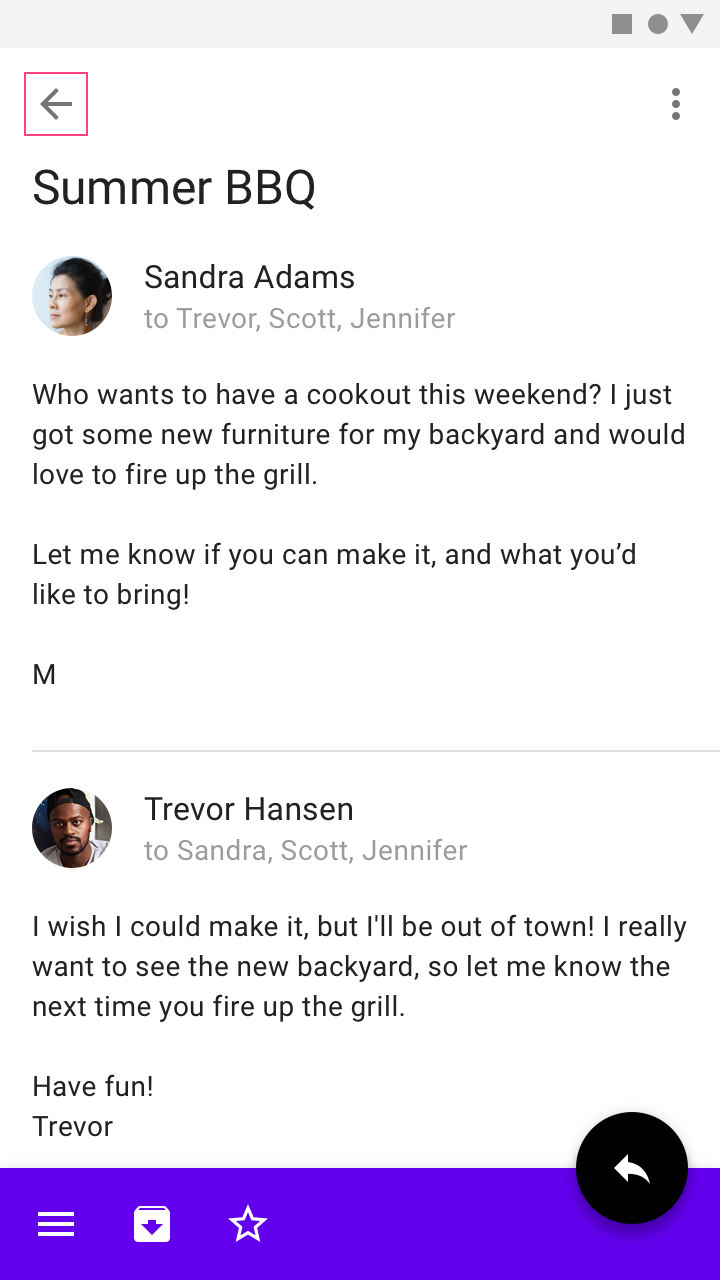
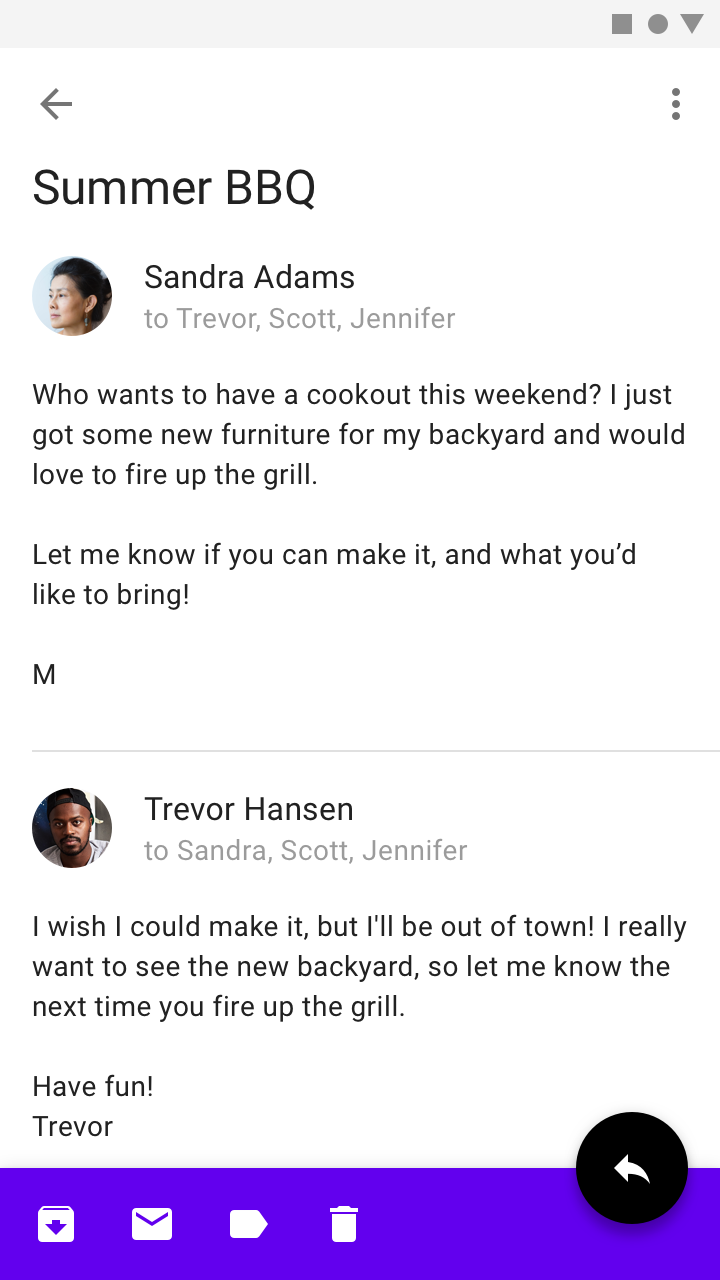
Para destacar una acción principal, esta barra de aplicaciones inferior usa el diseño «FAB centrado» en su pantalla de inicio. Al abrir un mensaje, el diseño cambia a «FAB en el extremo» para incluir acciones contextuales adicionales.

Desplazamiento ​

Al desplazarse por el contenido, la barra de aplicaciones inferior puede aparecer o desaparecer:

  • Al desplazarse hacia abajo se oculta la barra de aplicaciones inferior. Si hay un FAB presente, este se desacopla de la barra y permanece en pantalla.
  • Al desplazarse hacia arriba se muestra la barra de aplicaciones inferior y, si hay un FAB, vuelve a acoplarse a él.

Una barra de aplicaciones inferior puede tener una forma, como una muesca, a lo largo de su borde para incluir el FAB. Cuando la barra se desacopla del FAB, recupera su forma predeterminada. Cuando vuelve a aparecer en pantalla y se acopla de nuevo al FAB, recupera su forma con muesca.

Un FAB puede permanecer en pantalla, incluso cuando la barra de aplicaciones inferior se oculta al desplazarse fuera de la pantalla.

Elevación ​

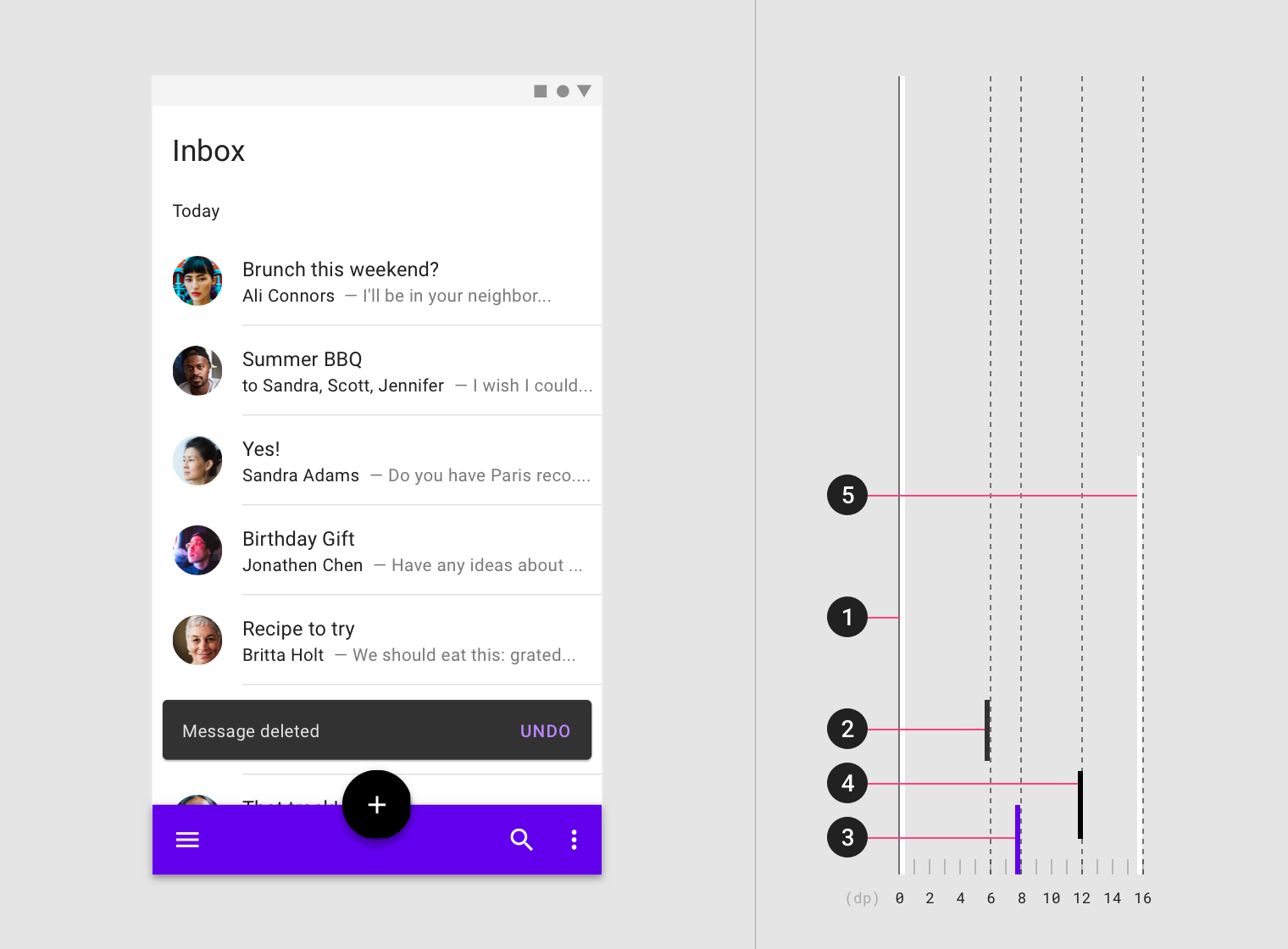
La barra de aplicaciones inferior tiene una elevación de 8dp. Cuando se usa junto con un FAB, debe aumentarse la altura del FAB, tanto en reposo como en estado elevado, para que este permanezca visible por encima de la barra de aplicaciones inferior.

Diagrama del contenido, snackbar, barra de aplicaciones inferior, botón de acción flotante, panel de navegación inferior
1. Contenido (0dp)
2. Snackbar (6dp)
3. Barra de aplicaciones inferior (8dp)
4. Botón de acción flotante (12dp en reposo)
5. Cajón de navegación inferior (16dp)

Los menús que abre la barra de aplicaciones inferior (como un panel de navegación inferior o un menú de desbordamiento) se muestran como hojas inferiores (bottom sheets) a una elevación superior a la de la barra.

Este panel de navegación inferior se abre desde una barra de aplicaciones inferior. El panel se despliega por delante de la barra de aplicaciones inferior y, cuando alcanza su altura máxima, muestra una barra de aplicaciones superior que permite cerrarlo.

Elementos que cubren la barra de aplicaciones inferior ​

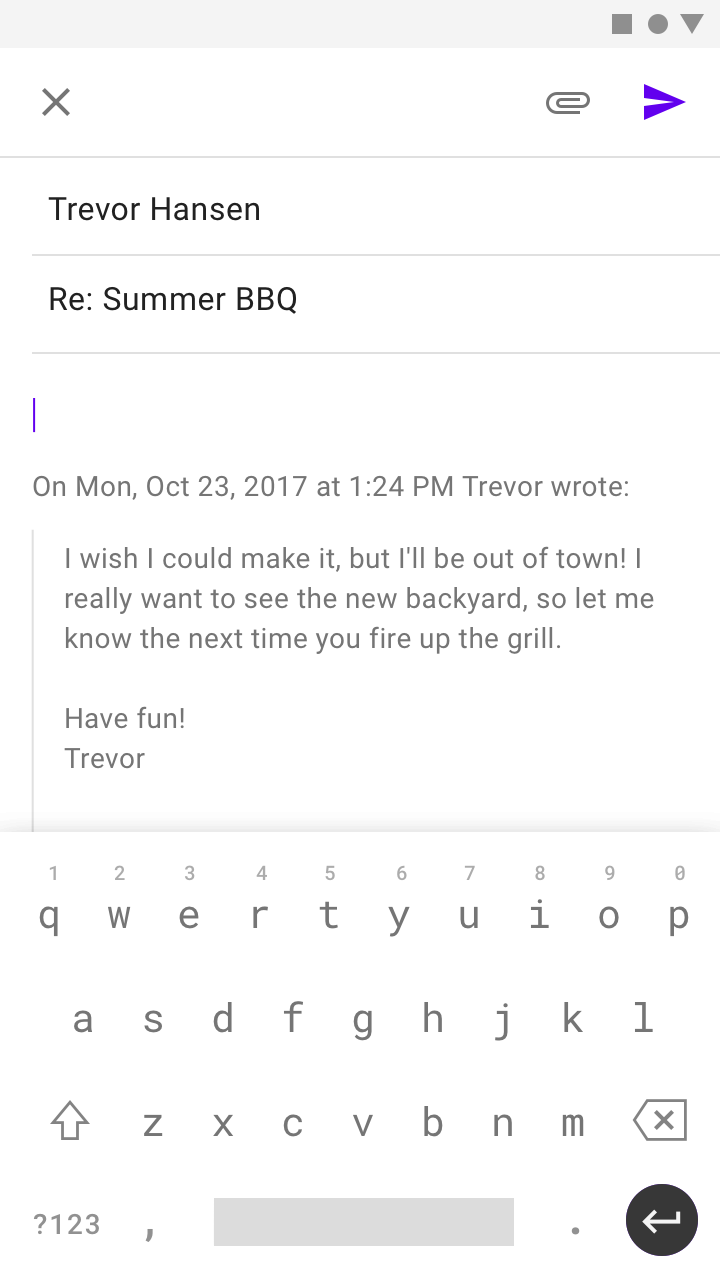
La barra de aplicaciones inferior puede quedar cubierta por teclados y otras superficies temporales. Si en tu app la barra queda cubierta con frecuencia, usa otro componente en su lugar.

Correcto: un teclado puede cubrir temporalmente una barra de aplicaciones inferior

Correcto

Un teclado puede cubrir temporalmente una barra de aplicaciones inferior.
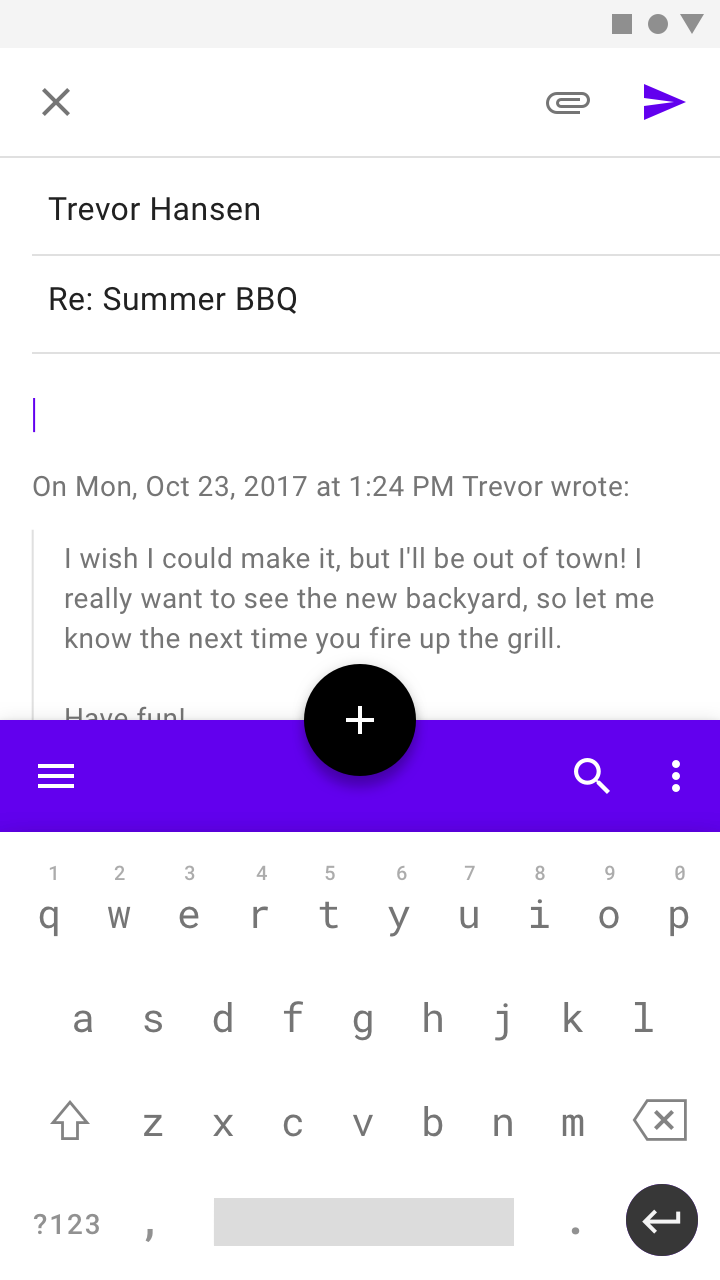
No acoples una barra de aplicaciones inferior a la parte superior del teclado

Incorrecto

No acoples una barra de aplicaciones inferior a la parte superior del teclado.

Ubicación ​

Navegación ​

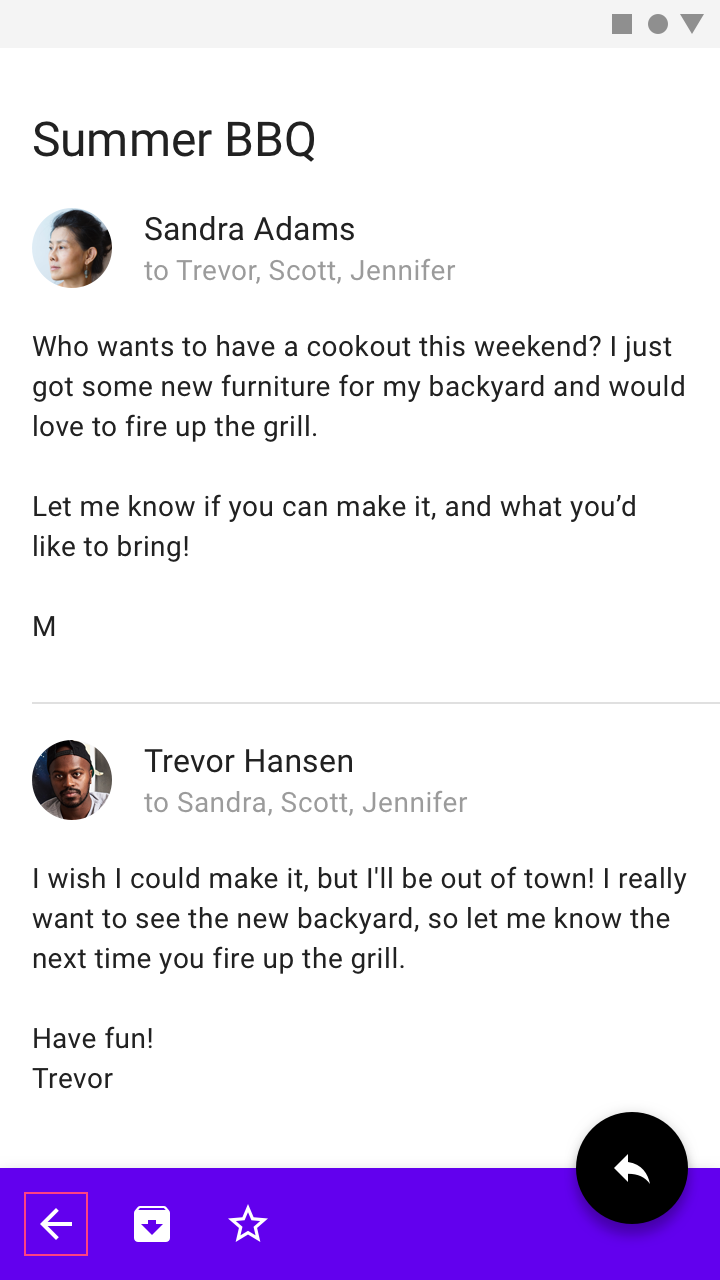
Una barra de aplicaciones inferior puede mostrar un icono de menú de navegación para abrir un panel de navegación inferior, pero no incluye por sí misma ninguna acción de navegación (como la navegación hacia arriba a una pantalla de inicio o un icono de cierre). La navegación de la app debe ubicarse en otro componente, como una barra de aplicaciones superior, o integrarse en la pantalla.

Correcto: proporciona controles de navegación fuera de una barra de aplicaciones inferior, que permitan a los usuarios volver a la pantalla anterior de la app

Correcto

Proporciona controles de navegación fuera de la barra de aplicaciones inferior, de modo que los usuarios puedan volver a la pantalla anterior.
No coloques acciones de navegación en una barra de aplicaciones inferior, ya que pueden quedar cubiertas por superficies temporales

Incorrecto

No coloques acciones de navegación en una barra de aplicaciones inferior, ya que pueden quedar cubiertas por superficies temporales.

Combinación con una barra de aplicaciones superior ​

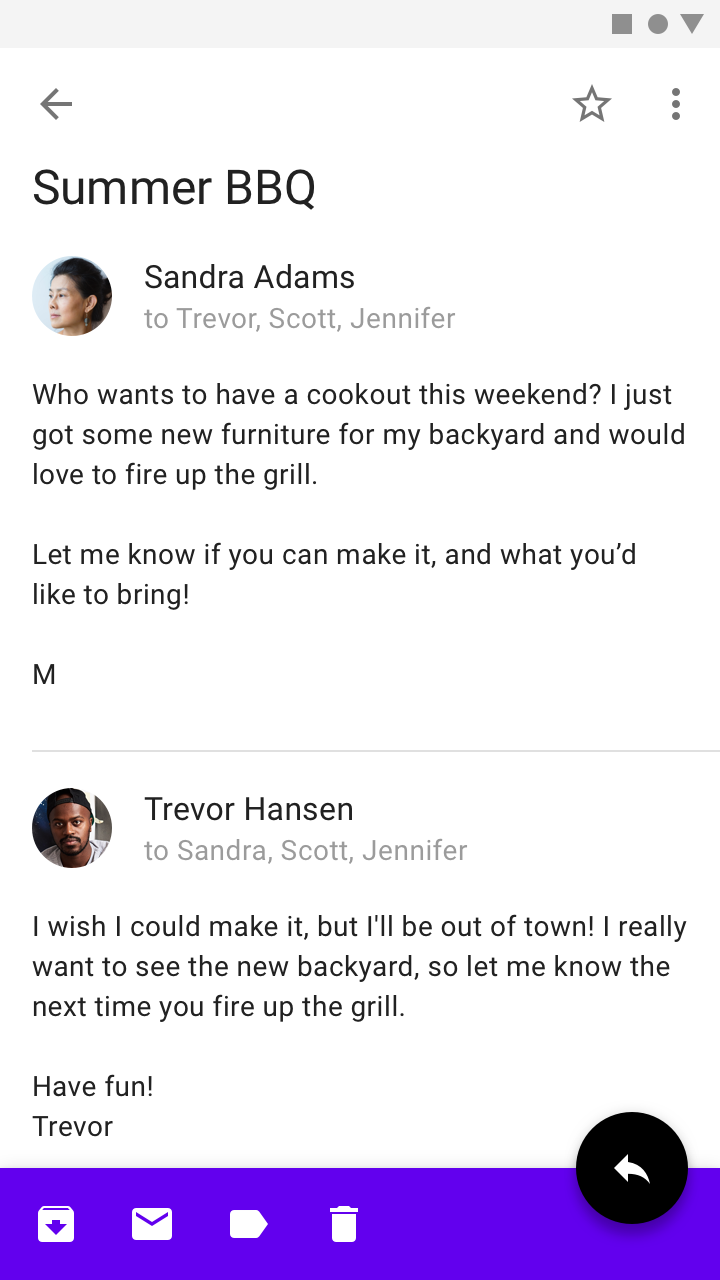
Cuando se usan junto con una barra de aplicaciones inferior, las barras de aplicaciones superiores pueden proporcionar navegación hacia arriba y acciones adicionales. En toda la app, las acciones deben organizarse y distribuirse de manera coherente entre ambas barras.

Los siguientes elementos se benefician de ubicarse en lugares específicos:

  • Coloca un único control de menú de navegación en una barra de aplicaciones inferior (para que sea fácil de alcanzar)
  • Coloca un único control de menú de desbordamiento como la última acción
  • Coloca acciones, como Buscar, en una ubicación coherente en toda la app
  • Coloca acciones destructivas, como «Eliminar», en la barra de aplicaciones superior

Correcto: usa una barra de aplicaciones superior como contenedor de la navegación hacia arriba en pantallas secundarias

Correcto

Usa una barra de aplicaciones superior como contenedor de la navegación hacia arriba en pantallas secundarias.
Incorrecto: en una pantalla de inicio, no coloques un control de menú de navegación tanto en una barra superior como en una barra de aplicaciones inferior

Incorrecto

En una pantalla de inicio, no coloques un control de menú de navegación tanto en una barra superior como en una barra de aplicaciones inferior. Solo una de las barras de aplicaciones debe tener este control.
Correcto: coloca un menú de desbordamiento como la última acción entre las barras de aplicaciones

Correcto

Coloca un menú de desbordamiento como la última acción entre las barras de aplicaciones.
Correcto: una barra de aplicaciones inferior puede proporcionar un acceso coherente a acciones, como la navegación y la búsqueda

Correcto

Una barra de aplicaciones inferior puede proporcionar un acceso coherente a acciones, como la navegación y la búsqueda, lo que permite que la barra de aplicaciones superior contenga acciones contextuales específicas de la pantalla.

Snackbars ​

Para evitar obstrucciones, los snackbars y los toasts deben animarse verticalmente por encima de una barra de aplicaciones inferior. Consulta snackbars para obtener más directrices sobre su diseño y posicionamiento.

Correcto

Coloca un snackbar o un toast por encima de una barra de aplicaciones inferior y del FAB.

Incorrecto

No coloques un snackbar delante de una barra de aplicaciones inferior ni de un FAB.

Snackbars

Proporcionan retroalimentación breve sobre una operación mediante un mensaje en la parte inferior de la pantalla.

Artículo relacionado

Personalización de temas ​

Tema Material de Posivibes ​

La barra de aplicaciones inferior de esta red social se ha personalizado con Material Theming. Las áreas de personalización incluyen el color y la forma.
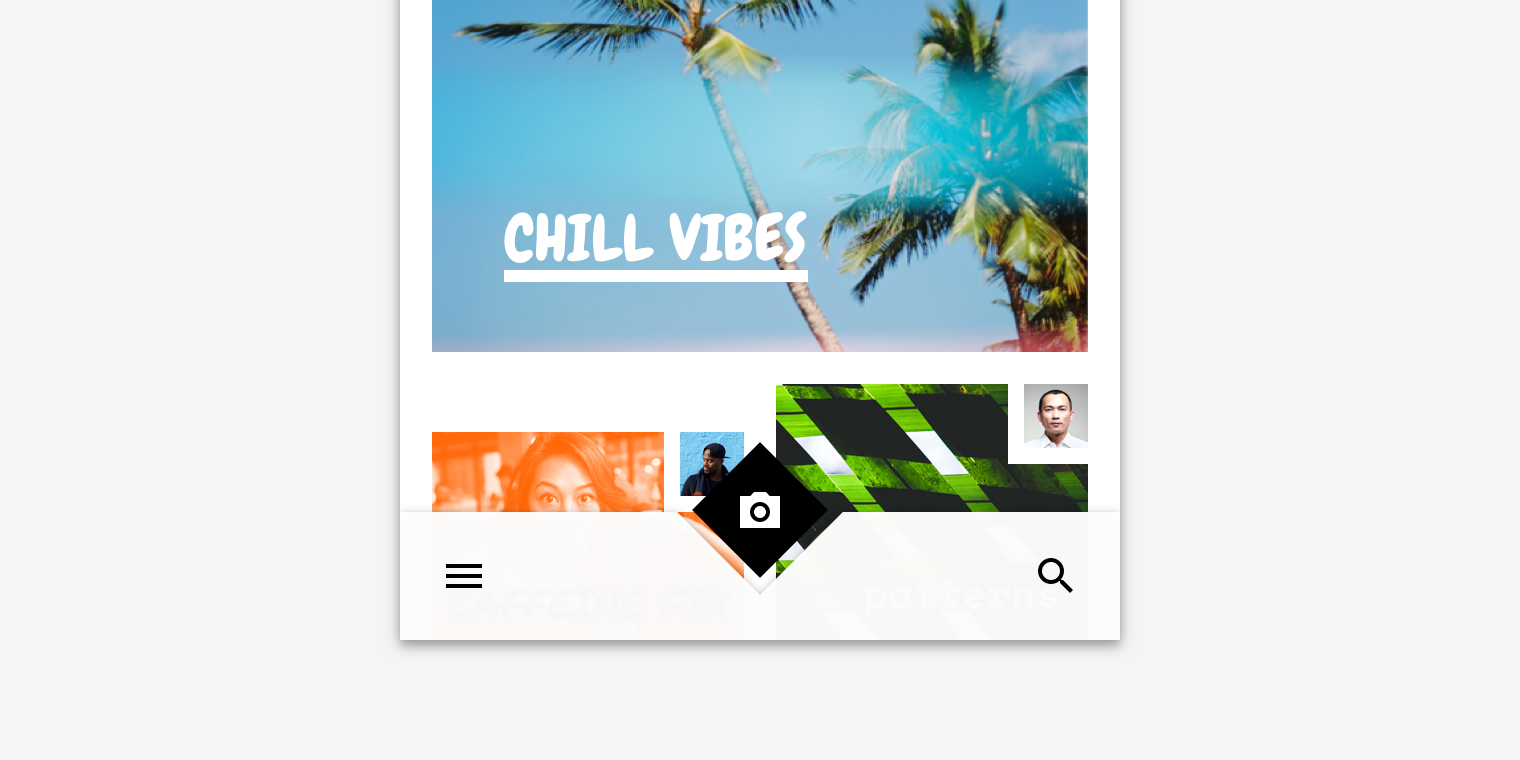
Barra de aplicaciones inferior personalizada de Posivibes

El sistema de color

Crea un tema de color que refleje tu marca o tu estilo

Artículo relacionado

Aplicar color a la UI

En una UI, el color tiene una variedad de roles: desde transmitir significado hasta expresar un aspecto y una sensación.

Artículo relacionado

Color ​

La barra de aplicaciones inferior de Posivibes usa un color personalizado en dos elementos: el contenedor y los iconos.
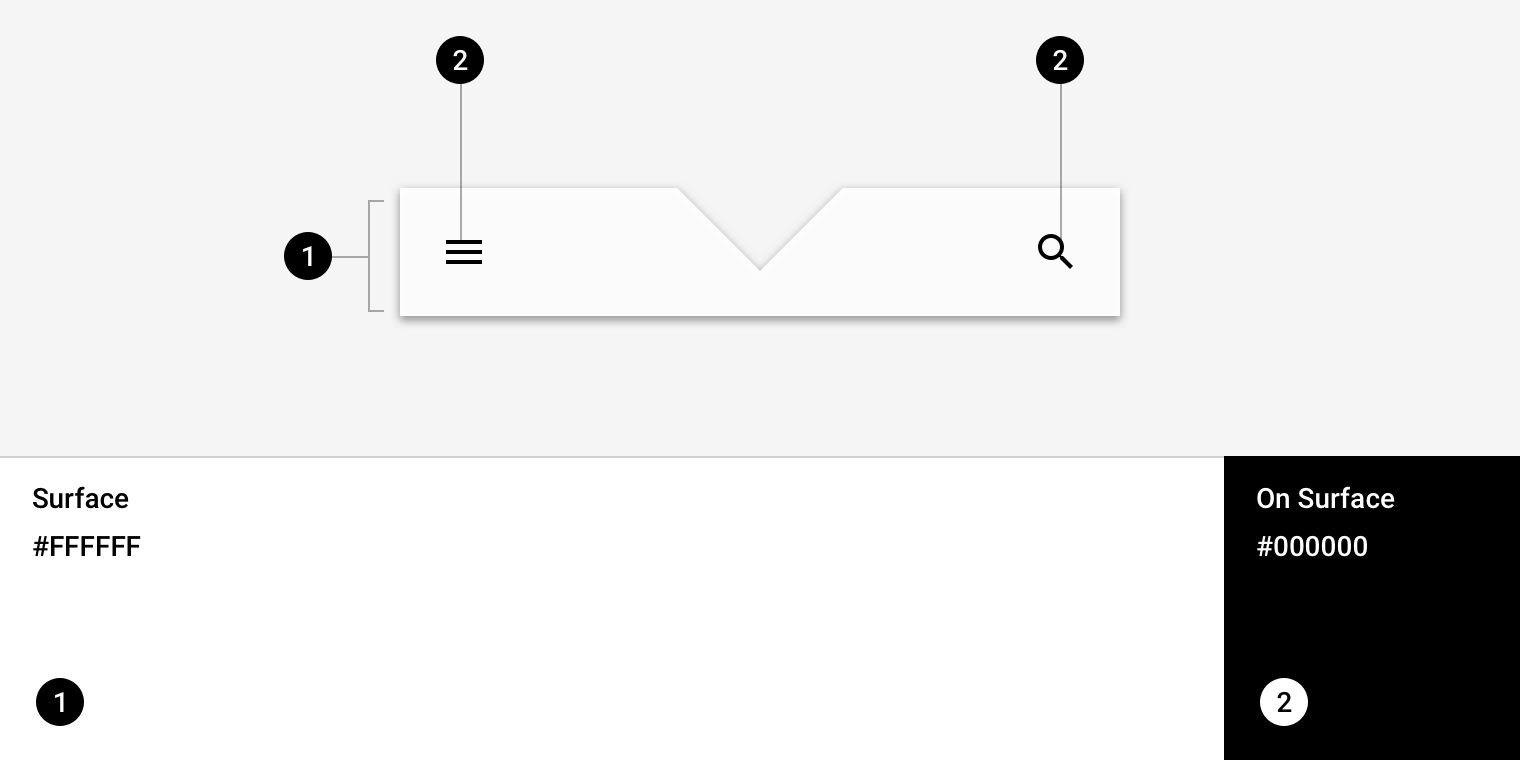
Tema Material de Posivibes: color
ElementoCategoríaAtributoValor
ContenedorSuperficieColor
Opacidad
#FFFFFF
100%
IconosSobre superficieColor
Opacidad
#000000
100%

Acerca de la forma

Dirige la atención, identifica componentes, comunica el estado y expresa la marca

Enlace relacionado

Forma ​

La barra de aplicaciones inferior de Posivibes usa una forma personalizada en el borde superior del contenedor.
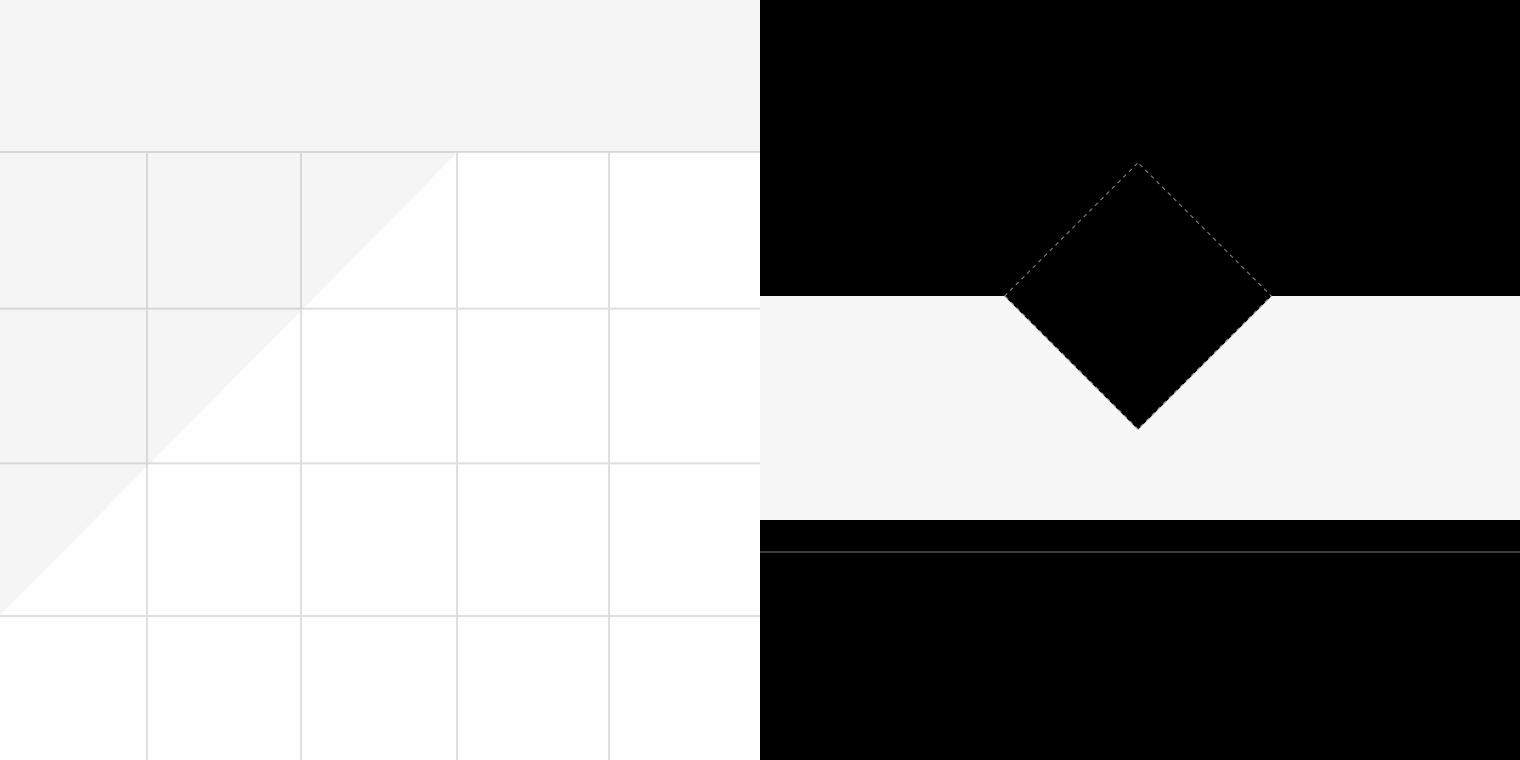
Tema Material de Posivibes: forma
ElementoAtributoValor
ContenedorBorde superiorTriangleEdge SVG
Datos del trazado (path): "l 42 42 l 42 -42"

Trazados SVG - W3C

Guía de sintaxis

Enlace relacionado

Especificaciones ​

Móvil en orientación vertical ​

Las barras de aplicaciones inferiores son un componente exclusivo para dispositivos móviles y no son aplicables a tabletas ni a computadoras de escritorio.

Mínimo 1 y máximo 2 acciones alineadas en el lado opuesto al menú de navegación

FAB centrado ​
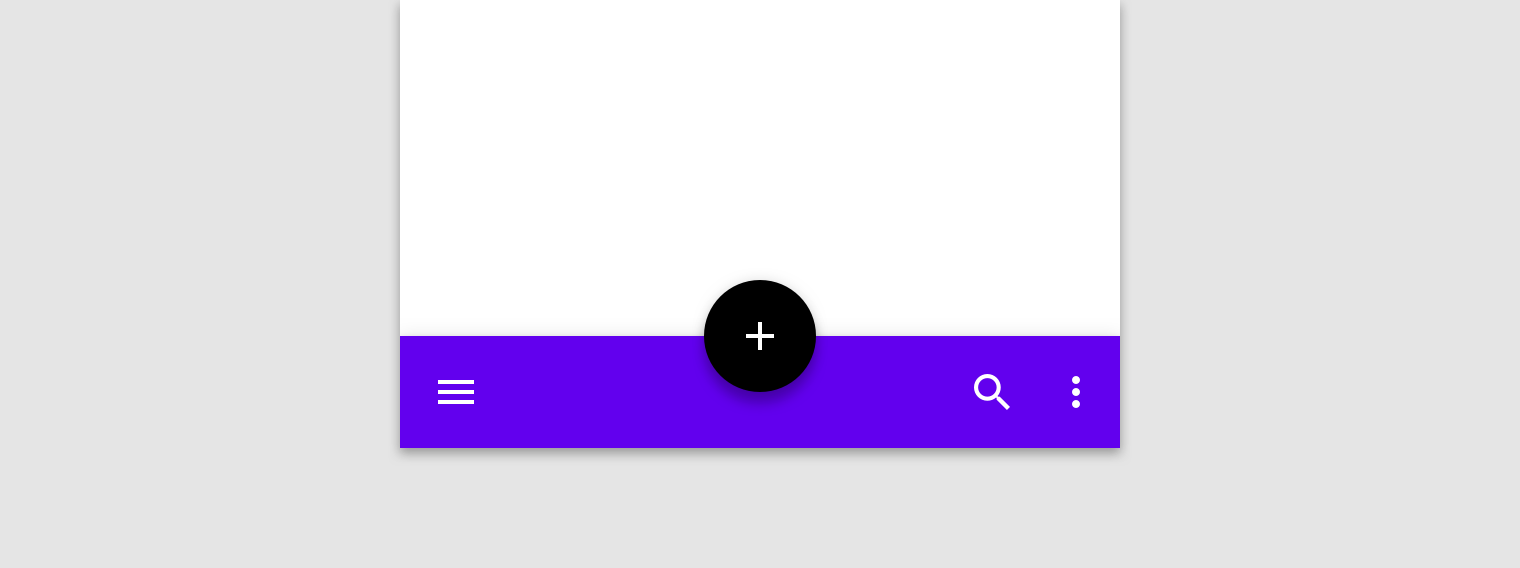

5616162416162456

FAB centrado con recorte ​


16162416165624856

FAB en el extremo ​

Mínimo 2 y máximo 4 acciones alineadas en el lado opuesto al FAB
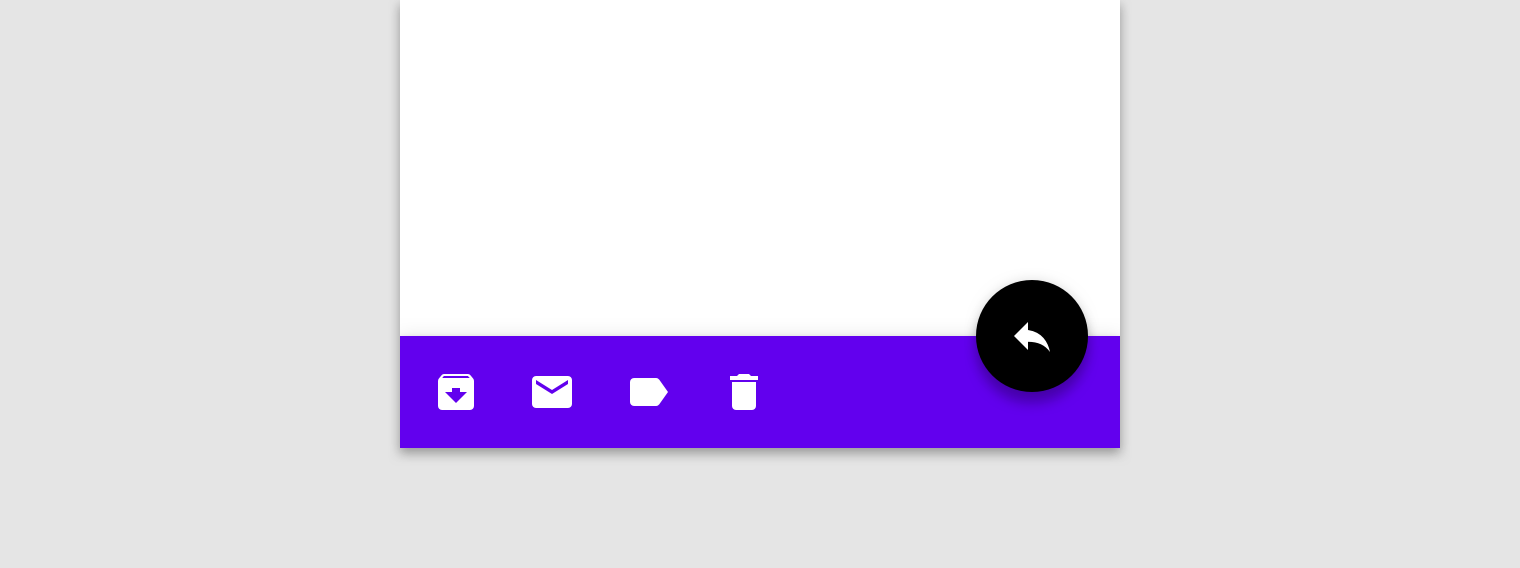
5624162424241616162856

Sin FAB ​

Mínimo 2 y máximo 4 acciones alineadas en el lado opuesto al menú de navegación
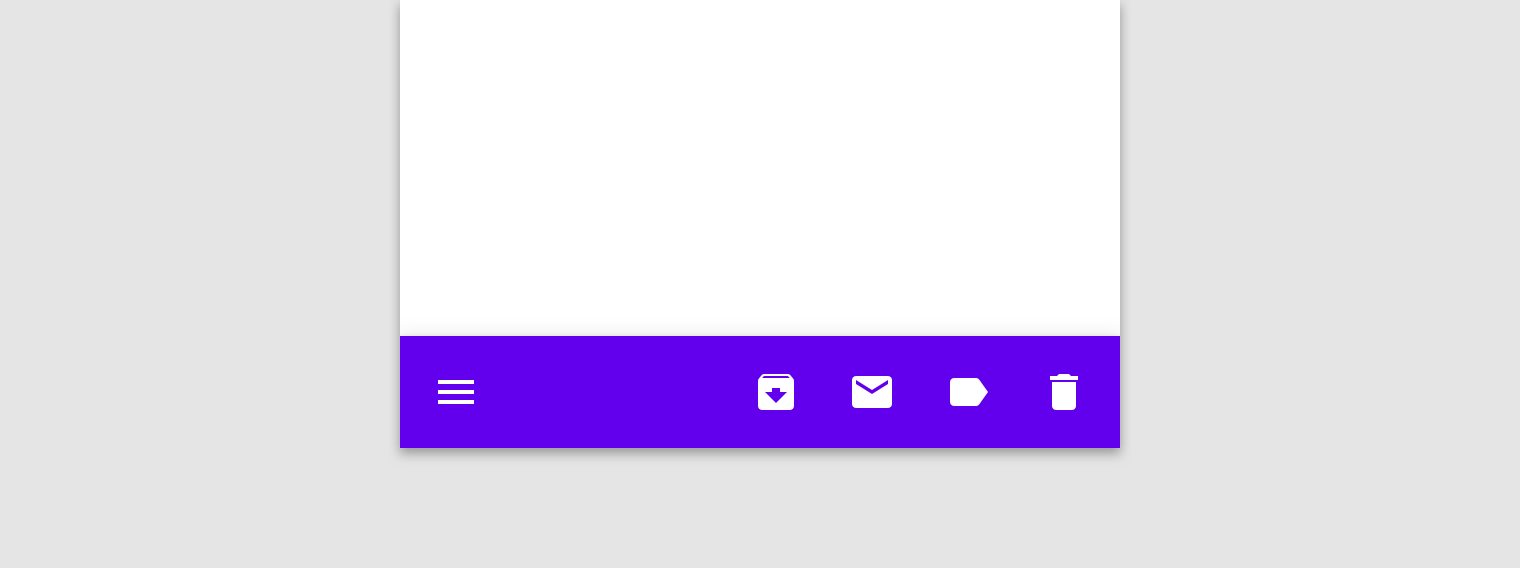
56

Móvil en orientación horizontal ​

Las barras de aplicaciones inferiores son un componente exclusivo para dispositivos móviles y no son aplicables a tabletas ni a computadoras de escritorio.

Mínimo 1 y máximo 2 acciones alineadas en el lado opuesto al menú de navegación
4824161624121256
Pager
AnteriorAdaptación multiplataforma
SiguienteBarra de aplicaciones superior

Publicado bajo la licencia Apache-2.0.

Copyright © 2018-Present Google

https://m2.material.io/components/app-bars-bottom

Publicado bajo la licencia Apache-2.0.

Copyright © 2018-Present Google