Skip to content
Material Design 2
Main Navigation
v3
v2
v1

magyar

English
简体中文
繁體中文
Español
Français
Русский
Português – Brasil
Deutsch
日本語
한국어
Italiano
Polski
Türkçe
čeština

magyar

English
简体中文
繁體中文
Español
Français
Русский
Português – Brasil
Deutsch
日本語
한국어
Italiano
Polski
Türkçe
čeština

Megjelenés

Sidebar Navigation

Material rendszer

Bevezetés

Material-tanulmányok

A Material-tanulmányokról

Basil

Crane

Fortnightly

Owl

Rally

Reply

Shrine

Material alapok

Környezet

Felületek

Eleváció

Fény és árnyékok

Elrendezés

Az elrendezés megismerése

Pixelsűrűség

Reszponzív elrendezési rács

Térközkezelési módszerek

A komponensek viselkedése

Sűrűség alkalmazása

Navigáció

A navigáció megértése

Navigációs átmenetek

Keresés

Szín

A színrendszer

Szín alkalmazása a felhasználói felületen

Színhasználat

A szöveg olvashatósága

Sötét téma

Tipográfia

A típusrendszer

A tipográfia megértése

Nyelvi támogatás

Hang

A hangról

Hang alkalmazása a felhasználói felületen (UI)

A hang tulajdonságai

Hangkoreográfia

Ikonográfia

Termékikonok

Rendszerikonok

Animált ikonok

Alak

Az alakzatról

Alak és hierarchia

A alak mint kifejezőeszköz

Alak és mozgás

Alak alkalmazása a felhasználói felületen

Mozgás

A mozgás megértése

A mozgásrendszer

Sebesség

Koreográfia

Testreszabás

Interakció

Gesztusok

Kiválasztás

Állapotok

Kommunikáció

Megerősítés és nyugtázás

Adatformátumok

Adatvizualizáció

Üres állapotok

Súgó és visszajelzés

Képanyag

Indítóképernyő

Onboarding

Offline állapotok

Írás

Gépi tanulás

Gépi tanulási minták

Tárgyfelismerés: élő kamera

Objektumészlelés: statikus kép

Vonalkód-szkennelés

Material irányelvek

Material Theming

Áttekintés

A téma alkalmazása

Használhatóság

Akadálymentesség

Kétirányúság

Platformirányelvek

Android-sávok

Android-ujjlenyomat

Android haptika

Android ikonok

Alkalmazások közötti navigálás Androidon

Android-értesítések

Android-engedélyek

Android slice-ok

Android osztott képernyő

Android: húzás a frissítéshez

Android szövegkijelölési eszköztár

Android widget

Platformok közötti alkalmazkodás

Komponensek

Alkalmazássávok: alsó

Felső alkalmazássávok

Háttérpanel

Bannerek

Alsó navigáció

Gombok

Gombok: lebegő műveletgomb

Kártyák

Jelölőnégyzetek

Chipek

Adattáblák

Dátumválasztók

Párbeszédablakok

Elválasztók

Képlisták

Listák

Menük

Navigációs fiók

navigációs sín

Folyamatjelzők

Választógombok

Alsó lapok

Oldalsó lapok

Csúszkák

Snackbarok

Kapcsolók

Fülek

Szövegmezők

Időválasztók

Eszköztippek

Ezen az oldalon

Alkalmazássávok: alsó ​

Az alsó alkalmazássáv a mobilképernyők alján jeleníti meg a navigációt és a kiemelt műveleteket.
Alkalmazássávok: alsó – fő kép

Használat ​

Az alsó alkalmazássávok hozzáférést biztosítanak egy alsó navigációs fiókhoz, valamint legfeljebb négy művelethez (a lebegő műveletgombot is beleértve).


Navigációs fiók

A navigációs fiókok hozzáférést biztosítanak az alkalmazás navigációs célpontjaihoz.

Kapcsolódó cikk

Lebegő műveletgomb

A lebegő műveletgomb (FAB) az adott képernyő elsődleges műveletének végrehajtására szolgál.

Kapcsolódó cikk

Felső alkalmazássáv

A felső alkalmazássáv az aktuális nézethez kapcsolódó információkat és műveleteket jelenít meg.

Kapcsolódó cikk

Alsó navigáció

Lehetővé teszi a váltást az alkalmazás elsődleges célpontjai között.

Kapcsolódó cikk

Alapelvek ​


Alkalmazássávok: alsó – alapelv: műveletre ösztönző

Műveletre ösztönző

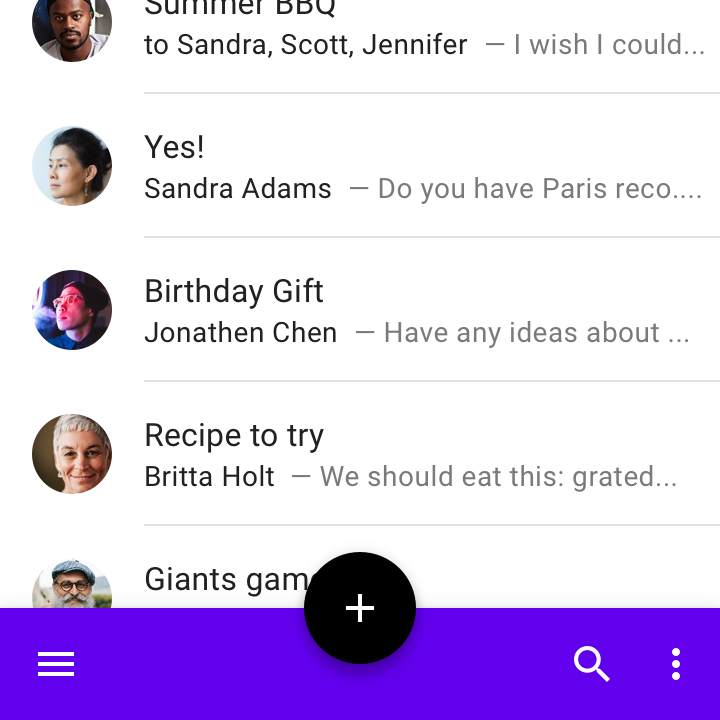
Az alsó alkalmazássávok kiemelik a képernyő fontos műveleteit, és felhívják a figyelmet a lebegő műveletgombra.
Alkalmazássávok: alsó – alapelv: rugalmas

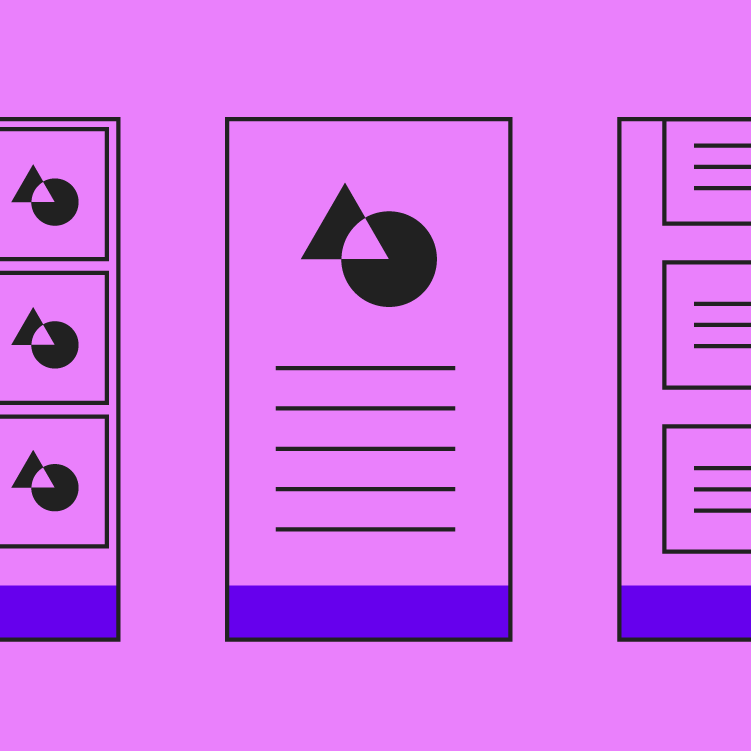
Rugalmas

Az alsó alkalmazássáv elrendezése és műveletei az adott képernyő igényeihez igazodnak.
Alkalmazássávok: alsó – alapelv: ergonomikus

Ergonomikus

Az alsó alkalmazássáv a kézben tartott mobileszközön könnyen elérhető.

Mikor érdemes használni ​

Az alsó alkalmazássávokat a következő esetekben érdemes használni:

  • Kizárólag mobileszközökön
  • Alsó navigációs fiók eléréséhez
  • 2–5 műveletet tartalmazó képernyőkön

Az alsó alkalmazássávokat a következő esetekben nem érdemes használni:

  • Alsó navigációval rendelkező alkalmazásoknál
  • Egyetlen vagy nulla műveletet tartalmazó képernyőkön
Ajánlott: alsó alkalmazássáv használata a műveletek kényelmes eléréséhez

Ajánlott

Használj alsó alkalmazássávot a műveletek kényelmes eléréséhez.
Ne használj alsó alkalmazássávot egyetlen vagy nulla műveletet tartalmazó képernyőkön, kivéve, ha van rajta FAB

Kerülendő

Ne használj alsó alkalmazássávot egyetlen vagy nulla műveletet tartalmazó képernyőkön (kivéve, ha van FAB).

Felépítés ​

Az alsó alkalmazássávok olyan műveleteket tartalmazhatnak, amelyek az aktuális képernyő kontextusához kapcsolódnak. Ezek közé tartozik a bal szélen elhelyezett navigációs menüikon, valamint a lebegő műveletgomb (ha van ilyen). Ha az alsó alkalmazássáv túlcsordulási menüt tartalmaz, annak vezérlője a többi művelet után, utolsóként helyezkedik el.
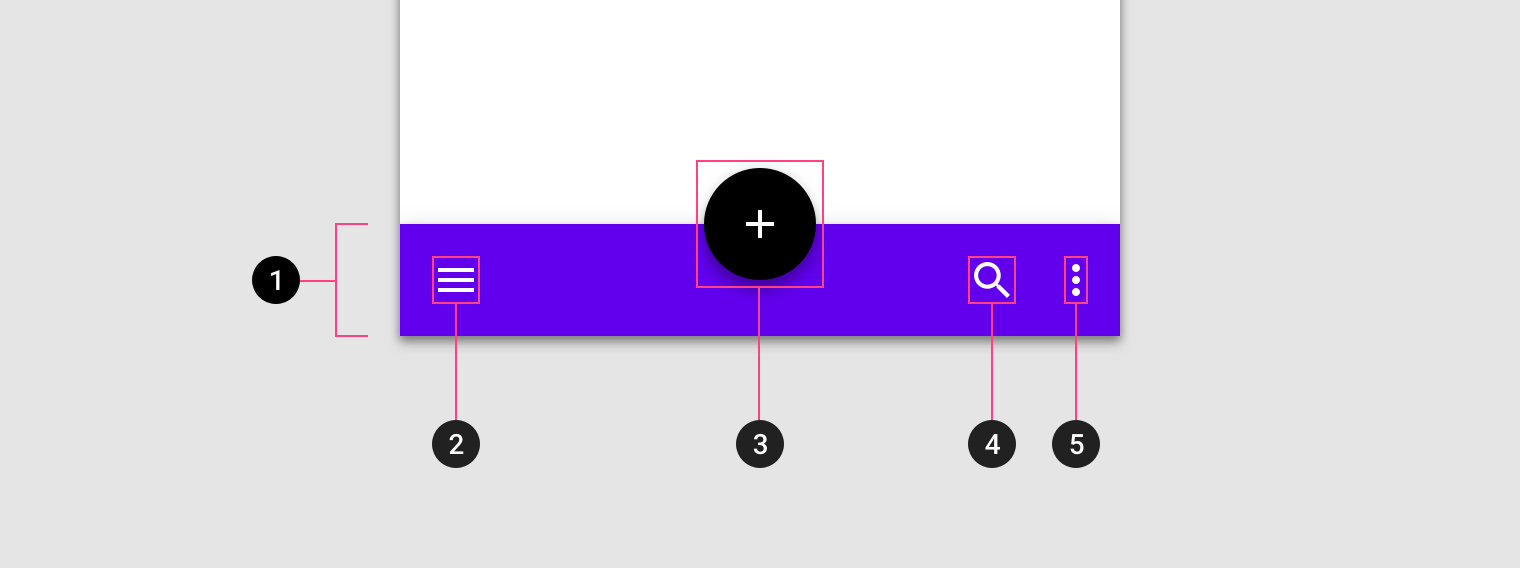
Ábra: konténer, navigációs menüikon, lebegő műveletgomb, műveletikon, túlcsordulási menüvezérlő
1. Konténer
2. Navigációs menüikon
3. Lebegő műveletgomb (FAB)
4. Műveletikon
5. Túlcsordulási menüvezérlő

Pozicionálás ​

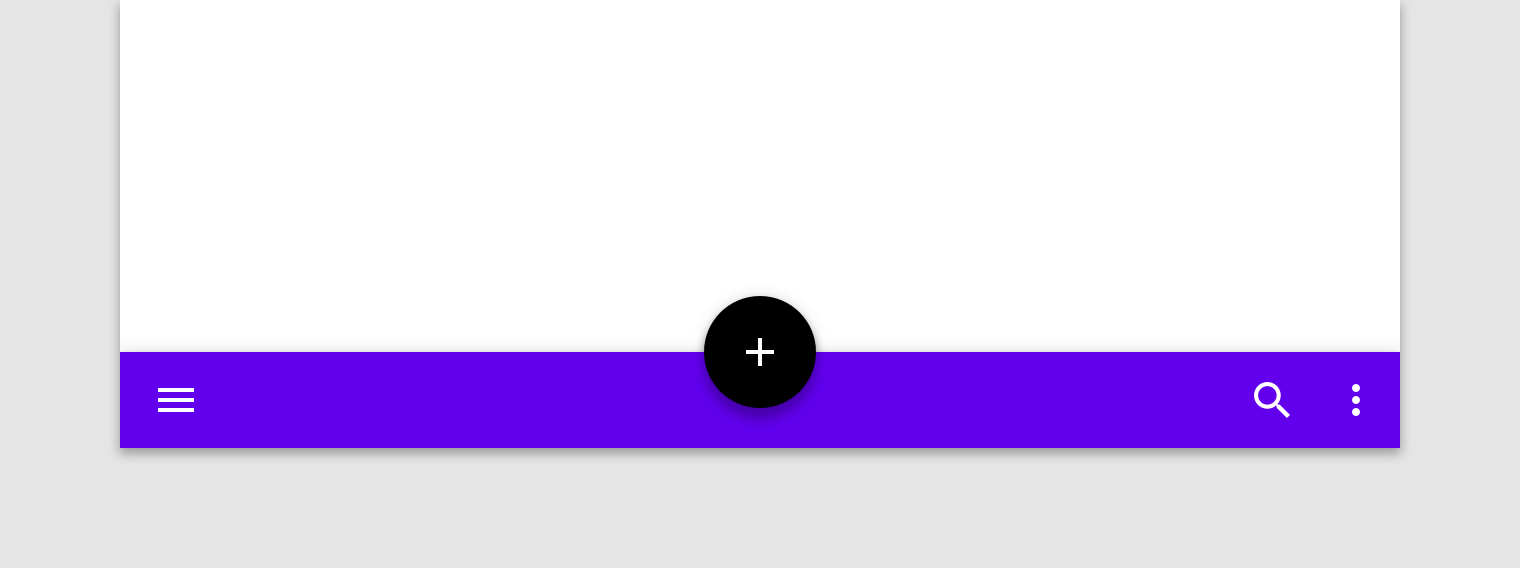
Az alsó alkalmazássávoknak három eltérő elrendezése létezik attól függően, hogy van-e FAB, és ha van, az a sáv melyik részén helyezkedik el. Ezek az elrendezések határozzák meg, hogy az alsó alkalmazássáv legfeljebb hány műveletet tartalmazhat.

Középre igazított FAB ​

Ajánlott: alsó alkalmazássáv használata olyan kezdőképernyőkön, amelyek navigációs menüikont és kiemelt műveletet (például FAB-ot) tartalmaznak

Ajánlott

Használj alsó alkalmazássávot olyan kezdőképernyőkön, amelyek egy navigációs menüikont és egy kiemelt műveletet (például FAB-ot) tartalmaznak. A menüikonnal ellentétes oldalon legalább egy, legfeljebb két további művelet helyezhető el.

Végére igazított FAB ​


Ajánlott: FAB használata olyan másodlagos képernyőkön, amelyeken a FAB mellett 3–4 további műveletre van szükség

Ajánlott

Használj FAB-ot olyan másodlagos képernyőkön, amelyeken a lebegő műveletgomb mellett 3–4 további műveletre van szükség.

FAB nélkül ​


Ajánlott: az alsó alkalmazássávon egy navigációs menüikon és legfeljebb négy, a menüikonnal ellentétes oldalra igazított művelet fér el

Ajánlott

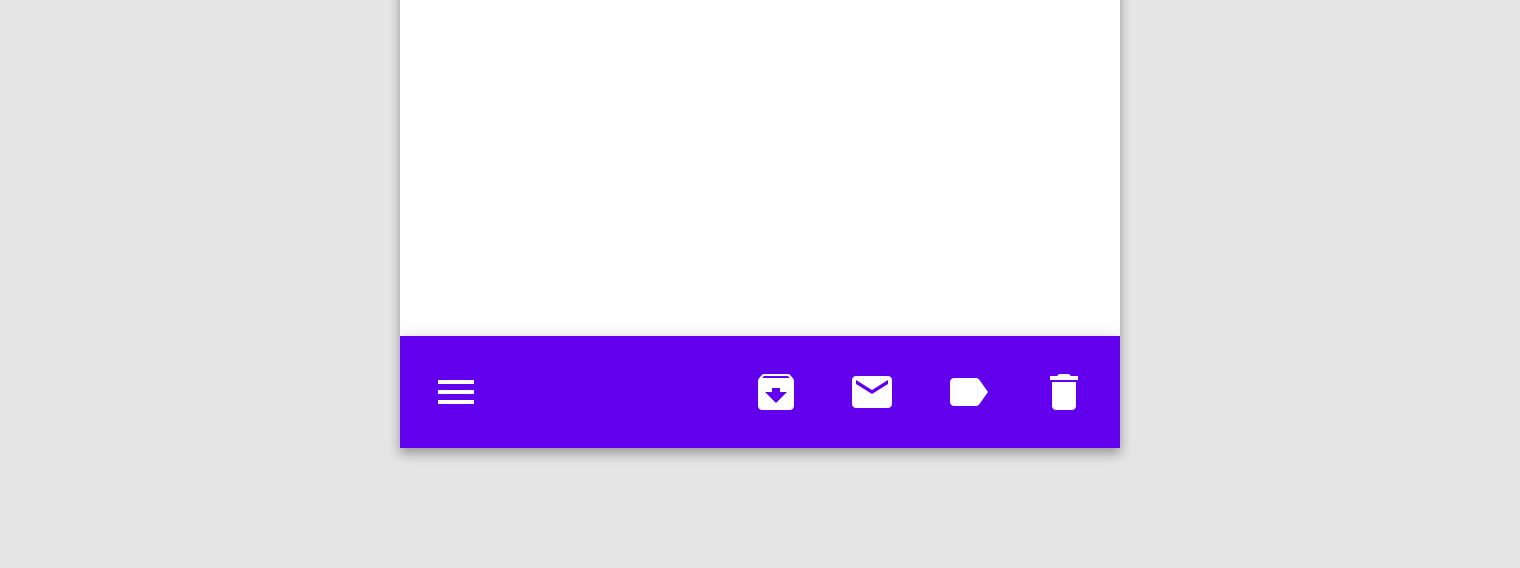
Ha nincs szükség lebegő műveletgombra, az alsó alkalmazássávon egy navigációs menüikon és legfeljebb négy, a menüikonnal ellentétes oldalra igazított művelet fér el.

Fekvő tájolás ​


Ajánlott: fekvő tájolásban a műveletek a képernyő széleihez igazítva maradnak, hogy kézben tartott eszközön is könnyen elérhetők legyenek

Ajánlott

Fekvő tájolásban a műveletek a képernyő széleihez igazítva maradnak, hogy kézben tartott eszközön is könnyen elérhetők legyenek.

Lebegő műveletgomb ​

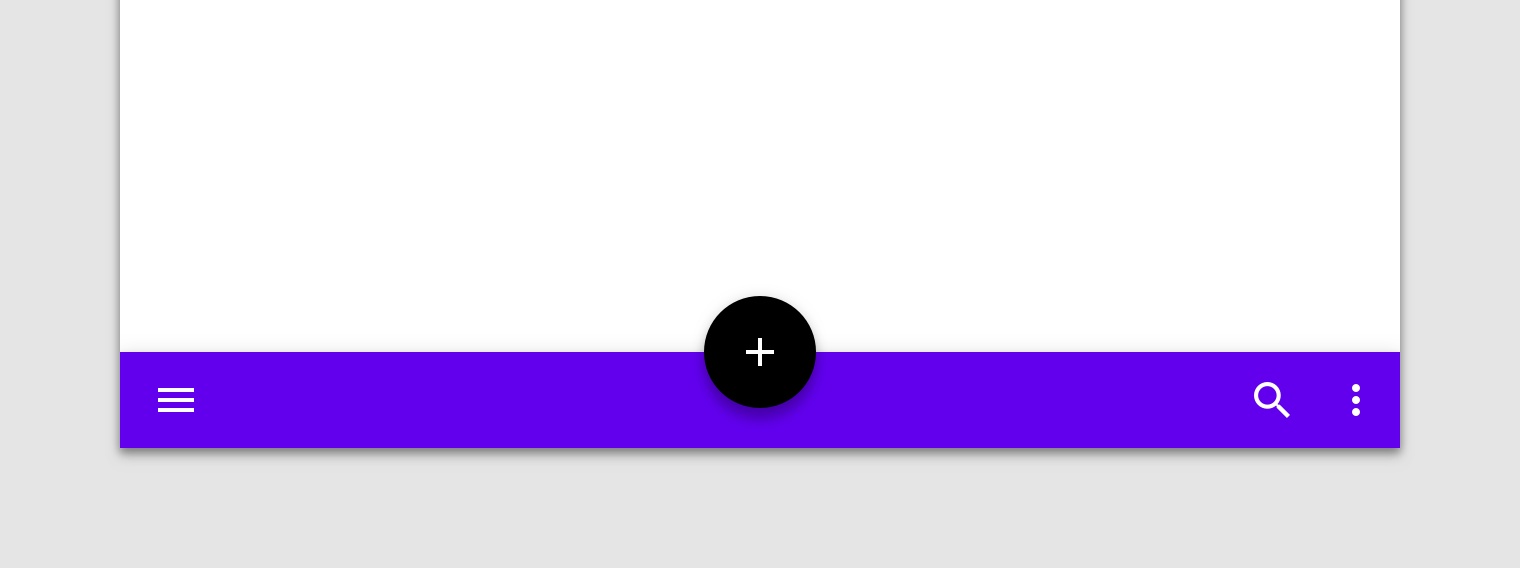
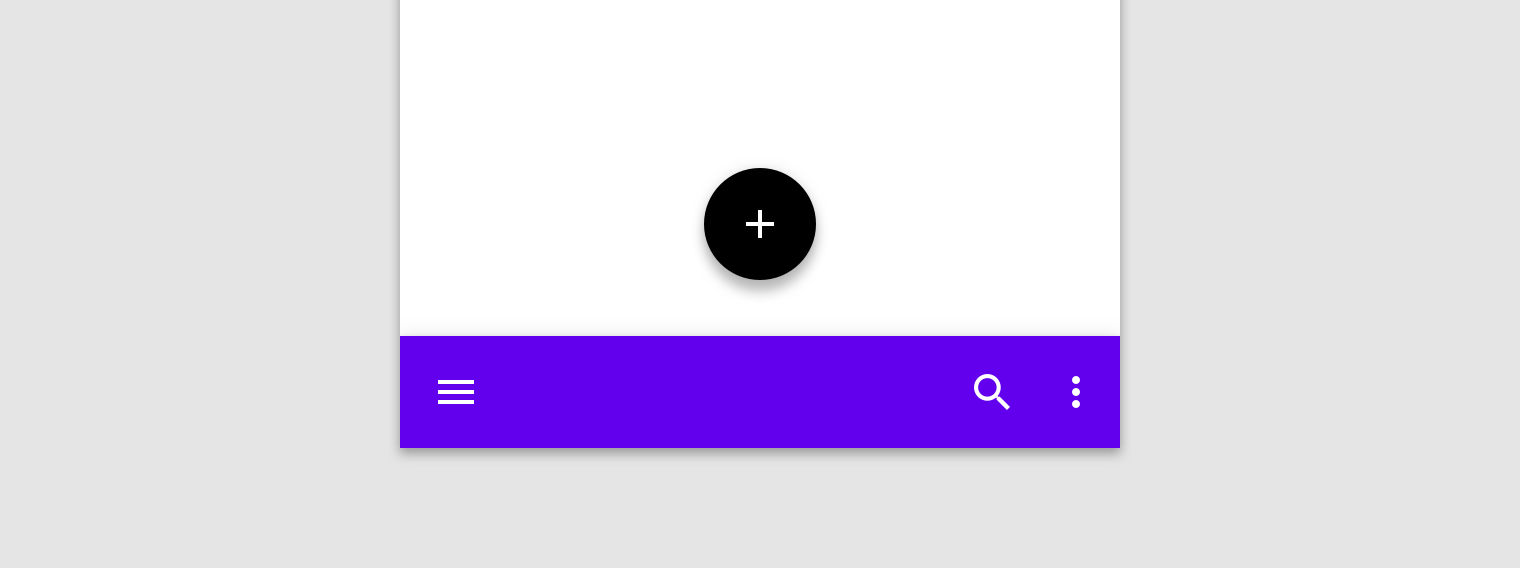
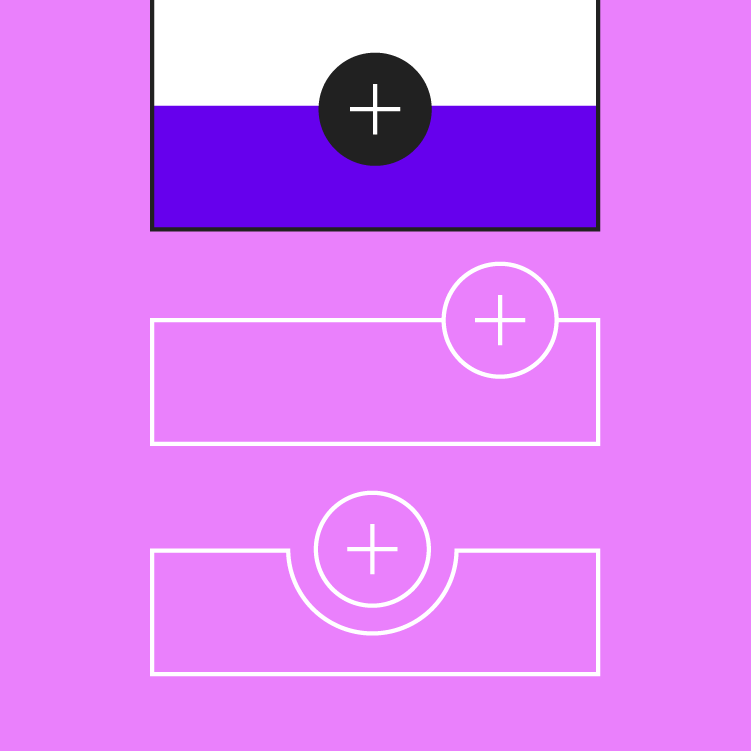
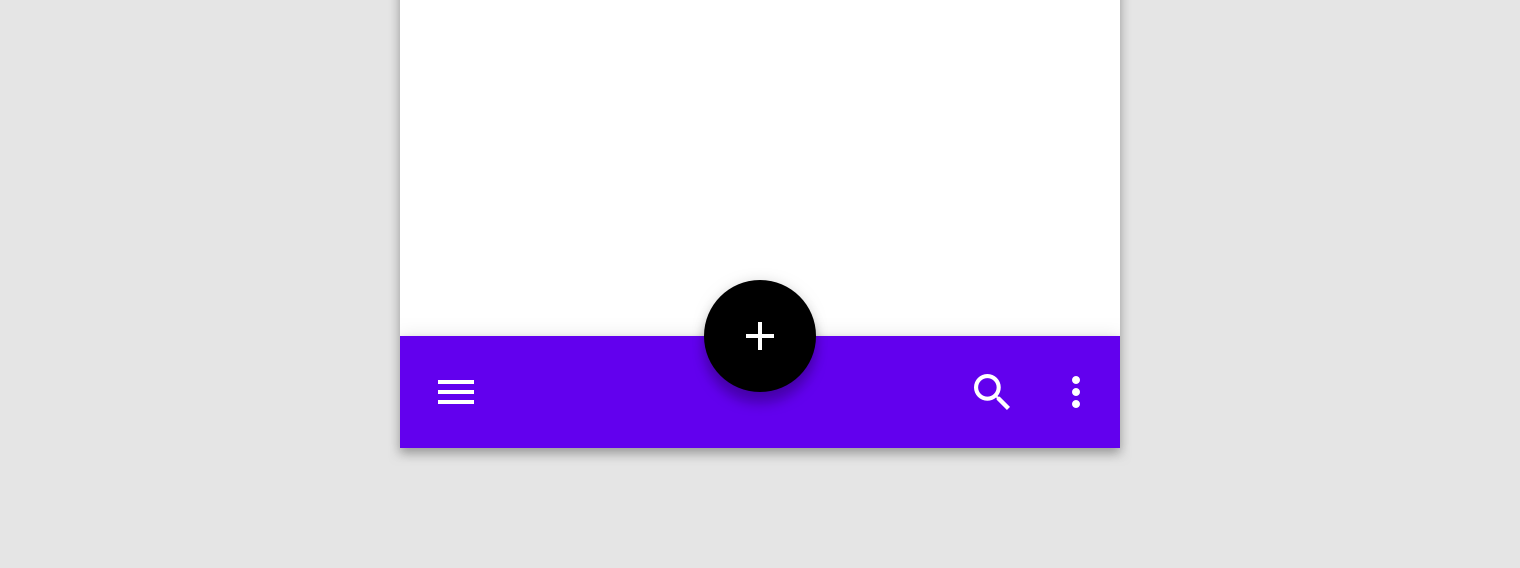
Ha van FAB, az az alsó alkalmazássávban a következő két módon jelenhet meg:

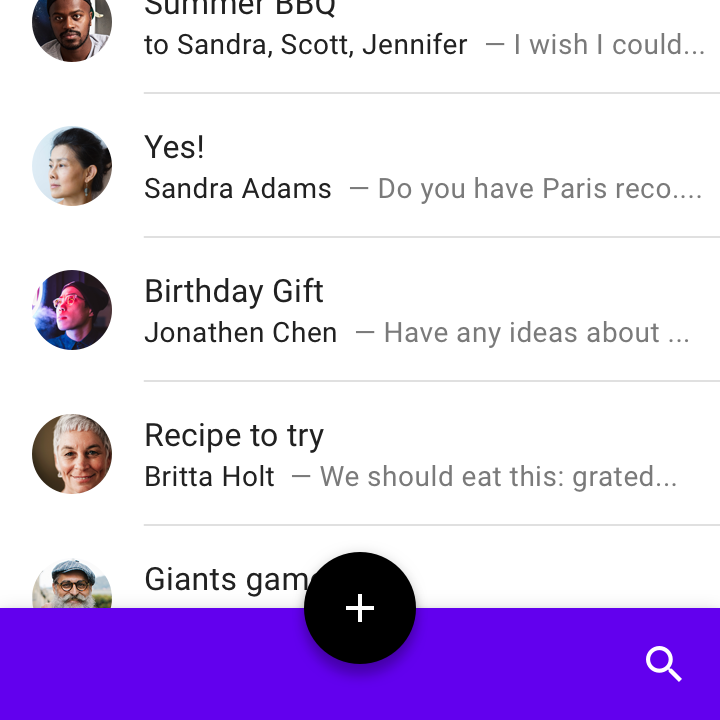
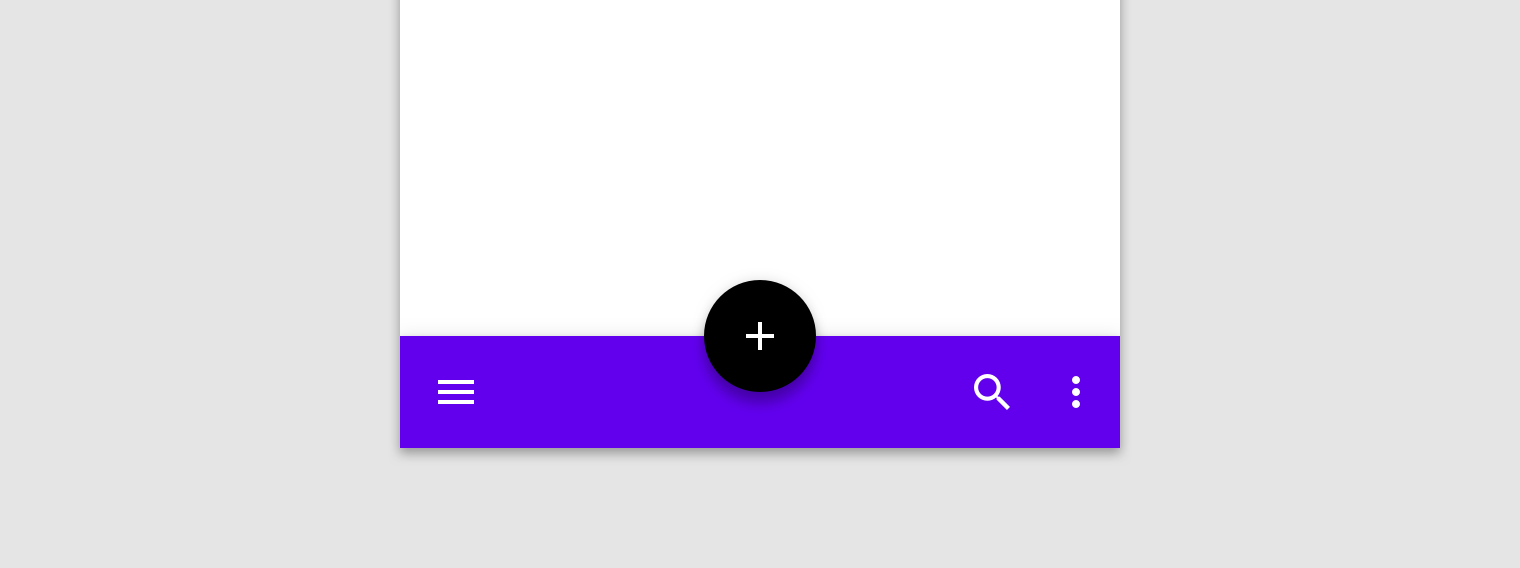
  1. Átfedés: A FAB magasabb eleváción helyezkedik el, mint az alsó alkalmazássáv, és nem változtatja meg az alsó sáv alakját.
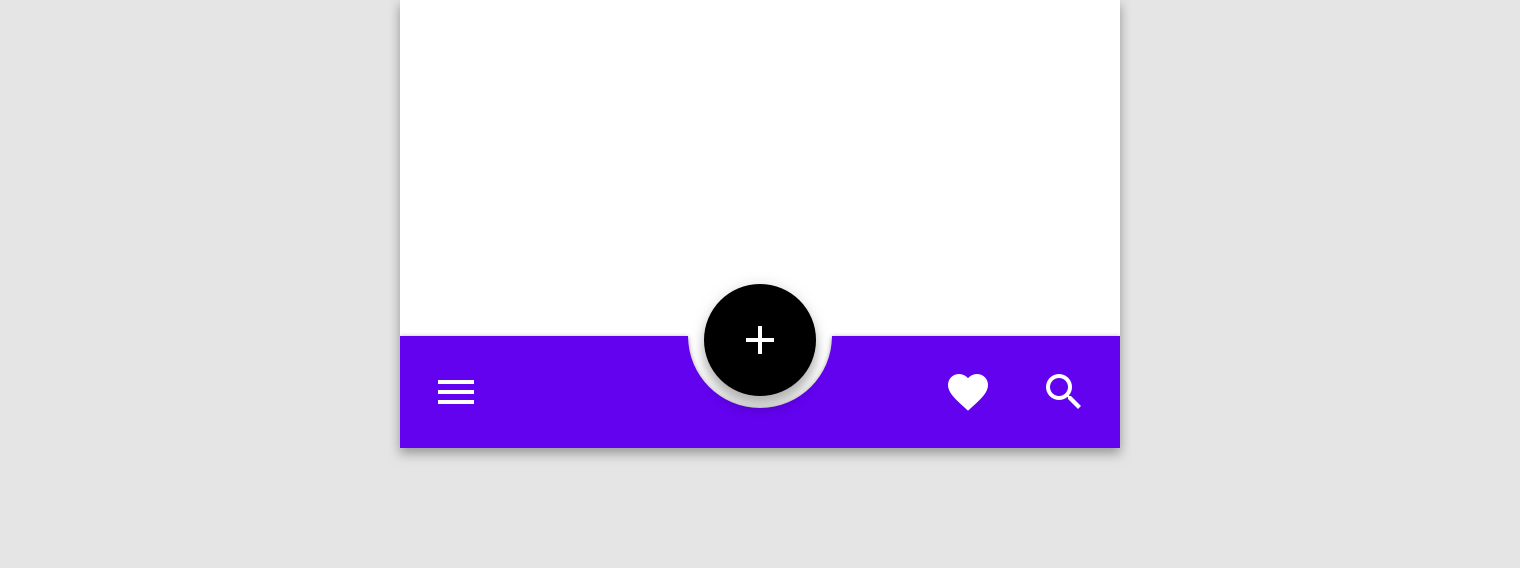
  2. Beágyazás: A FAB ugyanazon az eleváción helyezkedik el, mint az alsó alkalmazássáv, és az alsó sáv alakja úgy változik, hogy a FAB az alkalmazássávba vájt bevágásba illeszkedhessen.

Használj beágyazást a FAB vizuális hangsúlyának növelésére, vagy az egyedileg testreszabott elemek alakjának hangsúlyozására. A beágyazott FAB alsó alkalmazássávban való használatával kapcsolatos további útmutatást a Témázás szakasz nyújt.
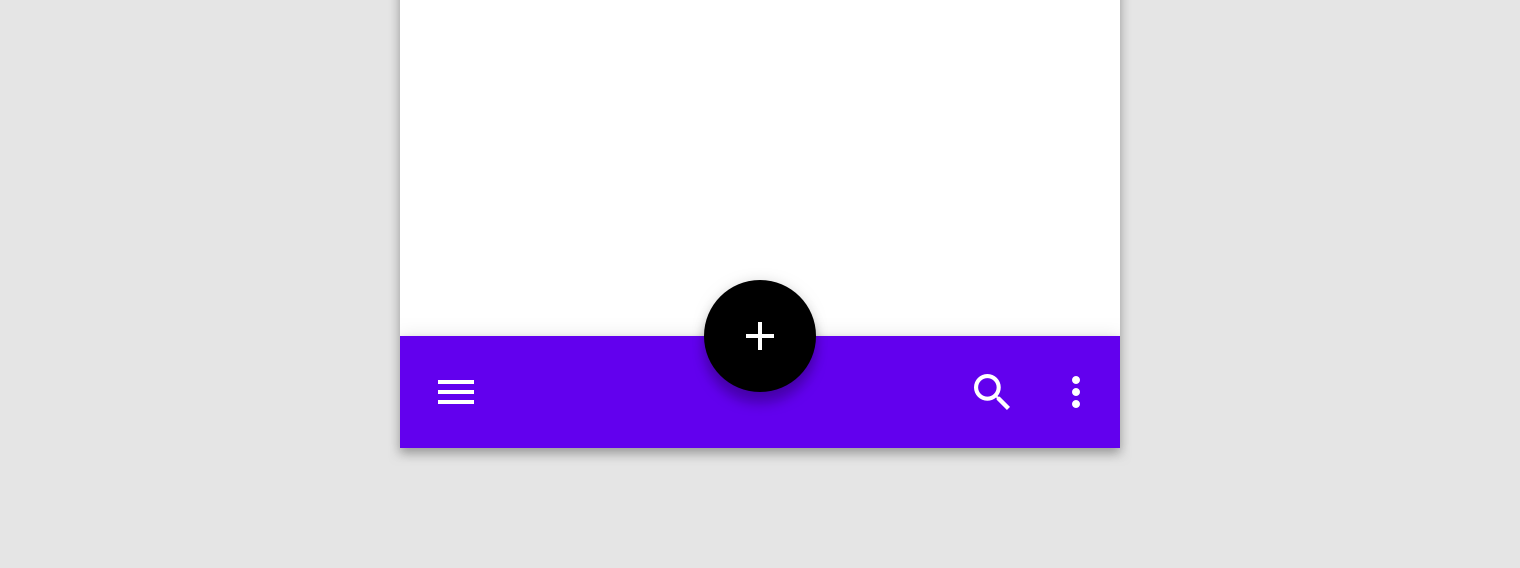
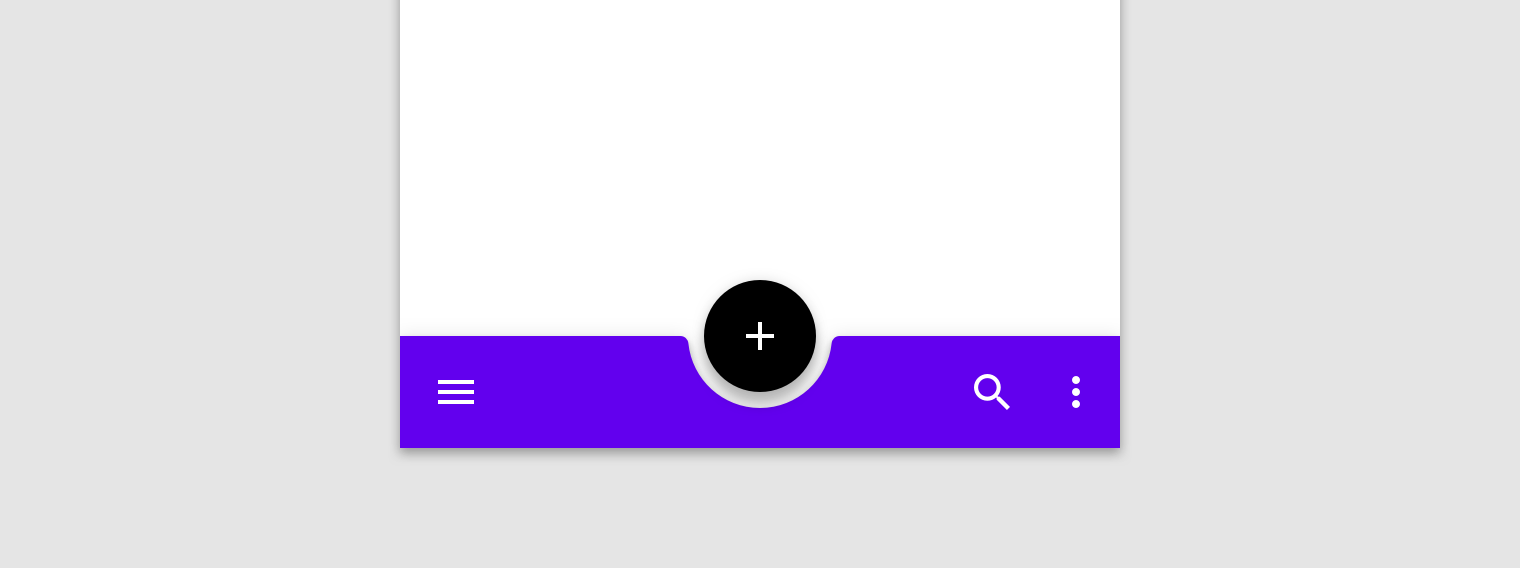
Lebegő műveletgomb: átfedő FAB
Átfedő FAB

Lebegő műveletgomb: beágyazott FAB
Beágyazott FAB

Ne helyezz FAB-ot az alsó alkalmazássávon kívülre, mert így nehezebben érhető el

Kerülendő

Ne helyezz FAB-ot az alsó alkalmazássávon kívülre, mert így nehezebben érhető el.

Viselkedés ​

Elrendezés ​

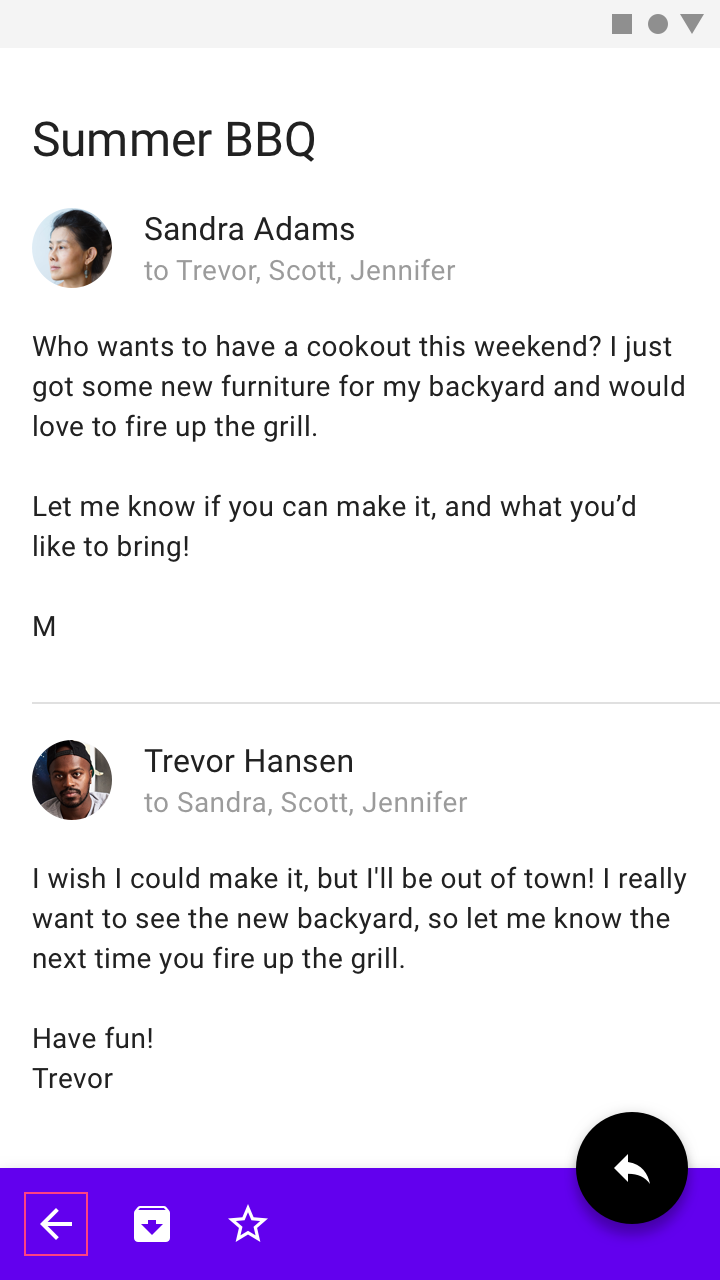
Az alkalmazás egyes szakaszainak különböző céljait támogatva az alsó alkalmazássáv elrendezése és műveletei képernyőnként módosíthatók.

Például egy-egy képernyőn több vagy kevesebb művelet is megjeleníthető, attól függően, hogy mi felel meg legjobban az adott képernyő tartalmának.

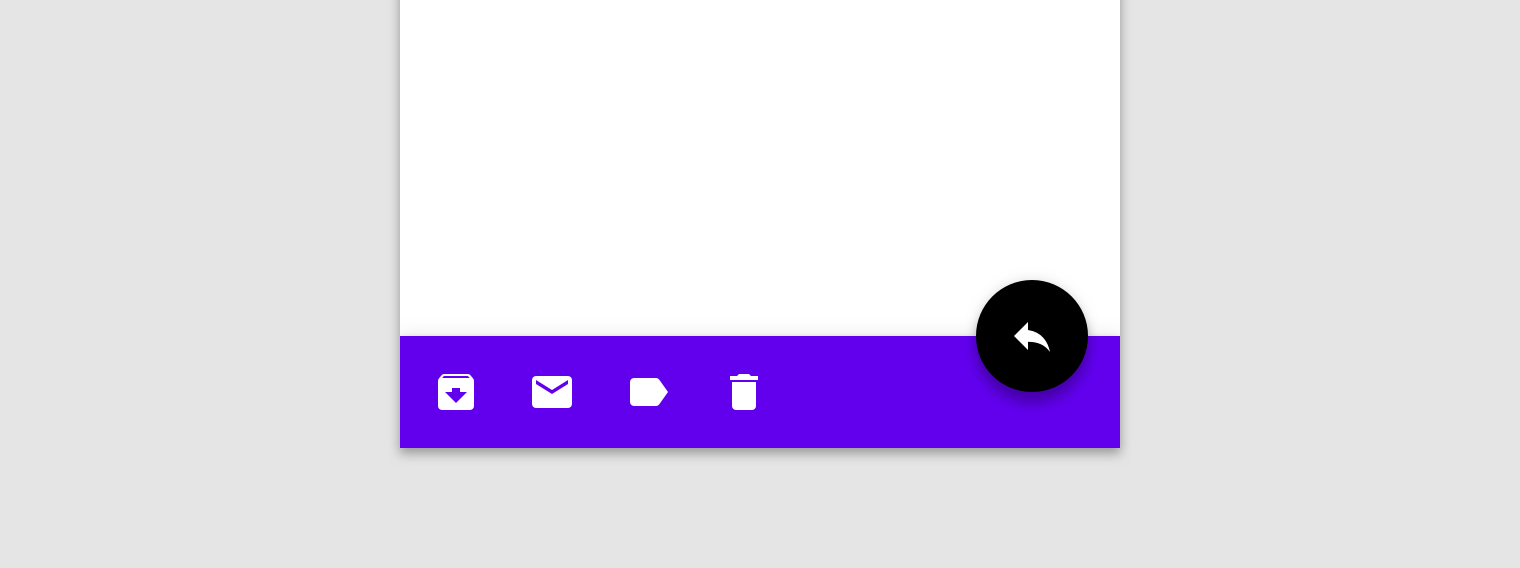
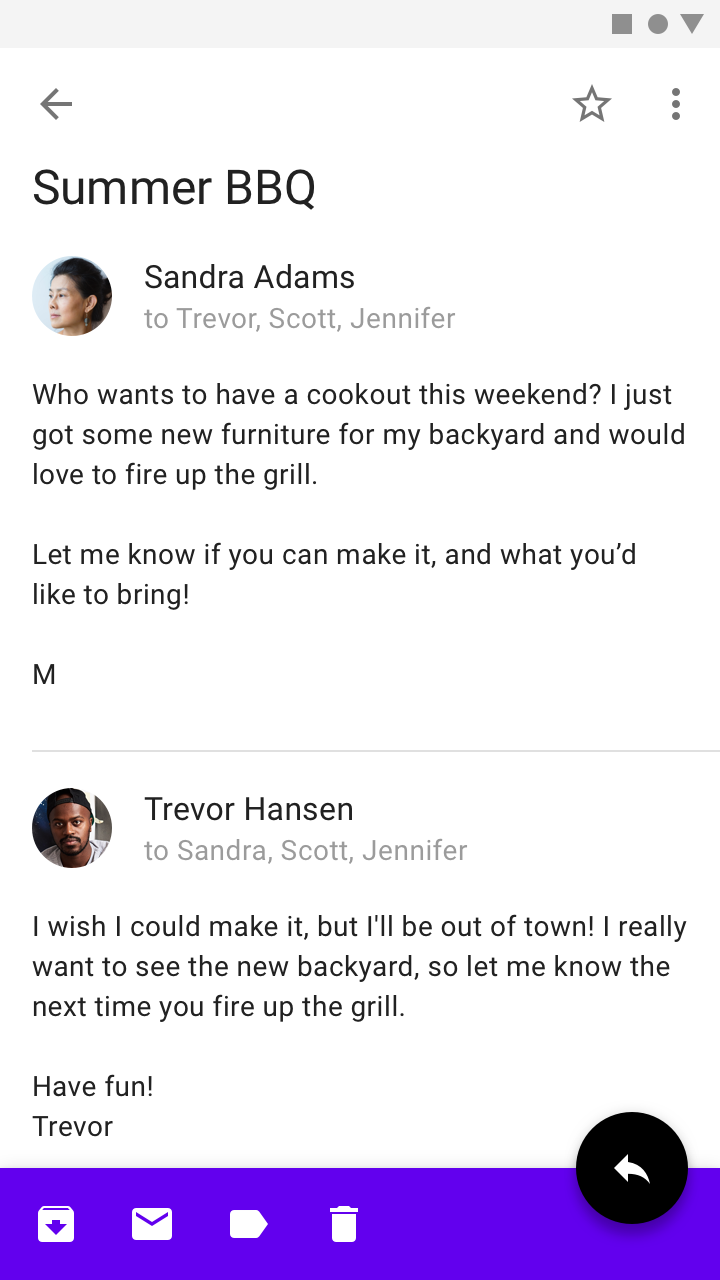
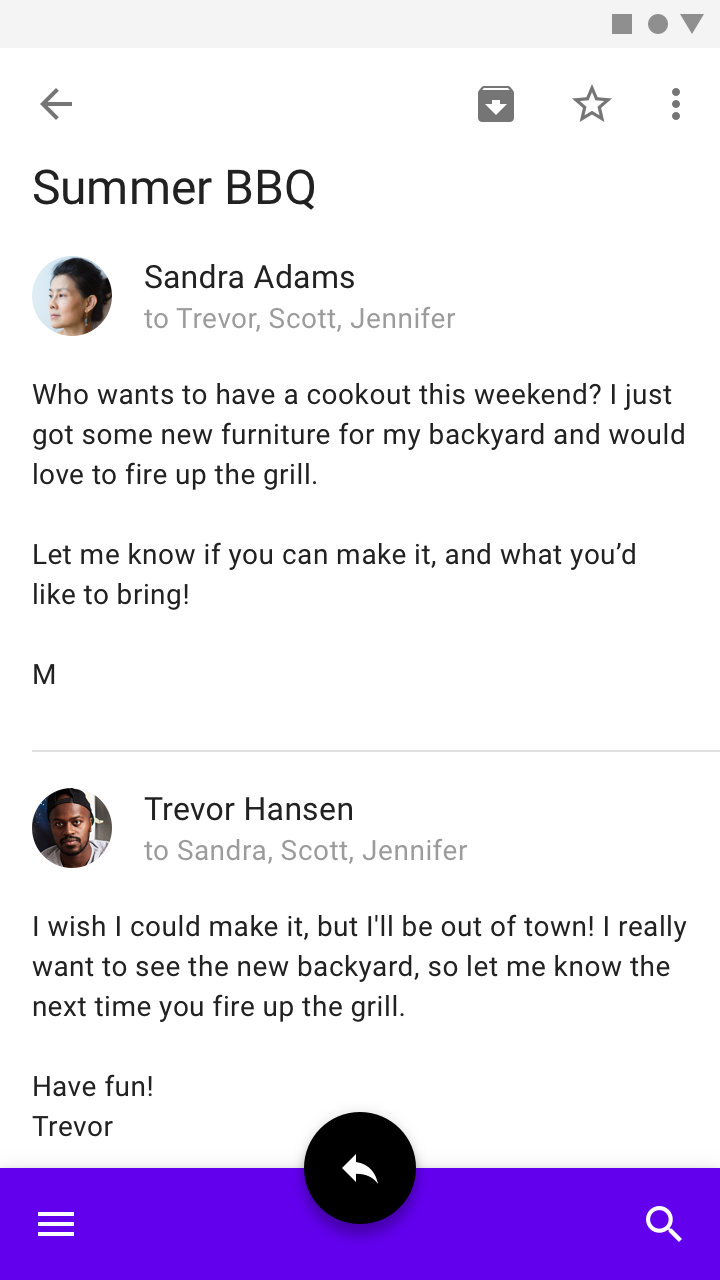
Az elsődleges művelet kiemelésére ez az alsó alkalmazássáv a kezdőképernyőn a „Középre igazított FAB” elrendezést használja. Üzenet megtekintésekor az elrendezés a „Végére igazított FAB” elrendezésre vált, hogy helyet adjon a további kontextusfüggő műveleteknek.

Görgetés ​

Görgetéskor az alsó alkalmazássáv megjelenhet vagy eltűnhet:

  • Lefelé görgetés elrejti az alsó alkalmazássávot. Ha van FAB, az leválik az alsó sávról, és a képernyőn marad.
  • Felfelé görgetés megjeleníti az alsó alkalmazássávot, és ha van FAB, a sáv újracsatlakozik hozzá.

Az alsó alkalmazássáv alakja például olyan bevágást is tartalmazhat az élén, amely helyet ad a FAB-nak. Amikor a sáv leválik a FAB-ról, visszatér az alapértelmezett alakjához. Amikor a sáv ismét megjelenik a képernyőn, és újracsatlakozik a FAB-hoz, visszanyeri a bevágást tartalmazó alakját.

A FAB a képernyőn maradhat, még akkor is, ha az alsó alkalmazássáv lefelé görgetéskor eltűnik.

Eleváció ​

Az alsó alkalmazássáv elevációje 8dp. FAB-bal együtt használva a FAB nyugalmi és kiemelt állapotbeli elevációjét meg kell növelni, hogy a FAB az alsó alkalmazássáv fölött látható maradjon.
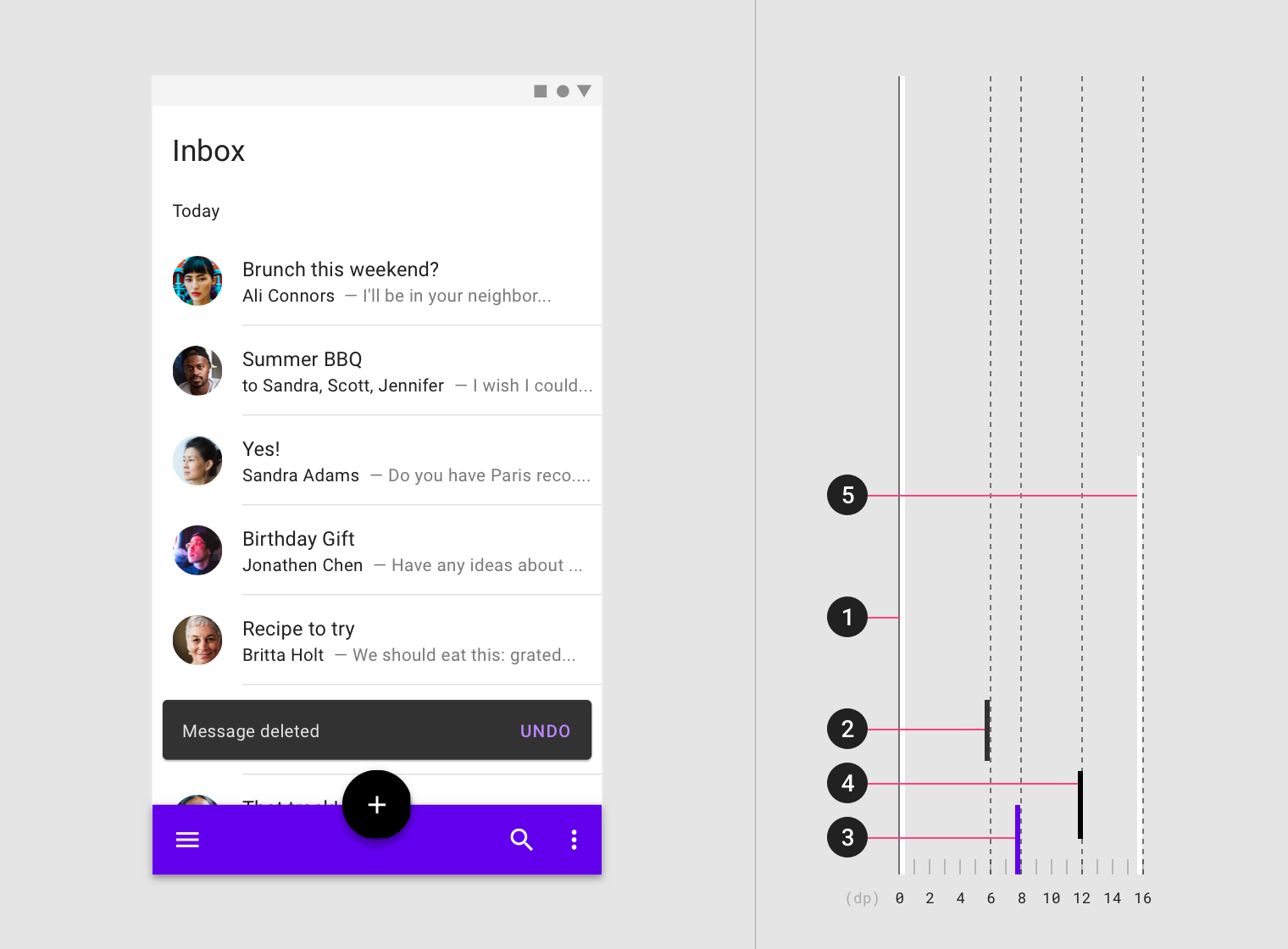
Ábra: tartalom, snackbar, alsó alkalmazássáv, lebegő műveletgomb, alsó navigációs fiók
1. Tartalom (0dp)
2. Snackbar (6dp)
3. Alsó alkalmazássáv (8dp)
4. Lebegő műveletgomb (12dp nyugalmi)
5. Alsó navigációs fiók (16dp)

Az alsó alkalmazássávhoz kapcsolódó menük (például az alsó navigációs fiók vagy a túlcsordulási menü) alsó lapként (bottom sheet) jelennek meg, az alsó alkalmazássávnál magasabb eleváción.

Ez az alsó navigációs fiók egy alsó alkalmazássávból nyílik meg. A fiók az alsó alkalmazássáv fölött jelenik meg, és amikor eléri a teljes magasságát, felső alkalmazássávot jelenít meg a bezárásához.

Az alsó alkalmazássávot eltakaró elemek ​

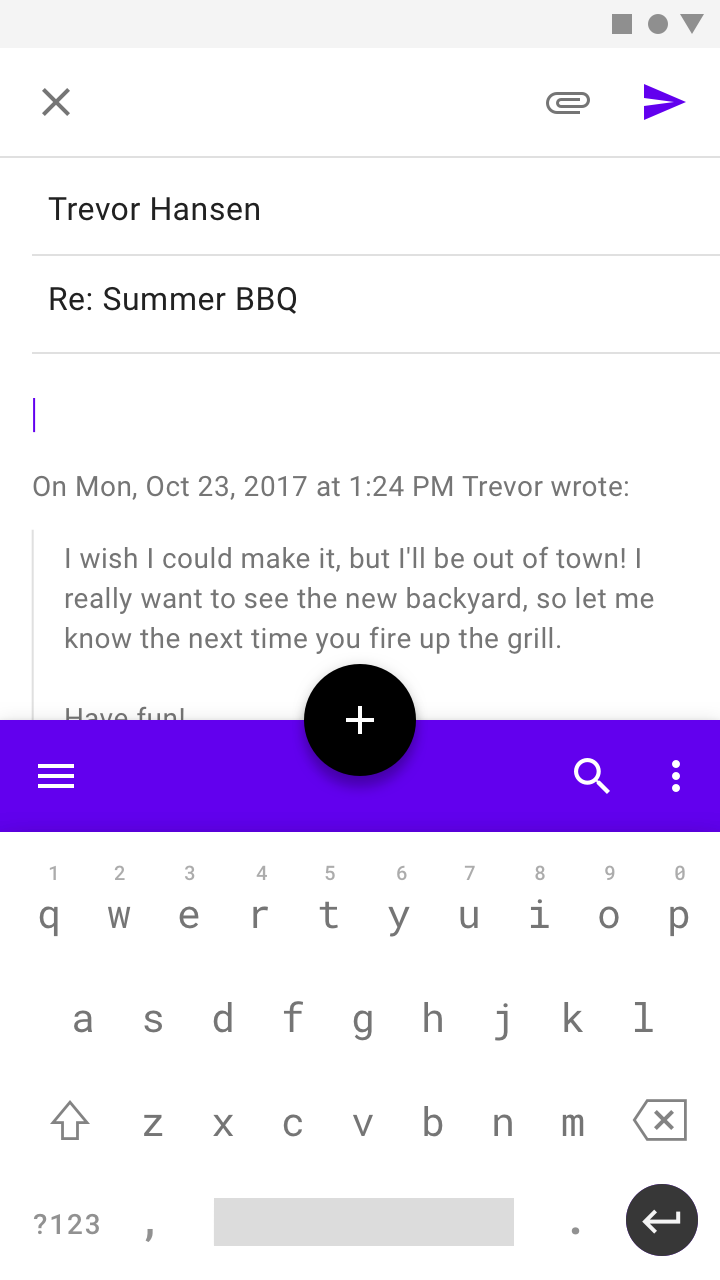
Az alsó alkalmazássávot billentyűzetek és más ideiglenes felületek eltakarhatják. Ha az alkalmazásban gyakran eltakarják a sávot, érdemes helyette másik komponenst használni.
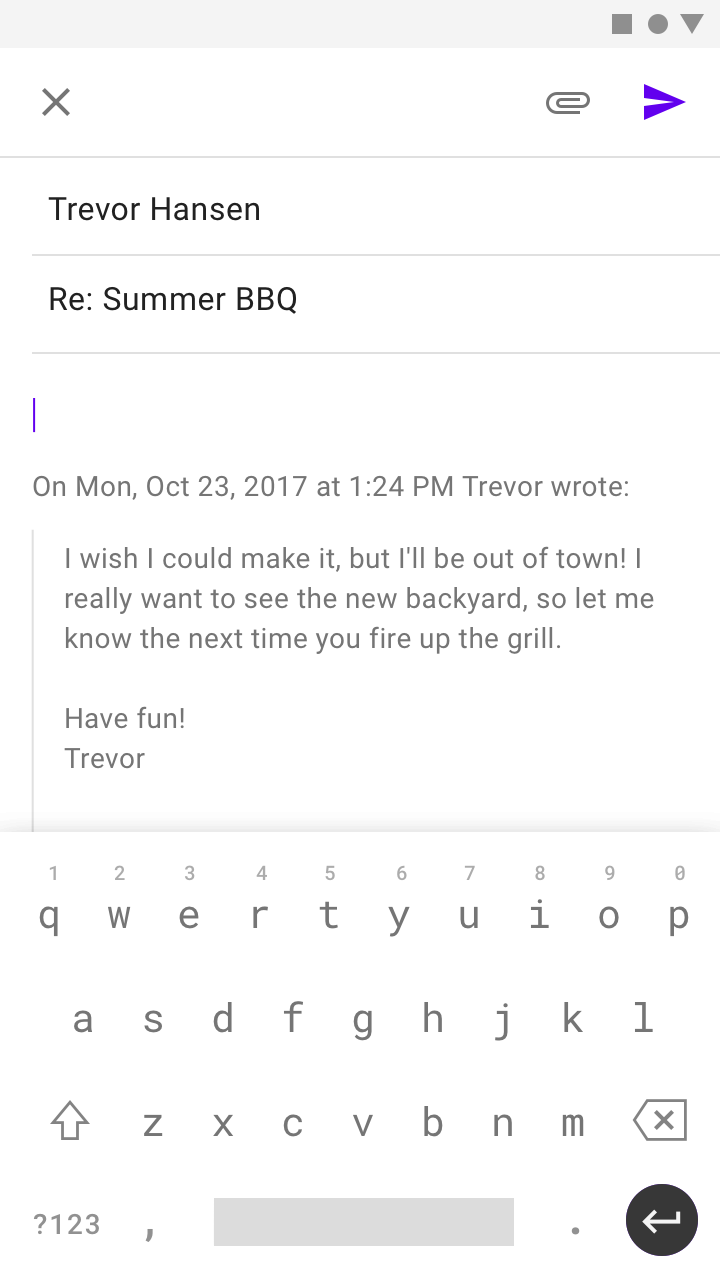
Ajánlott: a billentyűzet ideiglenesen eltakarhatja az alsó alkalmazássávot

Ajánlott

A billentyűzet ideiglenesen eltakarhatja az alsó alkalmazássávot.
Ne rögzítsd az alsó alkalmazássávot a billentyűzet tetejéhez

Kerülendő

Ne rögzítsd az alsó alkalmazássávot a billentyűzet tetejéhez.

Elhelyezés ​

Navigáció ​

Az alsó alkalmazássáv megjeleníthet egy navigációs menüikont az alsó navigációs fiók megnyitásához, de az alsó sáv önmagában nem tartalmaz navigációs műveleteket (például a kezdőképernyőre való visszatérést vagy bezáró ikont). Az alkalmazáson belüli navigációt érdemes másik komponensben megvalósítani, például egy felső alkalmazássávban vagy a képernyő más területén.
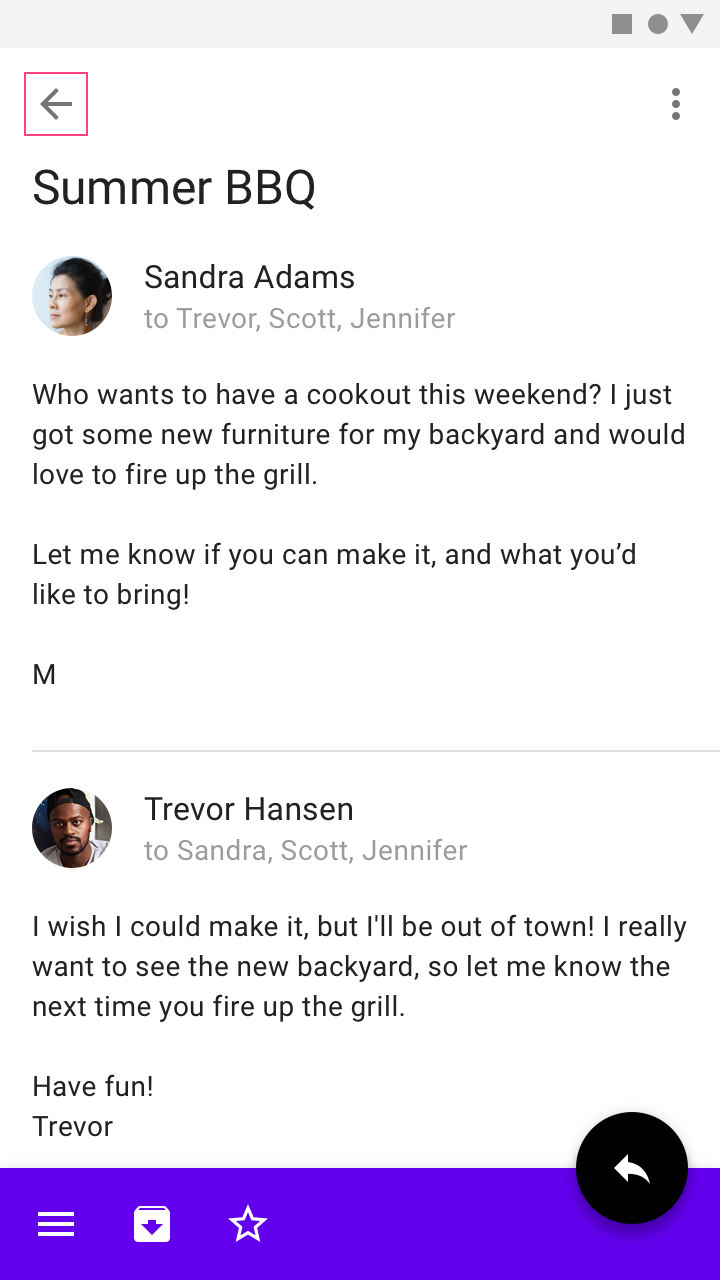
Ajánlott: navigáció biztosítása az alsó alkalmazássávon kívül, amely lehetővé teszi a felhasználóknak az alkalmazás előző képernyőjére való visszatérést

Ajánlott

Biztosíts navigációt az alsó alkalmazássávon kívül, amely lehetővé teszi a felhasználóknak, hogy visszatérjenek az alkalmazás előző képernyőjére.
Ne helyezz navigációs műveleteket az alsó alkalmazássávba, mert ideiglenes felületek eltakarhatják őket

Kerülendő

Ne helyezz navigációs műveleteket az alsó alkalmazássávba, mert ideiglenes felületek eltakarhatják őket.

Párosítás felső alkalmazássávval ​

Felső és alsó alkalmazássáv együttes használatánál a felső alkalmazássáv felfelé irányuló navigációt és további műveleteket biztosíthat. Az alkalmazás egészére vonatkozóan a műveleteket következetesen kell szervezni és felosztani a két sáv között.

A következő elemek meghatározott elhelyezést igényelnek:

  • Egyetlen navigációs menüikon elhelyezése az alsó alkalmazássávban (a jobb elérhetőség érdekében)
  • Egyetlen túlcsordulási menüvezérlő elhelyezése utolsó műveletként
  • Az olyan műveletek elhelyezése, mint a keresés, az alkalmazás egészében következetes helyen
  • A romboló hatású műveletek, például a „Törlés”, elhelyezése a felső alkalmazássávban
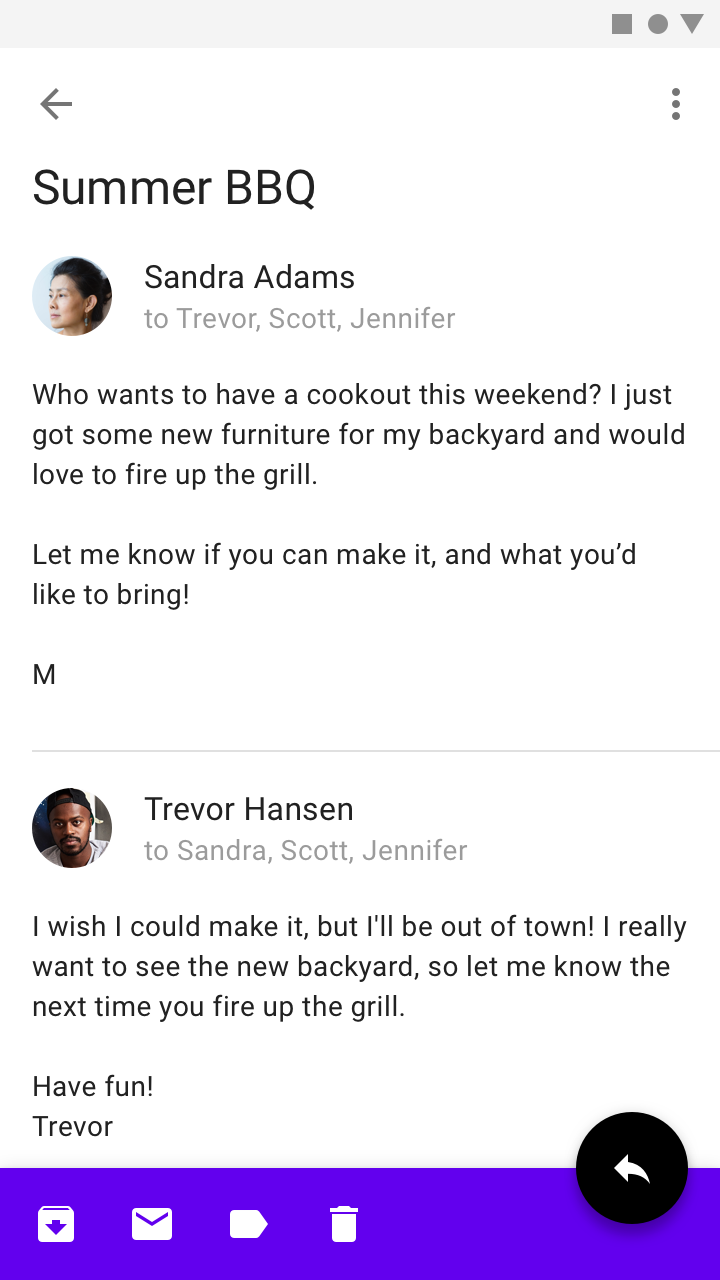
Ajánlott: felső alkalmazássáv használata a felfelé irányuló navigáció megjelenítésére másodlagos képernyőkön

Ajánlott

Használj felső alkalmazássávot a felfelé irányuló navigáció megjelenítésére másodlagos képernyőkön.
Kerülendő: kezdőképernyőn ne helyezz navigációs menüikont egyszerre a felső és az alsó alkalmazássávba

Kerülendő

Kezdőképernyőn ne helyezz navigációs menüikont egyszerre a felső és az alsó alkalmazássávba. Csak az egyik alkalmazássáv tartalmazzon ilyen ikont.

Ajánlott: túlcsordulási menü elhelyezése a két alkalmazássáv műveletei közül utolsóként

Ajánlott

Helyezd a túlcsordulási menüt a két alkalmazássáv műveletei közül utolsóként.
Ajánlott: az alsó alkalmazássáv következetes hozzáférést biztosíthat műveletekhez, például a navigációhoz és a kereséshez

Ajánlott

Az alsó alkalmazássáv következetes hozzáférést biztosíthat olyan műveletekhez, mint a navigáció és a keresés, így a kontextusfüggő, képernyőspecifikus műveletek a felső alkalmazássávba kerülhetnek.

Snackbarok ​

Az eltakarás elkerülése érdekében a snackbaroknak és a toastoknak az alsó alkalmazássáv felett, helyben kell megjelenniük, függőleges animációval. Az elrendezésükkel és a pozicionálásukkal kapcsolatos további útmutatásért lásd a snackbarokról szóló szakaszt.

Ajánlott

Helyezd a snackbart vagy a toastot az alsó alkalmazássáv és a FAB fölé.

Kerülendő

Ne helyezd a snackbart úgy, hogy az eltakarja az alsó alkalmazássávot vagy a FAB-ot.

Snackbarok

Rövid visszajelzés nyújtása egy műveletről a képernyő alján megjelenő üzenettel.

Kapcsolódó cikk

Témázás ​

Posivibes Material téma ​

A közösségi médiaalkalmazás alsó alkalmazássávja a Material Theming segítségével lett testre szabva. A testreszabás a szín és az alak területére terjed ki.
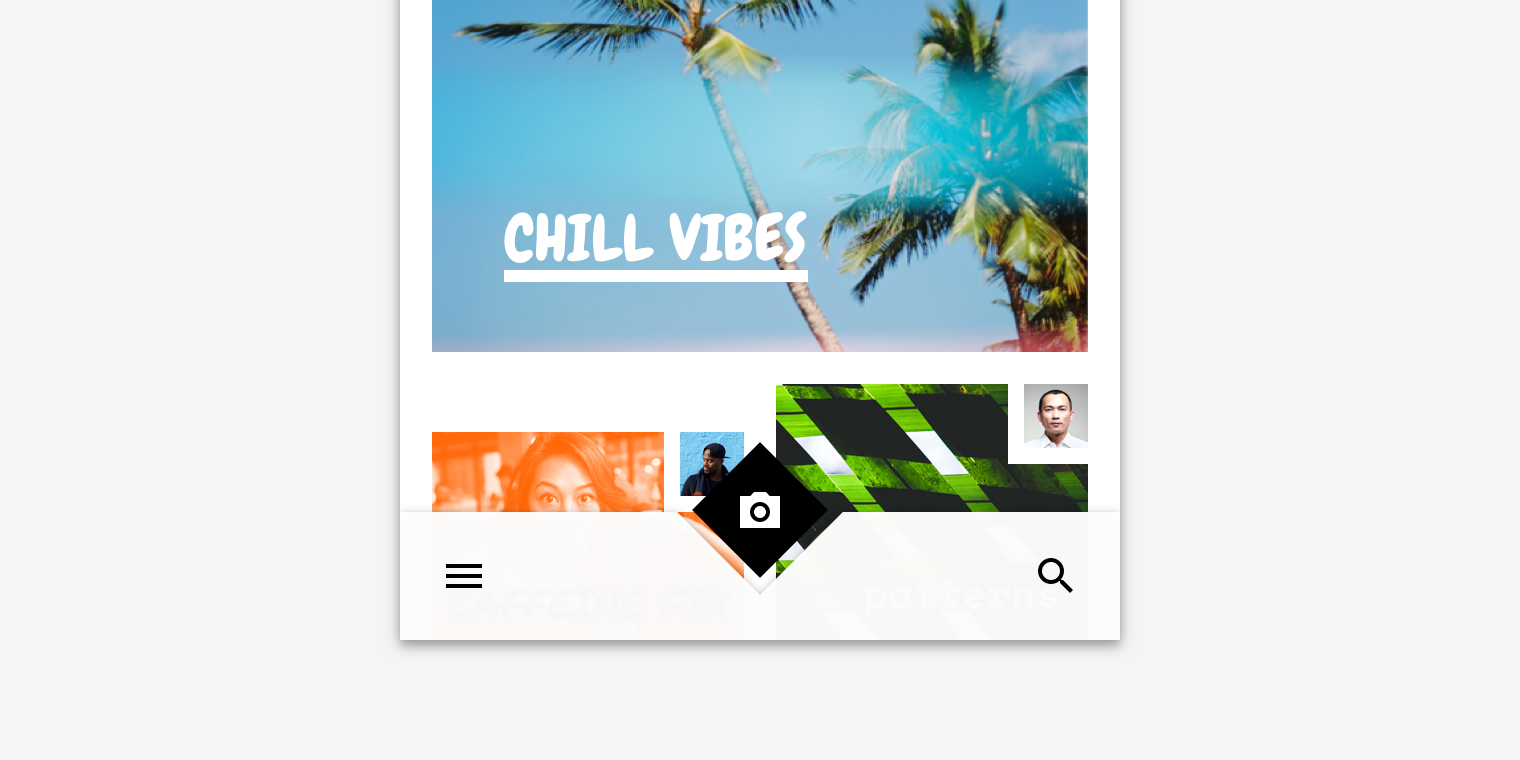
A Posivibes testreszabott alsó alkalmazássávja

A színrendszer

Hozz létre olyan színtémát, amely tükrözi a márkádat vagy a stílusodat

Kapcsolódó cikk

Szín alkalmazása a felhasználói felületre

A felhasználói felületen a szín számos szerepet tölt be: a jelentés hordozásától a megjelenés és a hangulat kifejezéséig.

Kapcsolódó cikk

Szín ​

A Posivibes alsó alkalmazássávja egyéni színt használ két elemen: a konténeren és az ikonokon.
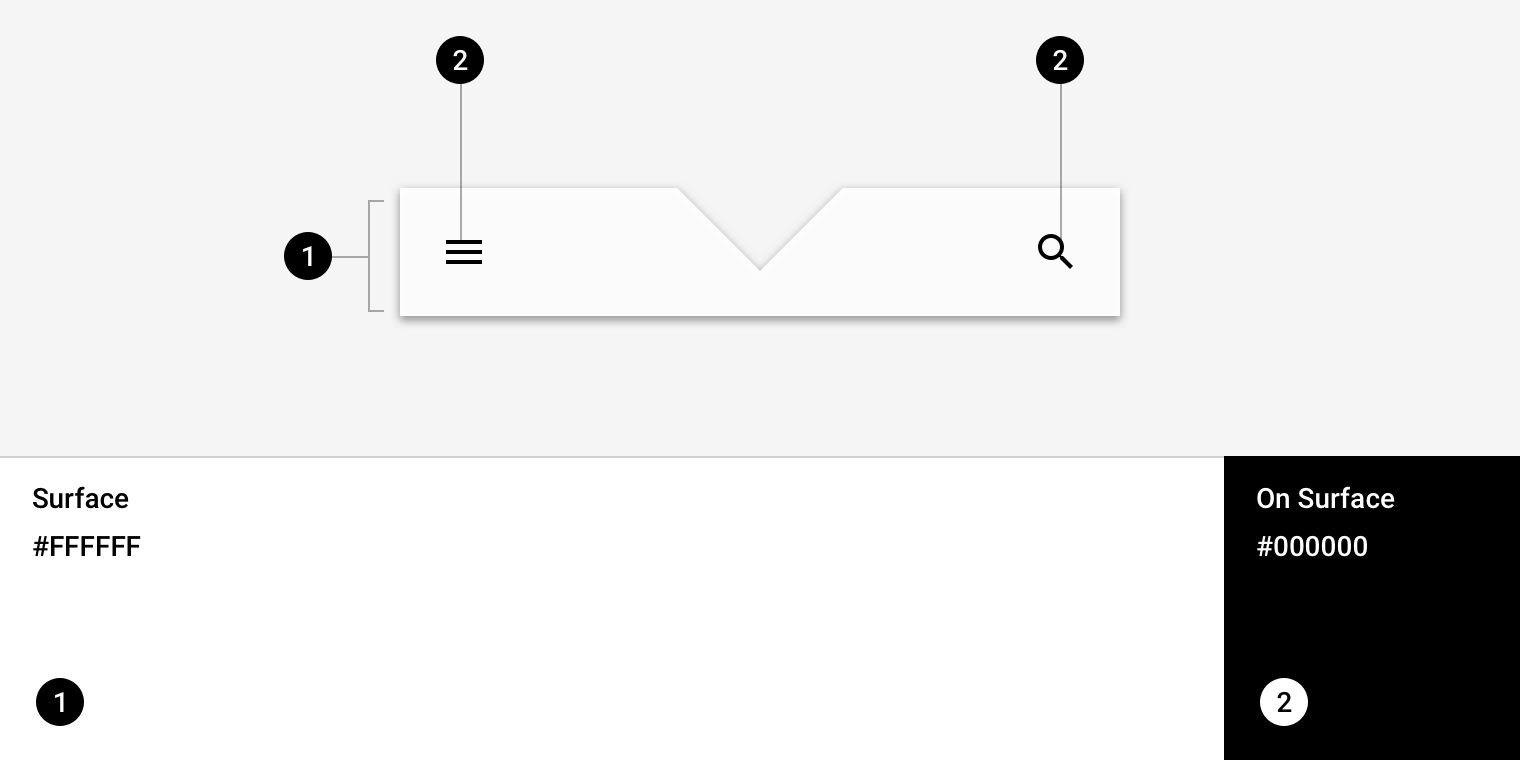
Posivibes Material téma: szín
ElemKategóriaAttribútumÉrték
KonténerFelület (Surface)Szín
Átlátszatlanság
#FFFFFF
100%
IkonokFelületen lévő (On Surface)Szín
Átlátszatlanság
#000000
100%

Az alakról

Figyelem irányítása, komponensek azonosítása, állapot jelzése és a márka kifejezése

Kapcsolódó hivatkozás

Alak ​

A Posivibes alsó alkalmazássávja egyéni alakot használ a konténer felső élén.

Posivibes Material téma: alak
ElemAttribútumÉrték
KonténerFelső élTriangleEdge SVG
Útvonaladatok: "l 42 42 l 42 -42"

SVG útvonalak – W3C

Útmutató az SVG útvonalak szintaxisához

Kapcsolódó hivatkozás

Specifikációk ​

Mobil, álló tájolás ​

Az alsó alkalmazássávok kizárólag mobileszközön használható komponensek; táblagépeken és asztali számítógépeken nem alkalmazhatók.

Legalább 1, legfeljebb 2 művelet, a navigációs menüikonnal ellentétes oldalra igazítva

FAB középen ​
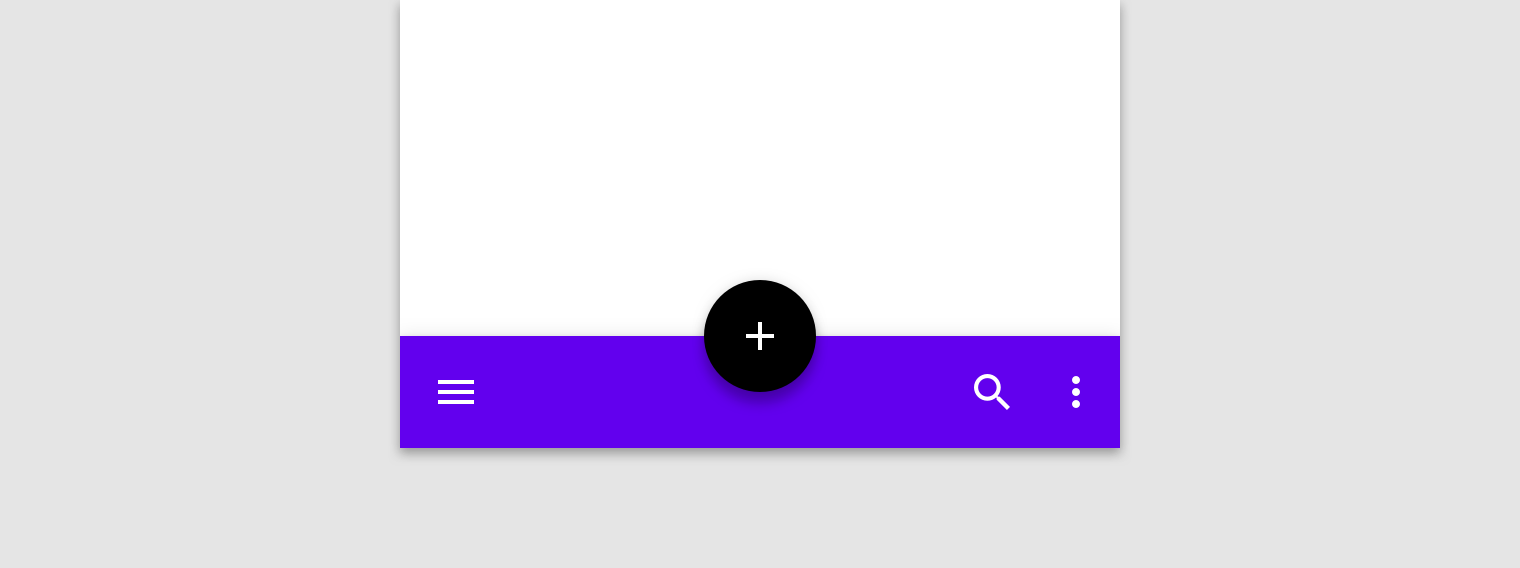

5616162416162456

FAB középen bevágással ​


16162416165624856

FAB a sáv végén ​

Legalább 2, legfeljebb 4 művelet, a FAB-bal ellentétes oldalra igazítva
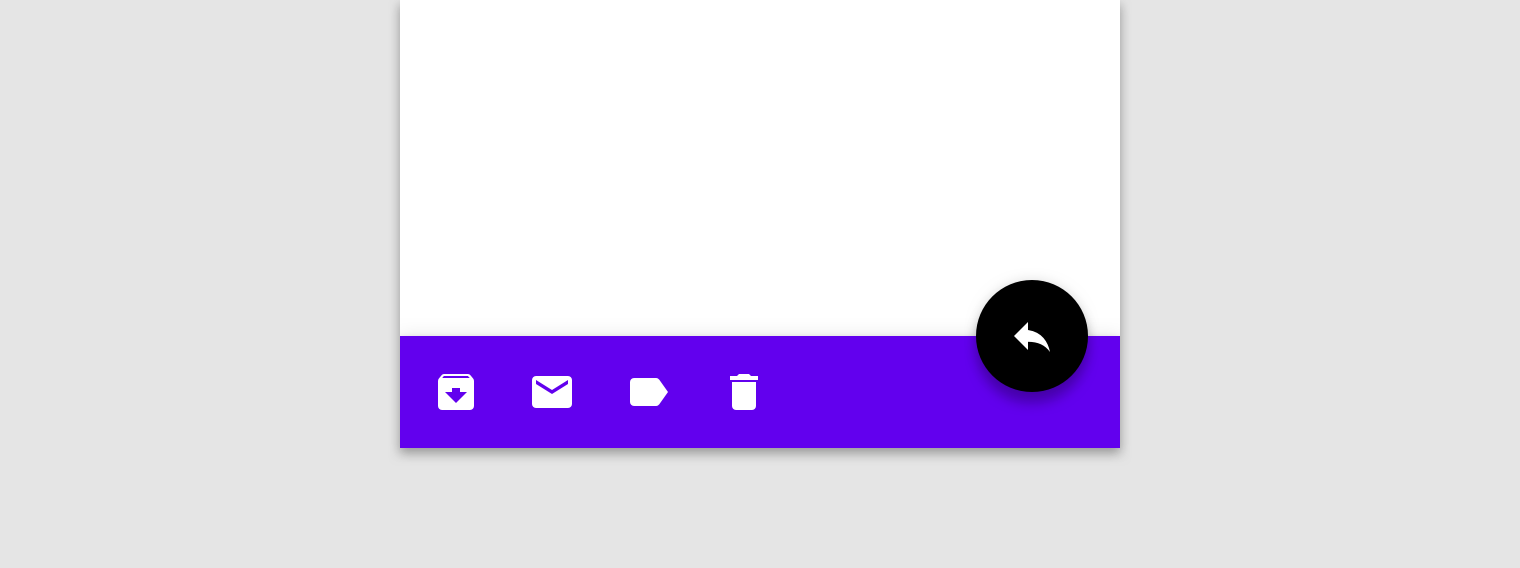
5624162424241616162856

FAB nélkül ​

Legalább 2, legfeljebb 4 művelet, a navigációs menüikonnal ellentétes oldalra igazítva
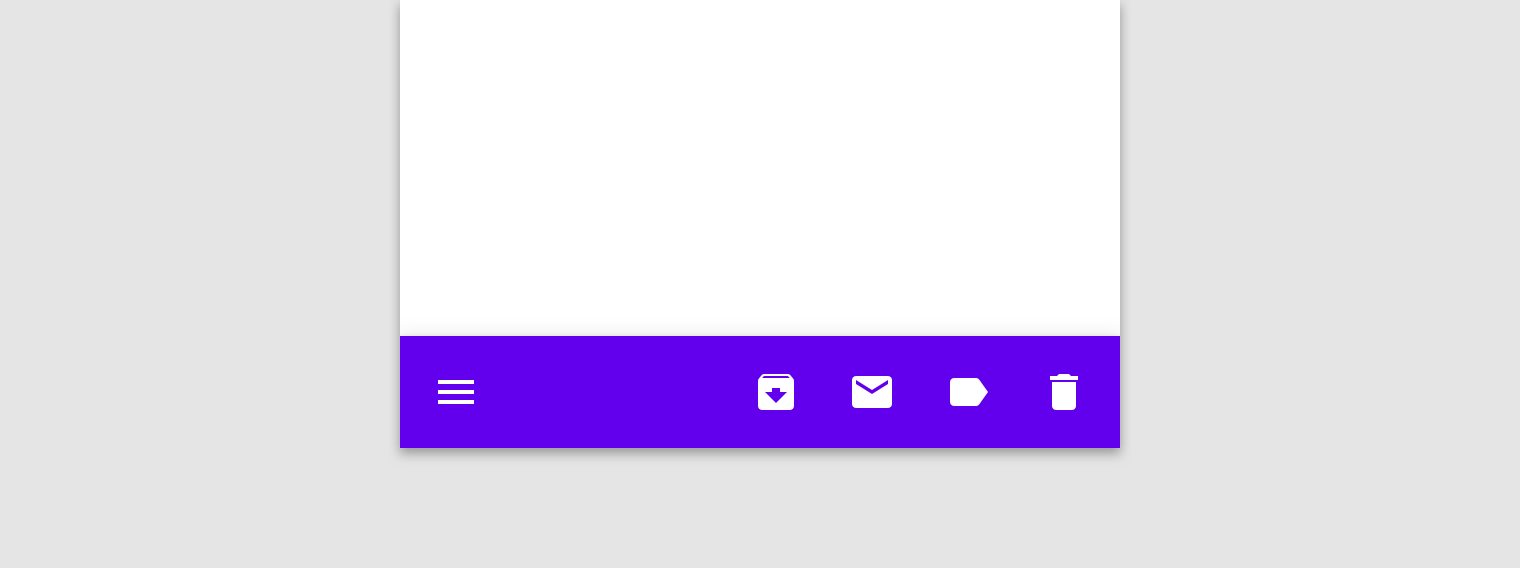
56

Mobil, fekvő tájolás ​

Az alsó alkalmazássávok kizárólag mobileszközön használható komponensek; táblagépeken és asztali számítógépeken nem alkalmazhatók.

Legalább 1, legfeljebb 2 művelet, a navigációs menüikonnal ellentétes oldalra igazítva
4824161624121256
Pager
Előző oldalPlatformok közötti alkalmazkodás
Következő oldalFelső alkalmazássávok

A Apache-2.0 licenc alapján kiadva.

Copyright © 2018-Present Google

https://m2.material.io/components/app-bars-bottom

A Apache-2.0 licenc alapján kiadva.

Copyright © 2018-Present Google