Skip to content
Material Design 2
Main Navigation
v3
v2
v1

日本語

English
简体中文
繁體中文
Español
Français
Русский
Português – Brasil
Deutsch
한국어
Italiano
Polski
Türkçe
čeština
magyar

日本語

English
简体中文
繁體中文
Español
Français
Русский
Português – Brasil
Deutsch
한국어
Italiano
Polski
Türkçe
čeština
magyar

外観

Sidebar Navigation

Material システム

はじめに

Material スタディ

Material スタディについて

Basil

Crane

Fortnightly

Owl

Rally

Reply

Shrine

Material 基礎

環境

サーフェス

エレベーション

光と影

レイアウト

レイアウトの理解

ピクセル密度

レスポンシブレイアウトグリッド

スペーシング手法

コンポーネントの動作

密度の適用

ナビゲーション

ナビゲーションについて

ナビゲーショントランジション

検索

カラー

カラーシステム

UI へのカラーの適用

カラーの使用方法

テキストの視認性

ダークテーマ

タイポグラフィ

タイプシステム

タイポグラフィの理解

言語サポート

サウンド

サウンドについて

UIへのサウンドの適用

サウンドの属性

サウンドコレオグラフィー

アイコノグラフィ

プロダクトアイコン

システムアイコン

アニメーションアイコン

シェイプ

シェイプについて

シェイプと階層

シェイプによる表現

シェイプとモーション

UI へのシェイプの適用

モーション

モーションの理解

モーションシステム

速度

コレオグラフィー

カスタマイズ

インタラクション

ジェスチャー

選択

状態

コミュニケーション

確認と通知

データ形式

データの可視化

空の状態

ヘルプとフィードバック

画像

起動画面

オンボーディング

オフライン状態

ライティング

機械学習

機械学習パターン

物体検出:ライブカメラ

オブジェクト検出: 静的画像

バーコードスキャン

Material ガイドライン

マテリアルテーマ設定

概要

テーマの適用

ユーザビリティ

アクセシビリティ

双方向性

プラットフォーム ガイドライン

Android バー

Android の指紋認証

Android ハプティクス

Android アイコン

Android アプリ間のナビゲーション

Android の通知

Android の権限

Android スライス

Android の分割画面

Android のスワイプで更新

Android テキスト選択ツールバー

Android ウィジェット

クロスプラットフォームへの対応

コンポーネント

アプリバー:ボトム

トップアプリバー

バックドロップ

バナー

ボトムナビゲーション

ボタン

ボタン:フローティングアクションボタン

カード

チェックボックス

チップ

データテーブル

日付ピッカー

ダイアログ

ディバイダー

画像リスト

リスト

メニュー

ナビゲーションドロワー

ナビゲーションレール

進行状況インジケーター

ラジオボタン

シート: ボトムシート

シート:サイド

スライダー

スナックバー

スイッチ

タブ

テキストフィールド

時刻ピッカー

ツールチップ

このページの内容

アプリバー:ボトム ​

ボトムアプリバーは、モバイル画面の下部にナビゲーションと主要なアクションを表示します。
アプリバー:ボトムのヒーロー画像

使用方法 ​

ボトムアプリバーからは、ボトムナビゲーションドロワーと、フローティングアクションボタンを含む最大4個のアクションにアクセスできます。


ナビゲーションドロワー

ナビゲーションドロワーは、アプリのナビゲーションデスティネーションへのアクセスを提供します。

関連記事

フローティングアクションボタン

フローティングアクションボタン(FAB)は、画面の主要なアクションを表します。

関連記事

トップアプリバー

トップアプリバーは、現在のビューに関する情報とアクションを表示します。

関連記事

ボトムナビゲーション

アプリ内の主要なデスティネーション間の移動を可能にします。

関連記事

原則 ​


アプリバー:ボトムの原則:アクションを実行しやすい

アクションを実行しやすい

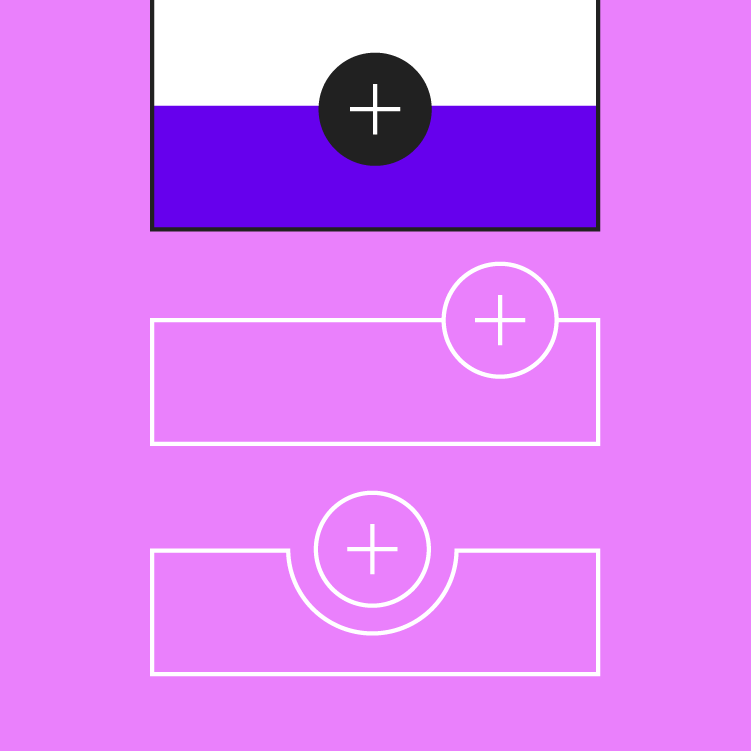
ボトムアプリバーは、画面上の重要なアクションを強調し、フローティングアクションボタンを目立たせます。
アプリバー:ボトムの原則:柔軟性

柔軟性

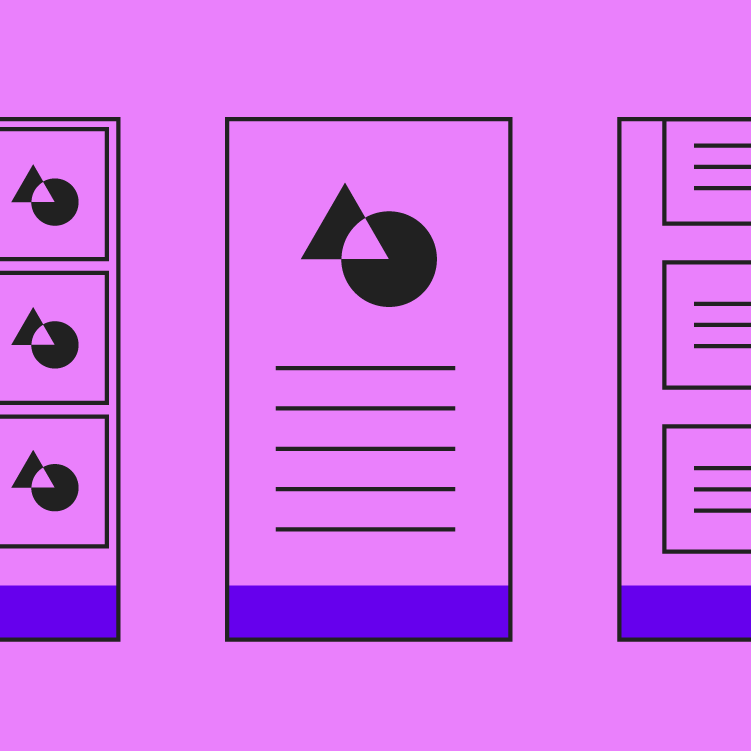
ボトムアプリバーのレイアウトとアクションは、画面のニーズに応じて変更できます。
アプリバー:ボトムの原則:人間工学

人間工学

ボトムアプリバーは、モバイルデバイスを片手で持った状態でも手が届きやすい位置に配置されます。

使用する場面 ​

ボトムアプリバーを使用するケース:

  • モバイルデバイスのみ
  • ボトムナビゲーションドロワーへのアクセス
  • 2〜5個のアクションがある画面

ボトムアプリバーを使用しないケース:

  • ボトムナビゲーションを使用しているアプリ
  • アクションが1個以下の画面

推奨:ボトムアプリバーを使用してアクションへの便利なアクセスを提供する

推奨

ボトムアプリバーを使用して、アクションへの便利なアクセスを提供します。
非推奨:FAB以外のアクションが1個以下の画面ではボトムアプリバーを使用しない

非推奨

FAB以外のアクションが1個以下の画面では、ボトムアプリバーを使用しないでください。

構造 ​

ボトムアプリバーには、現在の画面のコンテキストに応じたアクションを含めることができます。バーの左端にはナビゲーションメニューコントロールが配置され、FABを配置する場合はフローティングアクションボタンも含まれます。オーバーフローメニューコントロールを含める場合は、他のアクションの末尾に配置します。
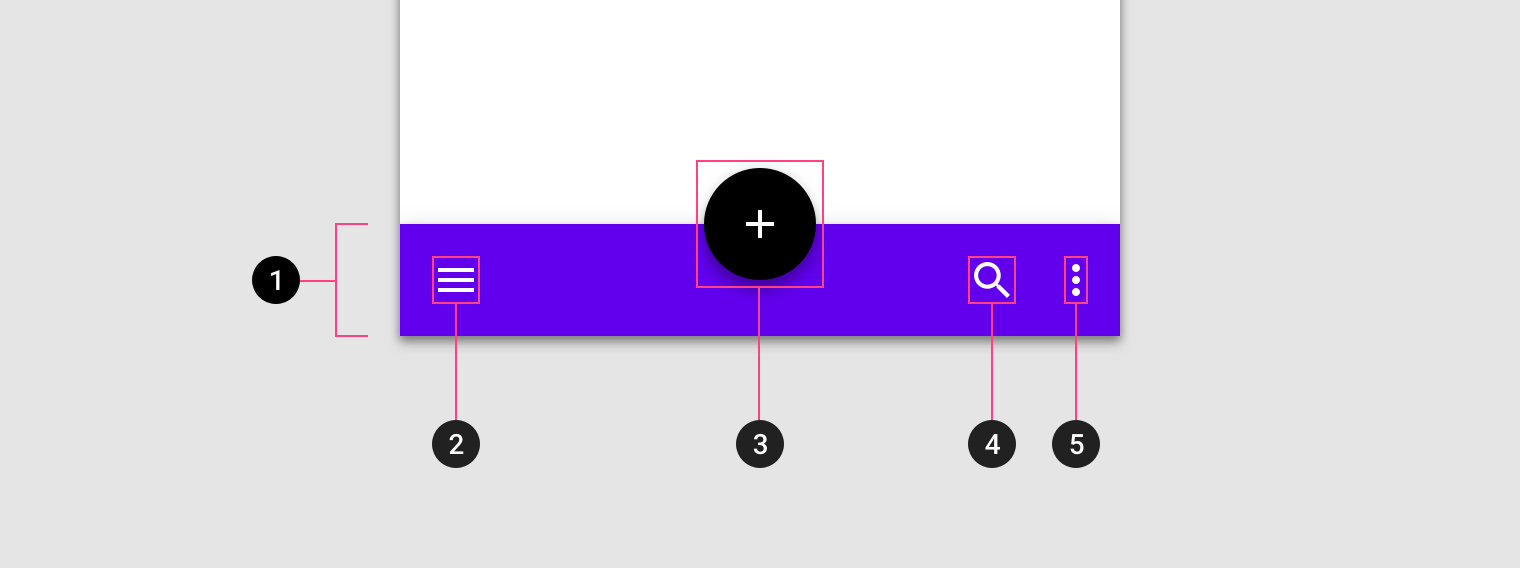
コンテナ、ナビゲーションドロワーコントロール、フローティングアクションボタン、アクションアイコン、オーバーフローメニューコントロールの図
1. コンテナ
2. ナビゲーションドロワーコントロール
3. フローティングアクションボタン(FAB)
4. アクションアイコン
5. オーバーフローメニューコントロール

配置 ​

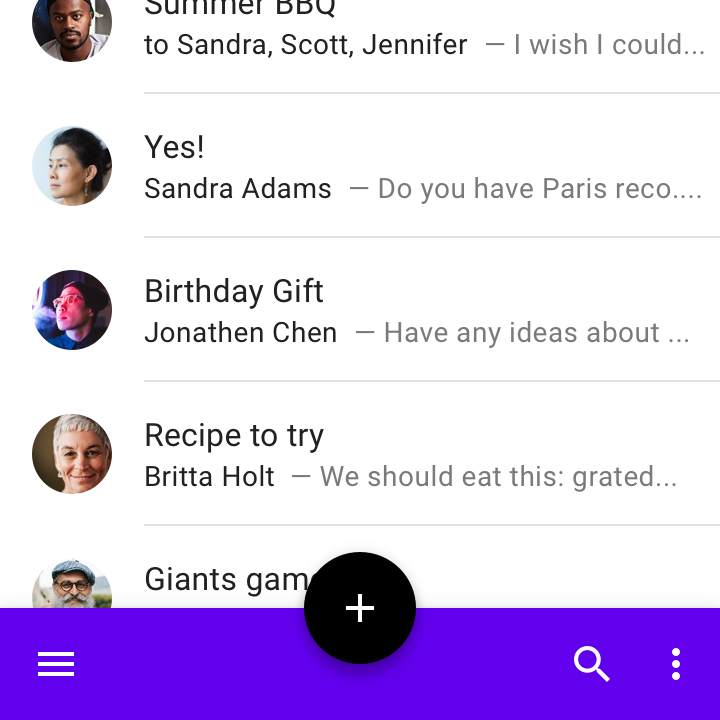
ボトムアプリバーには、FABの有無と、FABを配置する場合のバー内での位置に応じた3種類のレイアウトがあります。レイアウトによって、バーに配置できるアクションの数が決まります。

センターFAB ​
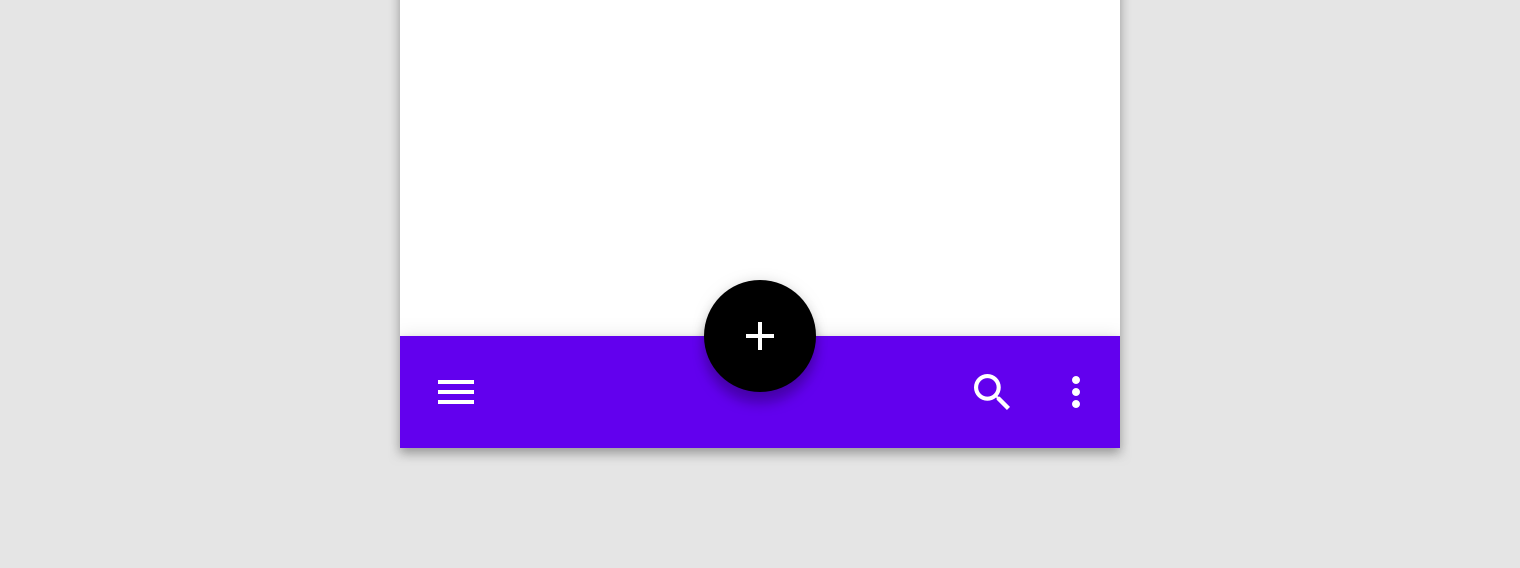

推奨:ナビゲーションメニューコントロールと目立つアクション(FABなど)を備えたホーム画面でボトムアプリバーを使用する

推奨

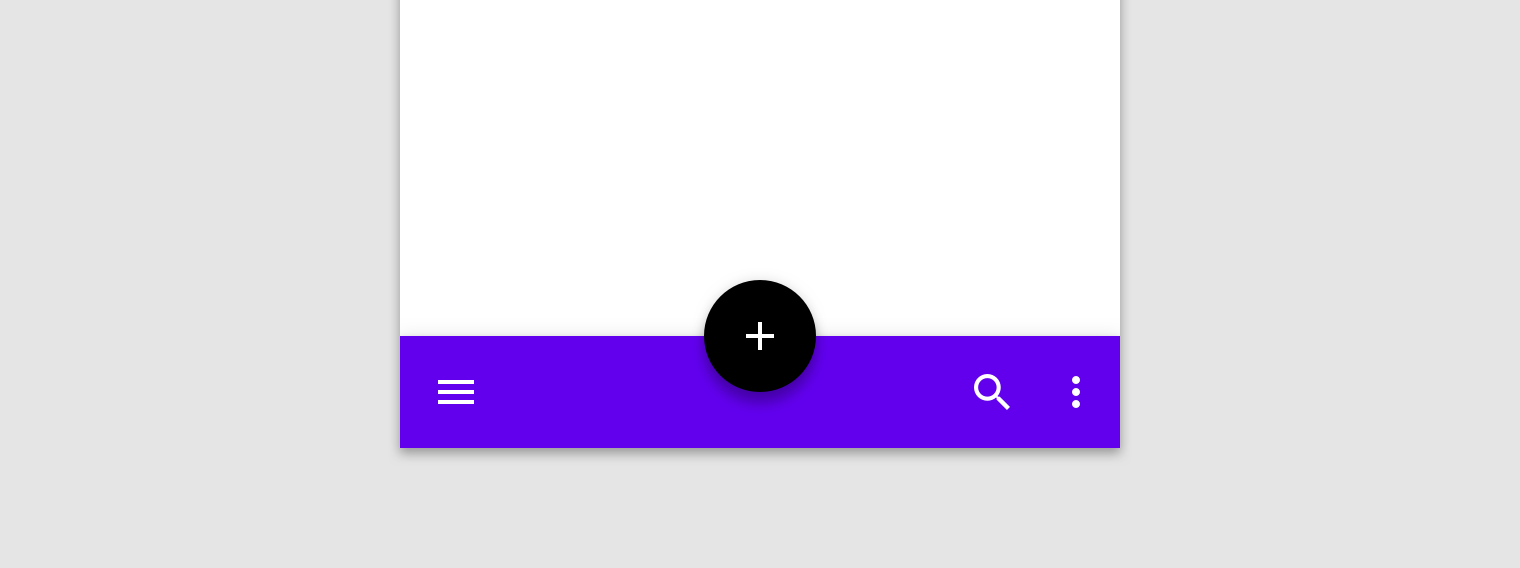
ナビゲーションメニューコントロールと主要なアクション(FABなど)を備えたホーム画面では、ボトムアプリバーを使用します。ナビゲーションメニューの反対側の端には、追加のアクションを1〜2個配置できます。

エンドFAB ​


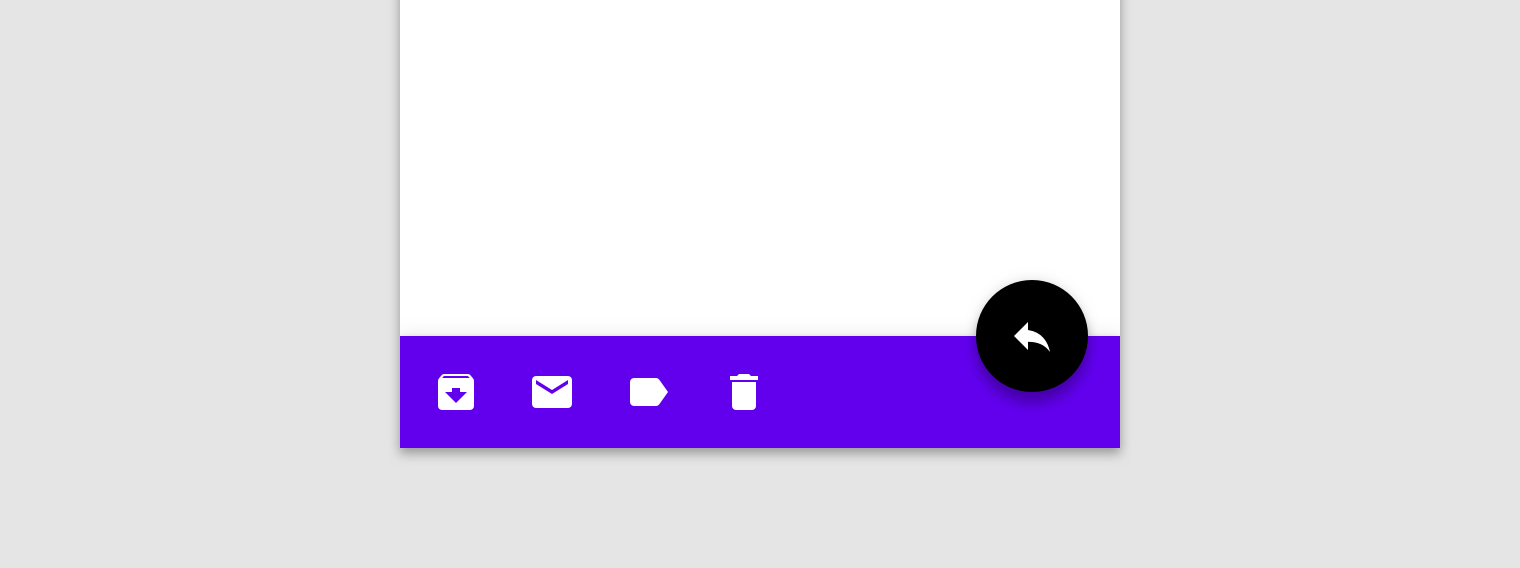
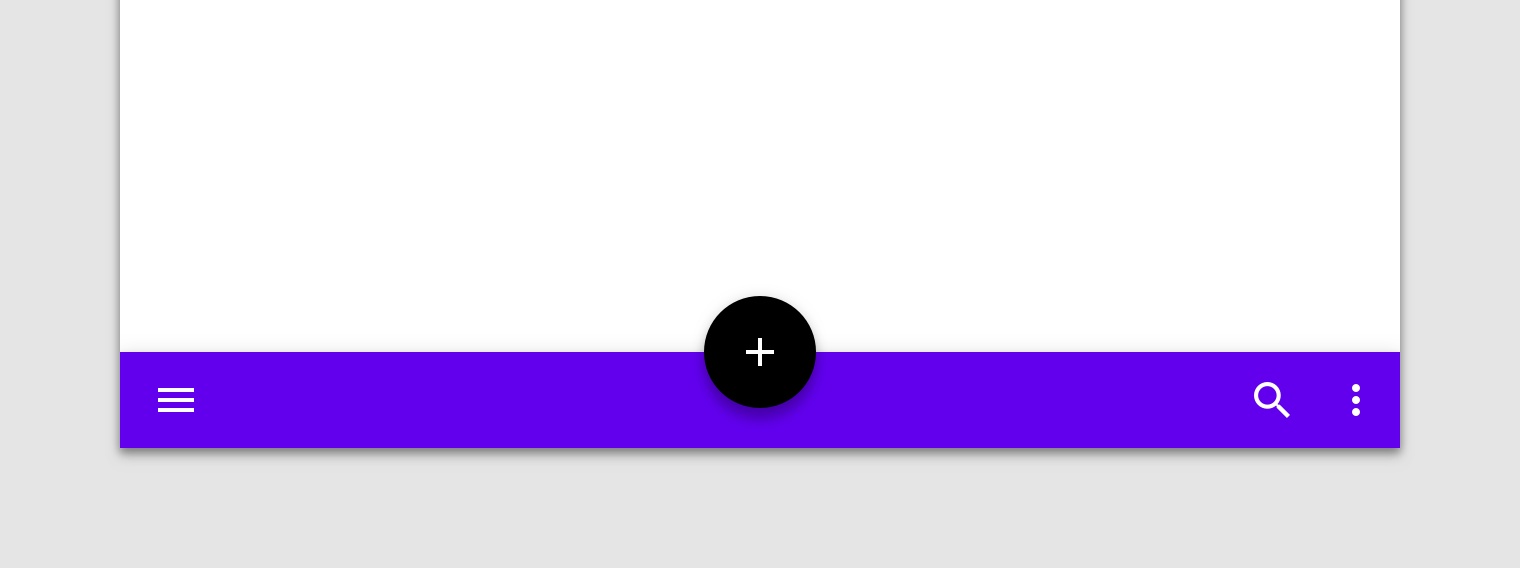
推奨:フローティングアクションボタンと3〜4個の追加アクションが必要なセカンダリ画面でFABを使用する

推奨

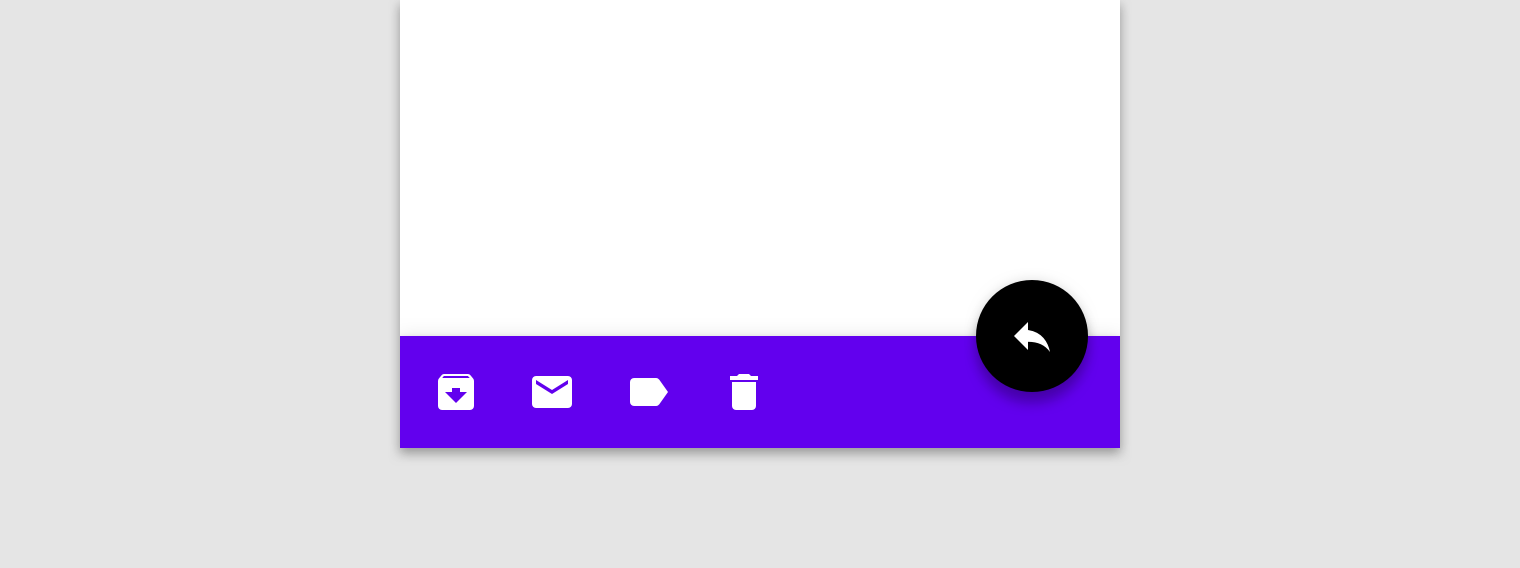
セカンダリ画面で、フローティングアクションボタンと3〜4個の追加アクションが必要な場合は、エンドFABを配置します。

FABなし ​


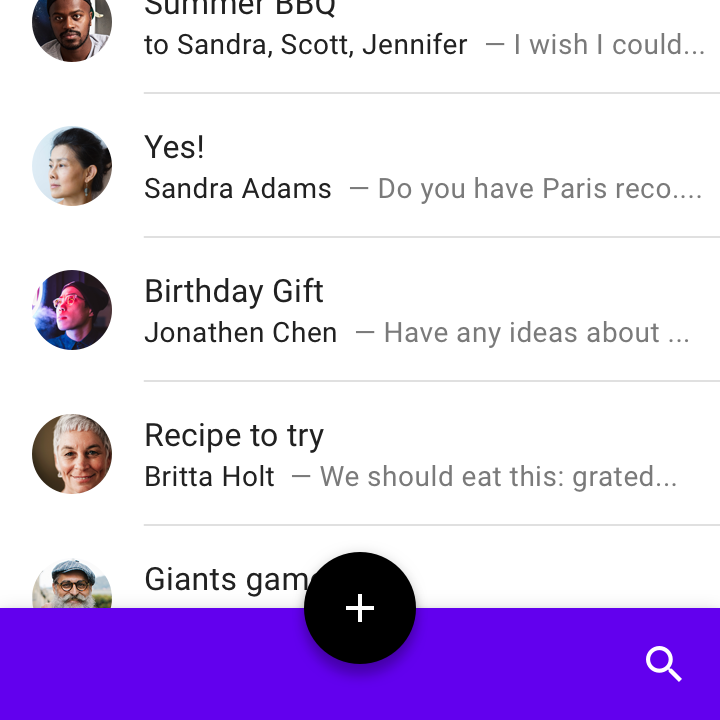
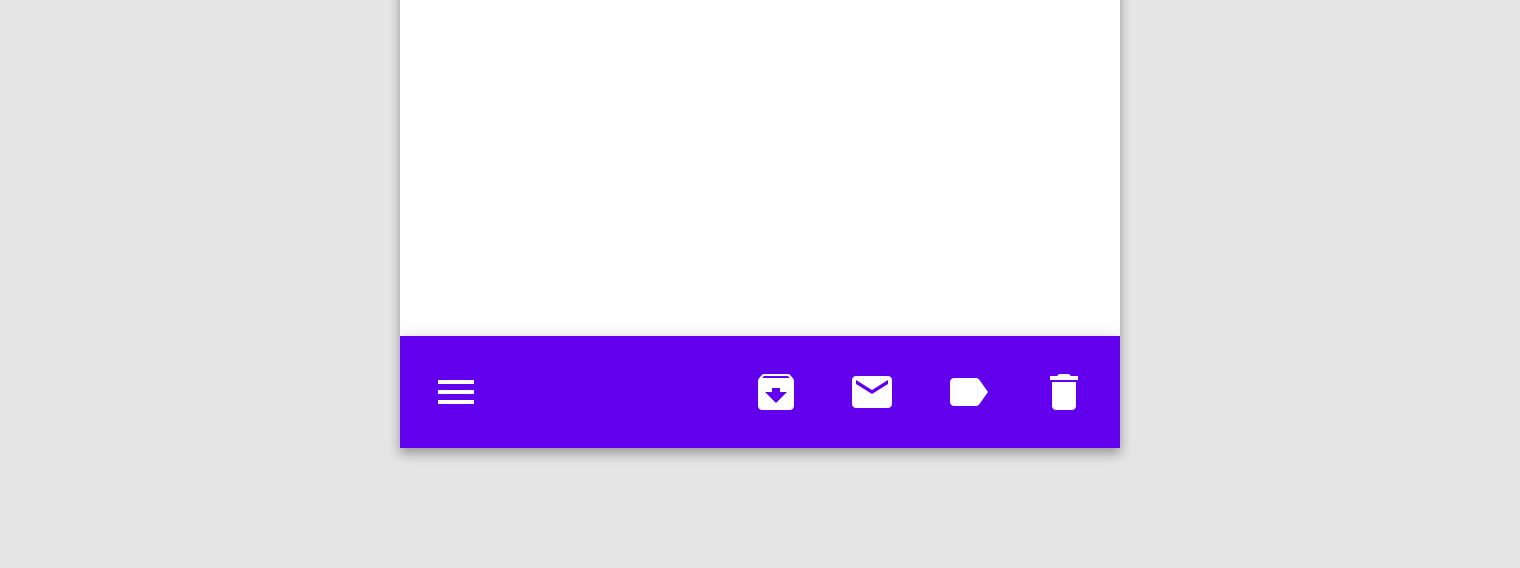
推奨:ボトムアプリバーは、ナビゲーションメニューアイコンと、反対側の端に揃えた最大4個のアクションを配置できる

推奨

フローティングアクションボタンが不要な場合、ボトムアプリバーには、ナビゲーションメニューアイコンと、その反対側の端に揃えた最大4個のアクションを配置できます。

横向き ​


推奨:横向きでは、手に持ったままアクセスしやすいようアクションは画面の端に揃えられたままになる

推奨

横向きでは、端末を手に持ったままアクセスしやすいよう、アクションは画面の端に揃えられたままになります。

フローティングアクションボタン ​

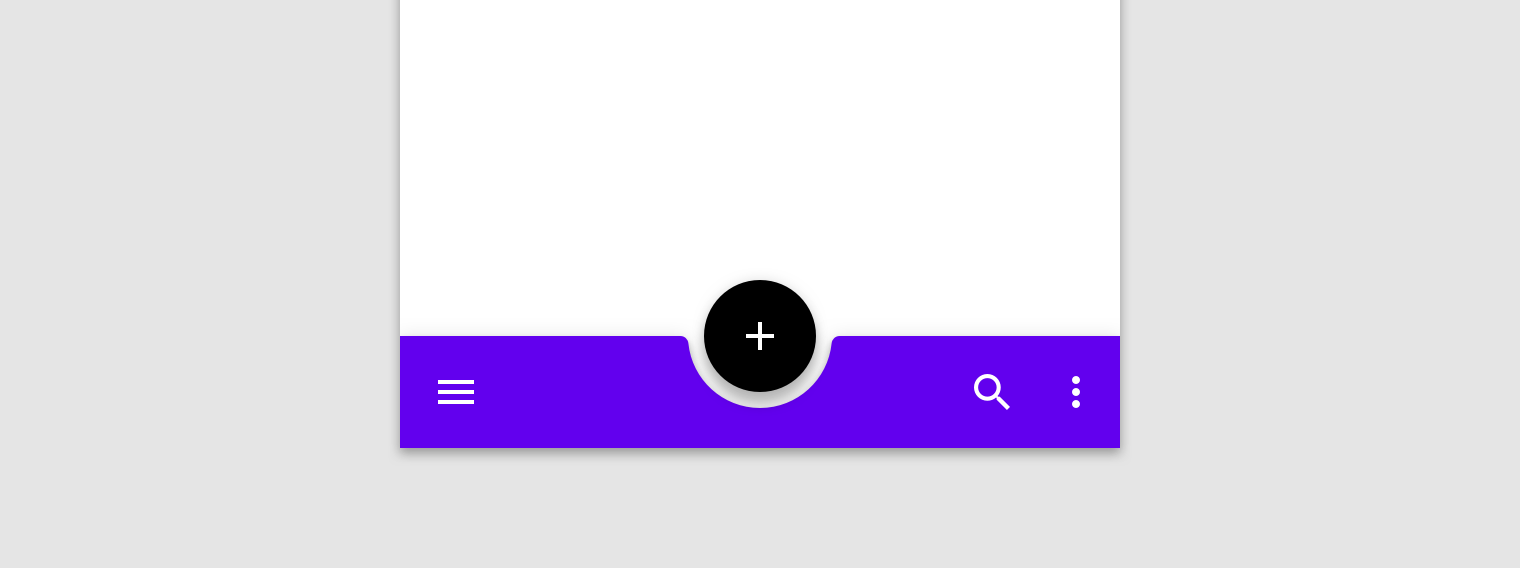
FABを配置する場合、FABはボトムアプリバーの上に、次の2通りのいずれかの方法で表示されます。

  1. オーバーラップ: FABはボトムアプリバーより高いエレベーションに配置され、バーのシェイプには影響しません。
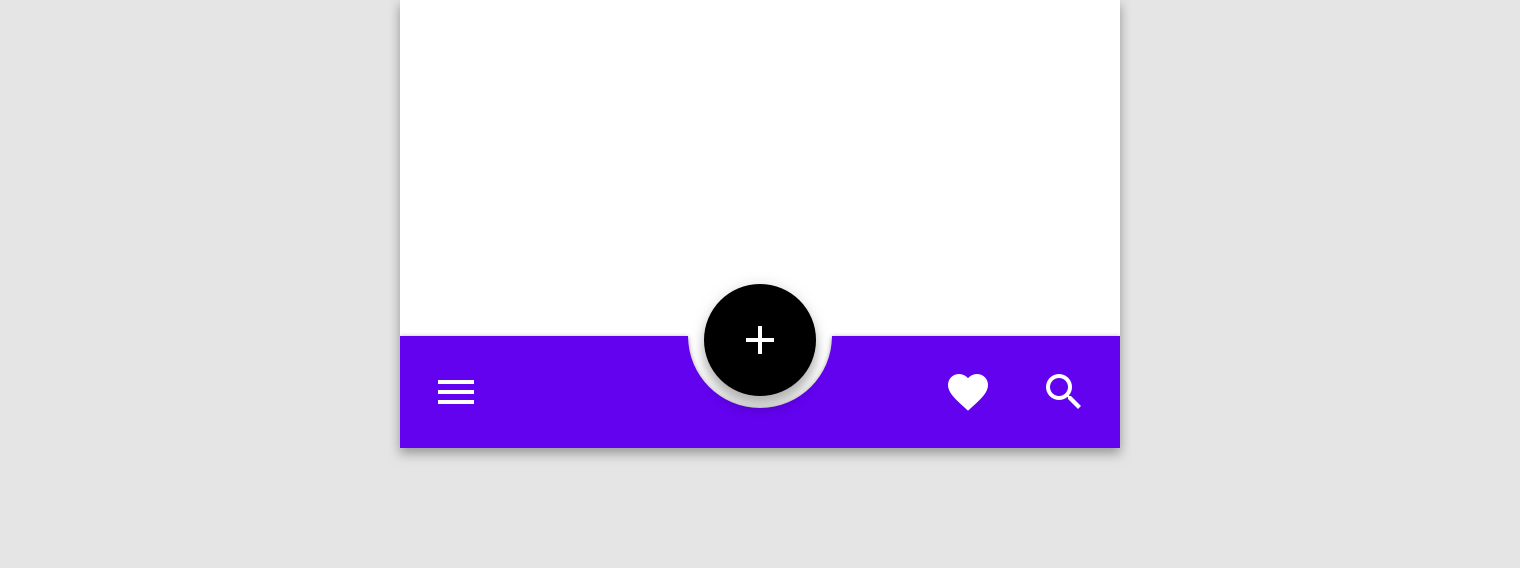
  2. インセット: FABはボトムアプリバーと同じエレベーションに配置され、FABがバーに切り込まれたノッチにドッキングできるよう、バーのシェイプが変形します。

インセットは、FABの視覚的な存在感を高めたい場合や、カスタマイズした要素のシェイプを際立たせたい場合に使用します。ボトムアプリバーでのインセットFABの配置については、テーマ設定セクションを参照してください。
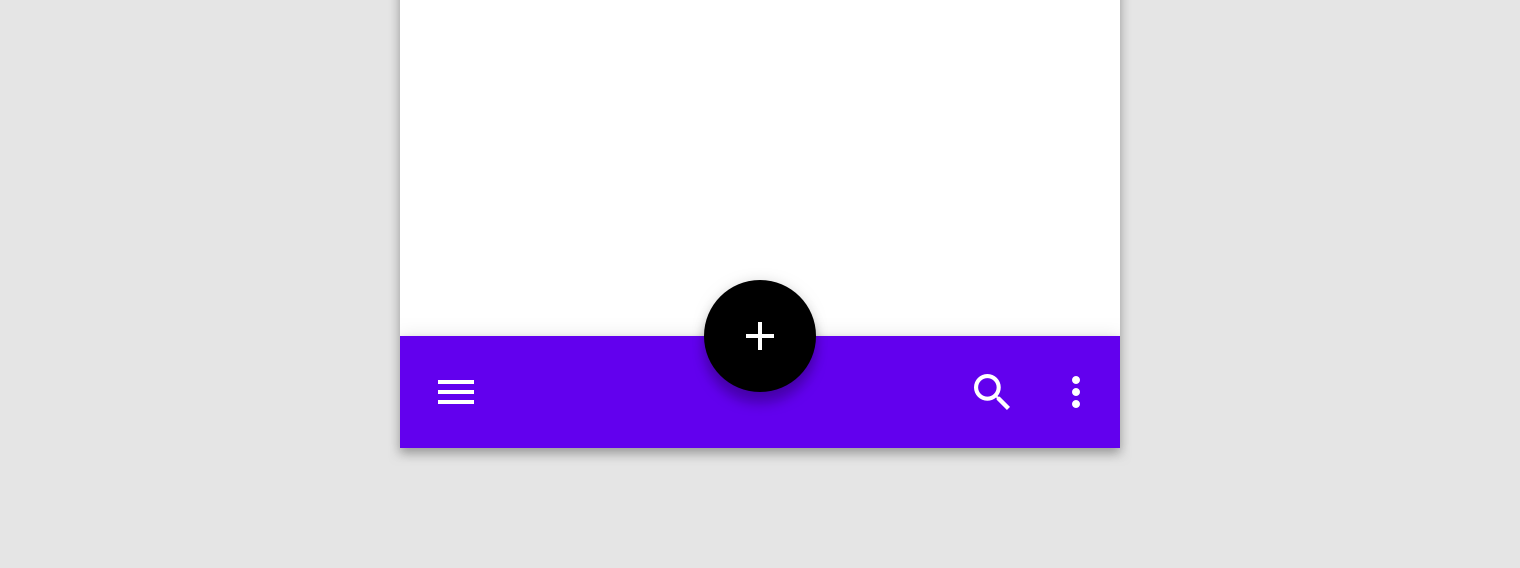
フローティングアクションボタン:オーバーラップするFAB
オーバーラップするFAB

フローティングアクションボタン:インセットFAB
インセットFAB

非推奨:ボトムアプリバーの外側にFABを配置しない。届きにくくなるため

非推奨

ボトムアプリバーの外側にFABを配置しないでください。手が届きにくくなります。

動作 ​

レイアウト ​

アプリの各セクションの目的に合わせて、ボトムアプリバーのレイアウトとアクションを変更できます。

たとえば、画面のコンテンツに合わせて、表示するアクションを増やしたり減らしたりできます。

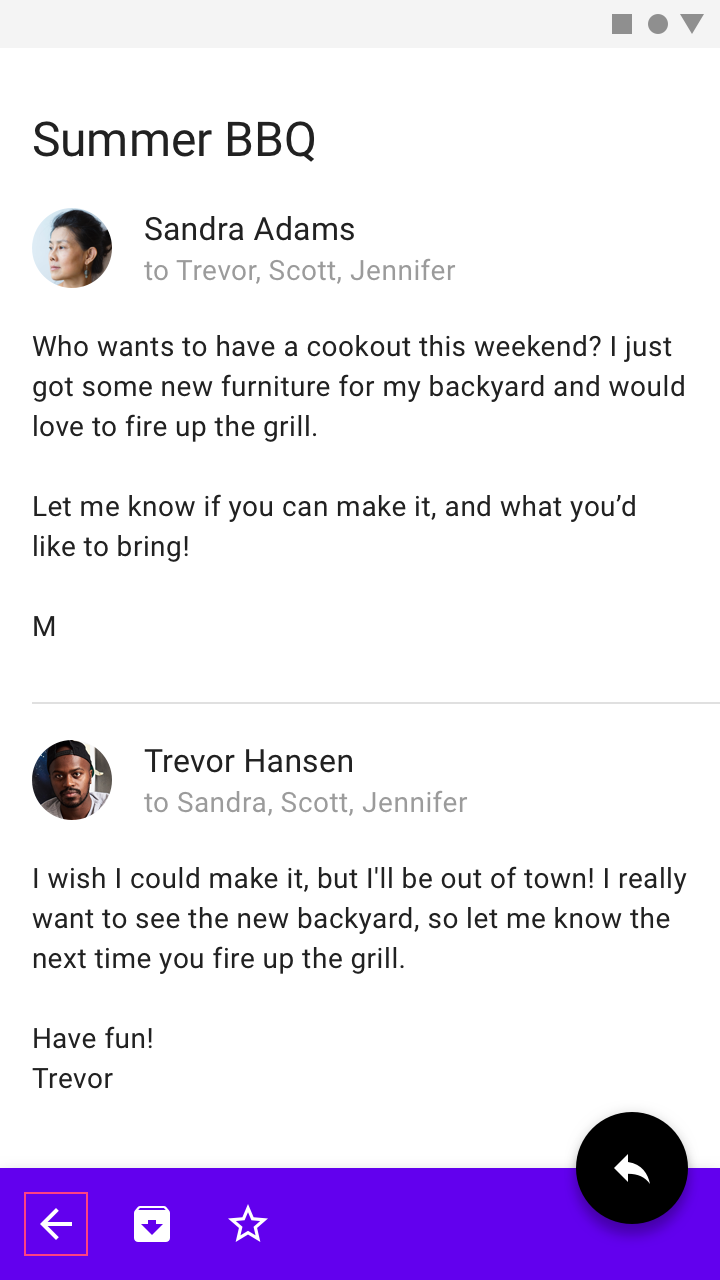
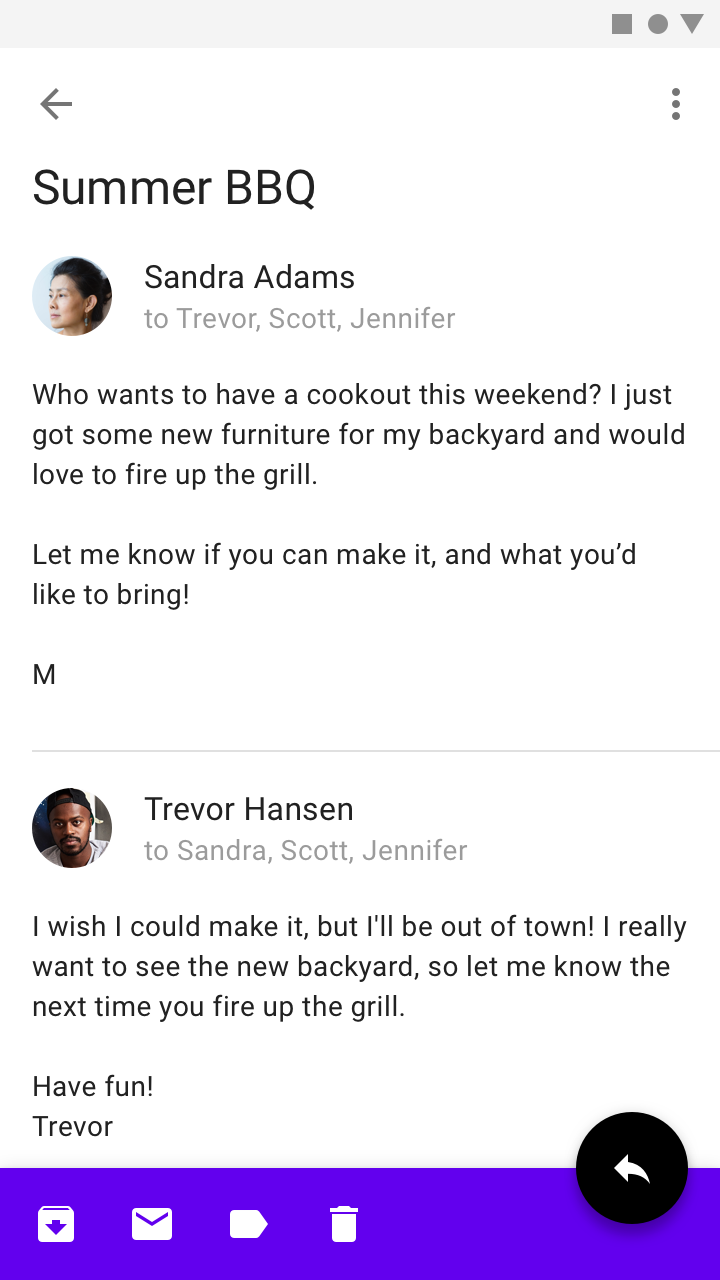
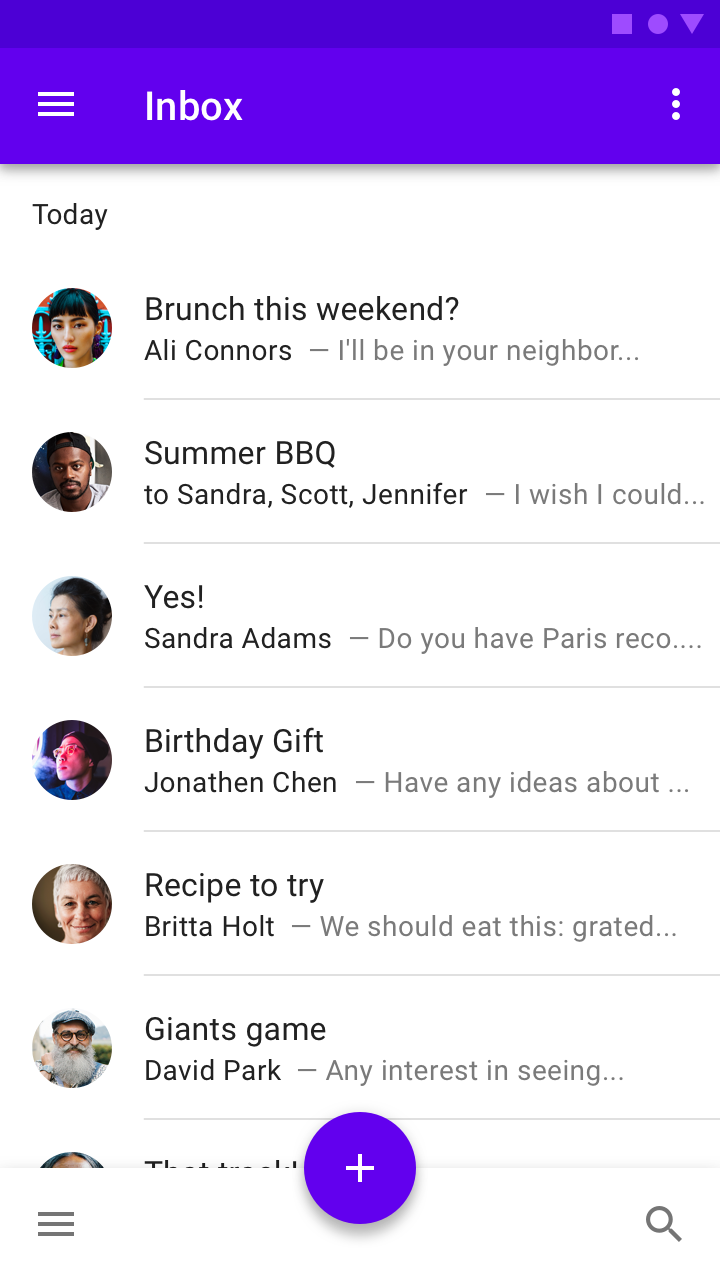
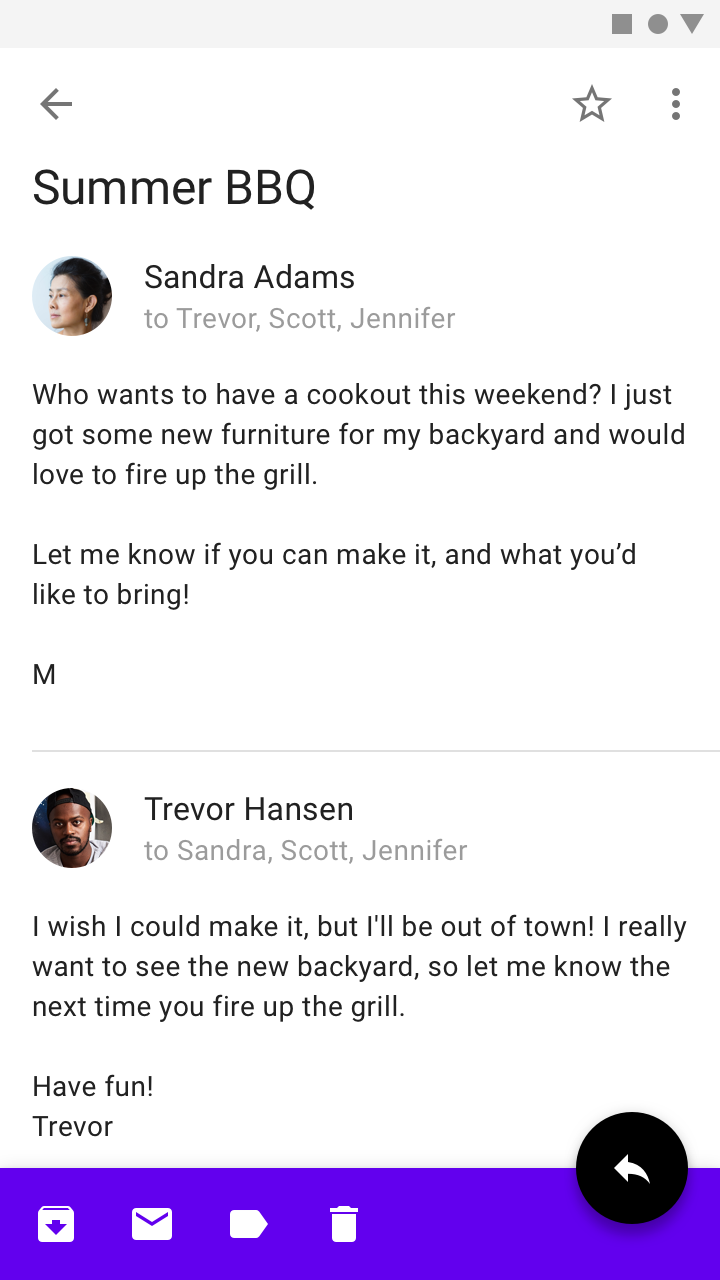
主要なアクションを際立たせるために、このボトムアプリバーはホーム画面でセンターFABレイアウトを使用しています。メッセージを表示する際には、コンテキストに応じた追加アクションに対応できるよう、レイアウトが「エンドFAB」に切り替わります。

スクロール ​

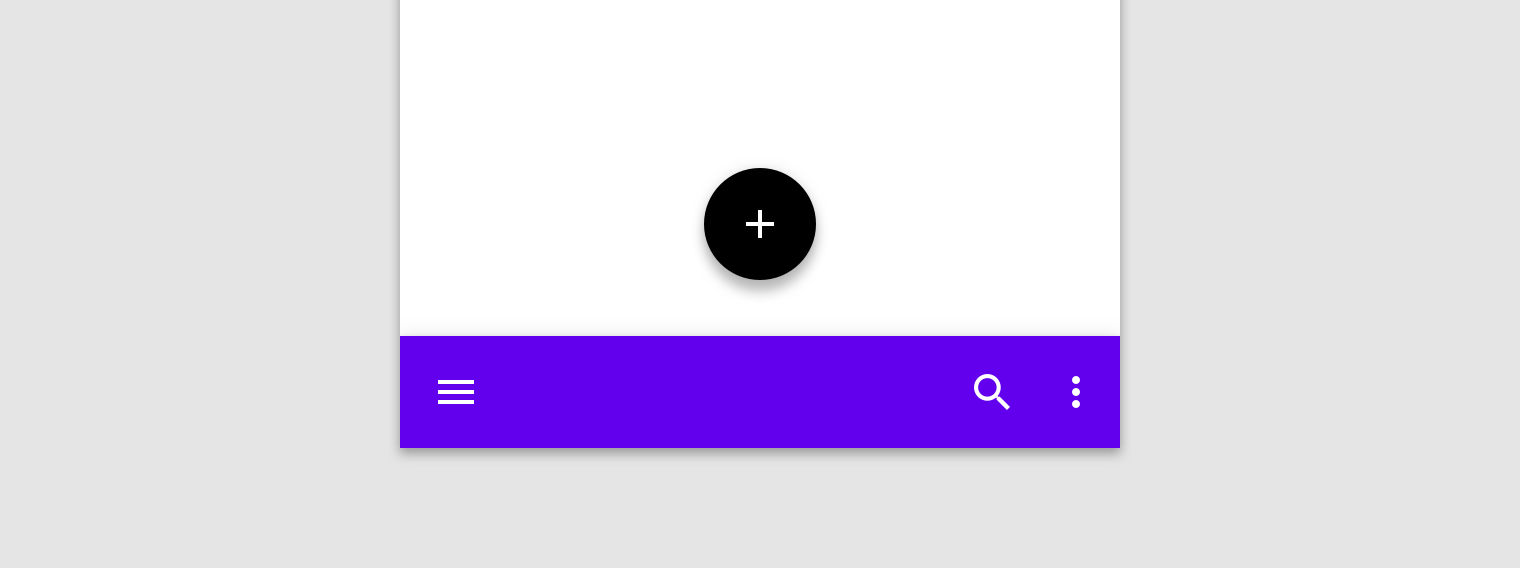
スクロールに応じて、ボトムアプリバーは表示と非表示が切り替わります。

  • 下方向にスクロールすると、ボトムアプリバーは非表示になります。FABがある場合、FABはバーから切り離され、画面上に残ります。
  • 上方向にスクロールすると、ボトムアプリバーが再び表示され、FABがある場合はFABに再びドッキングします。

ボトムアプリバーは、FABを収めるために、エッジに沿ってノッチなどのシェイプを持つことができます。バーがFABから切り離されると、デフォルトのシェイプに戻ります。バーが画面に再び表示され、FABにドッキングすると、再びノッチ付きのシェイプになります。

ボトムアプリバーがスクロールで画面外に隠れても、FABは画面上に残ることができます。

エレベーション ​

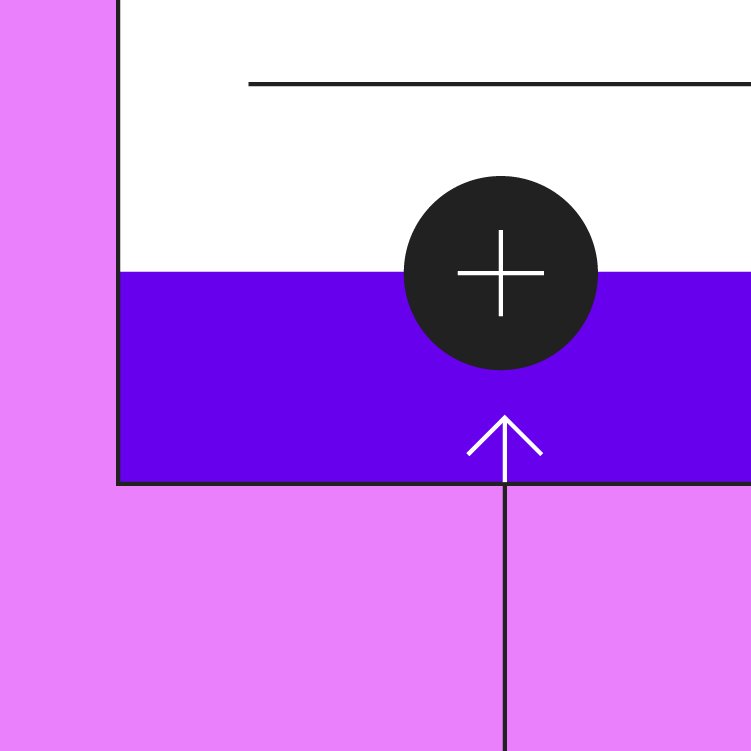
ボトムアプリバーのエレベーションは8dpです。FABと併用する場合は、FABがボトムアプリバーより上に表示され続けるよう、FABの静止時と浮上時のエレベーションを高くする必要があります。
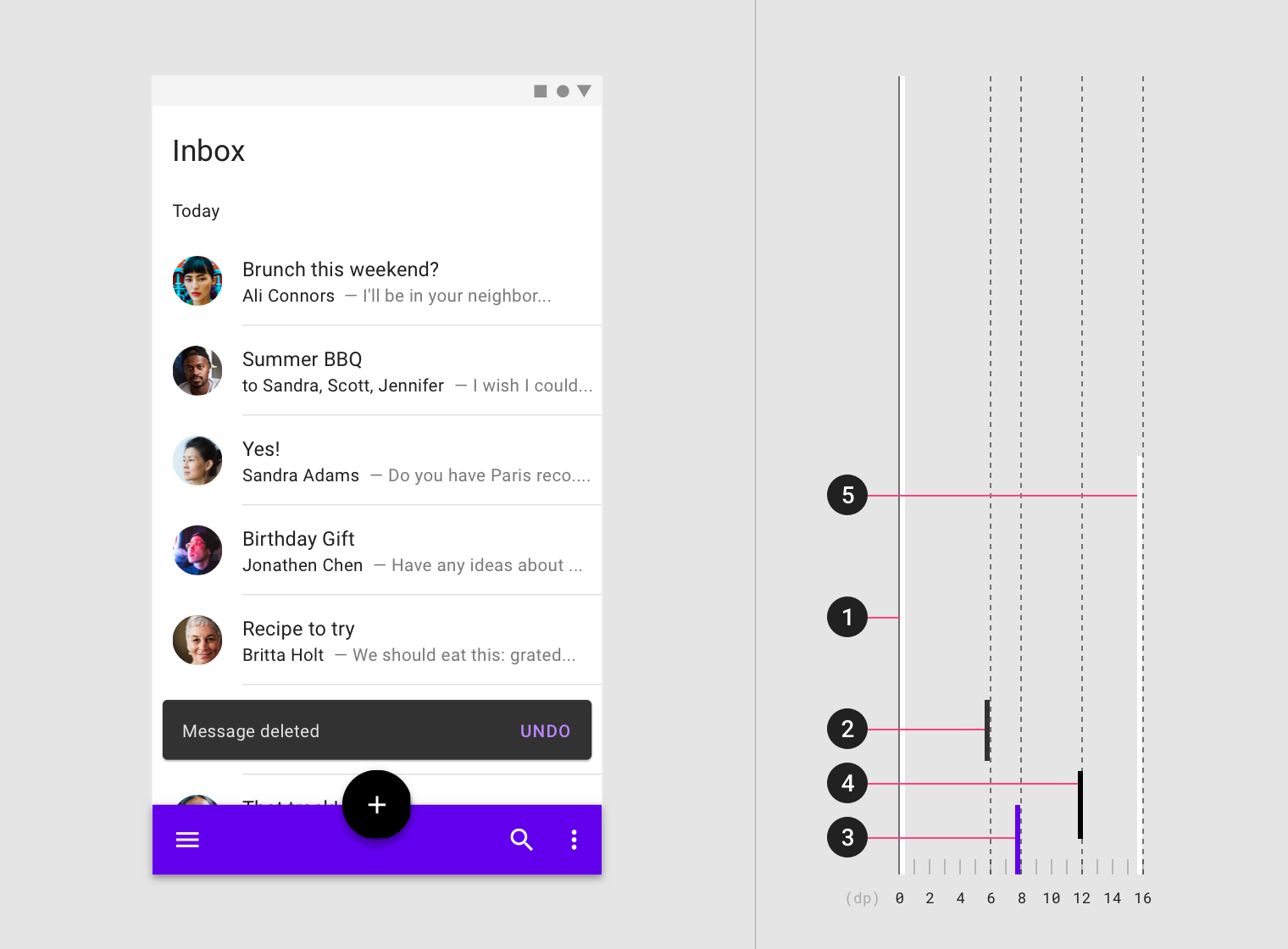
コンテンツ、スナックバー、ボトムアプリバー、フローティングアクションボタン、ボトムナビゲーションドロワーの図
1. コンテンツ(0dp)
2. スナックバー(6dp)
3. ボトムアプリバー(8dp)
4. フローティングアクションボタン(静止時12dp)
5. ボトムナビゲーションドロワー(16dp)

ボトムアプリバーから表示されるメニュー(ボトムナビゲーションドロワーやオーバーフローメニューなど)は、バーより高いエレベーションでボトムシートとして開きます。

このボトムナビゲーションドロワーは、ボトムアプリバーから開きます。ドロワーはボトムアプリバーの手前に開き、最大の高さに達すると、ドロワーを閉じるためのトップアプリバーが表示されます。

ボトムアプリバーを覆う要素 ​

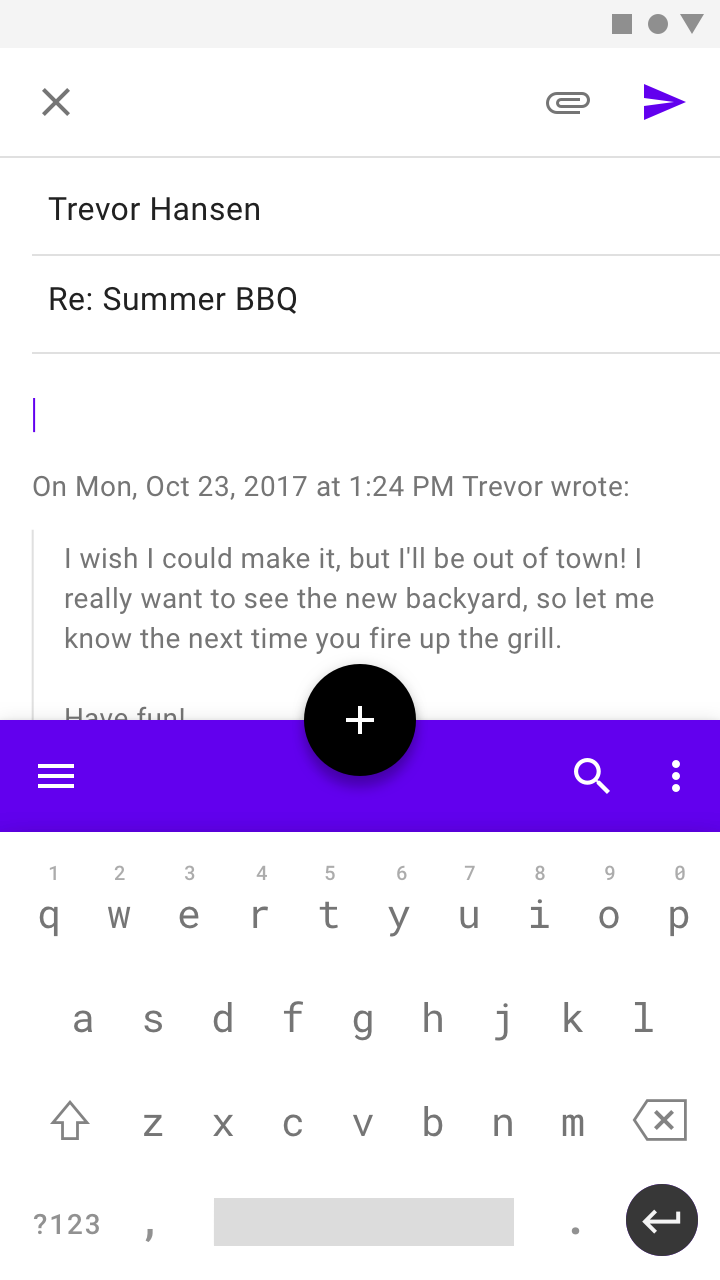
ボトムアプリバーは、キーボードなどの一時的なサーフェスに覆われることがあります。アプリでバーが頻繁に覆われる場合は、代わりに別のコンポーネントを使用すべきです。
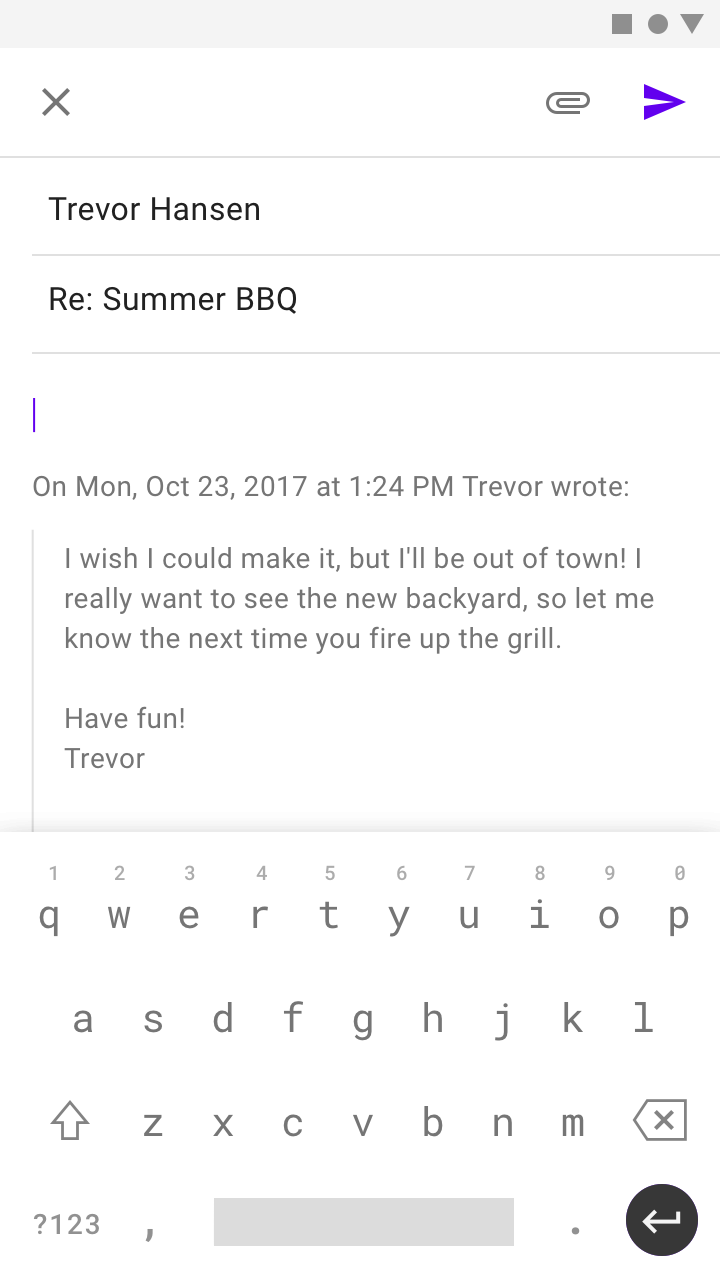
推奨:キーボードがボトムアプリバーを一時的に覆うことがある

推奨

キーボードがボトムアプリバーを一時的に覆うことがあります。
非推奨:ボトムアプリバーをキーボードの上部に固定しない

非推奨

ボトムアプリバーをキーボードの上部に固定しないでください。

配置 ​

ナビゲーション ​

ボトムアプリバーには、ボトムナビゲーションドロワーを開くためのナビゲーションメニューアイコンを表示できますが、バー自体には、アップナビゲーションや閉じるアイコンなどのナビゲーションアクションは含まれません。アプリのナビゲーションは、トップアプリバーなどの別のコンポーネントに配置するか、画面内に組み込む必要があります。
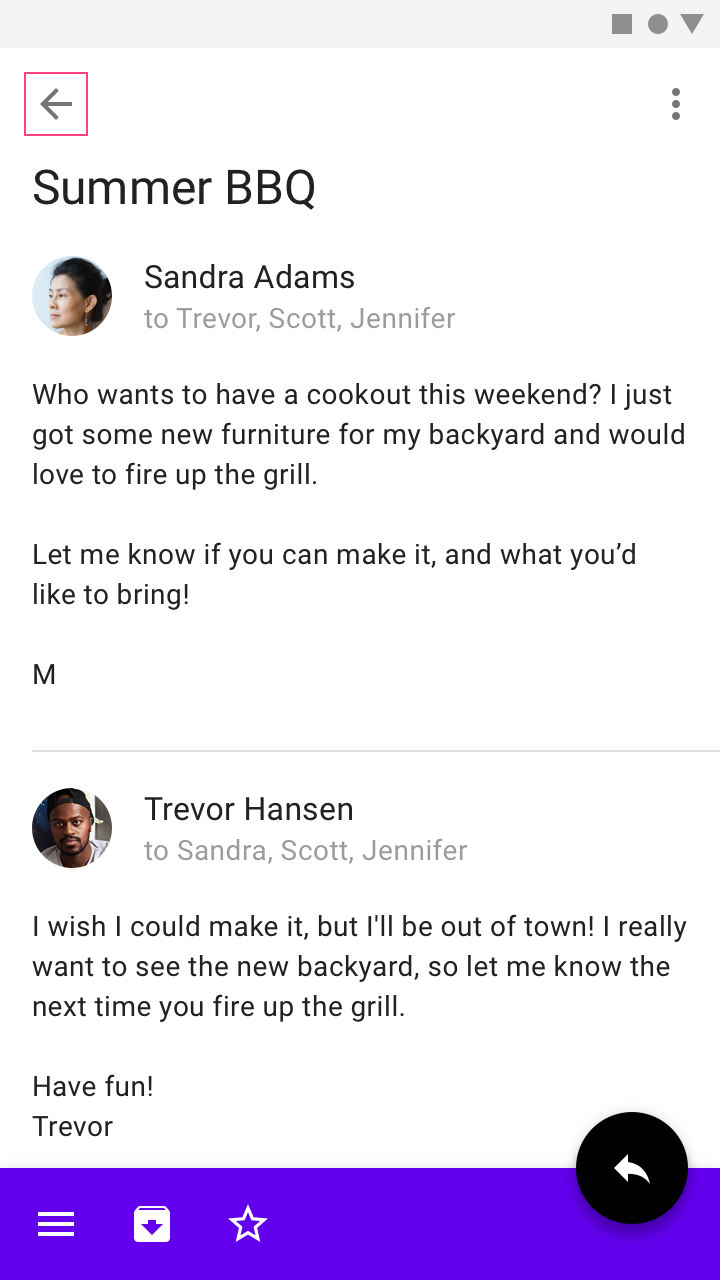
推奨:ユーザーが前のアプリ画面に戻れるよう、ボトムアプリバーの外側にナビゲーションを提供する

推奨

ユーザーが前のアプリ画面に戻れるように、ボトムアプリバーの外にナビゲーションを配置します。
非推奨:一時的なサーフェスに覆われる可能性があるため、ナビゲーションアクションをボトムアプリバーに配置しない

非推奨

一時的なサーフェスに覆われる可能性があるため、ナビゲーションアクションをボトムアプリバーに配置しないでください。

トップアプリバーとの併用 ​

ボトムアプリバーと併用する場合、トップアプリバーは上方向へのナビゲーションや追加のアクションを提供できます。アプリ全体を通して、アクションは、両方のバー間で一貫した方法で整理し、振り分けるべきです。

以下の項目は、特定の位置に配置すると効果的です:

  • ナビゲーションメニューコントロールは、アクセスしやすさのために、ボトムアプリバーに1つだけ配置する
  • オーバーフローメニューコントロールは、末尾のアクションとして1つだけ配置する
  • 検索などのアクションは、アプリ全体で一貫した場所に配置する
  • 「削除」などの破壊的なアクションは、トップアプリバーに配置する

推奨:セカンダリ画面で上方向へのナビゲーションのコンテナとしてトップアプリバーを使用する

推奨

セカンダリ画面では、上方向へのナビゲーションのコンテナとしてトップアプリバーを使用します。
非推奨:ホーム画面では、ナビゲーションメニューコントロールをトップアプリバーとボトムアプリバーの両方に配置しない

非推奨

ホーム画面では、ナビゲーションメニューコントロールをトップアプリバーとボトムアプリバーの両方に配置しないでください。このコントロールを配置するアプリバーは1つだけにしてください。

推奨:オーバーフローメニューをアプリバー内の最後のアクションとして配置する

推奨

オーバーフローメニューは、アプリバー内の末尾のアクションとして配置します。
推奨:ボトムアプリバーは、ナビゲーションや検索などのアクションへの一貫したアクセスを提供できる

推奨

ボトムアプリバーは、ナビゲーションや検索などのアクションへの一貫したアクセスを提供し、トップアプリバーには、コンテキストに応じた画面固有のアクションを配置できます。

スナックバー ​

スナックバーとトーストは、ボトムアプリバーを隠さないよう、バーの直上で縦方向にアニメーションして表示すべきです。レイアウトと配置に関する詳しい説明は、スナックバーを参照してください。

推奨

スナックバーまたはトーストを、ボトムアプリバーとFABの上にインセットして配置します。

非推奨

ボトムアプリバーまたはFABの前面にスナックバーを配置しないでください。

スナックバー

画面下部のメッセージを通じて、操作に関する簡単なフィードバックを提供します。

関連記事

テーマ設定 ​

Posivibes マテリアルテーマ ​

このソーシャルメディアアプリのボトムアプリバーは、マテリアルテーマ設定 を使用してカスタマイズされています。カスタマイズの対象は、カラーとシェイプです。
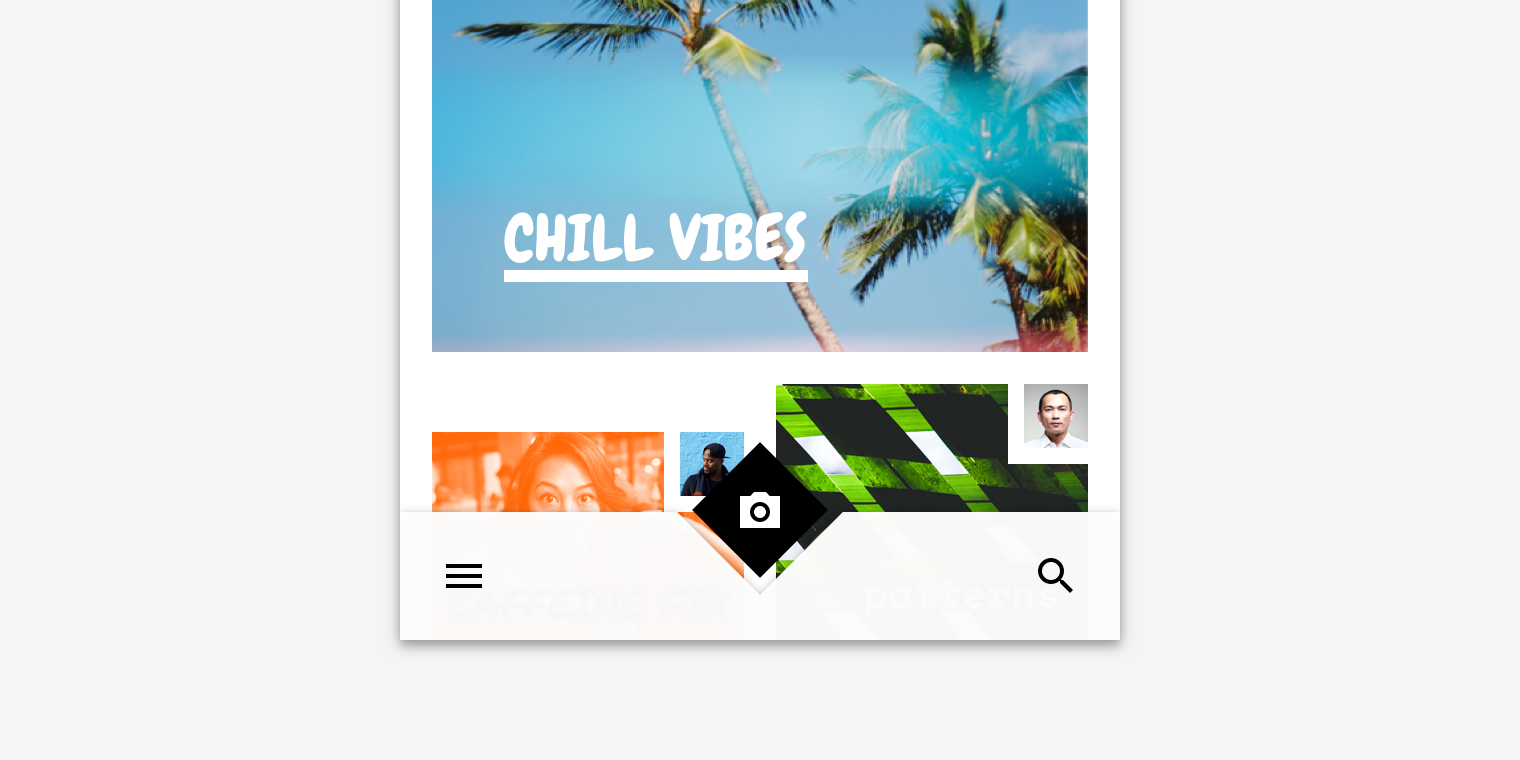
Posivibeのカスタマイズされたボトムアプリバー

カラーシステム

ブランドやスタイルを反映したカラーテーマを作成します

関連記事

UI へのカラーの適用

UIにおいて、カラーは意味を伝えることから、外観や雰囲気の表現に至るまで、さまざまな役割を果たします。

関連記事

カラー ​

Posivibesのボトムアプリバーは、コンテナとアイコンの2つの要素にカスタムカラーを使用しています。
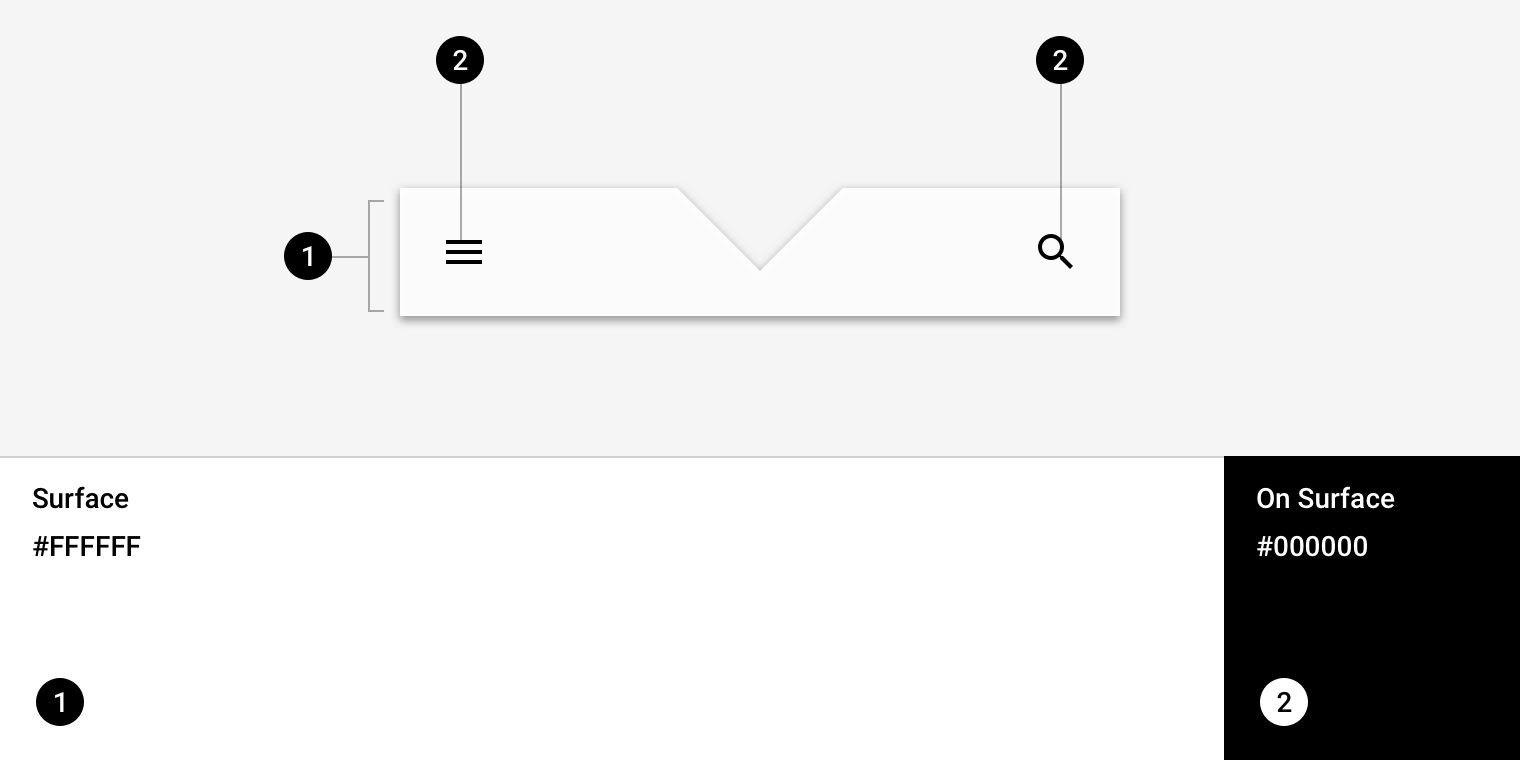
Posivibes マテリアルテーマ:カラー
要素カテゴリ属性値
コンテナサーフェスカラー
不透明度
#FFFFFF
100%
アイコンオンサーフェスカラー
不透明度
#000000
100%

シェイプについて

注意を引きつけ、コンポーネントを識別し、状態を伝え、ブランドを表現します

関連リンク

シェイプ ​

Posivibesのボトムアプリバーは、コンテナの上端にカスタムシェイプを使用しています。
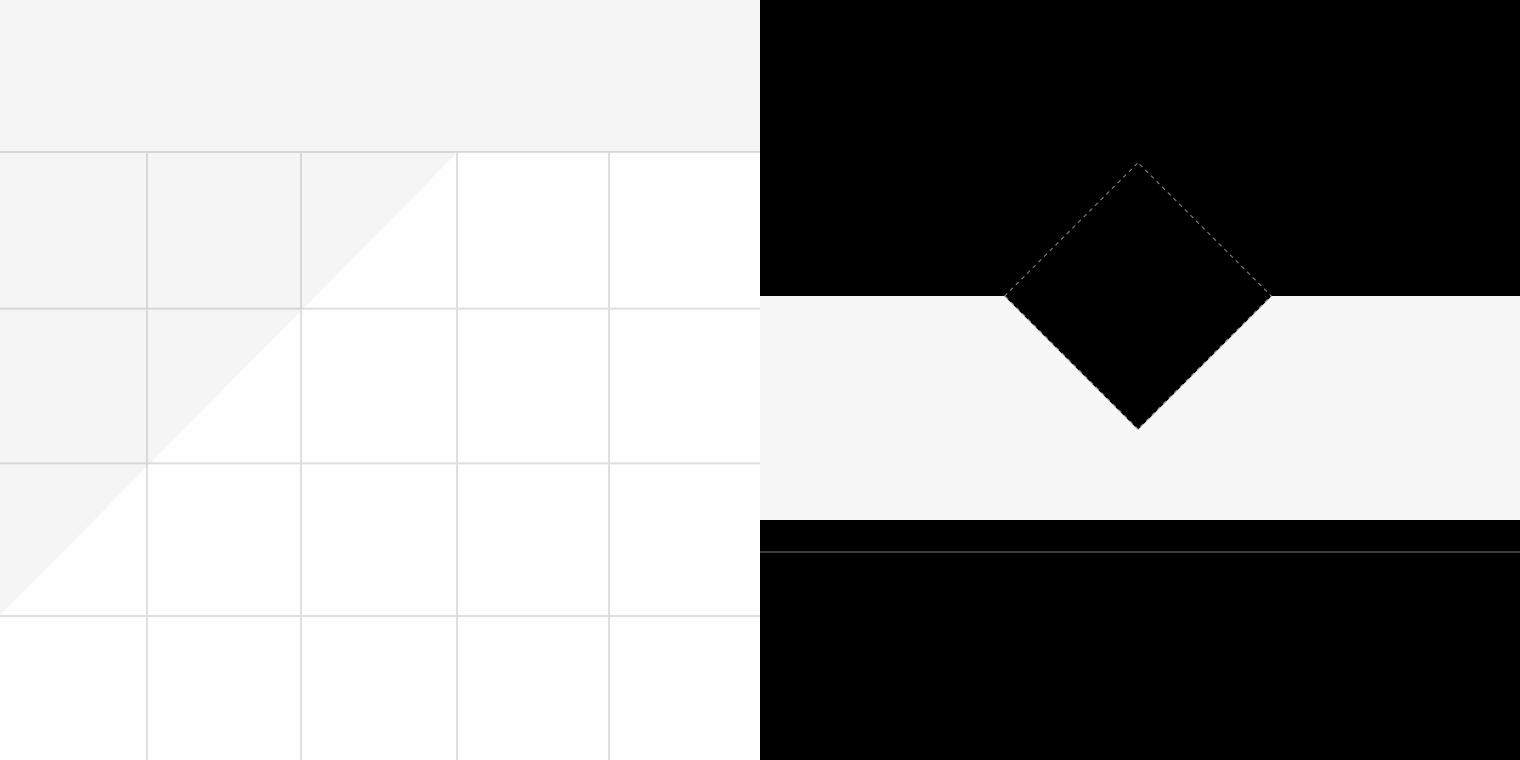
Posivibes マテリアルテーマ:シェイプ
要素属性値
コンテナ上端TriangleEdge SVG
パスデータ: "l 42 42 l 42 -42"

SVG パス - W3C

構文ガイド

関連リンク

仕様 ​

モバイル縦向き ​

ボトムアプリバーはモバイル専用のコンポーネントであり、タブレットやデスクトップでの使用は想定されていません。

最小1個、最大2個のアクションをナビゲーションメニューの反対側の端に揃えて配置

センターFAB ​
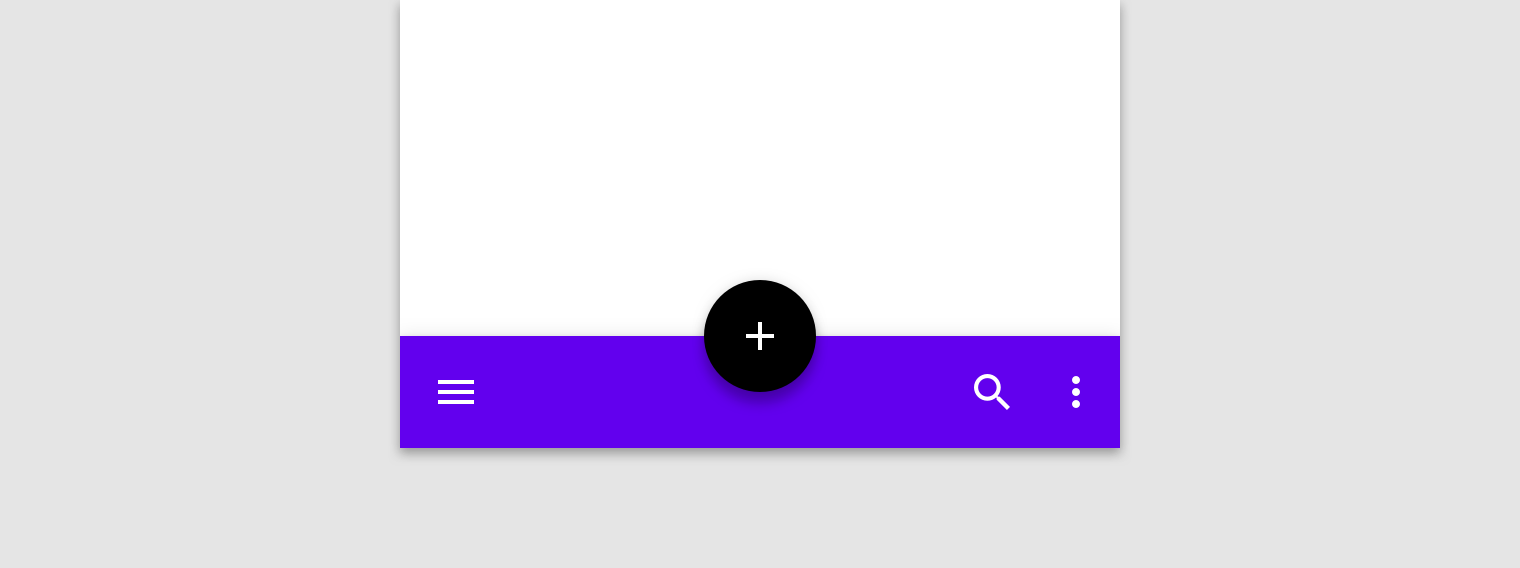

5616162416162456

センターFAB(ノッチ付き) ​


16162416165624856

エンドFAB ​

最小2個、最大4個のアクションをFABの反対側の端に揃えて配置

5624162424241616162856

FABなし ​

最小2個、最大4個のアクションをナビゲーションメニューの反対側の端に揃えて配置
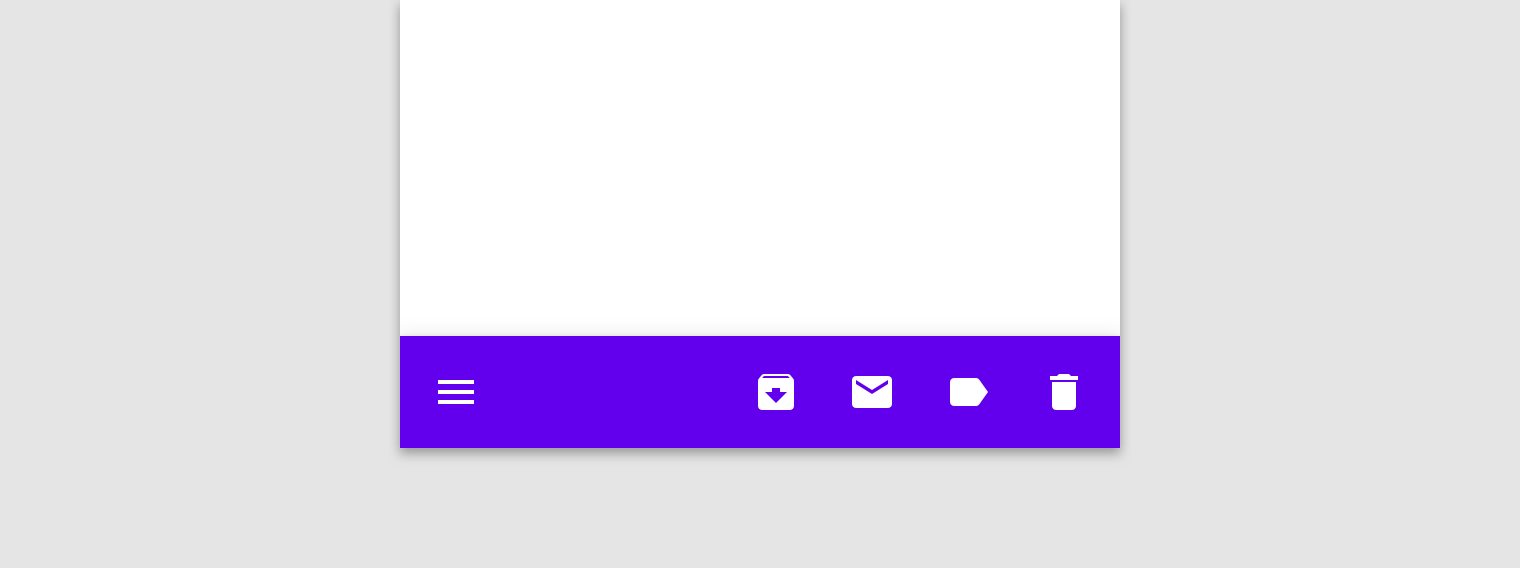
56

モバイル横向き ​

ボトムアプリバーはモバイル専用のコンポーネントであり、タブレットやデスクトップでの使用は想定されていません。

最小1個、最大2個のアクションをナビゲーションメニューの反対側の端に揃えて配置
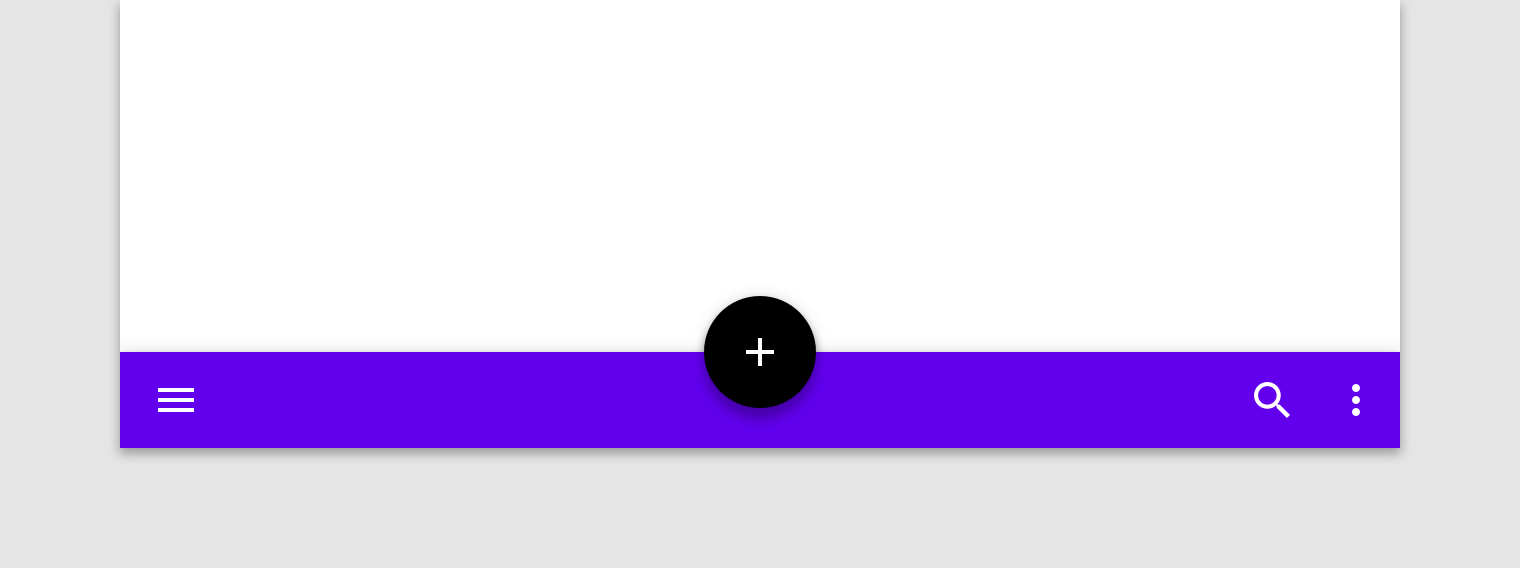
4824161624121256
Pager
前のページクロスプラットフォームへの対応
次のページトップアプリバー

Apache-2.0 ライセンス の下で公開されています。

Copyright © 2018-Present Google

https://m2.material.io/components/app-bars-bottom

Apache-2.0 ライセンス の下で公開されています。

Copyright © 2018-Present Google