Skip to content
Material Design 2
Main Navigation
v3
v2
v1

čeština

English
简体中文
繁體中文
Español
Français
Русский
Português – Brasil
Deutsch
日本語
한국어
Italiano
Polski
Türkçe
magyar

čeština

English
简体中文
繁體中文
Español
Français
Русский
Português – Brasil
Deutsch
日本語
한국어
Italiano
Polski
Türkçe
magyar

Vzhled

Sidebar Navigation

Systém Material

Úvod

Materialové studie

O materialových studiích

Basil

Crane

Fortnightly

Owl

Rally

Reply

Shrine

Základy Material

Prostředí

Povrchy

Elevace

Světlo a stíny

Rozvržení

Rozvržení: základy

Hustota pixelů

Responzivní mřížka rozvržení

Metody rozestupů

Chování komponent

Použití hustoty

Navigace

Porozumění navigaci

Navigační přechody

Vyhledávání

Barva

Systém barev

Použití barev v uživatelském rozhraní

Použití barev

Čitelnost textu

Tmavý motiv

Typografie

Typografický systém

Porozumění typografii

Podpora jazyků

Zvuk

O zvuku

Použití zvuku v uživatelském rozhraní (UI)

Zvukové atributy

Zvuková choreografie

Ikonografie

Produktové ikony

Systémové ikony

Animované ikony

Tvar

O tvaru

Tvar a hierarchie

Tvar jako prostředek vyjádření

Tvar a pohyb

Použití tvarů v uživatelském rozhraní

Pohyb

Porozumění pohybu

Systém pohybu

Rychlost

Choreografie

Přizpůsobení

Interakce

Gesta

Výběr

Stavy

Komunikace

Potvrzení a oznámení

Formáty údajů

Vizualizace dat

Prázdné stavy

Nápověda a zpětná vazba

Obrazový obsah

Úvodní obrazovka

Onboarding

Offline stavy

Psaní textů

Strojové učení

Návrhové vzory pro strojové učení

Detekce objektů: živá kamera

Detekce objektů: statický obrázek

Skenování čárových kódů

Pokyny Material

Material Theming

Přehled

Implementace vašeho motivu

Použitelnost

Přístupnost

Obousměrnost

Pokyny pro platformy

Lišty systému Android

Otisk prstu v systému Android

Haptika v Androidu

Ikony pro Android

Navigace mezi aplikacemi v Androidu

Notifikace v systému Android

Oprávnění v systému Android

Android slices

Rozdělená obrazovka v systému Android

Aktualizace přejetím na Androidu (swipe to refresh)

Panel nástrojů pro výběr textu v Androidu

Widget pro Android

Přizpůsobení napříč platformami

Komponenty

Spodní aplikační lišty

Horní lišty aplikace

Backdrop

Bannery

Spodní navigace

Tlačítka

Tlačítka: plovoucí akční tlačítko

Karty

Zaškrtávací políčka

Čipy

Datové tabulky

Výběr data

Dialogy

Oddělovače

Seznamy obrázků

Seznamy

Nabídky

Navigační zásuvka

Navigační lišta

Ukazatele průběhu

Přepínače

Spodní panely

Boční panely

Posuvníky

Snackbary

Přepínače

Záložky

Textová pole

Výběr času

Tooltipy

Na této stránce

Spodní aplikační lišty ​

Spodní aplikační lišta zobrazuje navigaci a klíčové akce v dolní části obrazovky mobilního zařízení.
Úvodní obrázek spodní aplikační lišty

Použití ​

Spodní aplikační lišty poskytují přístup ke spodnímu navigačnímu panelu a až čtyřem akcím, včetně plovoucího akčního tlačítka.


Navigační panel

Navigační panely poskytují přístup k položkám navigace ve vaší aplikaci.

Související článek

Plovoucí akční tlačítko

Plovoucí akční tlačítko (FAB) představuje primární akci dané obrazovky.

Související článek

Horní aplikační lišta

Horní aplikační lišta zobrazuje informace a akce vztahující se k aktuální obrazovce.

Související článek

Spodní navigace

Umožňuje přechod mezi hlavními sekcemi aplikace.

Související článek

Principy ​


Spodní aplikační lišty – princip: zaměření na akce

Zaměření na akce

Spodní aplikační lišty zdůrazňují důležité akce na obrazovce a upozorňují na plovoucí akční tlačítko.
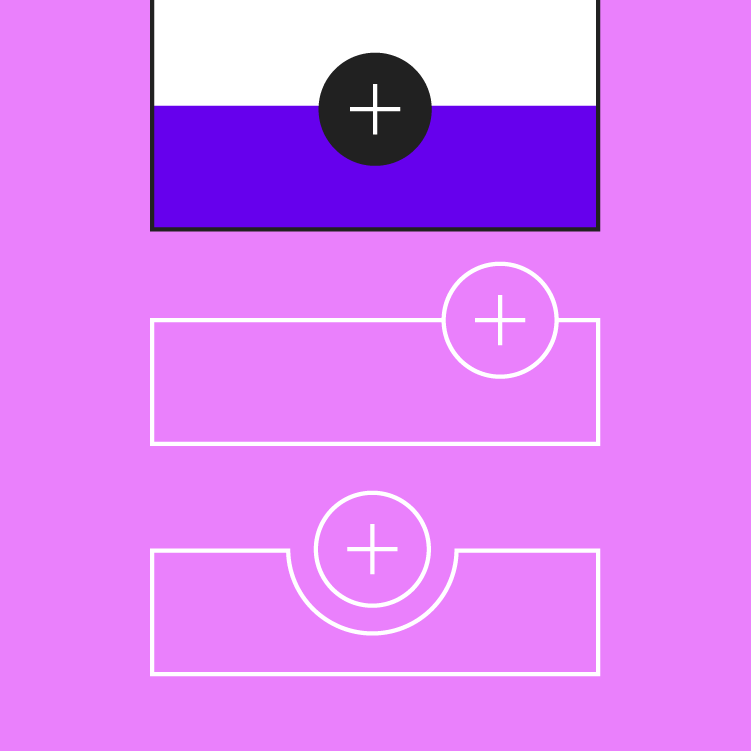
Spodní aplikační lišty – princip: flexibilita

Flexibilita

Rozvržení a akce spodní aplikační lišty se mohou lišit podle potřeb jednotlivých obrazovek.
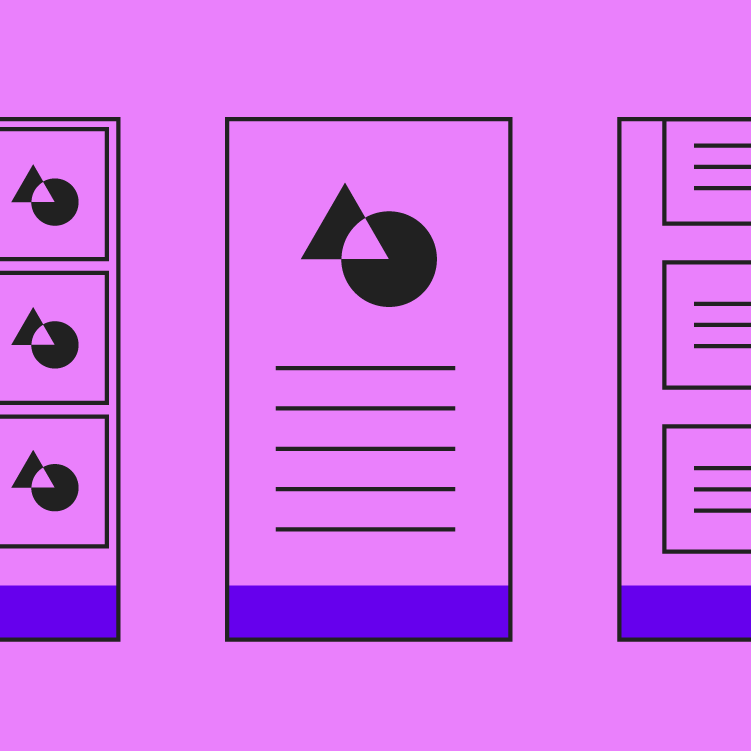
Spodní aplikační lišty – princip: ergonomie

Ergonomie

Spodní aplikační lišta je snadno dosažitelná při držení mobilního zařízení v ruce.

Kdy použít ​

Spodní aplikační lišty by se měly používat pro:

  • Výhradní použití na mobilních zařízeních
  • Přístup ke spodnímu navigačnímu panelu
  • Obrazovky se dvěma až pěti akcemi

Spodní aplikační lišty by se neměly používat pro:

  • Aplikace, které jako hlavní navigační prvek používají spodní navigaci
  • Obrazovky s jedinou akcí nebo bez akcí

Správně: použijte spodní aplikační lištu pro pohodlný přístup k akcím

Doporučeno

Použijte spodní aplikační lištu pro pohodlný přístup k akcím.
Nesprávně: nepoužívejte spodní aplikační lištu na obrazovkách s jedinou akcí nebo bez akcí (kromě FAB)

Nedoporučeno

Nepoužívejte spodní aplikační lištu na obrazovkách s jedinou akcí nebo bez akcí (kromě FAB).

Anatomie ​

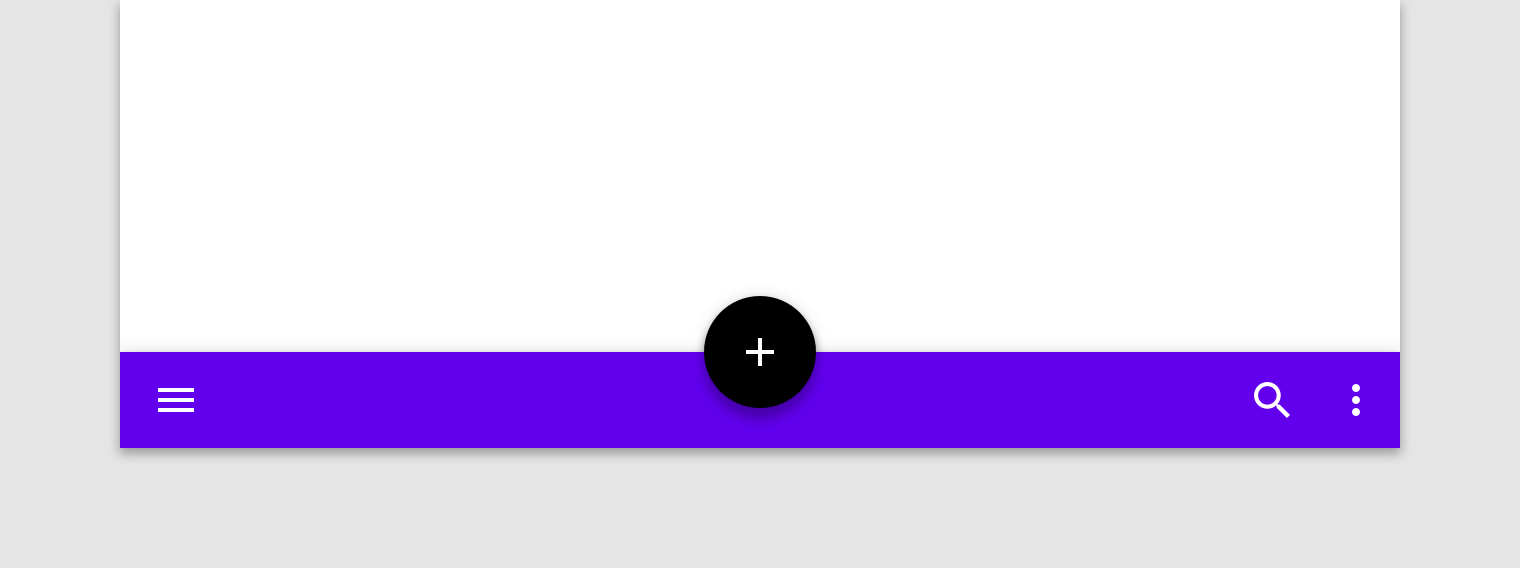
Spodní aplikační lišty mohou obsahovat akce související s kontextem aktuální obrazovky. Úplně vlevo se nachází ovládací prvek navigačního menu, vedle něj plovoucí akční tlačítko (pokud je přítomno). Je-li do spodní aplikační lišty zahrnuto menu přetečení, jeho ovládací prvek následuje za ostatními akcemi.
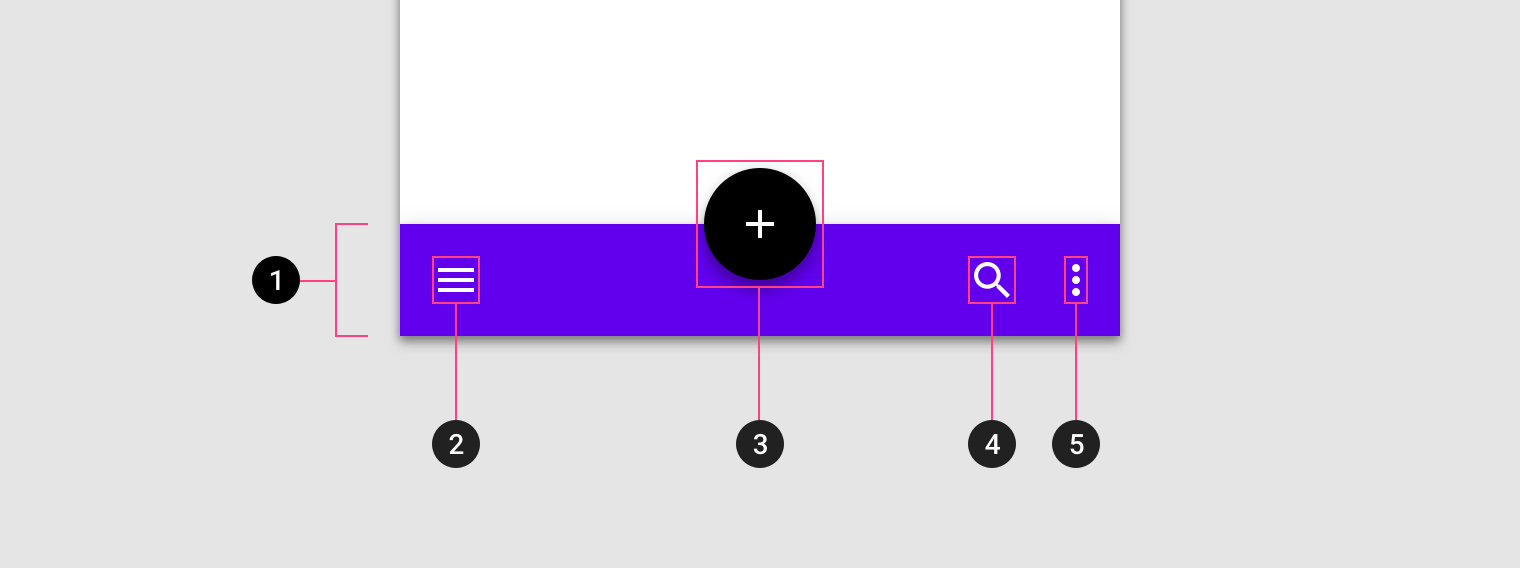
Diagram kontejneru, ovládacího prvku navigačního menu, plovoucího akčního tlačítka, ikony akce a ovládacího prvku menu přetečení
1. Kontejner
2. Ovládací prvek navigačního menu
3. Plovoucí akční tlačítko (FAB)
4. Ikona akce
5. Ovládací prvek menu přetečení

Rozmístění ​

Spodní aplikační lišty nabízejí tři rozvržení, která se liší podle toho, zda a kde je umístěno FAB. Zvolené rozvržení určuje počet akcí, které lze do lišty zahrnout.

FAB uprostřed ​
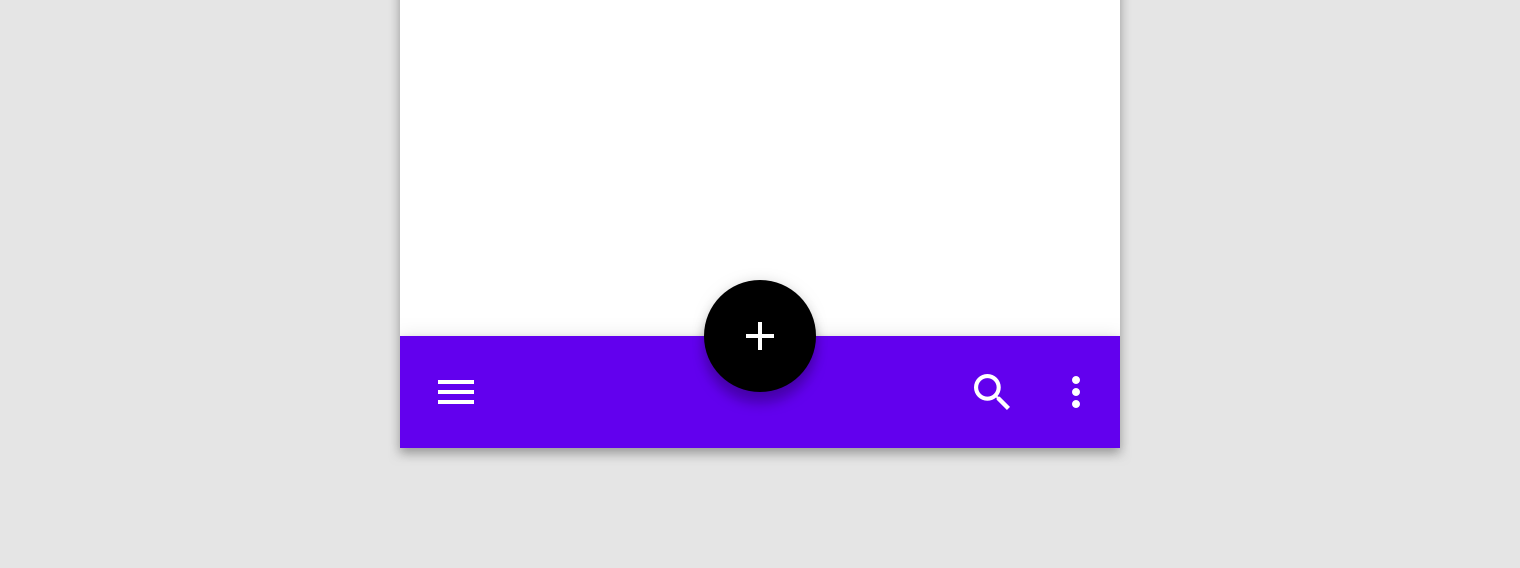

Správně: použijte spodní aplikační lišty na domovských obrazovkách, které mají ovládací prvek navigačního menu a výraznou akci (například FAB)

Doporučeno

Použijte spodní aplikační lišty na domovských obrazovkách, které mají ovládací prvek navigačního menu a výraznou akci (například FAB). Na opačnou stranu lišty lze umístit jednu až dvě další akce.

FAB na konci ​


Správně: použijte FAB na sekundárních obrazovkách, které vyžadují plovoucí akční tlačítko a tři až čtyři další akce

Doporučeno

Použijte FAB na sekundárních obrazovkách, které vyžadují plovoucí akční tlačítko a tři až čtyři další akce.

Bez FAB ​


Správně: spodní aplikační lišta může obsahovat ikonu navigačního menu a až čtyři akce zarovnané na opačné straně

Doporučeno

Pokud plovoucí akční tlačítko není potřeba, může spodní aplikační lišta obsahovat ikonu navigačního menu a až čtyři akce zarovnané na opačné straně.

Orientace na šířku ​


Správně: v orientaci na šířku zůstávají akce zarovnané k okrajům obrazovky pro snadný přístup při držení zařízení v ruce

Doporučeno

V orientaci na šířku zůstávají akce zarovnané k okrajům obrazovky, aby byly při držení zařízení v ruce snadno dostupné.

Plovoucí akční tlačítko ​

Plovoucí akční tlačítka (FAB), pokud jsou přítomna, se na spodních aplikačních lištách zobrazují jedním ze dvou způsobů:

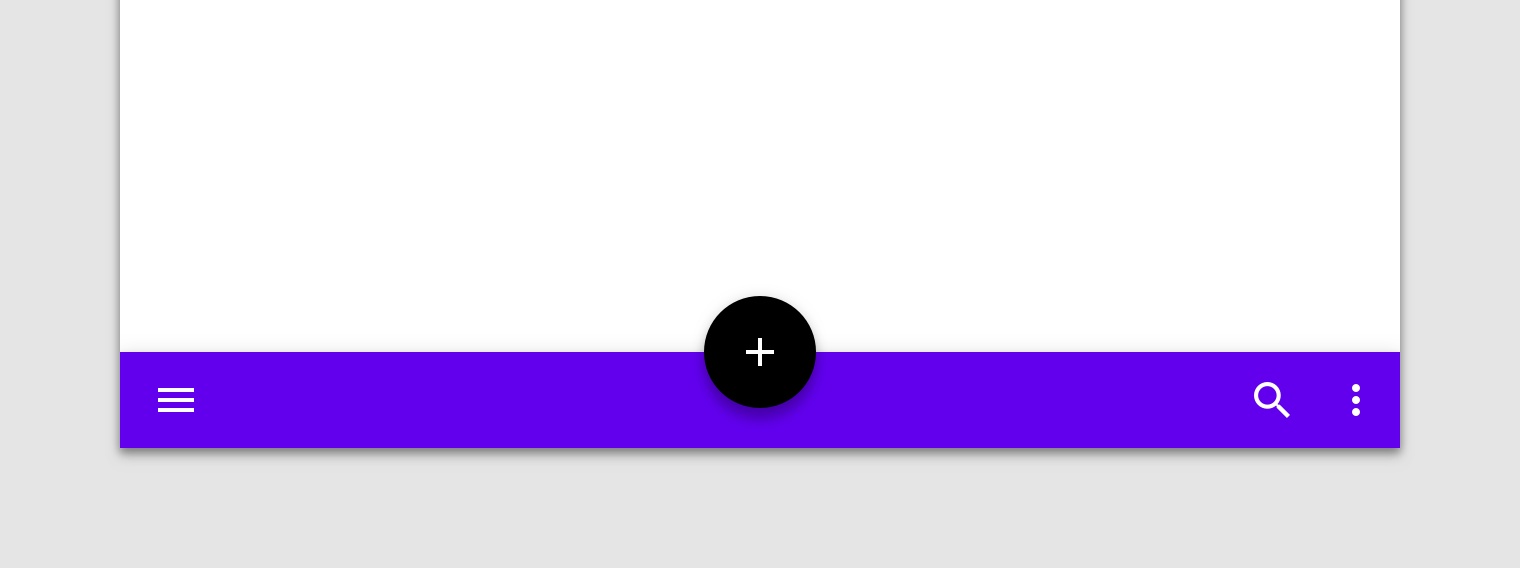
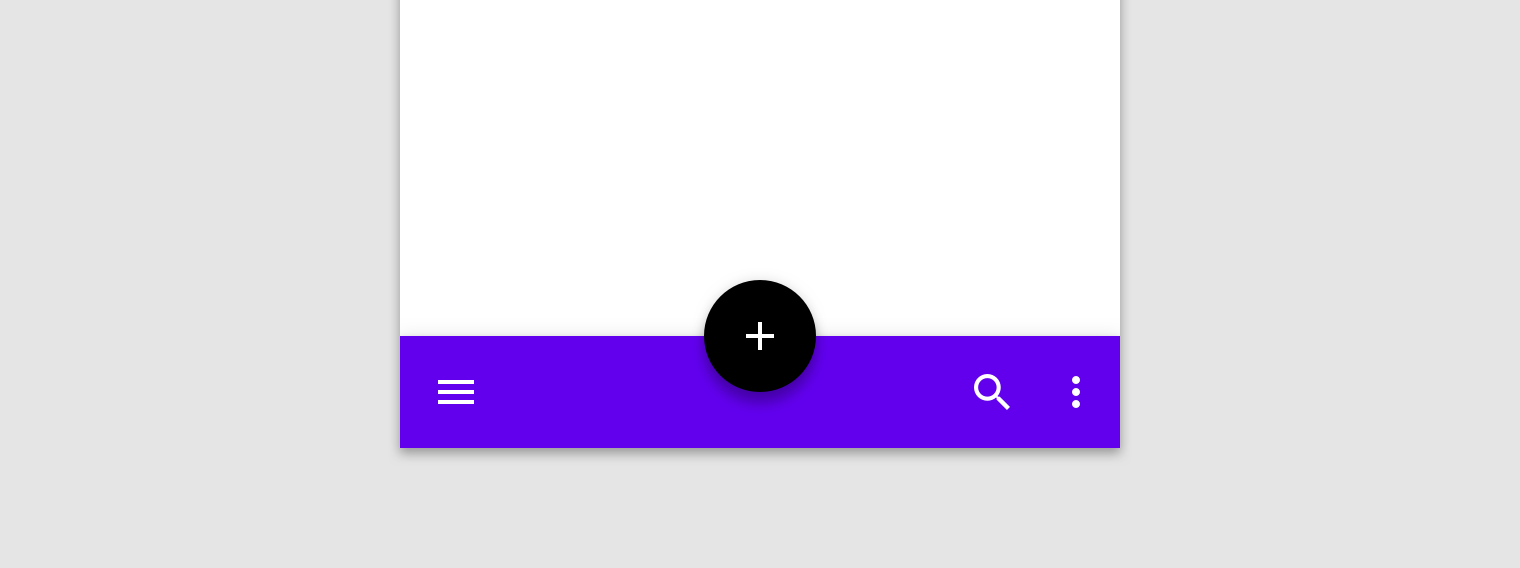
  1. Překrytí: FAB má vyšší elevaci než spodní aplikační lišta a nemá žádný vliv na tvar lišty.
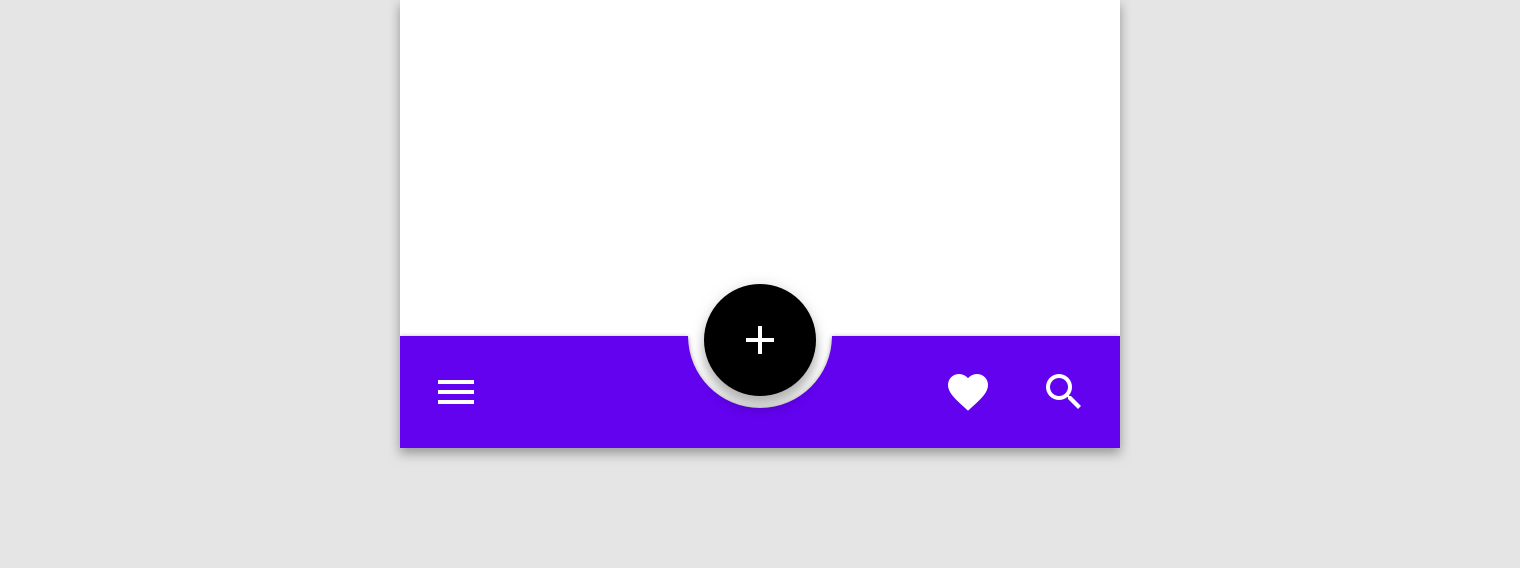
  2. Vsazení: FAB má stejnou elevaci jako spodní aplikační lišta a tvar lišty se transformuje tak, aby se FAB mohlo usadit ve zářezu vyříznutém do spodní aplikační lišty.

Vsazení použijte, chcete-li FAB vizuálně zvýraznit, nebo ke zdůraznění vlastních tvarů přizpůsobených prvků. Další pokyny k tlačítkům FAB vsazeným do spodní aplikační lišty naleznete v části Tématické úpravy.
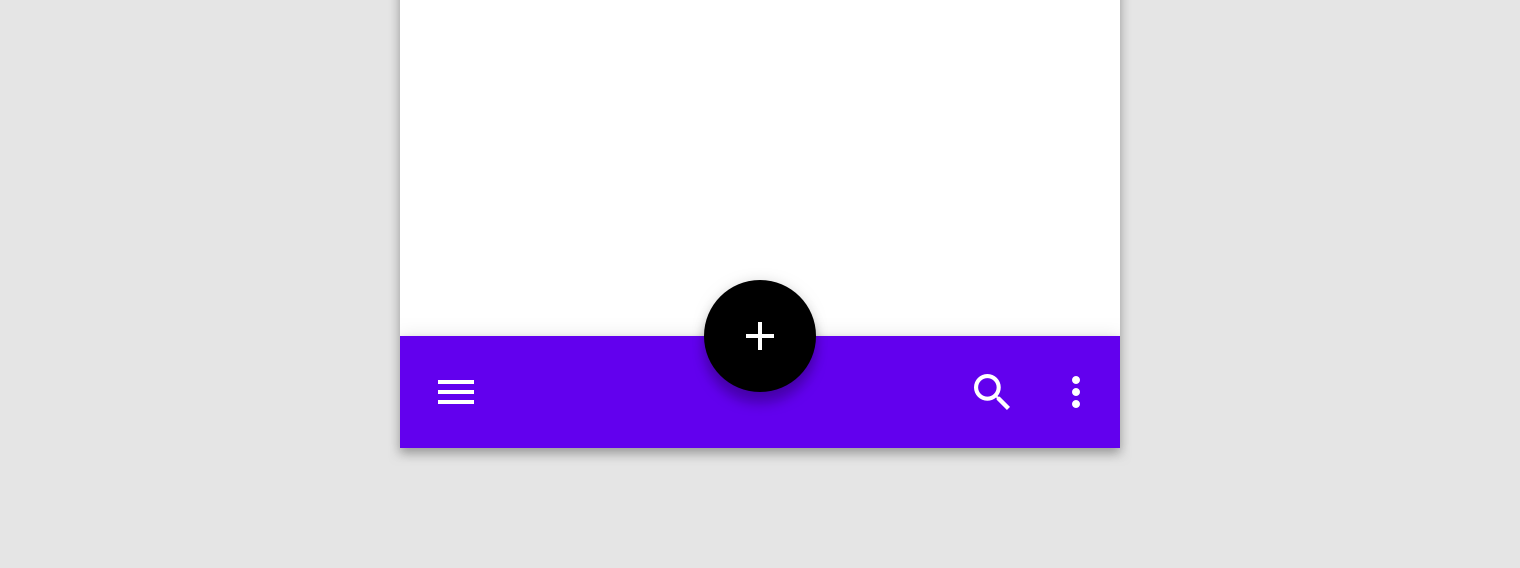
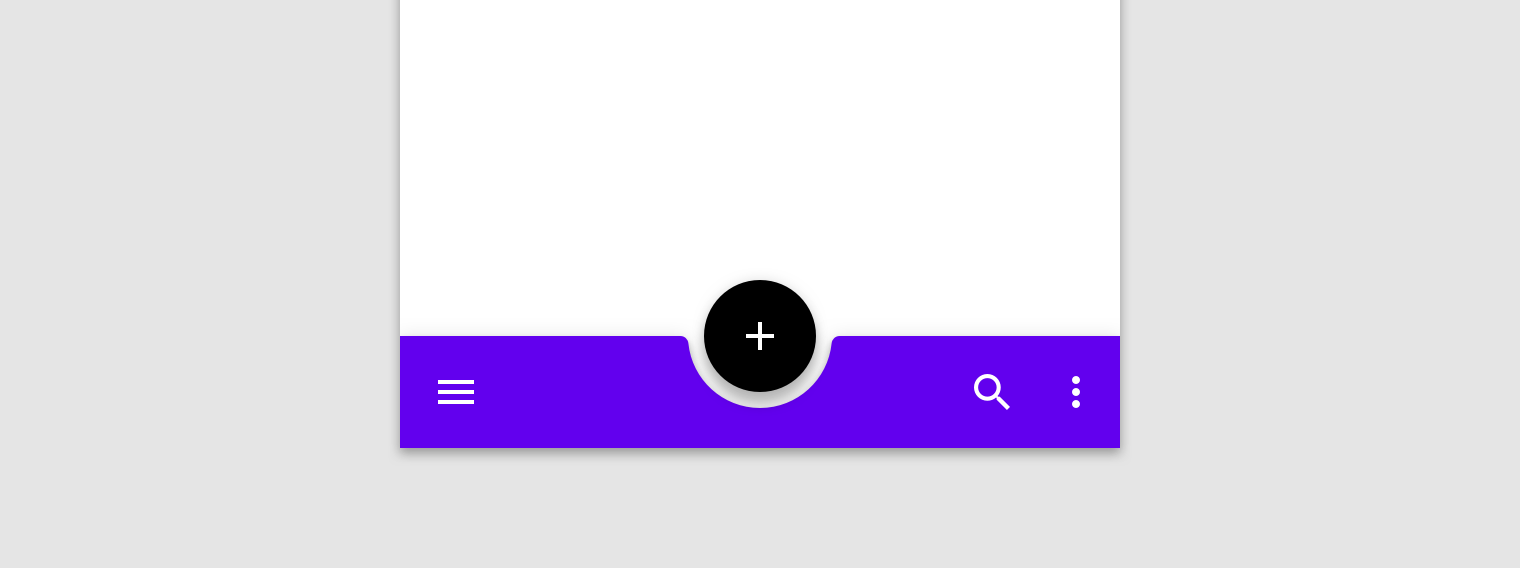
Plovoucí akční tlačítko: překrývající se FAB
Překrývající se FAB

Plovoucí akční tlačítko: vsazený FAB
Vsazený FAB

Nesprávně: neumisťujte FAB mimo spodní aplikační lištu, protože by bylo hůře dosažitelné

Nedoporučeno

Neumisťujte FAB mimo spodní aplikační lištu, protože by bylo hůře dosažitelné.

Chování ​

Rozvržení ​

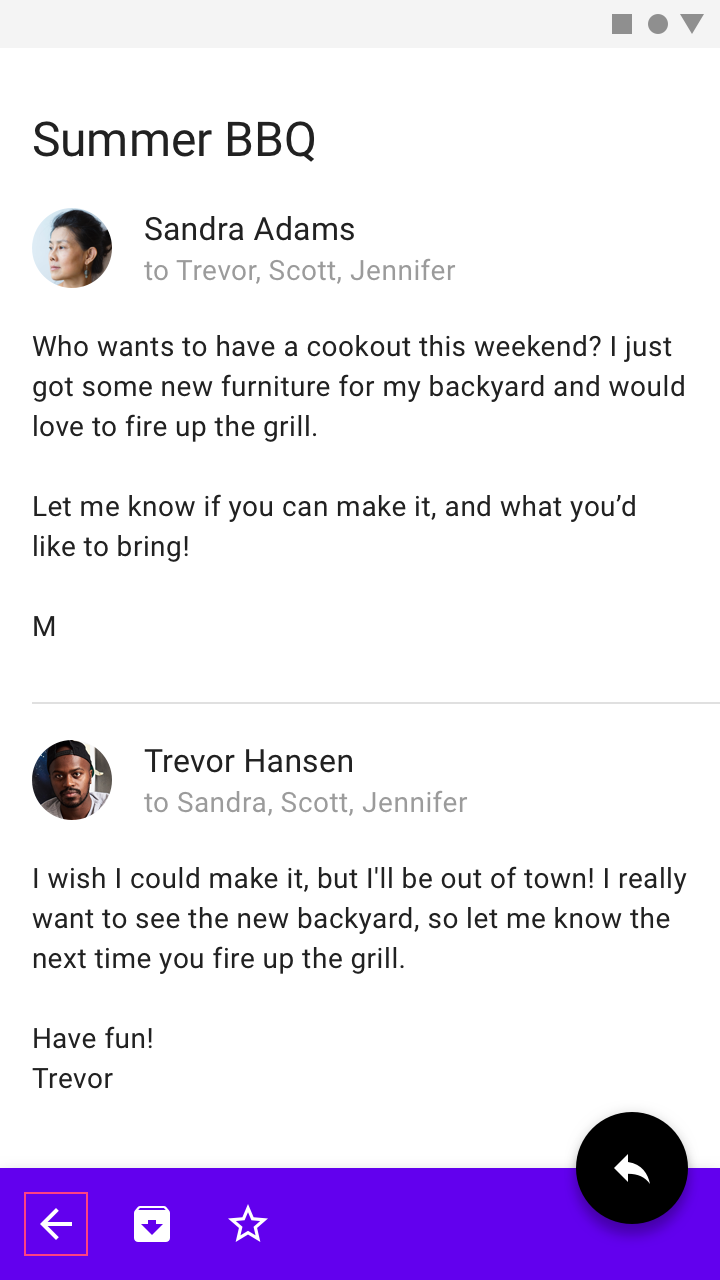
Aby spodní aplikační lišta odpovídala účelu jednotlivých sekcí aplikace, lze její rozvržení a akce upravit pro každou obrazovku.

Obrazovky tak mohou například zobrazovat více či méně akcí podle toho, co nejlépe vyhovuje jejich obsahu.

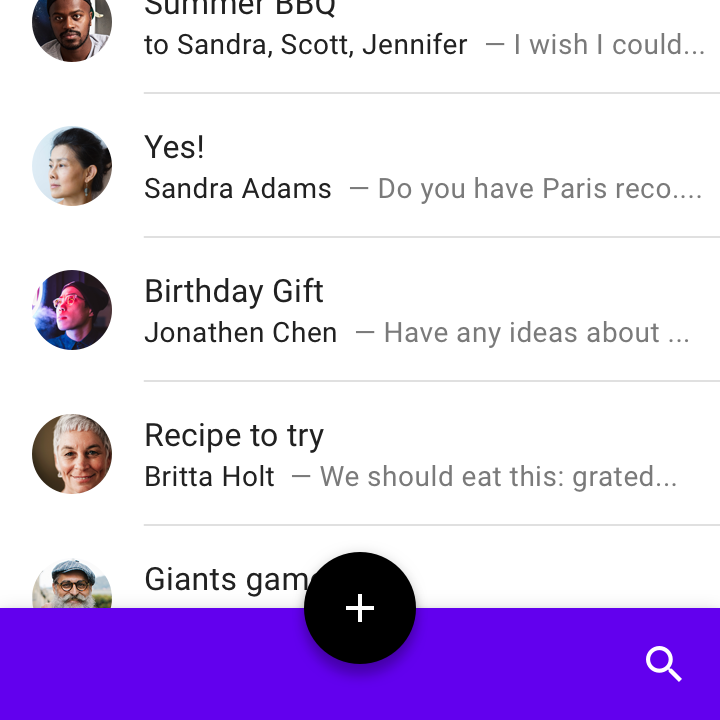
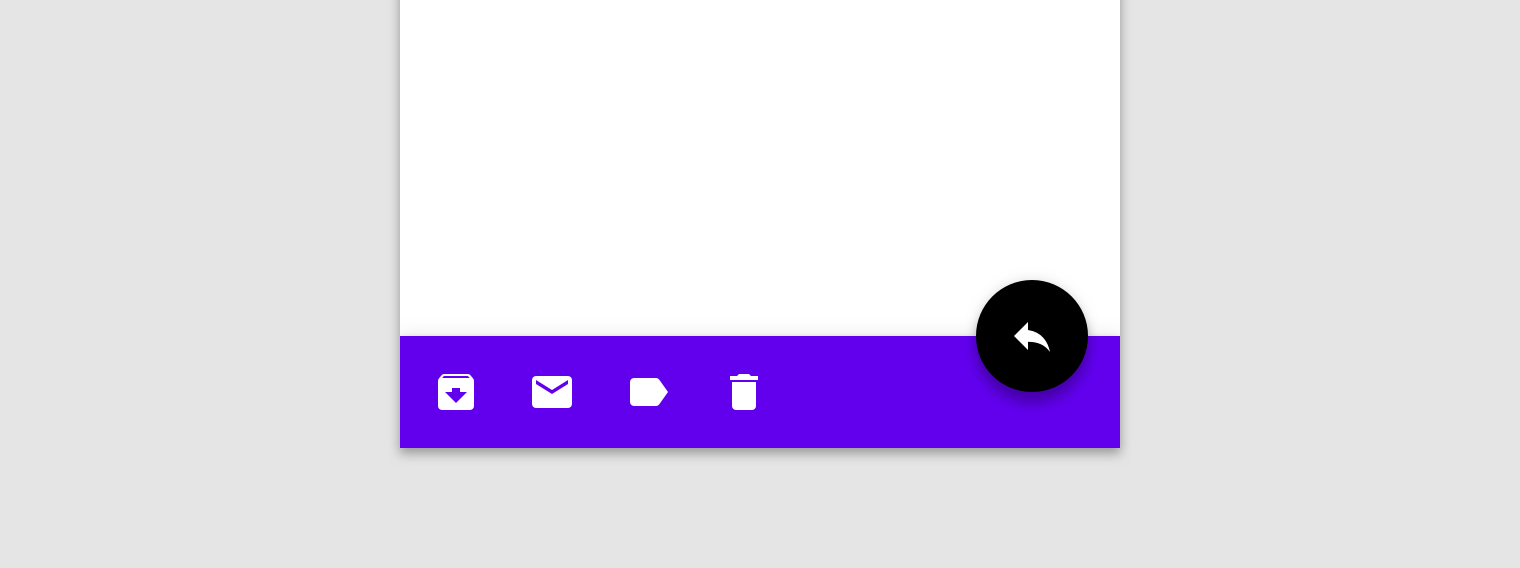
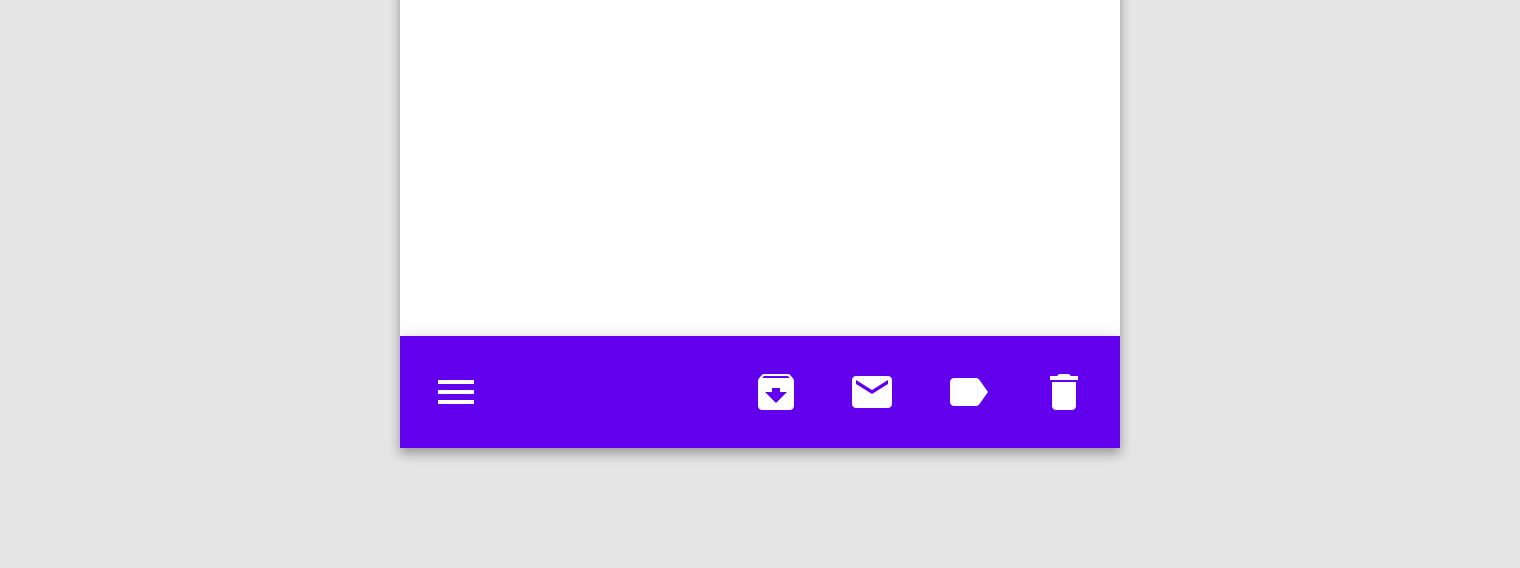
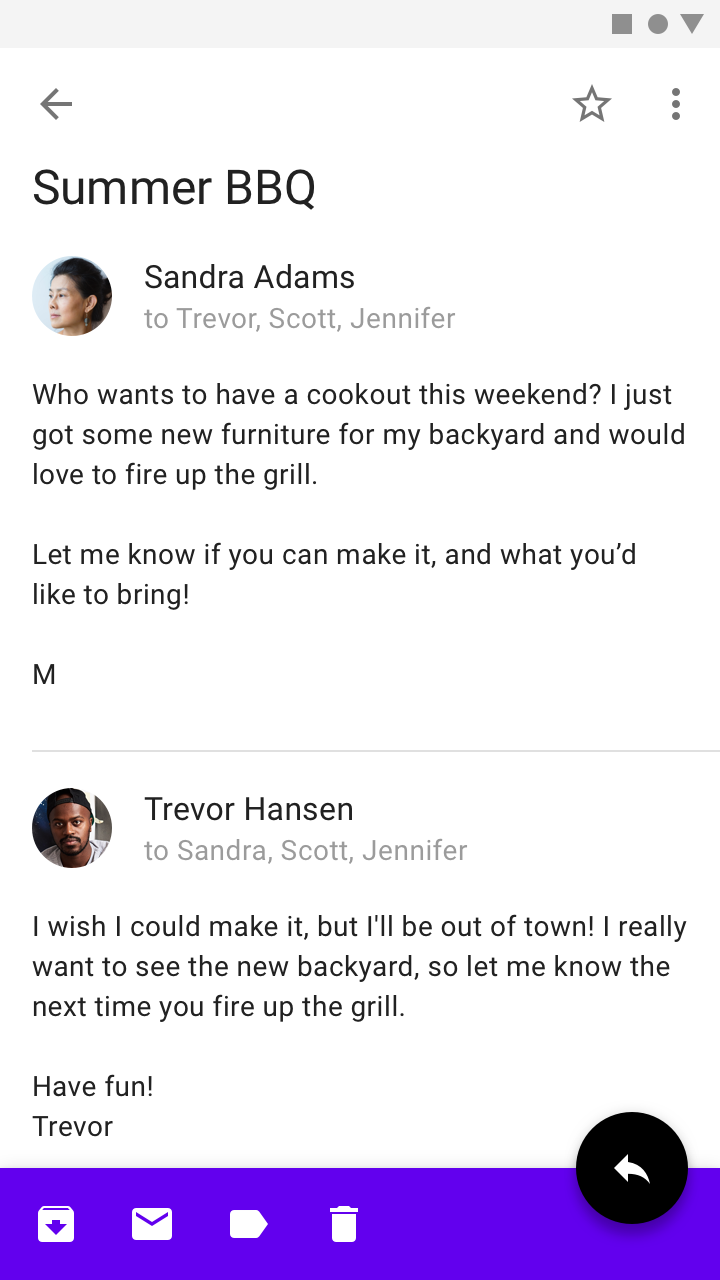
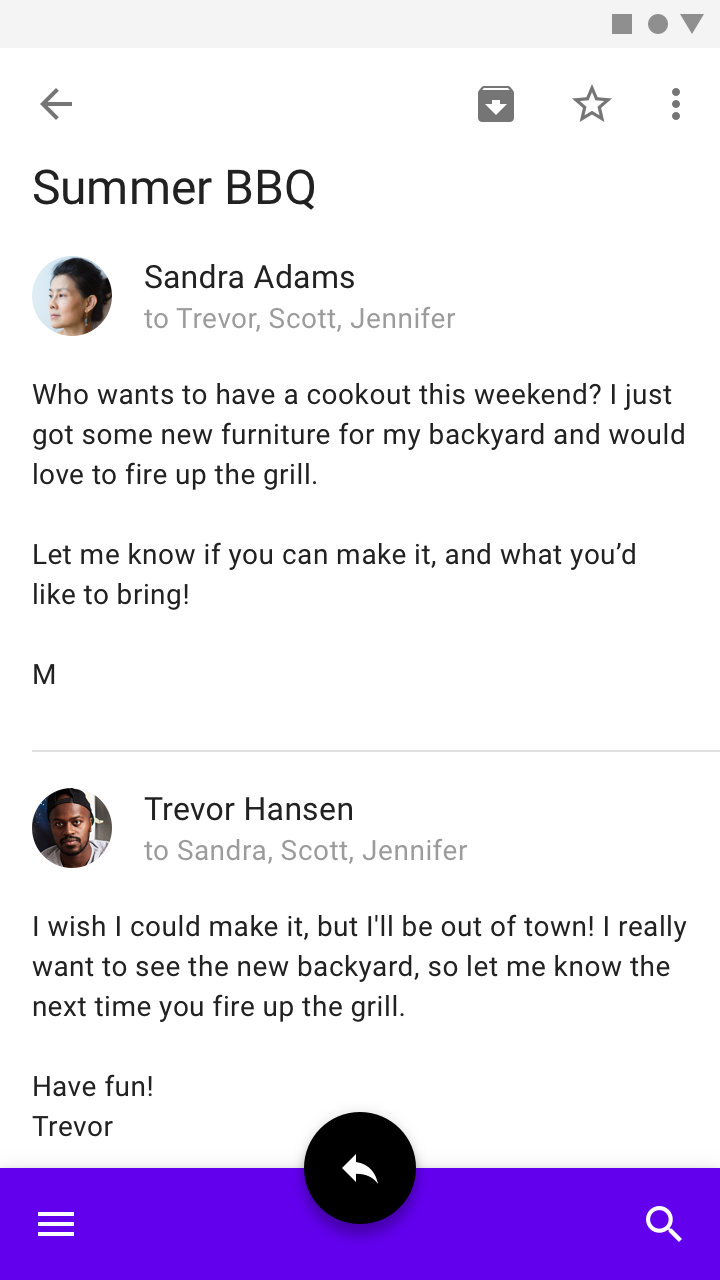
Pro zvýraznění primární akce používá tato spodní aplikační lišta na domovské obrazovce rozvržení s FAB uprostřed. Při prohlížení zprávy se rozvržení lišty změní na „FAB na konci“, aby se do něj vešly další kontextové akce.

Posouvání ​

Při posouvání se spodní aplikační lišta může zobrazit nebo skrýt:

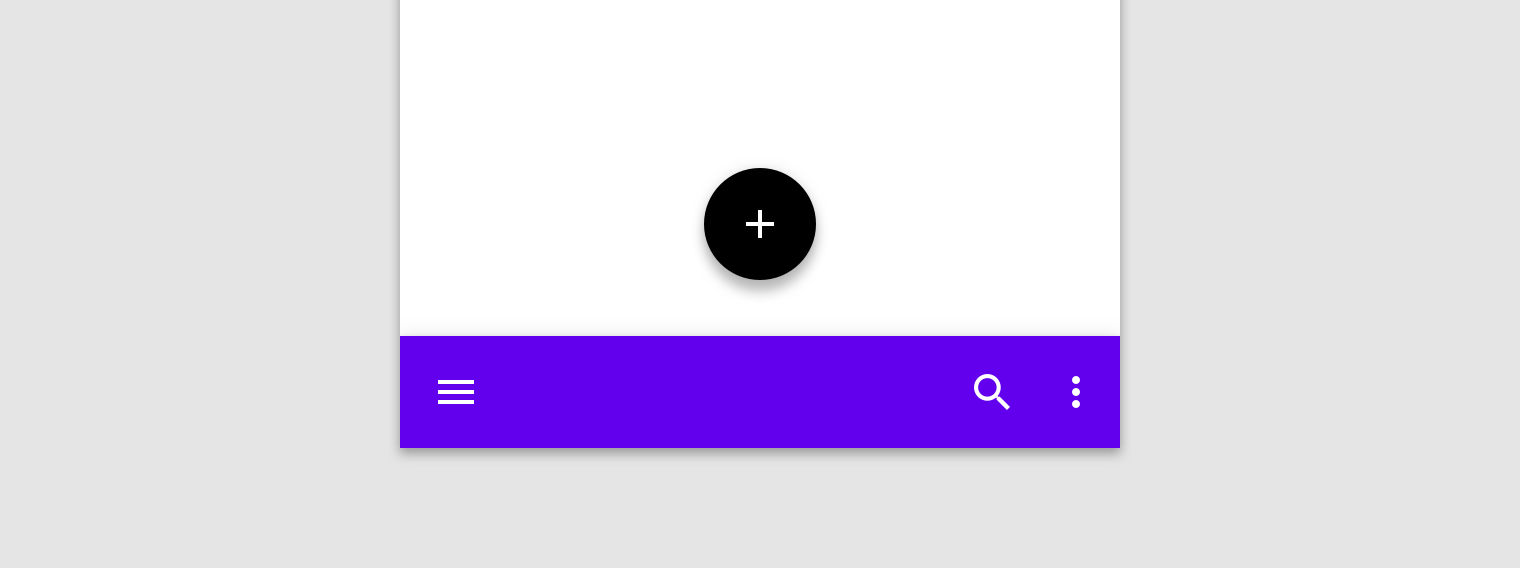
  • Při posouvání dolů se spodní aplikační lišta skryje. Pokud je přítomno FAB, oddělí se od lišty a zůstane na obrazovce.
  • Při posouvání nahoru se spodní aplikační lišta znovu zobrazí a připojí k FAB, pokud je přítomno.

Spodní aplikační lišta může mít podél své hrany tvar, například zářez, který vytvoří místo pro FAB. Když se lišta od FAB oddělí, vrátí se ke svému výchozímu tvaru. Když se na obrazovku vrátí a znovu se připojí k FAB, získá zpět tvar se zářezem.

FAB může zůstat na obrazovce, i když se spodní aplikační lišta při posouvání skryje.

Elevace ​

Spodní aplikační lišta má elevaci 8dp. Při použití ve spojení s FAB je třeba zvýšit klidovou i zdviženou elevaci FAB, aby zůstalo viditelné nad spodní aplikační lištou.
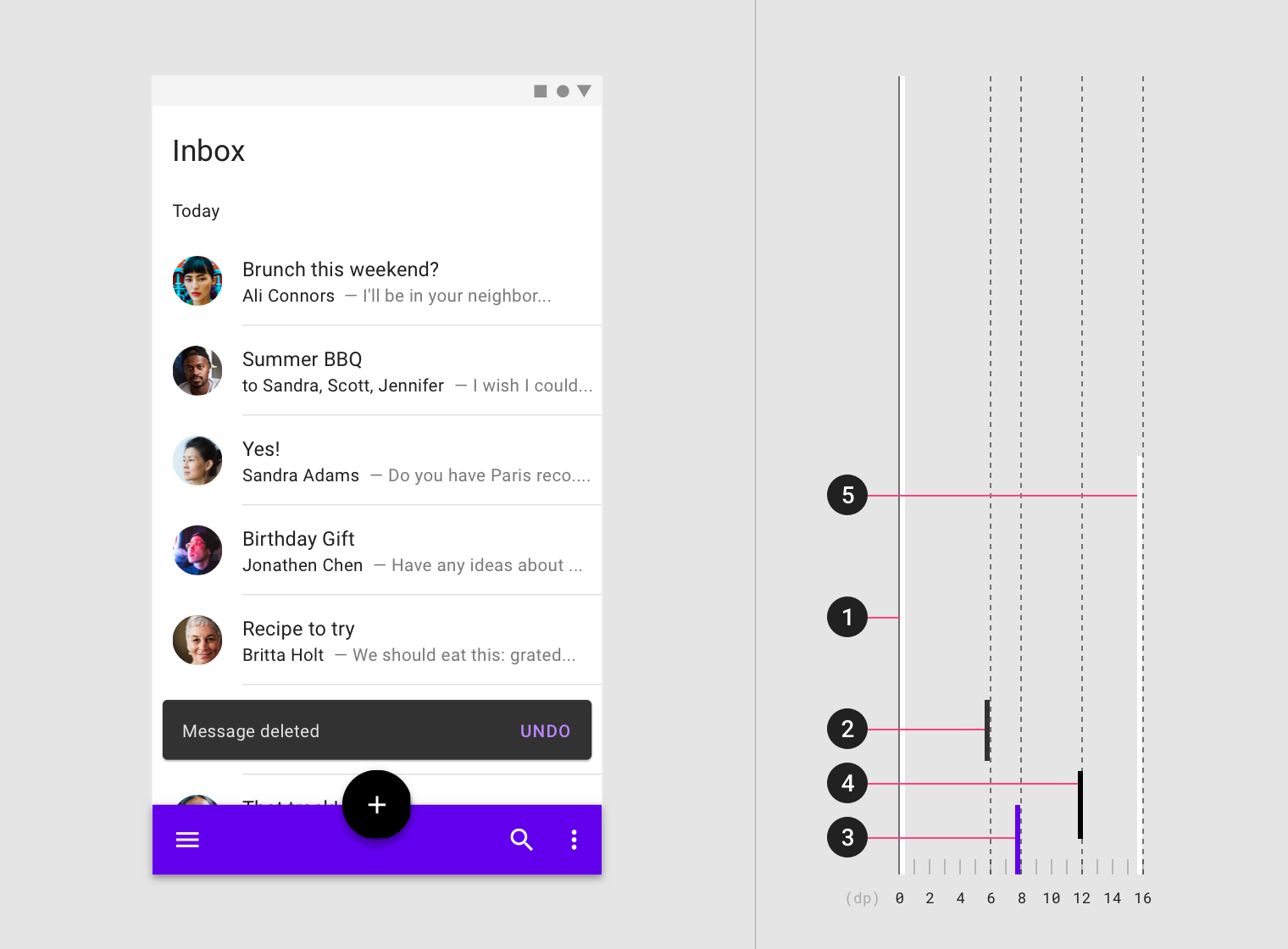
Diagram obsahu, snackbaru, spodní aplikační lišty, plovoucího akčního tlačítka a spodního navigačního panelu
1. Obsah (0dp)
2. Snackbar (6dp)
3. Spodní aplikační lišta (8dp)
4. Plovoucí akční tlačítko (12dp v klidovém stavu)
5. Spodní navigační panel (16dp)

Menu generovaná spodní aplikační lištou (například spodní navigační panel nebo menu přetečení) se otevírají jako spodní panely s vyšší elevací, než má lišta.

Tento spodní navigační panel se otevírá ze spodní aplikační lišty. Panel se zobrazuje před spodní aplikační lištou a po dosažení plné výšky zobrazí horní aplikační lištu, pomocí níž lze panel zavřít.

Prvky, které spodní aplikační lištu zakrývají ​

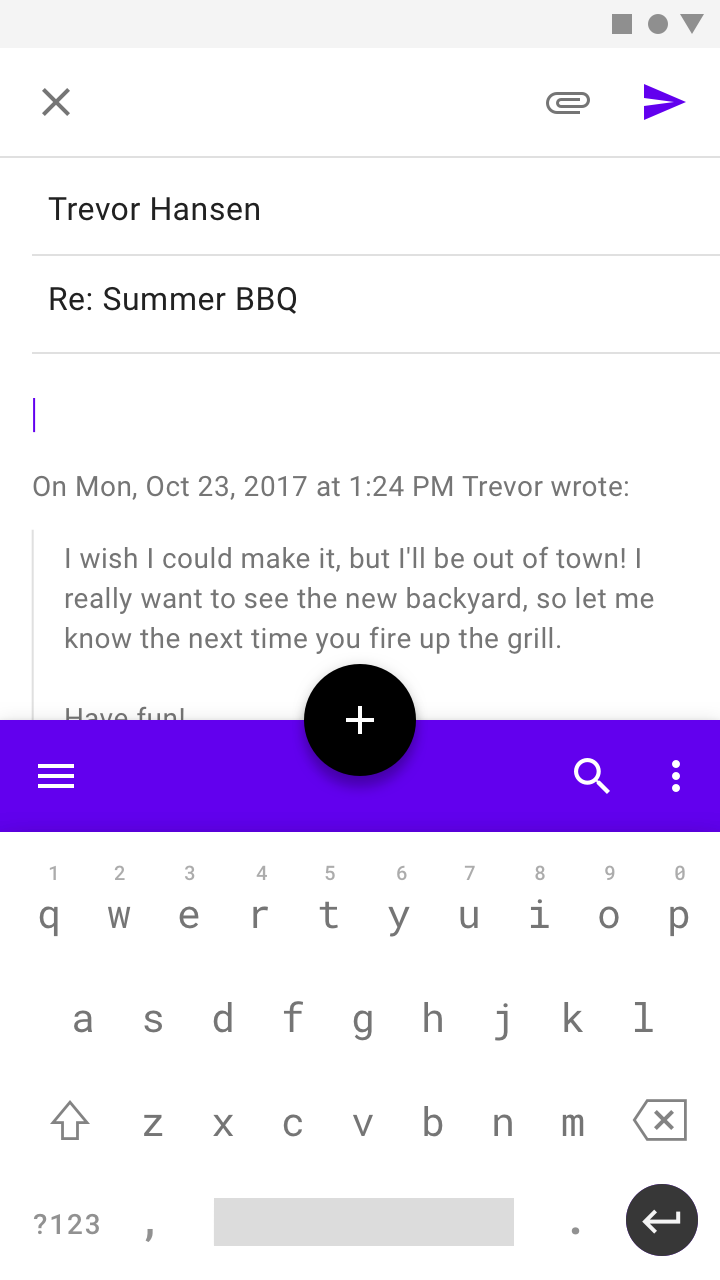
Spodní aplikační lištu mohou zakrývat klávesnice a další dočasné povrchy. Pokud je lišta v aplikaci zakrývána často, zvažte místo ní použití jiné komponenty.
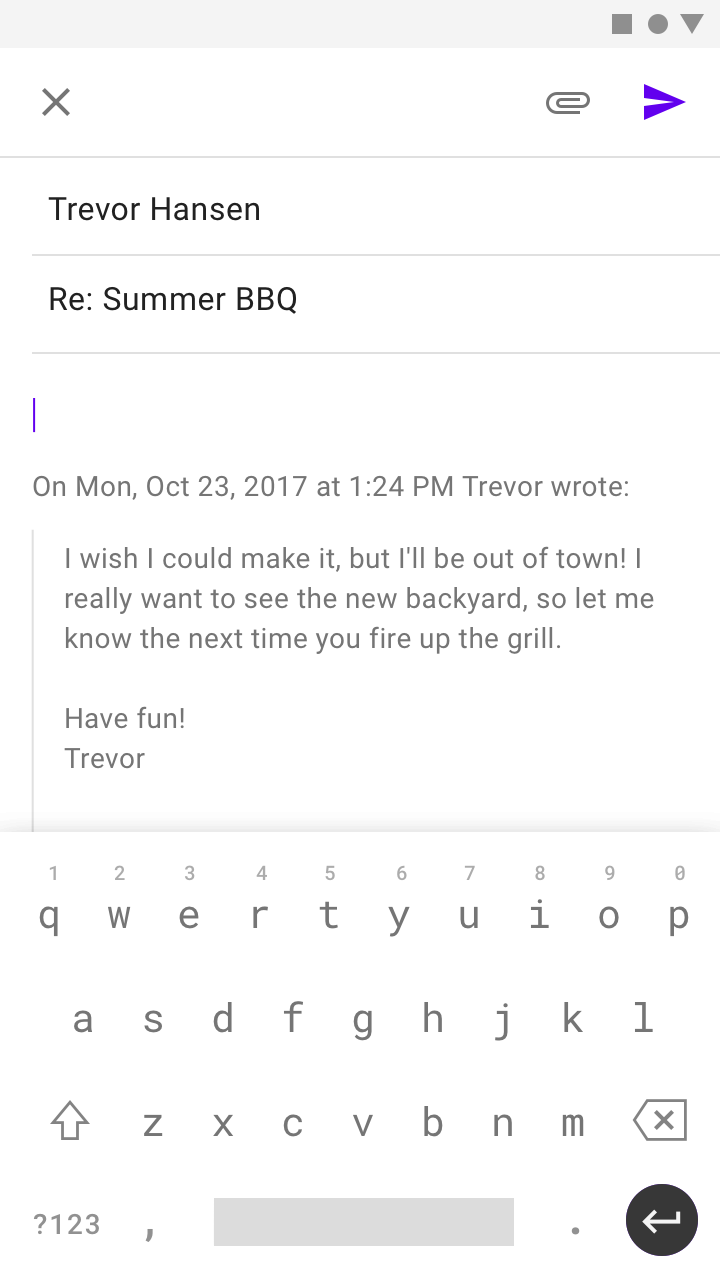
Správně: klávesnice může dočasně zakrýt spodní aplikační lištu

Doporučeno

Klávesnice může dočasně zakrýt spodní aplikační lištu.
Nesprávně: nepřipojujte spodní aplikační lištu k horní části klávesnice

Nedoporučeno

Nepřipojujte spodní aplikační lištu k horní části klávesnice.

Umístění ​

Navigace ​

Spodní aplikační lišta může zobrazovat ikonu navigačního menu pro otevření spodního navigačního panelu, ale sama neobsahuje žádné navigační akce (například navigaci nahoru na domovskou obrazovku nebo ikonu zavření). Navigační akce aplikace je proto nutné umístit do jiné komponenty, například do horní aplikační lišty, nebo je vložit přímo na obrazovku.
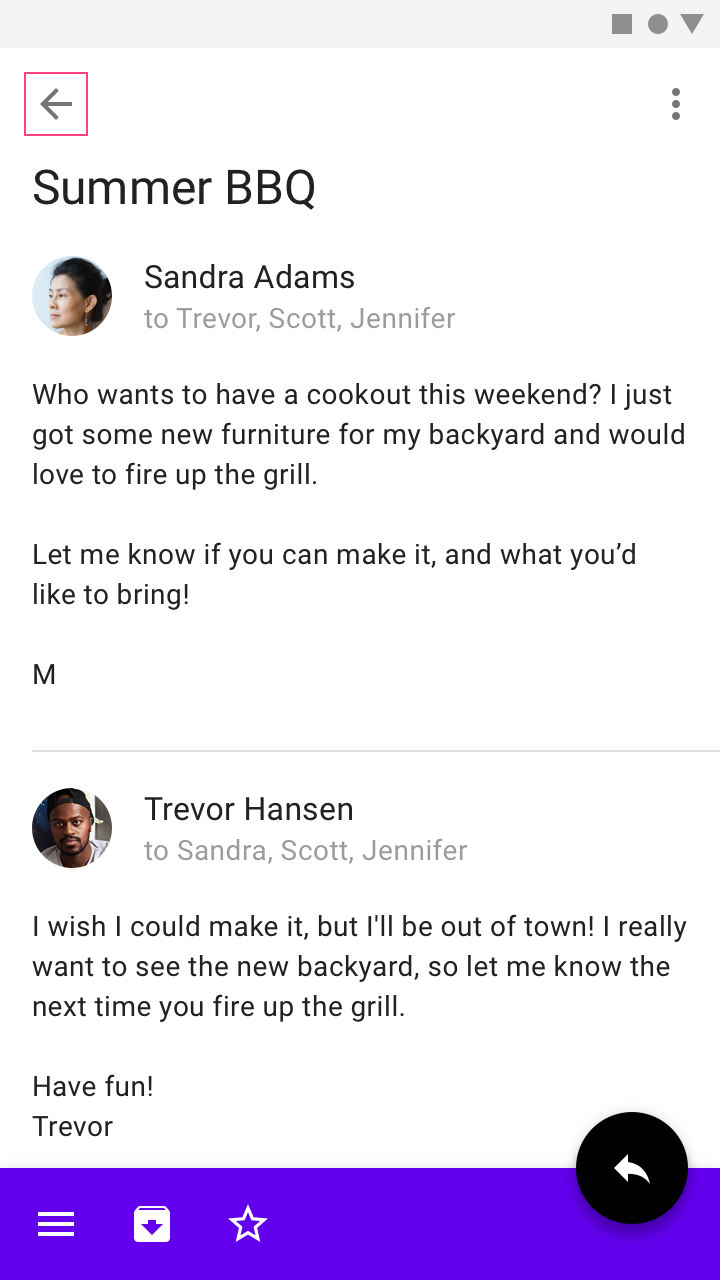
Správně: poskytněte navigaci mimo spodní aplikační lištu, aby se uživatelé mohli vracet na předchozí obrazovku aplikace

Doporučeno

Poskytněte navigaci mimo spodní aplikační lištu, aby se uživatelé mohli vracet zpět na předchozí obrazovku aplikace.
Nesprávně: neumisťujte navigační akce do spodní aplikační lišty, protože je mohou zakrýt dočasné povrchy

Nedoporučeno

Neumisťujte navigační akce do spodní aplikační lišty, protože je mohou zakrýt dočasné povrchy.

Kombinace s horní aplikační lištou ​

Při použití horní aplikační lišty spolu se spodní aplikační lištou může horní lišta poskytovat navigaci nahoru a další akce. Akce by měly být v celé aplikaci mezi obě lišty rozděleny jednotným a konzistentním způsobem.

Pro následující prvky platí doporučená umístění:

  • Umístěte jeden ovládací prvek navigačního menu do spodní aplikační lišty (kvůli snadné dosažitelnosti)
  • Umístěte jeden ovládací prvek menu přetečení jako poslední akci
  • Umístěte akce, jako je vyhledávání, vždy na stejné místo v celé aplikaci
  • Umístěte destruktivní akce, například „Odstranit“, do horní aplikační lišty
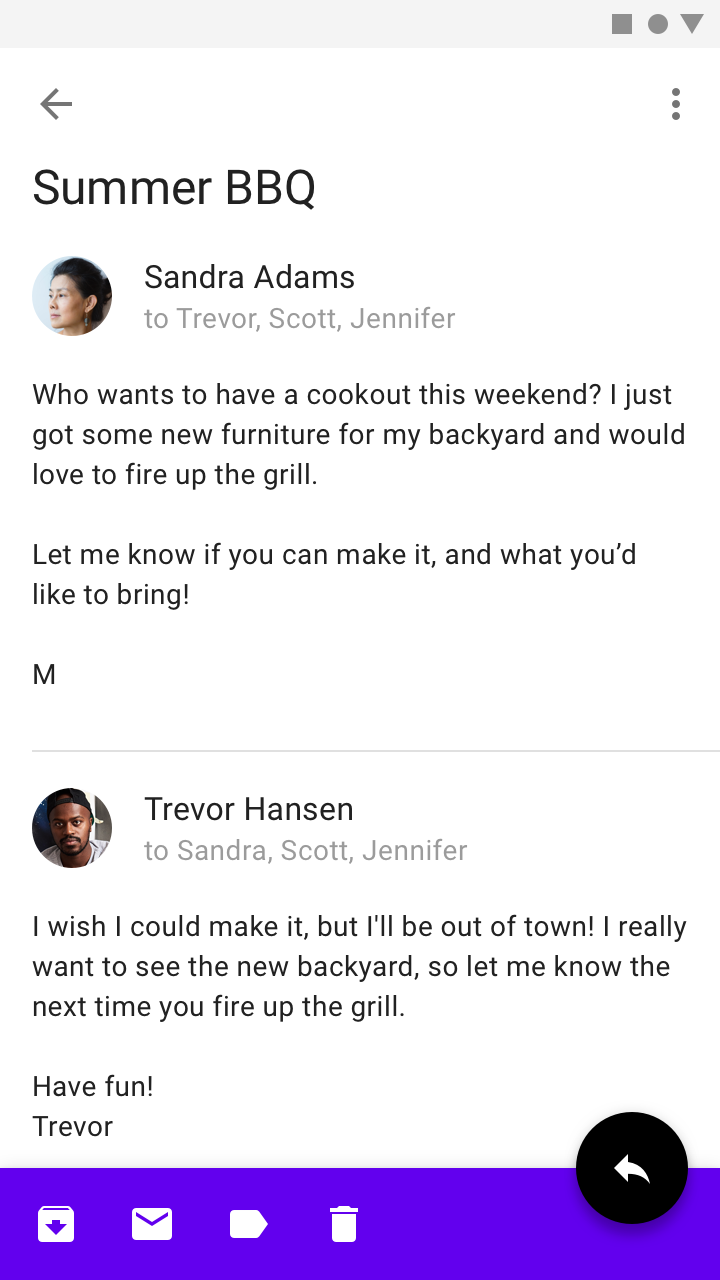
Správně: použijte horní aplikační lištu jako kontejner pro navigaci nahoru na sekundárních obrazovkách

Doporučeno

Použijte horní aplikační lištu jako kontejner pro navigaci nahoru na sekundárních obrazovkách.
Nesprávně: na domovské obrazovce neumisťujte ovládací prvek navigačního menu do horní i spodní aplikační lišty

Nedoporučeno

Na domovské obrazovce neumisťujte ovládací prvek navigačního menu do horní i spodní aplikační lišty zároveň. Tento ovládací prvek by měla obsahovat pouze jedna z lišt.

Správně: umístěte menu přetečení jako poslední akci mezi aplikačními lištami

Doporučeno

Umístěte ovládací prvek menu přetečení jako poslední akci napříč oběma aplikačními lištami.
Správně: spodní aplikační lišta může poskytovat jednotný přístup k akcím, jako je navigace a vyhledávání

Doporučeno

Spodní aplikační lišta může poskytovat jednotný přístup k akcím, jako je navigace a vyhledávání, zatímco horní aplikační lišta může obsahovat kontextové akce specifické pro danou obrazovku.

Snackbary ​

Aby snackbary a toasty nezakrývaly spodní aplikační lištu, měly by se animovaně zobrazovat svisle nad ní. Další pokyny k jejich rozvržení a umístění naleznete v části Snackbary.

Doporučeno

Zobrazte snackbar nebo toast odsazený svisle nad spodní aplikační lištu a FAB.

Nedoporučeno

Neumisťujte snackbar tak, aby překrýval spodní aplikační lištu nebo FAB.

Snackbary

Poskytují stručnou zpětnou vazbu k operaci prostřednictvím zprávy ve spodní části obrazovky.

Související článek

Tématické úpravy ​

Motiv Material Posivibes ​

Spodní aplikační lišta této sociální aplikace byla přizpůsobena pomocí Material Theming. Oblastmi přizpůsobení jsou barva a tvar.
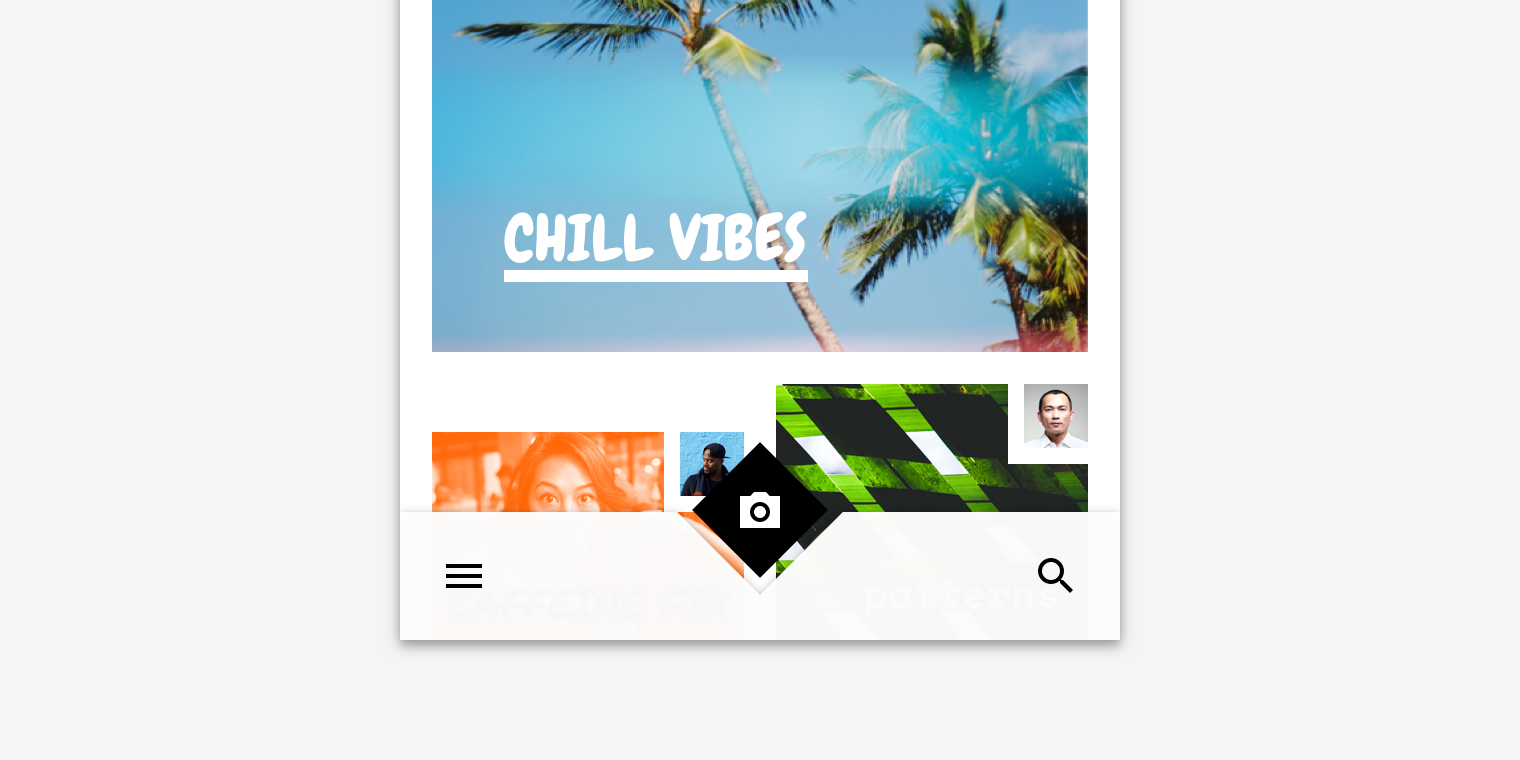
Přizpůsobená spodní aplikační lišta aplikace Posivibes

Systém barev

Vytvořte barevný motiv, který odráží vaši značku nebo styl

Související článek

Použití barev v uživatelském rozhraní

V uživatelském rozhraní plní barva řadu rolí: od vyjadřování významu po vytváření vzhledu a chování.

Související článek

Barva ​

Spodní aplikační lišta aplikace Posivibes používá vlastní barvu pro dva prvky: kontejner a ikony.
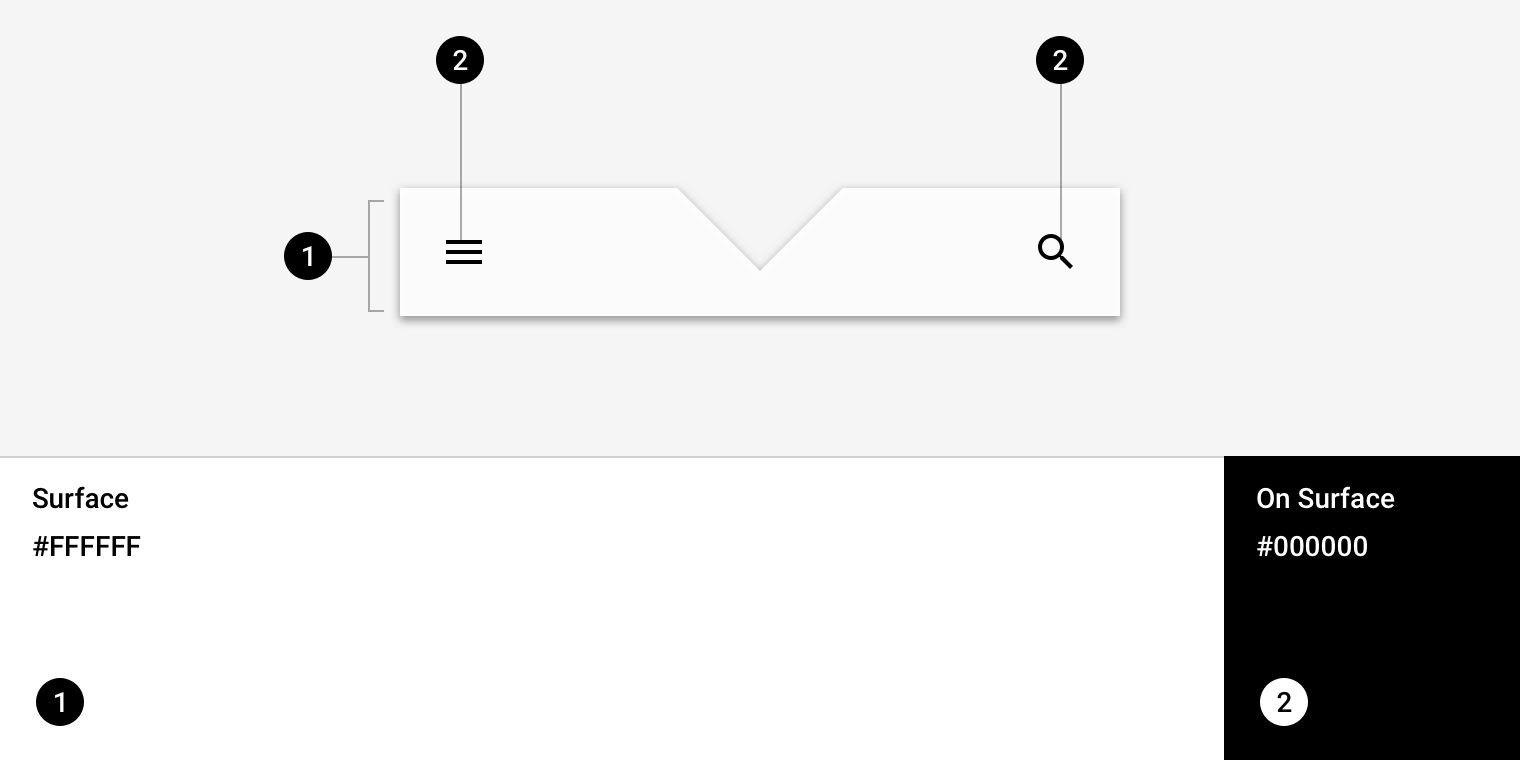
Motiv Material Posivibes: barva
PrvekKategorieAtributHodnota
KontejnerPovrchBarva
Neprůhlednost
#FFFFFF
100%
IkonyNa povrchuBarva
Neprůhlednost
#000000
100%

O tvarech

Nasměrujte pozornost, identifikujte komponenty, sdělujte stav a vyjadřujte značku

Související odkaz

Tvar ​

Spodní aplikační lišta aplikace Posivibes používá vlastní tvar na horní hraně kontejneru.
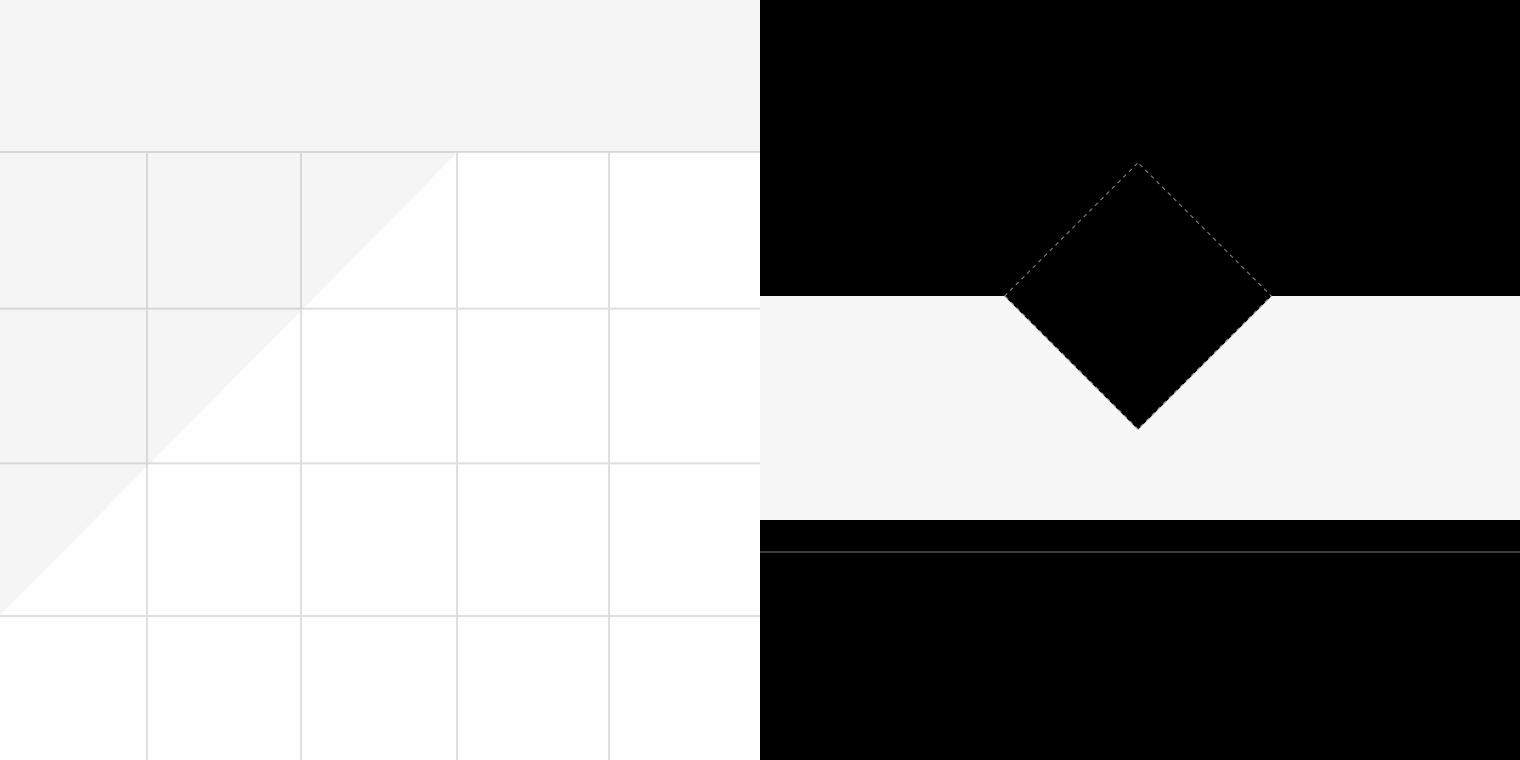
Motiv Material Posivibes: tvar
PrvekAtributHodnota
KontejnerHorní hranaTriangleEdge SVG
Data cesty (path data): "l 42 42 l 42 -42"

SVG cesty – W3C

Pokyny k syntaxi

Související odkaz

Specifikace ​

Mobilní zařízení na výšku ​

Spodní aplikační lišty jsou komponenty určené výhradně pro mobilní zařízení a nelze je použít u tabletů ani u stolních počítačů.

Minimálně jedna a maximálně dvě akce jsou zarovnány na opačnou stranu než navigační menu.

FAB uprostřed ​
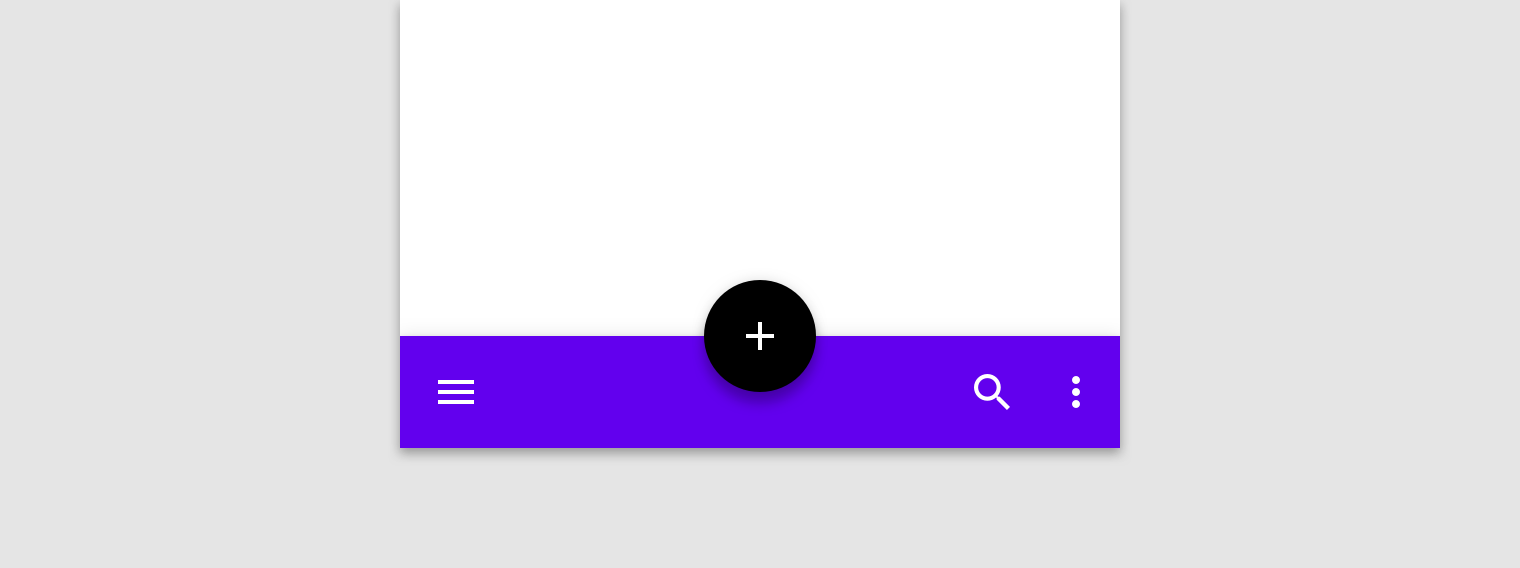

5616162416162456

FAB uprostřed se zářezem ​


16162416165624856

FAB na konci ​

Minimálně dvě a maximálně čtyři akce jsou zarovnány na opačnou stranu než FAB.
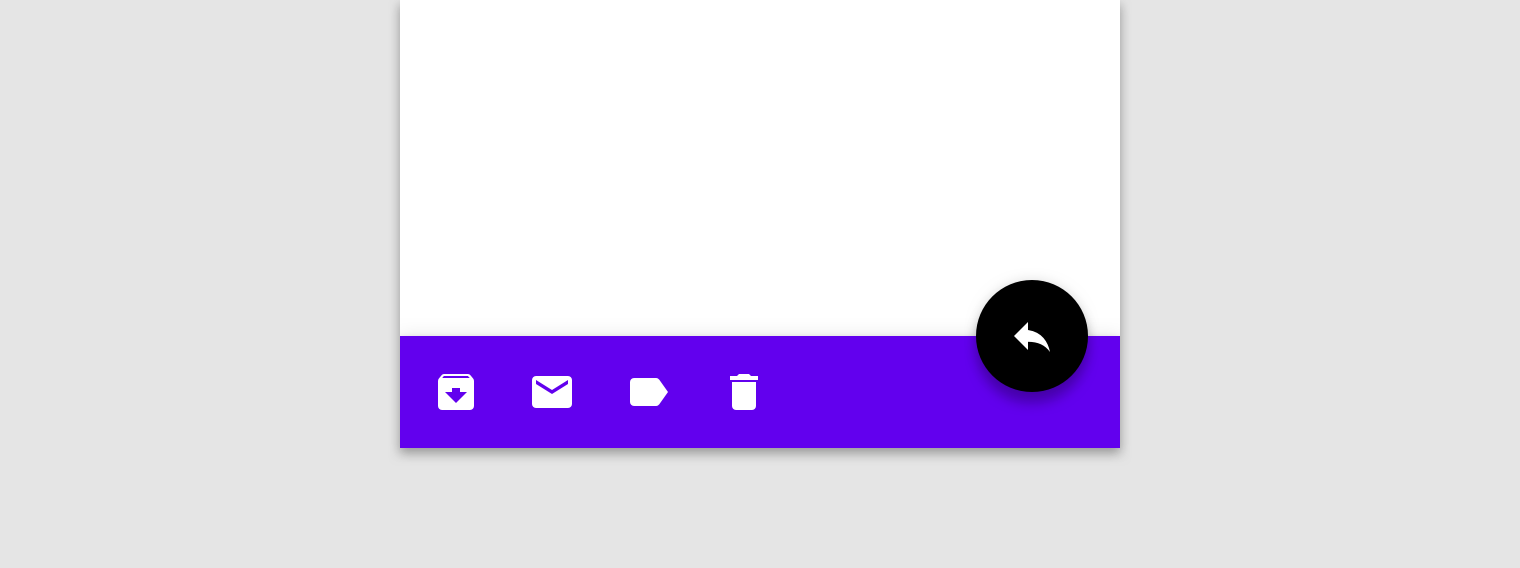
5624162424241616162856

Bez FAB ​

Minimálně dvě a maximálně čtyři akce jsou zarovnány na opačnou stranu než navigační menu.
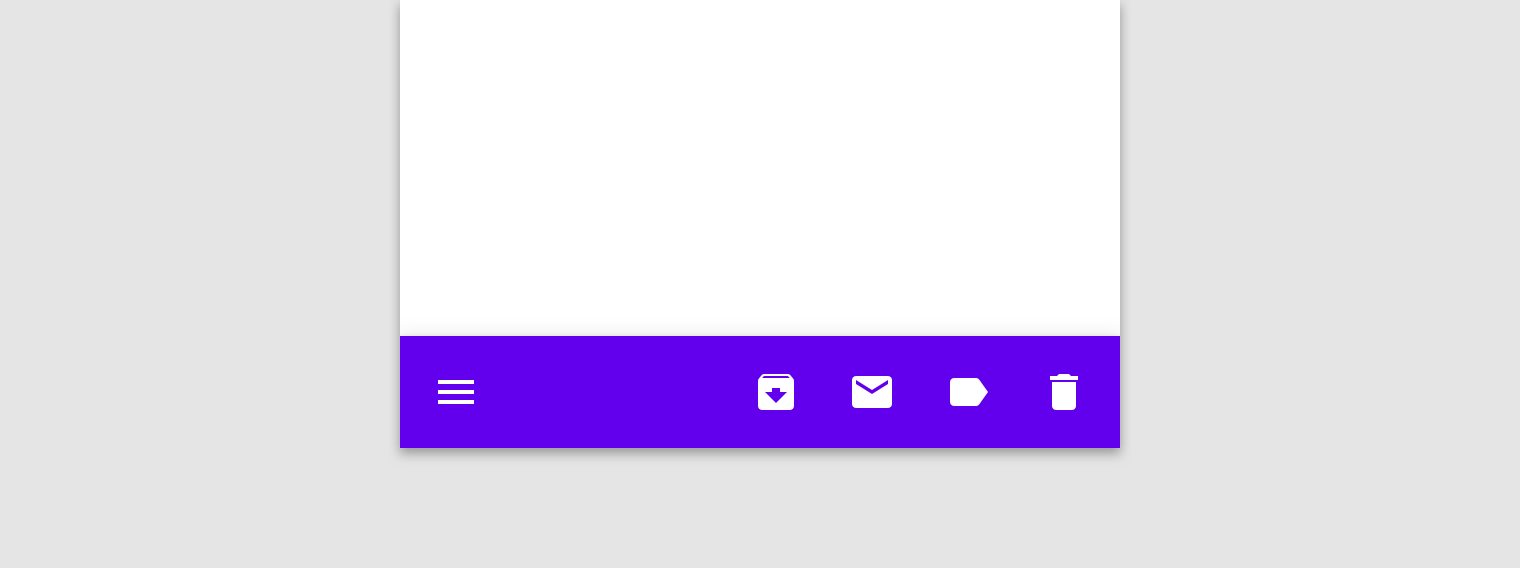
56

Mobilní zařízení na šířku ​

Spodní aplikační lišty jsou komponenty určené výhradně pro mobilní zařízení a nelze je použít u tabletů ani u stolních počítačů.

Minimálně jedna a maximálně dvě akce jsou zarovnány na opačnou stranu než navigační menu.
4824161624121256
Pager
Předchozí stránkaPřizpůsobení napříč platformami
Další stránkaHorní lišty aplikace

Vydáno pod licencí Apache-2.0.

Copyright © 2018-Present Google

https://m2.material.io/components/app-bars-bottom

Vydáno pod licencí Apache-2.0.

Copyright © 2018-Present Google