Skip to content
Material Design 2
Main Navigation
v3
v2
v1

Français

English
简体中文
繁體中文
Español
Русский
Português – Brasil
Deutsch
日本語
한국어
Italiano
Polski
Türkçe
čeština
magyar

Français

English
简体中文
繁體中文
Español
Русский
Português – Brasil
Deutsch
日本語
한국어
Italiano
Polski
Türkçe
čeština
magyar

Apparence

Sidebar Navigation

Système Material

Introduction

Études Material

À propos des études Material

Basil

Crane

Fortnightly

Owl

Rally

Reply

Shrine

Fondements Material

Environnement

Surfaces

Élévation

Lumière et ombres

Mise en page

Comprendre la mise en page

Densité de pixels

Grille de mise en page adaptative

Méthodes d'espacement

Comportement des composants

Application de la densité

Navigation

Comprendre la navigation

Transitions de navigation

Recherche

Couleur

Le système de couleurs

Application de la couleur à l'interface utilisateur

Utilisation de la couleur

Lisibilité du texte

Thème sombre

Typographie

Le système typographique

Comprendre la typographie

Prise en charge des langues

Son

À propos du son

Appliquer le son à l'interface utilisateur

Attributs sonores

Chorégraphie du son

Iconographie

Icônes de produit

Icônes système

Icônes animées

Forme

À propos des formes

Forme et hiérarchie

La forme en tant qu'expression

Forme et animation

Appliquer des formes à l'interface utilisateur

Animation

Comprendre l'animation

Le système d'animation

Vitesse

Chorégraphie

Personnalisation

Interaction

Gestes

Sélection

États

Communication

Confirmation et accusé de réception

Formats de données

Visualisation de données

États vides

Aide et commentaires

Visuels

Écran de lancement

Intégration (Onboarding)

États hors ligne

Rédaction

Apprentissage automatique

Modèles de conception pour l'apprentissage automatique

Détection d'objets : caméra en direct

Détection d'objets : image statique

Lecture de codes-barres

Lignes directrices Material

Material Theming

Vue d'ensemble

Mise en œuvre de votre thème

Utilisabilité

Accessibilité

Bidirectionnalité

Lignes directrices par plateforme

Barres Android

Empreinte digitale Android

Retours haptiques Android

Icônes Android

Navigation entre applications sous Android

Notifications sur Android

Autorisations Android

Slices Android

Écran partagé Android

Android : balayer pour actualiser

Barre d'outils de sélection de texte sous Android

Widget Android

Adaptation multiplateforme

Composants

Barres d'application : barre inférieure

Barres d'application : barre d'application supérieure

Backdrop

Bannières

Navigation inférieure

Boutons

Boutons : bouton d'action flottant

Cartes

Cases à cocher

Puces

Tableaux de données

Sélecteurs de date

Boîtes de dialogue

Séparateurs

Listes d'images

Listes

Menus

Tiroir de navigation

Rail de navigation

Indicateurs de progression

Boutons radio

Feuilles inférieures

Panneaux latéraux

Curseurs

Snackbars

Commutateurs

Onglets

Champs de texte

Sélecteurs d'heure

Infobulles

Sur cette page

Barres d'application : barre inférieure ​

Une barre d'application inférieure affiche la navigation et les actions principales en bas de l'écran sur les appareils mobiles.
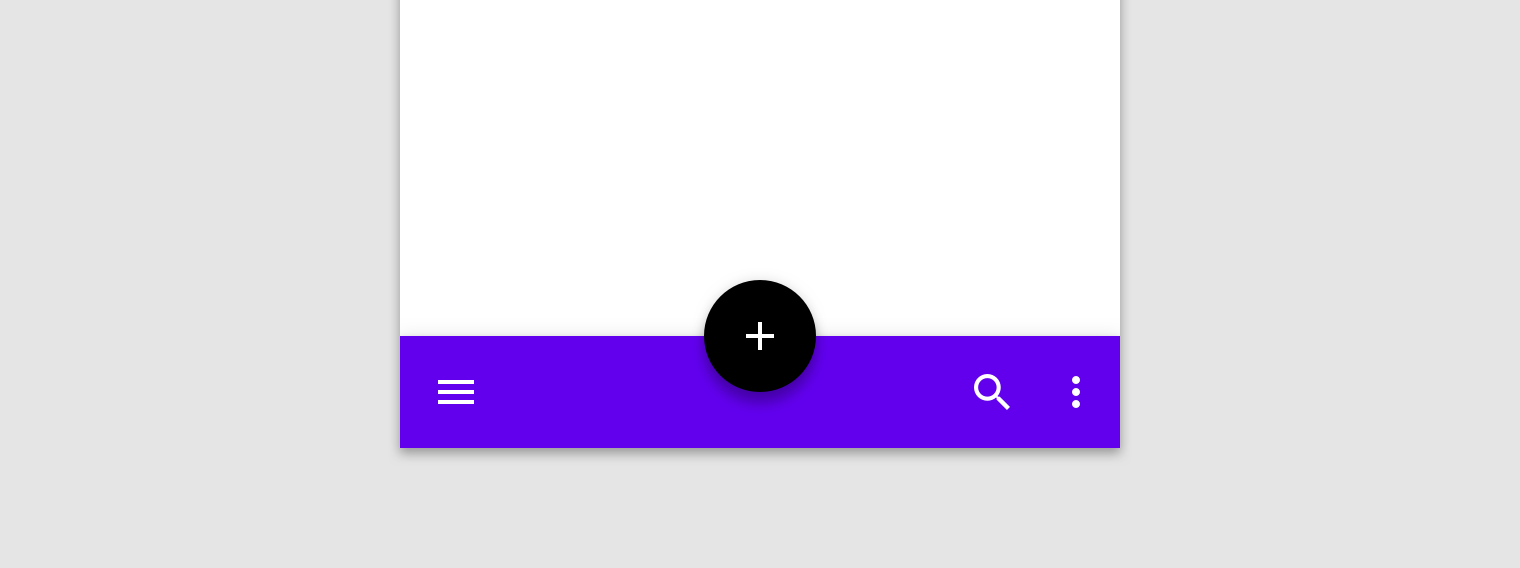
Barres d'application : image principale de la barre inférieure

Utilisation ​

Les barres d'application inférieures donnent accès à un tiroir de navigation inférieur et à quatre actions au maximum, dont le bouton d'action flottant.


Tiroir de navigation

Les tiroirs de navigation donnent accès aux destinations de navigation de votre application.

Article connexe

Bouton d'action flottant

Un bouton d'action flottant (FAB) représente l'action principale d'un écran.

Article connexe

Barre d'application supérieure

La barre d'application supérieure affiche des informations et des actions relatives à la vue actuelle.

Article connexe

Barre de navigation inférieure

Permet de passer d'une destination principale de l'application à une autre.

Article connexe

Principes ​


Barres d'application : principe de la barre inférieure : axée sur l'action

Axée sur l'action

Les barres d'application inférieures mettent en évidence les actions importantes de l'écran et attirent l'attention sur le bouton d'action flottant.
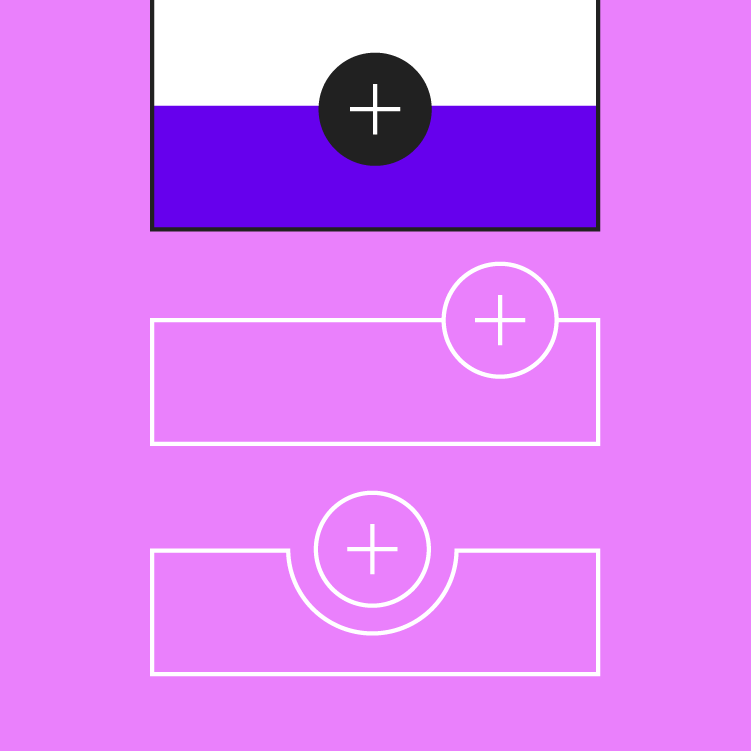
Barres d'application : principe de la barre inférieure : flexible

Flexible

La disposition et les actions d'une barre d'application inférieure s'adaptent aux besoins de chaque écran.
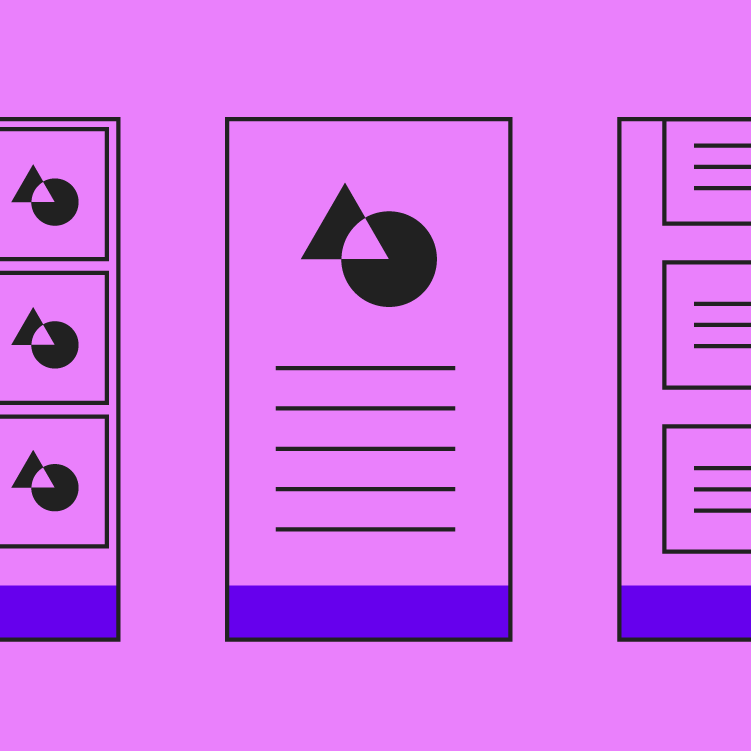
Barres d'application : principe de la barre inférieure : ergonomique

Ergonomique

La barre d'application inférieure reste facile à atteindre lorsque l'utilisateur tient l'appareil mobile en main.

Cas d'utilisation ​

Les barres d'application inférieures conviennent dans les cas suivants :

  • Appareils mobiles uniquement
  • Accès à un tiroir de navigation inférieur
  • Écrans comportant de deux à cinq actions

Les barres d'application inférieures ne conviennent pas dans les cas suivants :

  • Applications disposant déjà d'une barre de navigation inférieure
  • Écrans comportant une seule action ou aucune
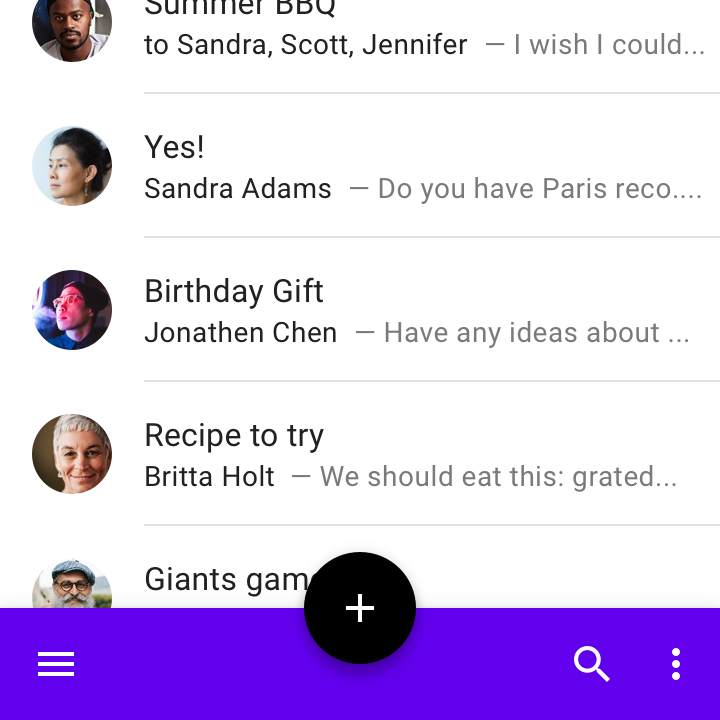
À faire : utiliser une barre d'application inférieure pour fournir un accès pratique aux actions
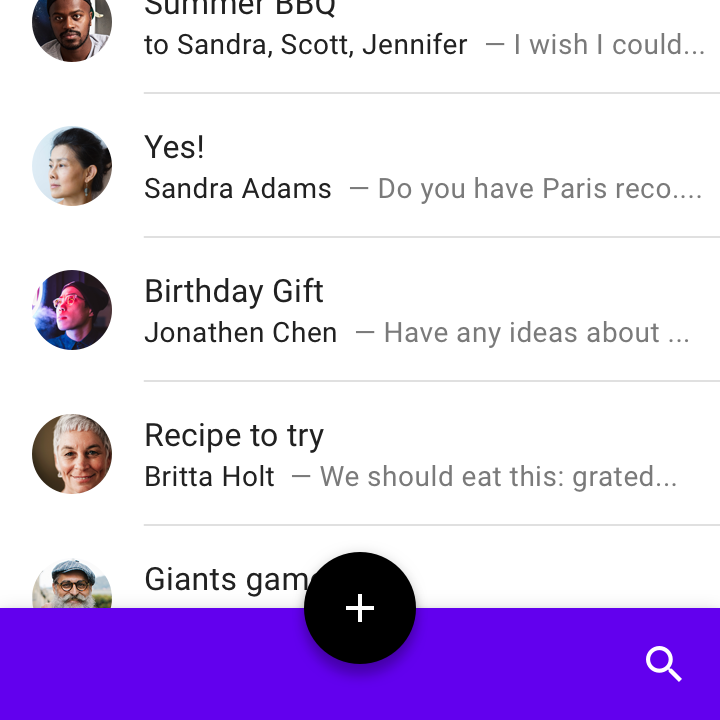
À faire

Utilisez une barre d'application inférieure pour donner un accès pratique aux actions.
À ne pas faire : utiliser une barre d'application inférieure sur des écrans avec une seule action ou aucune (autre qu'un FAB)

À ne pas faire

N'utilisez pas de barre d'application inférieure sur les écrans comportant une seule action ou aucune (autre qu'un FAB).

Anatomie ​

Les barres d'application inférieures peuvent contenir des actions applicables au contexte de l'écran actuel. Elles incluent une commande de menu de navigation à l'extrémité gauche et un bouton d'action flottant (le cas échéant). Si une commande de menu de débordement est présente, elle est placée après les autres actions.
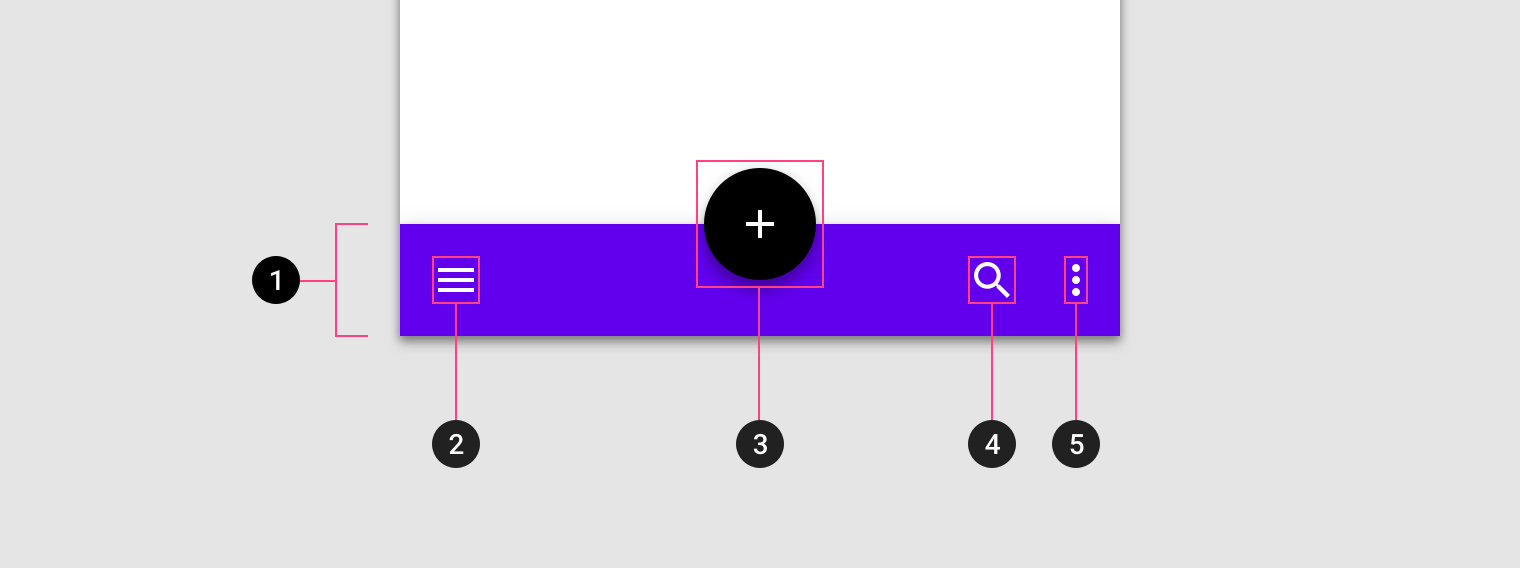
Diagramme du conteneur, de la commande du panneau de navigation, du bouton d'action flottant, de l'icône d'action et de la commande du menu de débordement
1. Conteneur
2. Commande du tiroir de navigation
3. Bouton d'action flottant (FAB)
4. Icône d'action
5. Commande du menu de débordement

Positionnement ​

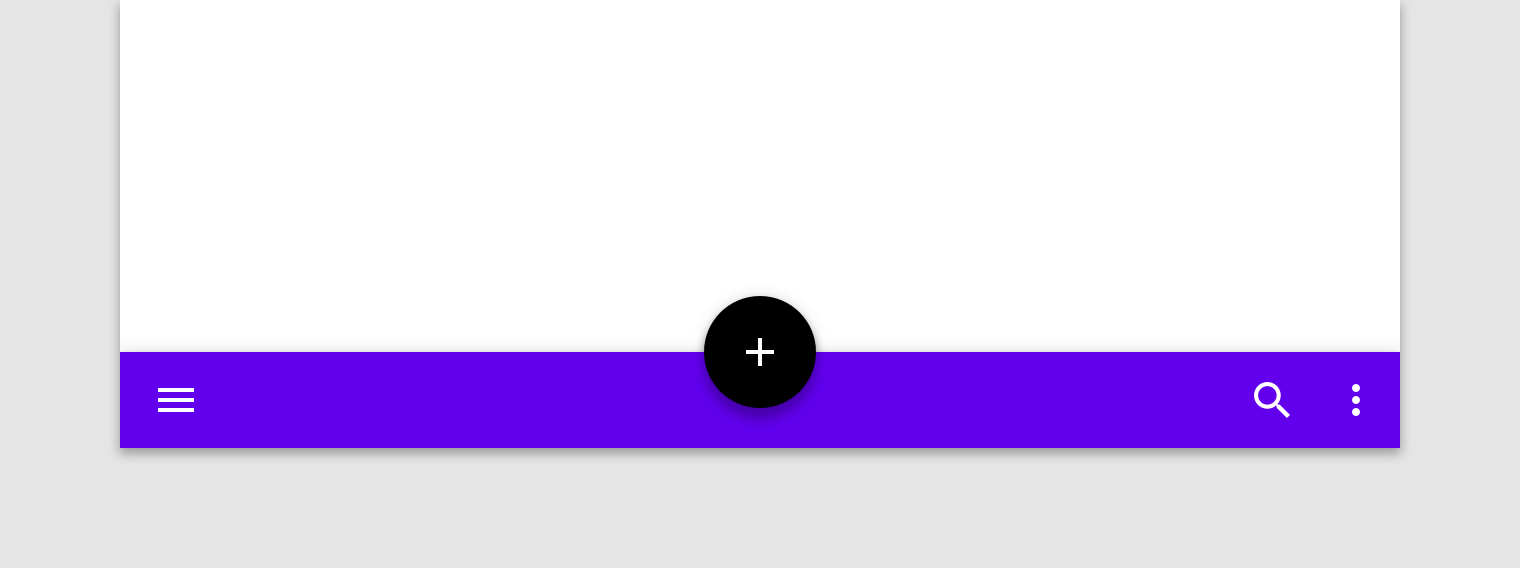
Les barres d'application inférieures adoptent trois dispositions différentes selon la présence d'un FAB et sa position dans la barre. Ces dispositions déterminent le nombre d'actions que la barre peut contenir.

FAB centré ​
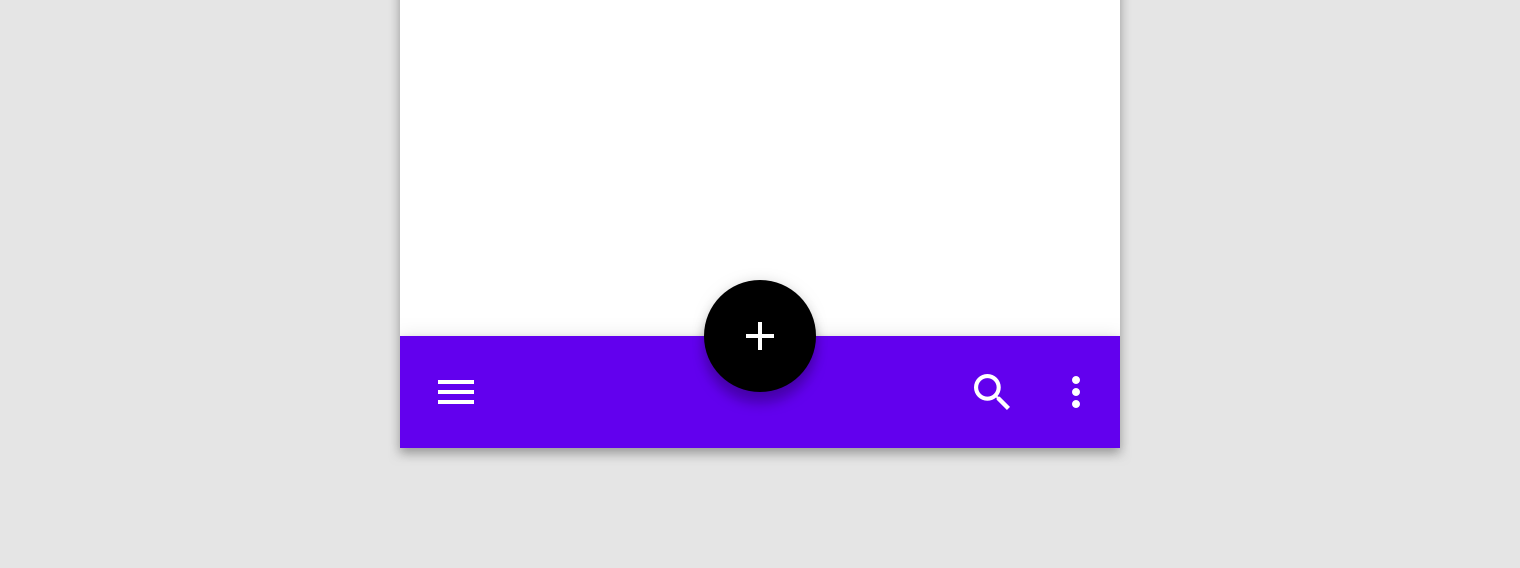

À faire : utiliser des barres d'application inférieures sur les écrans d'accueil qui comportent une commande de menu de navigation et une action importante (comme un FAB)

À faire

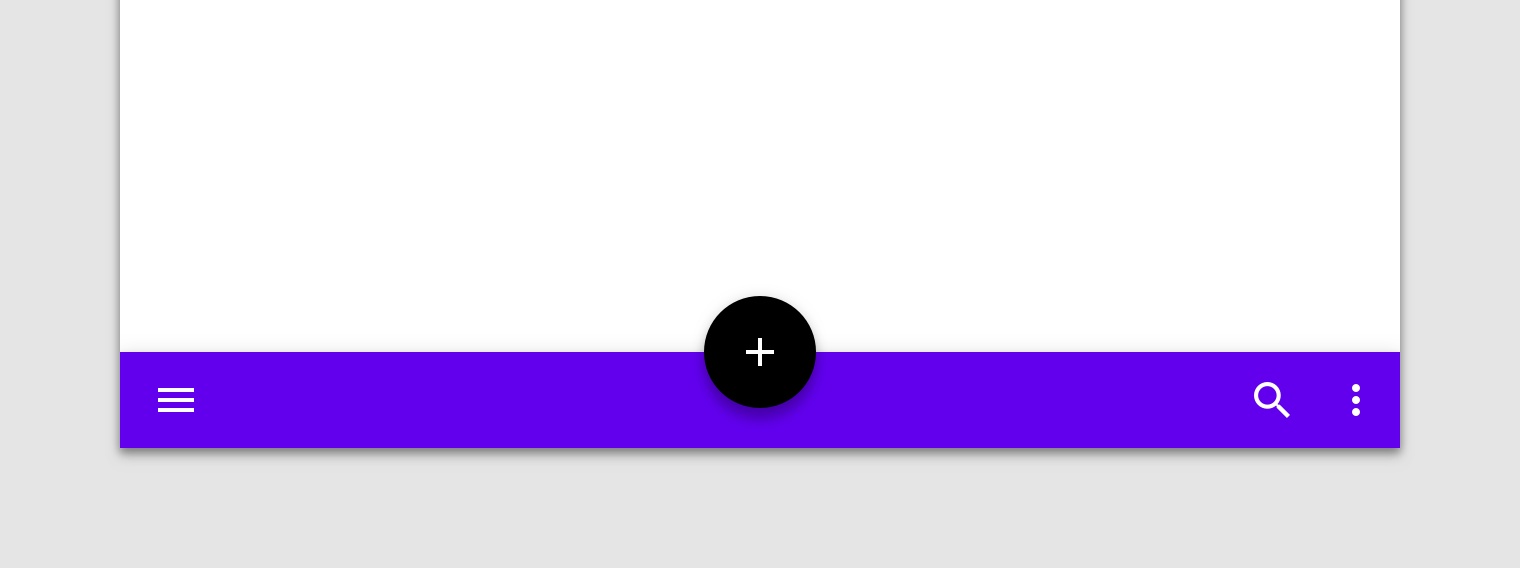
Utilisez des barres d'application inférieures sur les écrans d'accueil qui comportent une commande de menu de navigation et une action importante (comme un FAB). Une ou deux actions supplémentaires au maximum peuvent être placées sur le côté opposé de la barre.

FAB à l'extrémité ​


À faire : utiliser un FAB sur les écrans secondaires qui nécessitent un bouton d'action flottant et trois à quatre actions supplémentaires

À faire

Utilisez un FAB sur les écrans secondaires qui nécessitent un bouton d'action flottant et trois à quatre actions supplémentaires.

Sans FAB ​


À faire : la barre d'application inférieure peut accueillir une icône de menu de navigation et un maximum de quatre actions alignées sur le bord opposé

À faire

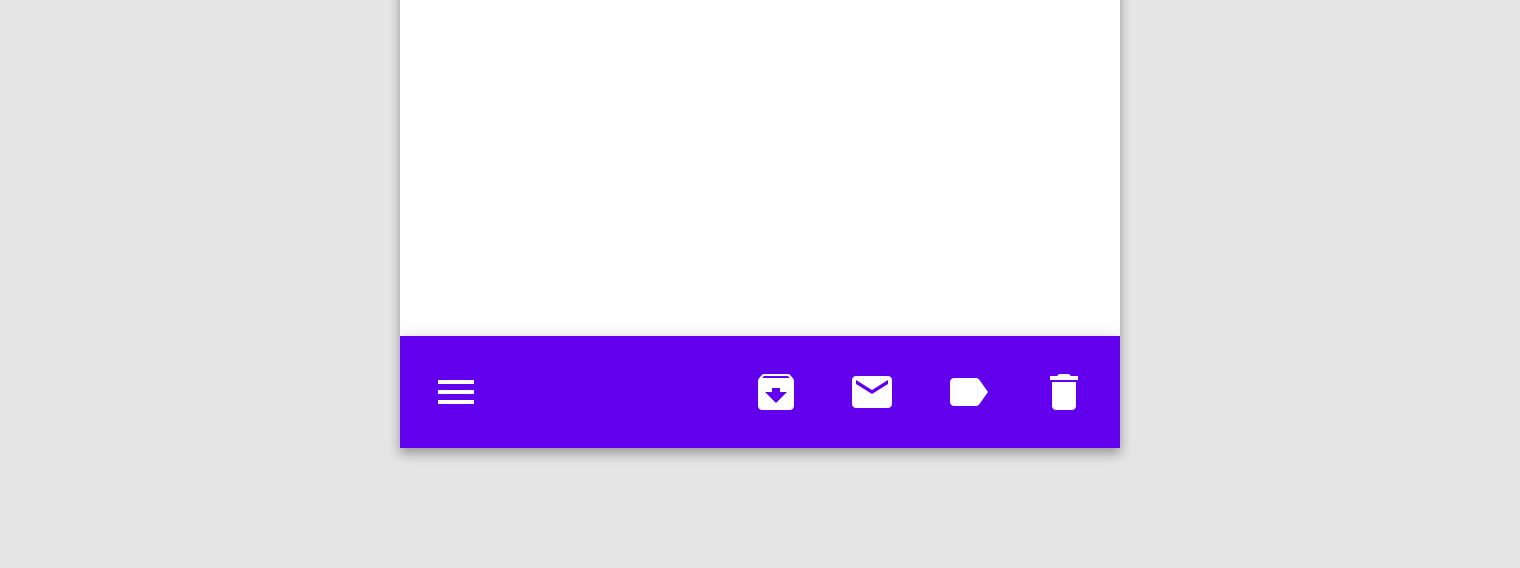
Lorsqu'aucun bouton d'action flottant n'est nécessaire, la barre d'application inférieure peut accueillir une icône de menu de navigation et jusqu'à quatre actions alignées sur le bord opposé.

Orientation paysage ​


À faire : en orientation paysage, les actions restent alignées sur les bords de l'écran pour un accès facile lorsque l'appareil est tenu en main

À faire

En orientation paysage, les actions restent alignées sur les bords de l'écran pour rester facilement accessibles lorsque l'appareil est tenu en main.

Bouton d'action flottant ​

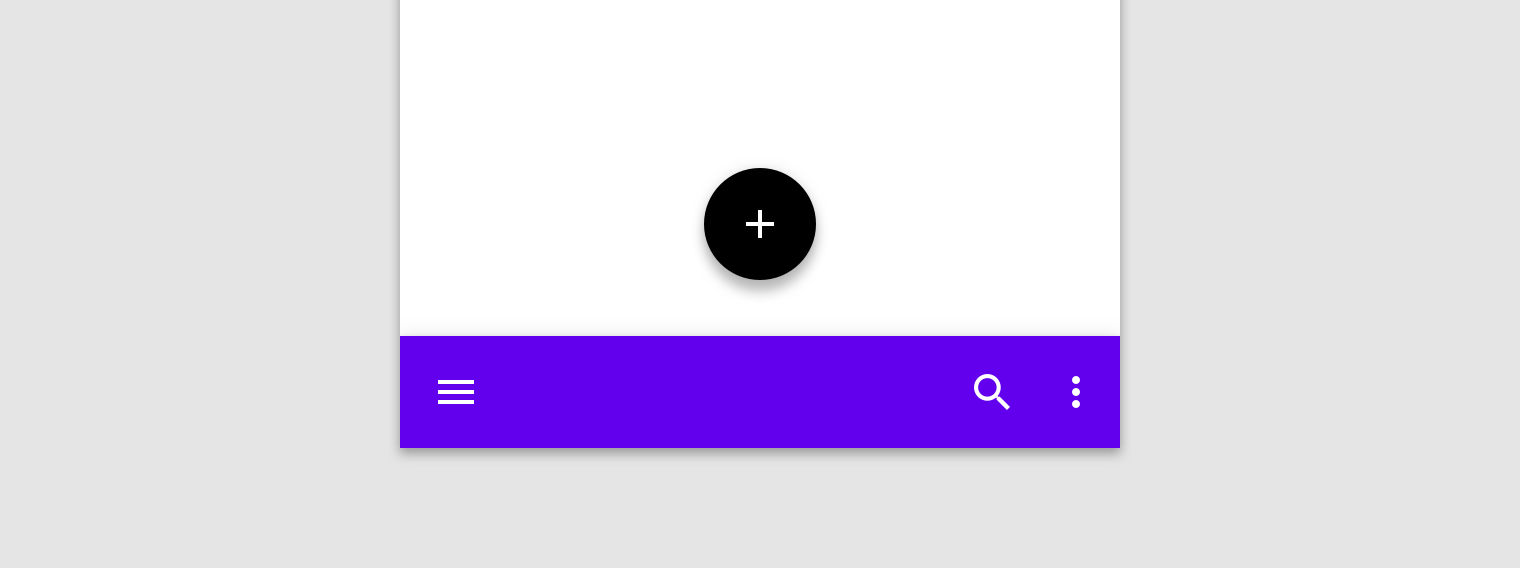
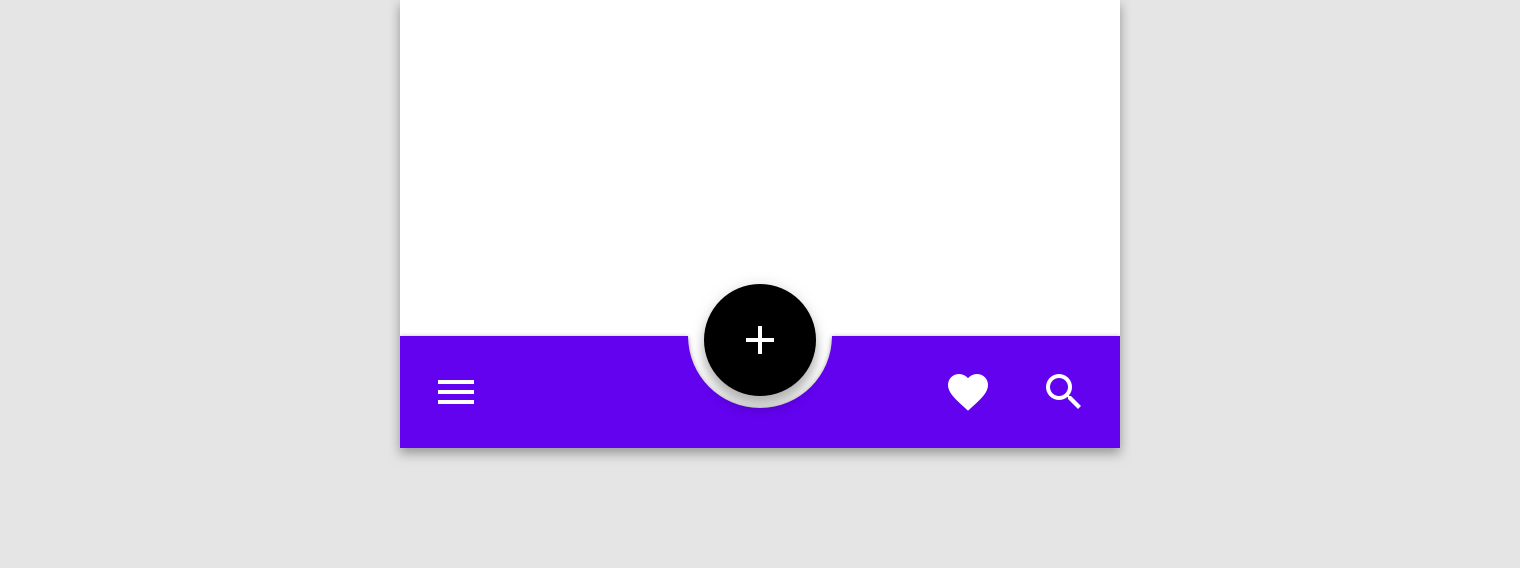
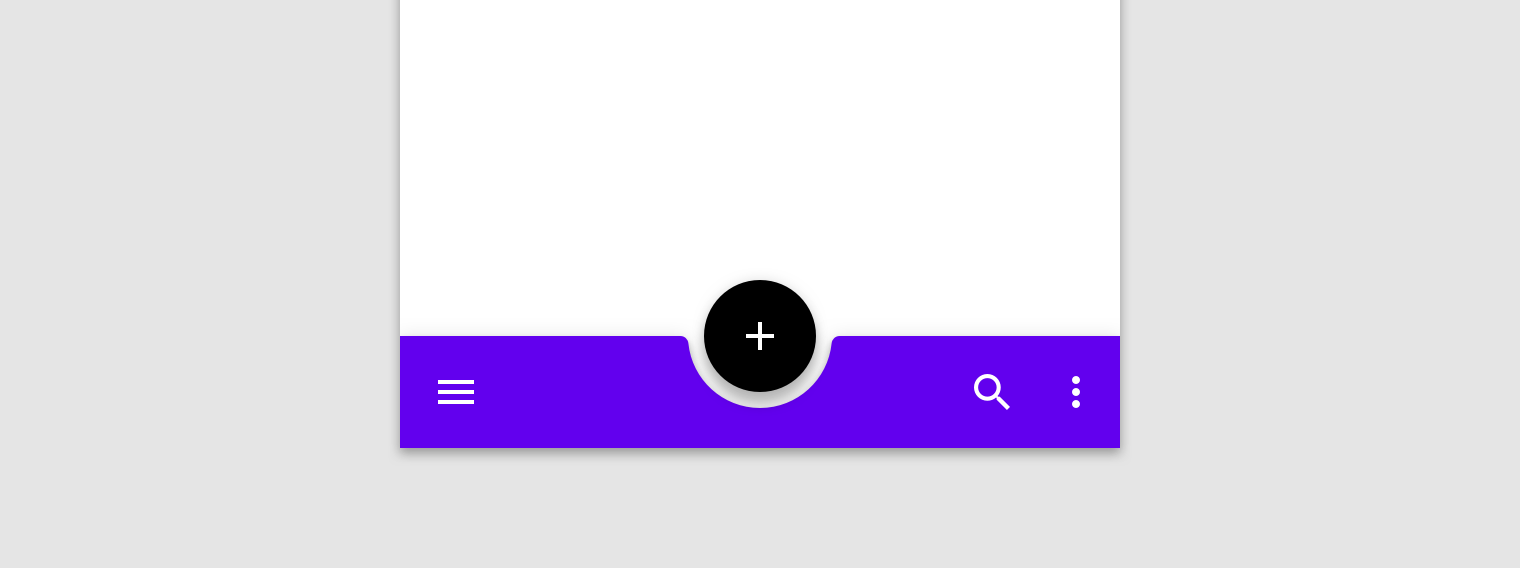
Lorsqu'ils sont présents, les boutons d'action flottants (FAB) s'affichent sur les barres d'application inférieures de l'une des deux manières suivantes :

  1. Chevauchement : le FAB se trouve à une élévation supérieure à celle de la barre d'application inférieure et n'a aucun effet sur la forme de la barre.
  2. Encastrement : le FAB se trouve à la même élévation que la barre d'application inférieure, et la forme de la barre se transforme pour accueillir le FAB dans une encoche creusée dans la barre.

Utilisez un encastrement pour renforcer la proéminence visuelle d'un FAB ou pour mettre en valeur les formes personnalisées. Pour plus d'informations sur les FAB encastrés dans une barre d'application inférieure, reportez-vous à la section Personnalisation du thème.
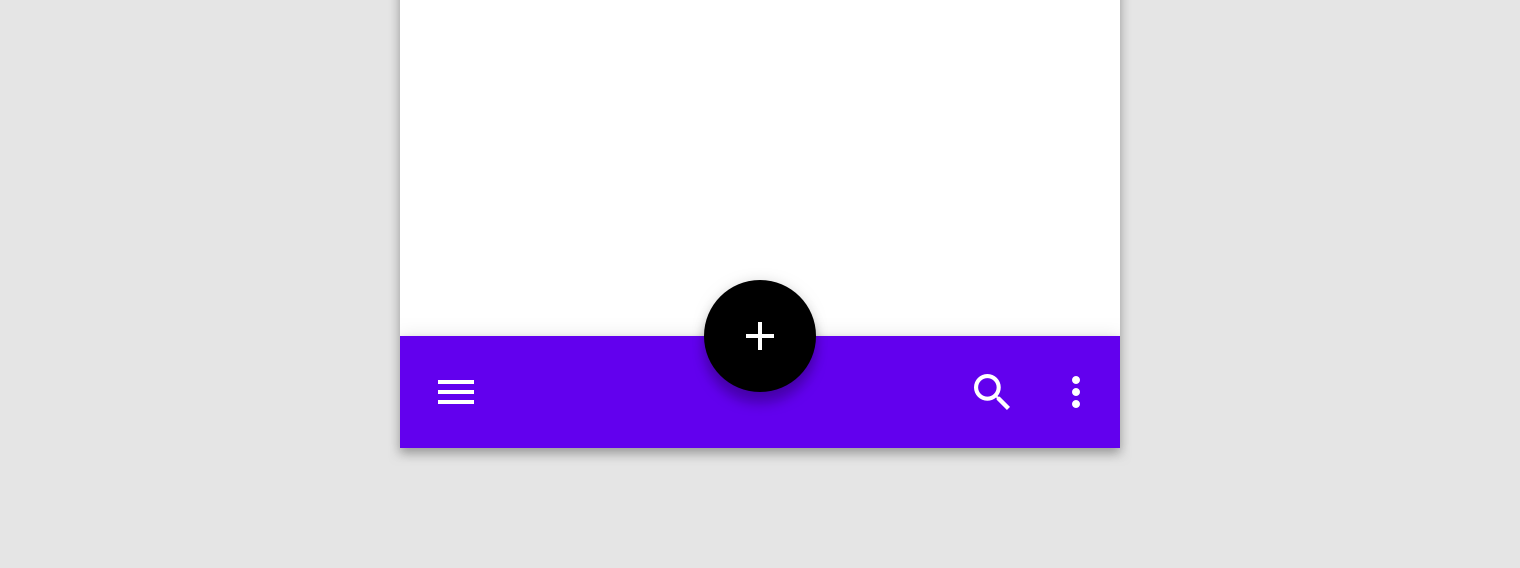
Bouton d'action flottant : FAB chevauchant
FAB chevauchant

Bouton d'action flottant : FAB encastré
FAB encastré

Ne placez pas un FAB en dehors d'une barre d'application inférieure, car cela le rend plus difficile à atteindre

À ne pas faire

Ne placez pas un FAB en dehors d'une barre d'application inférieure, car cela le rend plus difficile à atteindre.

Comportement ​

Disposition ​

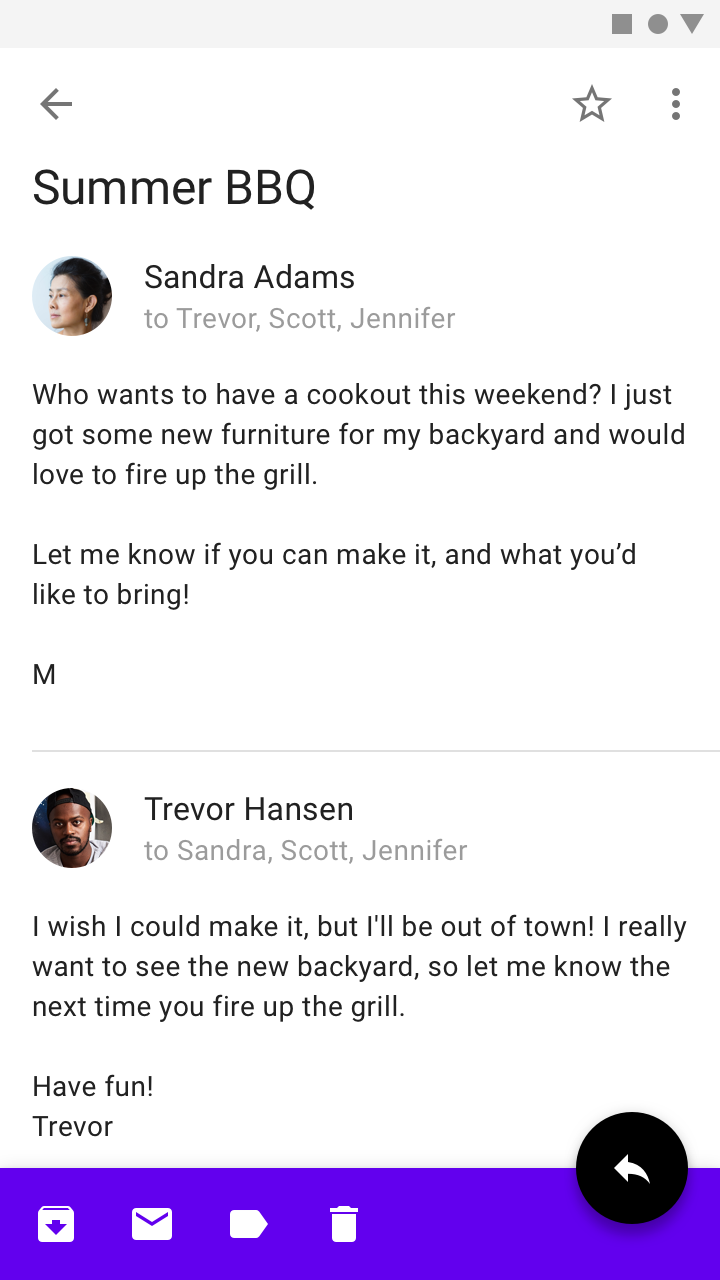
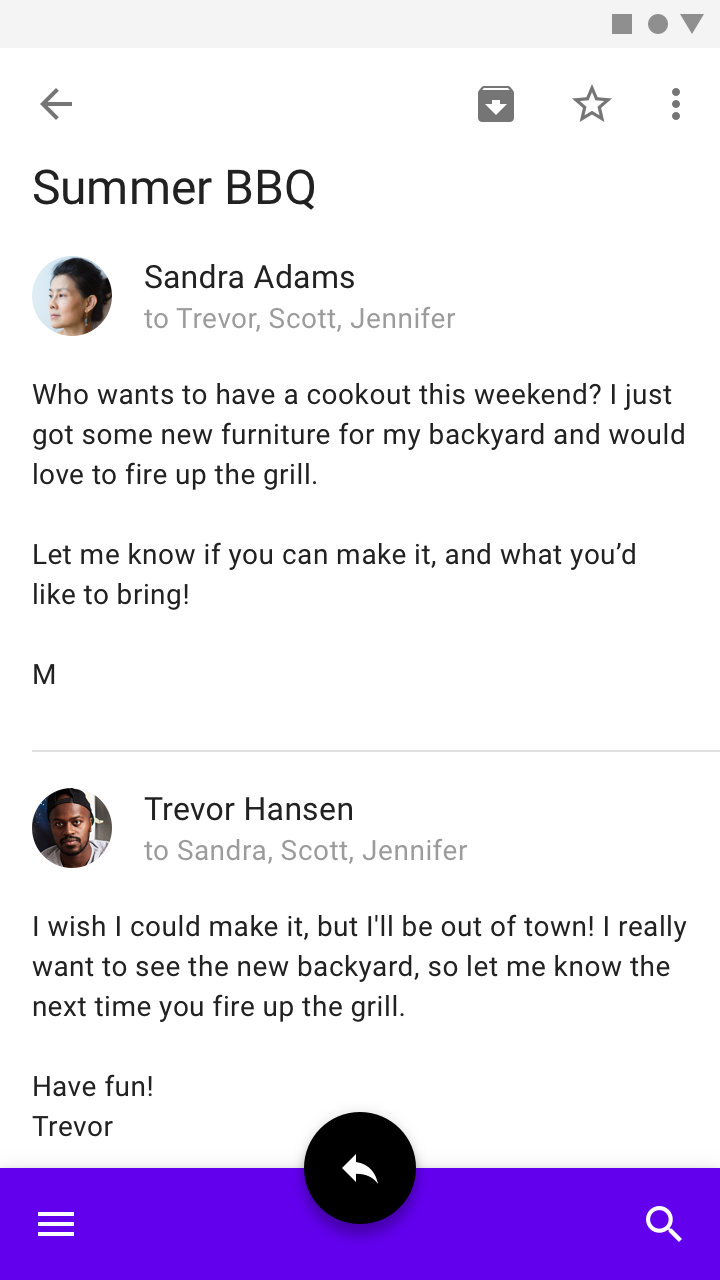
Pour répondre aux objectifs des différentes sections d'une application, la disposition et les actions d'une barre d'application inférieure peuvent être adaptées à chaque écran.

Par exemple, les écrans peuvent afficher plus ou moins d'actions selon ce qui convient le mieux à leur contenu.

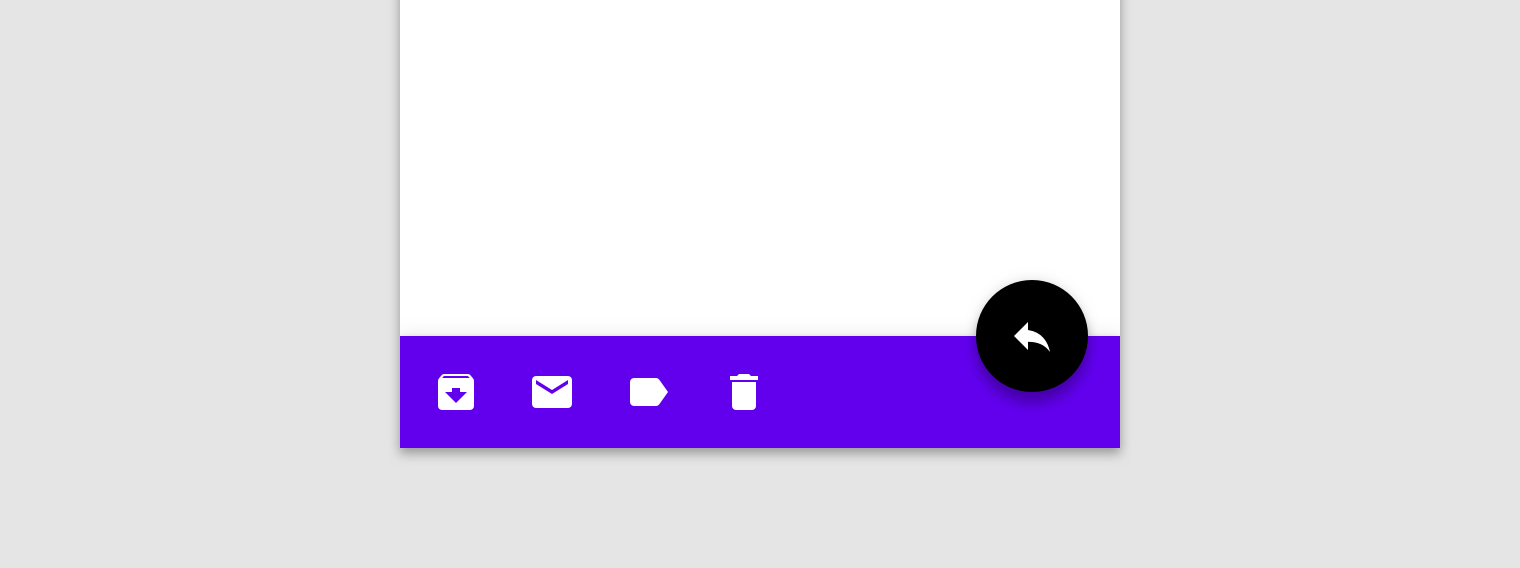
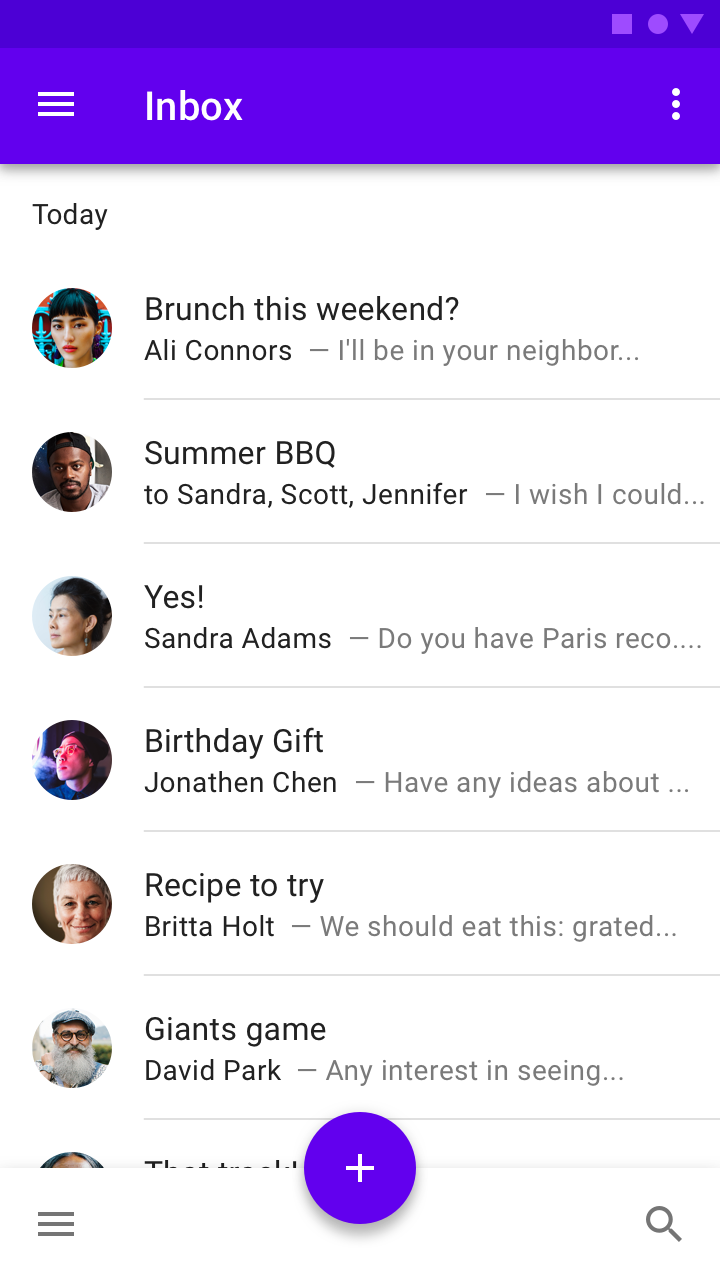
Pour mettre en valeur une action principale, cette barre d'application inférieure utilise la disposition « FAB centré » sur l'écran d'accueil. Lors de la consultation d'un message, elle passe à la disposition « FAB à l'extrémité » pour accueillir des actions contextuelles supplémentaires.

Défilement ​

Lors du défilement, la barre d'application inférieure peut apparaître ou disparaître :

  • Lors d'un défilement vers le bas, la barre d'application inférieure est masquée. Si un FAB est présent, il se détache de la barre et reste à l'écran.
  • Lors d'un défilement vers le haut, la barre d'application inférieure réapparaît et se rattache au FAB, s'il est présent.

Une barre d'application inférieure peut comporter une forme, telle qu'une encoche, le long de son bord pour accueillir le FAB. Lorsque la barre se détache du FAB, elle reprend sa forme par défaut. Lorsqu'elle réapparaît à l'écran et se rattache au FAB, elle retrouve sa forme encochée.

Un FAB peut rester à l'écran, même lorsqu'une barre d'application inférieure disparaît par défilement hors de l'écran.

Élévation ​

La barre d'application inférieure a une élévation de 8dp. Lorsqu'elle est associée à un FAB, l'élévation au repos et l'élévation active du FAB doivent être augmentées pour qu'il reste visible au-dessus de la barre.
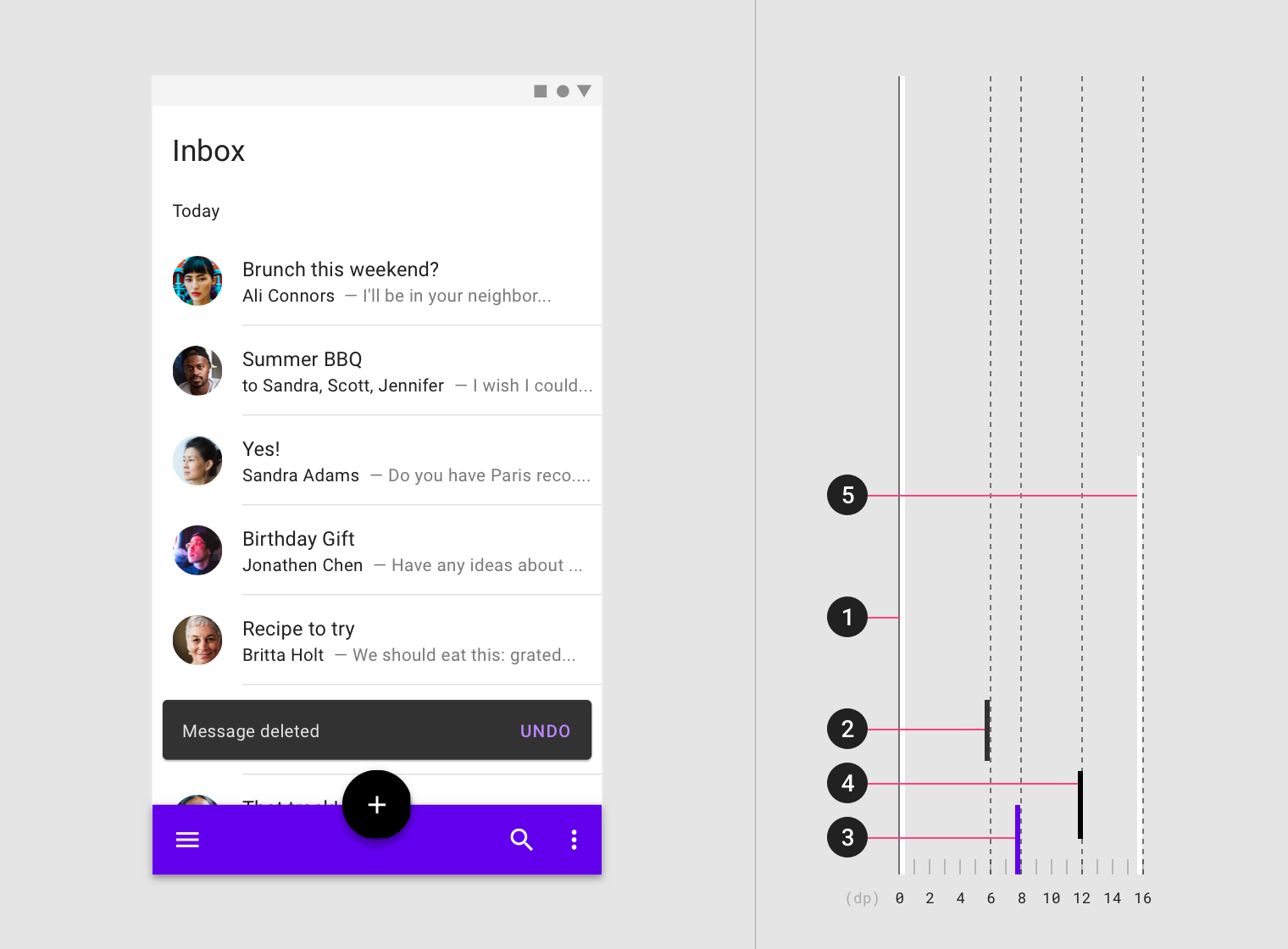
Diagramme du contenu, du snackbar, de la barre d'application inférieure, du bouton d'action flottant et du panneau de navigation inférieur
1. Contenu (0dp)
2. Snackbar (6dp)
3. Barre d'application inférieure (8dp)
4. Bouton d'action flottant (12dp au repos)
5. Tiroir de navigation inférieur (16dp)

Les menus générés par la barre d'application inférieure (comme un tiroir de navigation inférieur ou un menu de débordement) s'ouvrent à une élévation supérieure à celle de la barre, sous forme de feuilles inférieures.

Ce tiroir de navigation inférieur s'ouvre à partir d'une barre d'application inférieure. Le panneau s'affiche devant la barre et, lorsqu'il atteint sa hauteur maximale, une barre d'application supérieure apparaît pour permettre de le fermer.

Éléments qui recouvrent la barre d'application inférieure ​

La barre d'application inférieure peut être recouverte par des claviers et d'autres surfaces temporaires. Si votre application masque fréquemment la barre, il est recommandé d'utiliser un autre composant.
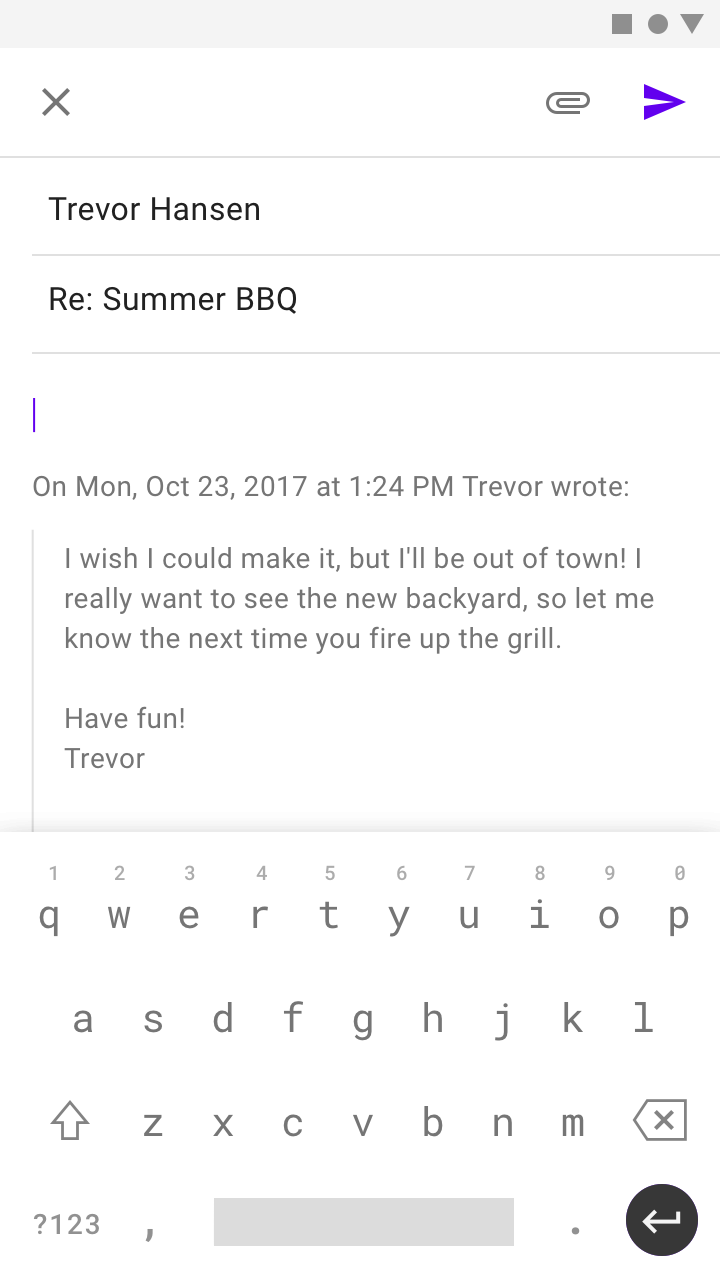
À faire : un clavier peut temporairement recouvrir une barre d'application inférieure
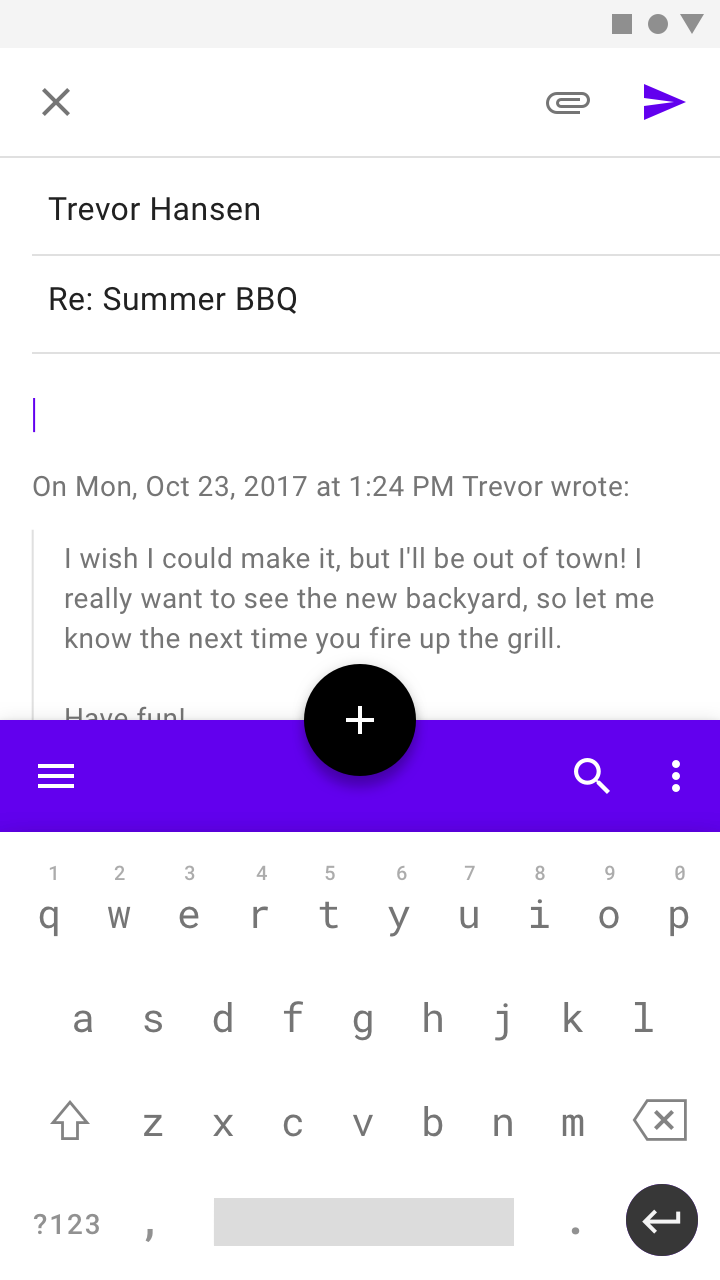
À faire

Un clavier peut recouvrir temporairement une barre d'application inférieure.
À ne pas faire : fixer une barre d'application inférieure au bord supérieur du clavier

À ne pas faire

Ne fixez pas la barre d'application inférieure au bord supérieur du clavier.

Placement ​

Navigation ​

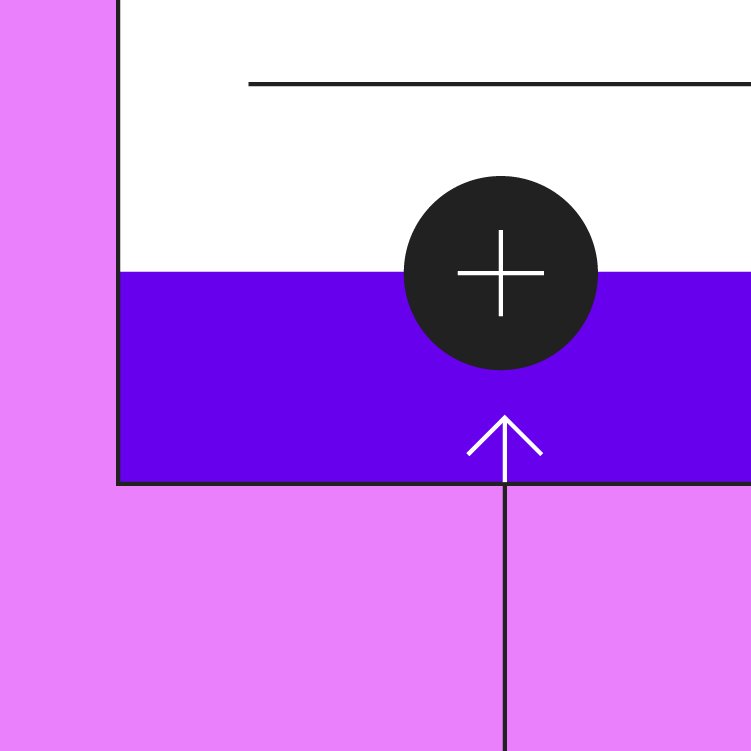
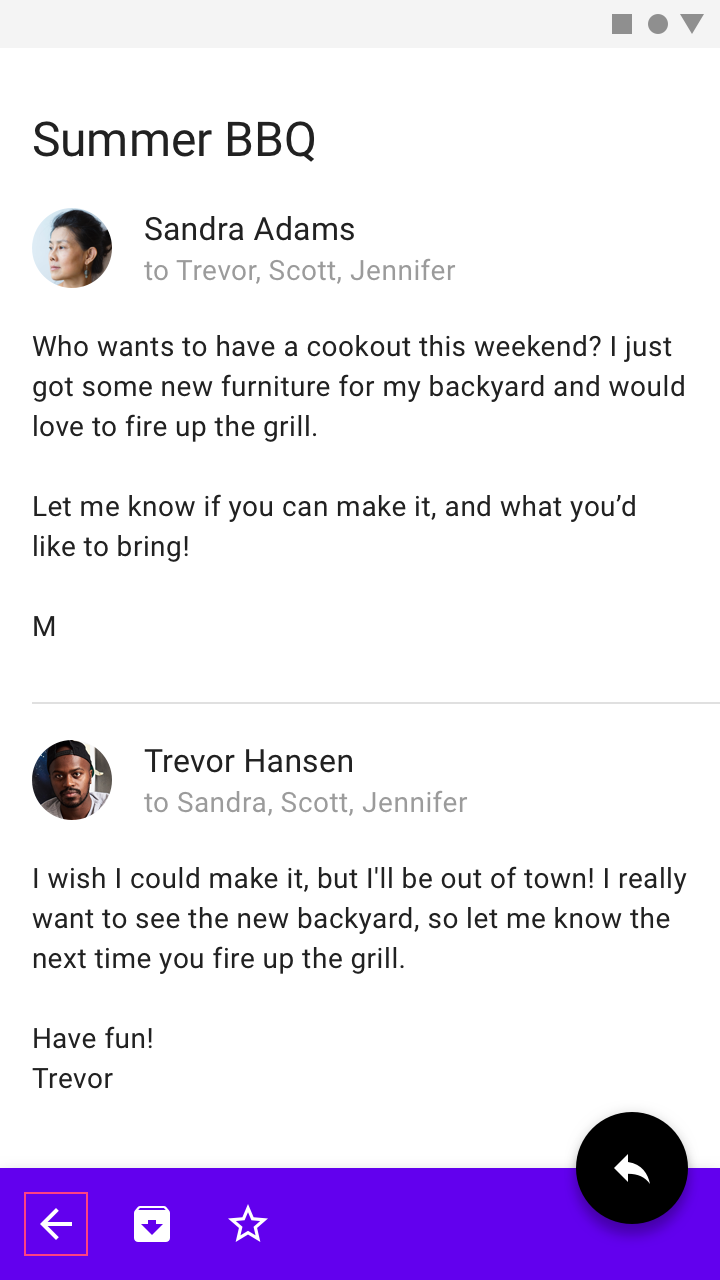
Une barre d'application inférieure peut afficher une icône de menu de navigation pour ouvrir un tiroir de navigation inférieur, mais elle ne contient elle-même aucune action de navigation (comme une navigation ascendante vers un écran d'accueil ou une icône de fermeture). Les fonctions de navigation de l'application doivent être placées dans un autre composant, tel qu'une barre d'application supérieure, ou être intégrées au contenu de l'écran.
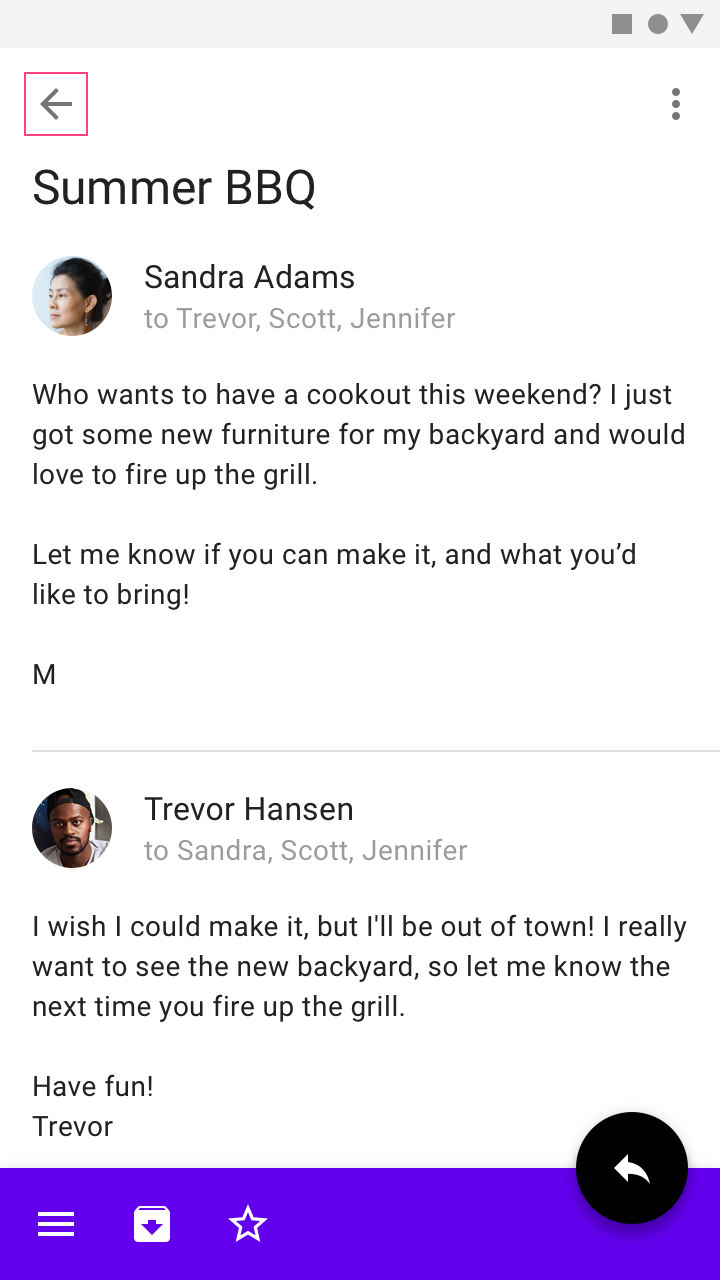
À faire : fournir la navigation en dehors d'une barre d'application inférieure permettant aux utilisateurs de revenir à l'écran précédent de l'application
À faire

Fournissez la navigation en dehors de la barre d'application inférieure, afin que les utilisateurs puissent revenir à l'écran précédent de l'application.
À ne pas faire : placer des actions de navigation dans une barre d'application inférieure, car elles peuvent être recouvertes par des surfaces temporaires

À ne pas faire

Ne placez pas d'actions de navigation dans une barre d'application inférieure, car elles risquent d'être recouvertes par des surfaces temporaires.

Association avec une barre d'application supérieure ​

Lorsqu'elles sont utilisées avec une barre d'application inférieure, les barres d'application supérieures peuvent fournir une navigation ascendante et des actions supplémentaires. Dans toute l'application, les actions doivent être réparties de manière cohérente entre les deux barres.

Les éléments suivants bénéficient d'un emplacement spécifique :

  • Placez une commande de menu de navigation unique dans la barre d'application inférieure (pour être facile à atteindre)
  • Placez une seule commande de menu de débordement en dernière action
  • Placez les actions, comme la recherche, au même emplacement dans toute l'application
  • Placez les actions destructives, telles que « Supprimer », dans la barre d'application supérieure
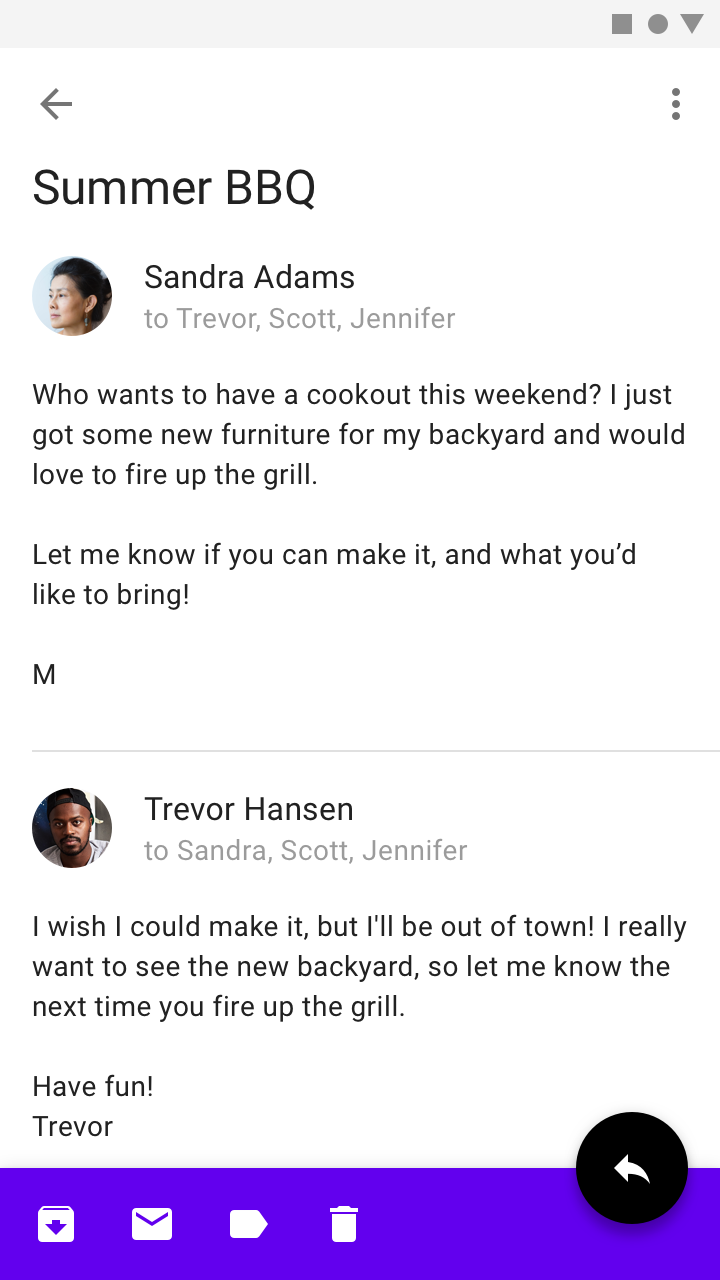
À faire : utiliser une barre d'application supérieure comme conteneur pour la navigation ascendante sur les écrans secondaires
À faire

Utilisez une barre d'application supérieure comme conteneur pour la navigation ascendante sur les écrans secondaires.
À ne pas faire : sur un écran d'accueil, ne placez pas une commande de menu de navigation à la fois dans une barre d'application supérieure et une barre d'application inférieure

À ne pas faire

Sur un écran d'accueil, ne placez pas une commande de menu de navigation à la fois dans une barre d'application supérieure et dans une barre d'application inférieure. Une seule de ces barres doit comporter cette commande.

À faire : placer un menu de débordement comme dernière action entre les barres d'application

À faire

Placez le menu de débordement en dernière action entre les barres d'application.
À faire : une barre d'application inférieure peut fournir un accès constant aux actions, telles que la navigation et la recherche

À faire

Une barre d'application inférieure peut donner un accès constant à des actions telles que la navigation et la recherche, laissant à la barre d'application supérieure les actions contextuelles propres à chaque écran.

Snackbars ​

Pour éviter tout recouvrement, les snackbars et les toasts doivent apparaître, avec une animation verticale, au-dessus de la barre d'application inférieure. Pour plus d'informations sur leur disposition et leur positionnement, reportez-vous à la section Snackbars.

À faire

Placez le snackbar ou le toast en retrait, au-dessus de la barre d'application inférieure et du FAB.

À ne pas faire

Ne placez pas un snackbar devant la barre d'application inférieure ou le FAB.

Snackbars

Fournissez un bref retour d'information sur une opération via un message en bas de l'écran.

Article connexe

Thématisation ​

Thème Material Posivibes ​

La barre d'application inférieure de cette application de réseau social a été personnalisée à l'aide de Material Theming. Les aspects personnalisables incluent la couleur et la forme.
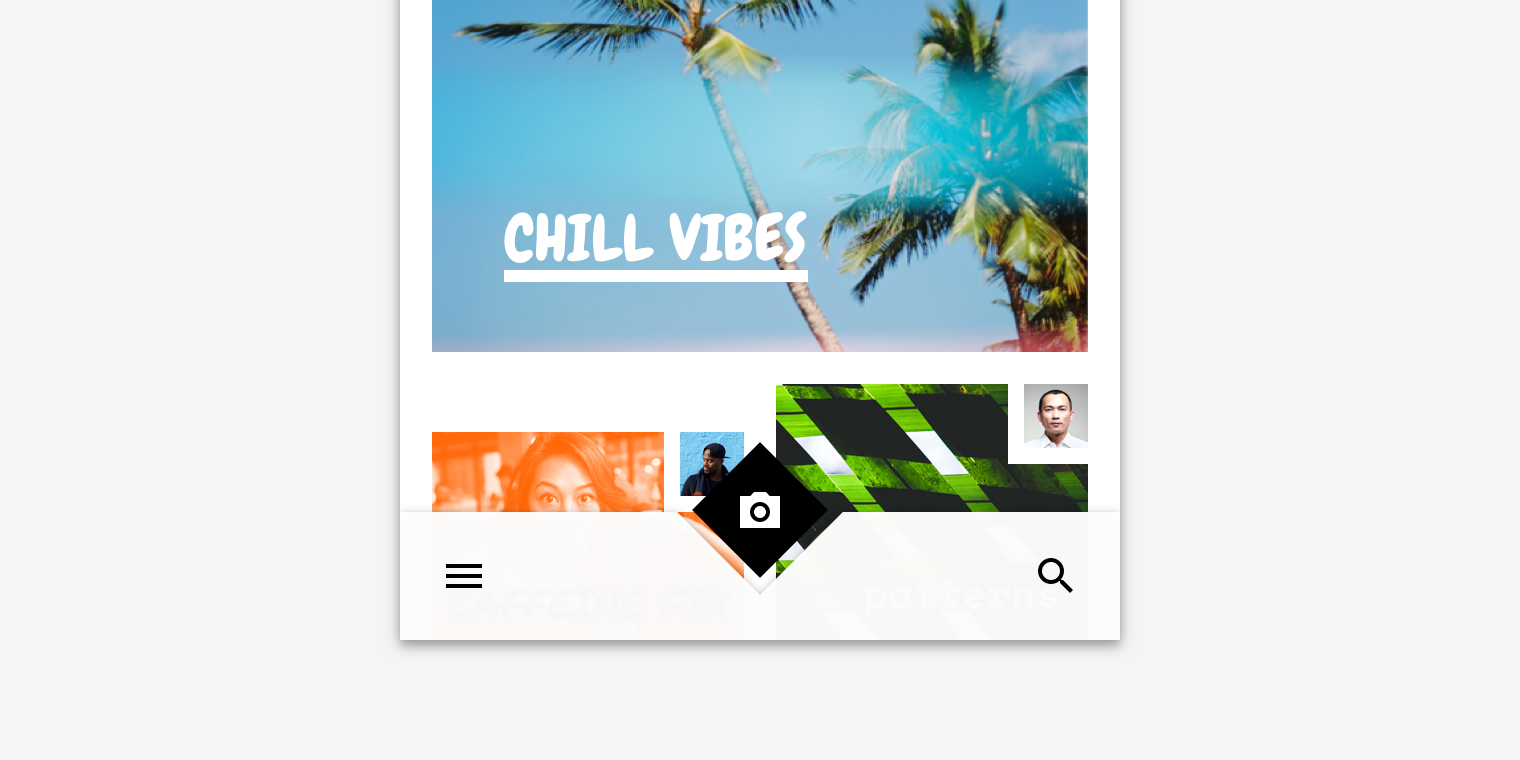
Barre d'application inférieure personnalisée de Posivibe

Le système de couleurs

Créez un thème de couleurs qui reflète votre marque ou votre style

Article connexe

Application de la couleur à l'interface utilisateur

Dans une interface utilisateur, la couleur joue plusieurs rôles : du sens qu'elle porte jusqu'à l'expression d'un style et d'une sensation.

Article connexe

Couleur ​

La barre d'application inférieure de Posivibes utilise des couleurs personnalisées pour deux éléments : le conteneur et les icônes.
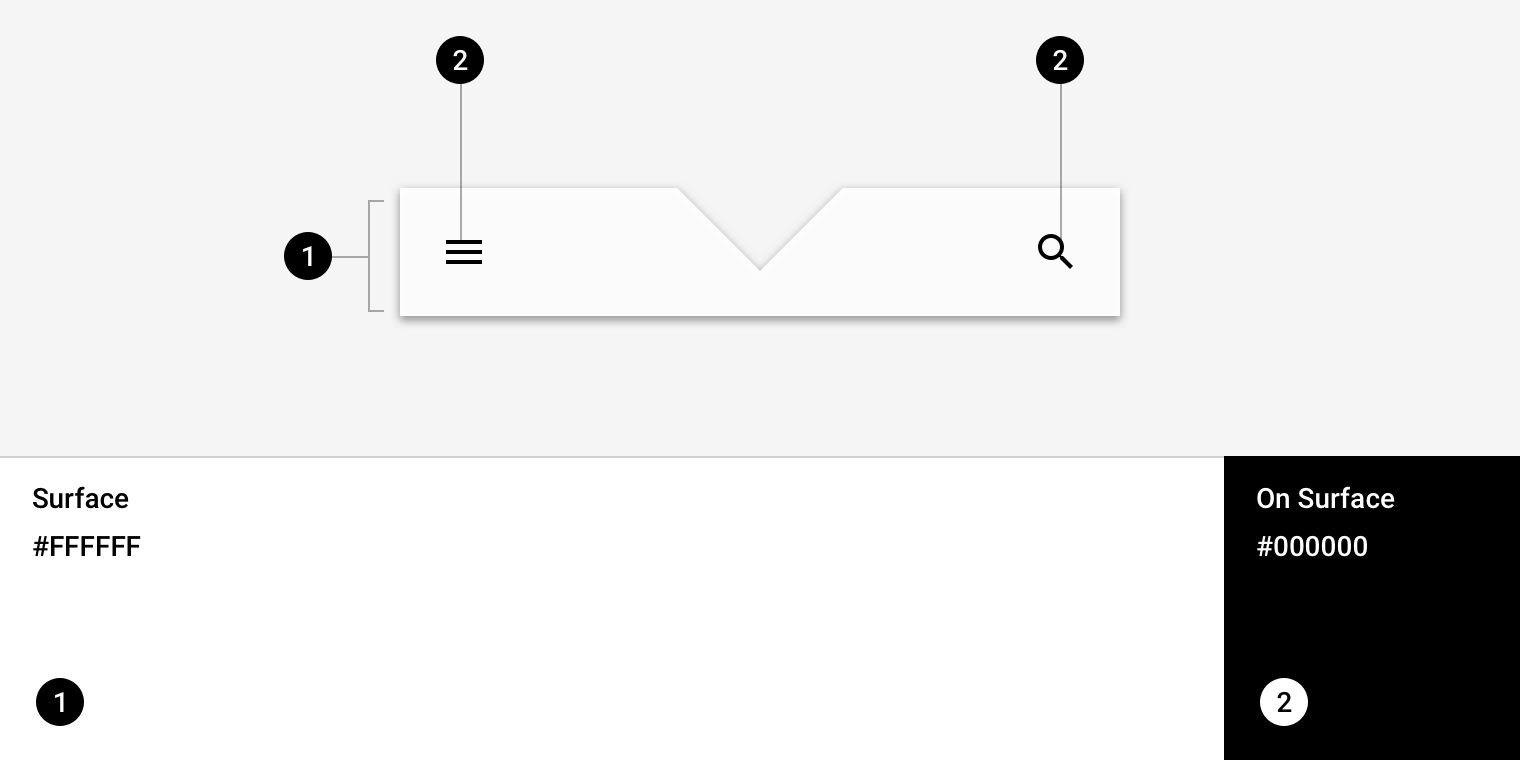
Thème Material Posivibes : couleur
ÉlémentCatégorieAttributValeur
ConteneurSurfaceCouleur
Opacité
#FFFFFF
100%
IcônesOn SurfaceCouleur
Opacité
#000000
100%

À propos de la forme

Diriger l'attention, identifier les composants, communiquer un état et exprimer la marque

Lien connexe

Forme ​

La barre d'application inférieure de Posivibes utilise une forme personnalisée sur le bord supérieur du conteneur.
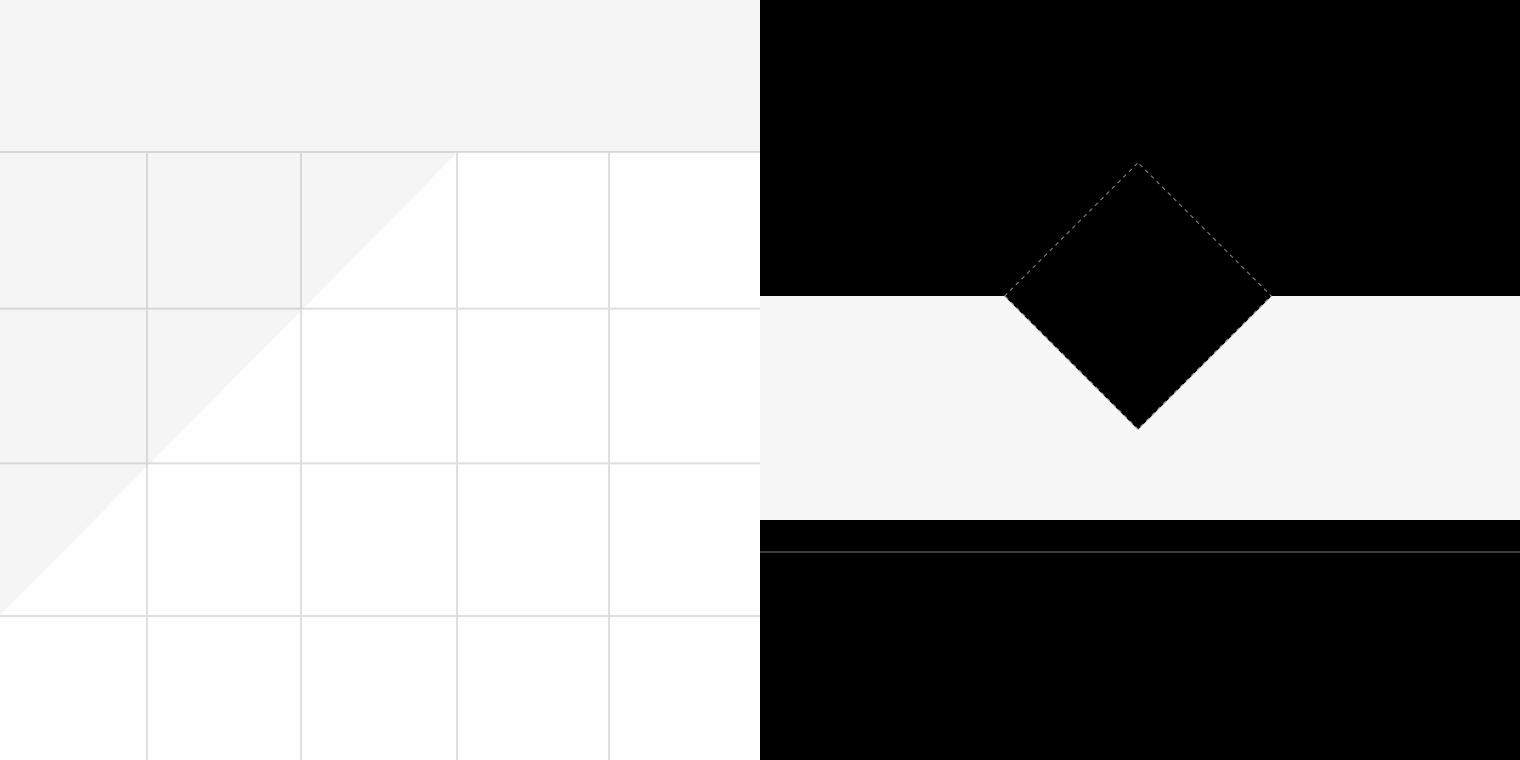
Thème Material Posivibes : forme
ÉlémentAttributValeur
ConteneurBord supérieurTriangleEdge SVG
Données de chemin : « l 42 42 l 42 -42 »

Chemins SVG - W3C

Guide de syntaxe

Lien connexe

Spécifications ​

Mobile en mode portrait ​

Les barres d'application inférieures sont des composants exclusivement mobiles et ne conviennent pas à une utilisation sur tablette ou ordinateur de bureau.

1 action minimum, 2 actions maximum, alignées sur le bord opposé au menu de navigation

FAB centré ​
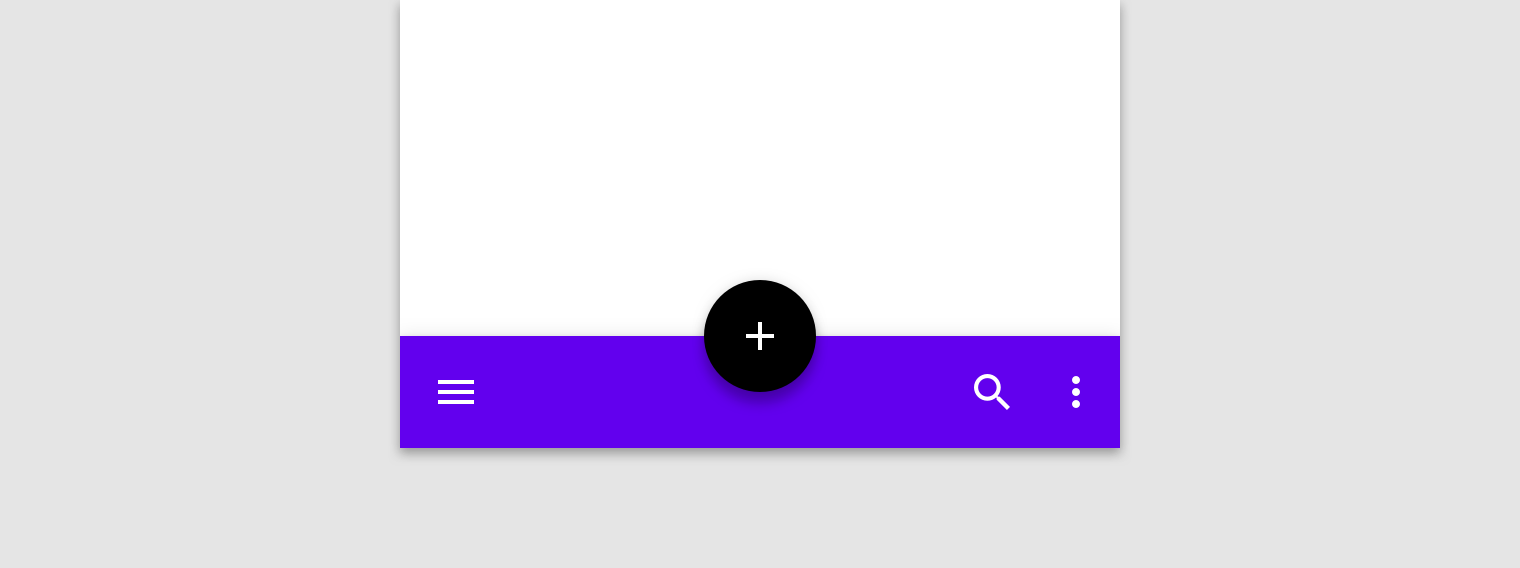

5616162416162456

FAB centré avec encoche ​


16162416165624856

FAB à l'extrémité ​

2 actions minimum, 4 actions maximum, alignées sur le bord opposé au FAB
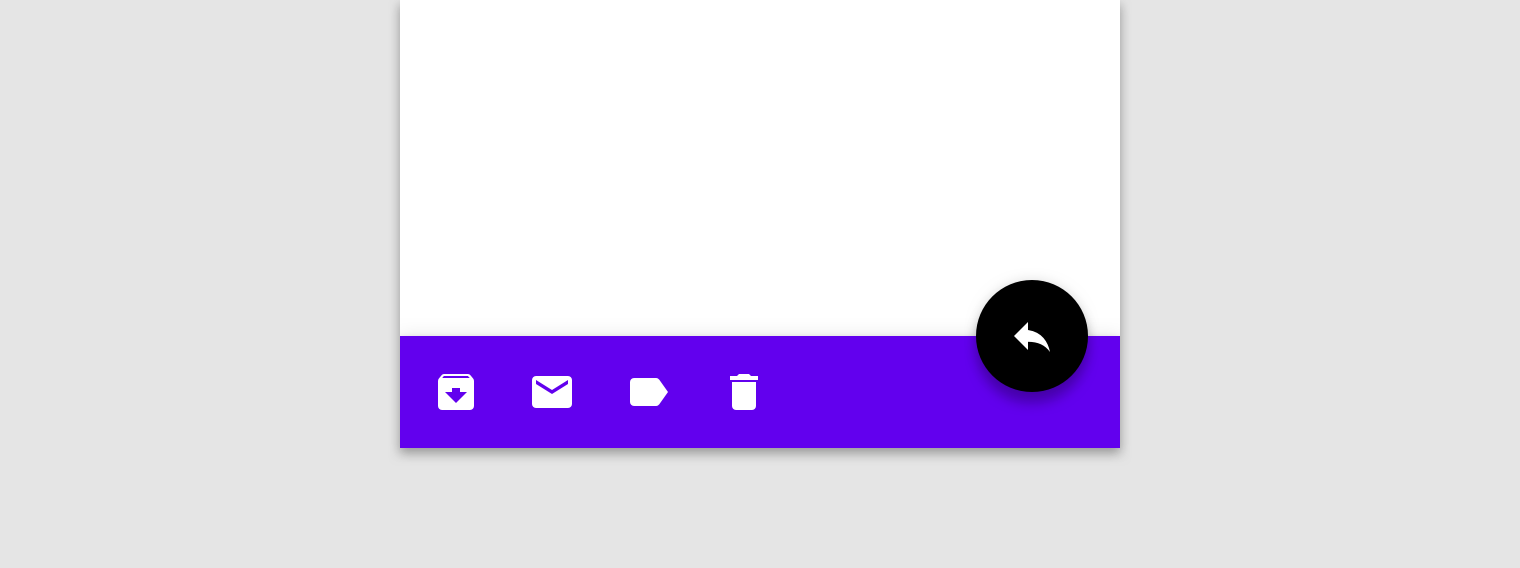
5624162424241616162856

Sans FAB ​

2 actions minimum, 4 actions maximum, alignées sur le bord opposé au menu de navigation
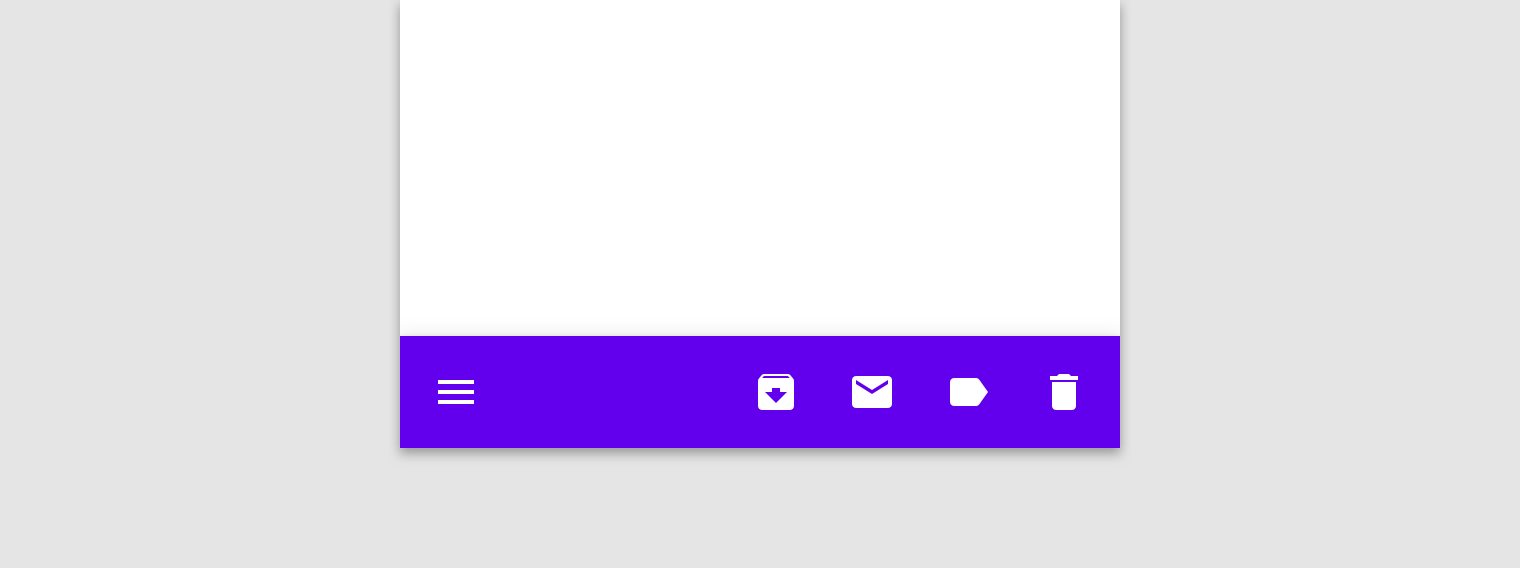
56

Mobile en mode paysage ​

Les barres d'application inférieures sont des composants exclusivement mobiles et ne conviennent pas à une utilisation sur tablette ou ordinateur de bureau.

1 action minimum, 2 actions maximum, alignées sur le bord opposé au menu de navigation
4824161624121256
Pager
Page précédenteAdaptation multiplateforme
Page suivanteBarres d'application : barre d'application supérieure

Publié sous la licence Apache-2.0.

Copyright © 2018-Present Google

https://m2.material.io/components/app-bars-bottom

Publié sous la licence Apache-2.0.

Copyright © 2018-Present Google