Skip to content
Material Design 2
Main Navigation
v3
v2
v1

Deutsch

English
简体中文
繁體中文
Español
Français
Русский
Português – Brasil
日本語
한국어
Italiano
Polski
Türkçe
čeština
magyar

Deutsch

English
简体中文
繁體中文
Español
Français
Русский
Português – Brasil
日本語
한국어
Italiano
Polski
Türkçe
čeština
magyar

Aussehen

Sidebar Navigation

Material-System

Einführung

Material-Studien

Über die Material-Studien

Basil

Crane

Fortnightly

Owl

Rally

Reply

Shrine

Material-Grundlagen

Umgebung

Oberflächen

Elevation

Licht und Schatten

Layout

Grundlagen des Layouts

Pixeldichte

Responsives Layout-Raster

Abstandsmethoden

Komponentenverhalten

Dichte anwenden

Navigation

Die Navigation verstehen

Navigationsübergänge

Suche

Farbe

Das Farbsystem

Anwendung von Farbe auf die Benutzeroberfläche

Farbverwendung

Textlesbarkeit

Dunkles Design

Typografie

Das Typografiesystem

Typografie verstehen

Sprachunterstützung

Sound

Über Sound

Sound in der Benutzeroberfläche einsetzen

Klangattribute

Klangchoreografie

Ikonografie

Produkt-Icons

System-Icons

Animierte Symbole

Form

Über die Form

Form und Hierarchie

Form als Ausdruck

Form und Bewegung

Formen auf die UI anwenden

Bewegung

Bewegung verstehen

Das Motion-System

Geschwindigkeit

Choreografie

Anpassung

Interaktion

Gesten

Auswahl

Zustände

Kommunikation

Bestätigung & Quittierung

Datenformate

Datenvisualisierung

Leerzustände

Hilfe & Feedback

Bilder

Startbildschirm

Onboarding

Offline-Zustände

Texte verfassen

Maschinelles Lernen

Muster für maschinelles Lernen

Objekterkennung: Live-Kamera

Objekterkennung: Statisches Bild

Barcode-Scanning

Material-Richtlinien

Material-Theming

Überblick

Dein Theme umsetzen

Benutzerfreundlichkeit

Barrierefreiheit

Bidirektionalität

Plattform-Richtlinien

Android-Leisten

Fingerabdruck unter Android

Android-Haptik

Android-Icons

Navigation zwischen Apps unter Android

Android-Benachrichtigungen

Android-Berechtigungen

Android Slices

Android: Split-Screen

Android: „Zum Aktualisieren wischen“

Textauswahl-Symbolleiste unter Android

Android-Widget

Plattformübergreifende Anpassung

Komponenten

App-Leisten: Bottom

Obere App-Leiste

Backdrop

Banners

Untere Navigation

Schaltflächen

Schaltflächen: Floating Action Button

Karten

Kontrollkästchen

Chips

Datentabellen

Datumsauswahl

Dialoge

Trennlinien

Bildlisten

Listen

Menüs

Navigation Drawer

Navigationsschiene

Fortschrittsanzeigen

Optionsfelder

Sheets: bottom

Sheets: Side-Sheets

Schieberegler

Snackbars

Schalter

Tabs

Textfelder

Uhrzeitauswahl

Tooltips

Auf dieser Seite

App-Leisten: Bottom ​

Eine untere App-Leiste zeigt Navigation und wichtige Aktionen am unteren Rand von mobilen Bildschirmen an.
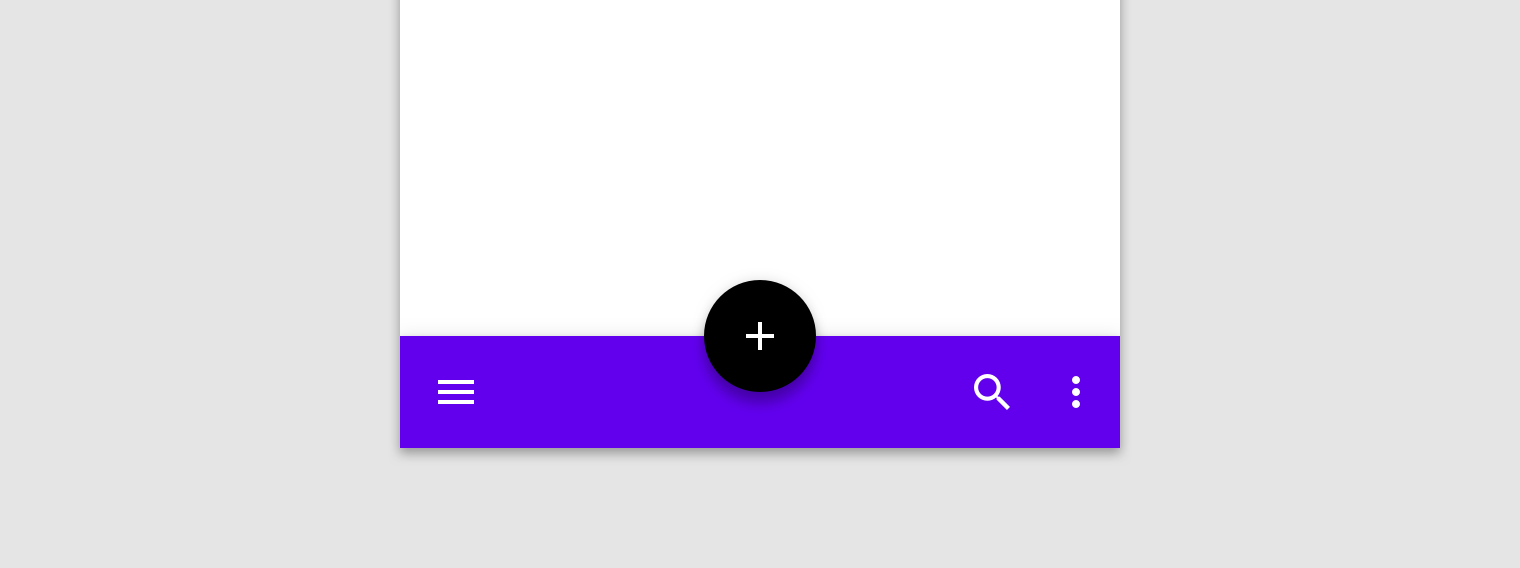
App Bars: Bottom Hero-Bild

Verwendung ​

Bottom App Bars bieten Zugriff auf einen Bottom Navigation Drawer und bis zu vier Aktionen, einschließlich des Floating Action Buttons.


Navigation Drawer

Navigation Drawers bieten Zugriff auf die Navigationsziele Ihrer App.

Verwandter Artikel

Floating Action Button

Ein Floating Action Button (FAB) repräsentiert die primäre Aktion eines Bildschirms.

Verwandter Artikel

Top App Bar

Die Top App Bar zeigt Informationen und Aktionen im Zusammenhang mit der aktuellen Ansicht an.

Verwandter Artikel

Bottom Navigation

Ermöglicht das Wechseln zwischen den primären Zielen innerhalb einer App.

Verwandter Artikel

Prinzipien ​


App Bars: Bottom Prinzip: aktionsorientiert

Aktionsorientiert

Bottom App Bars heben wichtige Bildschirmaktionen hervor und lenken die Aufmerksamkeit auf den Floating Action Button.
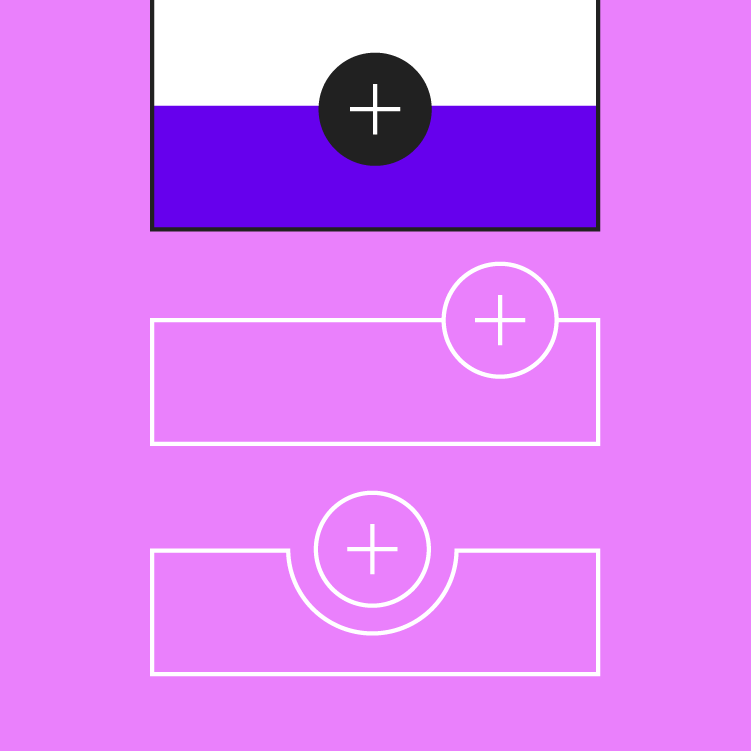
App Bars: Bottom Prinzip: flexibel

Flexibel

Das Layout und die Aktionen einer unteren App-Leiste passen sich den Anforderungen des jeweiligen Bildschirms an.
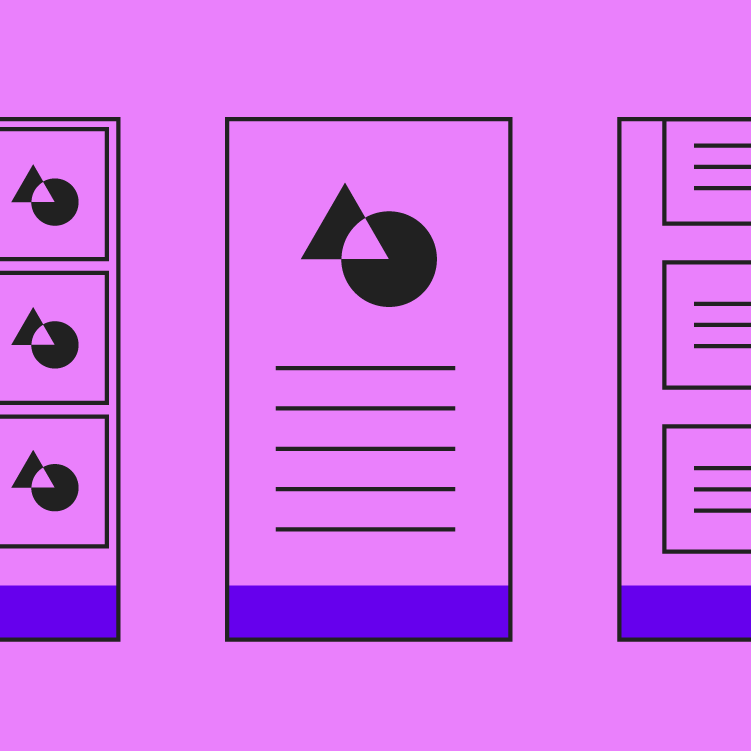
App Bars: Bottom Prinzip: ergonomisch

Ergonomisch

Die untere App-Leiste ist bei einhändiger Bedienung eines Mobilgeräts leicht erreichbar.

Wann sollte sie verwendet werden ​

Bottom App Bars sollten in folgenden Fällen verwendet werden:

  • Nur auf Mobilgeräten
  • Wenn Zugriff auf einen Bottom Navigation Drawer benötigt wird
  • Auf Bildschirmen mit zwei bis fünf Aktionen

Bottom App Bars sollten in folgenden Fällen nicht verwendet werden:

  • In Apps mit einer Bottom Navigationsleiste
  • Auf Bildschirmen mit keiner oder nur einer Aktion
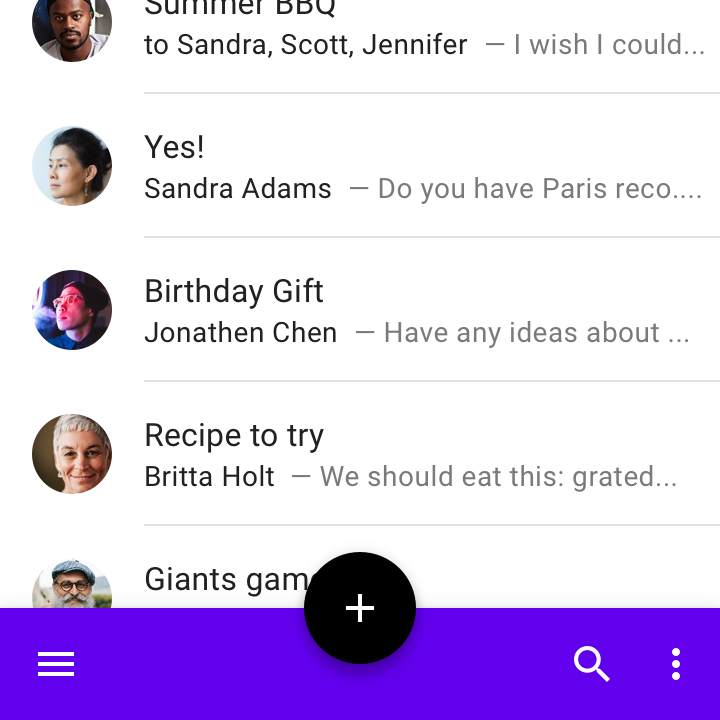
Empfohlen: Verwenden Sie eine Bottom App Bar, um einen bequemen Zugriff auf Aktionen zu ermöglichen

Empfohlen

Verwenden Sie eine untere App-Leiste, um einen bequemen Zugriff auf Aktionen zu ermöglichen.
Nicht empfohlen: Verwenden Sie keine Bottom App Bar auf Bildschirmen mit keiner oder nur einer Aktion (abgesehen von einem FAB)

Nicht empfohlen

Verwenden Sie keine untere App-Leiste auf Bildschirmen mit keiner oder nur einer Aktion (abgesehen von einem FAB).

Anatomie ​

Bottom App Bars können Aktionen enthalten, die sich auf den Kontext des aktuellen Bildschirms beziehen. Ganz links befindet sich ein Steuerelement für das Navigationsmenü, daneben ein Floating Action Button (sofern vorhanden). Wenn eine untere App-Leiste ein Steuerelement für das Überlaufmenü enthält, wird es am Ende der anderen Aktionen platziert.
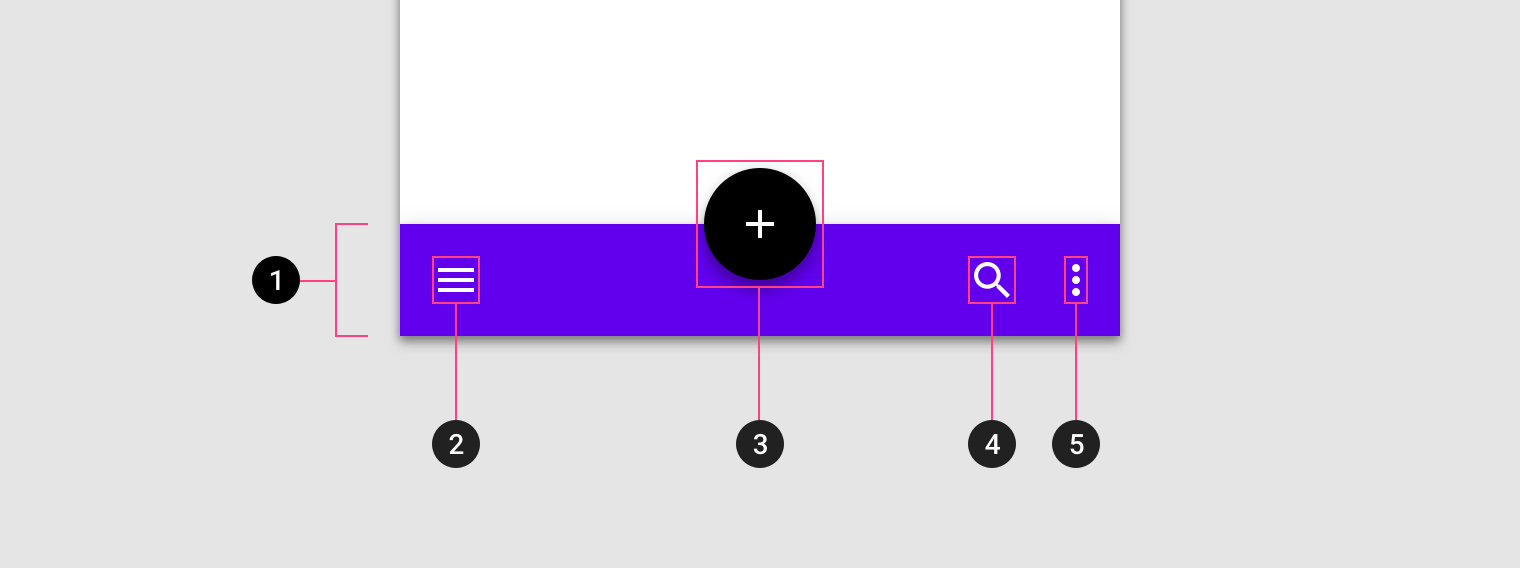
Diagramm von Container, Navigation-Drawer-Steuerelement, Floating Action Button, Aktions-Icon, Overflow-Menü-Steuerelement
1. Container
2. Navigation-Drawer-Steuerelement
3. Floating Action Button (FAB)
4. Aktions-Icon
5. Overflow-Menü-Steuerelement

Positionierung ​

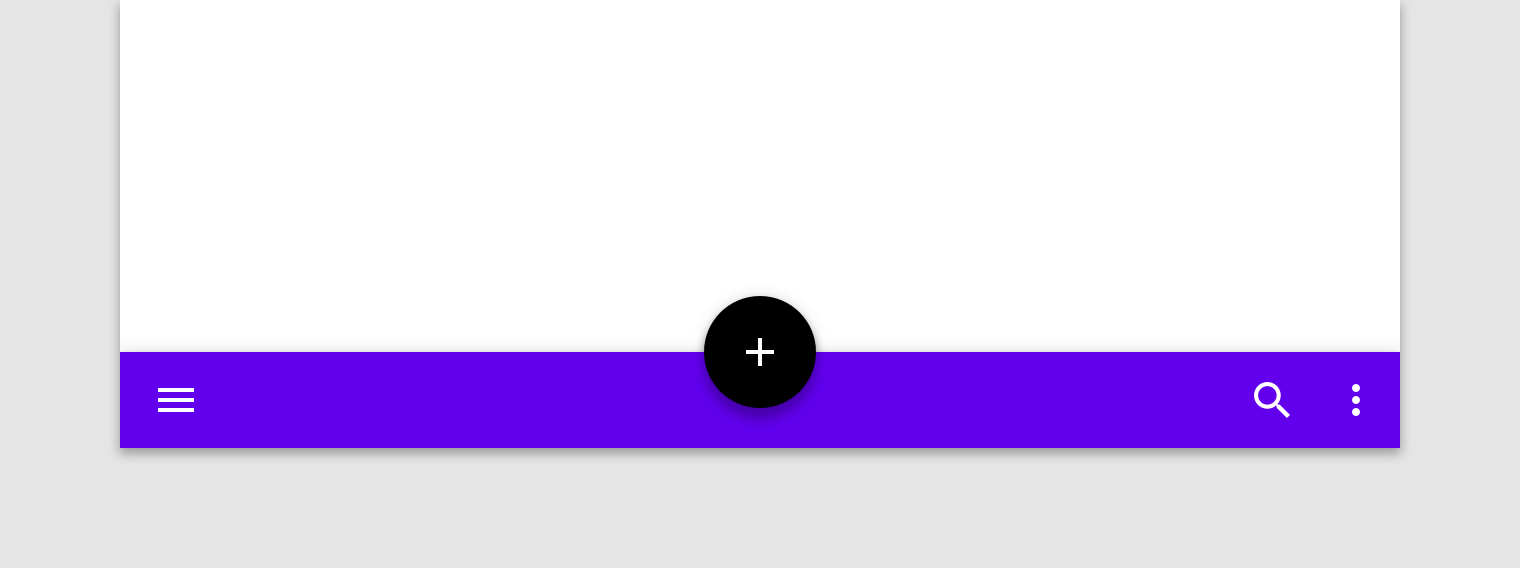
Bottom App Bars gibt es in drei unterschiedlichen Layouts, abhängig davon, ob ein FAB vorhanden ist und wie er in der Leiste positioniert ist. Diese Layouts bestimmen, wie viele Aktionen in der Leiste enthalten sein können.

Zentrierter FAB ​
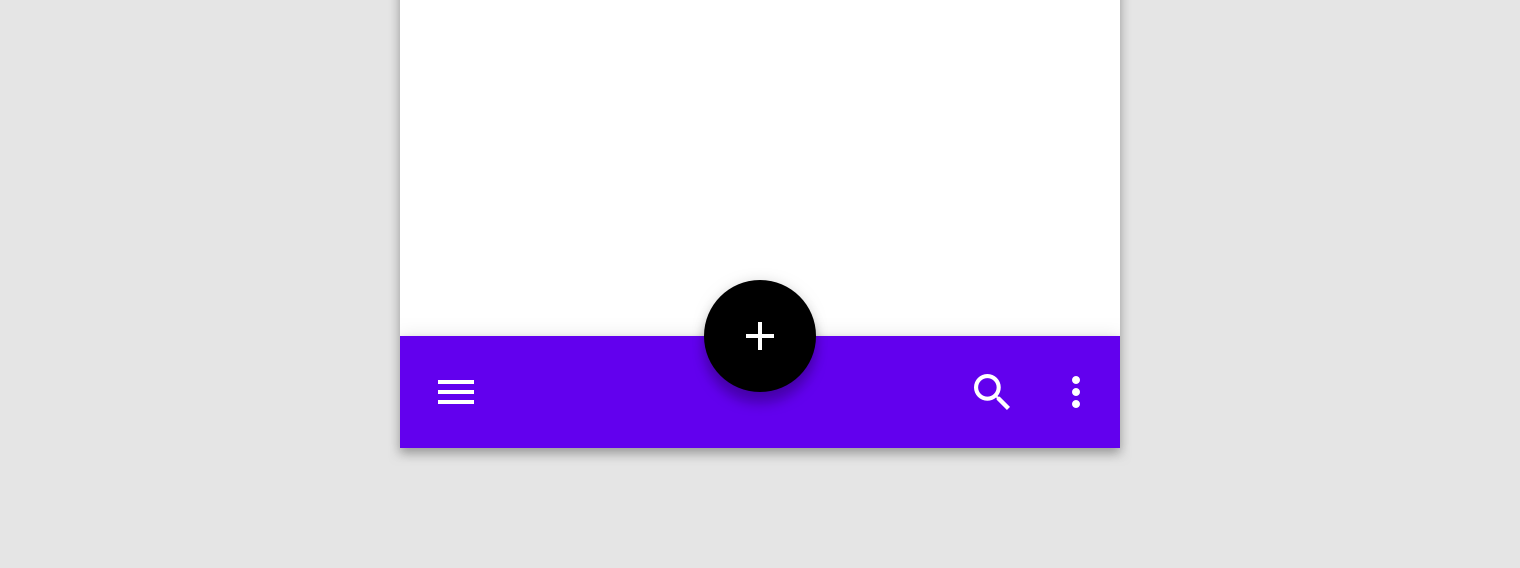

Empfohlen: Verwenden Sie Bottom App Bars auf Startbildschirmen, die ein Navigationsmenü-Steuerelement und eine hervorgehobene Aktion (z. B. einen FAB) enthalten

Empfohlen

Verwenden Sie Bottom App Bars auf Startbildschirmen, die ein Navigationsmenü-Steuerelement und eine hervorgehobene Aktion (z. B. einen FAB) enthalten. Mindestens eine und höchstens zwei weitere Aktionen können auf der gegenüberliegenden Seite der Leiste platziert werden.

FAB am Ende ​


Empfohlen: Verwenden Sie einen FAB auf sekundären Bildschirmen, die einen Floating Action Button und drei bis vier weitere Aktionen erfordern

Empfohlen

Verwenden Sie einen FAB auf sekundären Bildschirmen, die einen Floating Action Button und drei bis vier weitere Aktionen erfordern.

Kein FAB ​


Empfohlen: Die Bottom App Bar kann ein Navigationsmenü-Icon und bis zu vier Aktionen aufnehmen, die am gegenüberliegenden Rand ausgerichtet sind

Empfohlen

Wenn kein Floating Action Button benötigt wird, kann die untere App-Leiste ein Navigationsmenü-Icon und bis zu vier Aktionen aufnehmen, die am gegenüberliegenden Rand ausgerichtet sind.

Querformat ​


Empfohlen: Im Querformat bleiben die Aktionen für einen bequemen Zugriff bei einhändiger Bedienung an den Bildschirmrändern ausgerichtet

Empfohlen

Im Querformat bleiben die Aktionen für einen bequemen Zugriff bei einhändiger Bedienung an den Bildschirmrändern ausgerichtet.

Floating Action Button ​

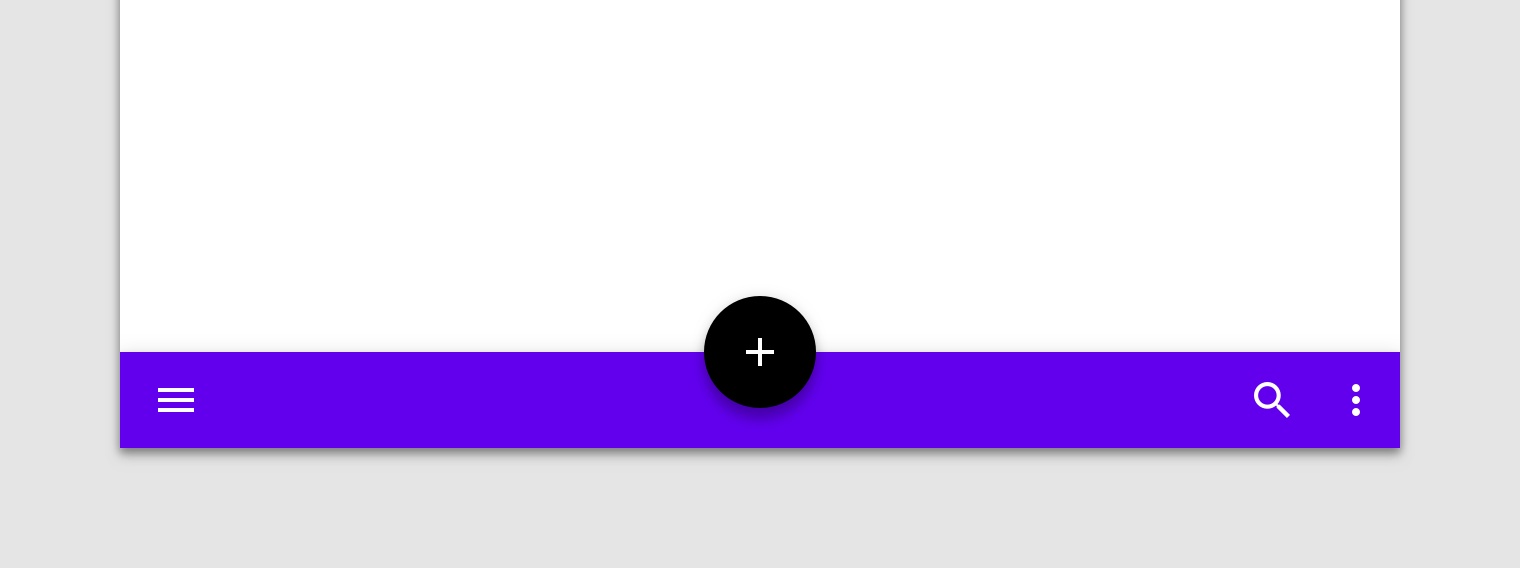
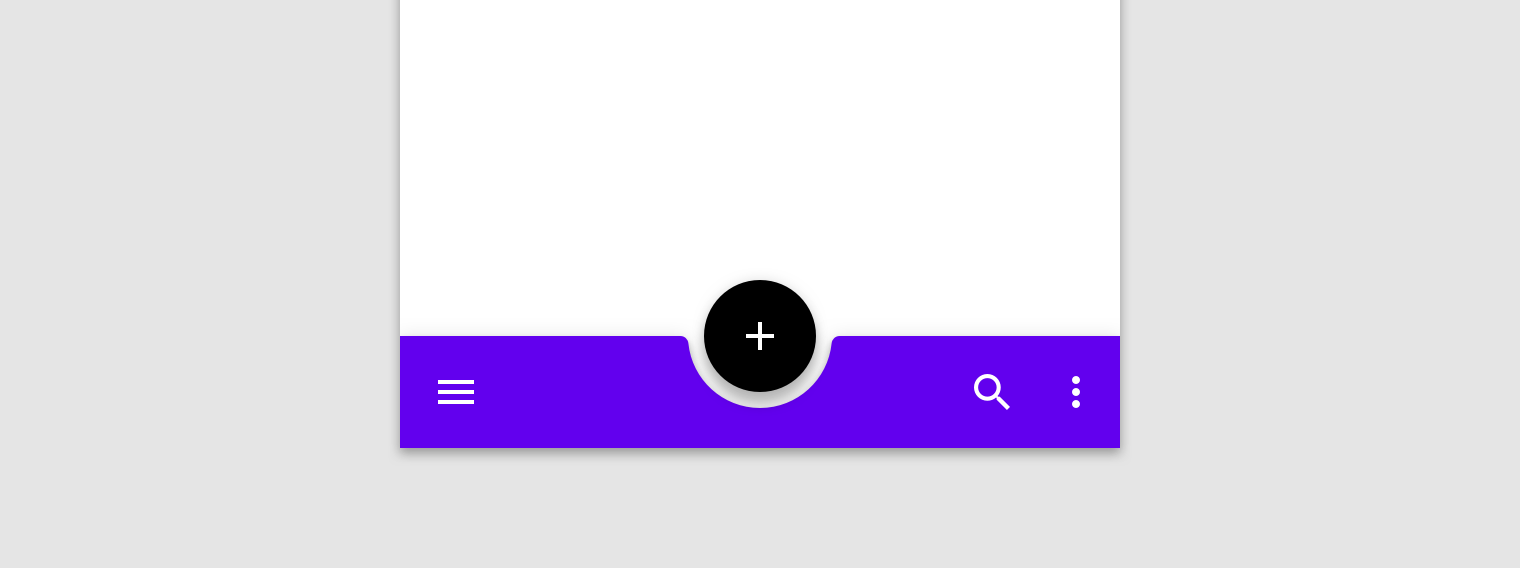
Sofern vorhanden, werden Floating Action Buttons (FABs) auf eine von zwei Arten auf Bottom App Bars dargestellt:

  1. Überlappend: Der FAB befindet sich auf einer höheren Ebene als die untere App-Leiste und hat keinen Einfluss auf die Form der Leiste.
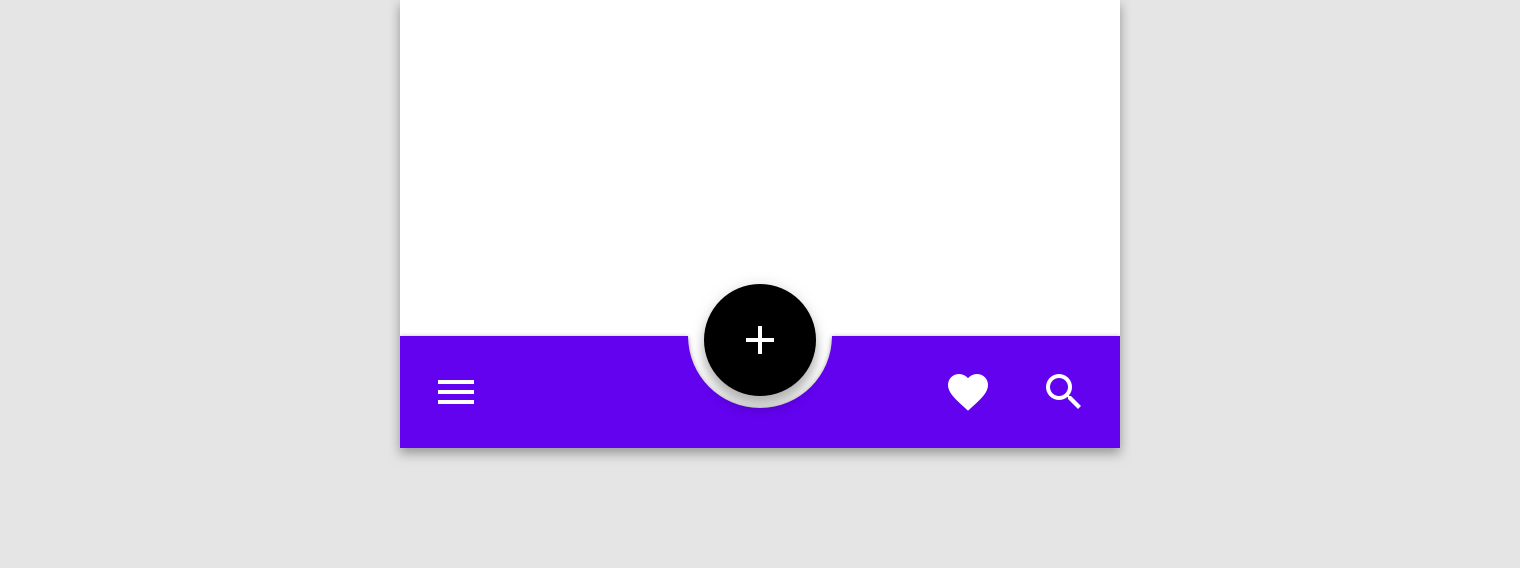
  2. Eingesetzt: Der FAB befindet sich auf derselben Ebene wie die untere App-Leiste, und die Form der Leiste verändert sich, sodass der FAB in eine Aussparung (Notch) einrasten kann, die in die untere App-Leiste eingearbeitet ist.

Verwenden Sie einen eingesetzten FAB, um ihn visuell stärker hervorzuheben oder angepasste Elementformen zu betonen. Weitere Hinweise zu eingesetzten FABs in einer unteren App-Leiste finden Sie im Abschnitt Theming.
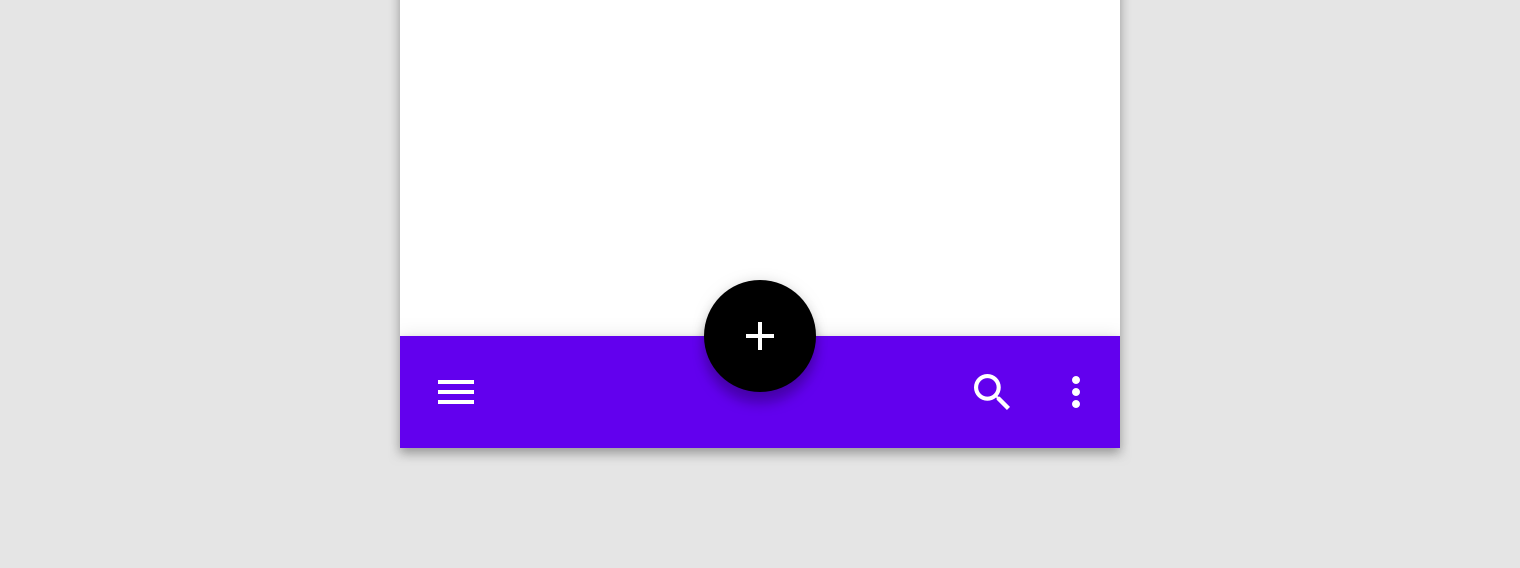
Floating Action Button: überlappender FAB
Überlappender FAB

Floating Action Button: eingesetzter FAB
Eingesetzter FAB

Platzieren Sie keinen FAB außerhalb einer Bottom App Bar, da dies die Erreichbarkeit erschwert

Nicht empfohlen

Platzieren Sie keinen FAB außerhalb einer unteren App-Leiste, da dies die Erreichbarkeit erschwert.

Verhalten ​

Layout ​

Je nach Zweck der verschiedenen Bereiche einer App können das Layout und die Aktionen einer unteren App-Leiste an jeden Bildschirm angepasst werden.

Beispielsweise kann die Anzahl der angezeigten Aktionen an den jeweiligen Bildschirminhalt angepasst werden.

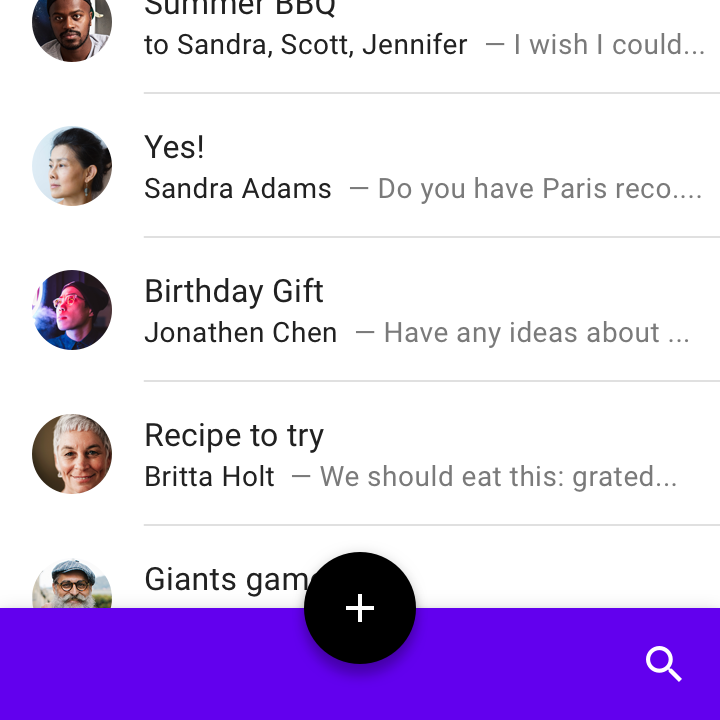
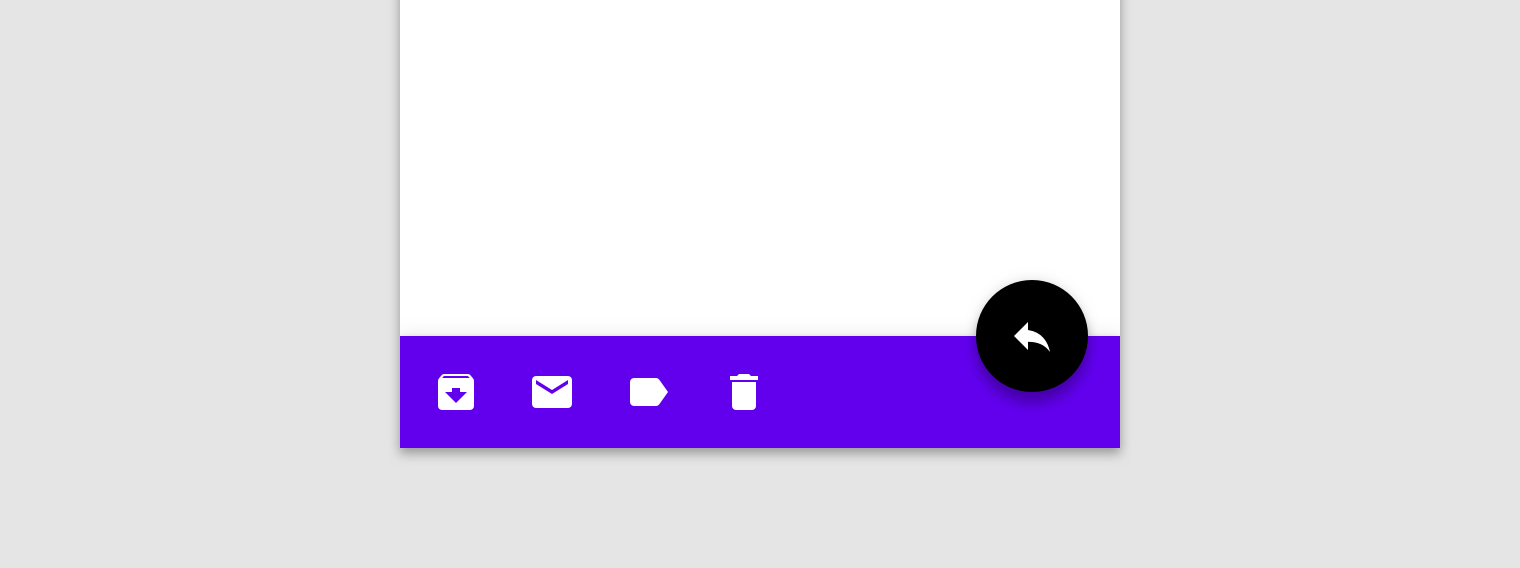
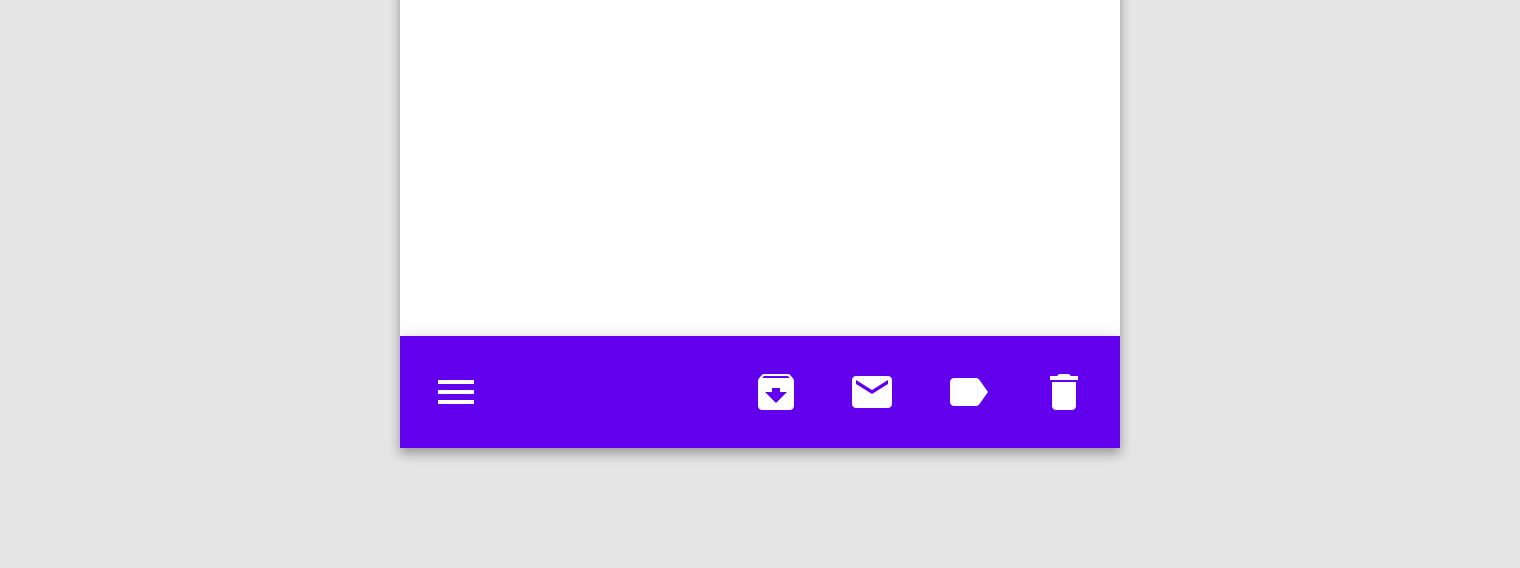
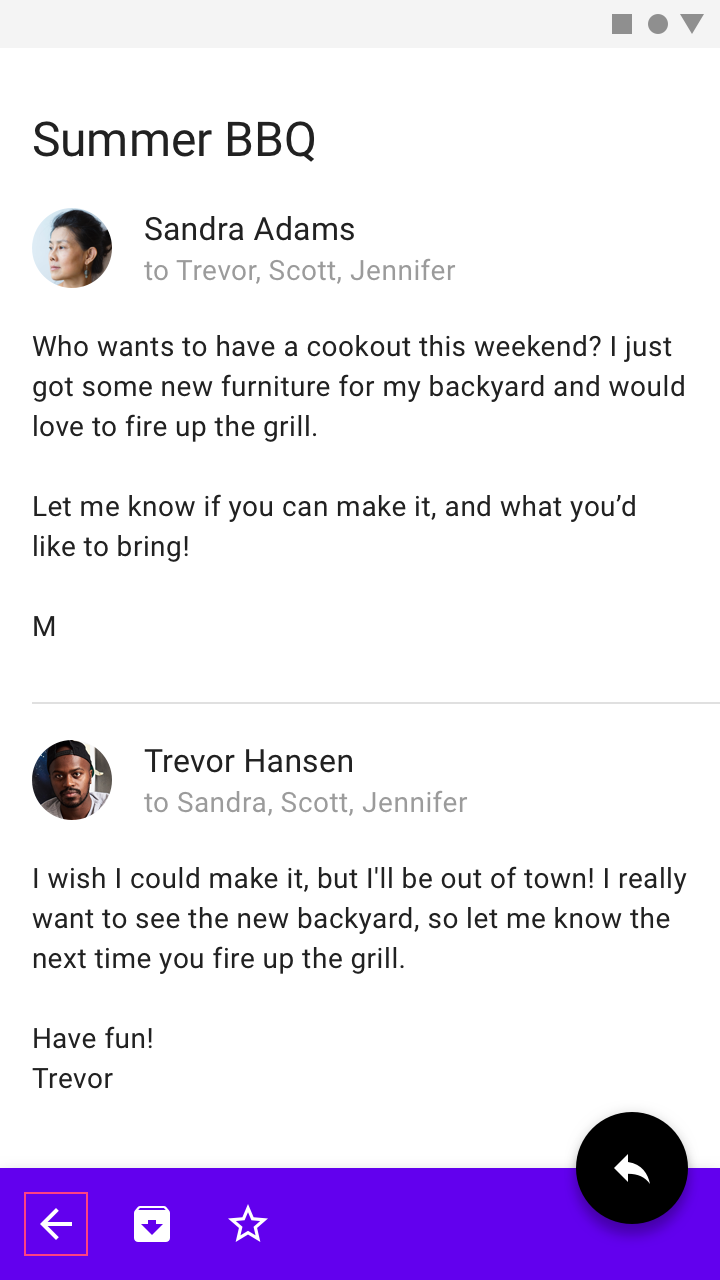
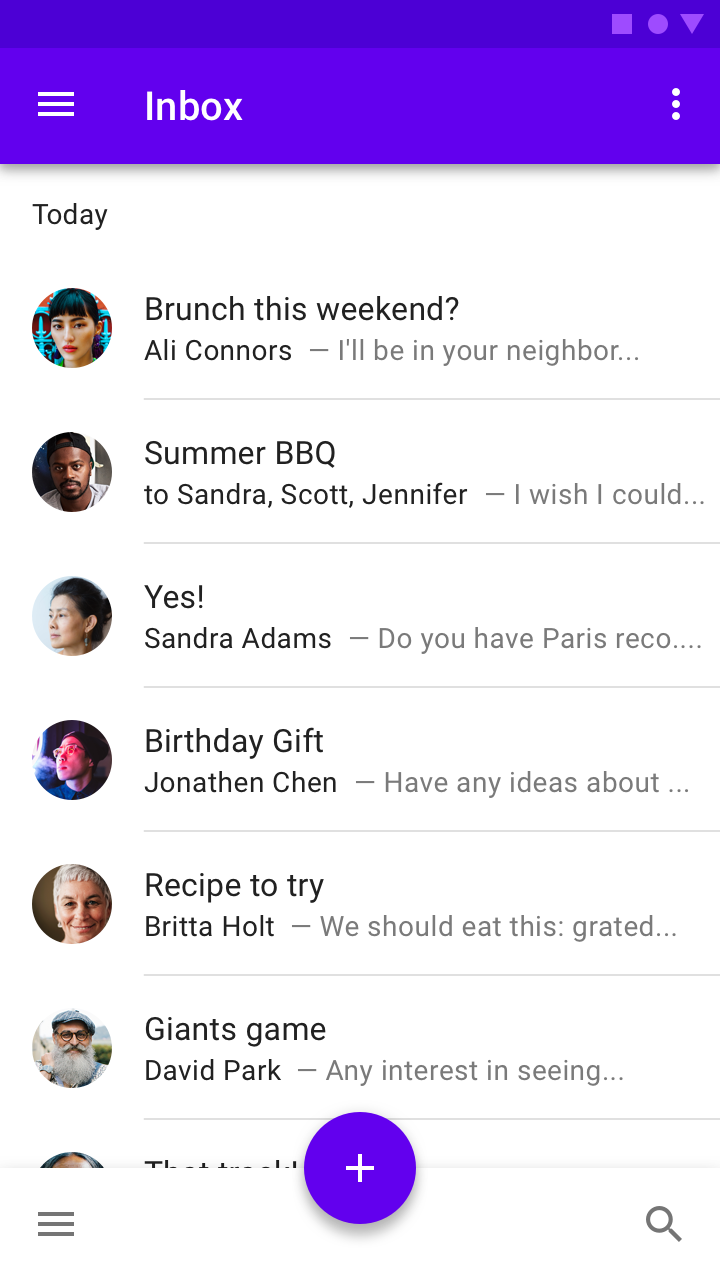
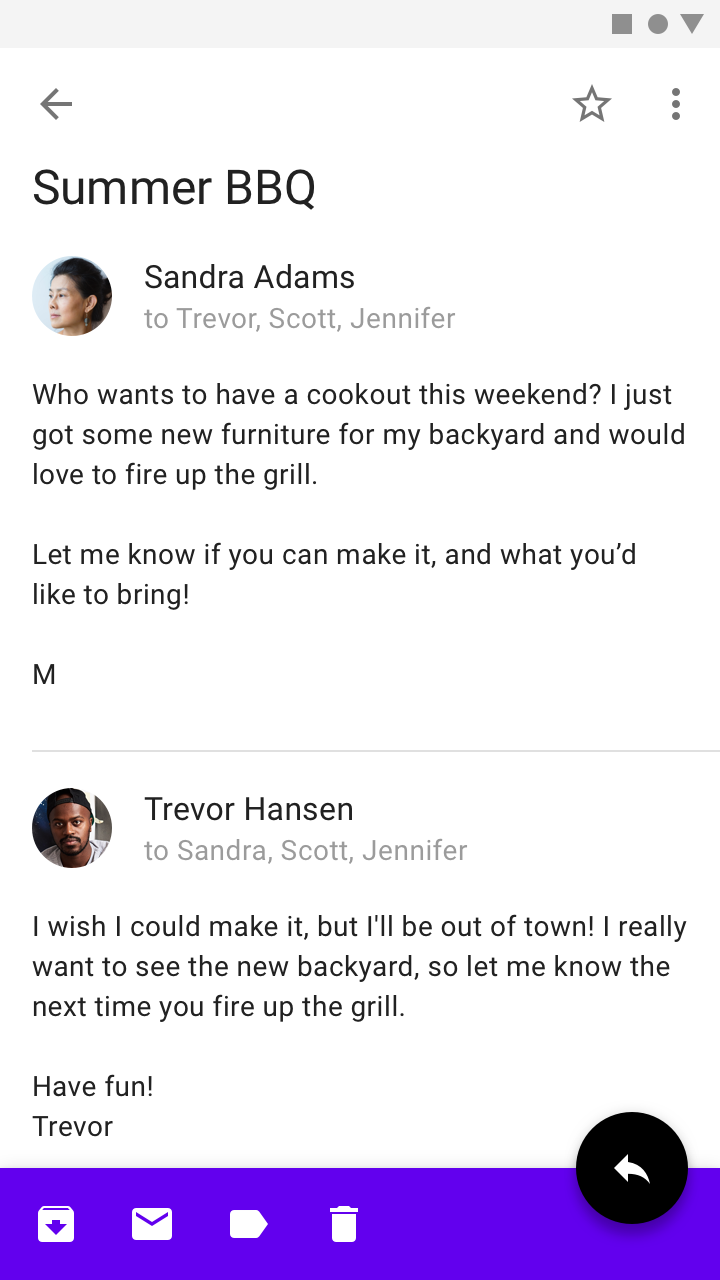
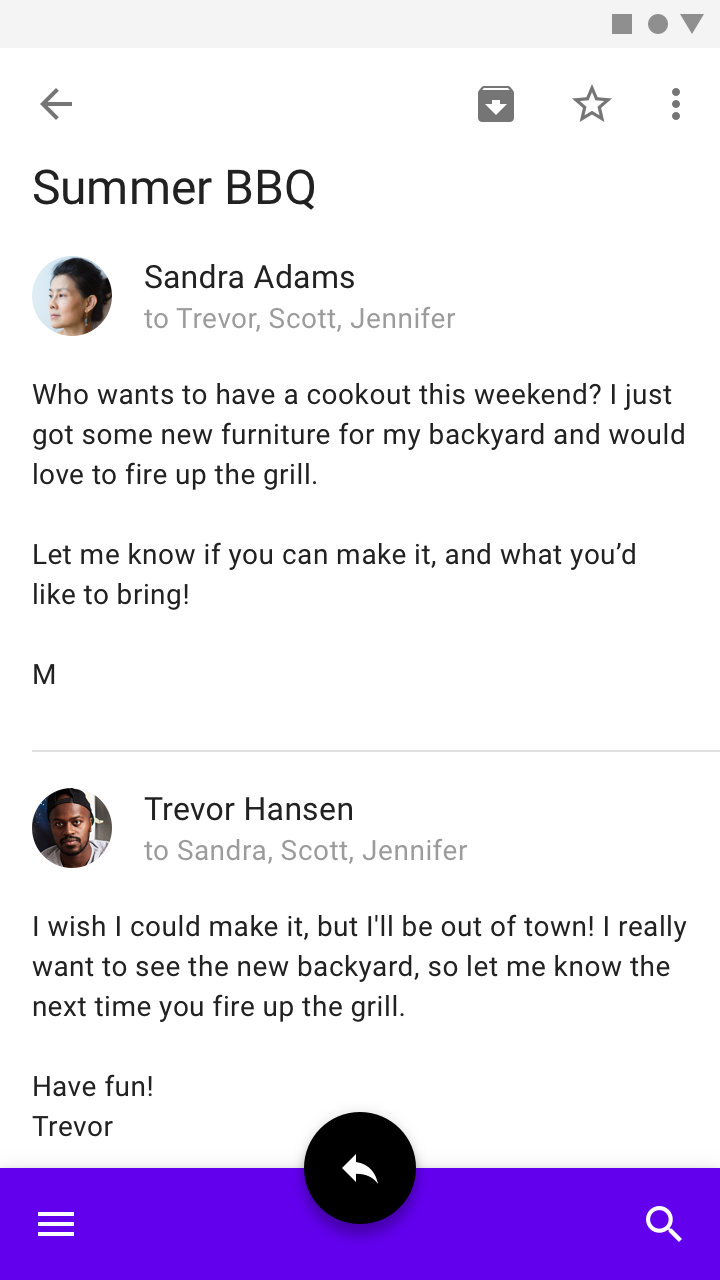
Um eine primäre Aktion hervorzuheben, verwendet diese untere App-Leiste auf dem Startbildschirm das Layout mit zentriertem FAB. Beim Anzeigen einer Nachricht wechselt das Layout der unteren App-Leiste zum Layout „FAB am Ende“, um zusätzliche kontextbezogene Aktionen aufzunehmen.

Scrollen ​

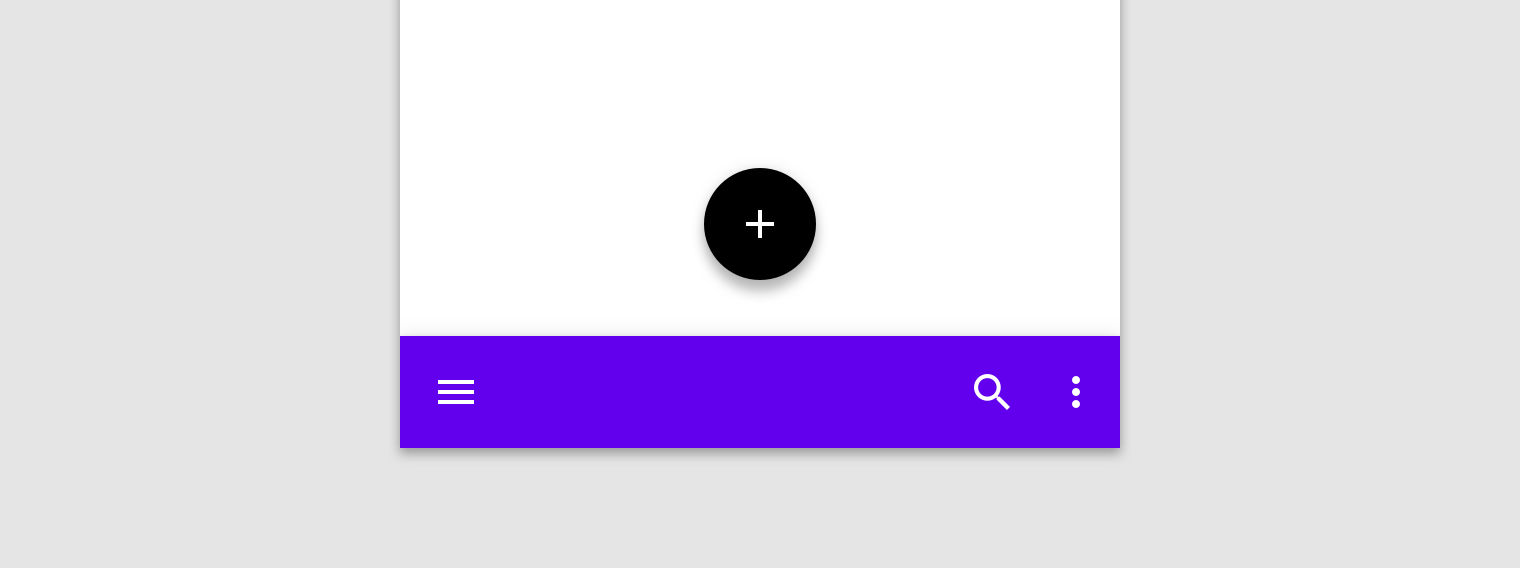
Beim Scrollen kann die untere App-Leiste ein- oder ausgeblendet werden:

  • Scrollen nach unten blendet die untere App-Leiste aus. Ist ein FAB vorhanden, löst er sich von der Leiste und bleibt auf dem Bildschirm.
  • Scrollen nach oben blendet die untere App-Leiste wieder ein. Die Leiste verbindet sich erneut mit einem vorhandenen FAB.

Eine untere App-Leiste kann entlang ihrer Kante eine Form, z. B. eine Aussparung (Notch), aufweisen, um den FAB aufzunehmen. Löst sich die Leiste vom FAB, kehrt sie zu ihrer Standardform zurück. Wird sie wieder auf dem Bildschirm angezeigt und mit dem FAB verbunden, erhält sie wieder ihre Form mit Aussparung.

Ein FAB kann auf dem Bildschirm bleiben, selbst wenn die untere App-Leiste beim Scrollen aus dem Bildschirm verschwindet.

Elevation ​

Die untere App-Leiste hat eine Elevation von 8dp. In Kombination mit einem FAB sollten die Ruhehöhe und die Höhe des FAB im angehobenen Zustand erhöht werden, damit er oberhalb der unteren App-Leiste sichtbar bleibt.
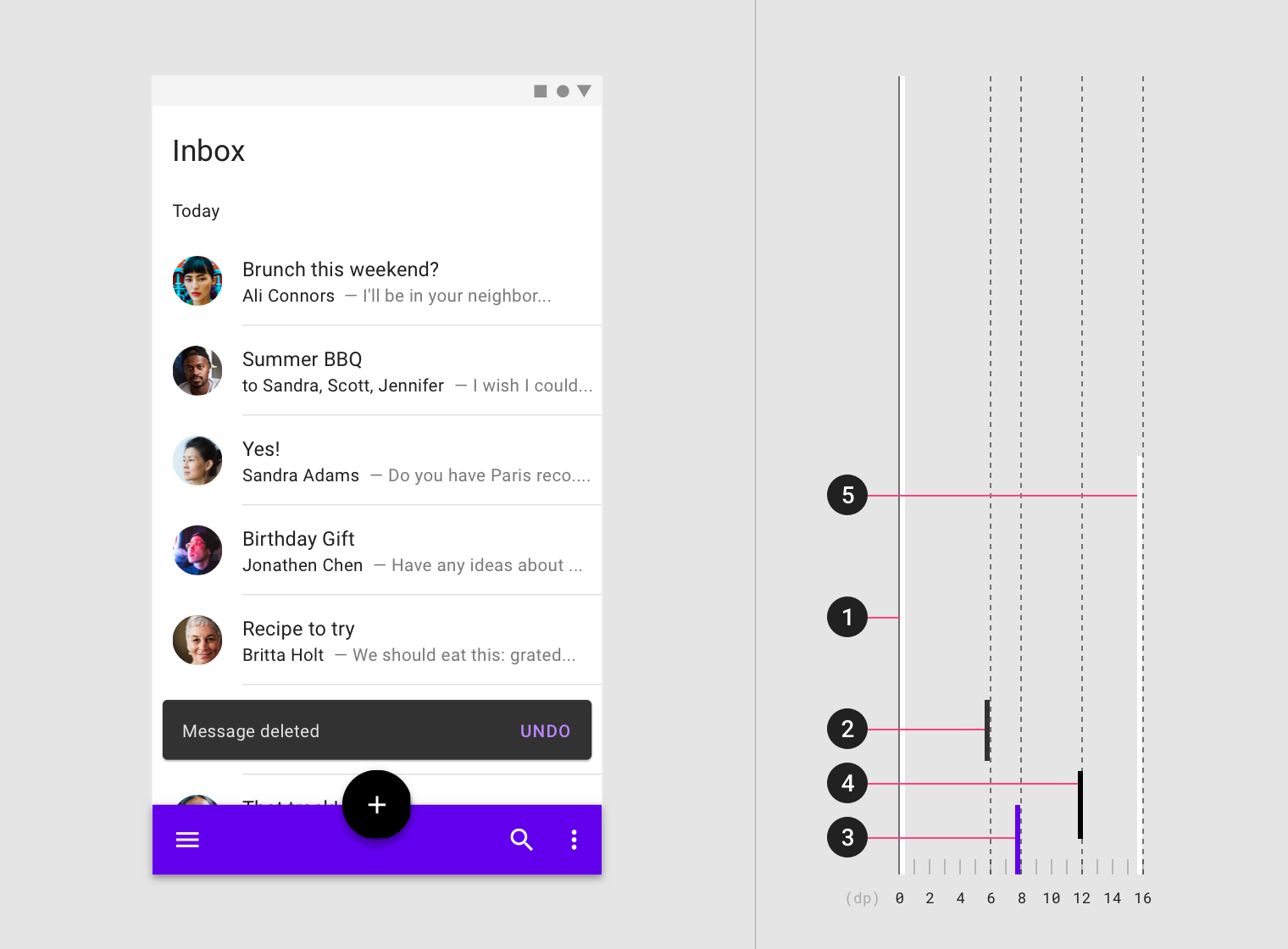
Diagramm von Inhalt, Snackbar, Bottom App Bar, Floating Action Button, Bottom Navigation Drawer
1. Inhalt (0dp)
2. Snackbar (6dp)
3. Untere App-Leiste (8dp)
4. Floating Action Button (12dp im Ruhezustand)
5. Bottom Navigation Drawer (16dp)

Menüs, die von der unteren App-Leiste ausgelöst werden (z. B. ein Bottom Navigation Drawer oder ein Überlaufmenü), werden als Bottom Sheets auf einer höheren Ebene als die Leiste geöffnet.

Dieser Bottom Navigation Drawer wird über eine untere App-Leiste geöffnet. Der Drawer öffnet sich vor der unteren App-Leiste und zeigt eine Top App Bar an, über die sich der Drawer schließen lässt, sobald er seine volle Höhe erreicht hat.

Elemente, die die untere App-Leiste verdecken ​

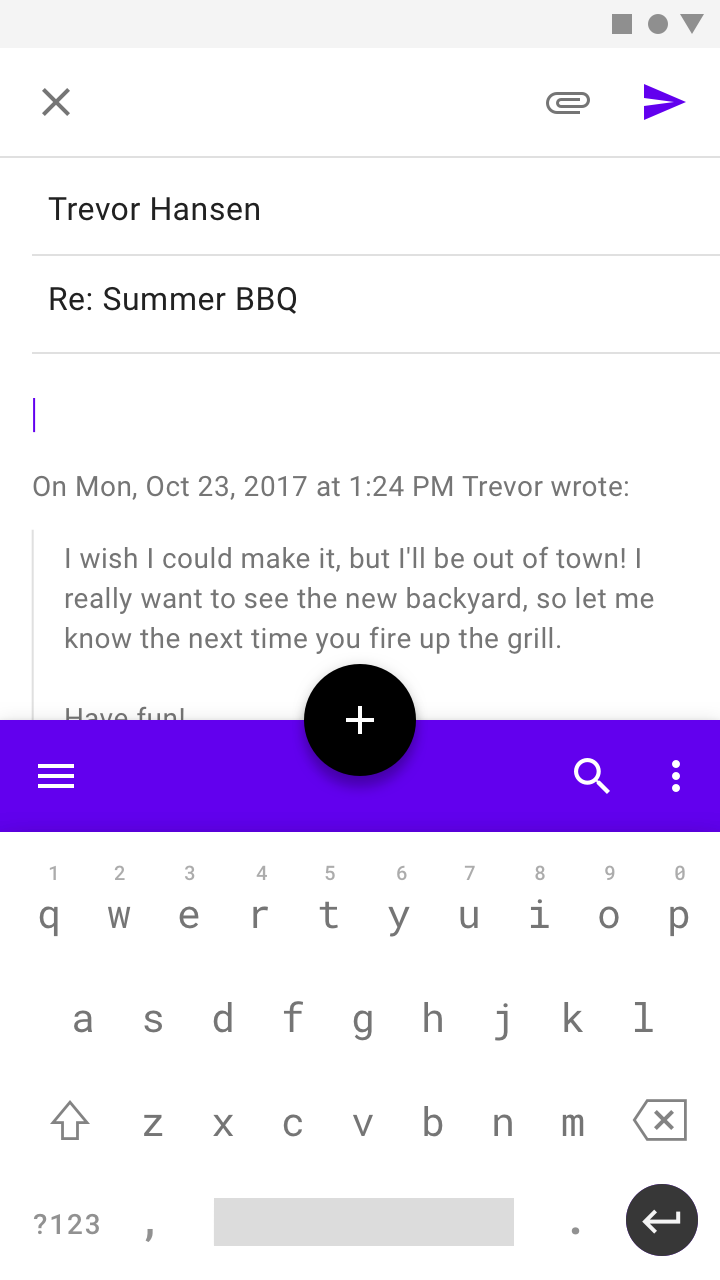
Die untere App-Leiste kann durch Tastaturen und andere temporäre Oberflächen verdeckt werden. Wenn die Leiste in Ihrer App häufig verdeckt wird, sollte stattdessen eine andere Komponente verwendet werden.
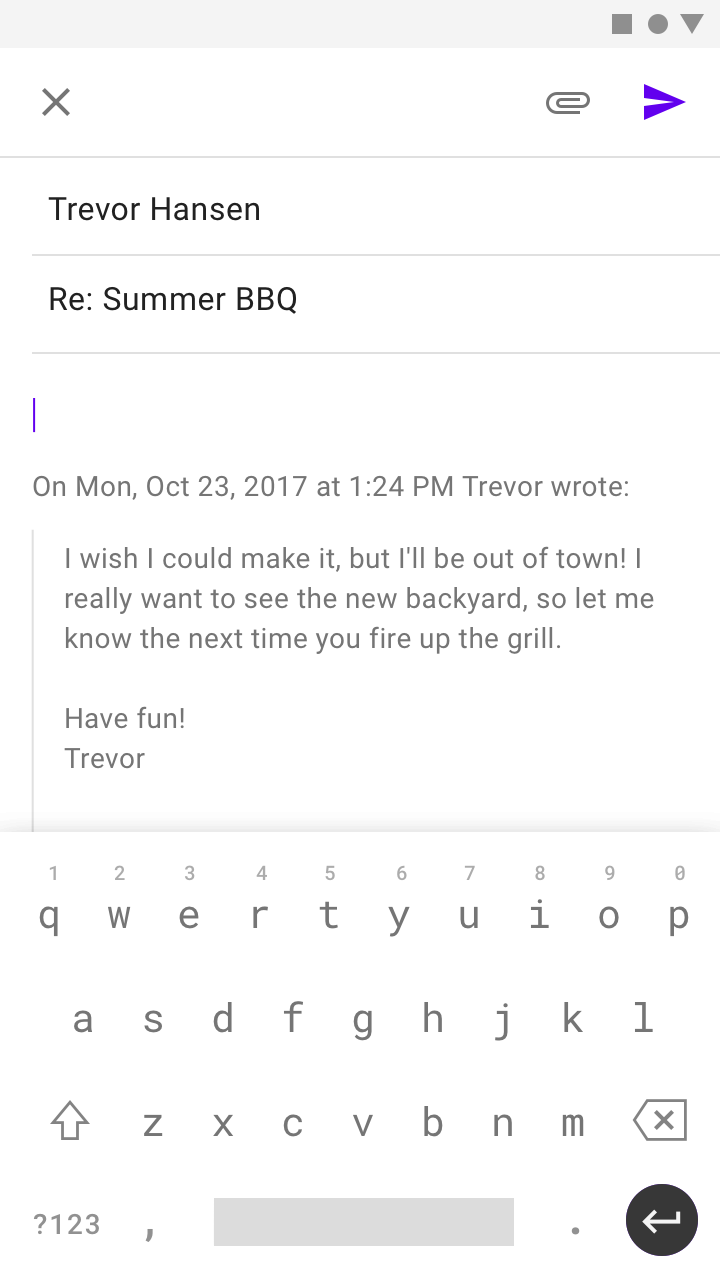
Empfohlen: Eine Tastatur kann eine Bottom App Bar vorübergehend verdecken

Empfohlen

Eine Tastatur kann eine untere App-Leiste vorübergehend verdecken.
Nicht empfohlen: Platzieren Sie keine Bottom App Bar am oberen Rand der Tastatur

Nicht empfohlen

Platzieren Sie keine untere App-Leiste am oberen Rand der Tastatur.

Platzierung ​

Navigation ​

Eine untere App-Leiste kann ein Navigationsmenü-Icon anzeigen, um einen Bottom Navigation Drawer zu öffnen, enthält jedoch selbst keine Navigationsaktionen (z. B. eine Navigation nach oben zum Startbildschirm oder ein Schließen-Icon). Die Navigation in der App sollte in einer anderen Komponente wie einer Top App Bar platziert oder direkt auf dem Bildschirm eingebettet werden.
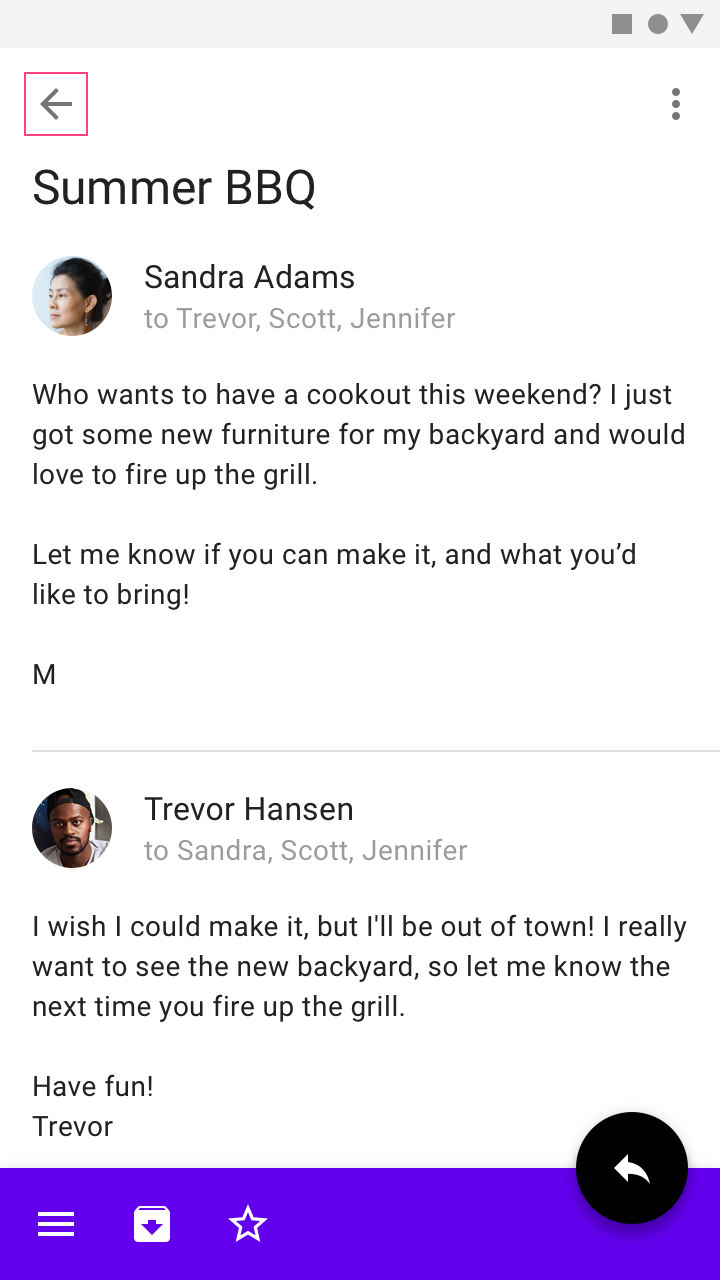
Empfohlen: Bieten Sie die Navigation außerhalb einer Bottom App Bar an, damit Nutzer zum vorherigen App-Bildschirm zurückkehren können

Empfohlen

Bieten Sie die Navigation außerhalb einer unteren App-Leiste an, damit Nutzer zum vorherigen App-Bildschirm zurückkehren können.
Nicht empfohlen: Platzieren Sie keine Navigationsaktionen in einer Bottom App Bar, da sie von temporären Oberflächen verdeckt werden können

Nicht empfohlen

Platzieren Sie keine Navigationsaktionen in einer unteren App-Leiste, da sie von temporären Oberflächen verdeckt werden können.

Kombination mit einer Top App Bar ​

In Kombination mit einer unteren App-Leiste können Top App Bars die Navigation nach oben und zusätzliche Aktionen bereitstellen. In der gesamten App sollten die Aktionen konsistent auf beide Leisten verteilt und organisiert werden.

Die folgenden Elemente profitieren von einer bestimmten Platzierung:

  • Platzieren Sie ein einzelnes Navigationsmenü-Steuerelement in einer unteren App-Leiste (zur besseren Erreichbarkeit)
  • Platzieren Sie ein einzelnes Overflow-Menü-Steuerelement als letzte Aktion
  • Platzieren Sie Aktionen wie „Suche“ an einer einheitlichen Stelle in der gesamten App
  • Platzieren Sie destruktive Aktionen, z. B. „Löschen“, in der Top App Bar
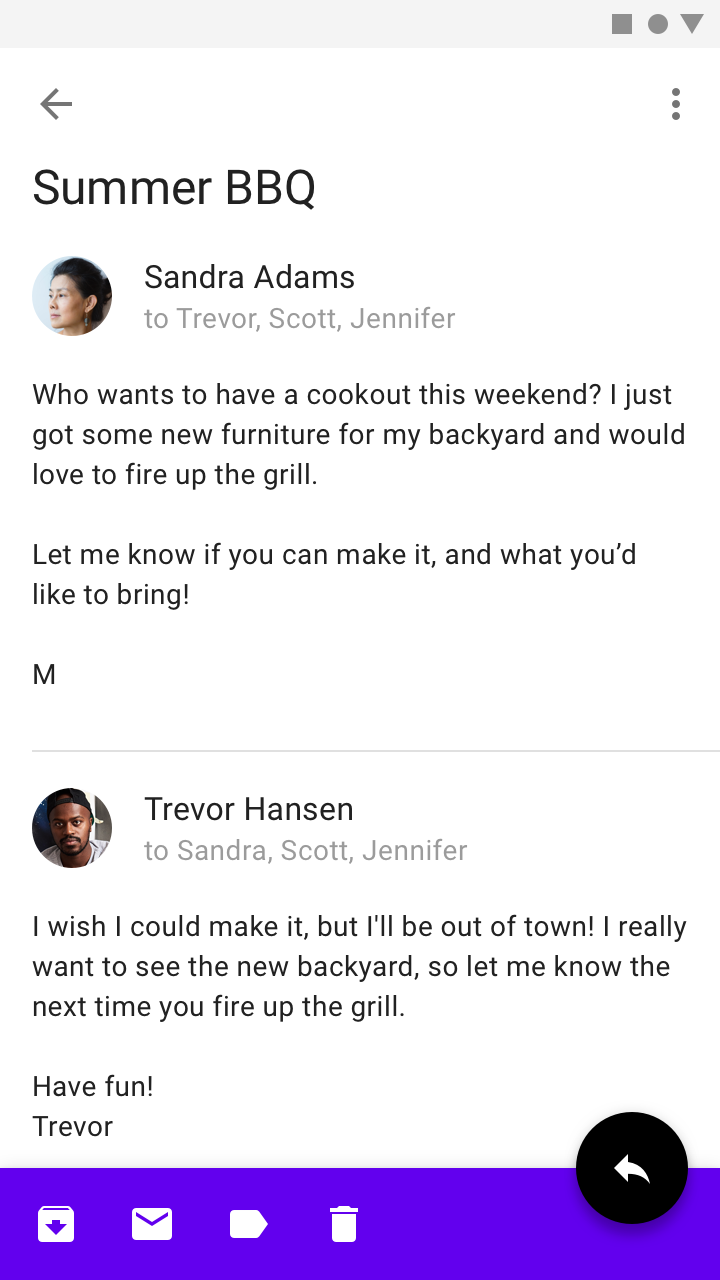
Empfohlen: Verwenden Sie eine Top App Bar als Container für die Navigation nach oben auf sekundären Bildschirmen

Empfohlen

Verwenden Sie eine Top App Bar als Container für die Navigation nach oben auf sekundären Bildschirmen.
Nicht empfohlen: Platzieren Sie auf einem Startbildschirm ein Navigationsmenü-Steuerelement nicht gleichzeitig in einer Top App Bar und in einer Bottom App Bar

Nicht empfohlen

Platzieren Sie auf einem Startbildschirm ein Navigationsmenü-Steuerelement nicht gleichzeitig in einer Top App Bar und in einer unteren App-Leiste. Nur eine der beiden App Bars sollte dieses Steuerelement enthalten.

Empfohlen: Platzieren Sie ein Overflow-Menü als letzte Aktion zwischen den App Bars

Empfohlen

Platzieren Sie ein Überlaufmenü als letzte Aktion zwischen den App-Leisten.
Empfohlen: Eine Bottom App Bar kann einen konsistenten Zugriff auf Aktionen wie Navigation und Suche bieten

Empfohlen

Eine untere App-Leiste kann einen konsistenten Zugriff auf Aktionen wie Navigation und Suche bieten, sodass die Top App Bar kontextbezogene, bildschirmspezifische Aktionen aufnehmen kann.

Snackbars ​

Um eine Verdeckung zu vermeiden, sollten Snackbars und Toasts mit einer Animation direkt oberhalb einer unteren App-Leiste eingeblendet werden. Weitere Hinweise zu Layout und Positionierung finden Sie unter Snackbars.

Empfohlen

Blenden Sie eine Snackbar oder einen Toast oberhalb einer unteren App-Leiste und eines FABs ein.

Nicht empfohlen

Platzieren Sie eine Snackbar nicht überlagernd vor einer unteren App-Leiste oder einem FAB.

Snackbars

Bietet über eine Meldung am unteren Bildschirmrand kurzes Feedback zu einem Vorgang.

Verwandter Artikel

Theming und Anpassung ​

Posivibes’ Material Theme ​

Die untere App-Leiste dieser Social-Media-App wurde mithilfe von Material Theming angepasst. Zu den Anpassungen gehören Farbe und Form.
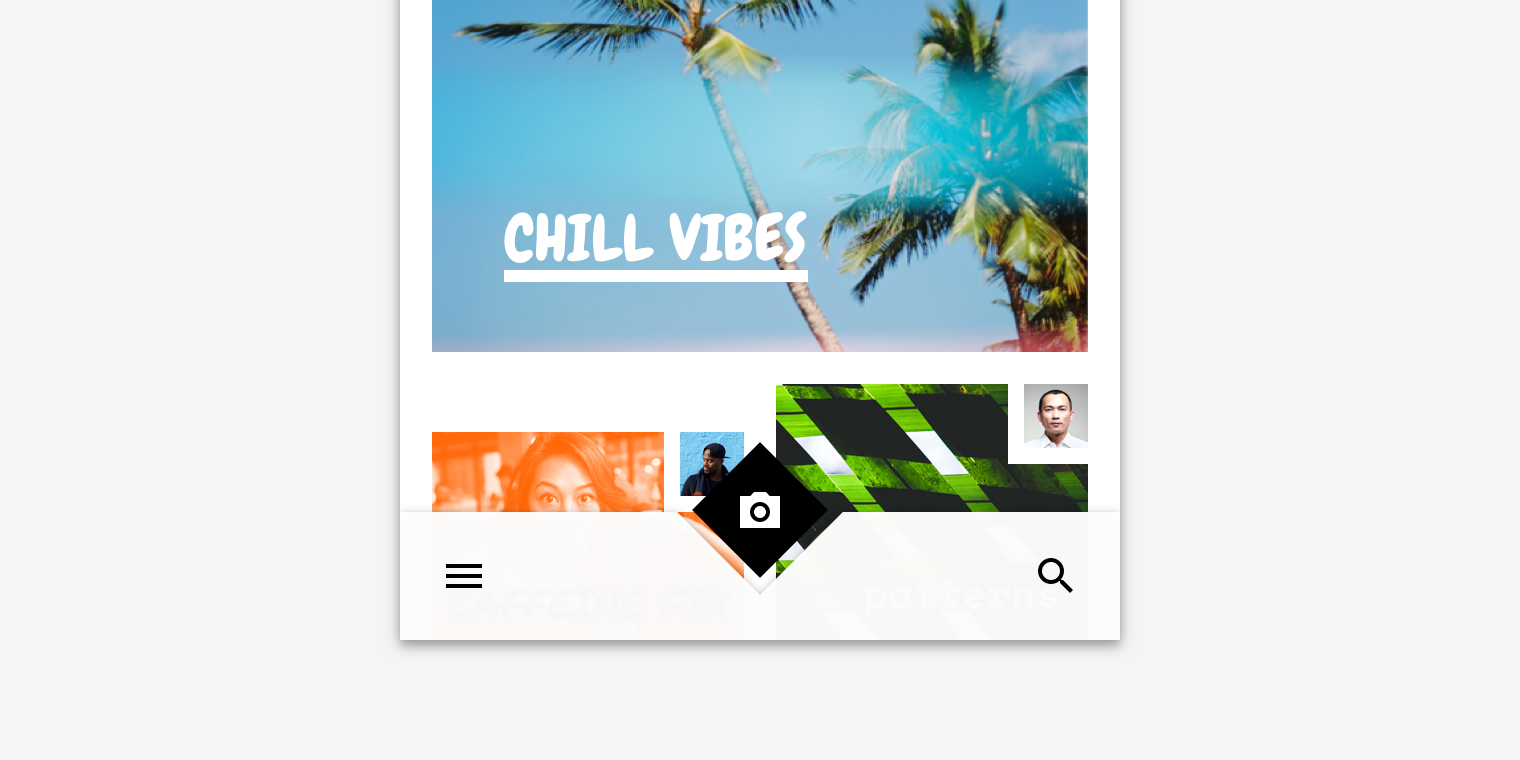
Die angepasste Bottom App Bar von Posivibes
Die angepasste untere App-Leiste von Posivibes

Das Farbsystem

Erstellen Sie ein Farbthema, das Ihre Marke oder Ihren Stil widerspiegelt

Verwandter Artikel

Farben auf die UI anwenden

In einer UI erfüllt Farbe vielfältige Aufgaben: von der Vermittlung von Bedeutung bis zum Ausdruck von Look and Feel.

Verwandter Artikel

Farbe ​

Die untere App-Leiste von Posivibes verwendet für zwei Elemente benutzerdefinierte Farben: den Container und die Symbole.
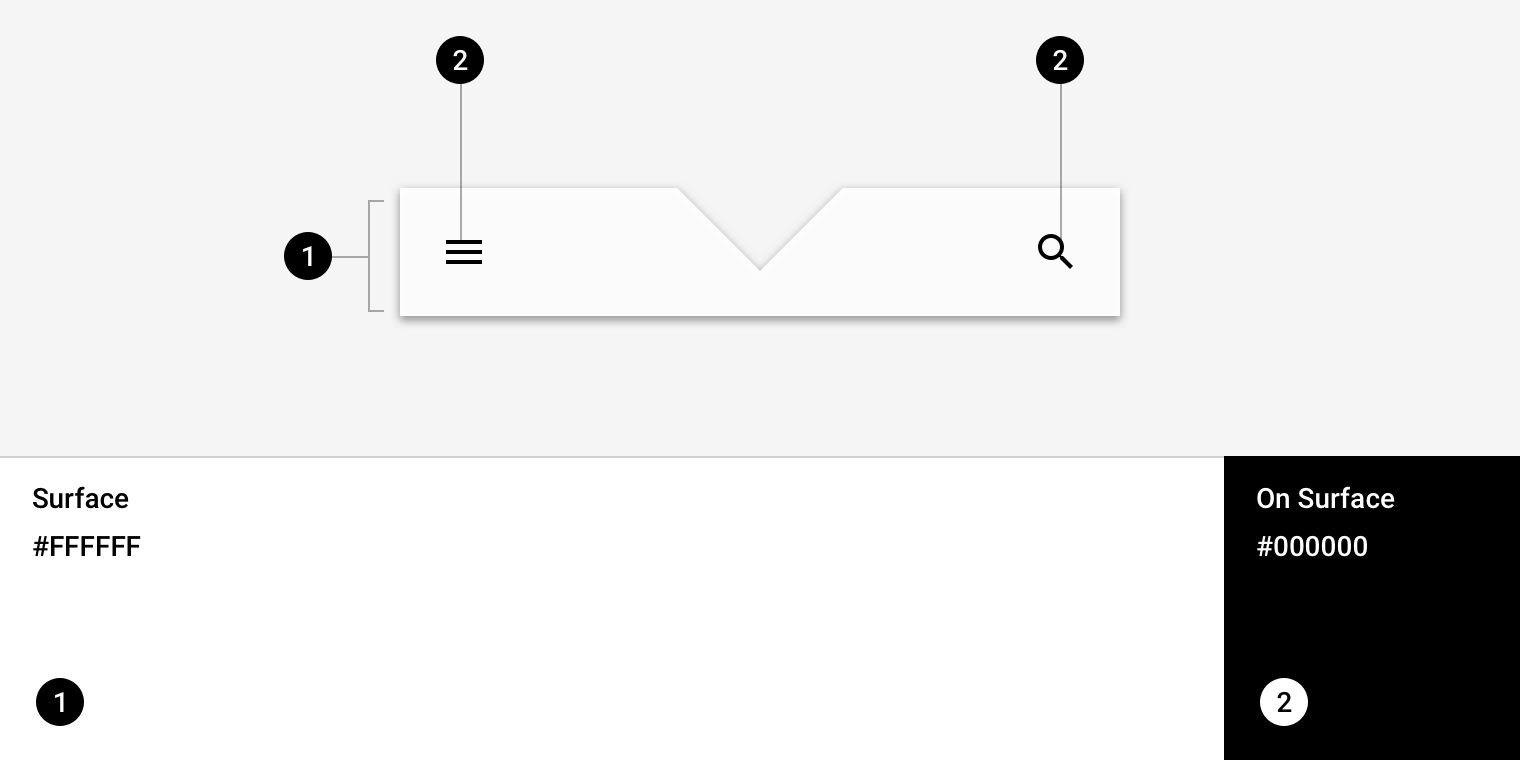
Posivibes Material Theme: Farbe
ElementKategorieAttributWert
ContainerSurfaceFarbe
Deckkraft
#FFFFFF
100 %
SymboleOn SurfaceFarbe
Deckkraft
#000000
100 %

Über Form

Aufmerksamkeit lenken, Komponenten identifizieren, Zustände vermitteln und die Marke zum Ausdruck bringen

Verwandter Link

Form ​

Die untere App-Leiste von Posivibes verwendet eine benutzerdefinierte Form an der Oberkante des Containers.
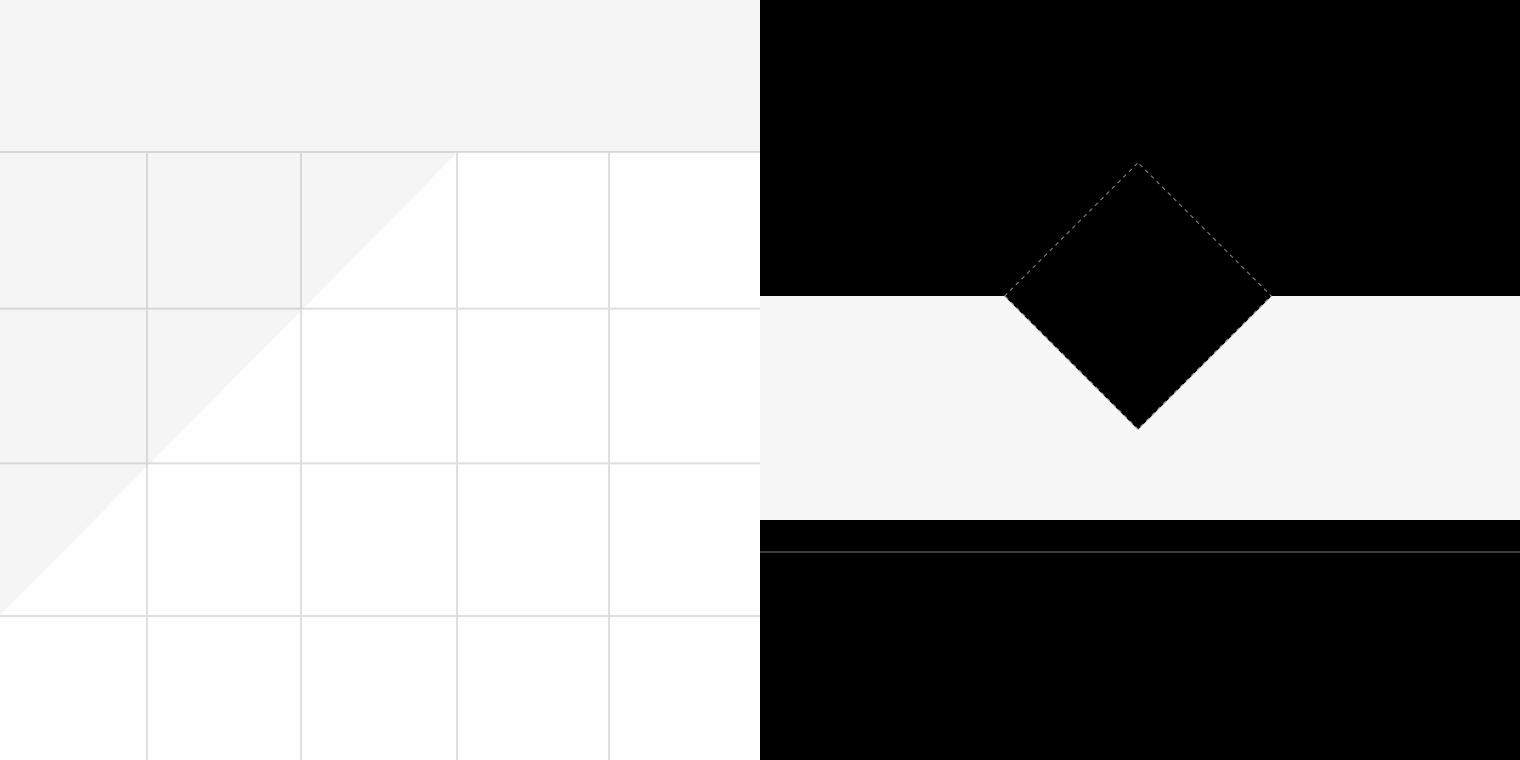
Posivibes Material Theme: Form
ElementAttributWert
ContainerOberkanteTriangleEdge SVG
Pfaddaten: "l 42 42 l 42 -42"

SVG-Pfade – W3C

Leitfaden zur Syntax

Verwandter Link

Spezifikationen ​

Hochformat auf Mobilgeräten ​

Bottom App Bars sind ausschließlich für Mobilgeräte konzipiert und nicht für die Verwendung auf Tablets oder Desktops geeignet.

Mindestens 1, maximal 2 Aktionen, ausgerichtet am gegenüberliegenden Rand des Navigationsmenüs

Zentrierter FAB ​
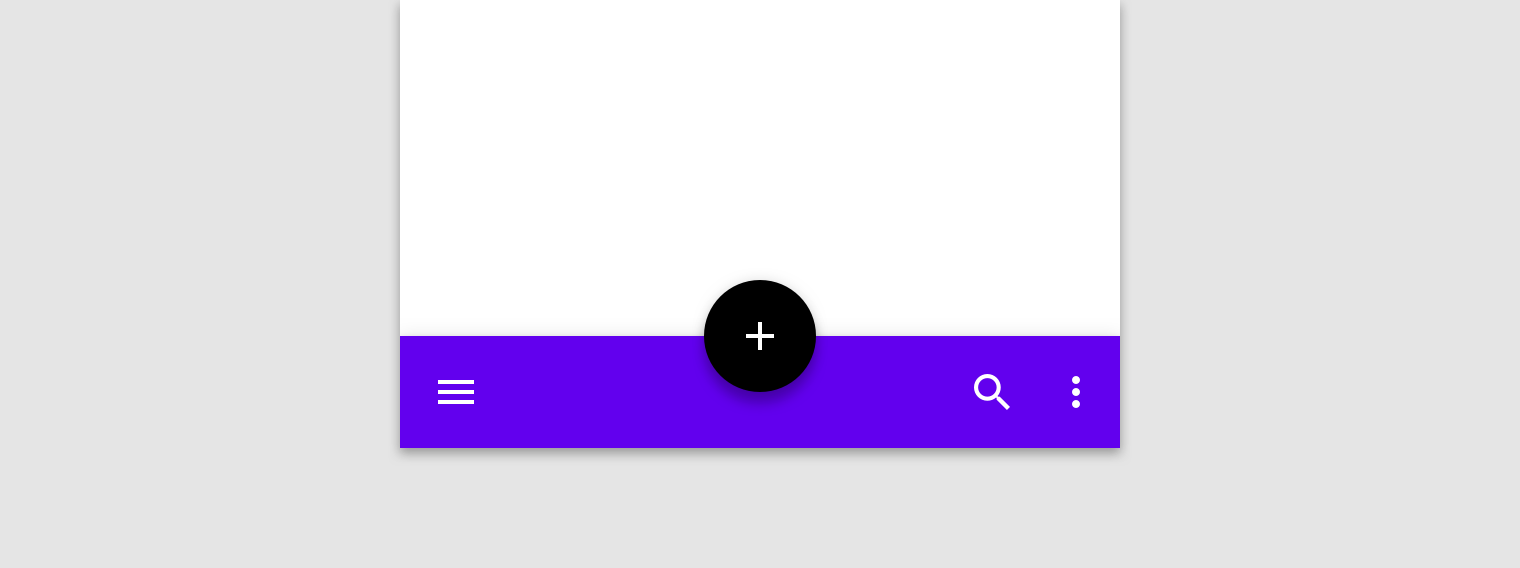

5616162416162456

Zentrierter FAB mit Aussparung ​


16162416165624856

FAB am Ende ​

Mindestens 2, maximal 4 Aktionen, ausgerichtet am gegenüberliegenden Rand des FAB
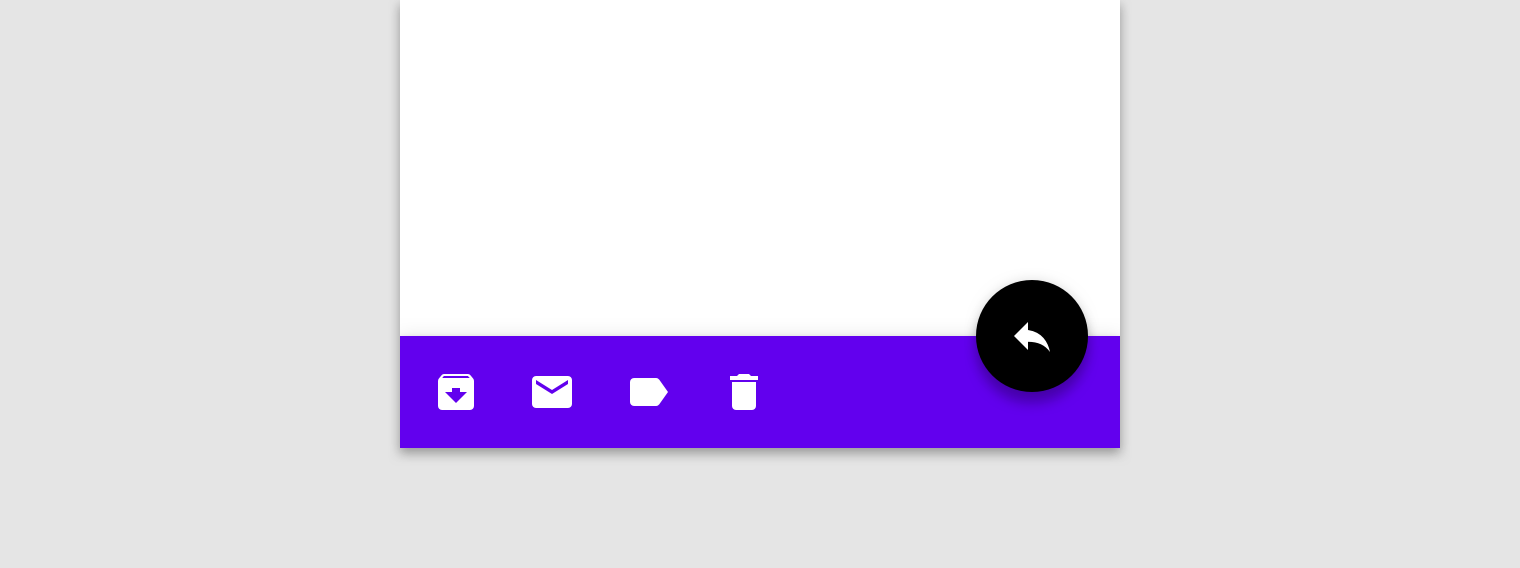
5624162424241616162856

Kein FAB ​

Mindestens 2, maximal 4 Aktionen, ausgerichtet am gegenüberliegenden Rand des Navigationsmenüs
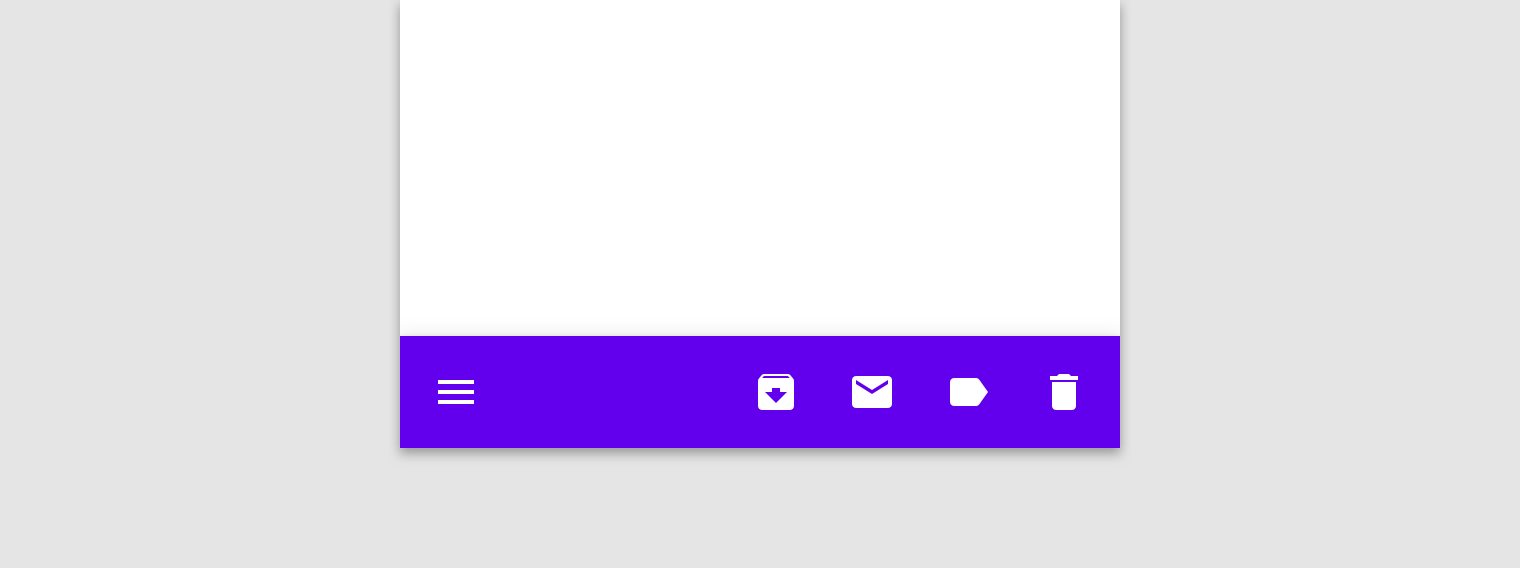
56

Querformat auf Mobilgeräten ​

Bottom App Bars sind ausschließlich für Mobilgeräte konzipiert und nicht für die Verwendung auf Tablets oder Desktops geeignet.

Mindestens 1, maximal 2 Aktionen, ausgerichtet am gegenüberliegenden Rand des Navigationsmenüs
4824161624121256
Pager
Vorherige SeitePlattformübergreifende Anpassung
Nächste SeiteObere App-Leiste

Veröffentlicht unter der Apache-2.0-Lizenz.

Copyright © 2018-Present Google

https://m2.material.io/components/app-bars-bottom

Veröffentlicht unter der Apache-2.0-Lizenz.

Copyright © 2018-Present Google