Barras de aplicativo: inferior
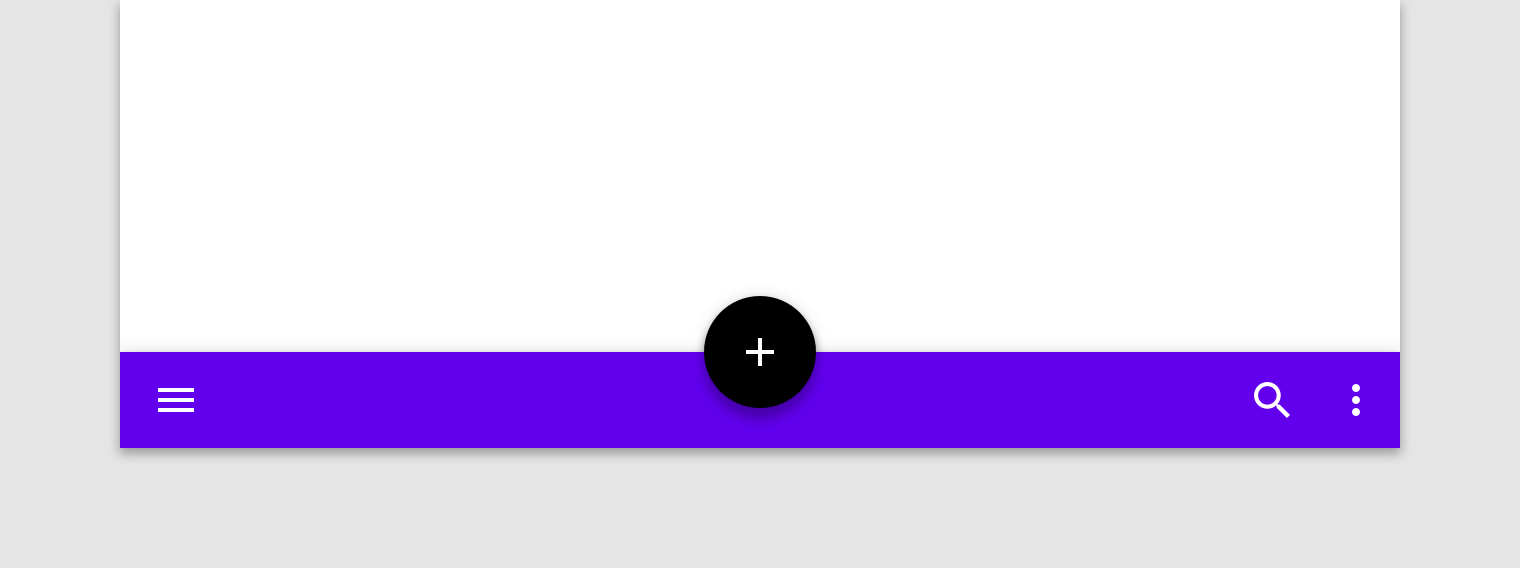
Uma barra de aplicativo inferior exibe a navegação e as principais ações na parte inferior das telas de dispositivos móveis.
Uso
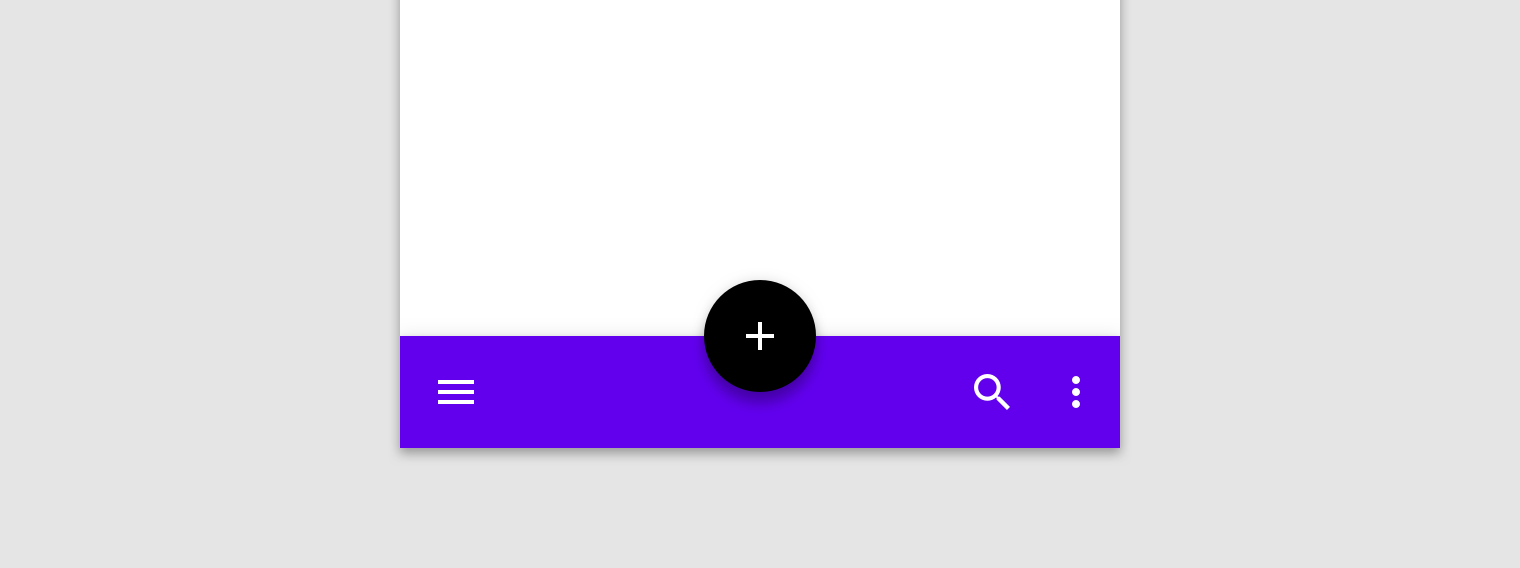
As barras de aplicativo inferiores fornecem acesso a uma gaveta de navegação inferior e a até quatro ações, incluindo o botão de ação flutuante (FAB).
Princípios
Acionável
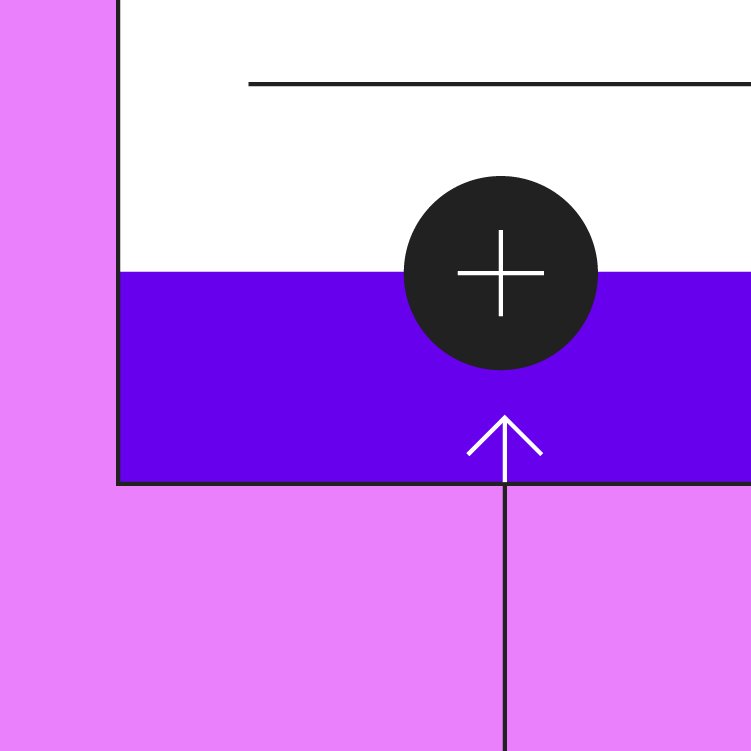
As barras de aplicativo inferiores destacam ações importantes da tela e chamam a atenção para o botão de ação flutuante.
Flexível
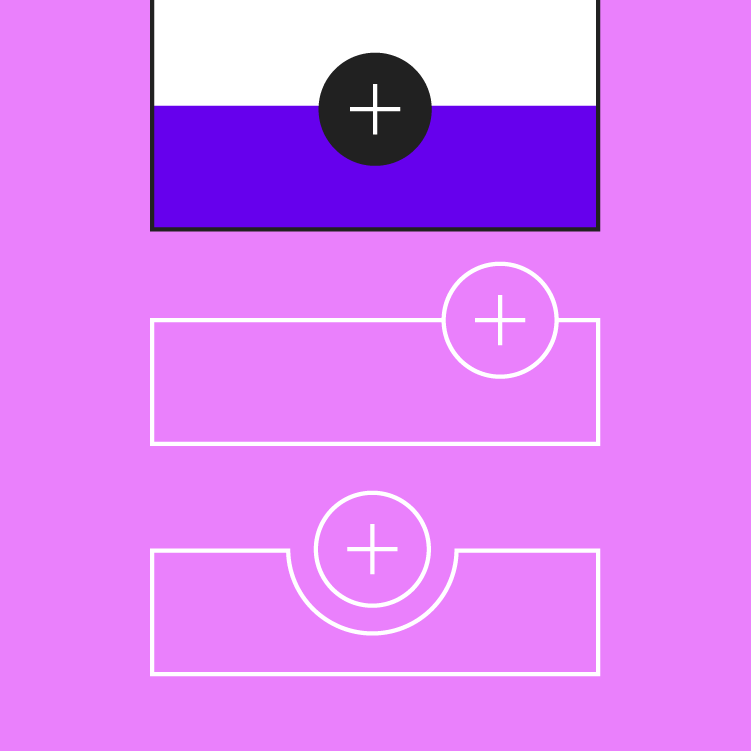
O layout e as ações de uma barra de aplicativo inferior mudam de acordo com as necessidades da tela.
Ergonômico
A barra de aplicativo inferior é de fácil acesso quando o dispositivo móvel é segurado na mão.
Quando usar
As barras de aplicativo inferiores devem ser usadas em:
- Somente em dispositivos móveis
- Acesso a uma gaveta de navegação inferior
- Telas com duas a cinco ações
As barras de aplicativo inferiores não devem ser usadas em:
- Apps que já têm uma barra de navegação inferior
- Telas com apenas uma ação ou nenhuma ação

Faça

Não faça
Anatomia
As barras de aplicativo inferiores podem conter ações que se aplicam ao contexto da tela atual. Elas incluem um controle de menu de navegação na extrema esquerda e um botão de ação flutuante (quando presente). Quando incluído, o controle de menu de mais opções é posicionado após as demais ações.
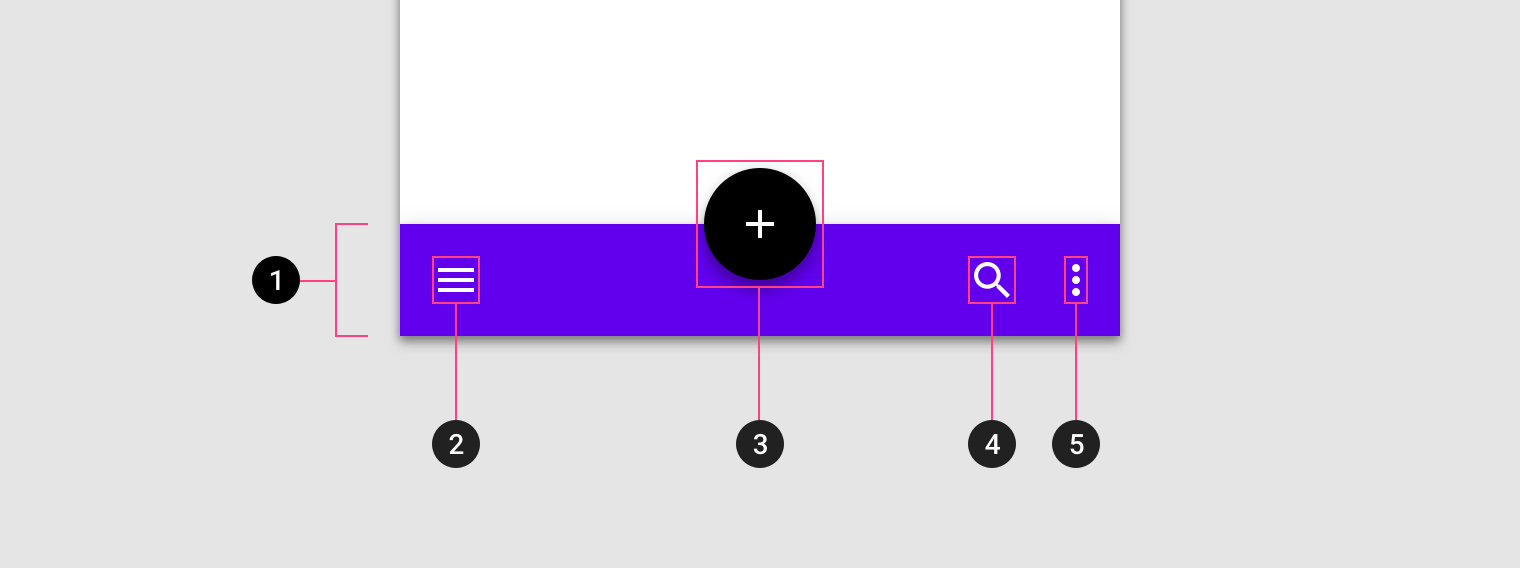
2. Controle da gaveta de navegação
3. Botão de ação flutuante (FAB)
4. Ícone de ação
5. Controle de menu de mais opções
Posicionamento
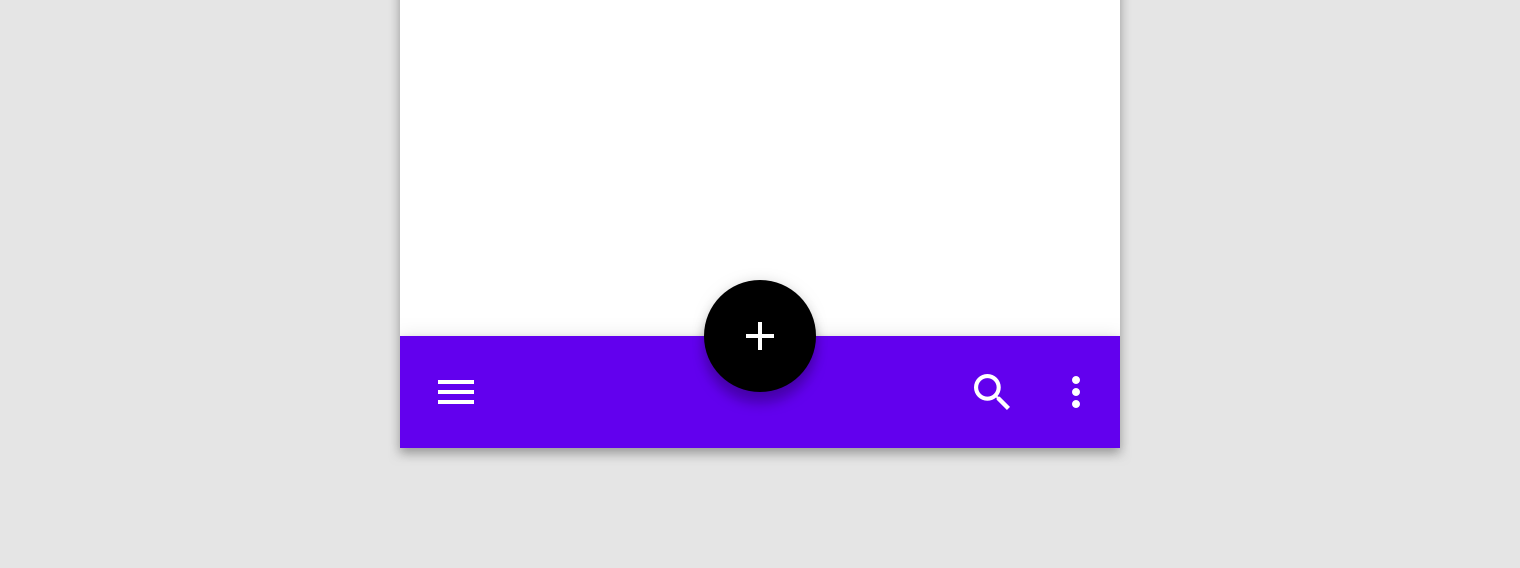
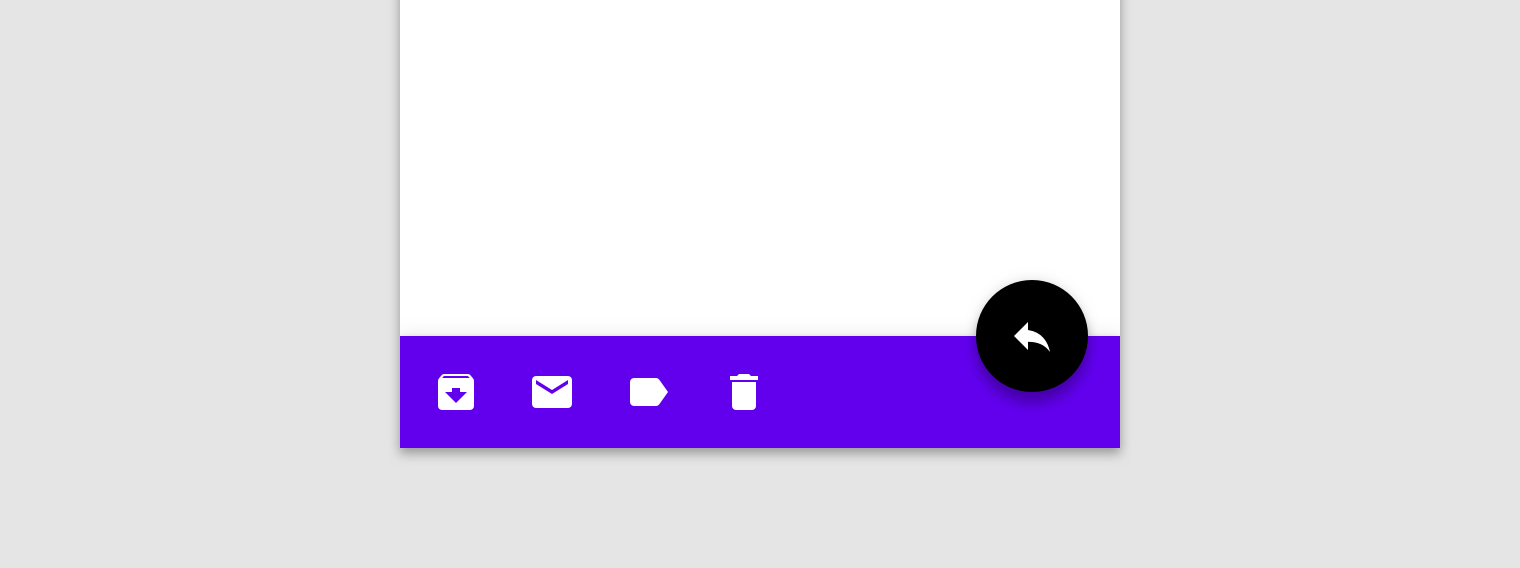
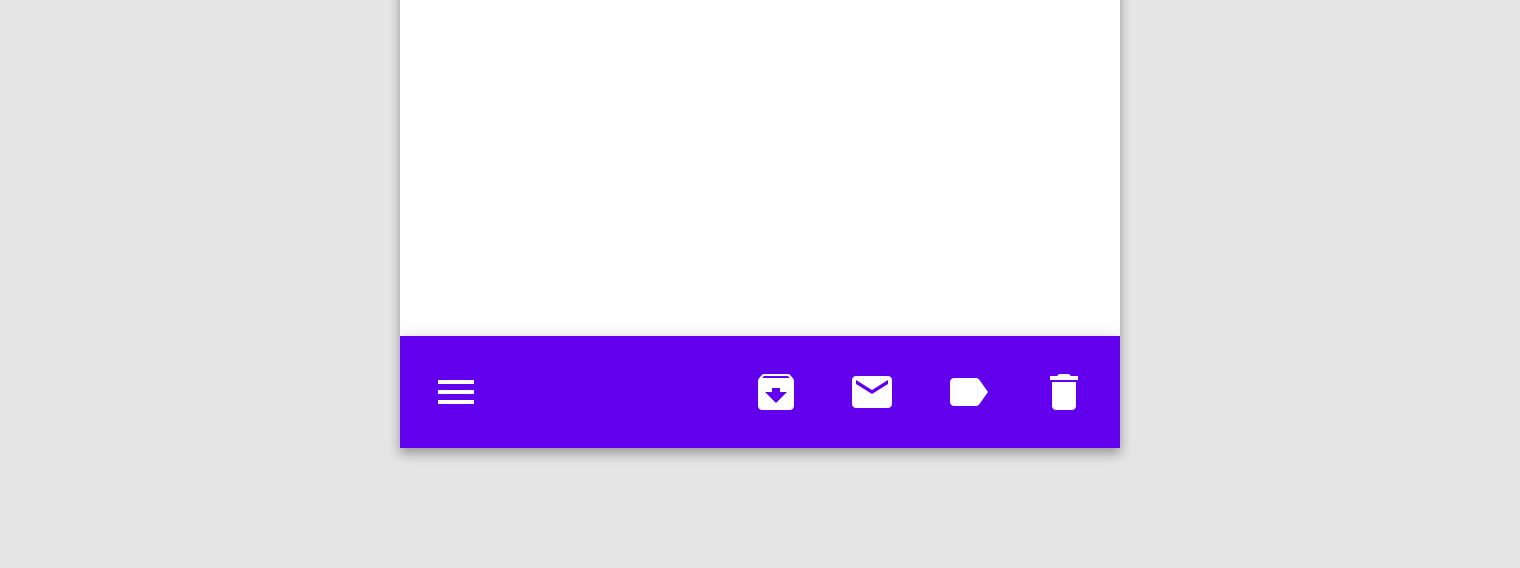
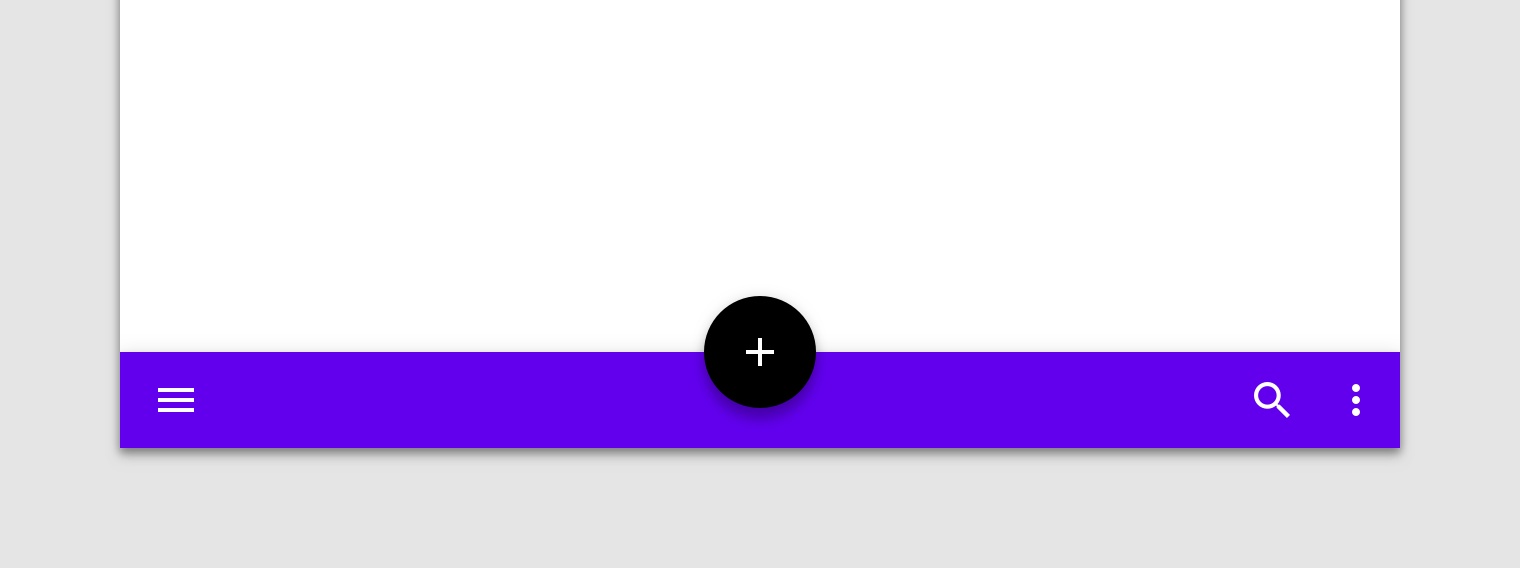
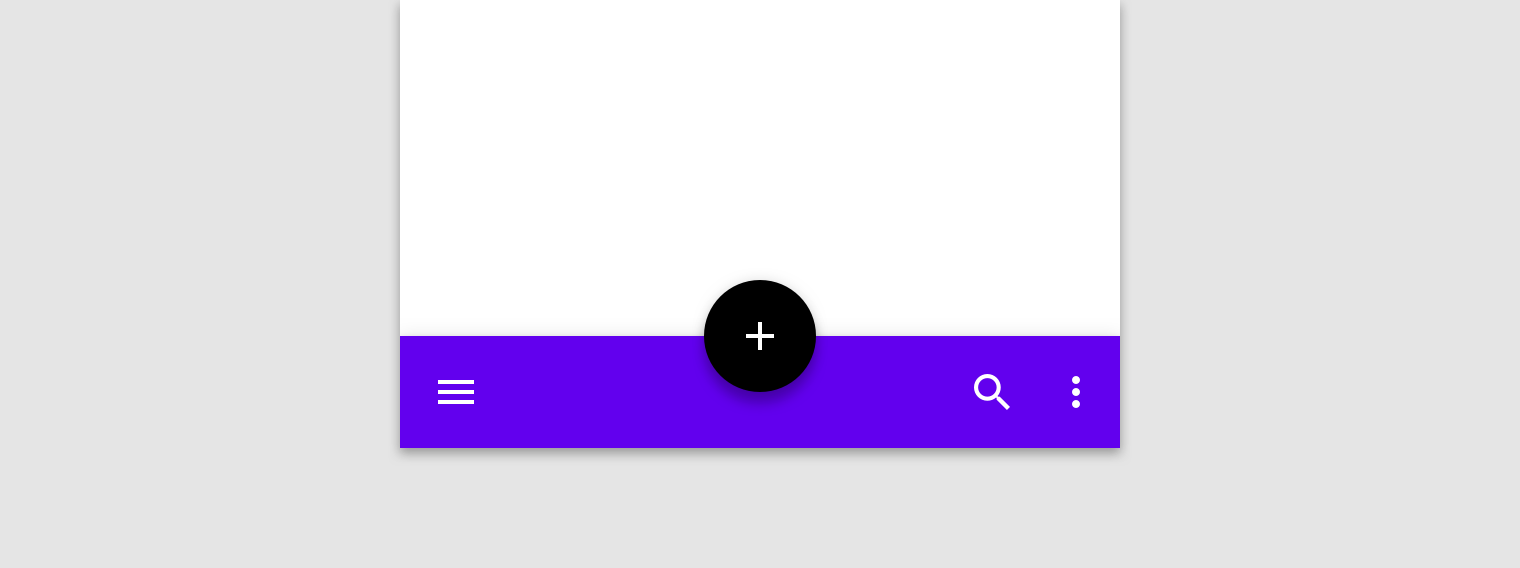
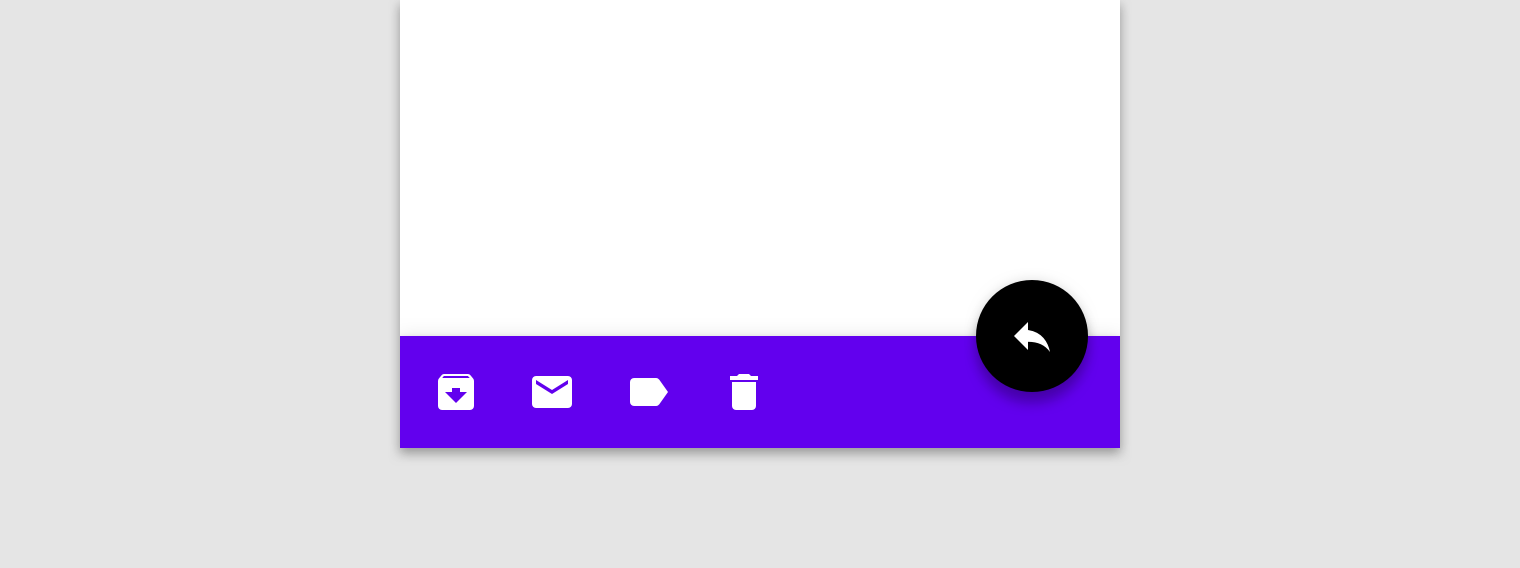
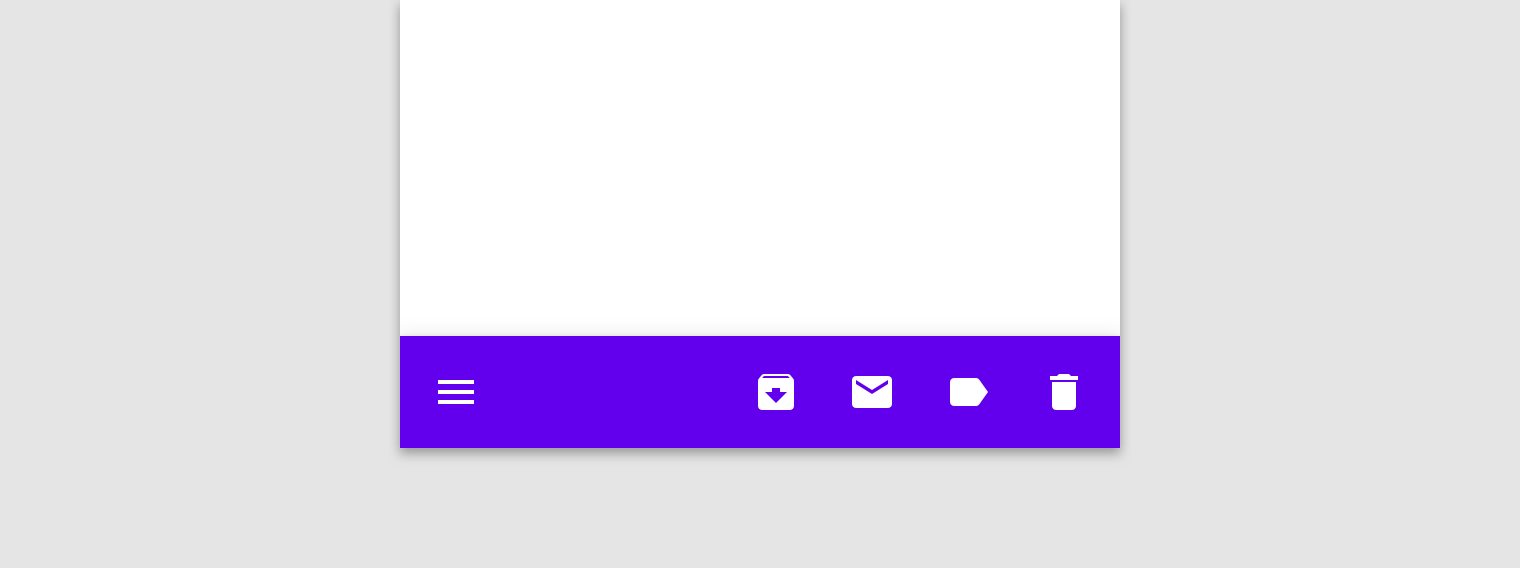
As barras de aplicativo inferiores têm três layouts diferentes com base na presença de um FAB e em sua posição na barra. Esses layouts determinam o número de ações que podem ser incluídas na barra.
FAB centralizado
Faça
FAB na extremidade
Faça
Sem FAB
Faça
Modo paisagem
Faça
Botão de ação flutuante
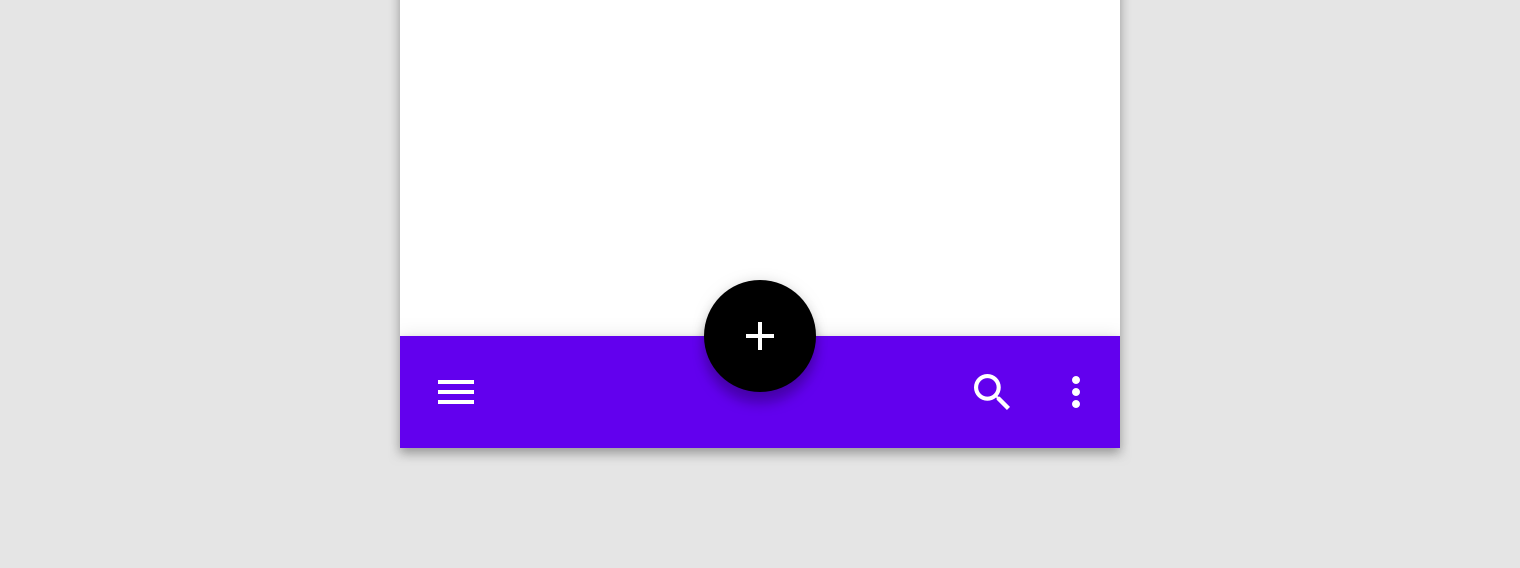
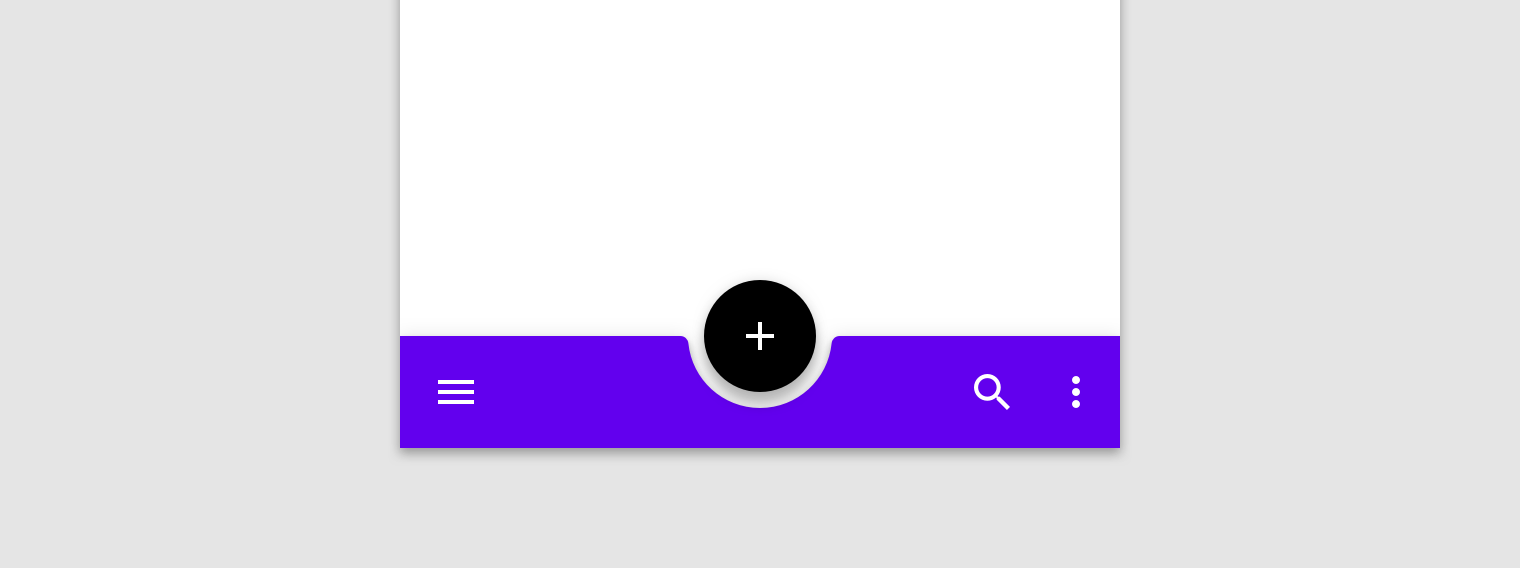
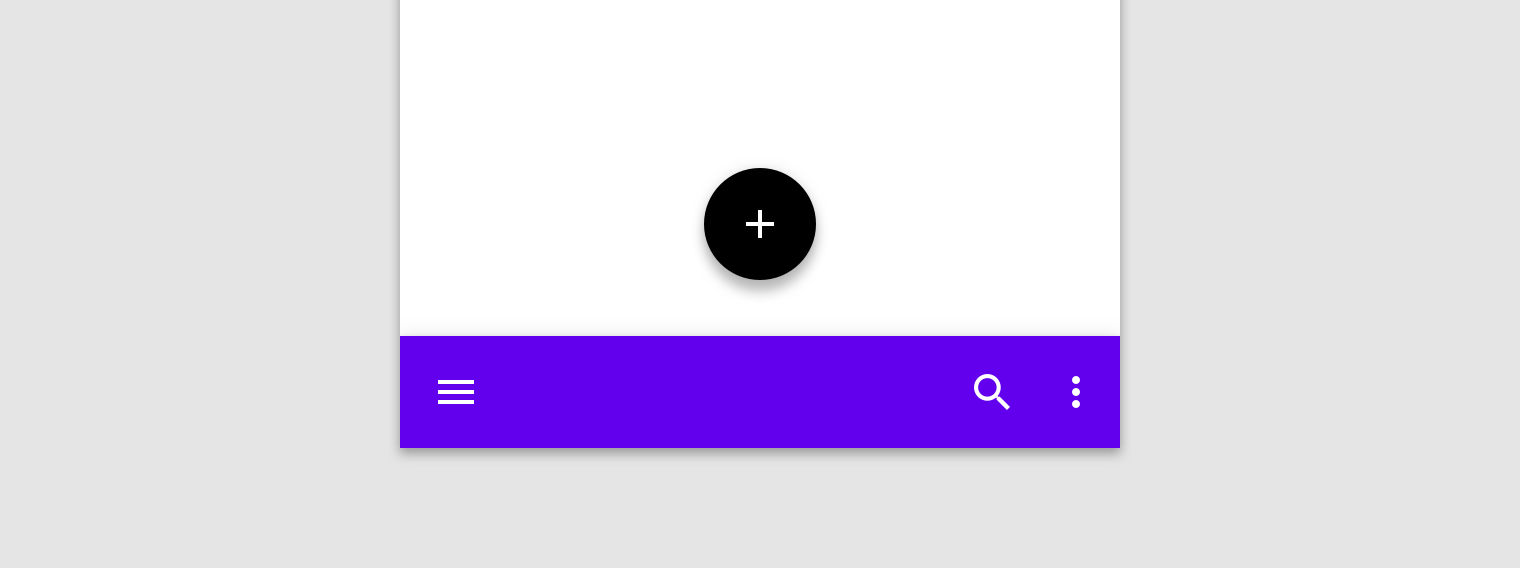
Quando presentes, os botões de ação flutuantes (FABs) são exibidos nas barras de aplicativo inferiores de duas maneiras:
- Sobreposto: O FAB fica em uma elevação mais alta do que a da barra de aplicativo inferior e não afeta a forma da barra.
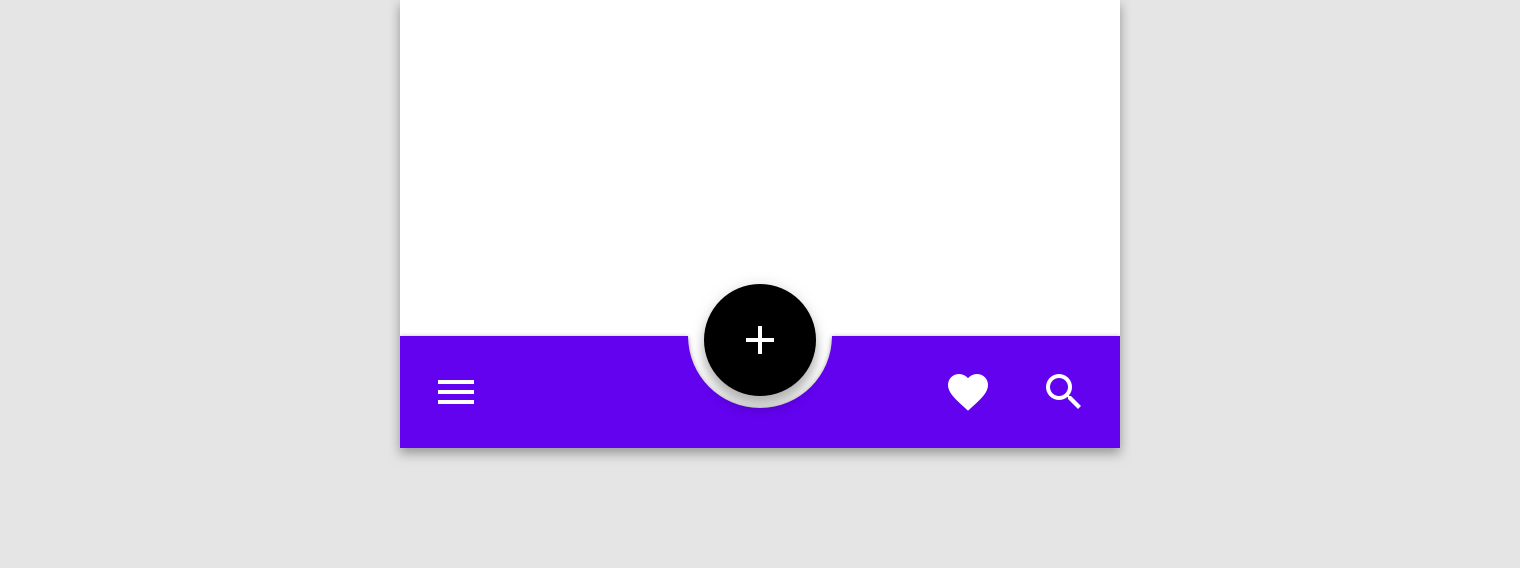
- Encaixado: O FAB fica na mesma elevação da barra de aplicativo inferior, e a forma da barra se transforma para acomodar o FAB em um entalhe.
Use o entalhe para aumentar o destaque visual de um FAB ou para enfatizar a forma personalizada de um elemento. Consulte a seção Tematização para obter mais orientações sobre FABs encaixados em uma barra de aplicativo inferior.
Não faça
Comportamento
Layout
Para atender à finalidade das diferentes seções de um app, o layout e as ações de uma barra de aplicativo inferior podem ser ajustados de acordo com cada tela.
Por exemplo, uma tela pode exibir mais ou menos ações, conforme melhor se adequar ao seu conteúdo.
Rolagem
Ao rolar a tela, a barra de aplicativo inferior pode aparecer ou desaparecer:
- A rolagem para baixo oculta a barra de aplicativo inferior. Se houver um FAB, ele se separa da barra e permanece na tela.
- A rolagem para cima revela a barra de aplicativo inferior, que se reconecta a um FAB, se houver um.
Uma barra de aplicativo inferior pode apresentar uma forma, como um entalhe, ao longo de sua borda para acomodar o FAB. À medida que a barra se separa do FAB, ela retorna à sua forma padrão. Quando a barra retorna à tela e se reconecta ao FAB, ela recupera sua forma com entalhe.
Elevação
A barra de aplicativo inferior tem uma elevação de 8dp. Quando combinada com um FAB, as alturas de repouso e de elevação do FAB devem ser aumentadas para que ele permaneça visível acima da barra.
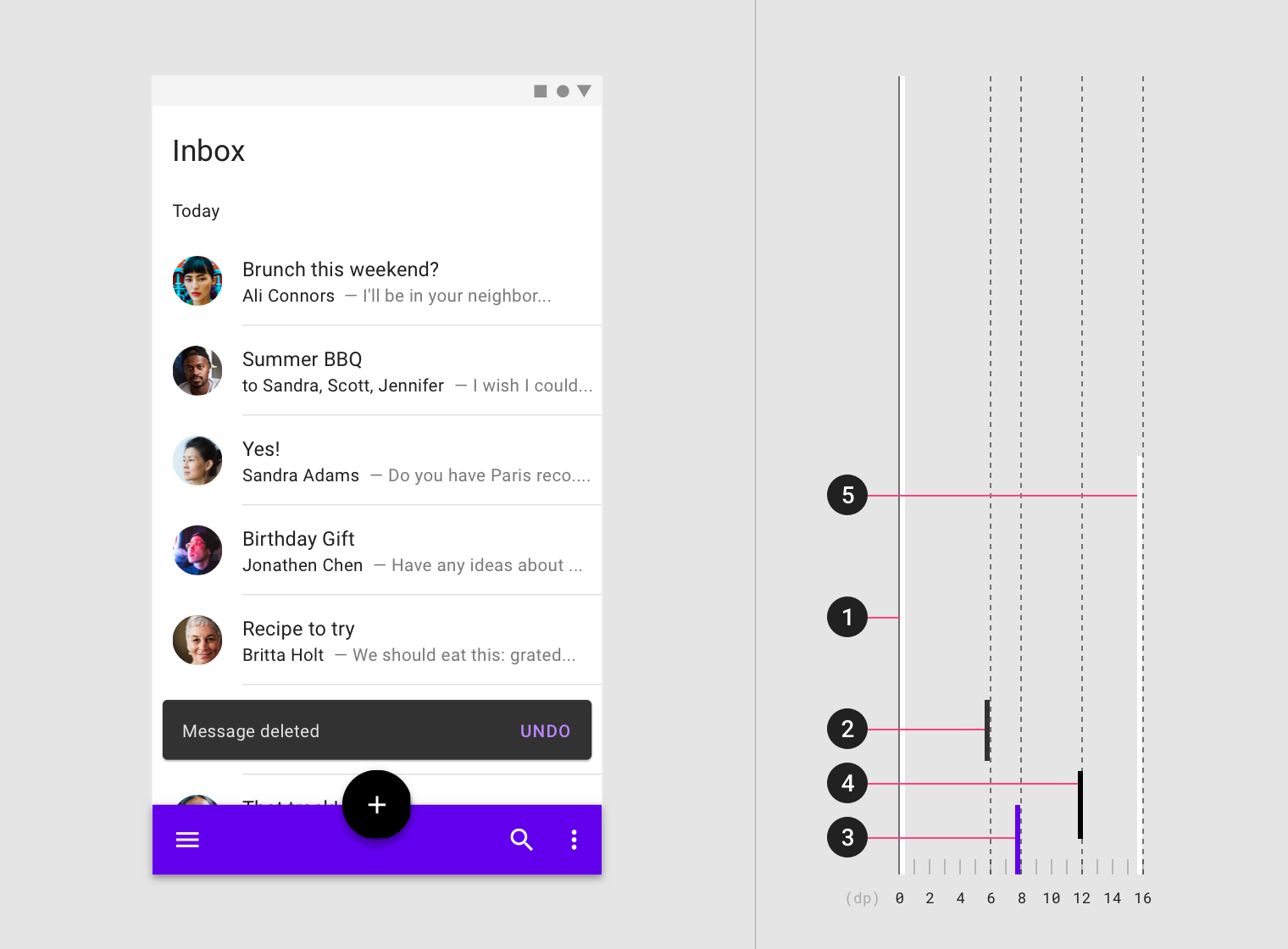
2. Snackbar (6dp)
3. Barra de aplicativo inferior (8dp)
4. Botão de ação flutuante (12dp em repouso)
5. Gaveta de navegação inferior (16dp)
Os menus gerados pela barra de aplicativo inferior (como uma gaveta de navegação inferior ou um menu de mais opções) abrem como folhas inferiores (bottom sheets) em uma elevação mais alta do que a da barra.
Elementos que cobrem a barra de aplicativo inferior
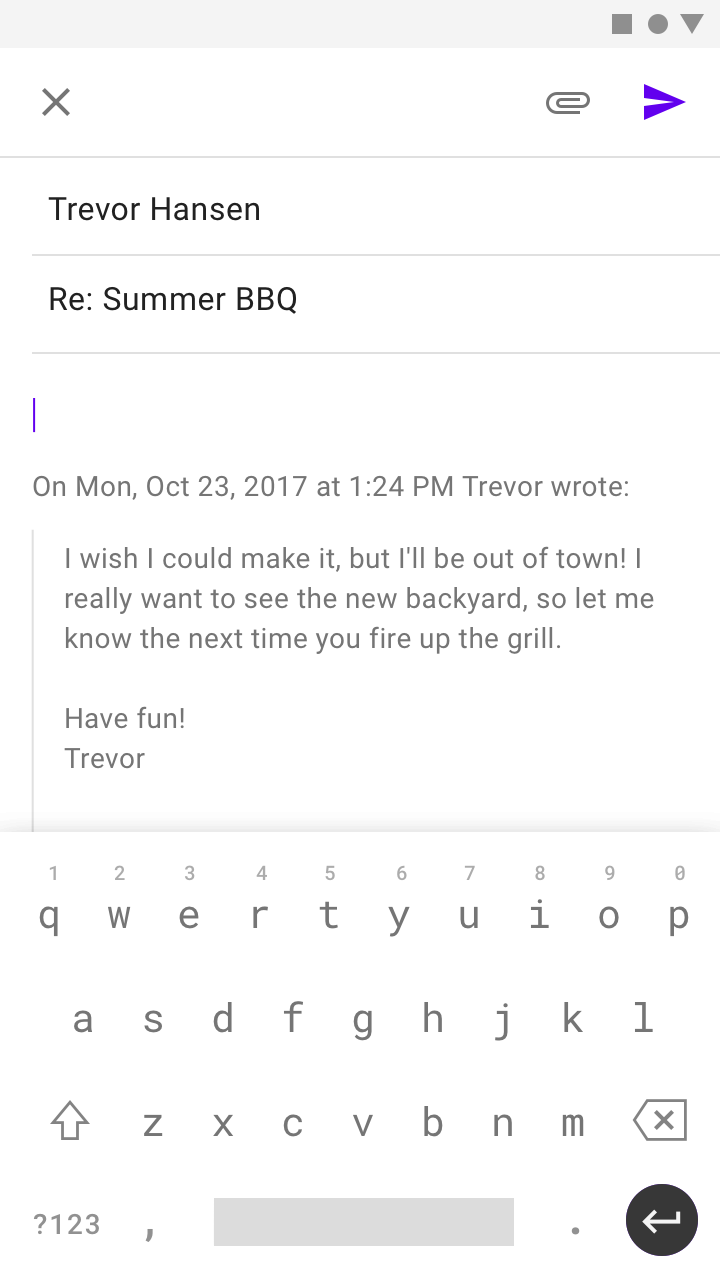
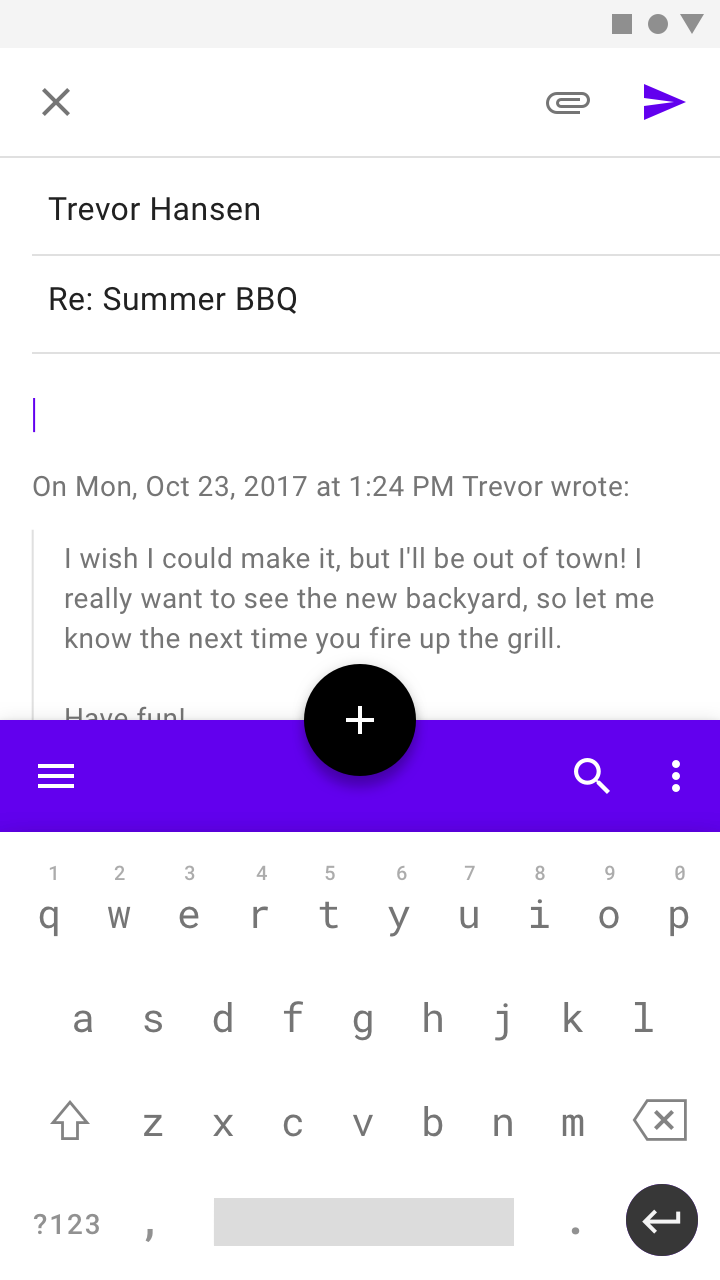
A barra de aplicativo inferior pode ser coberta por teclados e outras superfícies temporárias. Se, no seu app, a barra for frequentemente obstruída, use outro componente em seu lugar.
Faça
Não faça
Posicionamento
Navegação
Uma barra de aplicativo inferior pode exibir um ícone de menu de navegação para abrir uma gaveta de navegação inferior, mas a barra em si não contém nenhuma ação de navegação (como navegação para cima até uma tela inicial ou um ícone de fechar). A navegação do app deve ser colocada em outro componente, como uma barra de aplicativo superior, ou incorporada na tela.
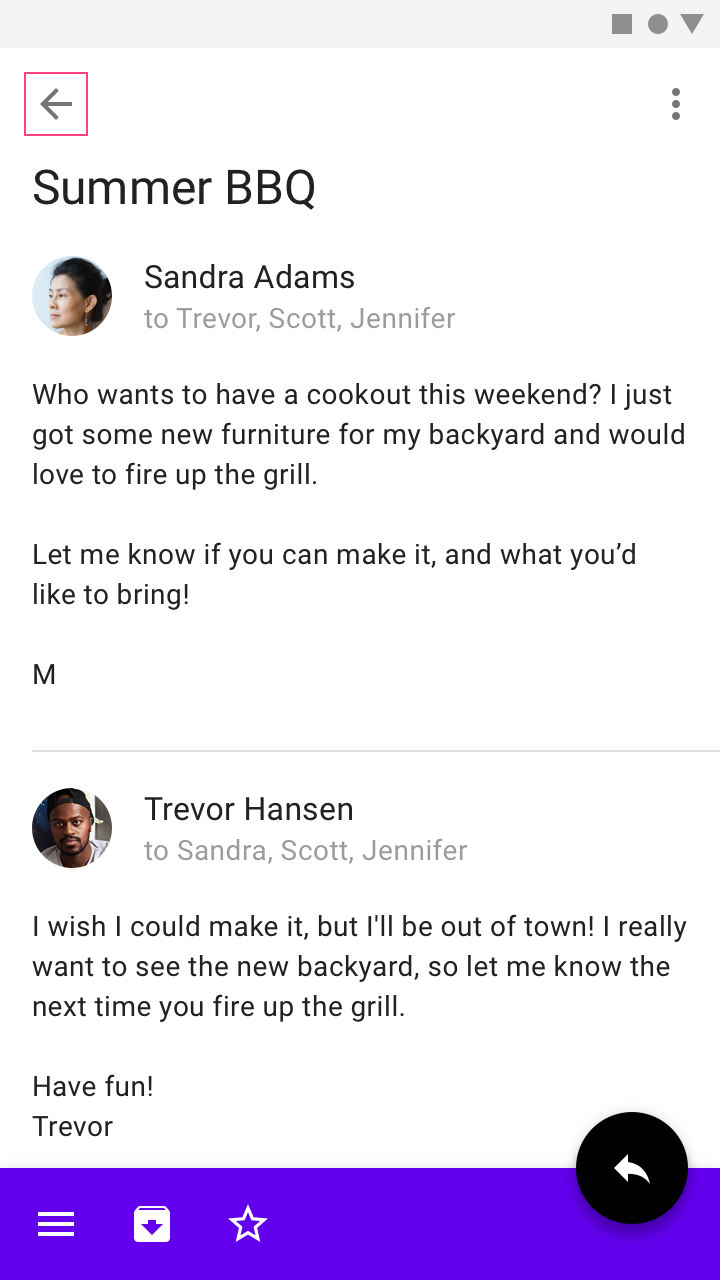
Faça
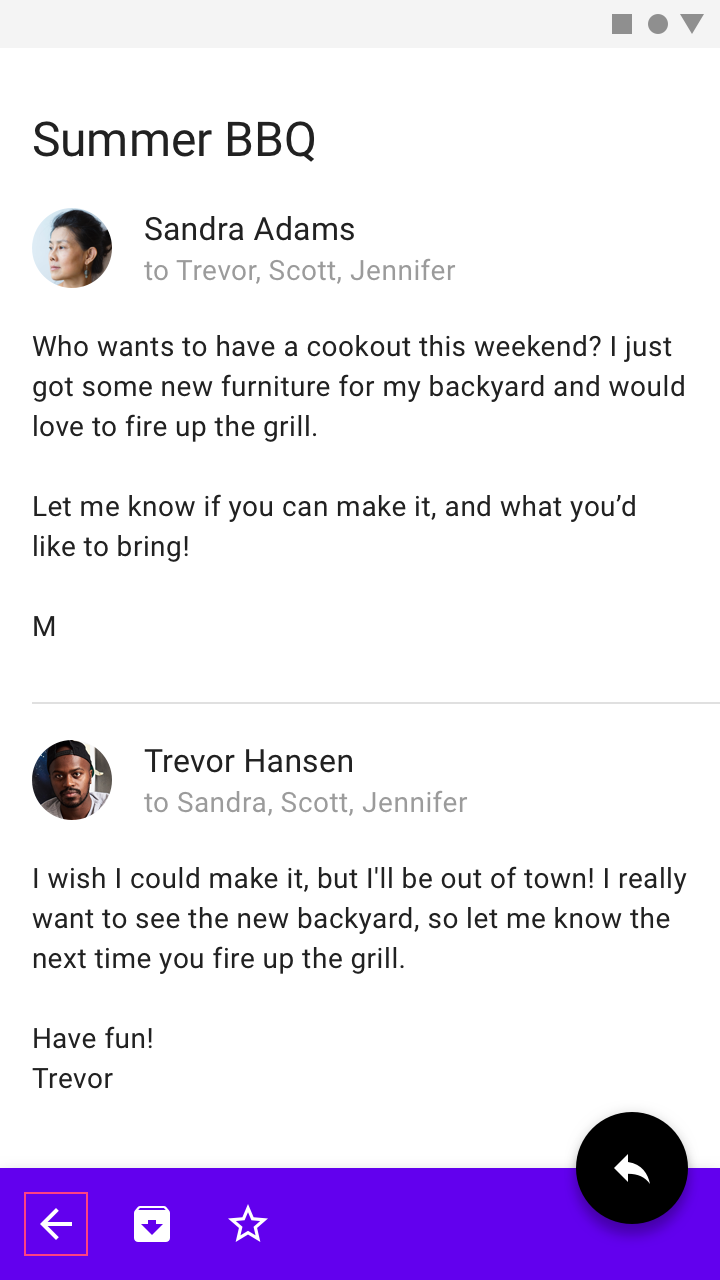
Não faça
Combinação com uma barra de aplicativo superior
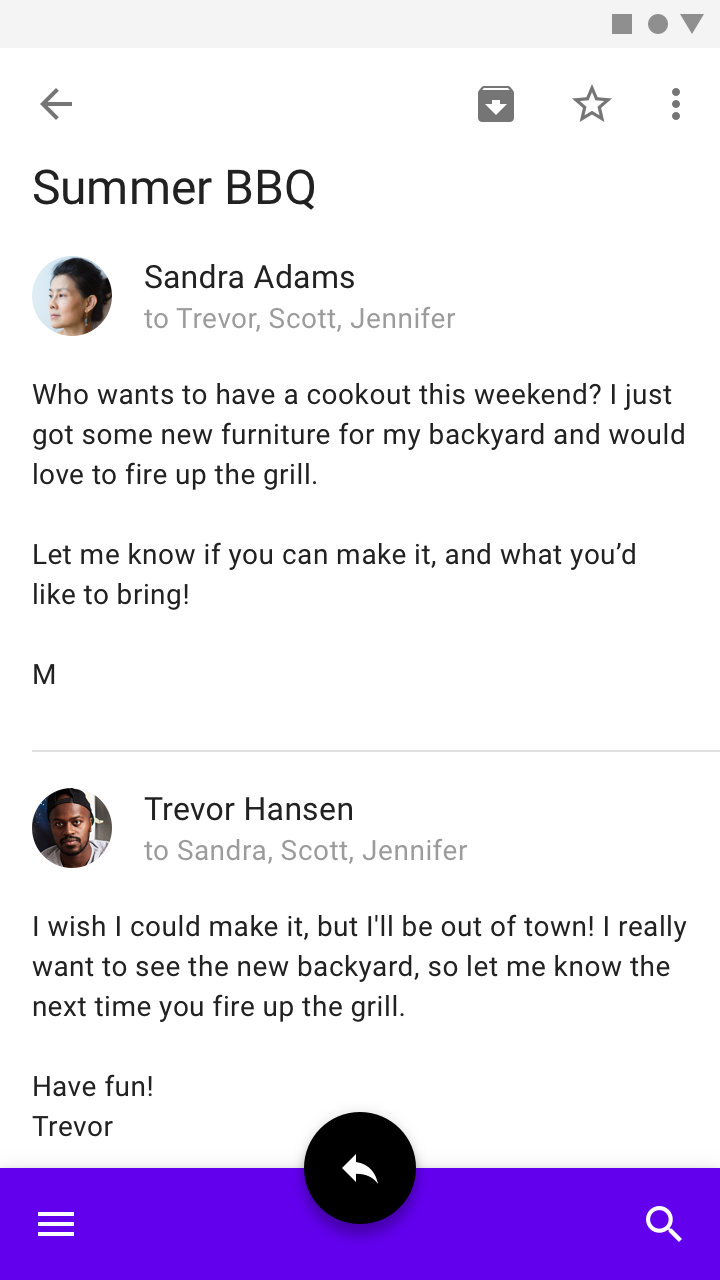
Quando usadas com uma barra de aplicativo inferior, as barras de aplicativo superiores podem fornecer navegação para cima e ações adicionais. Em todo o app, as ações devem ser organizadas e divididas de forma consistente entre as duas barras.
Os itens a seguir se beneficiam de um posicionamento específico:
- Coloque um único controle de menu de navegação em uma barra de aplicativo inferior (para facilitar o alcance)
- Coloque um único controle de menu de mais opções como a ação final
- Coloque ações, como Pesquisar, em um local consistente em todo o app
- Coloque ações destrutivas, como "Excluir", na barra de aplicativo superior
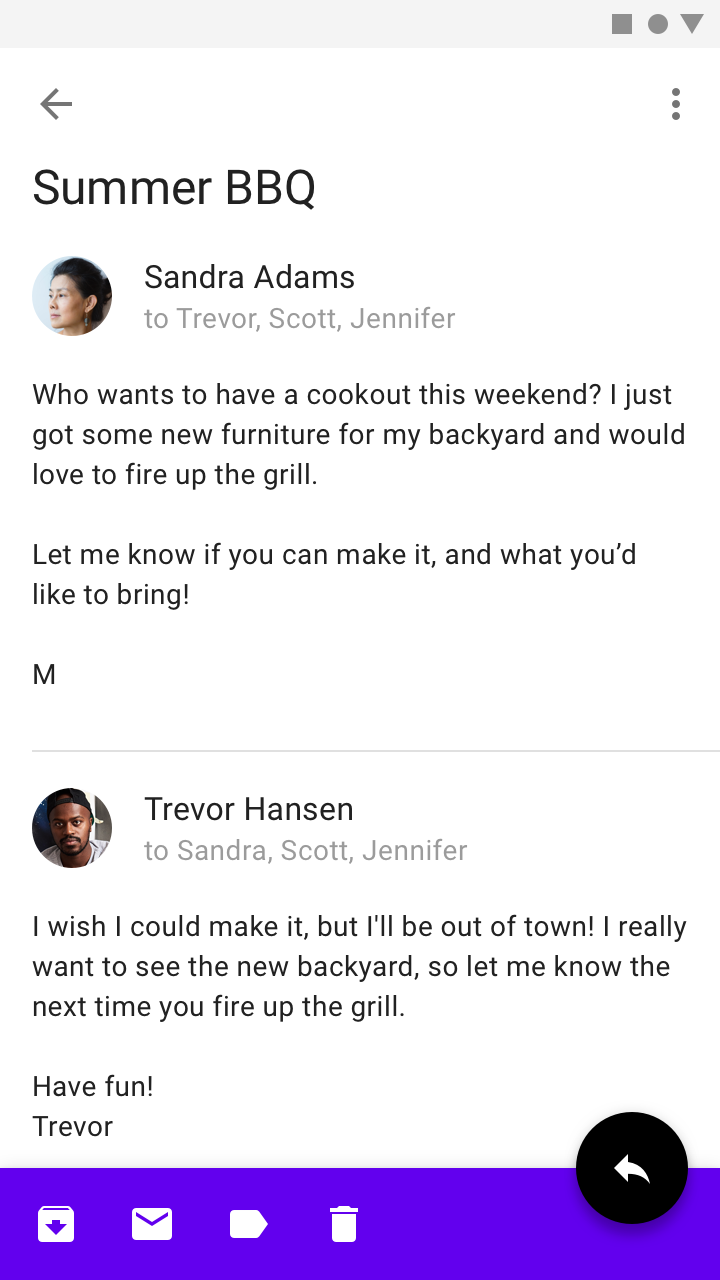
Faça

Não faça
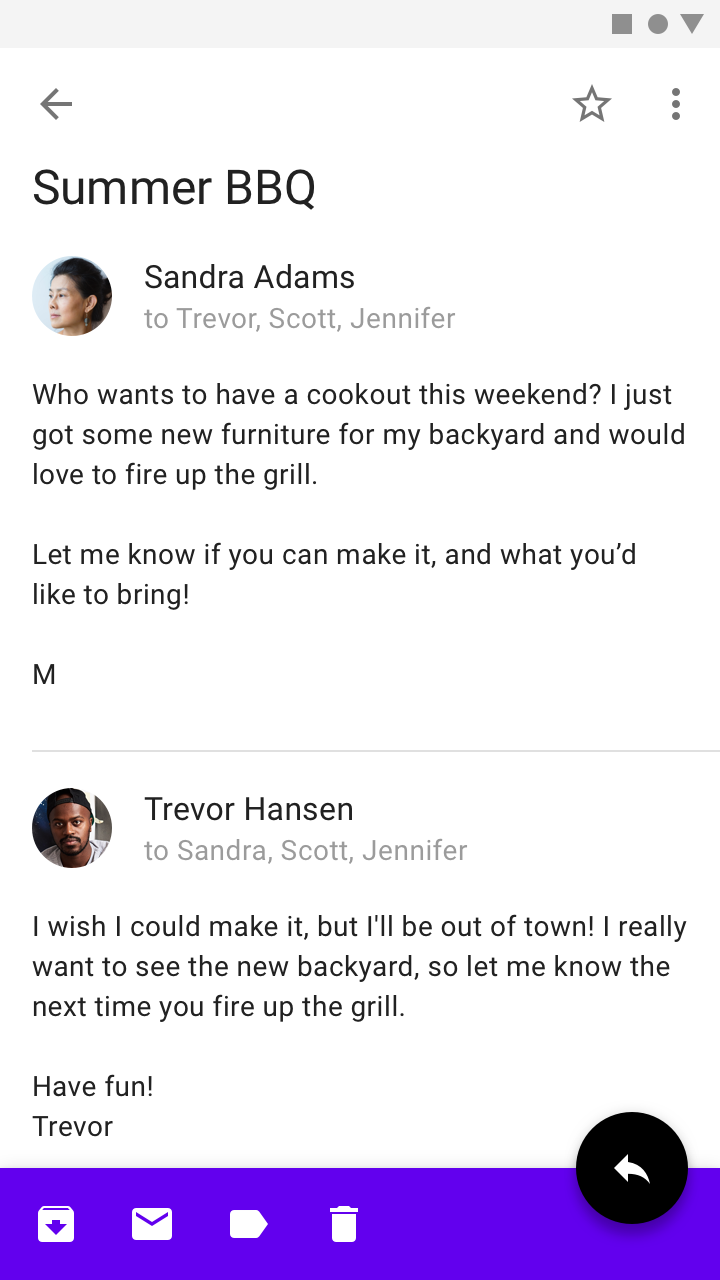
Faça
Faça
Snackbars
Para evitar obstrução, os snackbars e toasts devem ser exibidos acima de uma barra de aplicativo inferior, com animação vertical no próprio local. Consulte snackbars para obter mais orientações sobre o layout e o posicionamento.
Faça
Não faça
Tematização
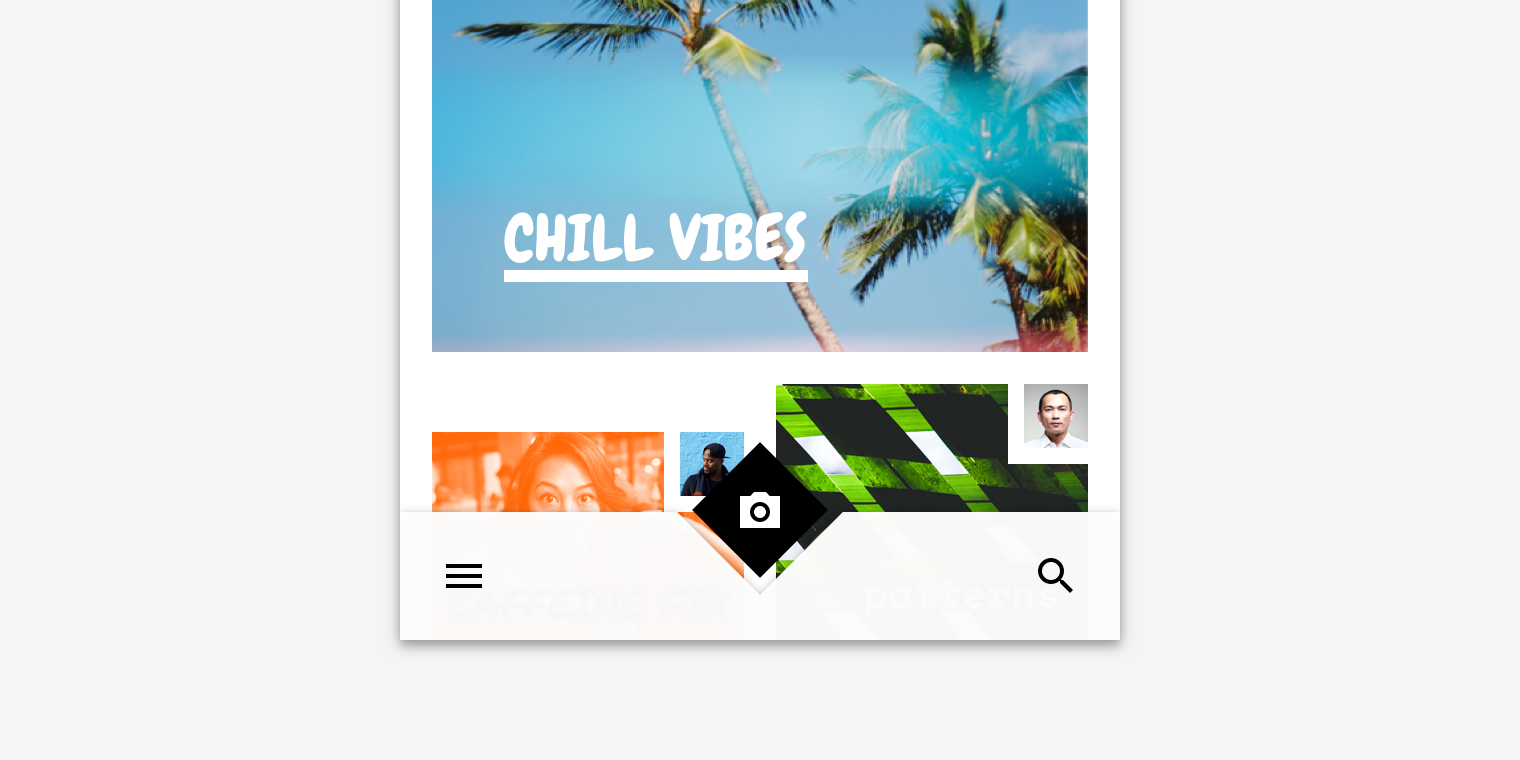
Tema Material do Posivibes
A barra de aplicativo inferior deste app de rede social foi personalizada usando o Material Theming. As áreas de personalização incluem cor e forma.
Cor
A barra de aplicativo inferior do Posivibes usa cor personalizada em dois elementos: o contêiner e os ícones.
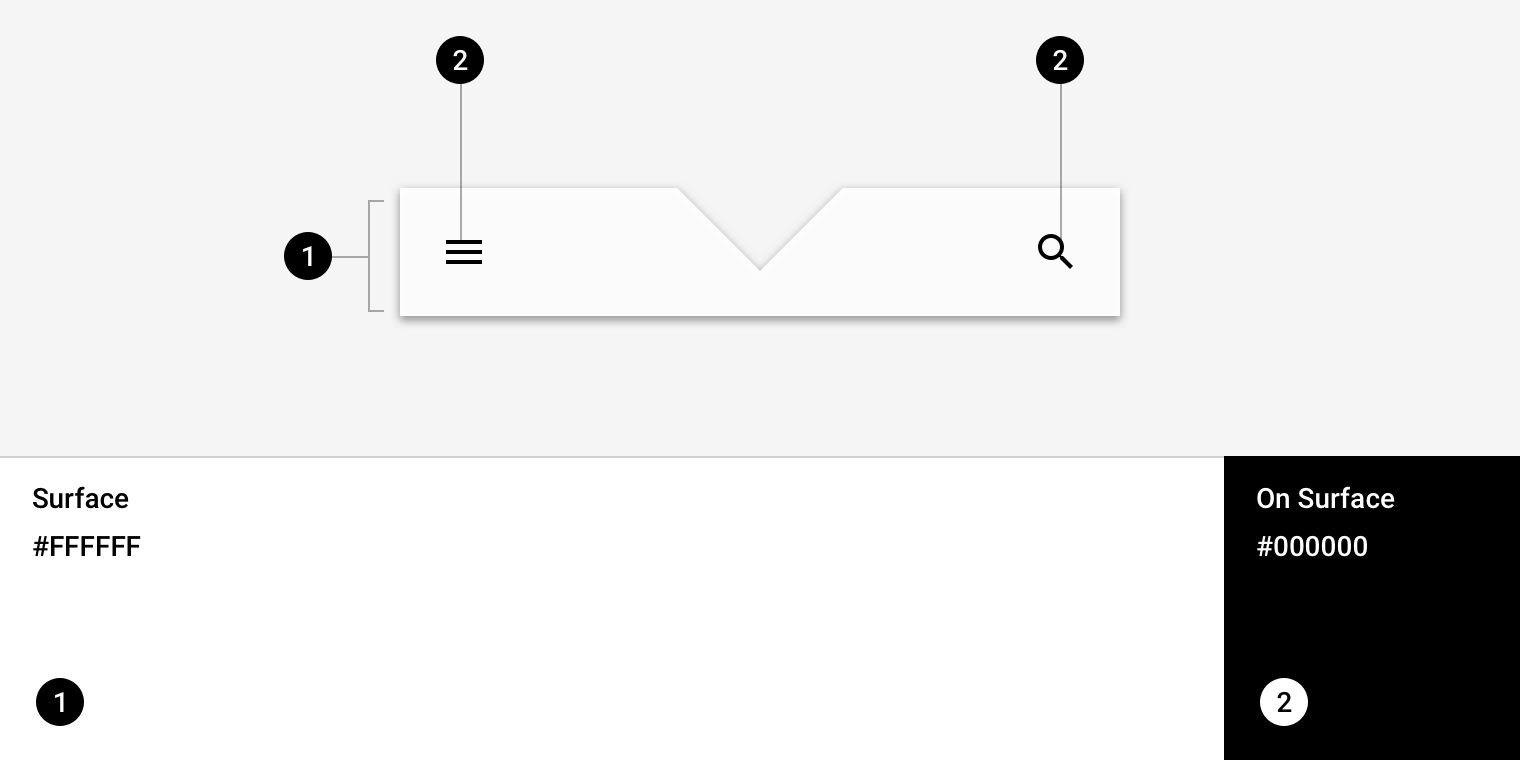
| Elemento | Categoria | Atributo | Valor |
|---|---|---|---|
| Contêiner | Superfície | Cor Opacidade | #FFFFFF 100% |
| Ícones | Sobre a superfície | Cor Opacidade | #000000 100% |
Forma
A barra de aplicativo inferior do Posivibes usa uma forma personalizada na borda superior do contêiner.
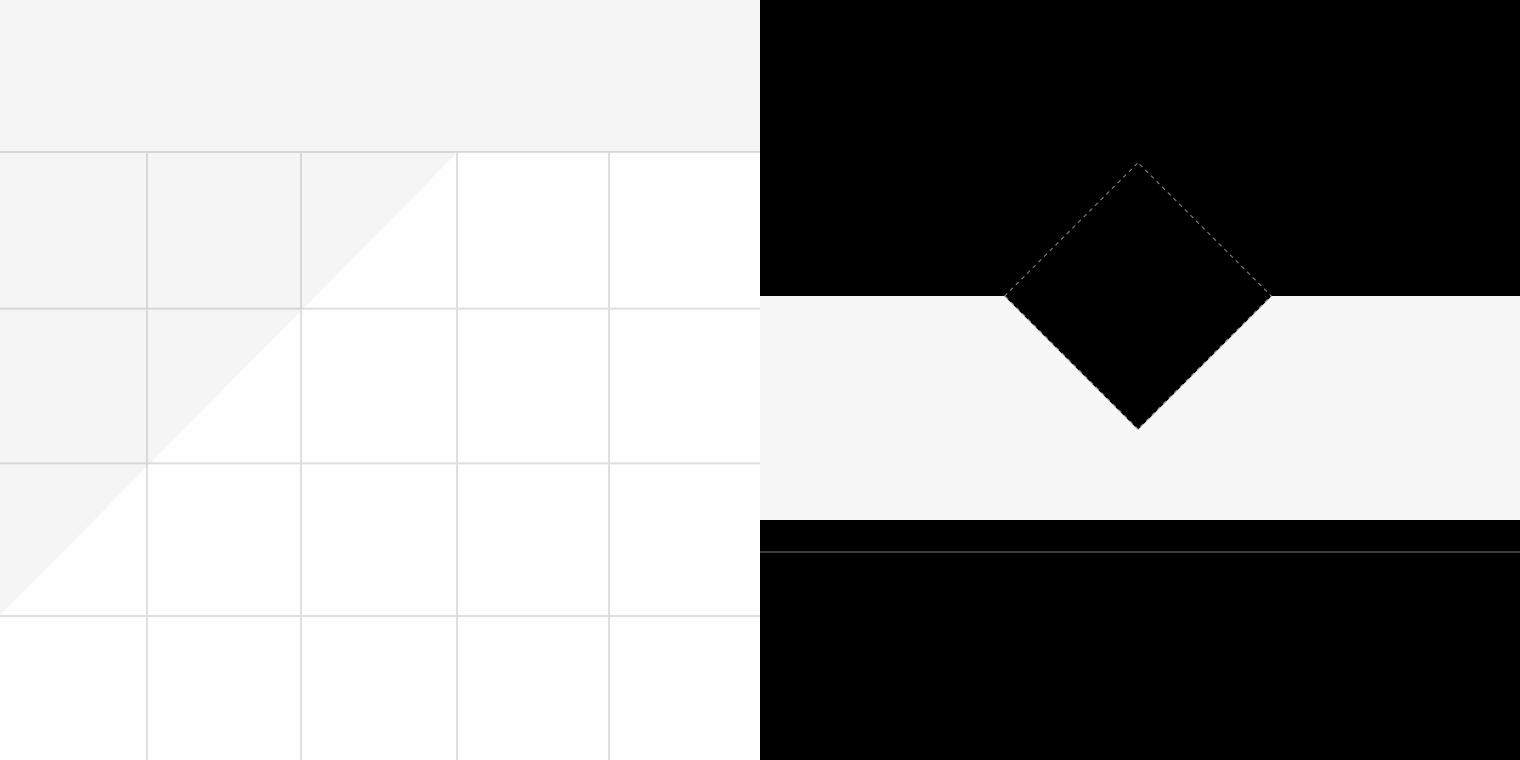
| Elemento | Atributo | Valor |
|---|---|---|
| Contêiner | Borda superior | TriangleEdge SVG Dados do path: "l 42 42 l 42 -42" |
Especificações
Dispositivo móvel em modo retrato
As barras de aplicativo inferiores são componentes exclusivos para dispositivos móveis e não são aplicáveis ao uso em tablets ou desktops.
Mínimo de 1, máximo de 2 ações alinhadas à borda oposta ao menu de navegação
FAB centralizado
FAB centralizado com entalhe
FAB na extremidade
Mínimo de 2, máximo de 4 ações alinhadas à borda oposta ao FAB
Sem FAB
Mínimo de 2, máximo de 4 ações alinhadas à borda oposta ao menu de navegação
Dispositivo móvel em modo paisagem
As barras de aplicativo inferiores são componentes exclusivos para dispositivos móveis e não são aplicáveis ao uso em tablets ou desktops.
Mínimo de 1, máximo de 2 ações alinhadas à borda oposta ao menu de navegação