Нижние панели приложения
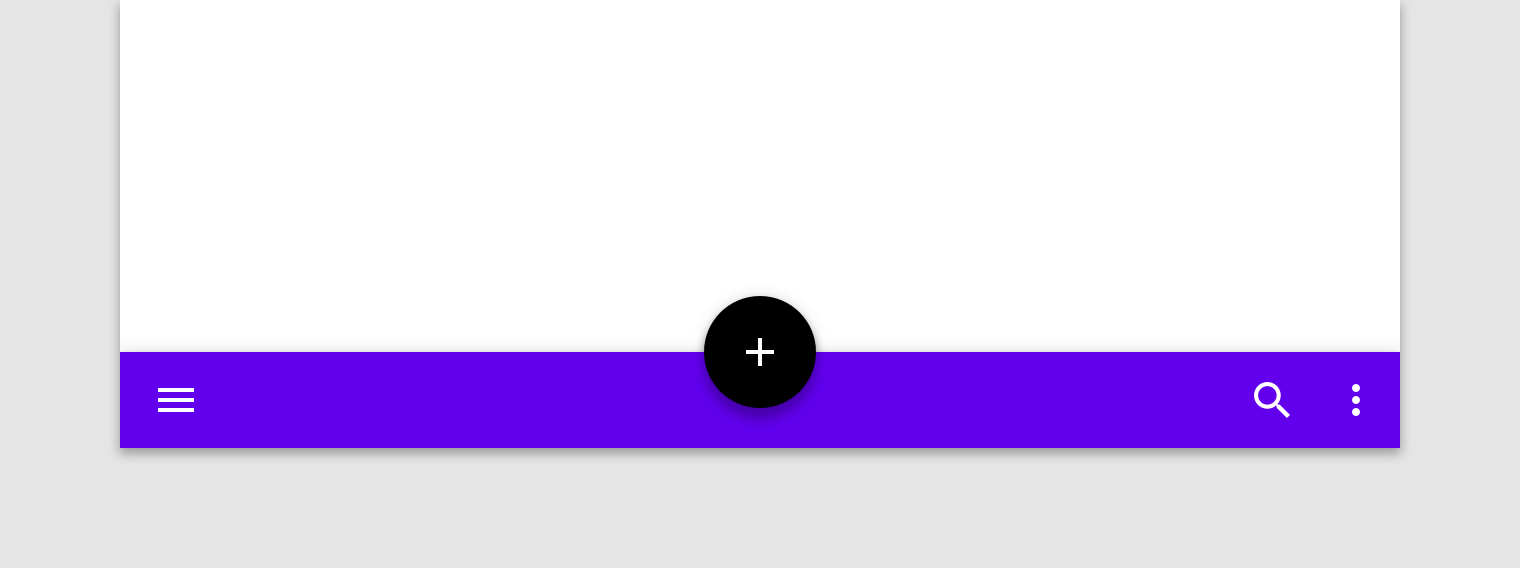
Нижняя панель приложения отображает навигацию и ключевые действия в нижней части экранов мобильных устройств.
Использование
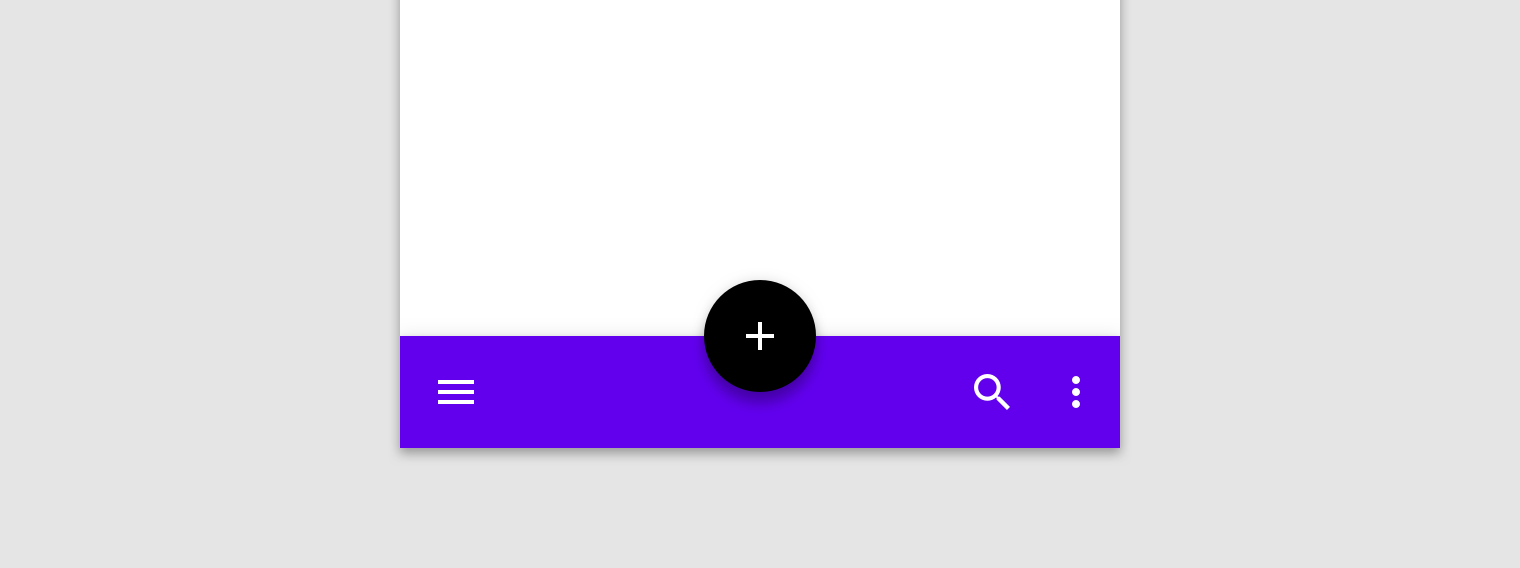
Нижние панели приложения обеспечивают доступ к нижней панели навигации и до четырёх действий, включая плавающую кнопку действия.
Принципы
Ориентация на действия
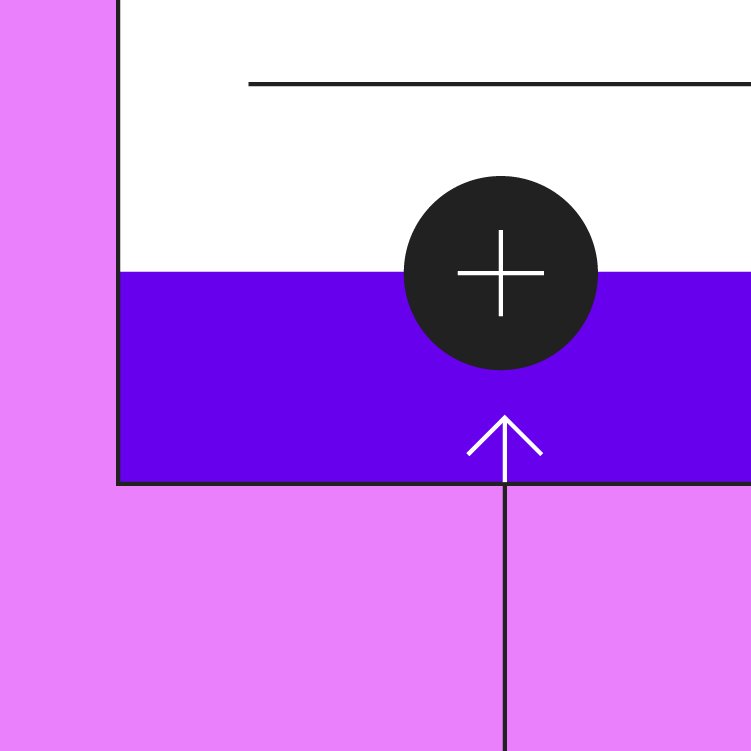
Нижние панели приложения выделяют важные действия на экране и привлекают внимание к плавающей кнопке действия.
Гибкость
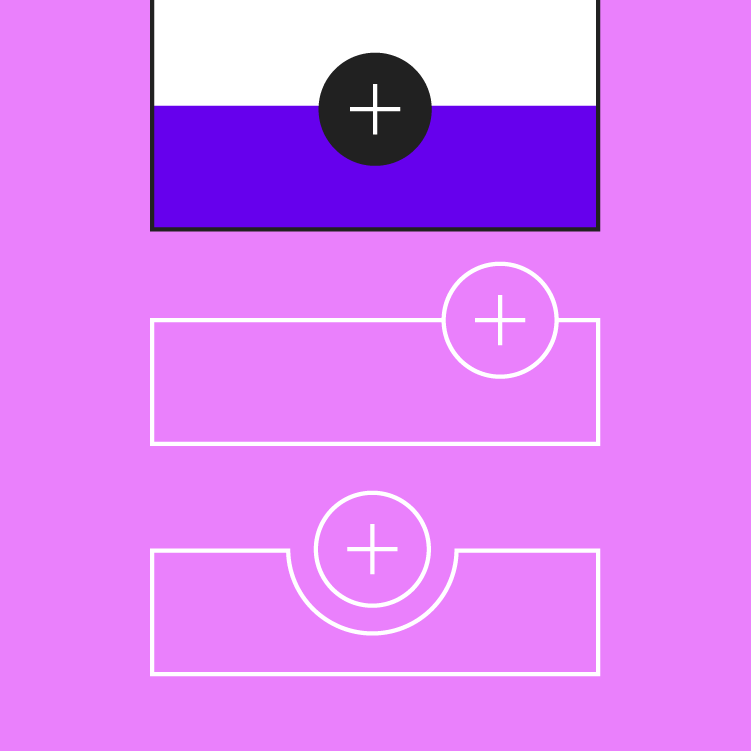
Компоновка и действия нижней панели приложения меняются в зависимости от задач экрана.
Эргономичность
До нижней панели приложения легко дотянуться, удерживая мобильное устройство в руке.
Когда использовать
Нижние панели приложения следует использовать:
- только на мобильных устройствах
- для доступа к нижней панели навигации
- на экранах с двумя–пятью действиями
Нижние панели приложения не следует использовать:
- на экранах приложений с нижней навигацией
- на экранах с одним действием или без действий
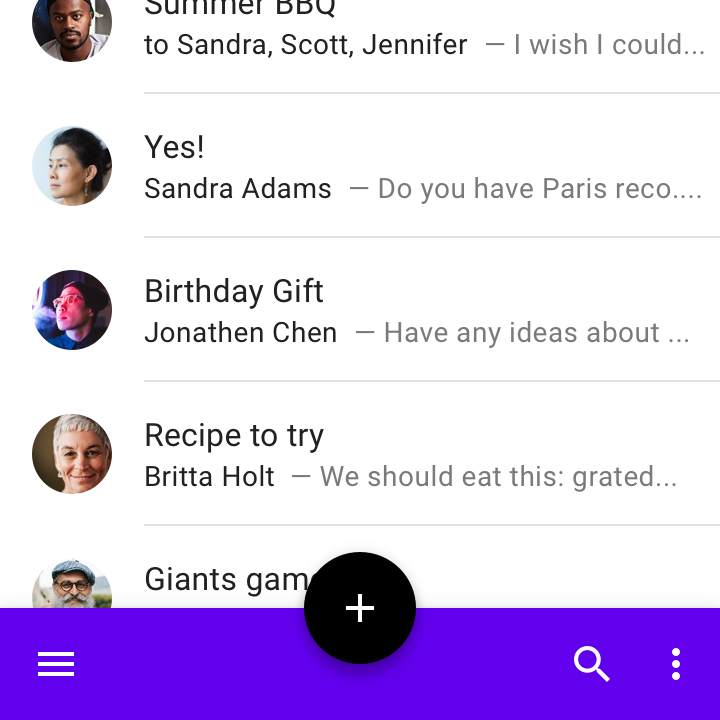
Рекомендуется
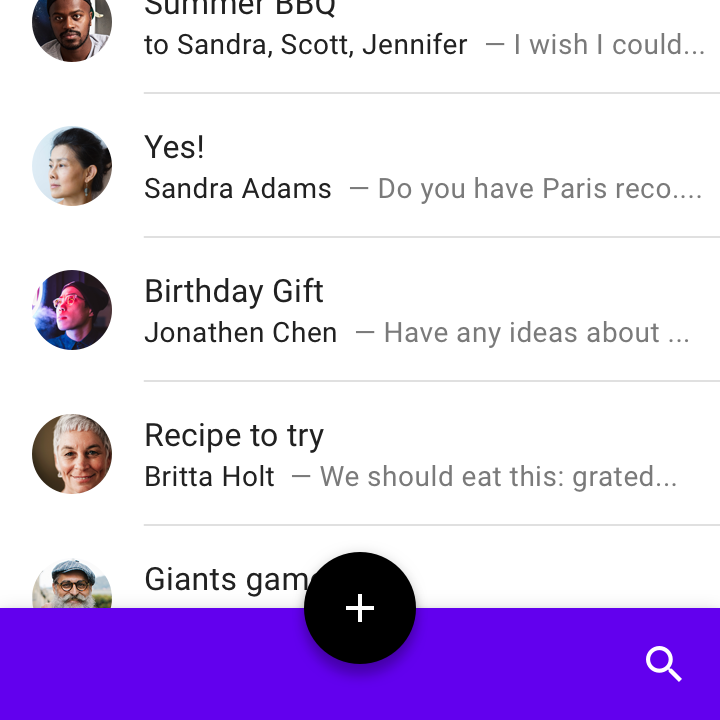
Не рекомендуется
Анатомия
Нижние панели приложения могут содержать действия, относящиеся к текущему экрану. Они включают элемент управления меню навигации в крайней левой части и плавающую кнопку действия (при её наличии). Если в нижней панели приложения есть дополнительное меню (overflow menu), его элемент управления размещается после остальных действий.
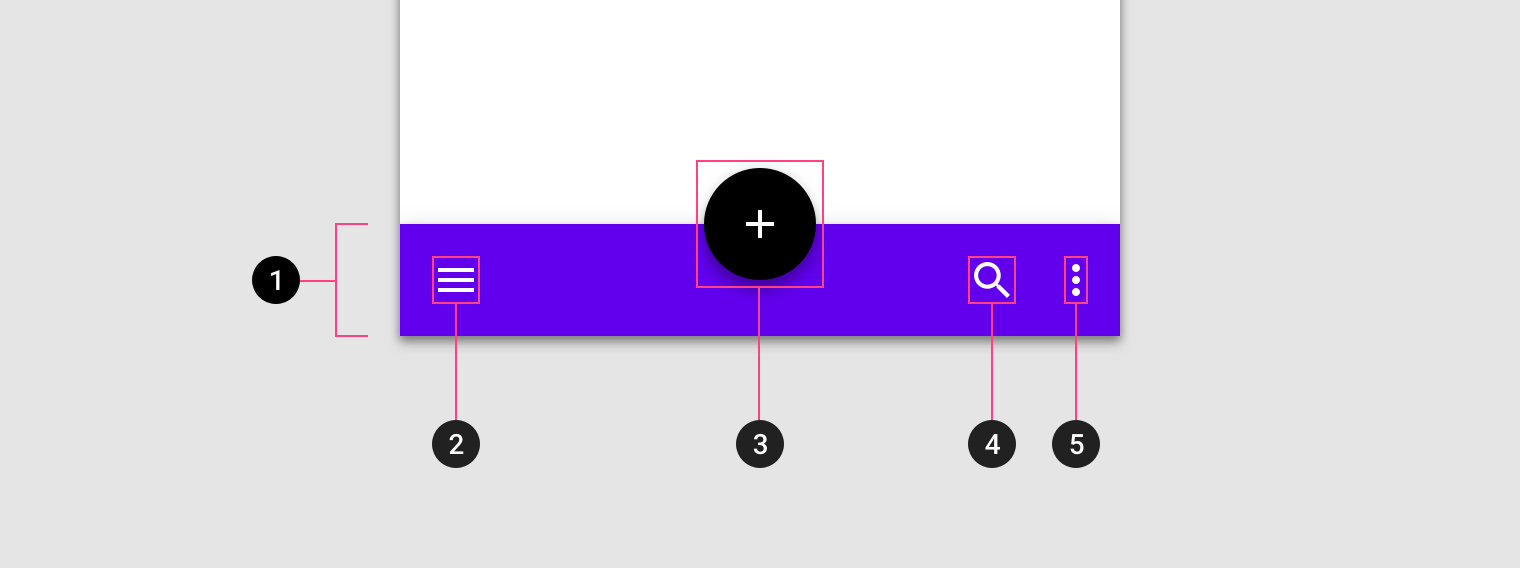
2. Элемент управления панелью навигации
3. Плавающая кнопка действия (FAB)
4. Значок действия
5. Элемент управления дополнительным меню
Расположение
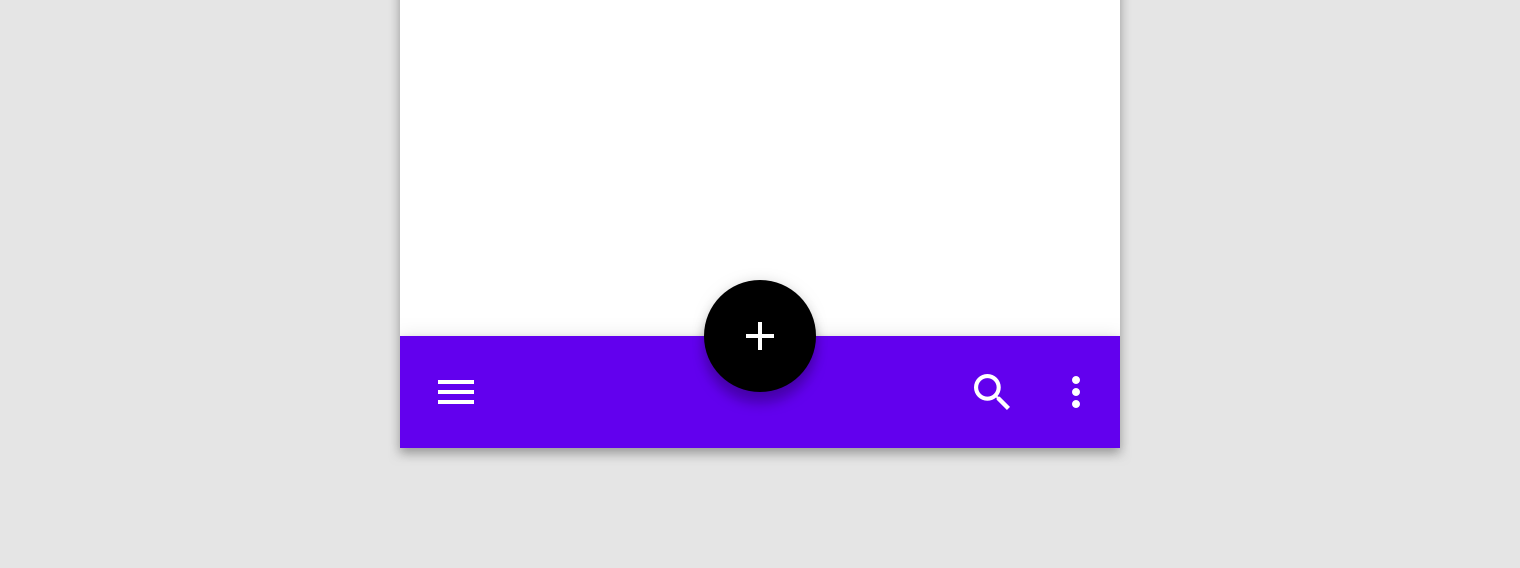
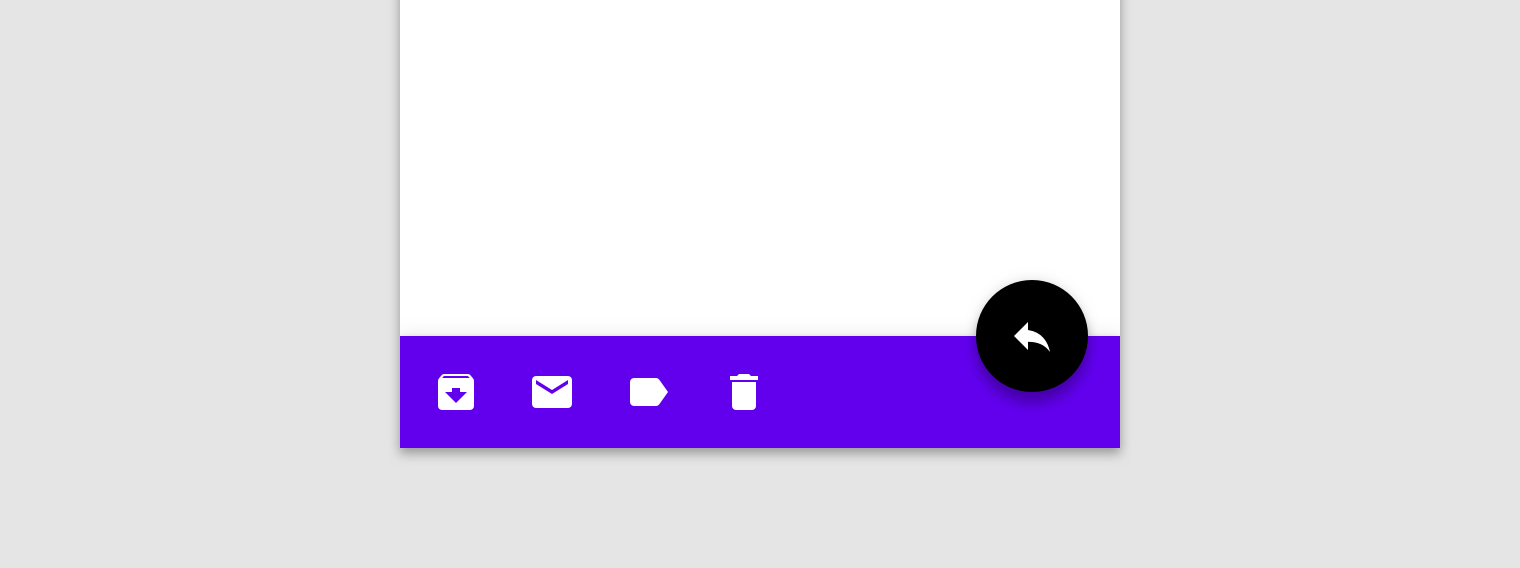
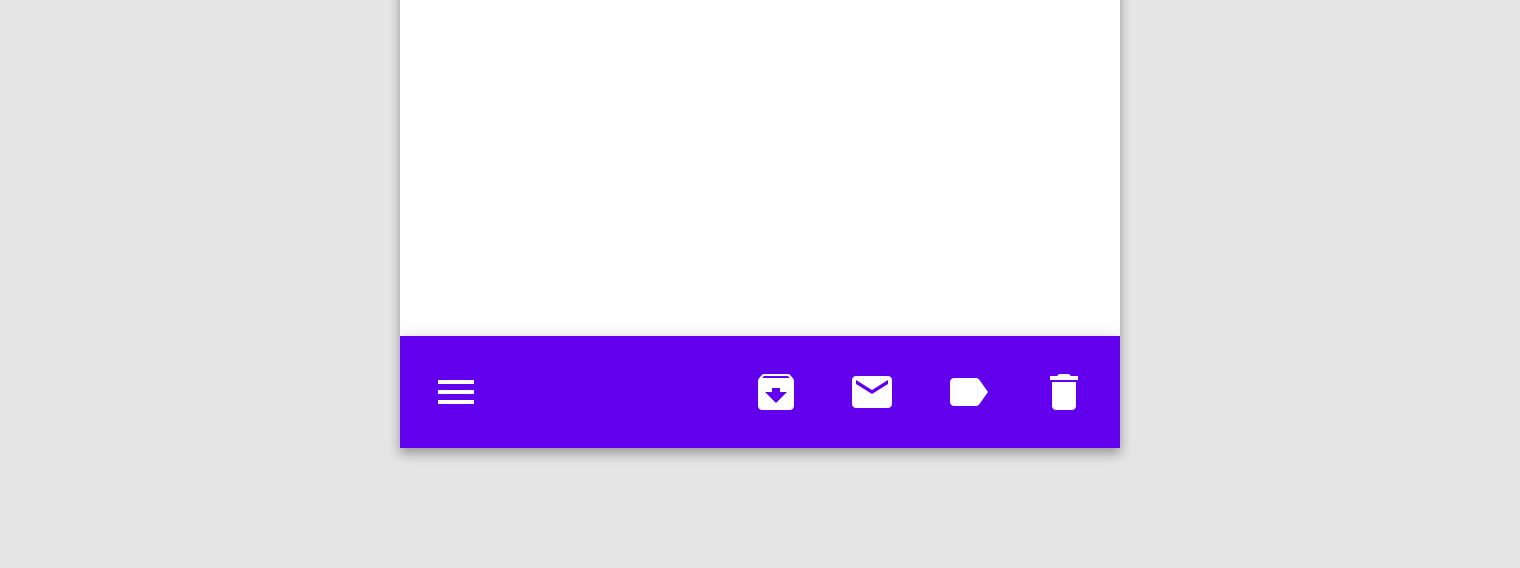
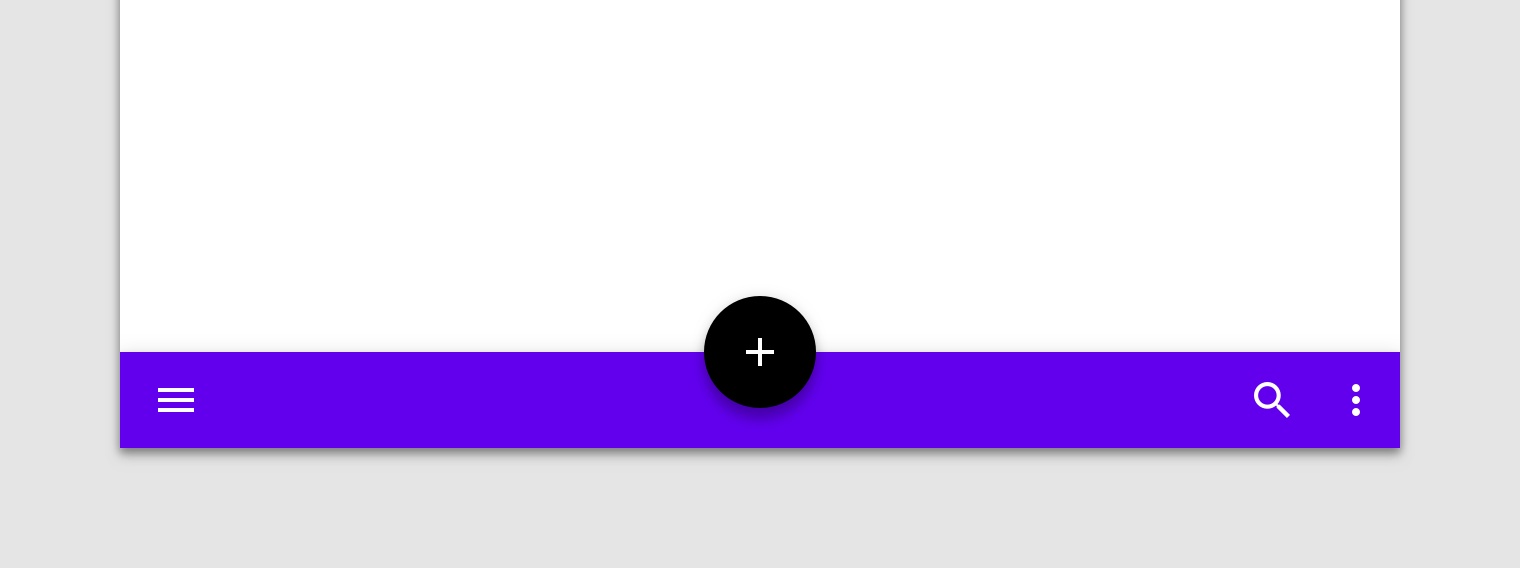
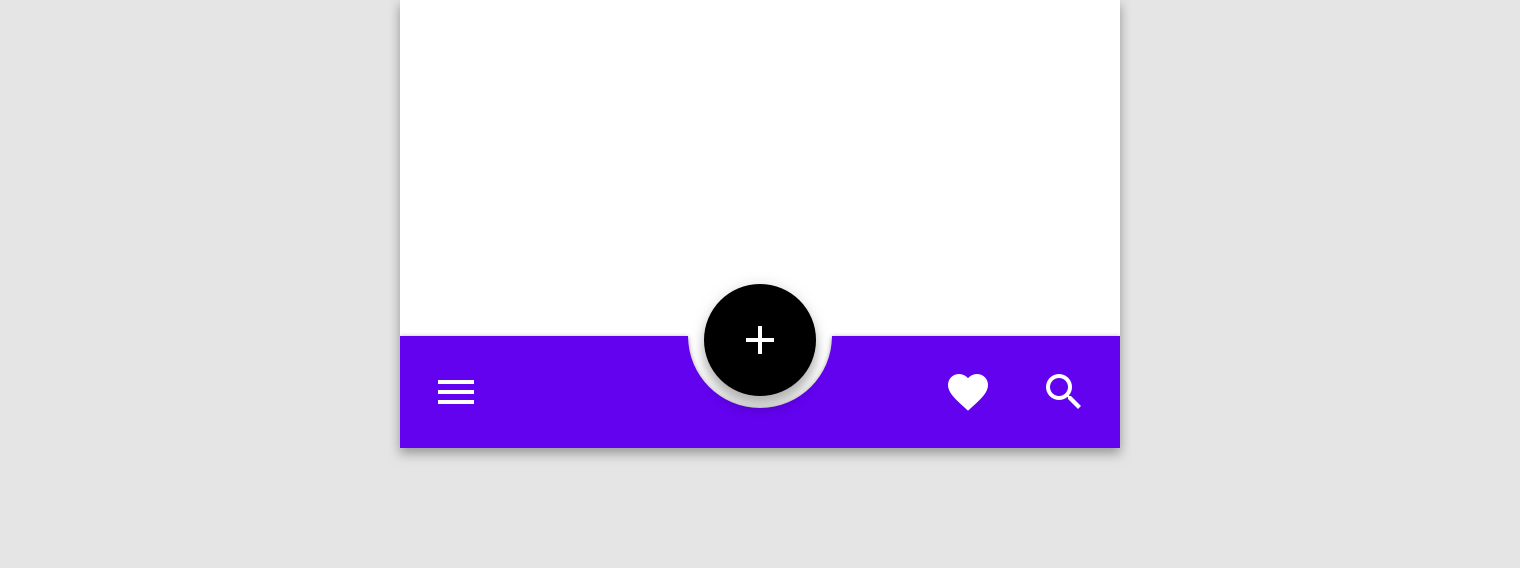
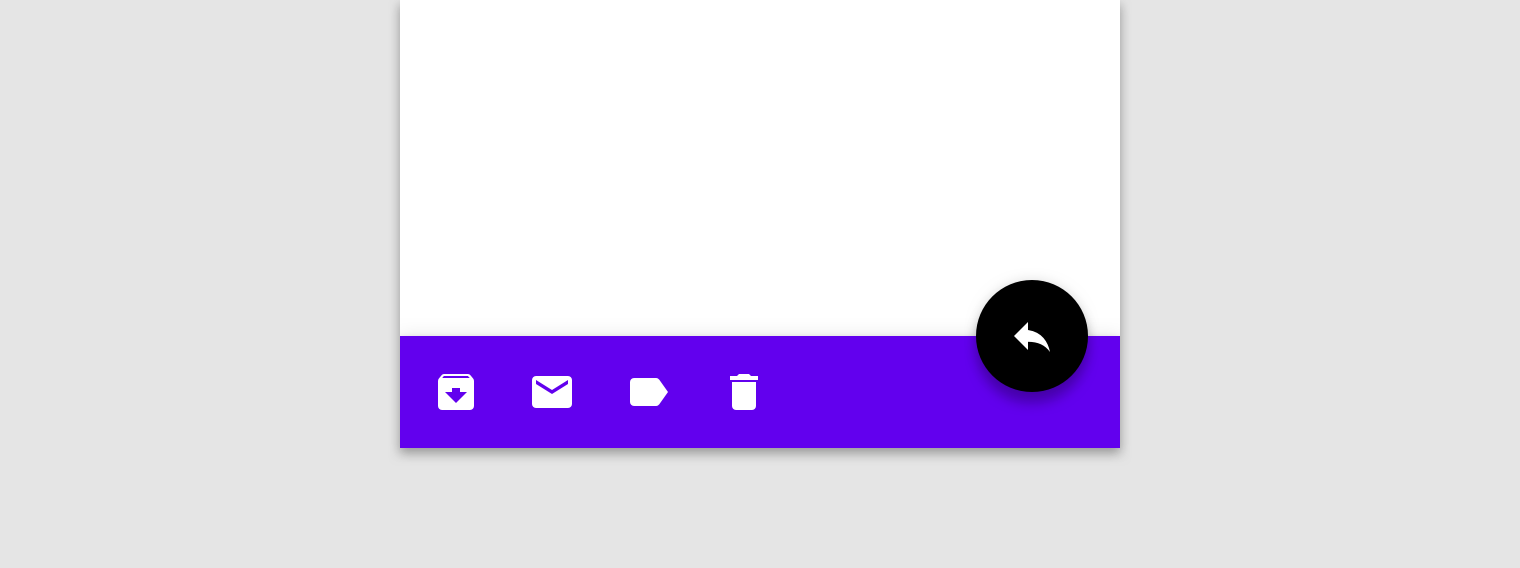
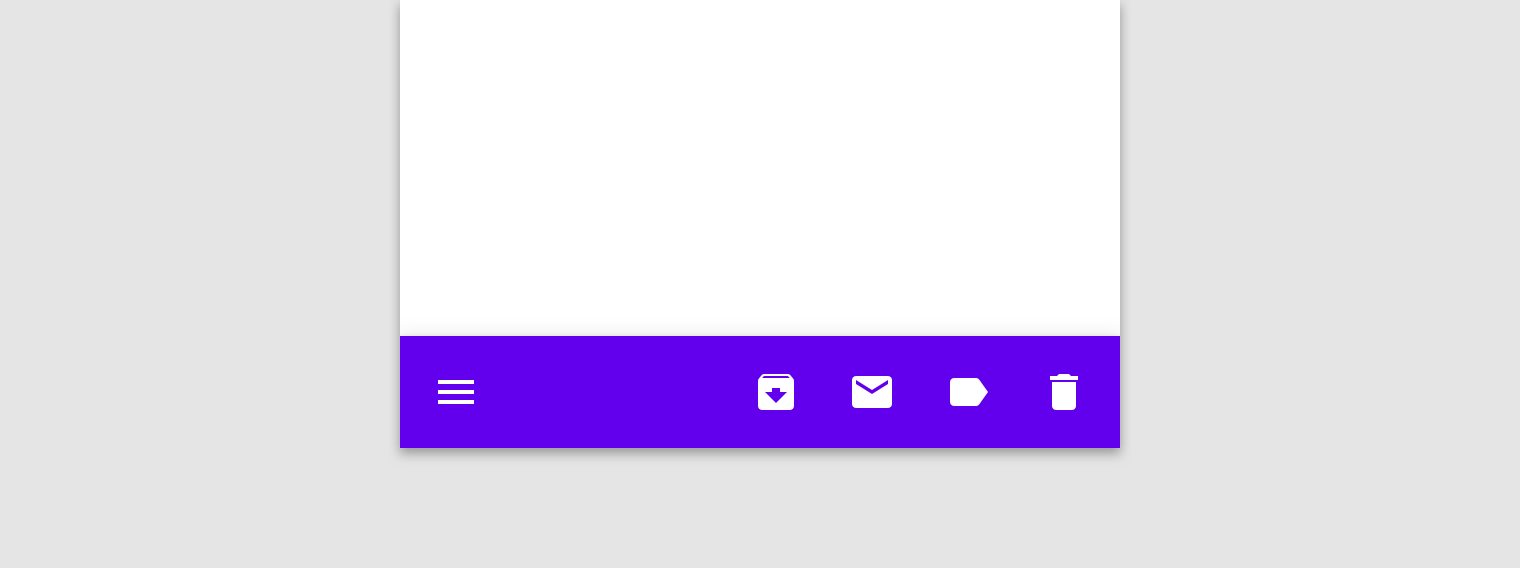
Нижние панели приложения имеют три варианта компоновки в зависимости от наличия FAB и её положения на панели. Эти варианты определяют количество действий, которые можно разместить на панели.
FAB по центру
Рекомендуется
FAB у края
Рекомендуется
Без FAB
Рекомендуется
Альбомная ориентация
Рекомендуется
Плавающая кнопка действия
Плавающие кнопки действия (FAB) могут отображаться на нижних панелях приложения одним из двух способов:
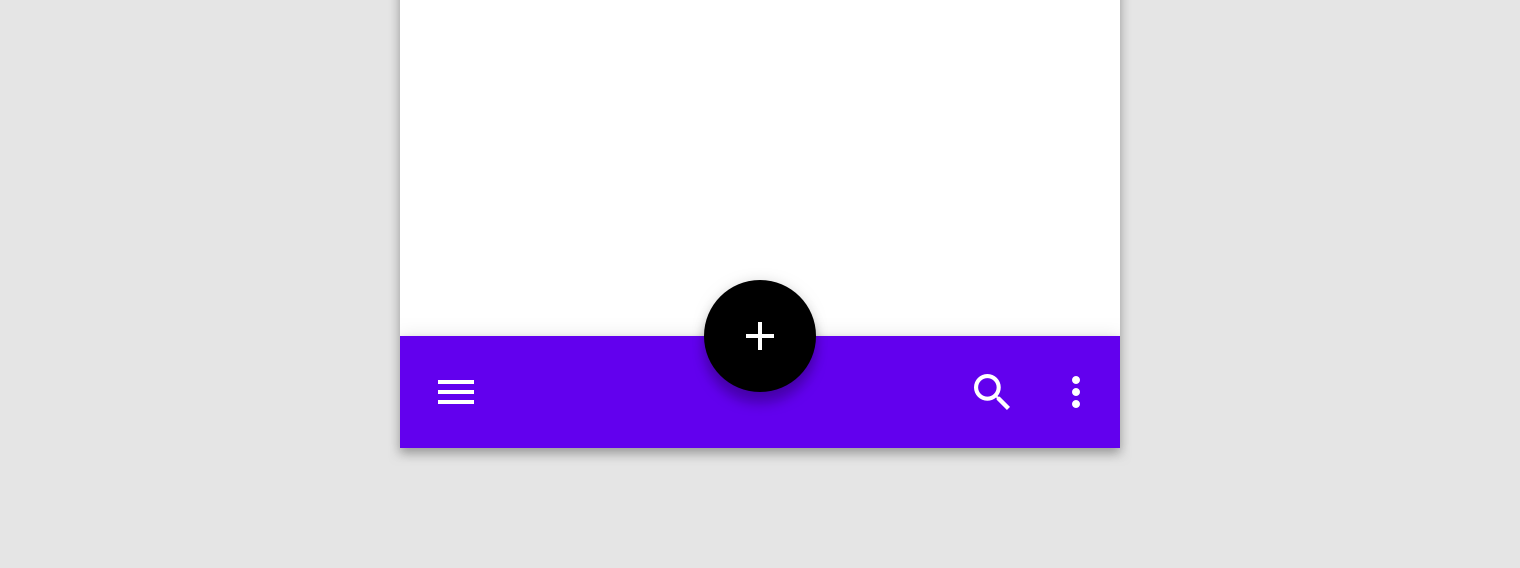
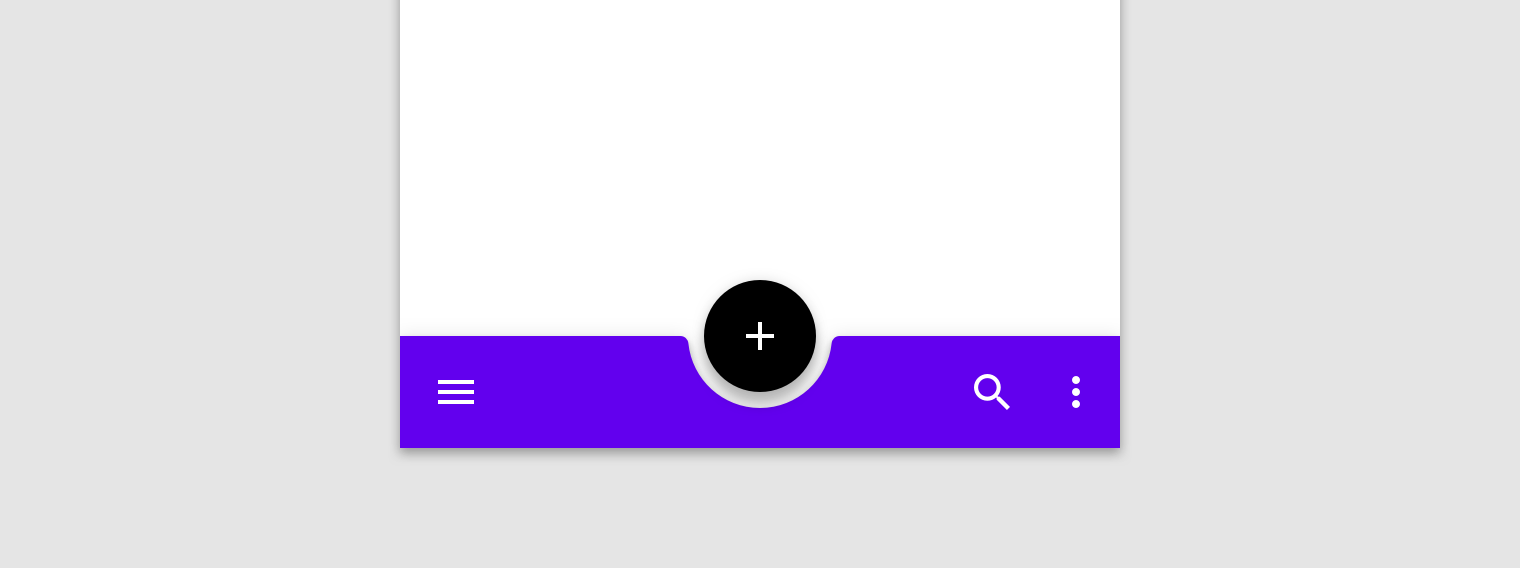
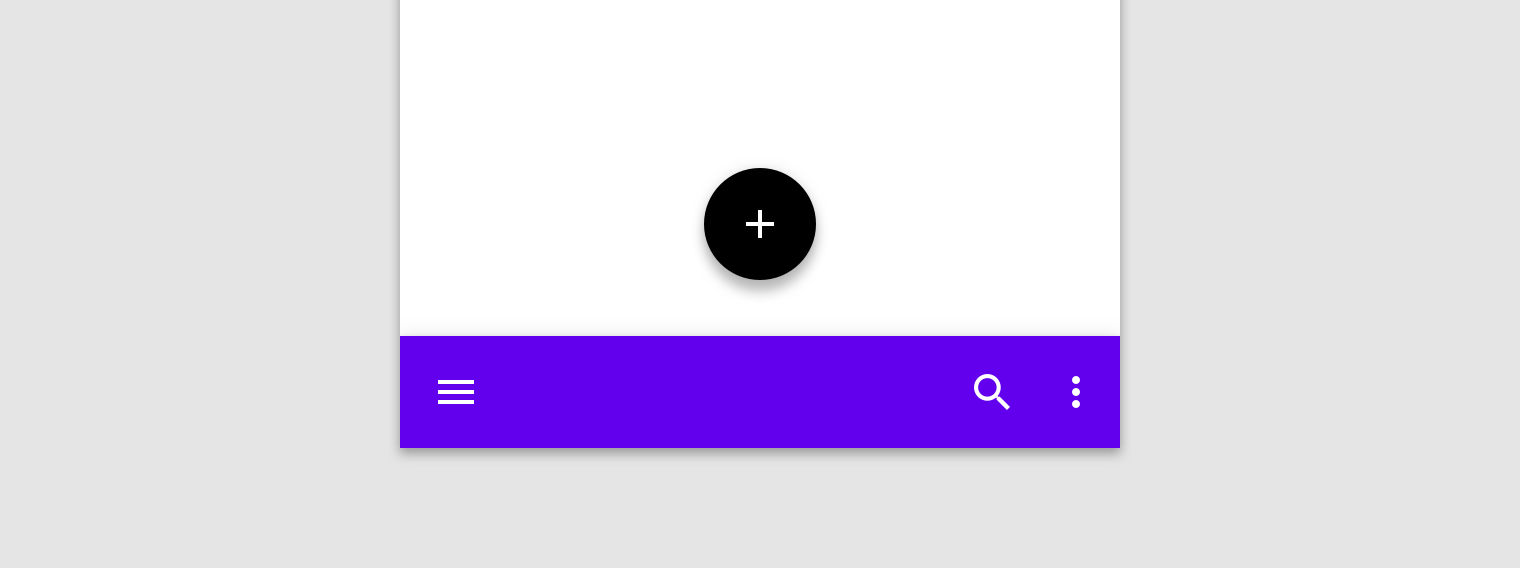
- Наложение: FAB находится на большем возвышении, чем нижняя панель приложения, и не влияет на форму самой панели.
- Врезка: FAB находится на том же возвышении, что и нижняя панель приложения, а форма панели трансформируется так, чтобы FAB закрепилась в вырезе, прорезанном в нижней панели приложения.
Используйте врезку, чтобы сделать FAB более заметной или подчеркнуть индивидуальные формы элементов интерфейса. Дополнительные рекомендации по использованию врезки для FAB в нижней панели приложения приведены в разделе Применение темы.
Не рекомендуется
Поведение
Компоновка
В зависимости от назначения разделов приложения компоновка и действия нижней панели приложения могут адаптироваться под каждый экран.
Например, на экране может отображаться больше или меньше действий в зависимости от его содержимого.
Прокрутка
При прокрутке нижняя панель приложения может появляться или исчезать:
- Прокрутка вниз скрывает нижнюю панель приложения. Если на экране есть FAB, кнопка отсоединяется от панели и остаётся на экране.
- Прокрутка вверх снова показывает нижнюю панель приложения; если на экране есть FAB, панель повторно прикрепляется к FAB.
Вдоль края нижней панели приложения может применяться фигура (например, вырез) для размещения FAB. Когда панель отсоединяется от FAB, она возвращается к своей исходной форме. Когда панель возвращается на экран и повторно прикрепляется к FAB, она вновь принимает форму с вырезом.
Возвышение
Нижняя панель приложения имеет возвышение 8dp. При совместном использовании с FAB её высоту в состоянии покоя и в приподнятом состоянии следует увеличить, чтобы FAB оставалась видимой над нижней панелью приложения.
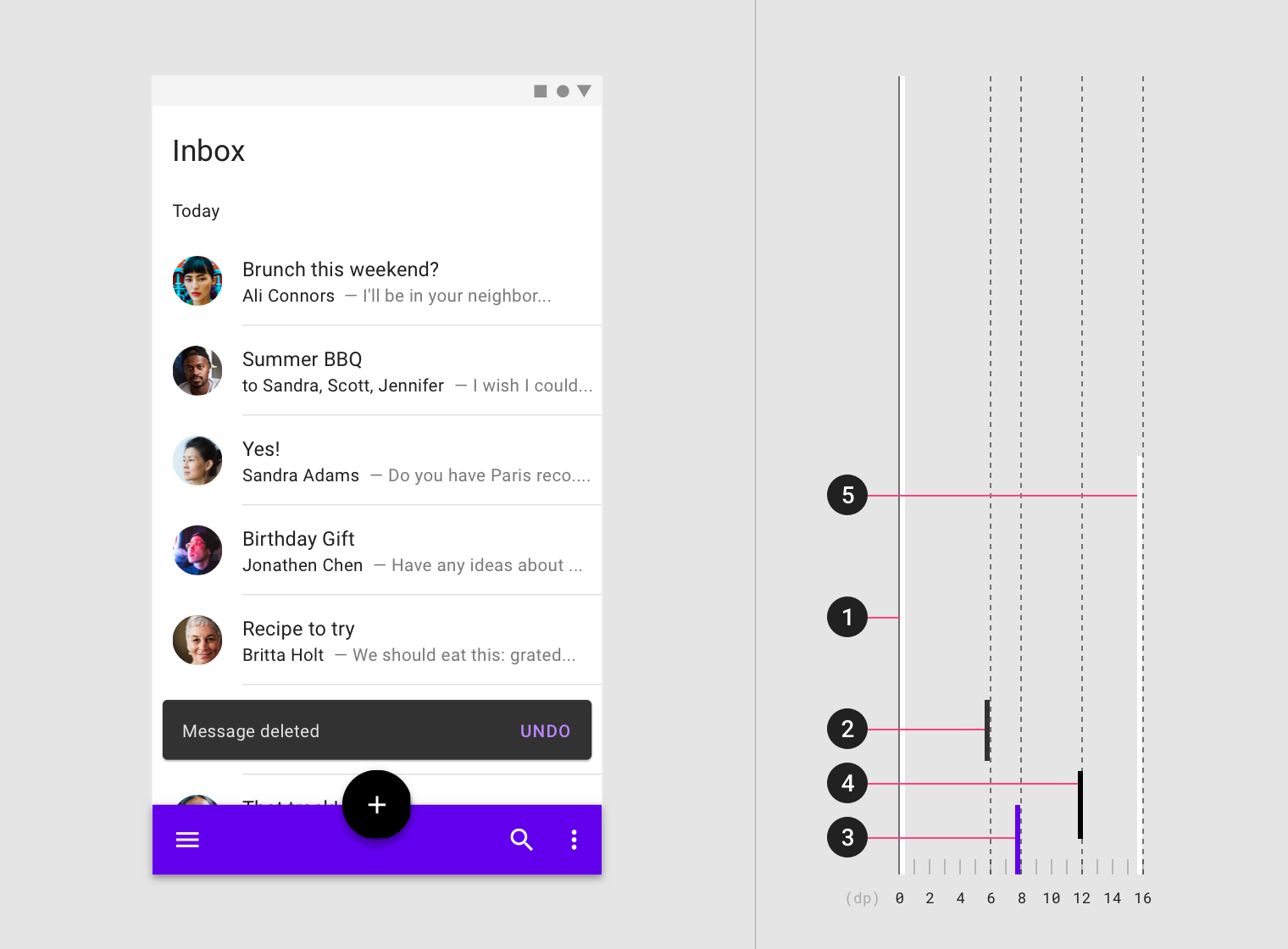
2. Снекбар (6dp)
3. Нижняя панель приложения (8dp)
4. Плавающая кнопка действия (12dp в состоянии покоя)
5. Нижняя панель навигации (16dp)
Меню, вызываемые из нижней панели приложения (например, нижняя панель навигации или дополнительное меню), открываются в виде нижних панелей (bottom sheets) на возвышении, превышающем возвышение самой панели.
Элементы, перекрывающие нижнюю панель приложения
Нижняя панель приложения может быть перекрыта клавиатурой и другими временными поверхностями. Если в вашем приложении панель часто оказывается перекрытой, вместо неё следует использовать другой компонент.
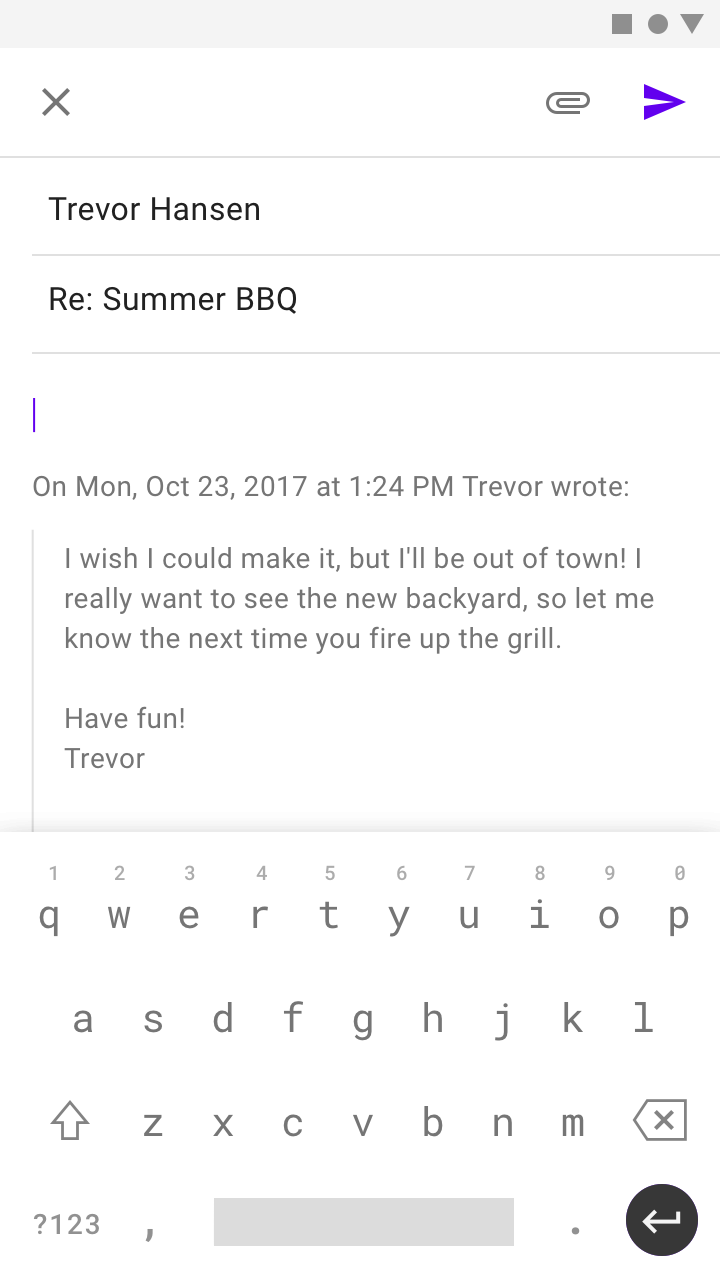
Рекомендуется
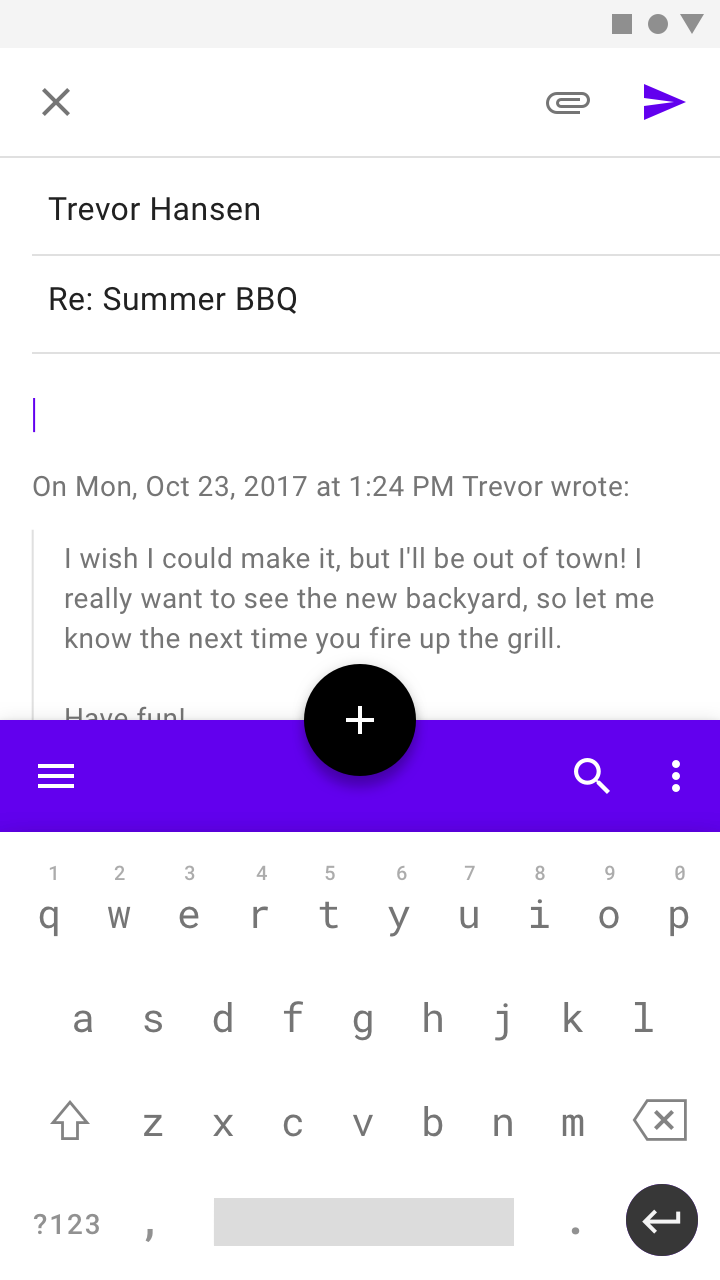
Не рекомендуется
Размещение
Навигация
Нижняя панель приложения может отображать значок меню навигации для открытия нижней панели навигации, но сама панель не содержит навигационных действий (таких как переход на уровень выше к главному экрану или значок закрытия). Навигацию приложения следует размещать в другом компоненте, например в верхней панели приложения, или встраивать непосредственно в экран.
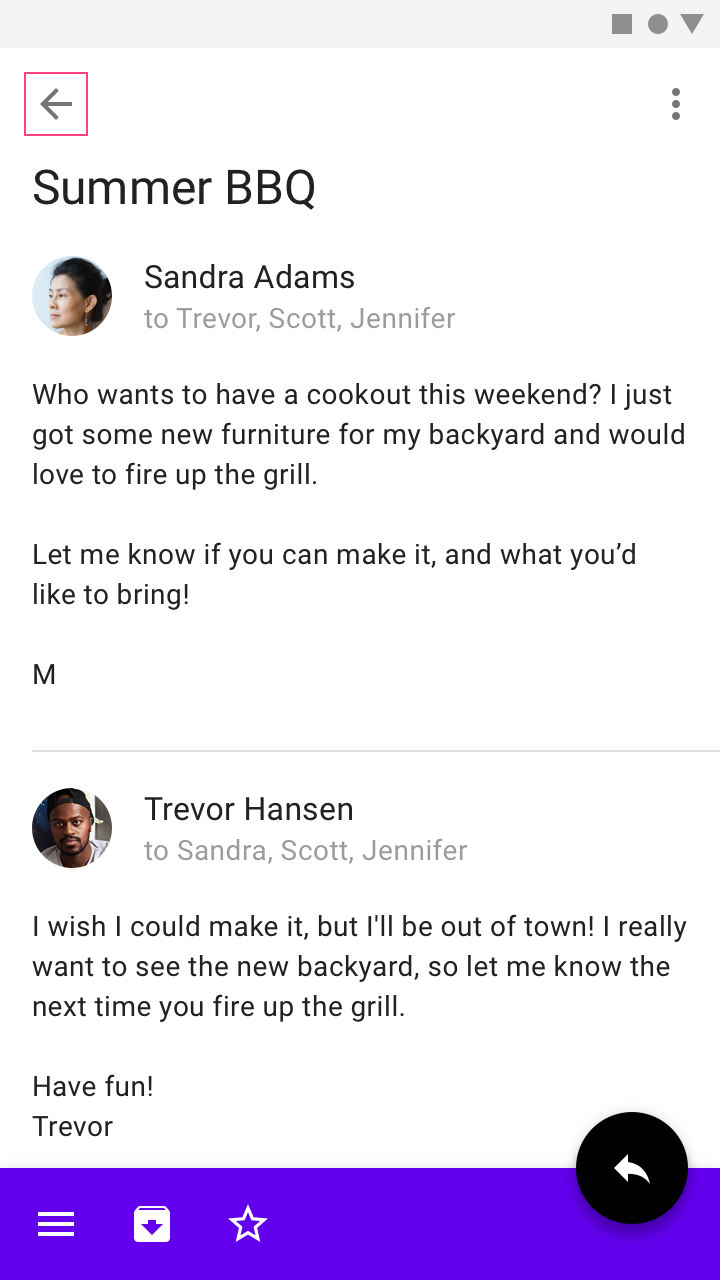
Рекомендуется
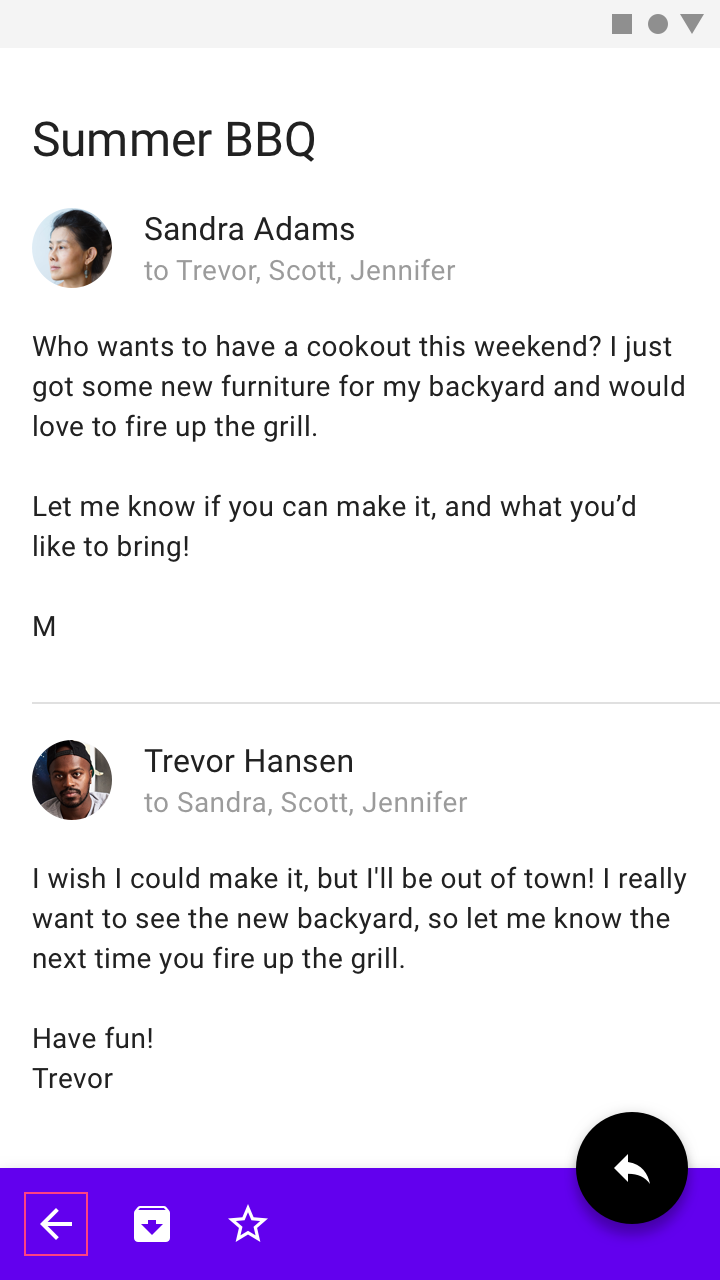
Не рекомендуется
Совместное использование с верхней панелью приложения
При использовании вместе с нижней панелью приложения верхняя панель приложения может обеспечивать навигацию вверх и дополнительные действия. Во всём приложении действия должны быть единообразно организованы и распределены между обеими панелями.
Рекомендуется следующее размещение:
- Размещайте один элемент управления меню навигации в нижней панели приложения (для удобного доступа большим пальцем)
- Размещайте один элемент управления дополнительным меню в качестве последнего элемента
- Размещайте такие действия, как «Поиск», в одном и том же месте во всём приложении
- Размещайте разрушающие действия, например «Удалить», в верхней панели приложения
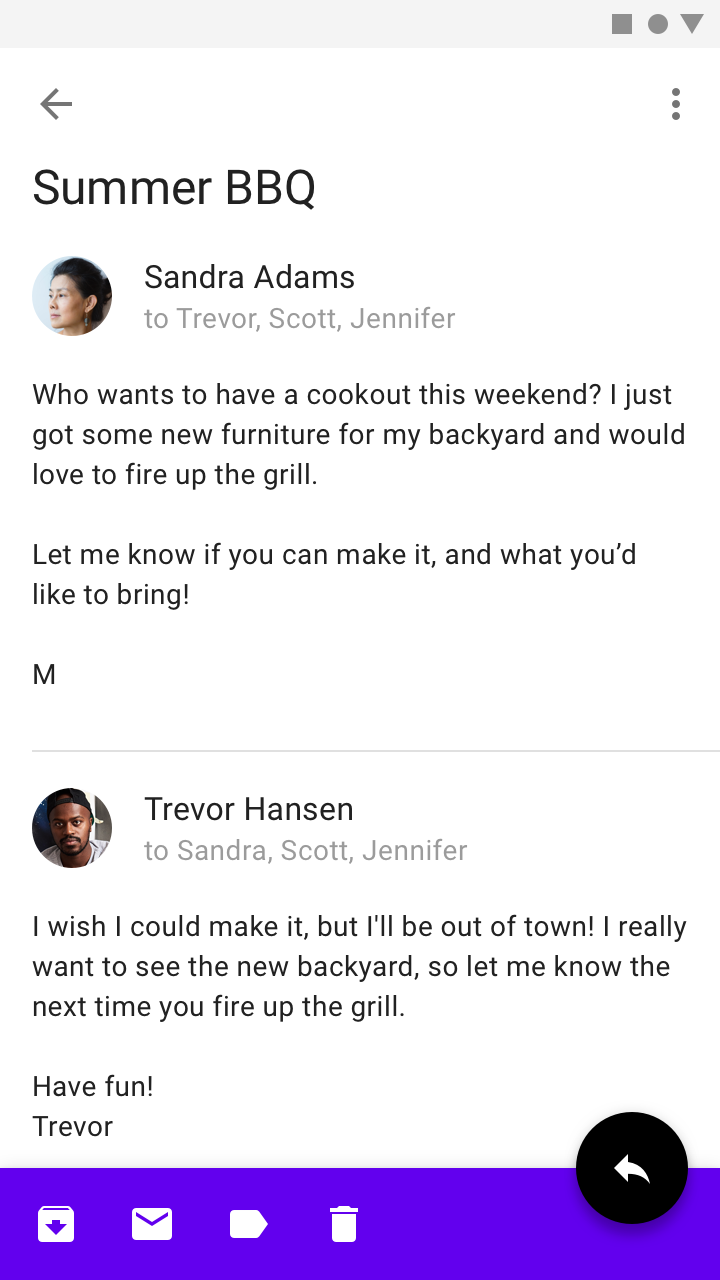
Рекомендуется
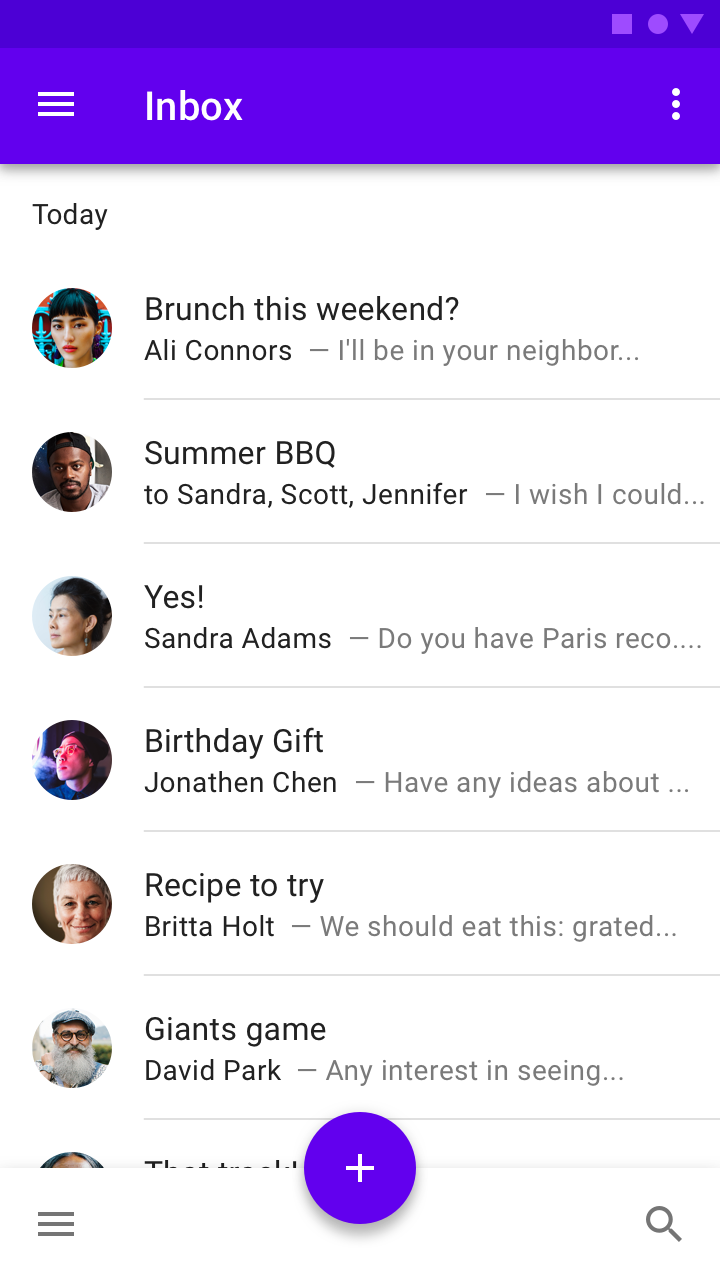
Не рекомендуется
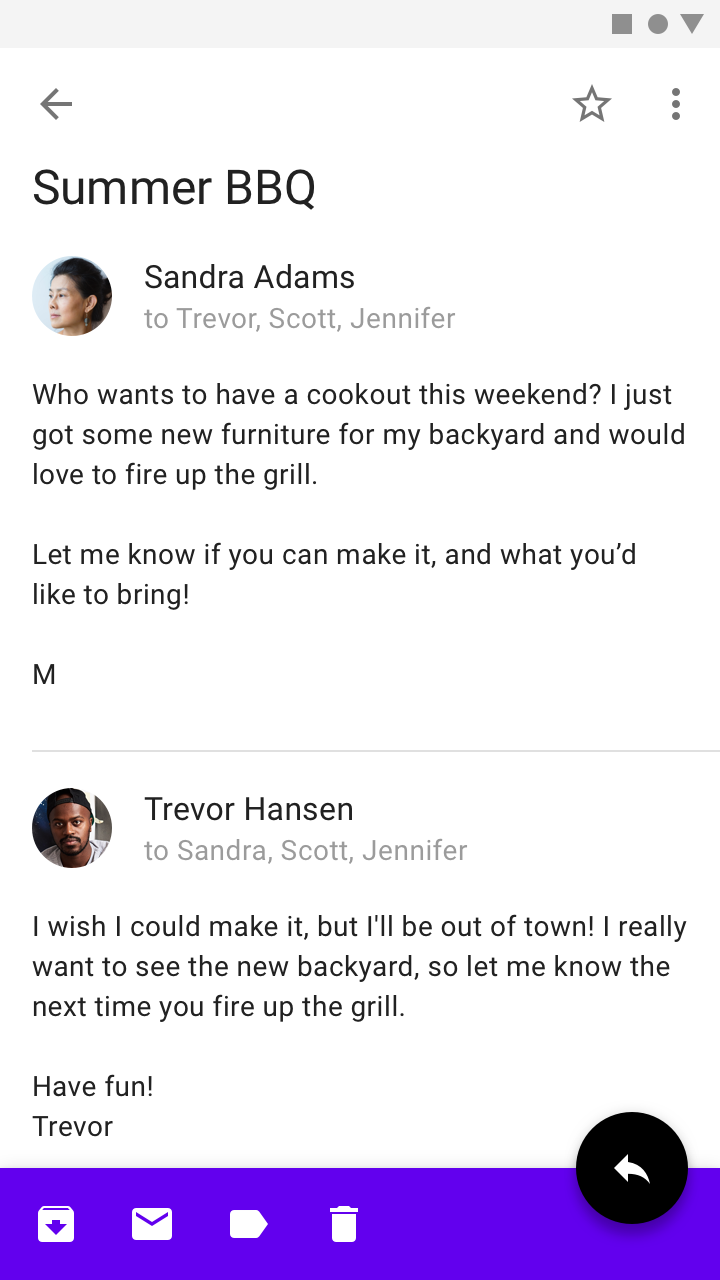
Рекомендуется
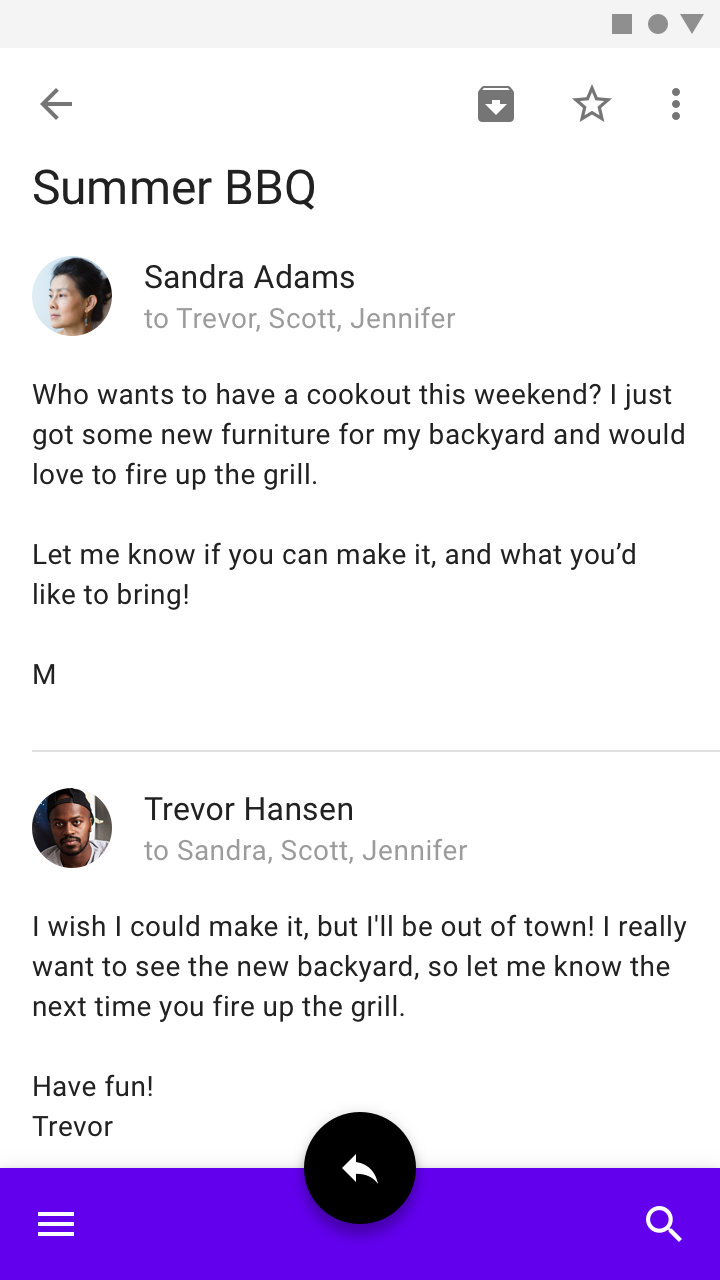
Рекомендуется
Снекбары
Чтобы избежать перекрытия, снекбары и всплывающие уведомления должны отображаться вертикально над нижней панелью приложения. Дополнительные рекомендации по их компоновке и расположению приведены в разделе о снекбарах.
Рекомендуется
Не рекомендуется
Применение темы
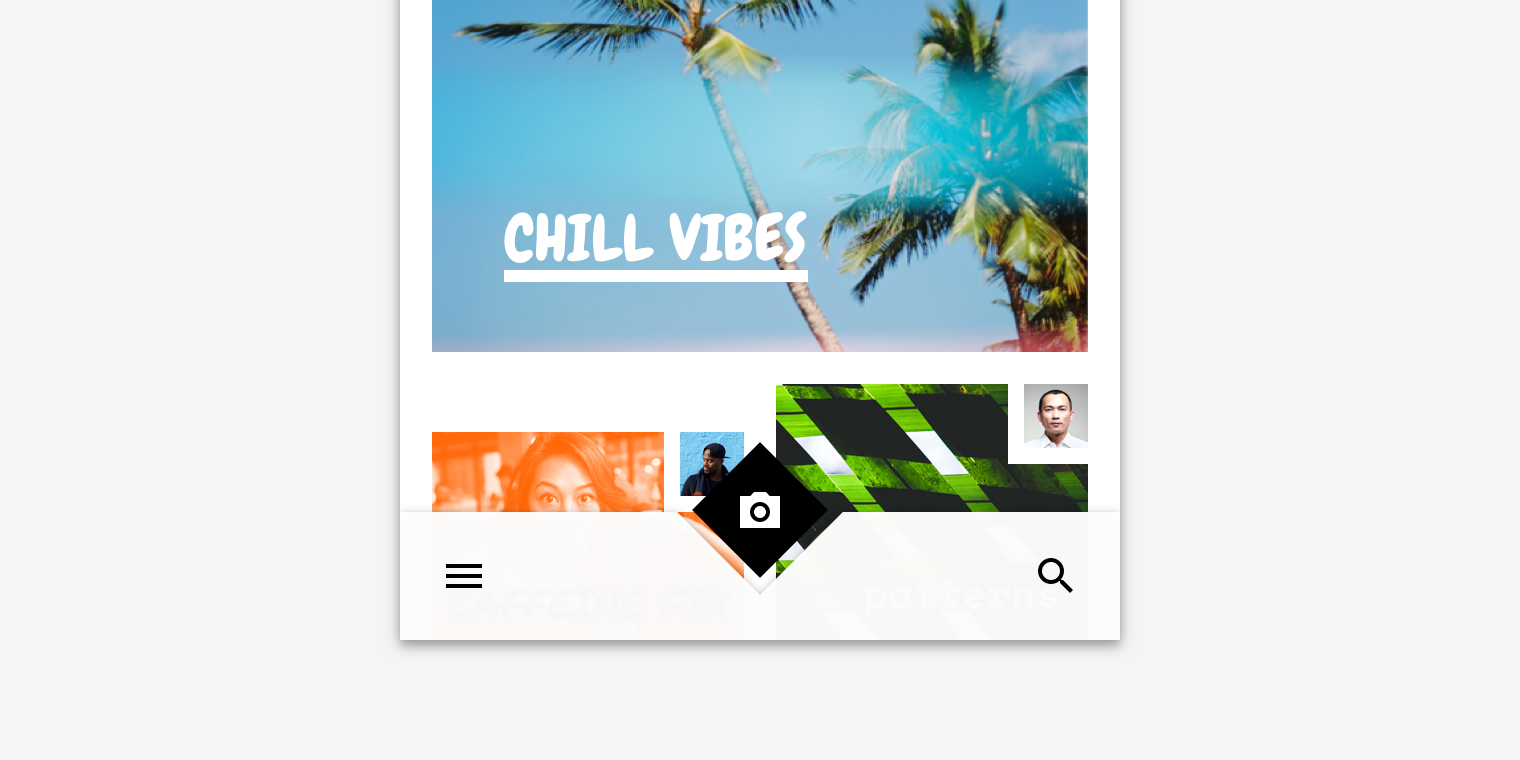
Тема Material для Posivibes
Нижняя панель приложения в этом социальном приложении настроена с помощью системы тем Material Theming. Области настройки включают цвет и форму.
Цвет
Нижняя панель приложения Posivibes использует настроенный цвет для двух элементов: контейнера и значков.
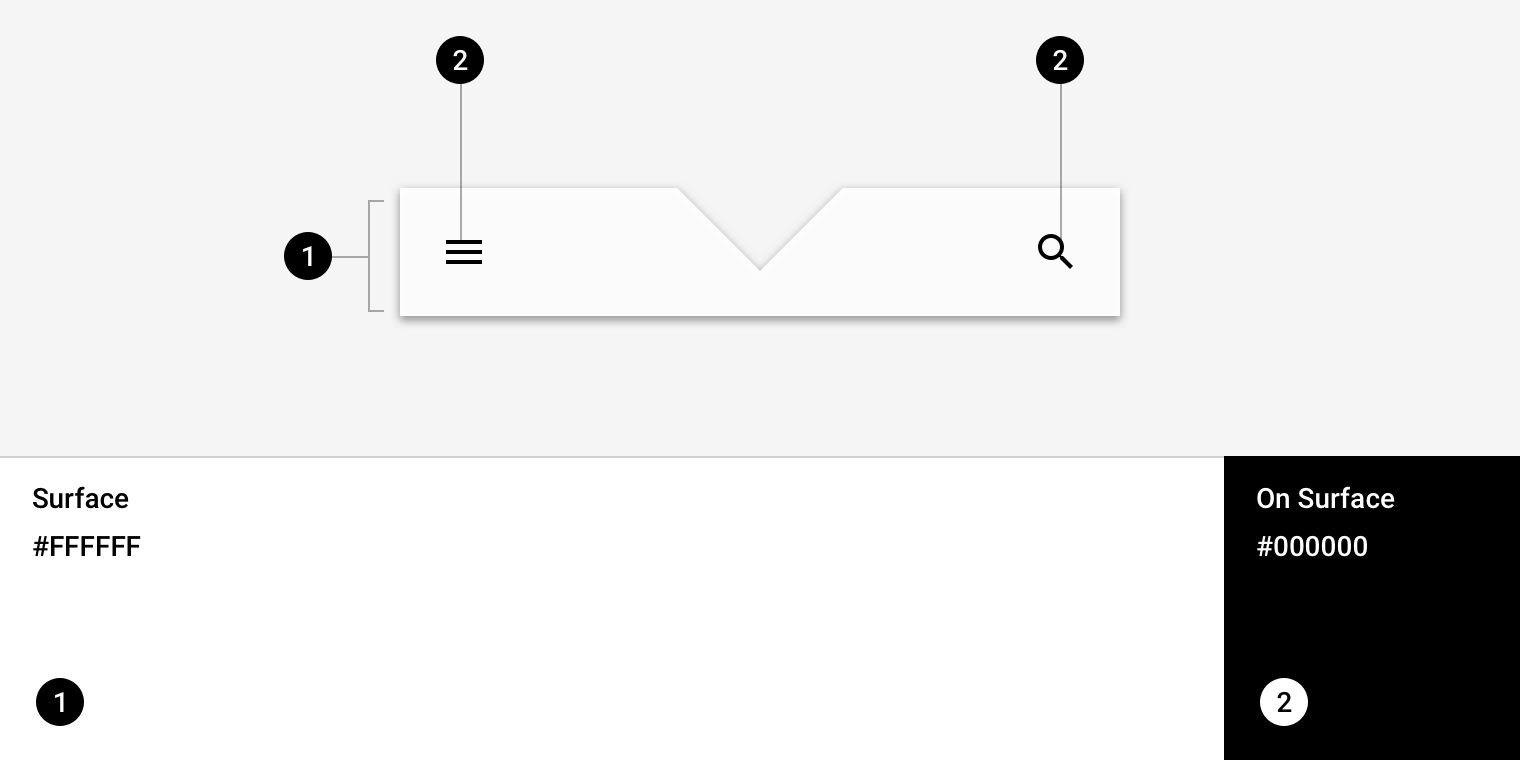
| Элемент | Категория | Атрибут | Значение |
|---|---|---|---|
| Контейнер | Поверхность | Цвет Непрозрачность | #FFFFFF 100% |
| Значки | На поверхности | Цвет Непрозрачность | #000000 100% |
Форма
Нижняя панель приложения Posivibes использует настроенную форму для верхнего края контейнера.
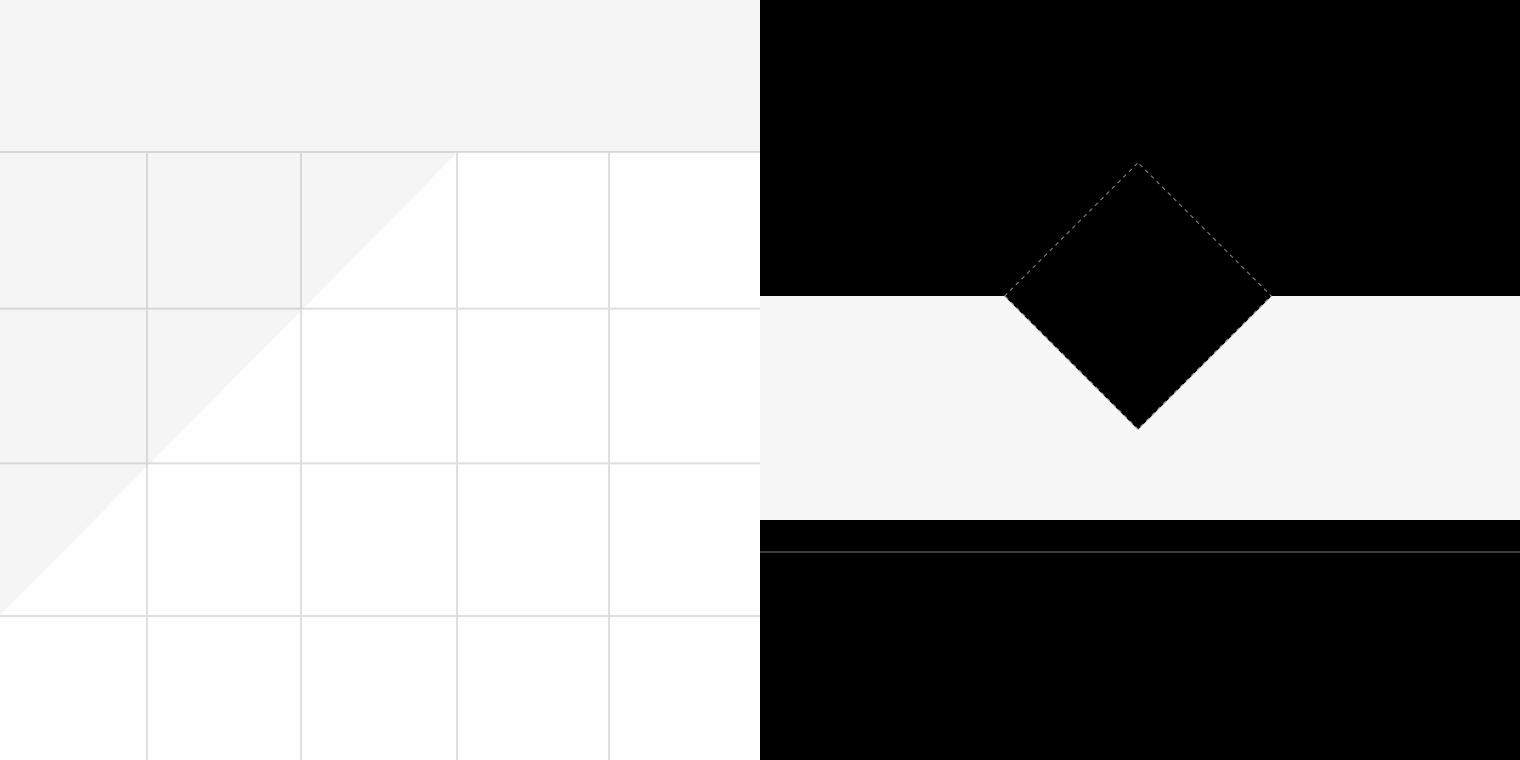
| Элемент | Атрибут | Значение |
|---|---|---|
| Контейнер | Верхний край | TriangleEdge SVG Данные пути: "l 42 42 l 42 -42" |
Спецификации
Мобильное устройство в портретной ориентации
Нижние панели приложения — компоненты, предназначенные исключительно для мобильных устройств; на планшетах и настольных компьютерах они не применяются.
Минимум 1 действие, максимум 2 действия, выровненных по краю, противоположному меню навигации
FAB по центру
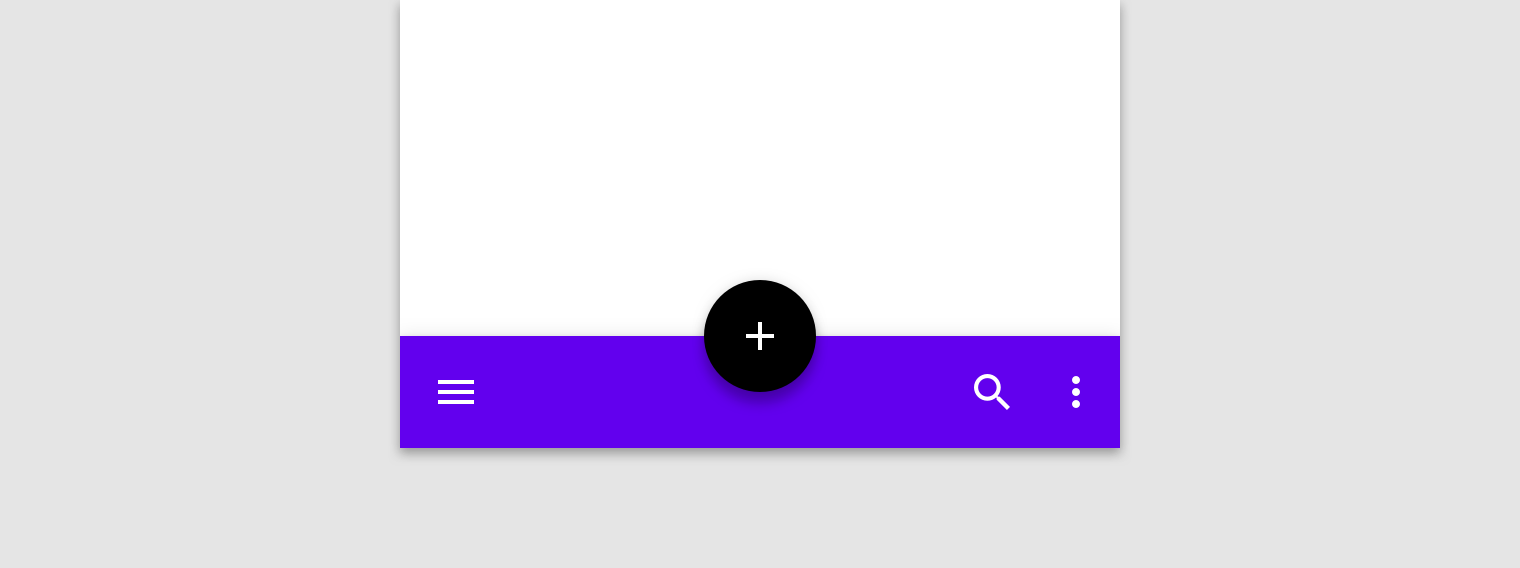
FAB по центру с вырезом
FAB у края
Минимум 2 действия, максимум 4 действия, выровненных по краю, противоположному FAB
Без FAB
Минимум 2 действия, максимум 4 действия, выровненных по краю, противоположному меню навигации
Мобильное устройство в альбомной ориентации
Нижние панели приложения — компоненты, предназначенные исключительно для мобильных устройств; на планшетах и настольных компьютерах они не применяются.
Минимум 1 действие, максимум 2 действия, выровненных по краю, противоположному меню навигации