Pasek aplikacji: dolny
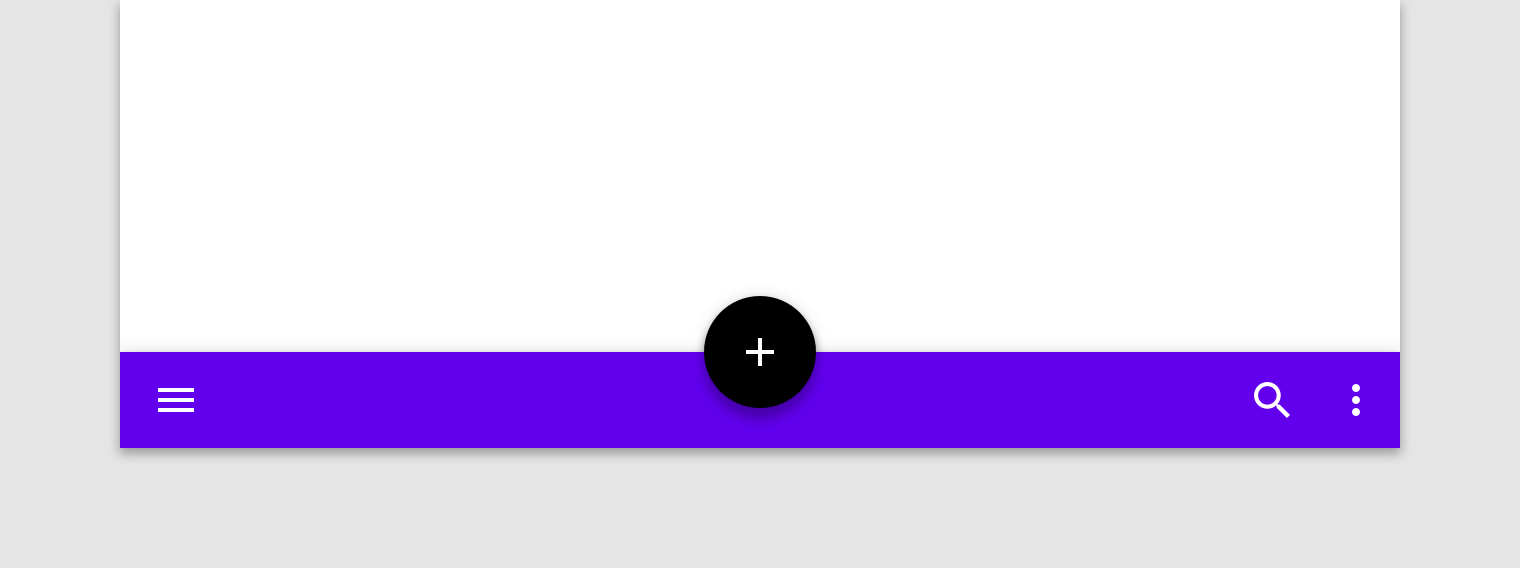
Dolny pasek aplikacji udostępnia nawigację i kluczowe akcje na dole ekranów urządzeń mobilnych.
Użycie
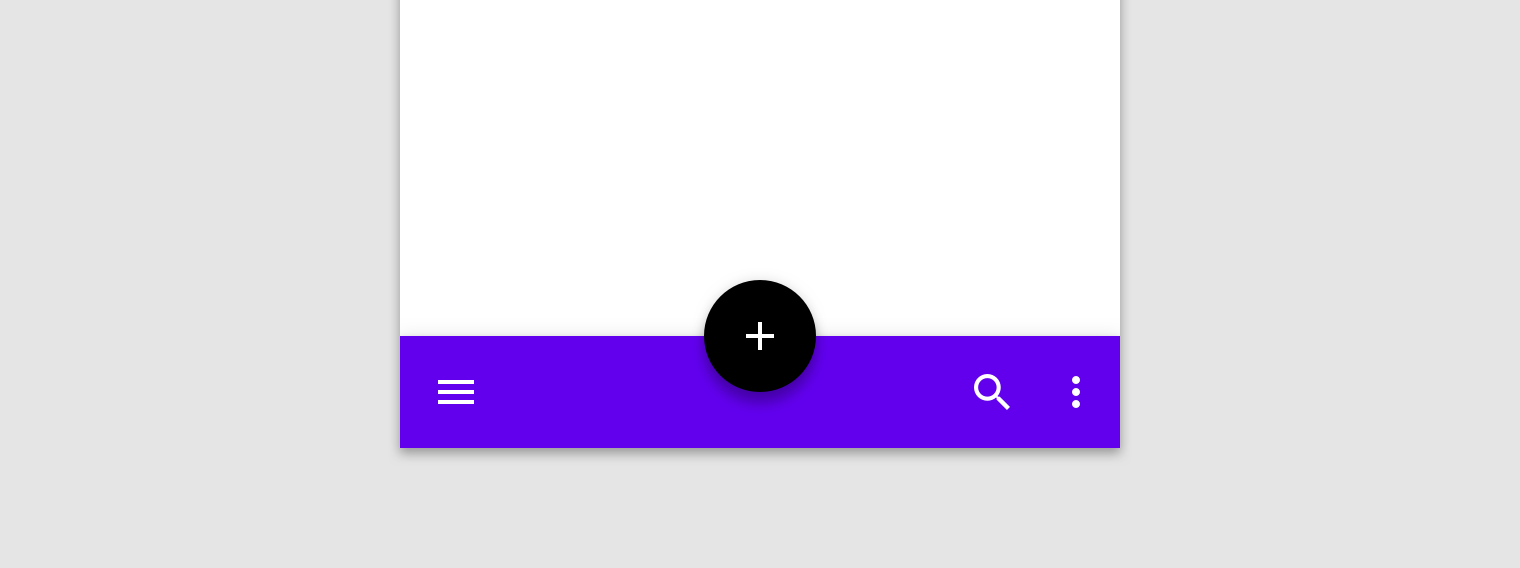
Dolne paski aplikacji zapewniają dostęp do dolnej szuflady nawigacyjnej oraz maksymalnie czterech akcji, w tym do pływającego przycisku akcji.
Zasady
Ukierunkowany na działanie
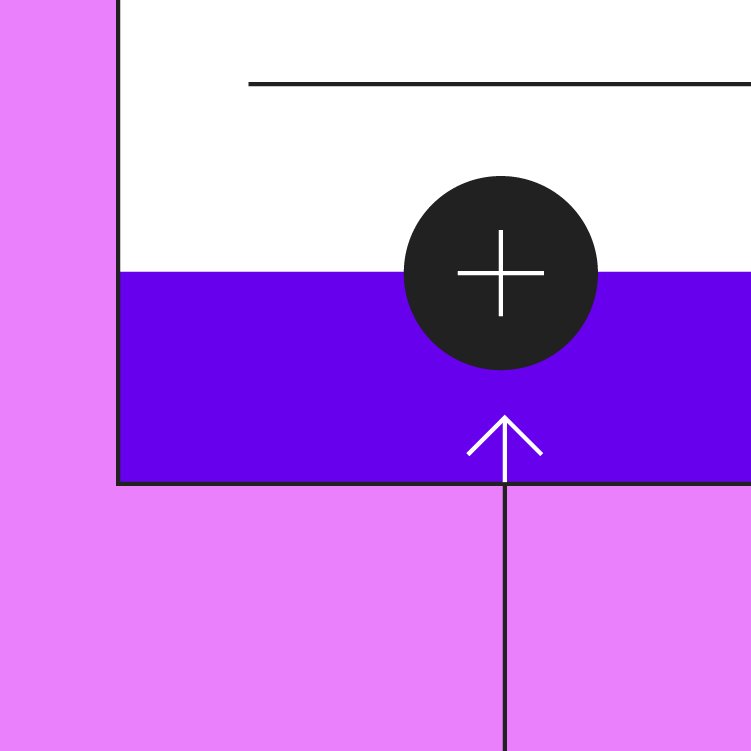
Dolne paski aplikacji wyróżniają ważne akcje na ekranie i zwracają uwagę na pływający przycisk akcji.
Elastyczny
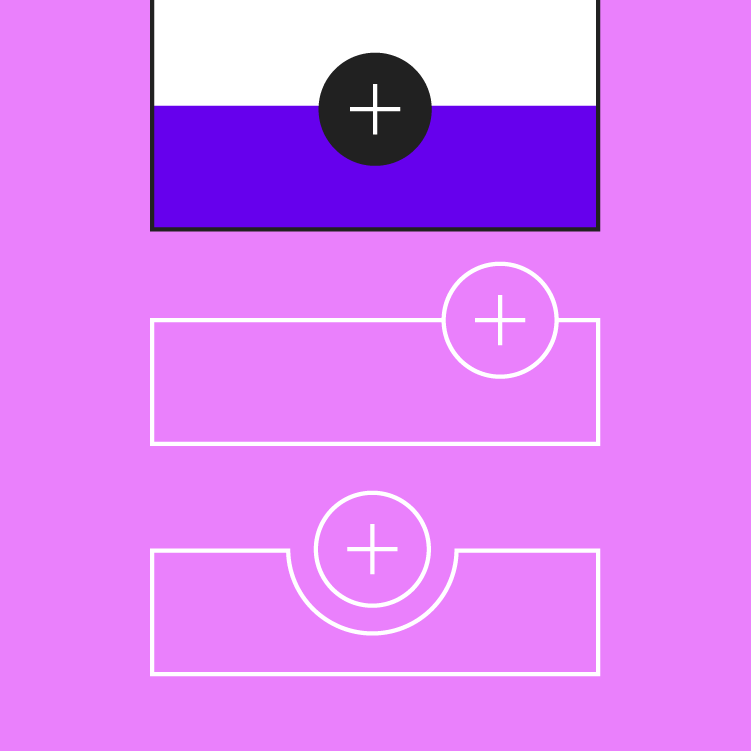
Układ i akcje dolnego paska aplikacji zmieniają się w zależności od potrzeb danego ekranu.
Ergonomiczny
Do dolnego paska aplikacji łatwo sięgnąć, trzymając urządzenie mobilne w jednej ręce.
Kiedy stosować
Dolne paski aplikacji należy stosować:
- wyłącznie na urządzeniach mobilnych
- w celu zapewnienia dostępu do dolnej szuflady nawigacyjnej
- na ekranach z dwiema–pięcioma akcjami
Dolnych pasków aplikacji nie należy stosować:
- w aplikacjach z dolnym paskiem nawigacyjnym
- na ekranach z jedną akcją lub bez żadnych akcji
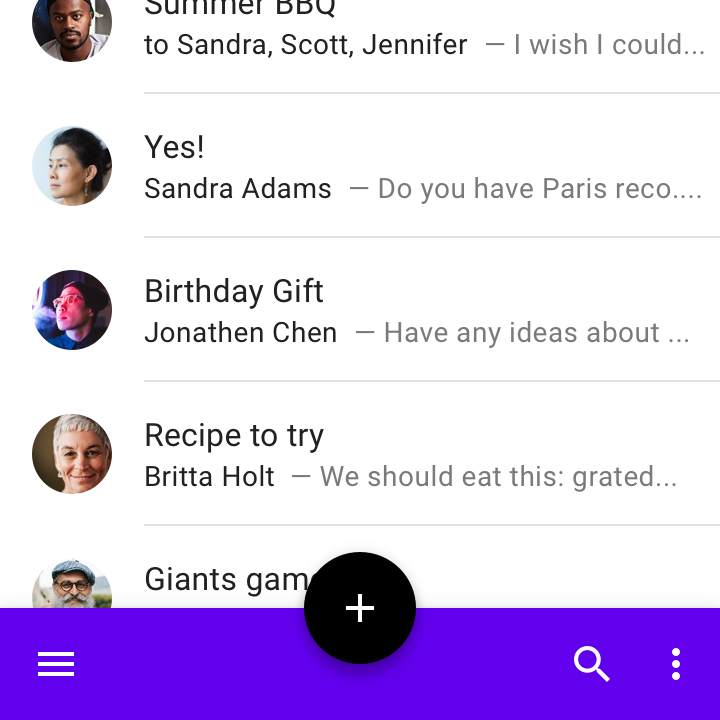
Zalecane
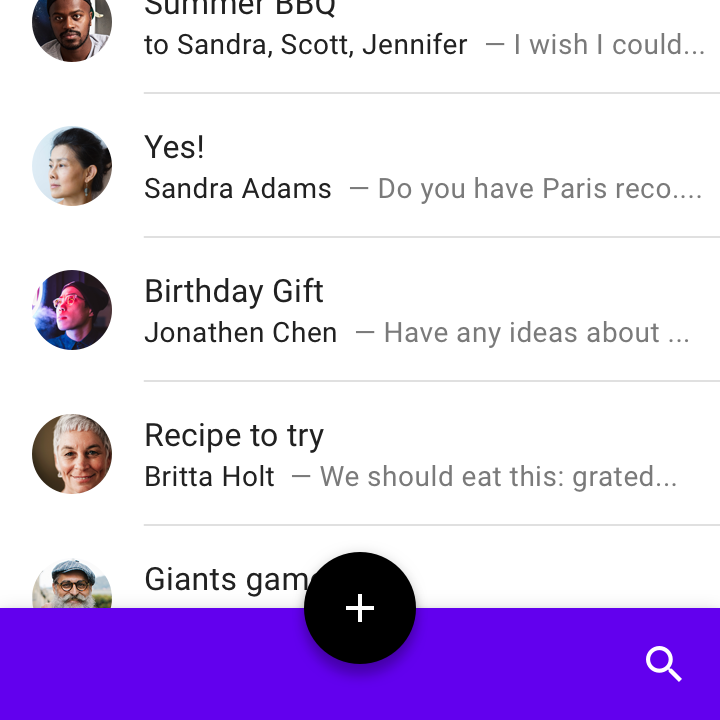
Niezalecane
Anatomia
Dolne paski aplikacji mogą zawierać akcje kontekstowe dotyczące bieżącego ekranu. Obejmują one przycisk menu nawigacji na skrajnie lewej pozycji oraz pływający przycisk akcji (jeśli jest obecny). Jeśli w dolnym pasku aplikacji znajduje się menu przepełnienia, jego przycisk jest umieszczany jako ostatni, po pozostałych akcjach.
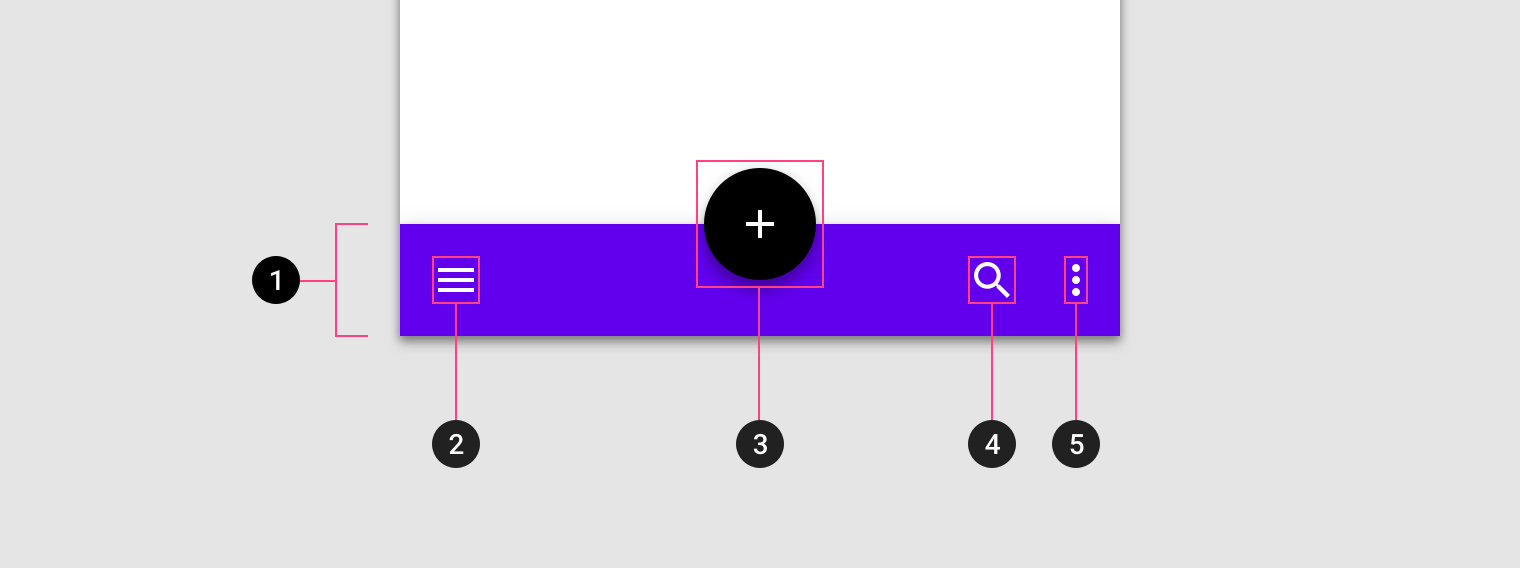
2. Przycisk szuflady nawigacyjnej
3. Pływający przycisk akcji (FAB)
4. Ikona akcji
5. Przycisk menu przepełnienia
Pozycjonowanie
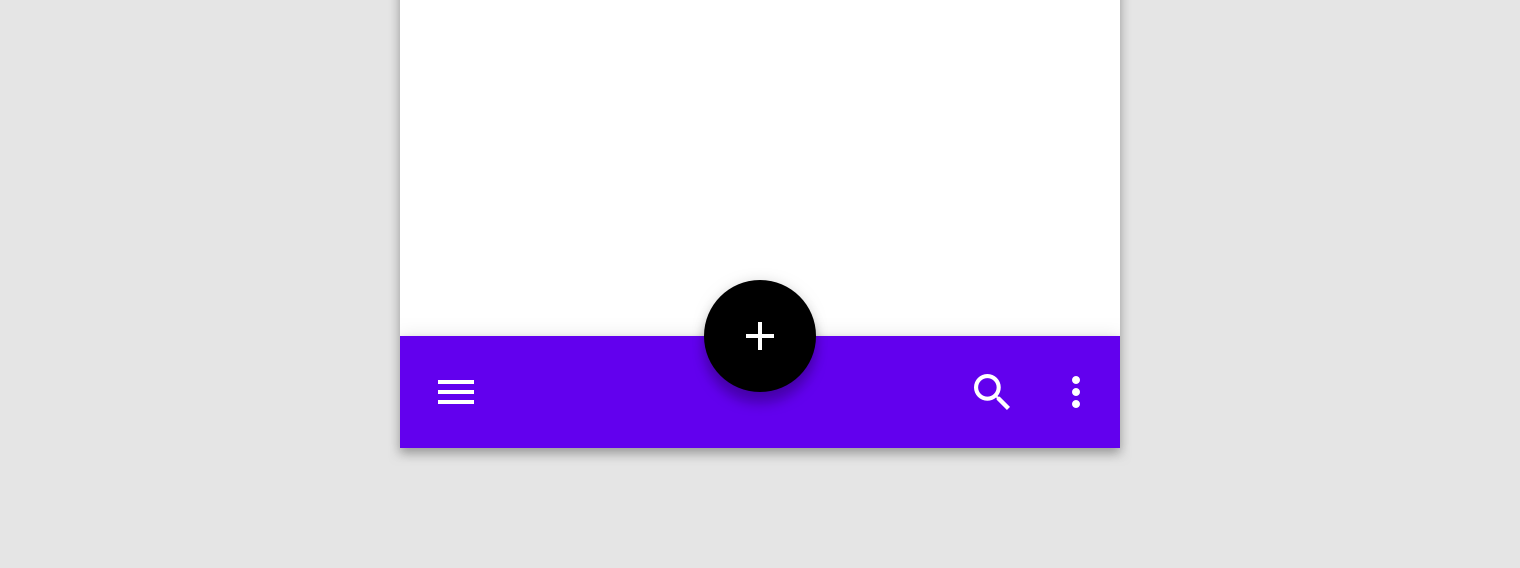
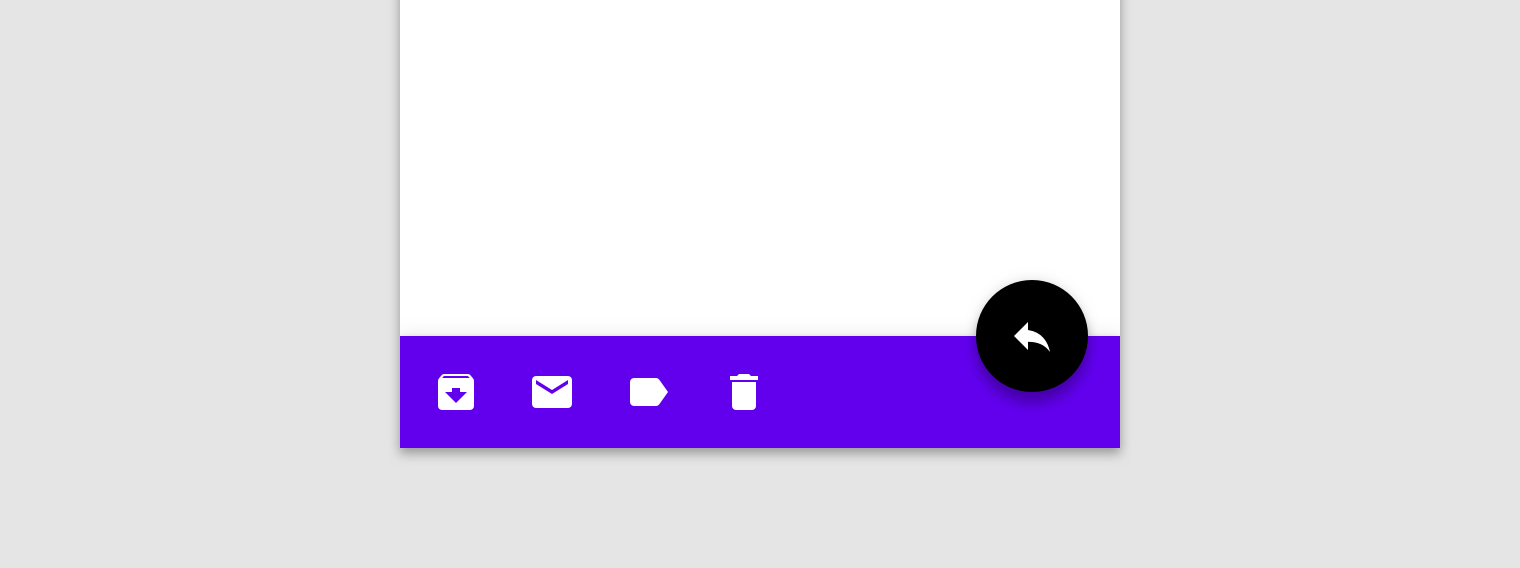
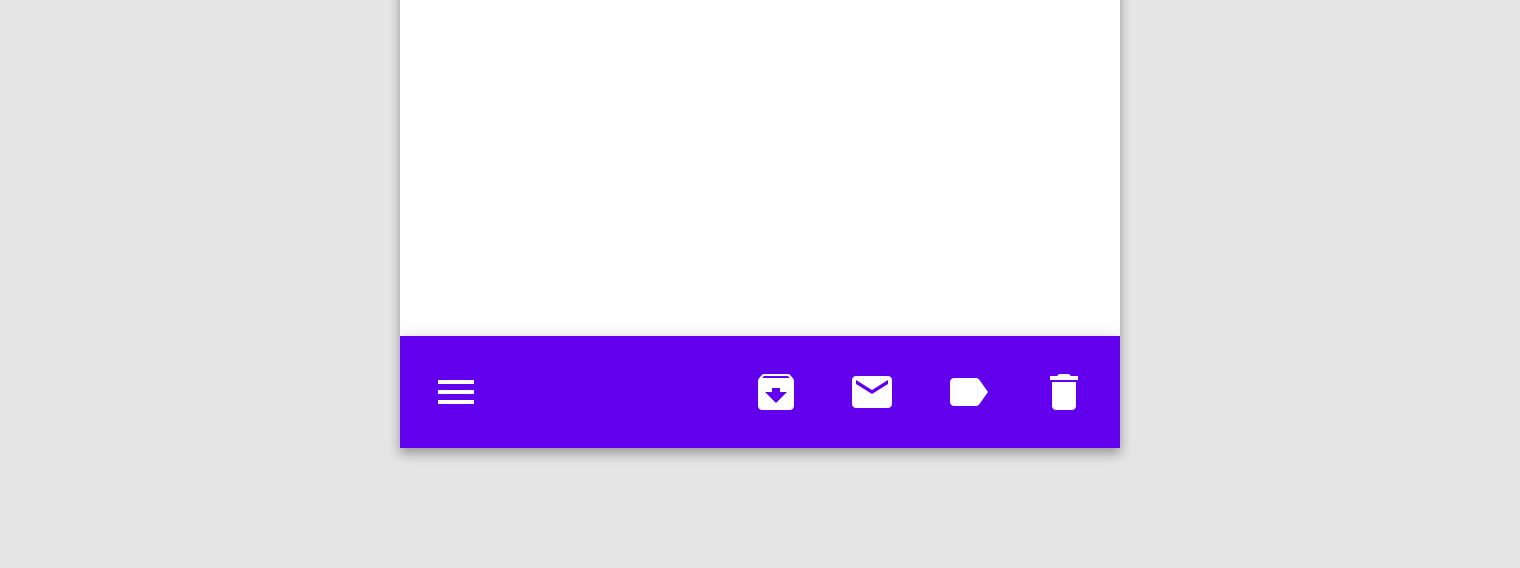
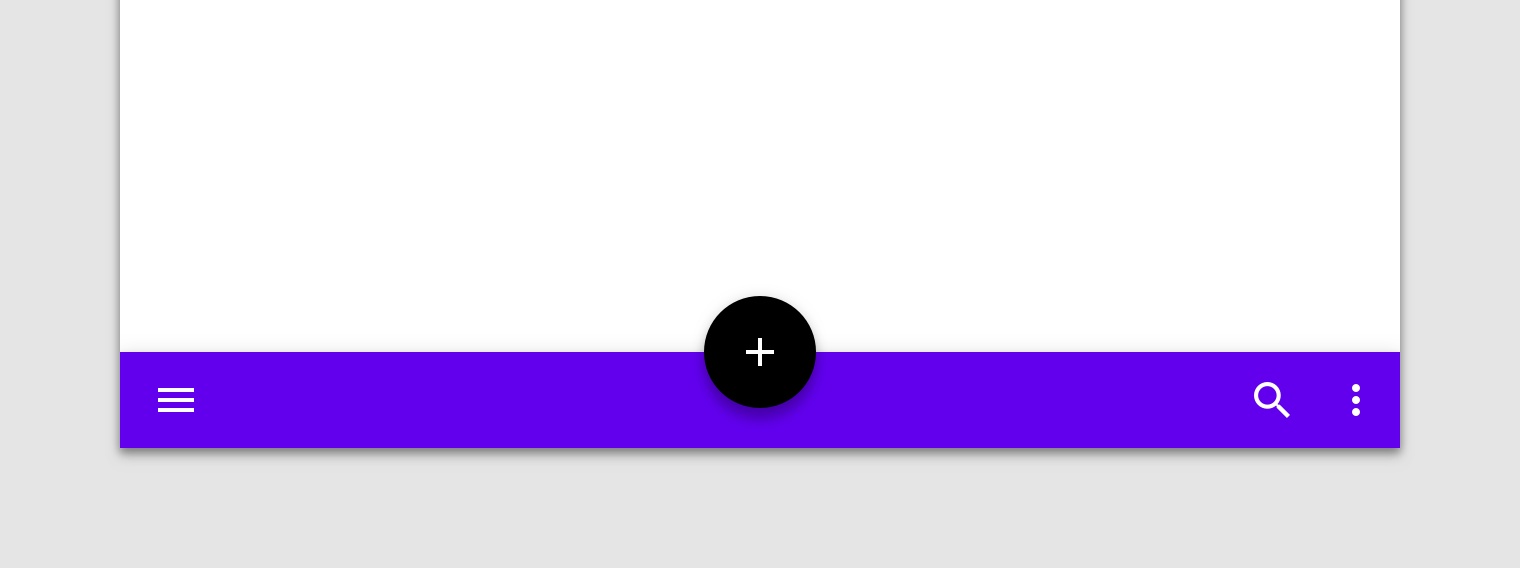
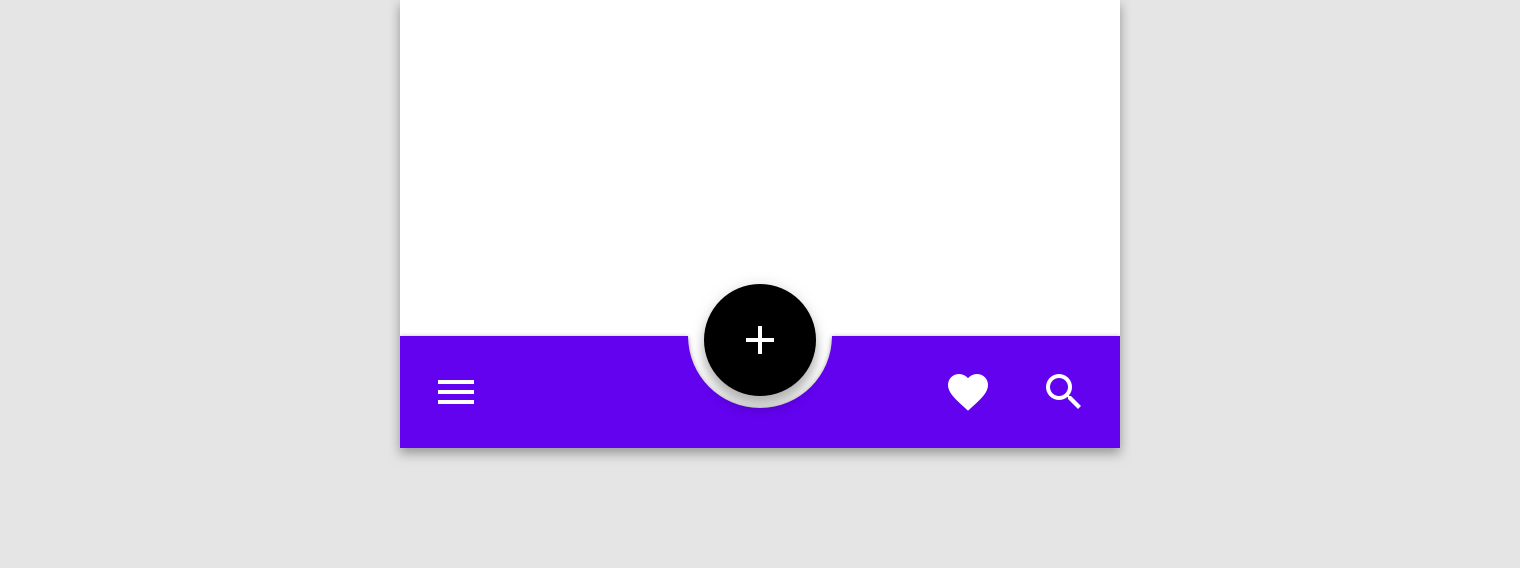
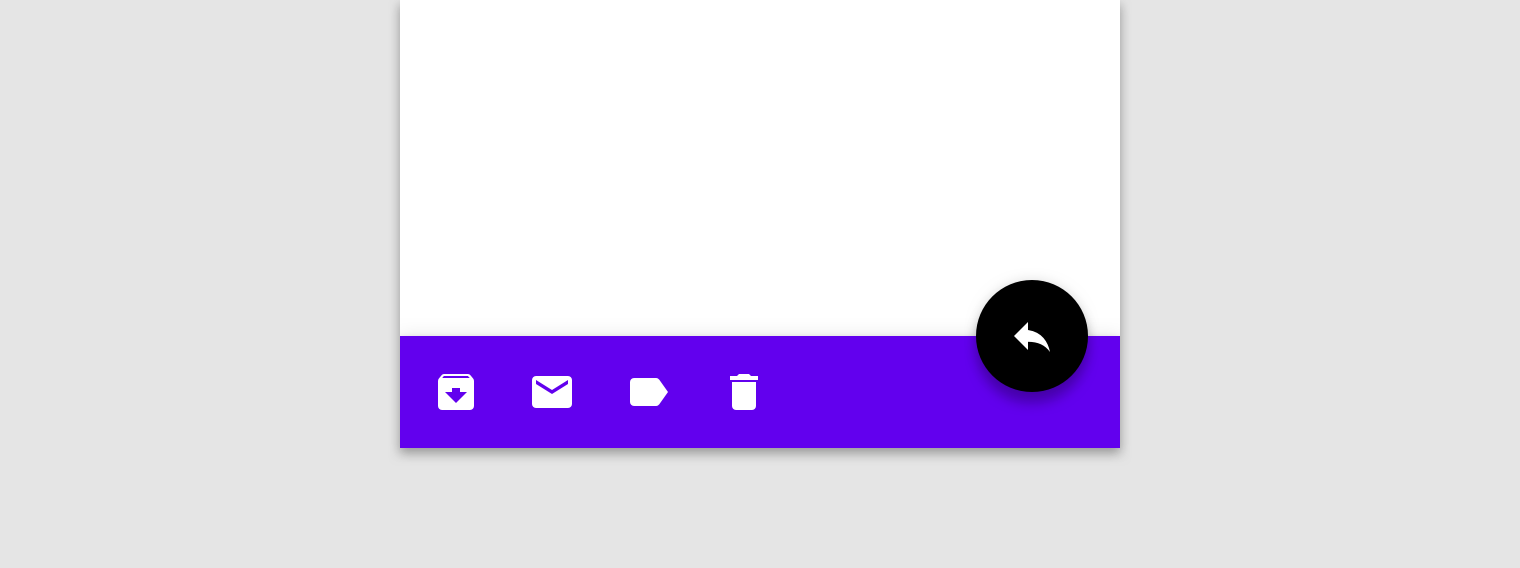
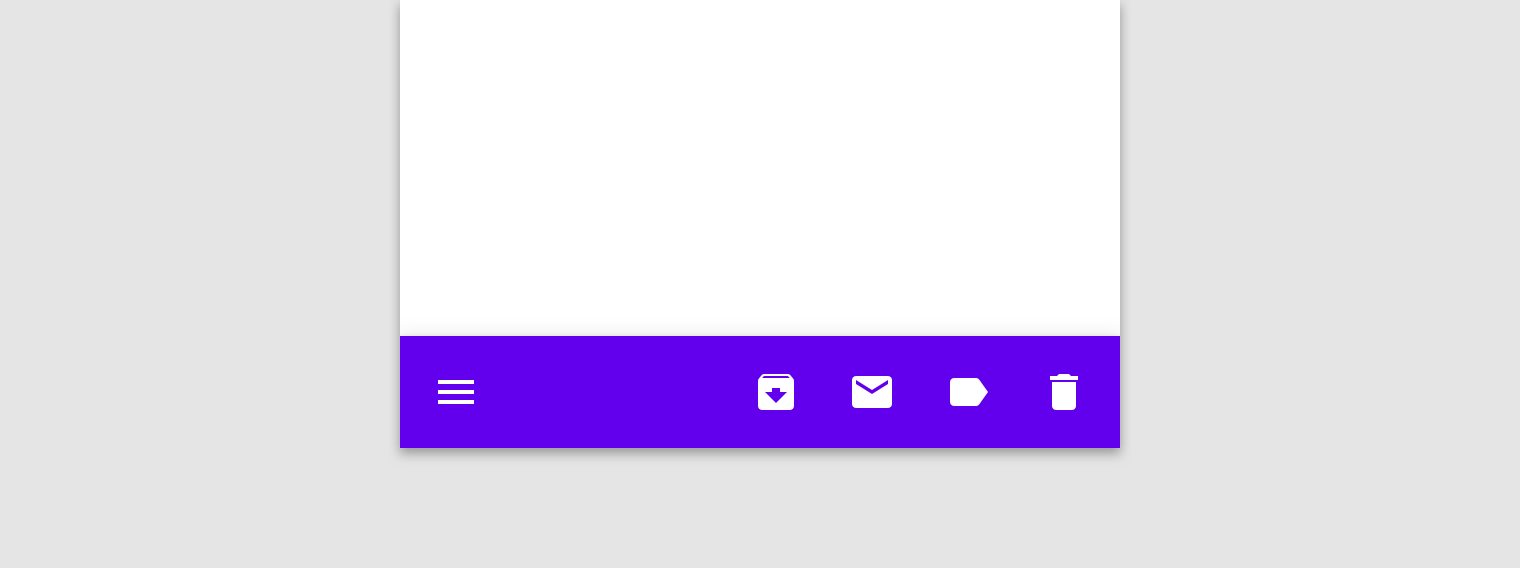
Dolne paski aplikacji mają trzy różne układy w zależności od obecności FAB-a i jego umiejscowienia w pasku. Układy te określają liczbę akcji, które można umieścić w pasku.
Wyśrodkowany FAB
Zalecane
FAB na końcu
Zalecane
Bez FAB
Zalecane
Orientacja pozioma
Zalecane
Pływający przycisk akcji
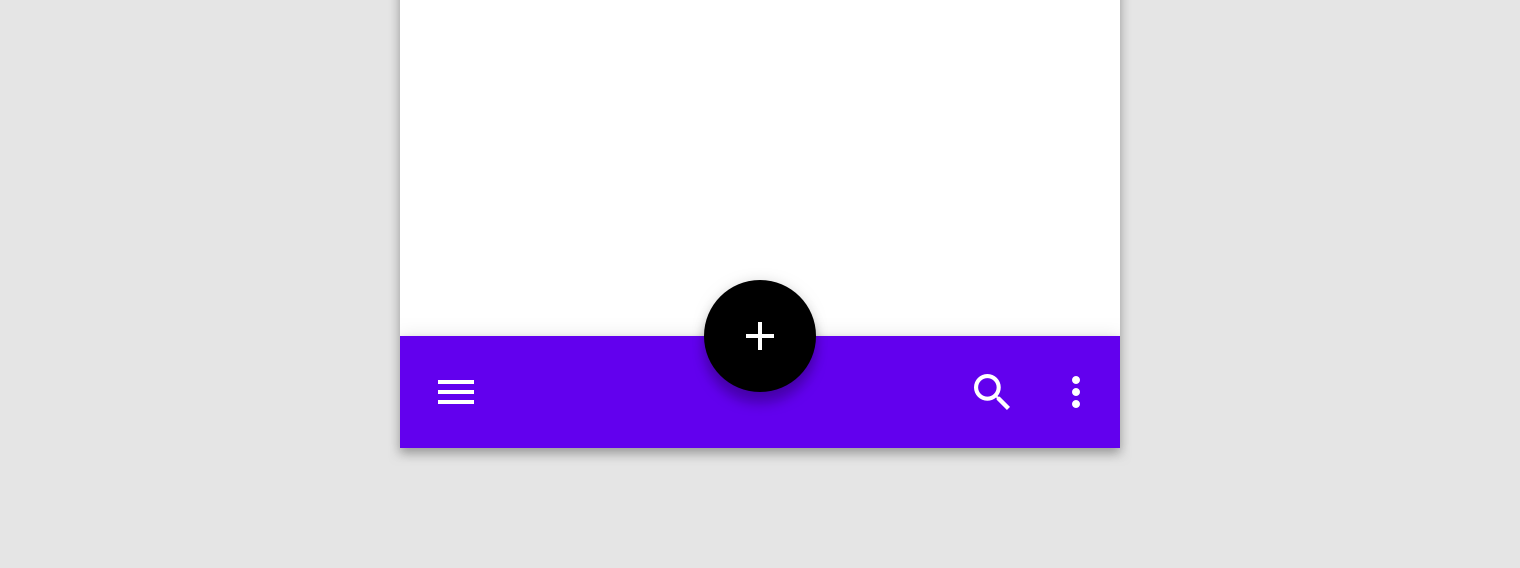
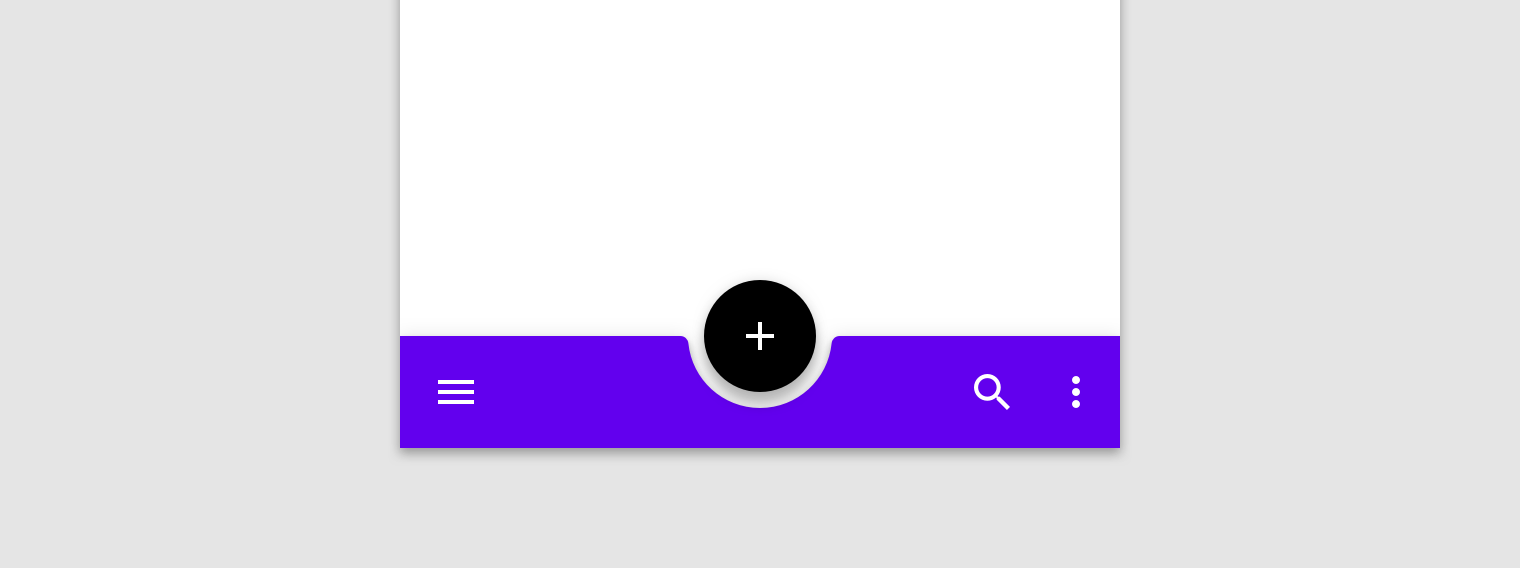
Gdy są obecne, pływające przyciski akcji (FAB) są wyświetlane na dolnych paskach aplikacji na jeden z dwóch sposobów:
- Nakładanie się: FAB ma wyższą wysokość (elevation) niż dolny pasek aplikacji i nie wpływa na kształt paska.
- Osadzenie we wnęce: FAB ma tę samą wysokość, co dolny pasek aplikacji, a kształt paska zmienia się tak, aby FAB mógł zostać osadzony w wycięciu utworzonym w dolnym pasku aplikacji.
Użyj osadzenia, aby wizualnie wyróżnić FAB-a lub podkreślić kształty dostosowanych elementów. Więcej wskazówek dotyczących osadzonych FAB-ów w dolnym pasku aplikacji znajdziesz w sekcji Motywy.
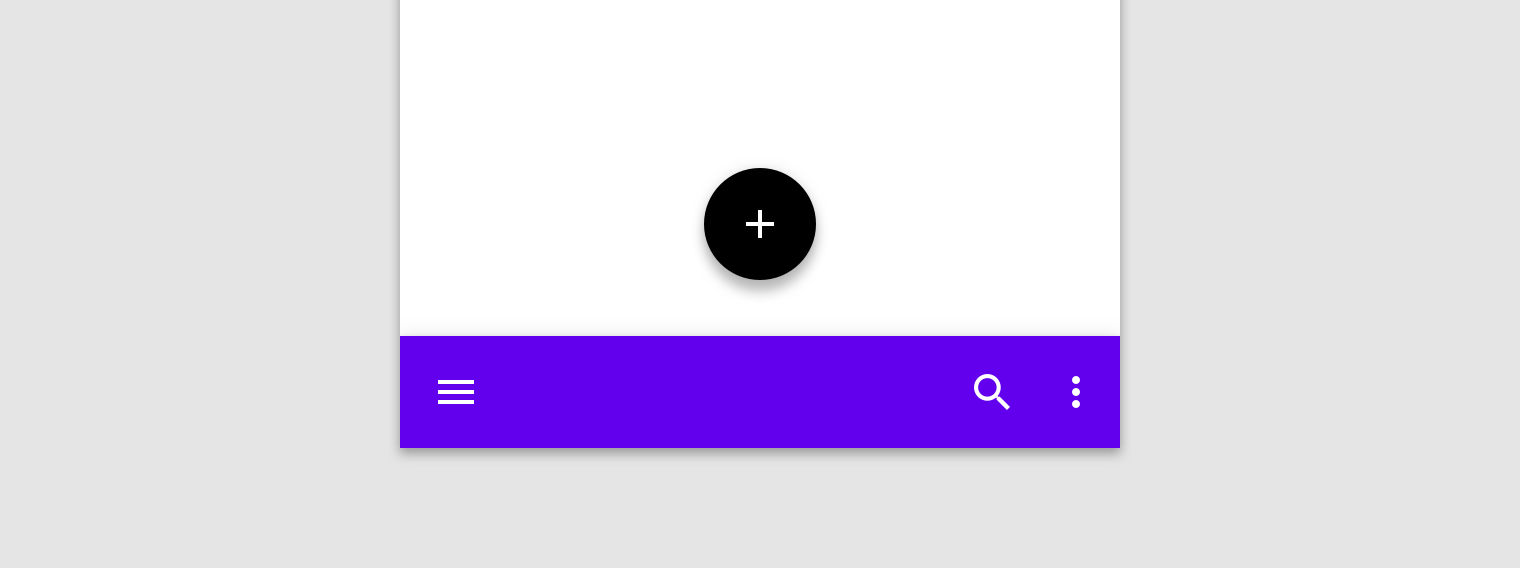
Niezalecane
Zachowanie
Układ
Aby odzwierciedlić przeznaczenie poszczególnych sekcji aplikacji, układ i akcje dolnego paska aplikacji można dostosować do każdego ekranu.
Na przykład ekrany mogą wyświetlać więcej lub mniej akcji, w zależności od tego, co najlepiej pasuje do treści danego ekranu.
Przewijanie
Podczas przewijania dolny pasek aplikacji może się pojawiać lub znikać:
- Przewijanie w dół ukrywa dolny pasek aplikacji. Jeśli FAB jest obecny, odłącza się od paska i pozostaje na ekranie.
- Przewijanie w górę odsłania dolny pasek aplikacji, który ponownie łączy się z FAB-em, jeśli występuje.
Dolny pasek aplikacji może mieć kształt na swojej krawędzi, np. wycięcie, aby pomieścić FAB. Gdy pasek odłącza się od FAB-a, wraca do swojego domyślnego kształtu. Po ponownym pojawieniu się na ekranie i połączeniu z FAB-em pasek odzyskuje swój kształt z wycięciem.
Wysokość (elevation)
Dolny pasek aplikacji ma wysokość (elevation) równą 8dp. Gdy dolny pasek aplikacji jest połączony z FAB-em, wysokość FAB-a w spoczynku oraz po podniesieniu powinna zostać zwiększona, aby FAB pozostawał widoczny nad paskiem.
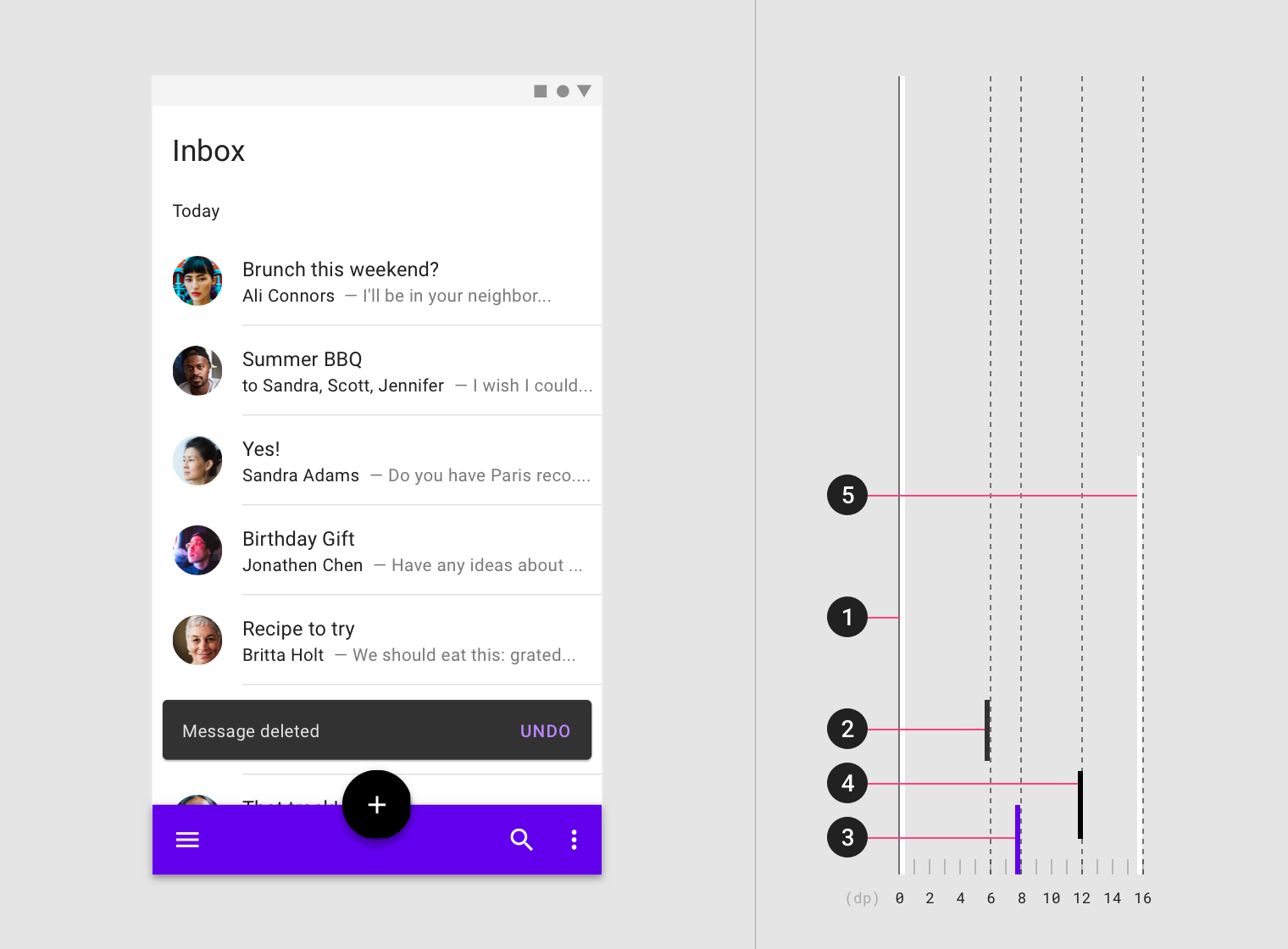
2. Snackbar (6dp)
3. Dolny pasek aplikacji (8dp)
4. Pływający przycisk akcji (12dp w spoczynku)
5. Dolna szuflada nawigacyjna (16dp)
Menu wywoływane z dolnego paska aplikacji (takie jak dolna szuflada nawigacyjna lub menu przepełnienia) otwierają się jako dolne arkusze na wyższej wysokości niż pasek.
Elementy zasłaniające dolny pasek aplikacji
Dolny pasek aplikacji może być zasłaniany przez klawiaturę i inne tymczasowe warstwy. Jeśli pasek jest często zasłaniany, zaleca się użycie innego komponentu.
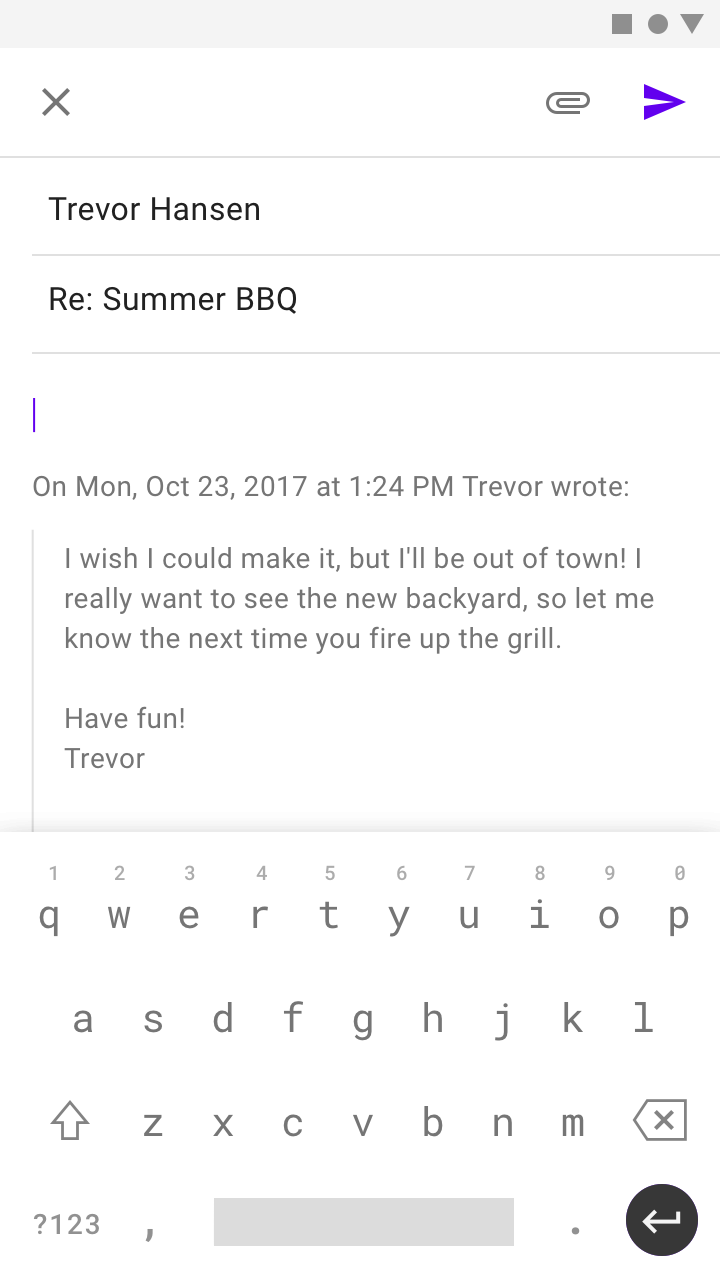
Zalecane
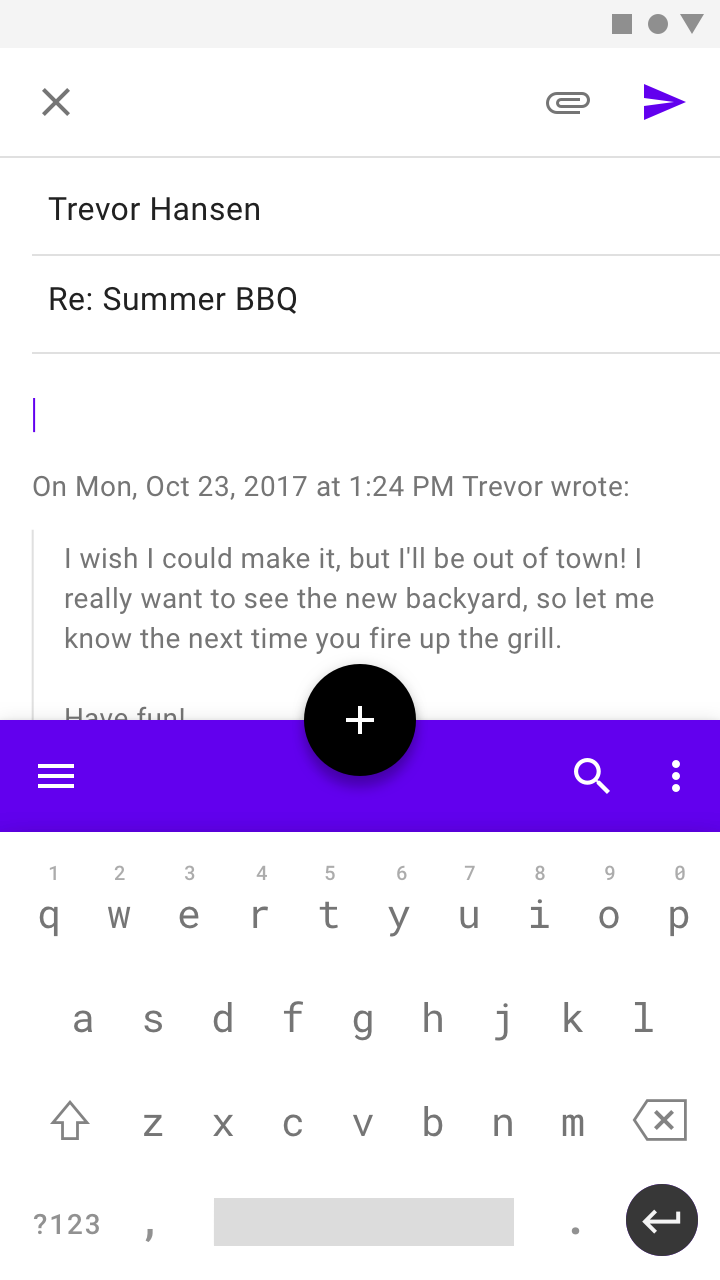
Niezalecane
Umiejscowienie
Nawigacja
Dolny pasek aplikacji może wyświetlać ikonę menu nawigacji, aby otworzyć dolna szuflada nawigacyjna, ale sam pasek nie zawiera żadnych akcji nawigacyjnych (takich jak nawigacja w górę do ekranu głównego czy ikona zamknięcia). Nawigację w aplikacji należy umieścić w innym komponencie, takim jak górny pasek aplikacji, albo osadzić na ekranie.
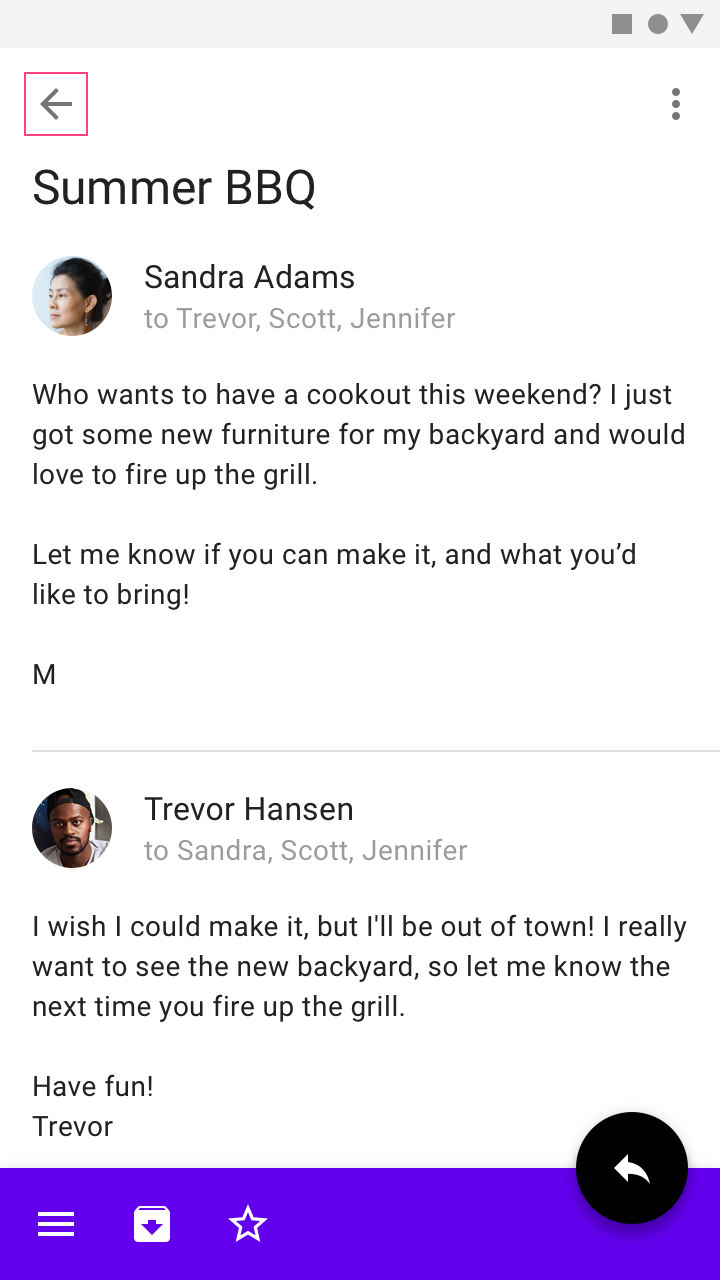
Zalecane
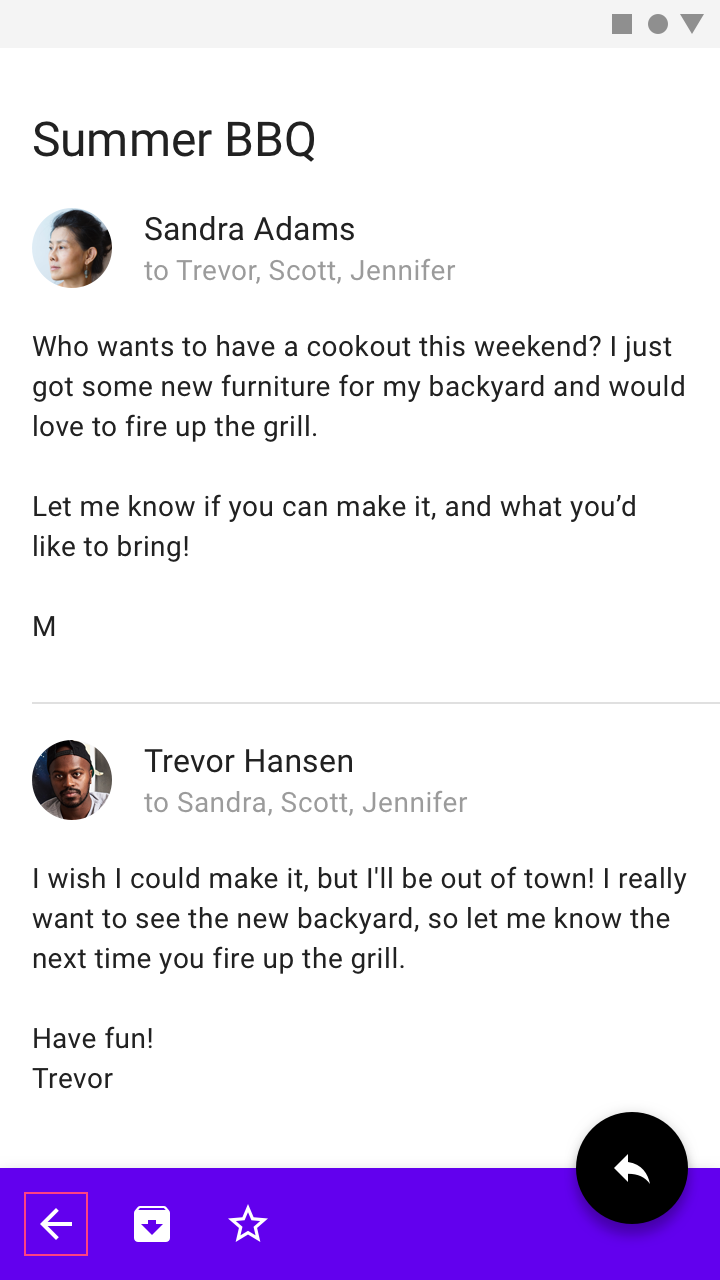
Niezalecane
Współdziałanie z górnym paskiem aplikacji
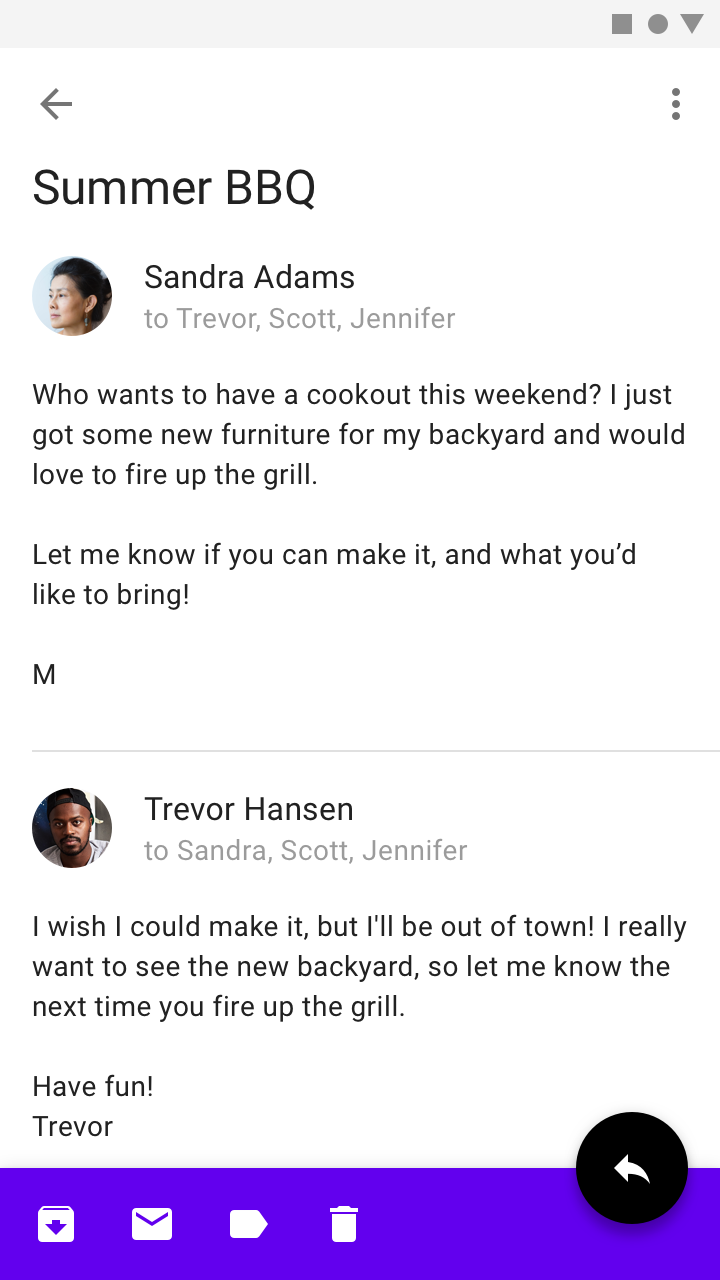
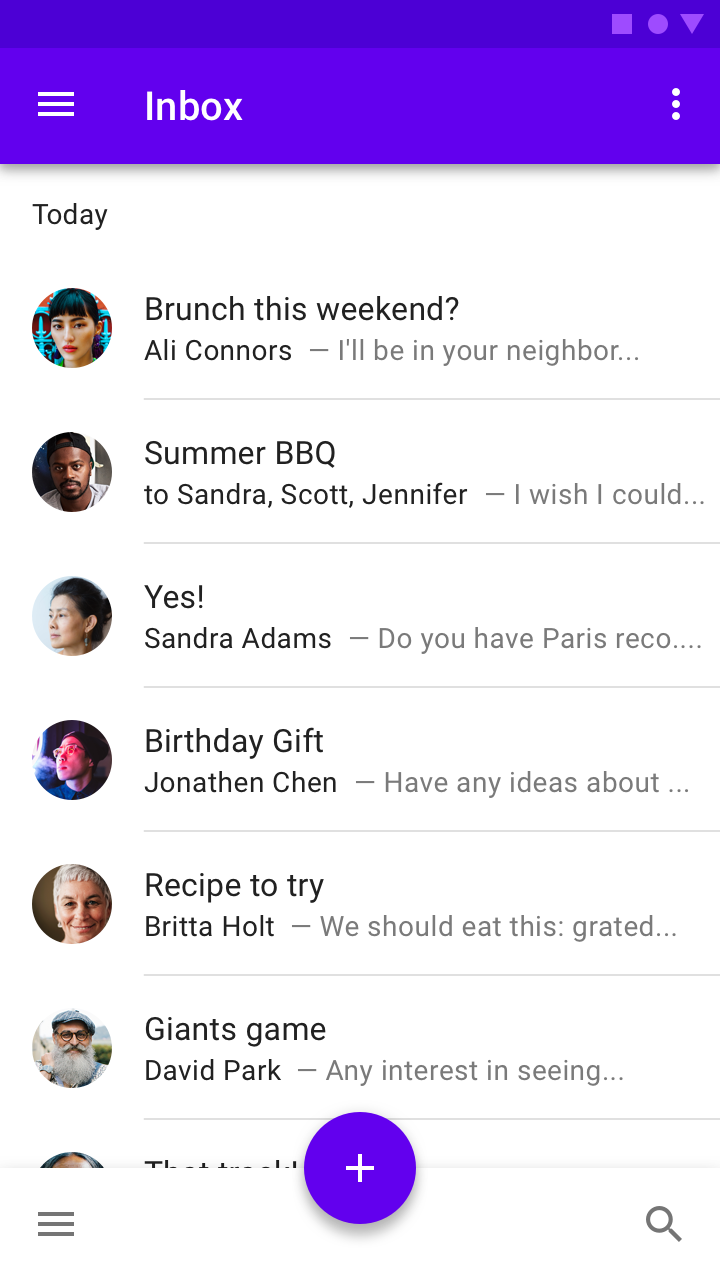
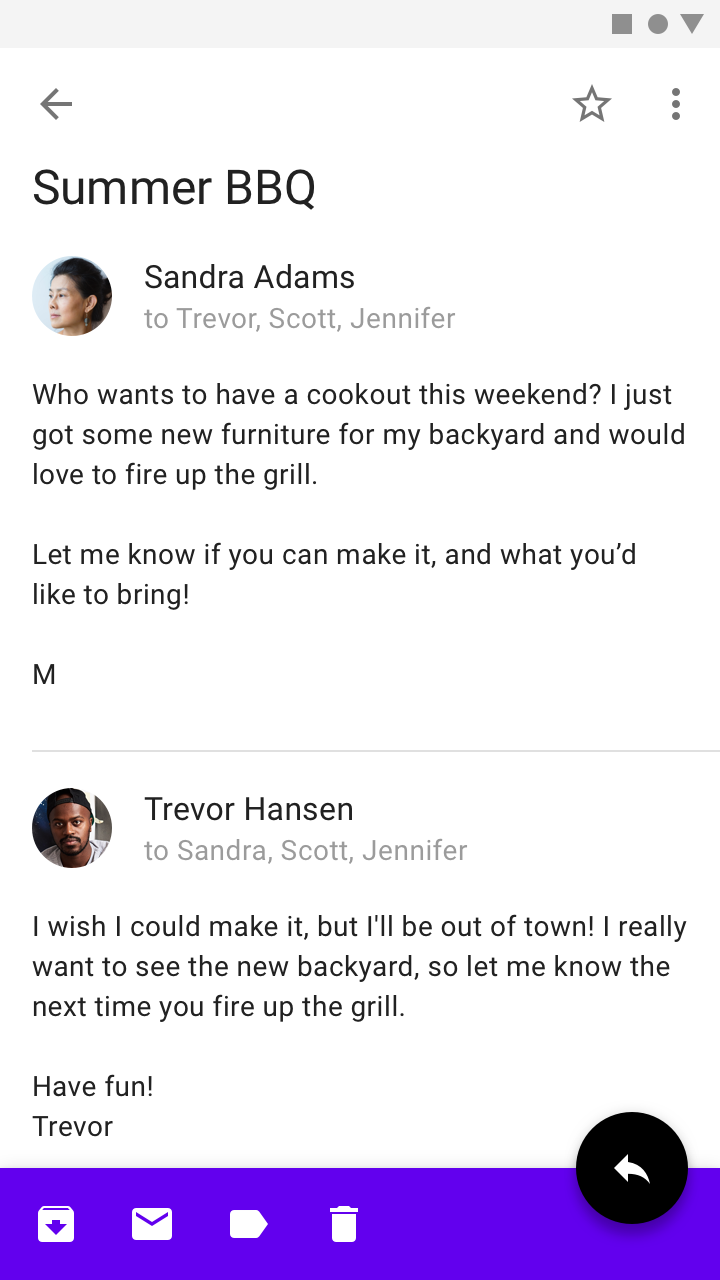
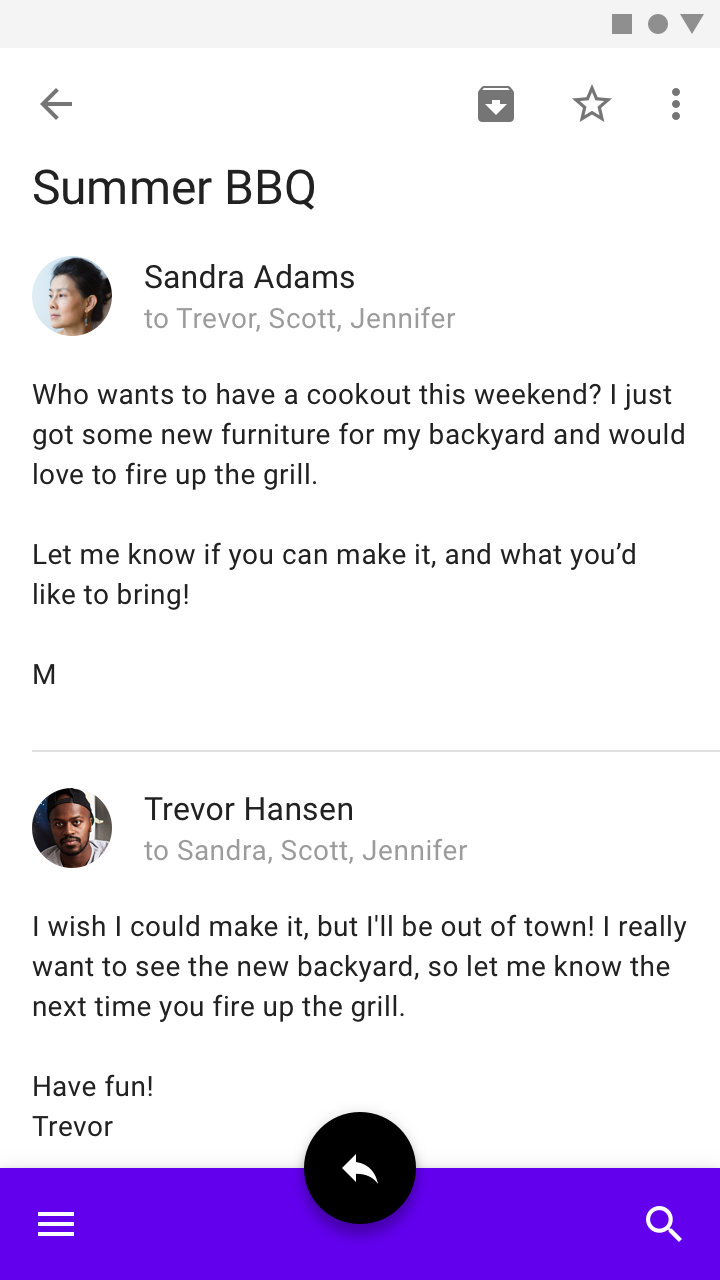
W połączeniu z dolnym paskiem aplikacji górne paski aplikacji mogą zapewniać nawigację w górę oraz dodatkowe akcje. W całej aplikacji akcje powinny być spójnie uporządkowane i rozdzielone między oba paski.
W przypadku następujących elementów zaleca się określone rozmieszczenie:
- Umieść pojedynczy przycisk menu nawigacji w dolnym pasku aplikacji (ze względu na łatwość dostępu)
- Umieść pojedynczy przycisk menu przepełnienia jako ostatnią akcję
- Umieść akcje, takie jak wyszukiwanie, w spójnym miejscu w całej aplikacji
- Umieść akcje destrukcyjne, takie jak „Usuń”, w górnym pasku aplikacji
Zalecane
Niezalecane
Zalecane
Zalecane
Snackbary
Aby uniknąć zasłaniania, snackbary i toasty powinny pojawiać się z animacją w pionie, nad dolnym paskiem aplikacji. Więcej wskazówek dotyczących ich układu i pozycjonowania znajdziesz w artykule Snackbary.
Zalecane
Niezalecane
Motywy
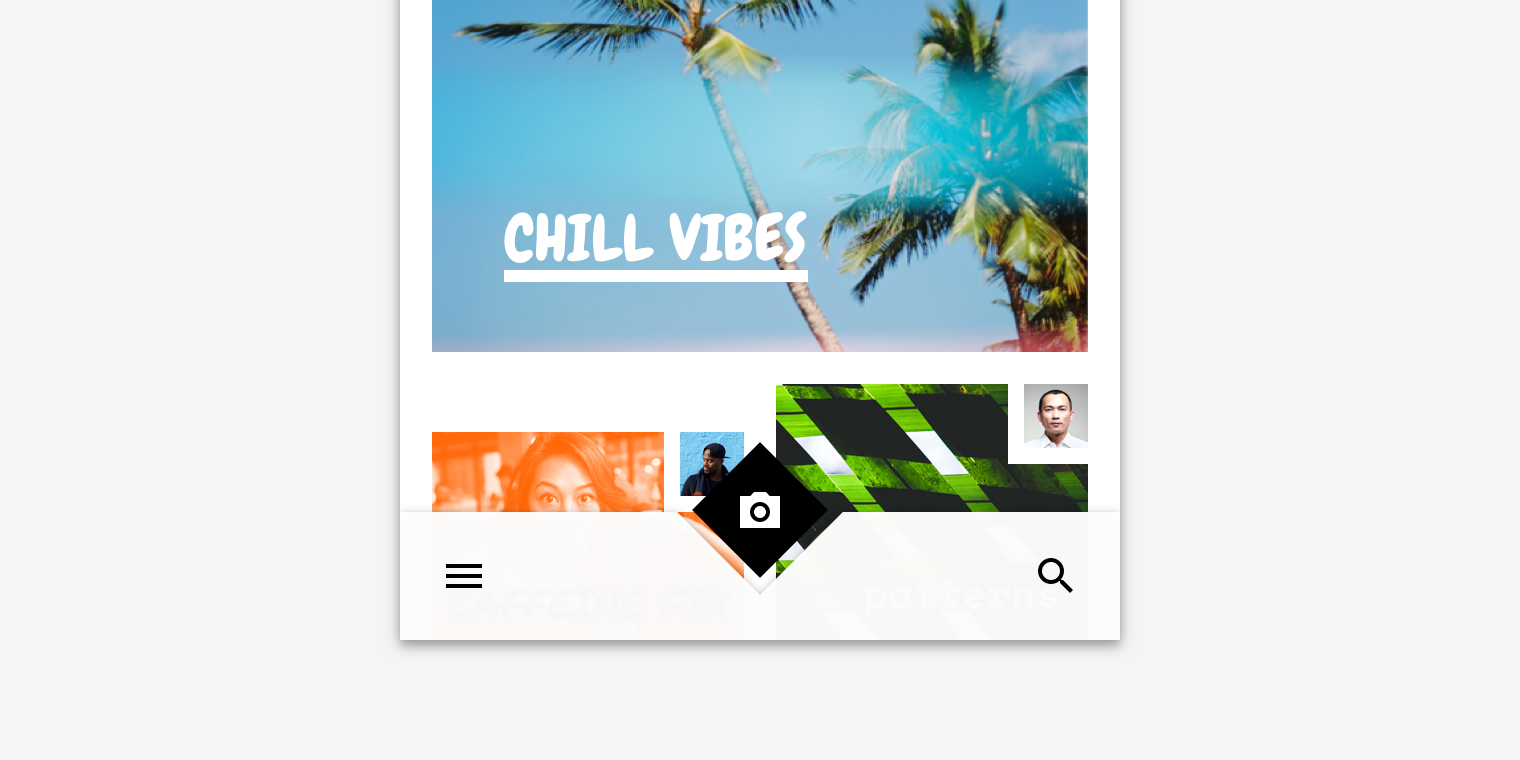
Motyw Posivibes Material
Dolny pasek w tej aplikacji społecznościowej został dostosowany za pomocą motywów Material. Obszary dostosowania obejmują kolor i kształt.
Kolor
Dolny pasek aplikacji Posivibes używa niestandardowego koloru dla dwóch elementów: kontenera i ikon.
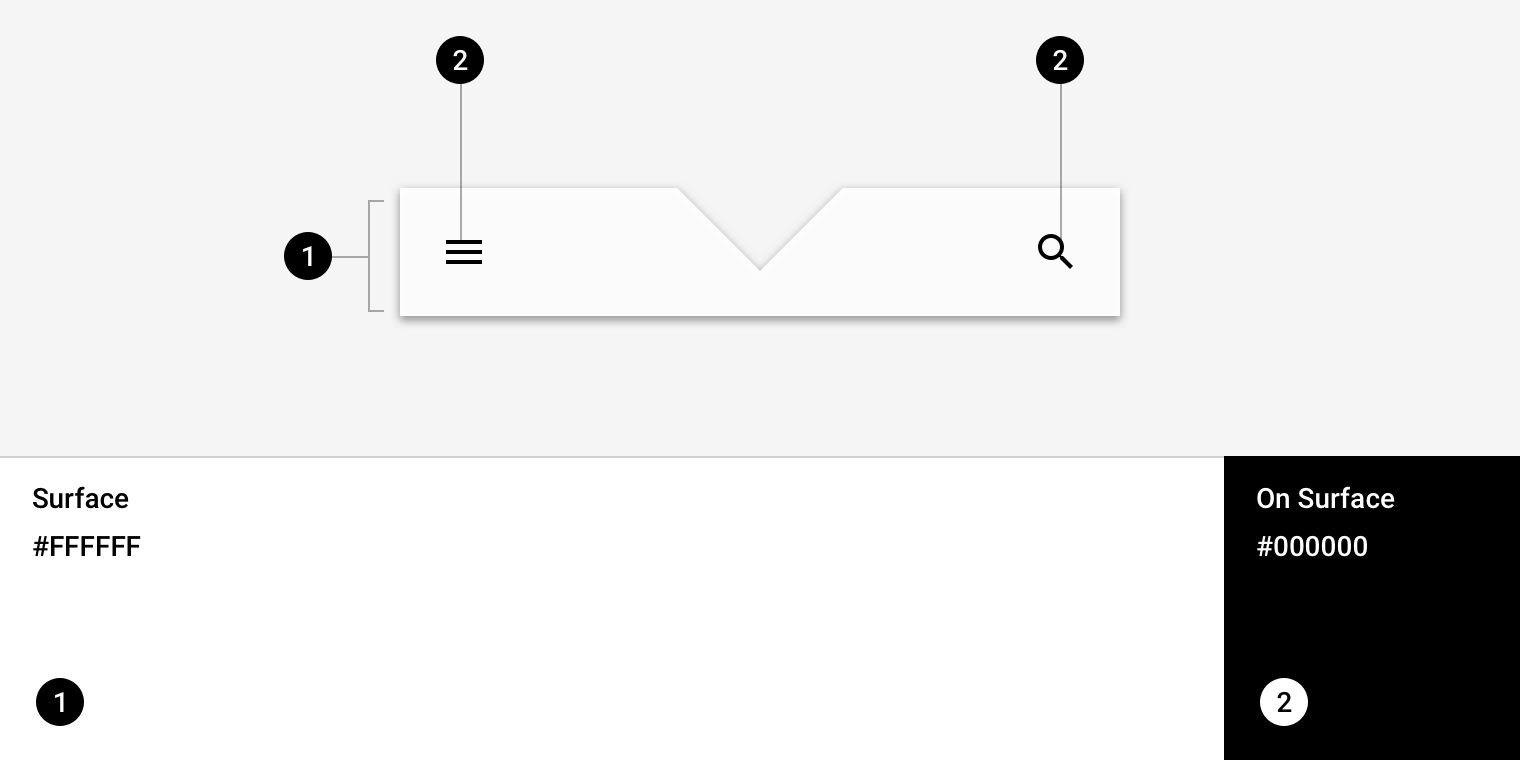
| Element | Kategoria | Atrybut | Wartość |
|---|---|---|---|
| Kontener | Powierzchnia | Kolor Krycie | #FFFFFF 100% |
| Ikony | Na powierzchni | Kolor Krycie | #000000 100% |
Kształt
Dolny pasek aplikacji Posivibes używa niestandardowego kształtu dla górnej krawędzi kontenera.
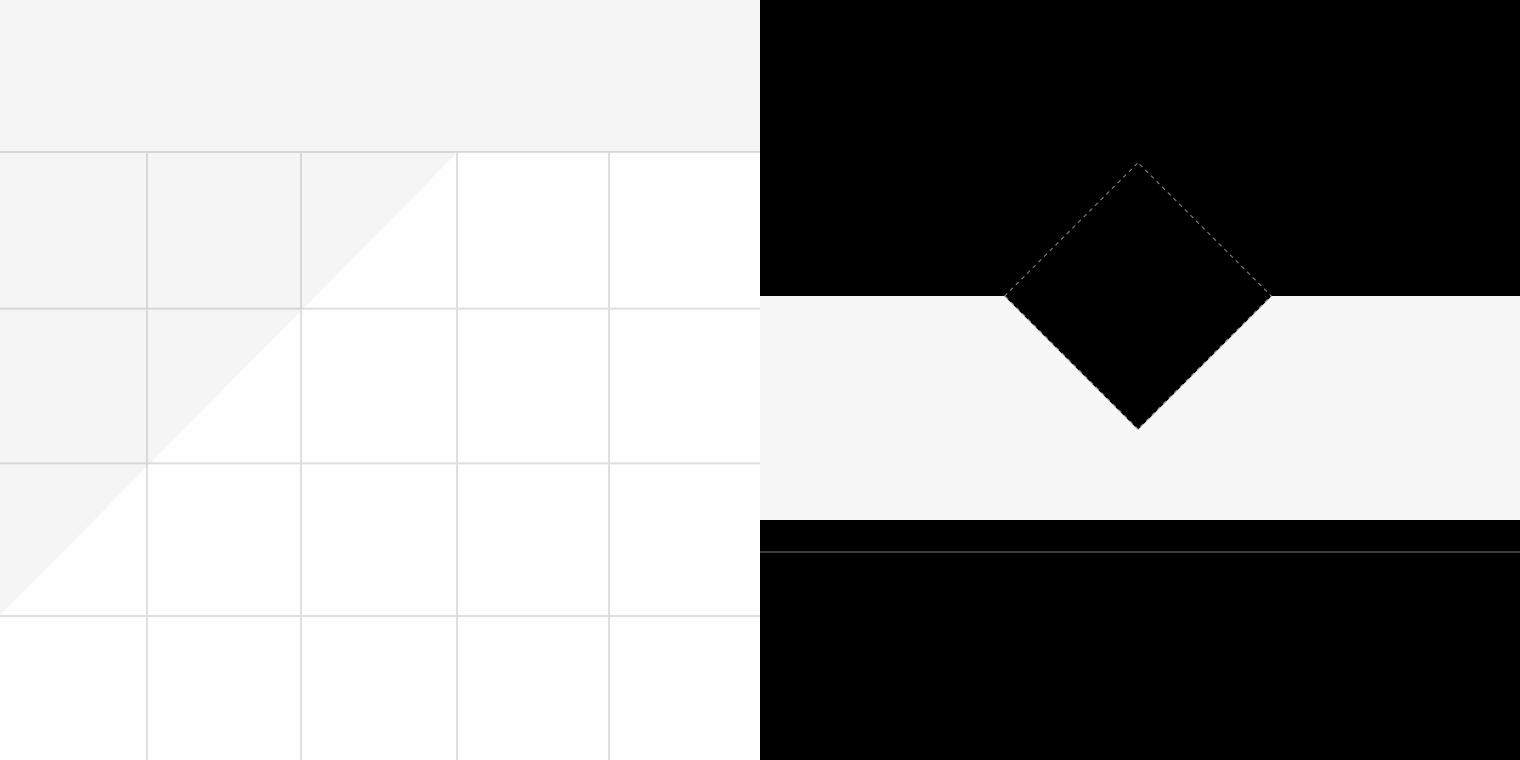
| Element | Atrybut | Wartość |
|---|---|---|
| Kontener | Górna krawędź | TriangleEdge SVG Dane ścieżki: „l 42 42 l 42 -42” |
Specyfikacja
Urządzenie mobilne w orientacji pionowej
Dolny pasek aplikacji to komponent przeznaczony wyłącznie dla urządzeń mobilnych i nie ma zastosowania na tabletach ani komputerach.
Minimum 1, maksimum 2 akcje wyrównane do krawędzi przeciwległej do menu nawigacji
Wyśrodkowany FAB
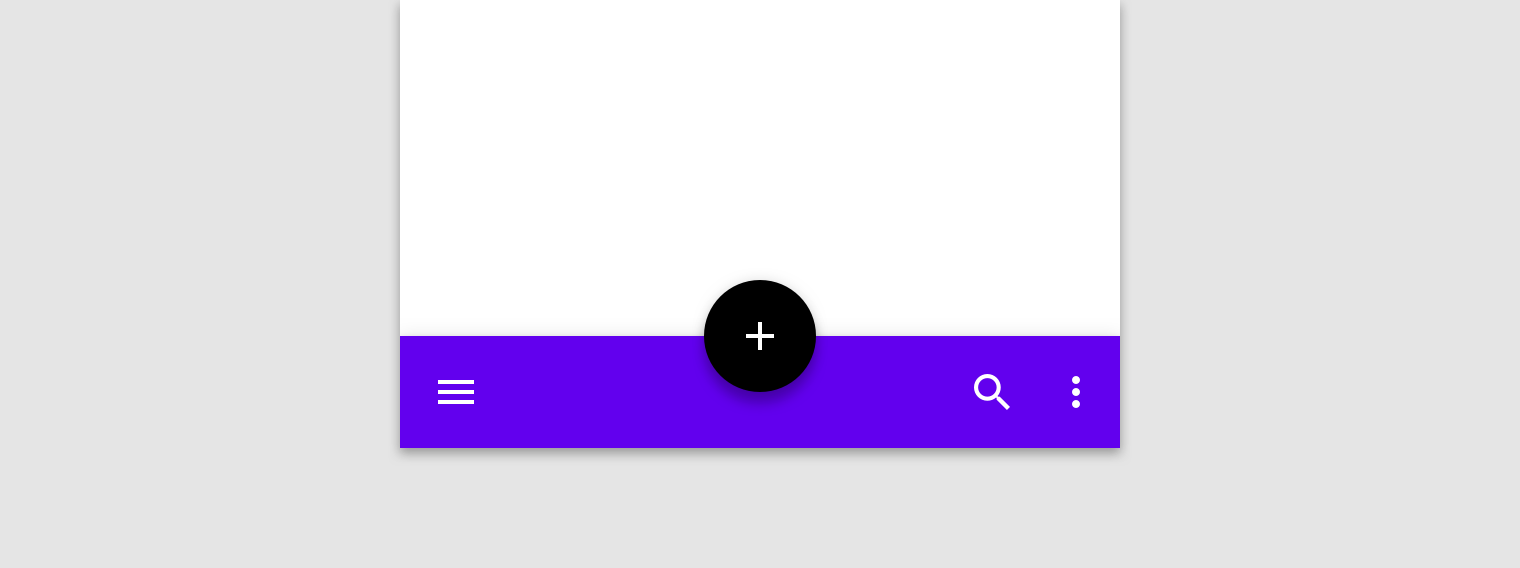
Wyśrodkowany FAB z wycięciem
FAB na końcu
Minimum 2, maksimum 4 akcje wyrównane do krawędzi przeciwległej do FAB-a
Bez FAB
Minimum 2, maksimum 4 akcje wyrównane do krawędzi przeciwległej do menu nawigacji
Urządzenie mobilne w orientacji poziomej
Dolny pasek aplikacji to komponent przeznaczony wyłącznie dla urządzeń mobilnych i nie ma zastosowania na tabletach ani komputerach.
Minimum 1, maksimum 2 akcje wyrównane do krawędzi przeciwległej do menu nawigacji