Skip to content
Material Design 2
Main Navigation
v3
v2
v1

Italiano

English
简体中文
繁體中文
Español
Français
Русский
Português – Brasil
Deutsch
日本語
한국어
Polski
Türkçe
čeština
magyar

Italiano

English
简体中文
繁體中文
Español
Français
Русский
Português – Brasil
Deutsch
日本語
한국어
Polski
Türkçe
čeština
magyar

Aspetto

Sidebar Navigation

Sistema Material

Introduzione

Material Studies

A proposito dei Material Studies

Basil

Crane

Fortnightly

Owl

Rally

Reply

Shrine

Fondamenti di Material

Ambiente

Superfici

Elevazione

Luce e ombre

Layout

Comprensione del layout

Densità dei pixel

Griglia di layout responsive

Metodi di spaziatura

Comportamento dei componenti

Applicazione della densità

Navigazione

Comprendere la navigazione

Transizioni di navigazione

Ricerca

Colore

Il sistema di colori

Applicare il colore alla UI

Utilizzo del colore

Leggibilità del testo

Tema scuro

Tipografia

Il sistema tipografico

Comprendere la tipografia

Supporto linguistico

Suono

Informazioni sull'audio

Applicazione del suono alla UI

Attributi del suono

Coreografia del suono

Iconografia

Icone di prodotto

Icone di sistema

Icone animate

Forma

Informazioni sulla forma

Forma e gerarchia

La forma come espressione

Forma e movimento

Applicazione delle forme alla UI

Movimento

Comprensione del movimento

Il sistema di movimento

Velocità

Coreografia

Personalizzazione

Interazione

Gesti

Selezione

Stati

Comunicazione

Conferma e riscontro

Formati dei dati

Visualizzazione dei dati

Stati vuoti

Guida e feedback

Immagini

Schermata di avvio

Onboarding

Stati offline

Scrittura

Machine learning

Pattern di machine learning

Rilevamento di oggetti: fotocamera in tempo reale

Rilevamento di oggetti: immagine statica

Scansione di codici a barre

Linee guida Material

Material Theming

Panoramica

Implementazione del tuo tema

Usabilità

Accessibilità

Bidirezionalità

Linee guida per piattaforma

Barre Android

Impronta digitale su Android

Aptica in Android

Icone Android

Navigazione tra app su Android

Notifiche su Android

Autorizzazioni Android

Slice di Android

Schermo diviso su Android

Swipe to refresh su Android

Barra degli strumenti per la selezione del testo su Android

Widget per Android

Adattamento multipiattaforma

Componenti

Barre dell’applicazione: in basso

Barra dell’applicazione in alto

Backdrop

Banner

Navigazione inferiore

Pulsanti

Pulsanti: pulsante d’azione flottante

Schede

Caselle di controllo

Chip

Tabelle dati

Selettori di data

Finestre di dialogo

Divisori

Elenchi di immagini

Elenchi

Menu

Cassetto di navigazione

Barra di navigazione laterale

Indicatori di avanzamento

Pulsanti di opzione

Bottom sheet

Pannelli laterali

Slider

Snackbars

Interruttori

Tab

Campi di testo

Selettori orari

Tooltip

In questa pagina

Barre dell’applicazione: in basso ​

Una barra dell’applicazione inferiore mostra la navigazione e le azioni chiave nella parte inferiore dello schermo dei dispositivi mobili.
Barre dell'app: in basso, immagine principale

Utilizzo ​

Le barre dell’applicazione inferiori forniscono l'accesso a un riquadro di navigazione inferiore e a un massimo di quattro azioni, incluso il pulsante d’azione flottante (FAB).


Riquadro di navigazione

I riquadri di navigazione forniscono l'accesso alle destinazioni di navigazione della tua app.

Articolo correlato

Pulsante d’azione flottante

Un pulsante d’azione flottante (FAB) rappresenta l'azione principale per una schermata.

Articolo correlato

Barra dell’applicazione superiore

La barra dell’applicazione superiore mostra informazioni e azioni relative alla schermata corrente.

Articolo correlato

Navigazione inferiore

Consente di spostarsi tra le destinazioni principali di un'app.

Articolo correlato

Principi ​


Barre dell'app: in basso, principio: orientata all'azione

Orientata all'azione

Le barre dell’applicazione inferiori mettono in evidenza le azioni importanti della schermata e richiamano l'attenzione sul pulsante d’azione flottante.
Barre dell'app: in basso, principio: flessibile

Flessibile

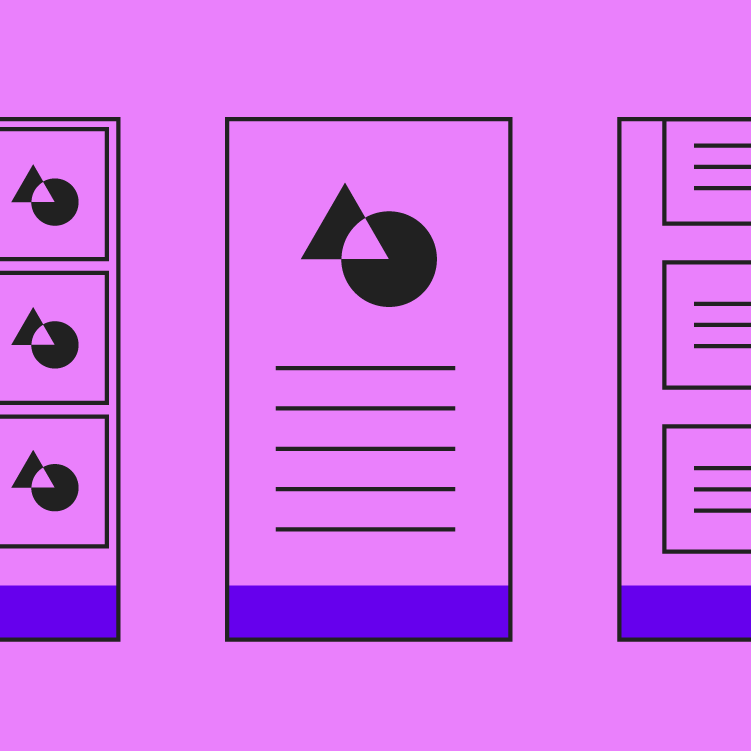
Il layout e le azioni di una barra dell’applicazione inferiore cambiano in base alle esigenze della schermata.
Barre dell'app: in basso, principio: ergonomica

Ergonomica

La barra dell’applicazione inferiore è facile da raggiungere quando si tiene in mano il dispositivo mobile.

Quando utilizzarle ​

Le barre dell’applicazione inferiori dovrebbero essere utilizzate:

  • Esclusivamente su dispositivi mobili
  • Per accedere a un riquadro di navigazione inferiore
  • In schermate con un numero di azioni compreso tra due e cinque

Le barre dell’applicazione inferiori non dovrebbero essere utilizzate:

  • In app che dispongono di una barra di navigazione inferiore
  • In schermate con una sola azione o prive di azioni
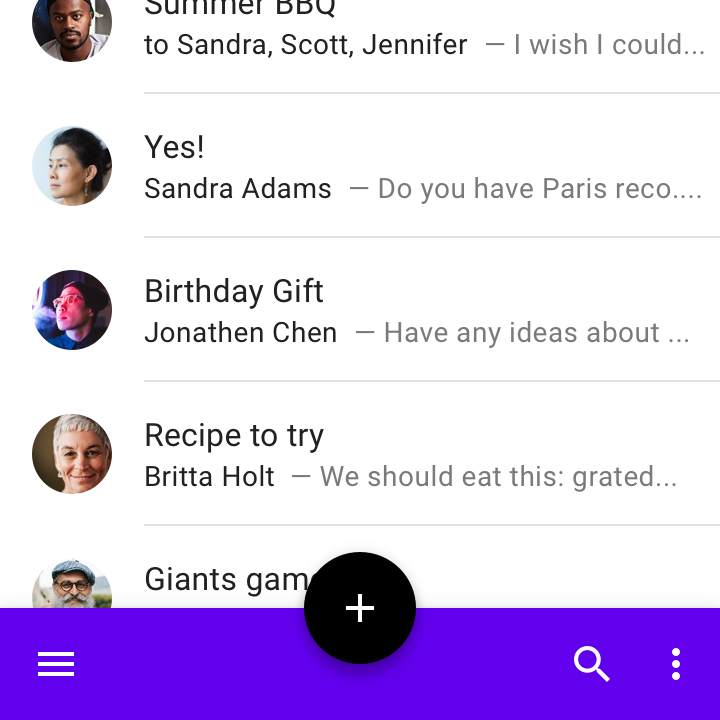
Cosa fare: utilizzare una barra dell'app in basso per fornire un comodo accesso alle azioni

Cosa fare

Utilizzare una barra dell’applicazione inferiore per fornire un comodo accesso alle azioni.
Cosa non fare: non utilizzare una barra dell'app in basso su schermate con una sola azione o prive di azioni (a eccezione del FAB)

Cosa non fare

Non utilizzare una barra dell’applicazione inferiore su schermate con una sola azione o prive di azioni (a eccezione del FAB).

Anatomia ​

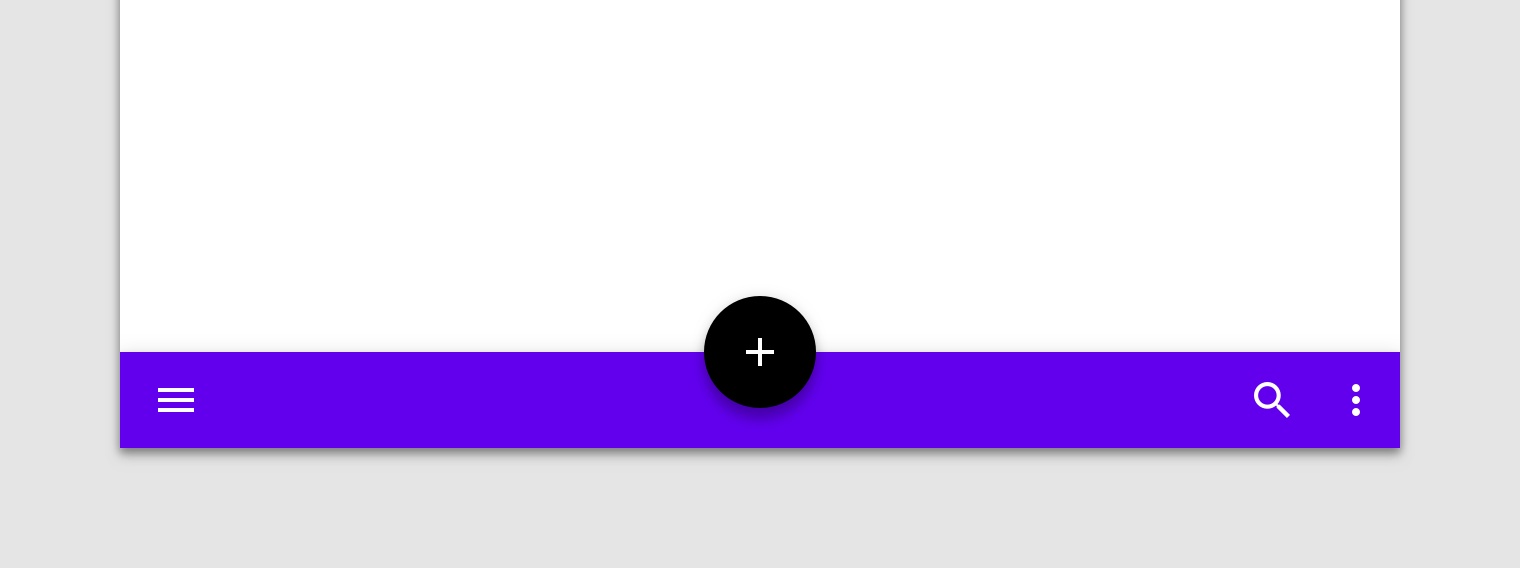
Le barre dell’applicazione inferiori possono contenere azioni relative al contesto della schermata corrente. Includono un controllo del menu di navigazione all'estrema sinistra e, quando presente, un pulsante d’azione flottante (FAB). Il controllo del menu di overflow, se incluso in una barra dell’applicazione inferiore, viene posizionato come ultima azione.
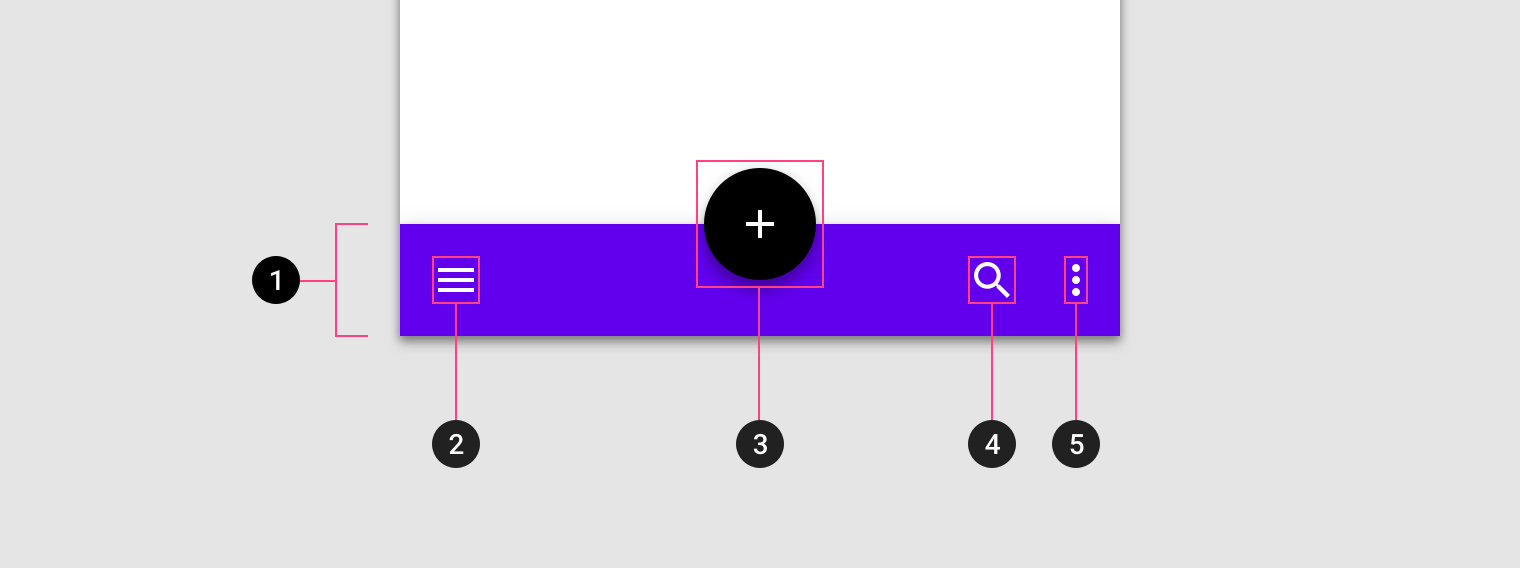
Diagramma di contenitore, controllo del riquadro di navigazione, pulsante di azione flottante, icona di azione, controllo del menu di overflow
1. Contenitore
2. Controllo del riquadro di navigazione
3. Pulsante d’azione flottante (FAB)
4. Icona di azione
5. Controllo del menu di overflow

Posizionamento ​

Le barre dell’applicazione inferiori hanno tre layout diversi in base alla presenza di un FAB e alla posizione che questo occupa nella barra. Questi layout determinano il numero di azioni che possono essere incluse nella barra.

FAB centrato ​
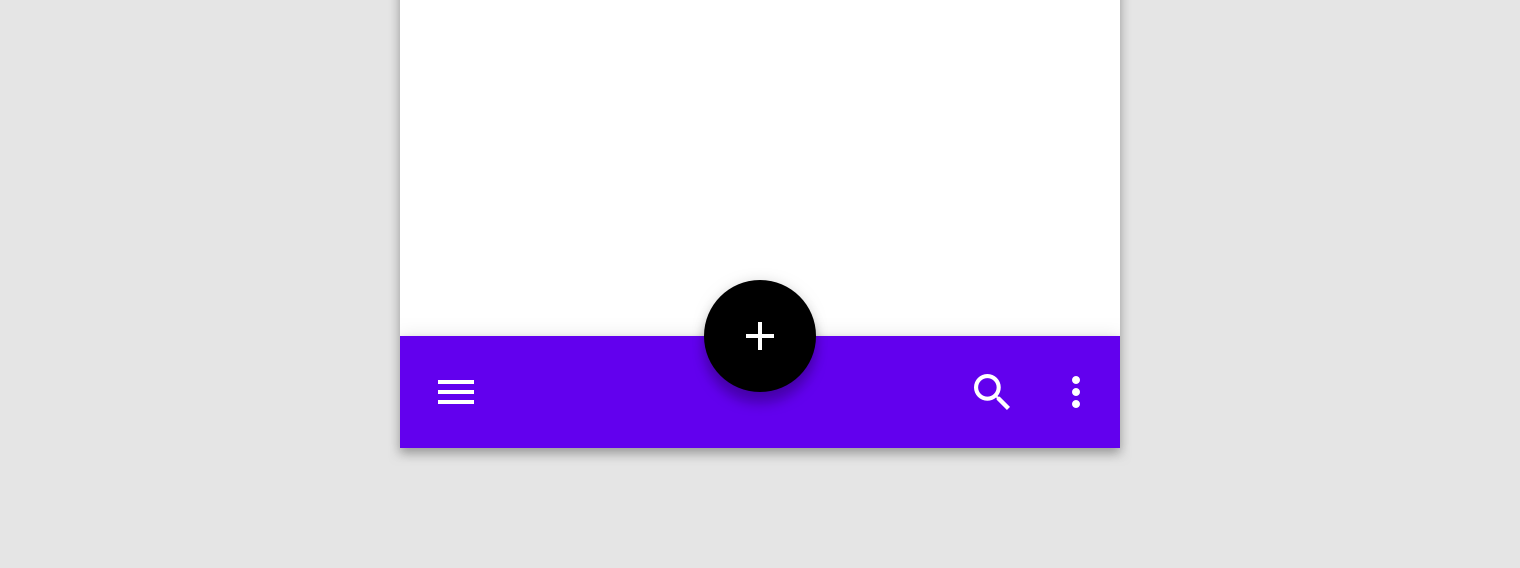

Cosa fare: utilizzare le barre dell'app in basso nelle schermate iniziali che presentano un controllo del menu di navigazione e un'azione in evidenza (come un FAB)

Cosa fare

Utilizzare le barre dell’applicazione inferiori nelle schermate iniziali che presentano un controllo del menu di navigazione e un'azione in evidenza (come un FAB). Sul lato opposto della barra è possibile posizionare da un minimo di una a un massimo di due azioni aggiuntive.

FAB all'estremità ​


Cosa fare: utilizzare un FAB all'estremità nelle schermate secondarie che richiedono un pulsante di azione flottante e da tre a quattro azioni aggiuntive

Cosa fare

Utilizzare la barra dell’applicazione inferiore con un FAB all'estremità nelle schermate secondarie che richiedono un pulsante d’azione flottante e da tre a quattro azioni aggiuntive.

Nessun FAB ​


Cosa fare: la barra dell'app in basso può ospitare un'icona del menu di navigazione e fino a quattro azioni allineate sul bordo opposto

Cosa fare

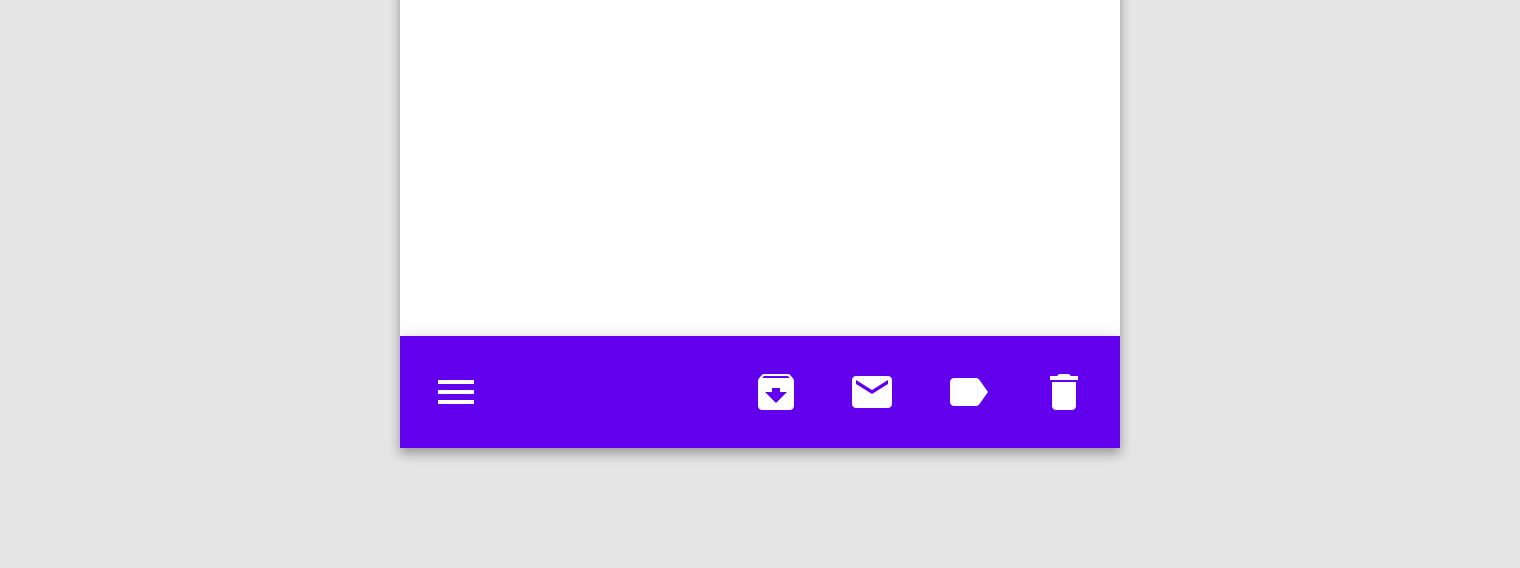
Quando non è necessario un pulsante d’azione flottante, la barra dell’applicazione inferiore può ospitare un'icona del menu di navigazione e fino a quattro azioni allineate sul bordo opposto.

Orientamento orizzontale ​


Cosa fare: in orientamento orizzontale, le azioni rimangono allineate ai bordi dello schermo per un facile accesso con una sola mano

Cosa fare

In orientamento orizzontale, le azioni rimangono allineate ai bordi dello schermo per un facile accesso con una sola mano.

Pulsante d’azione flottante ​

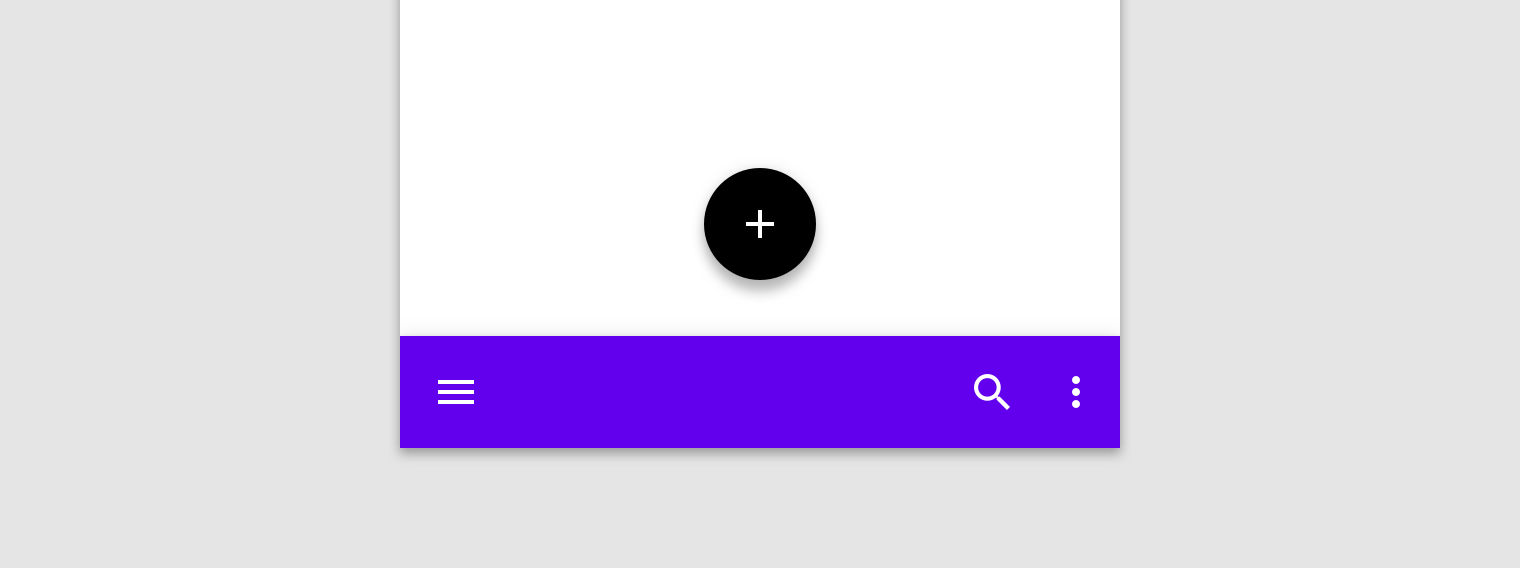
Quando presenti, i pulsanti di azione flottante (FAB) vengono visualizzati sulle barre dell’applicazione inferiori in uno dei due modi seguenti:

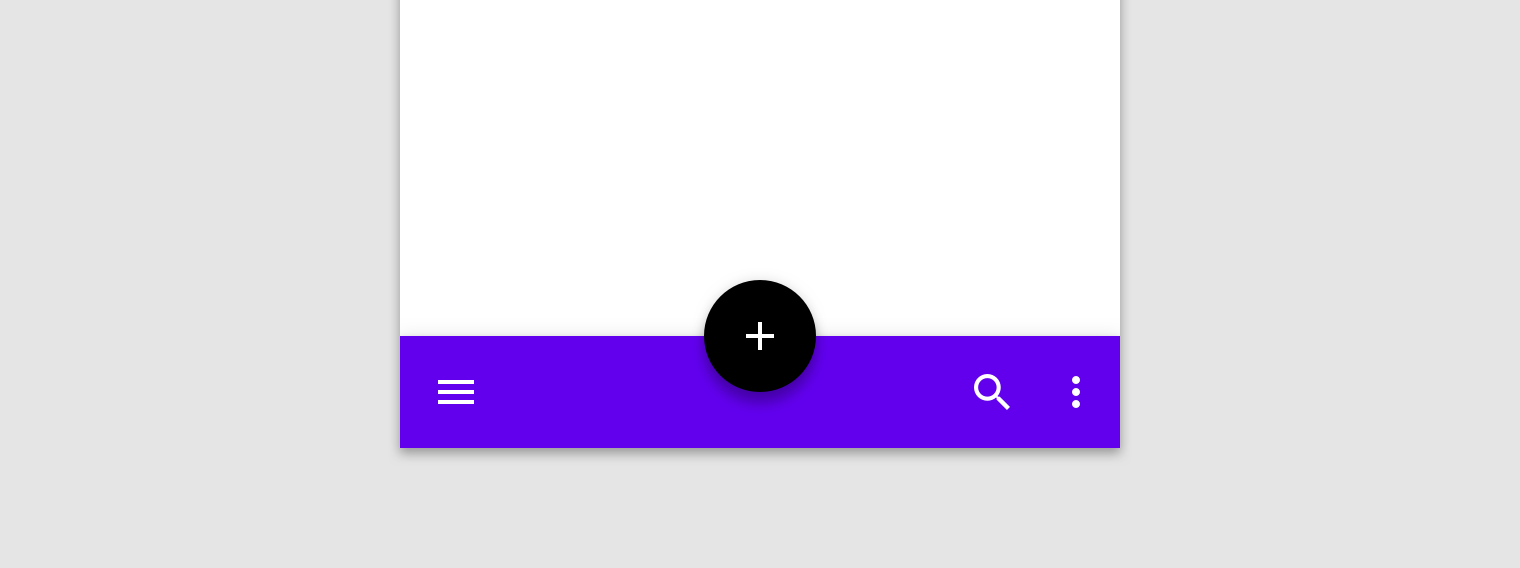
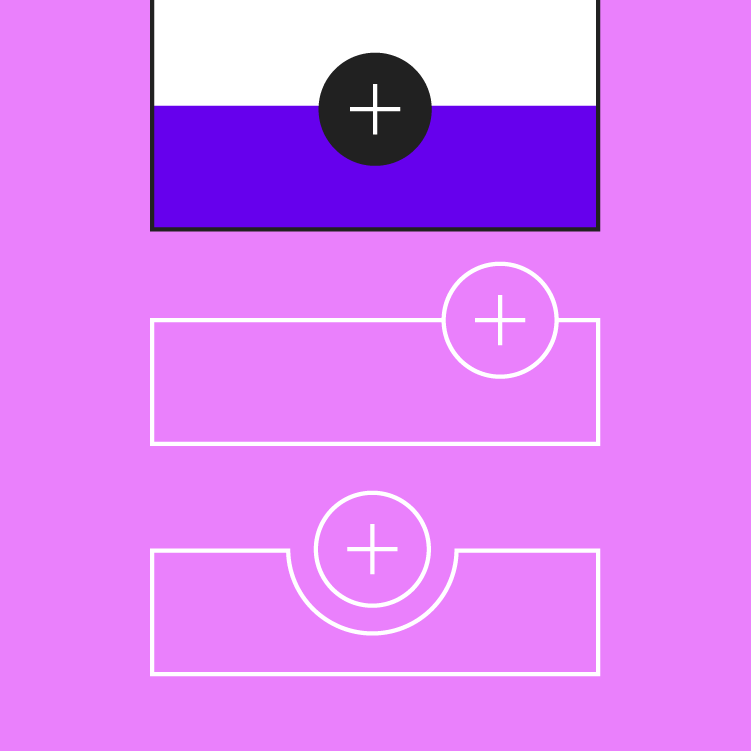
  1. Sovrapposizione: il FAB si trova a un'elevazione superiore rispetto alla barra dell’applicazione inferiore e non ha alcun effetto sulla forma della barra.
  2. A incasso: il FAB si trova alla stessa elevazione della barra dell’applicazione inferiore, la cui forma si trasforma per ricavare un incavo in cui il FAB si aggancia.

Usare l'incasso per conferire maggiore risalto visivo a un FAB o per valorizzare le forme personalizzate degli elementi. Consultare la sezione Personalizzazione del tema per ulteriori indicazioni sui FAB a incasso in una barra dell’applicazione inferiore.
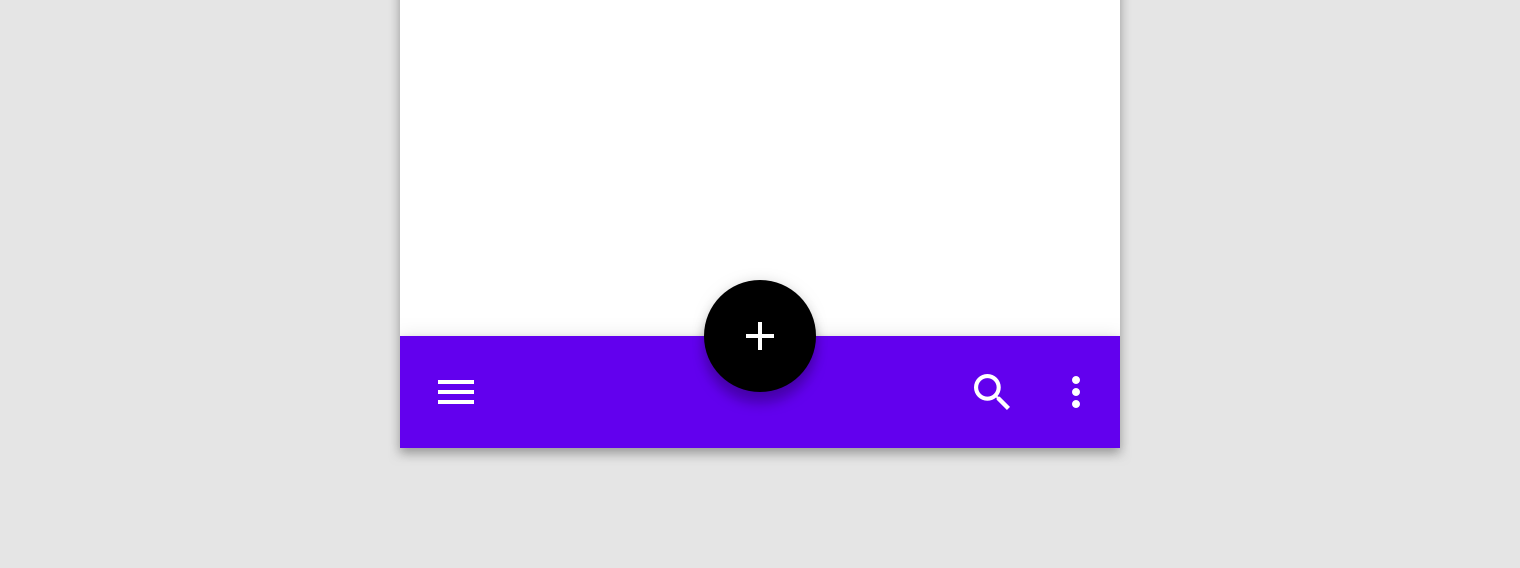
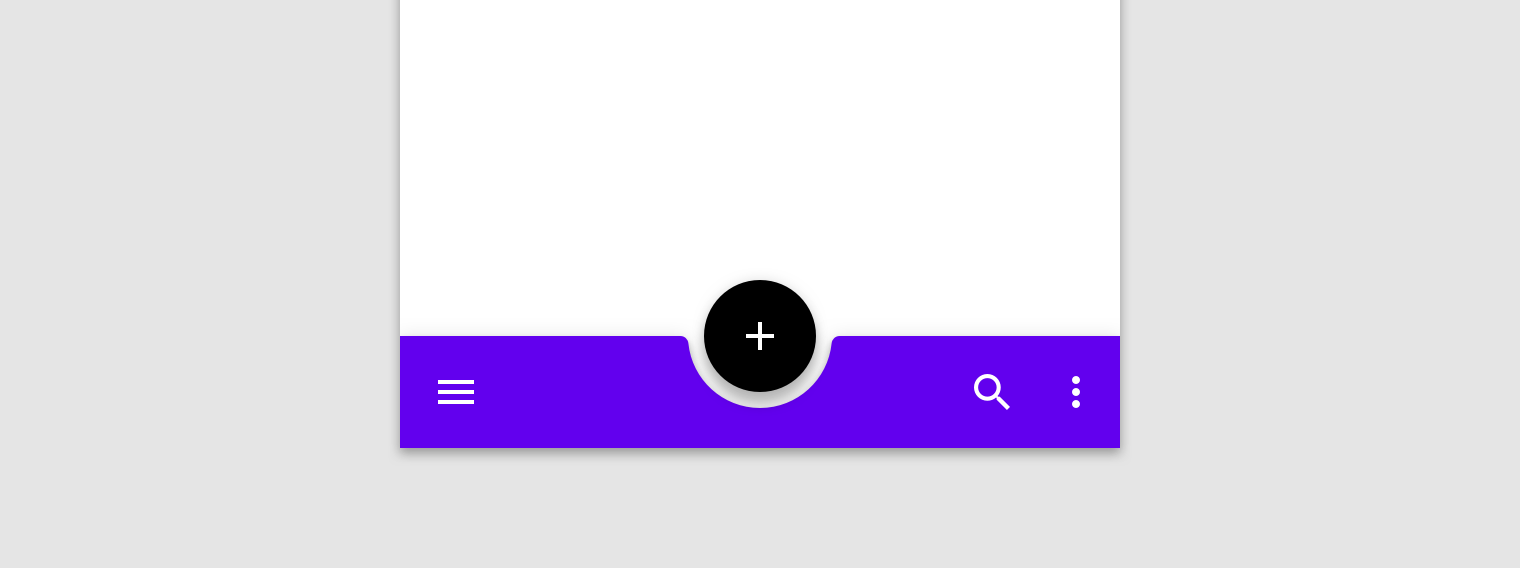
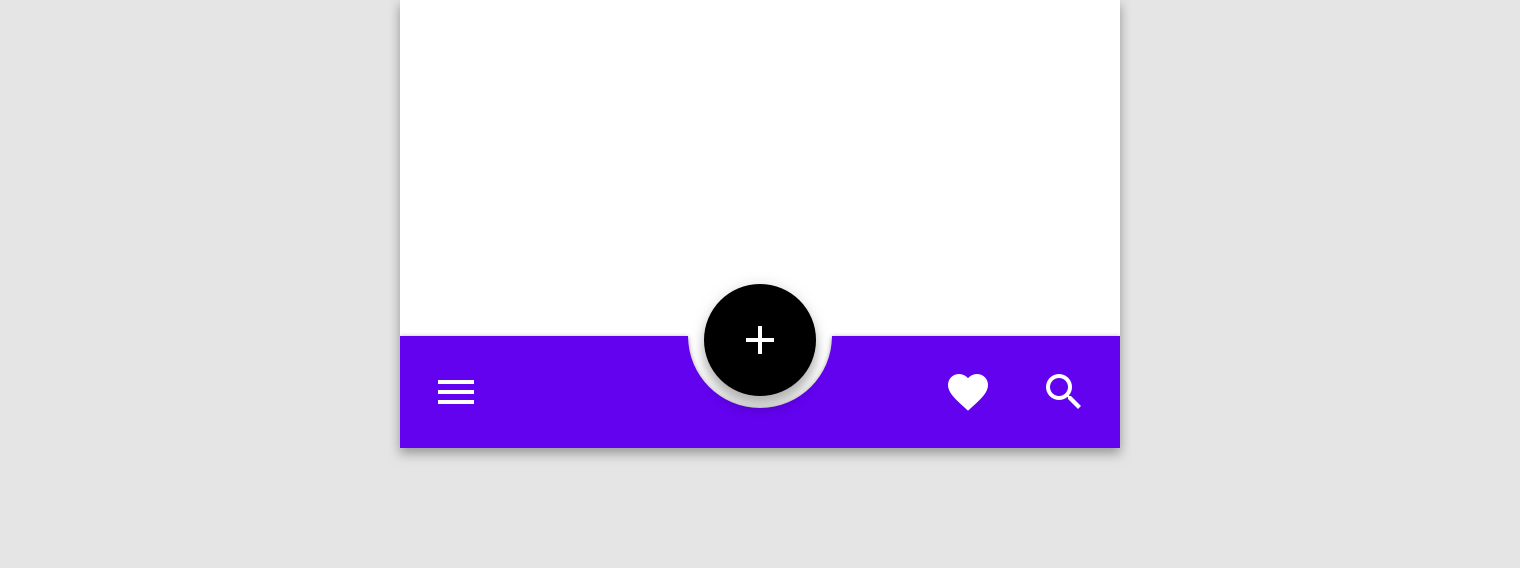
Pulsante di azione flottante: FAB sovrapposto
FAB sovrapposto

Pulsante di azione flottante: FAB a incasso
FAB a incasso

Cosa non fare: non posizionare un FAB al di fuori di una barra dell'app in basso, poiché un FAB esterno alla barra è più difficile da raggiungere

Cosa non fare

Non posizionare un FAB al di fuori di una barra dell’applicazione inferiore, poiché un FAB esterno alla barra è più difficile da raggiungere.

Comportamento ​

Layout ​

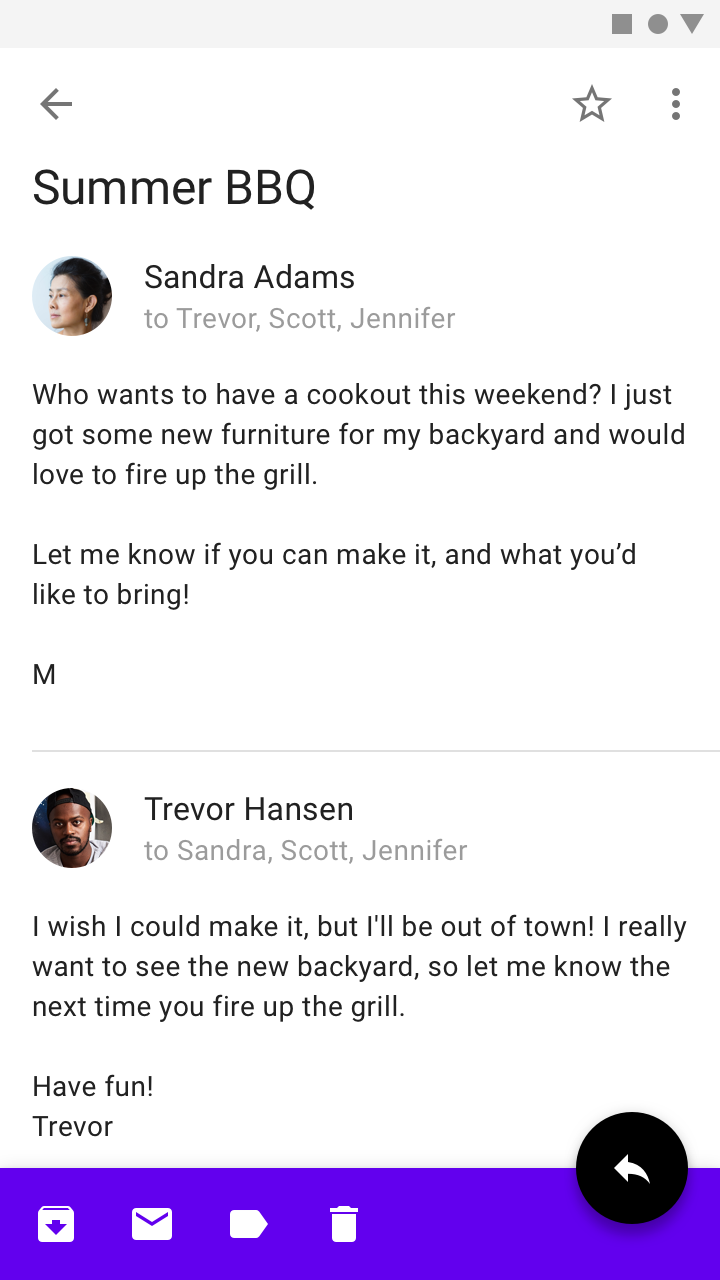
Per rispondere alle diverse finalità delle sezioni di un'app, il layout e le azioni di una barra dell’applicazione inferiore possono essere modificati per adattarsi a ogni schermata.

Ad esempio, una schermata può mostrare un numero maggiore o minore di azioni, a seconda di ciò che si adatta meglio al suo contenuto.

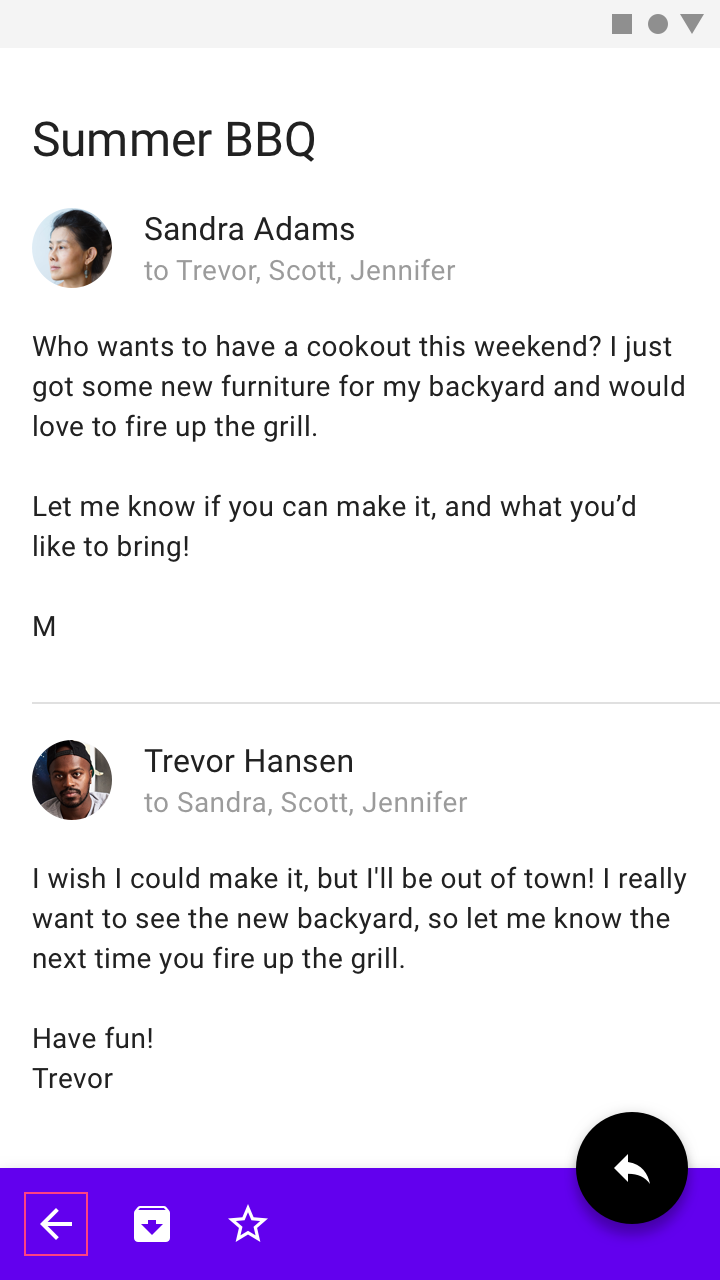
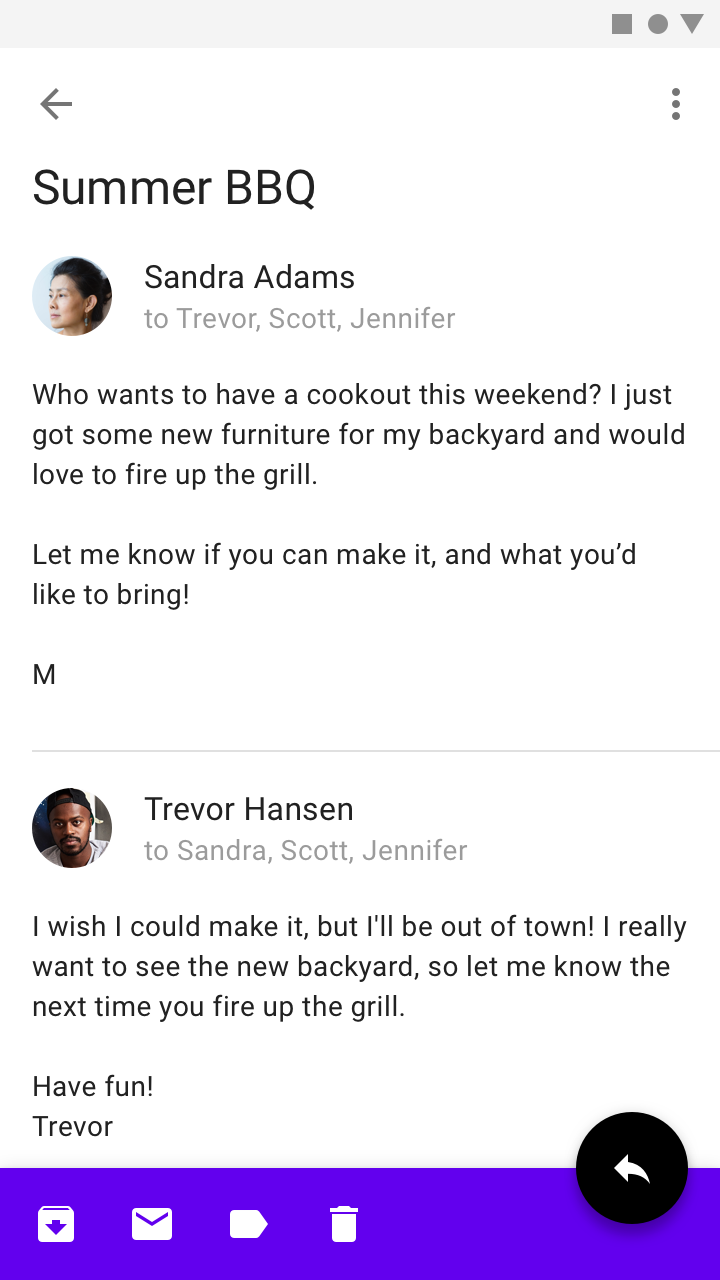
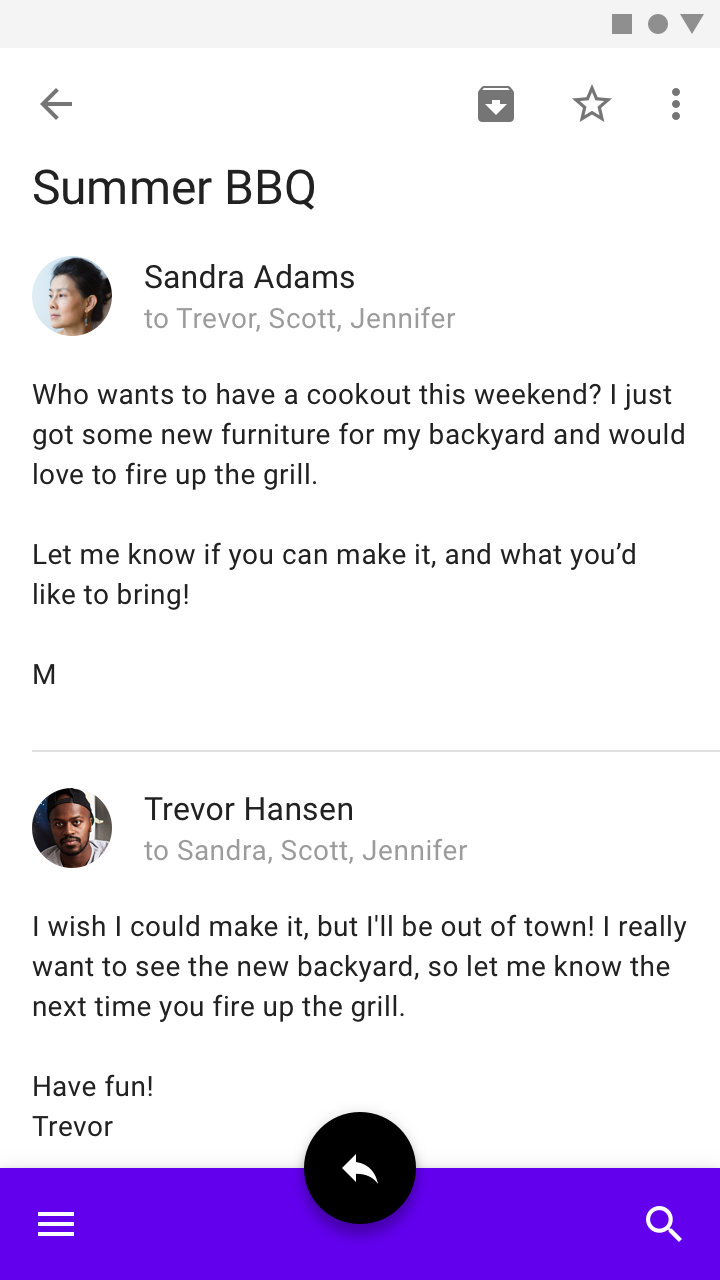
Per mettere in evidenza un'azione principale, questa barra dell’applicazione inferiore utilizza il layout con FAB centrato nella schermata iniziale. Quando viene visualizzato un messaggio, il layout della barra dell’applicazione inferiore passa a "FAB all'estremità" per fare spazio ad altre azioni contestuali.

Scorrimento ​

Durante lo scorrimento, la barra dell’applicazione inferiore può nascondersi o tornare visibile:

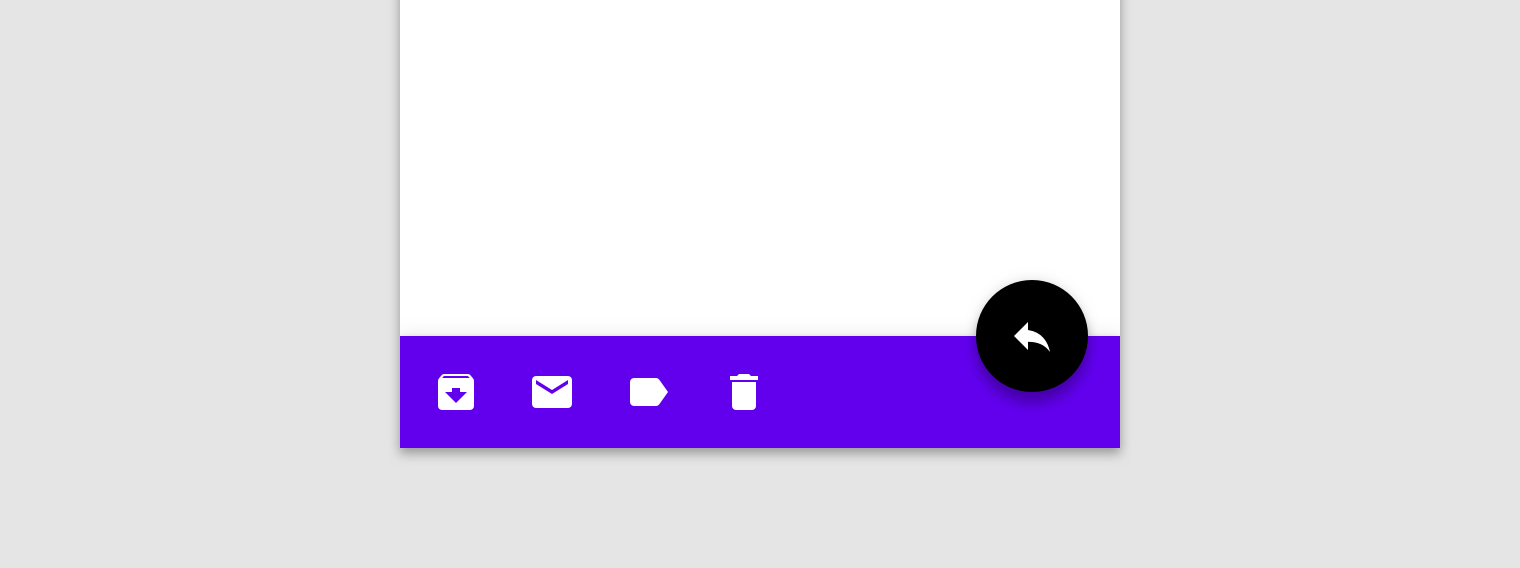
  • Scorrimento verso il basso nasconde la barra dell’applicazione inferiore. Se è presente un FAB, questo si stacca dalla barra e rimane sullo schermo.
  • Scorrimento verso l'alto mostra nuovamente la barra dell’applicazione inferiore, che si riaggancia al FAB, se presente.

Una barra dell’applicazione inferiore può presentare lungo il bordo una forma, come un incavo, per ospitare il FAB. Quando la barra si stacca dal FAB, torna alla forma predefinita. Quando torna visibile sullo schermo e si riaggancia al FAB, la barra riprende la forma con l'incavo.

Un FAB può rimanere sullo schermo anche quando la barra dell’applicazione inferiore scorre fuori dallo schermo.

Elevazione ​

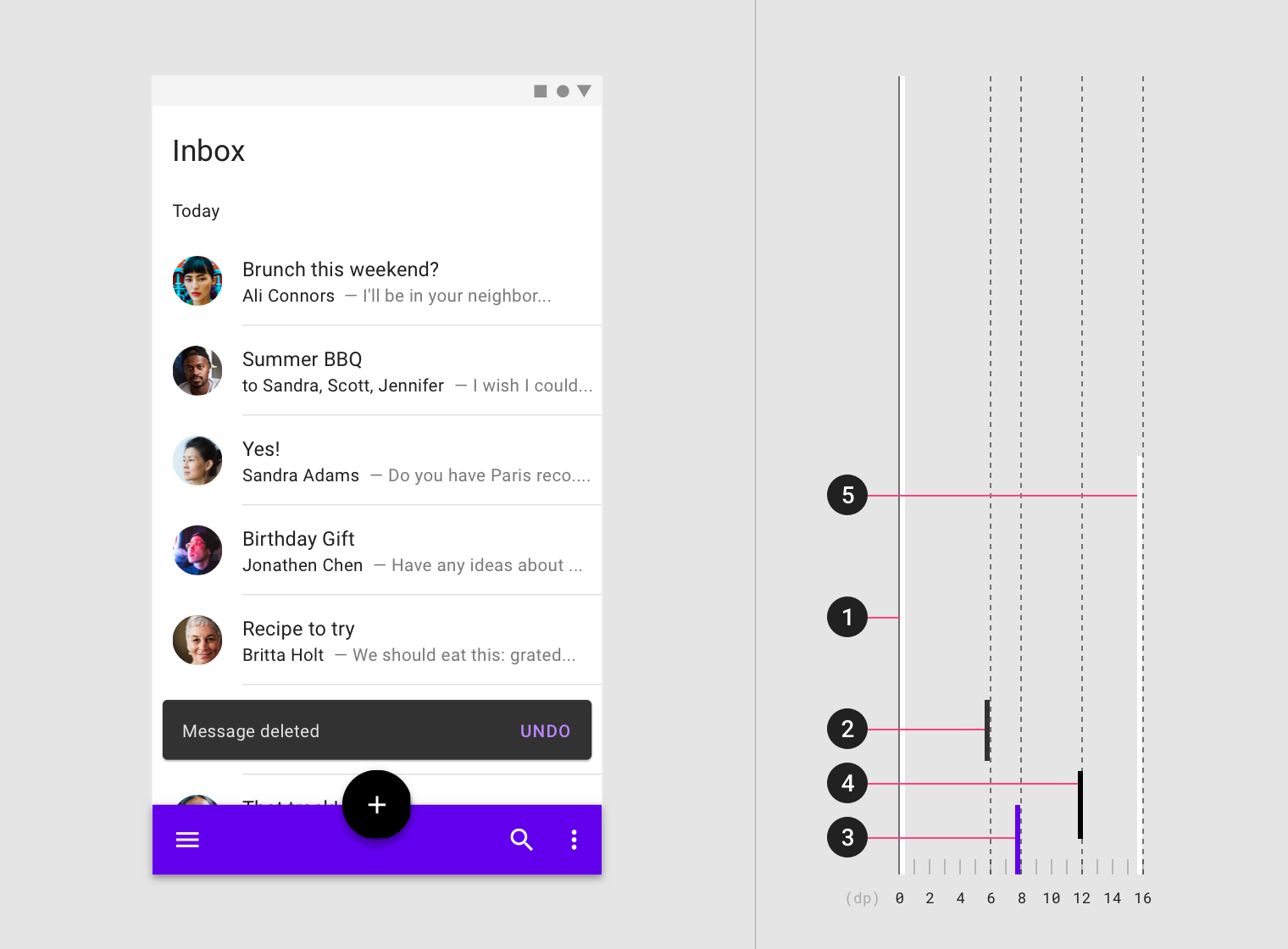
La barra dell’applicazione inferiore ha un'elevazione di 8dp. Quando è abbinata a un FAB, l'altezza a riposo e l'altezza in posizione sollevata del FAB dovrebbero essere aumentate affinché il FAB rimanga visibile sopra la barra dell’applicazione inferiore.

Diagramma di contenuto, snackbar, barra dell'app in basso, pulsante di azione flottante, riquadro di navigazione in basso
1. Contenuto (0dp)
2. Snackbar (6dp)
3. Barra dell’applicazione inferiore (8dp)
4. Pulsante d’azione flottante (12dp a riposo)
5. Riquadro di navigazione inferiore (16dp)

I menu generati dalla barra dell’applicazione inferiore (come un riquadro di navigazione inferiore o un menu di overflow) si aprono come bottom sheet, a un'elevazione superiore rispetto alla barra.

Questo riquadro di navigazione inferiore si apre a partire da una barra dell’applicazione inferiore. Il riquadro appare davanti alla barra dell’applicazione inferiore e, quando raggiunge l'altezza massima, mostra una barra dell’applicazione superiore che consente di chiuderlo.
Elementi che coprono la barra dell’applicazione inferiore ​

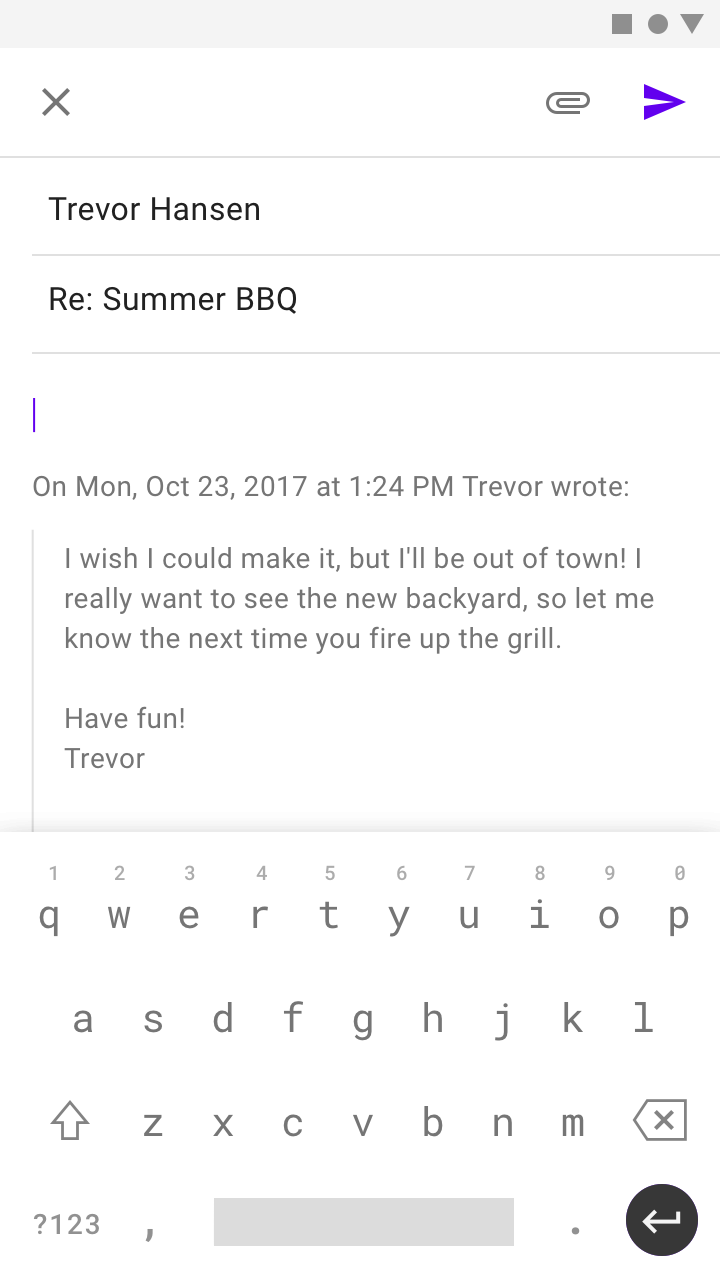
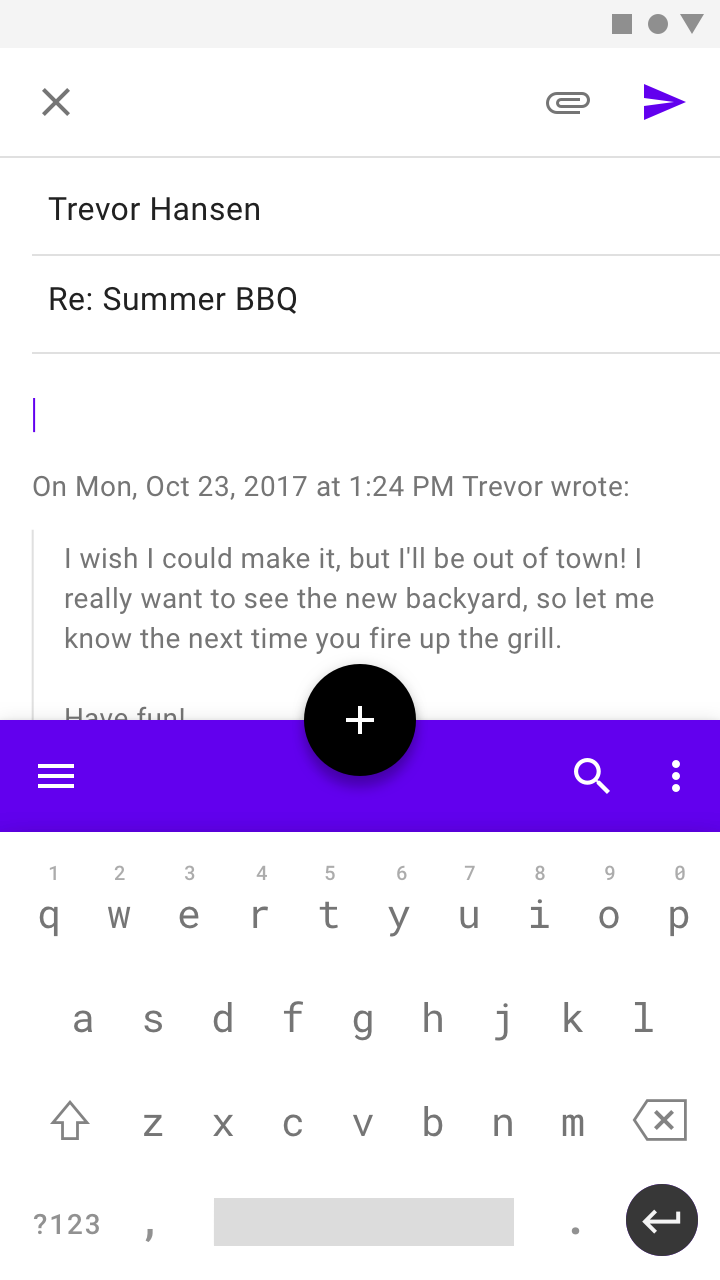
La barra dell’applicazione inferiore può essere coperta da tastiere e da altre superfici temporanee. Se nella tua app la barra viene coperta di frequente, è opportuno utilizzare un altro componente.

Cosa fare: una tastiera può coprire temporaneamente una barra dell'app in basso

Cosa fare

Una tastiera può coprire temporaneamente una barra dell’applicazione inferiore.
Cosa non fare: non ancorare la barra dell'app in basso alla parte superiore della tastiera

Cosa non fare

Non ancorare la barra dell’applicazione inferiore alla parte superiore della tastiera.

Posizionamento ​

Navigazione ​

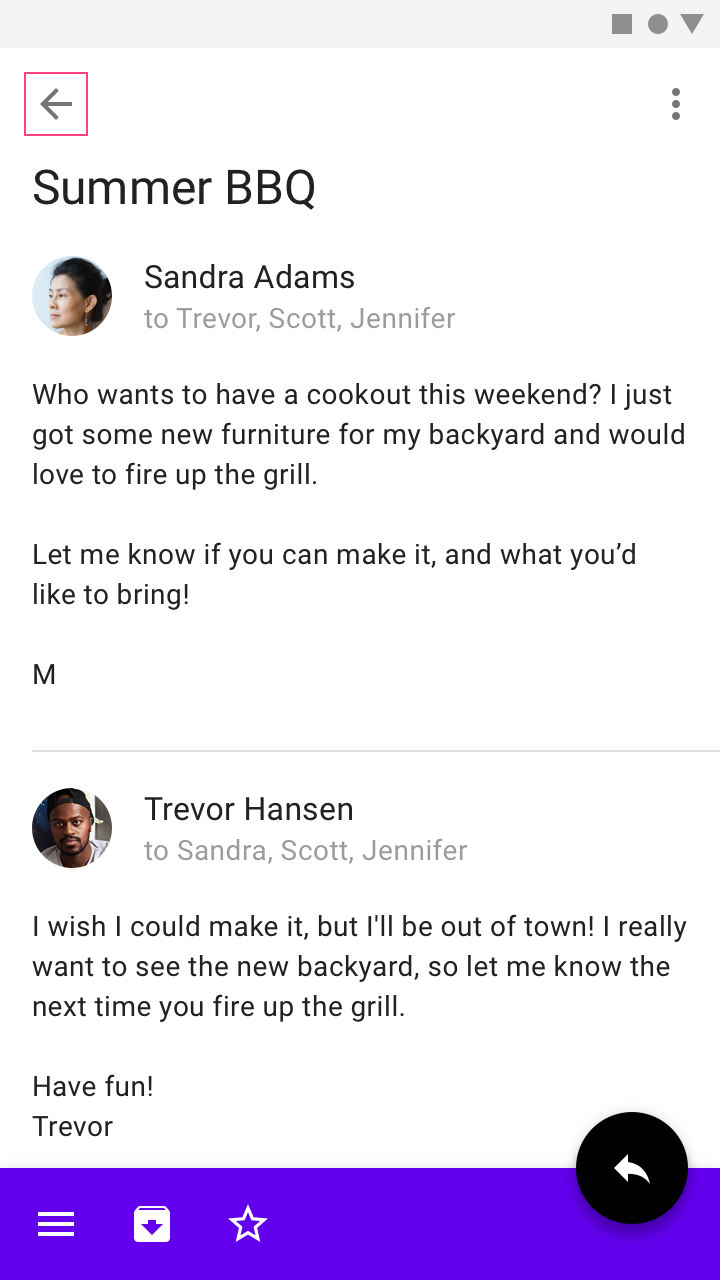
Una barra dell’applicazione inferiore può visualizzare un'icona del menu di navigazione per aprire un riquadro di navigazione inferiore, ma la barra stessa non contiene azioni di navigazione (come la navigazione verso l'alto fino alla schermata principale o un'icona di chiusura). La navigazione dell'app andrebbe fornita tramite un altro componente, come una barra dell’applicazione superiore, oppure integrata nella schermata.

Cosa fare: fornire la navigazione al di fuori di una barra dell'app in basso, in modo che gli utenti possano tornare alla schermata precedente dell'app

Cosa fare

Fornire la navigazione al di fuori di una barra dell’applicazione inferiore, in modo che gli utenti possano tornare alla schermata precedente dell'app.
Cosa non fare: non posizionare le azioni di navigazione in una barra dell'app in basso, poiché possono essere coperte da superfici temporanee

Cosa non fare

Non posizionare le azioni di navigazione in una barra dell’applicazione inferiore, poiché possono essere coperte da superfici temporanee.

Utilizzo insieme a una barra dell’applicazione superiore ​

Quando viene utilizzata insieme a una barra dell’applicazione inferiore, le barre dell’applicazione superiori può fornire la navigazione verso l'alto e azioni aggiuntive. In tutta l'app, le azioni andrebbero organizzate e distribuite in modo coerente tra le due barre.

I seguenti elementi traggono vantaggio da un posizionamento specifico:

  • Posizionare un singolo controllo del menu di navigazione in una barra dell’applicazione inferiore (per facilitarne l'accesso)
  • Posizionare un singolo controllo del menu di overflow come ultima azione
  • Posizionare azioni come la ricerca in una posizione coerente in tutta l'app
  • Posizionare le azioni distruttive, come "Elimina", nella barra dell’applicazione superiore

Cosa fare: utilizzare una barra dell'app in alto come contenitore per la navigazione verso l'alto nelle schermate secondarie

Cosa fare

Utilizzare una barra dell’applicazione superiore come contenitore per la navigazione verso l'alto nelle schermate secondarie.
Cosa non fare: in una schermata iniziale, non posizionare un controllo del menu di navigazione sia nella barra dell'app in alto sia in quella in basso

Cosa non fare

In una schermata iniziale, non posizionare un controllo del menu di navigazione sia nella barra dell’applicazione in alto sia in quella in basso. Solo una delle due barre dell’applicazione dovrebbe contenere questo controllo.

Cosa fare: posizionare un menu di overflow come ultima azione tra le barre dell'app

Cosa fare

Posizionare un menu di overflow come ultima azione tra le barre dell’applicazione.
Cosa fare: una barra dell'app in basso può fornire un accesso coerente ad azioni come la navigazione e la ricerca

Cosa fare

Una barra dell’applicazione inferiore può fornire un accesso coerente ad azioni come la navigazione e la ricerca. In questo modo la barra dell’applicazione superiore può contenere azioni contestuali specifiche della schermata.

Snackbar ​

Per evitare sovrapposizioni indesiderate, le snackbar e i toast dovrebbero apparire con un'animazione verticale immediatamente sopra la barra dell’applicazione inferiore. Consultare la sezione Snackbar per ulteriori indicazioni sul layout e sul posizionamento.
Cosa fare

Posizionare una snackbar o un toast immediatamente sopra la barra dell’applicazione inferiore e sopra il FAB.

Cosa non fare

Non posizionare una snackbar in modo che copra la barra dell’applicazione inferiore o il FAB.

Snackbar

Fornisce un breve feedback su un'operazione tramite un messaggio visualizzato nella parte inferiore dello schermo.

Articolo correlato

Personalizzazione del tema ​

Tema Material di Posivibes ​

La barra dell’applicazione inferiore di questa app di social media è stata personalizzata tramite Material Theming. Le aree di personalizzazione includono il colore e la forma.
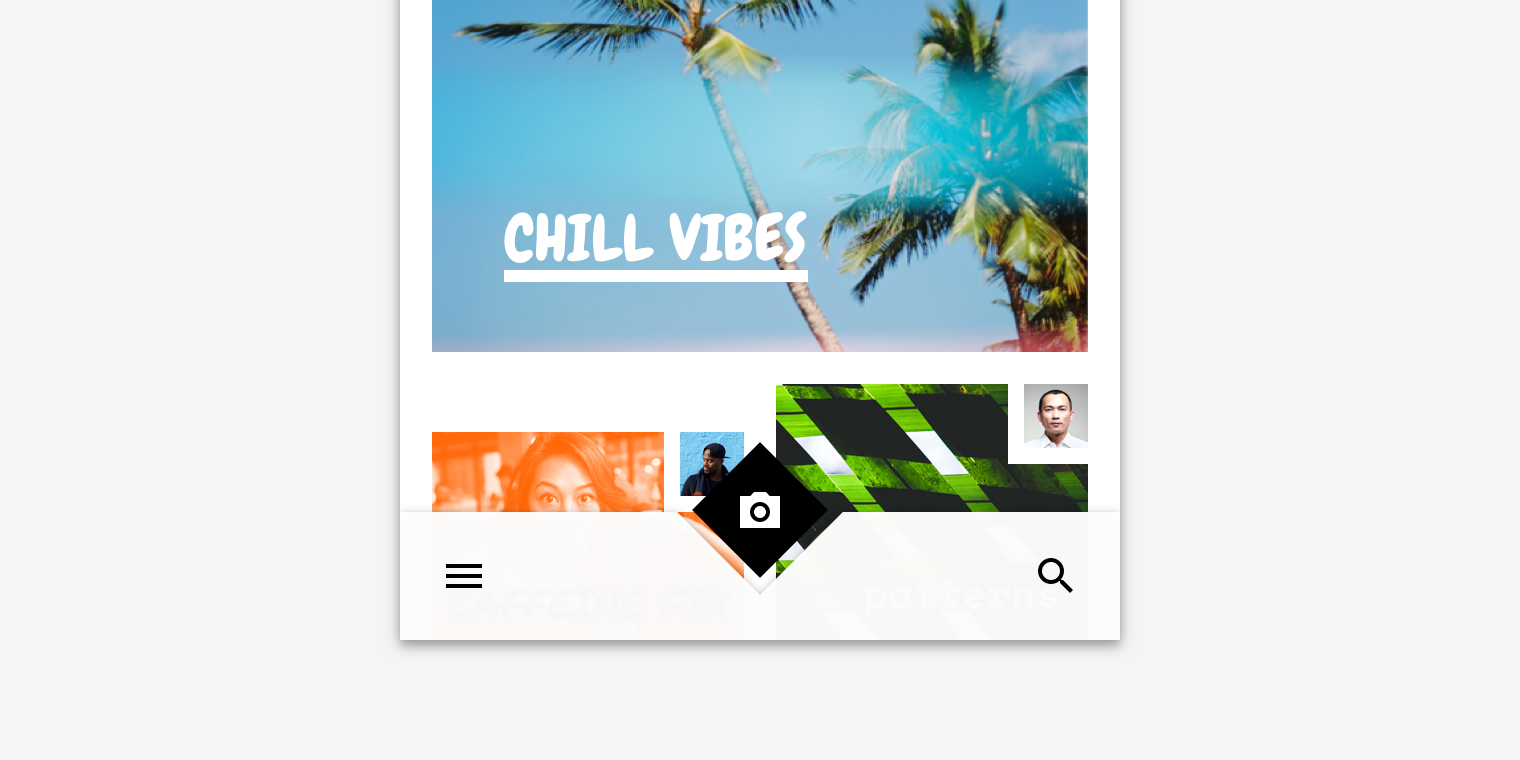
Barra dell'app in basso personalizzata di Posivibes
Barra dell’applicazione inferiore personalizzata di Posivibes

Il sistema di colori

Crea un tema di colori che rifletta il tuo brand o il tuo stile

Articolo correlato

Applicare il colore all'interfaccia utente

In un'interfaccia utente, il colore può svolgere numerosi ruoli: dal comunicare un significato all'esprimere l'aspetto e la sensazione.

Articolo correlato

Colore ​

La barra dell’applicazione inferiore di Posivibes utilizza un colore personalizzato su due elementi: il contenitore e le icone.
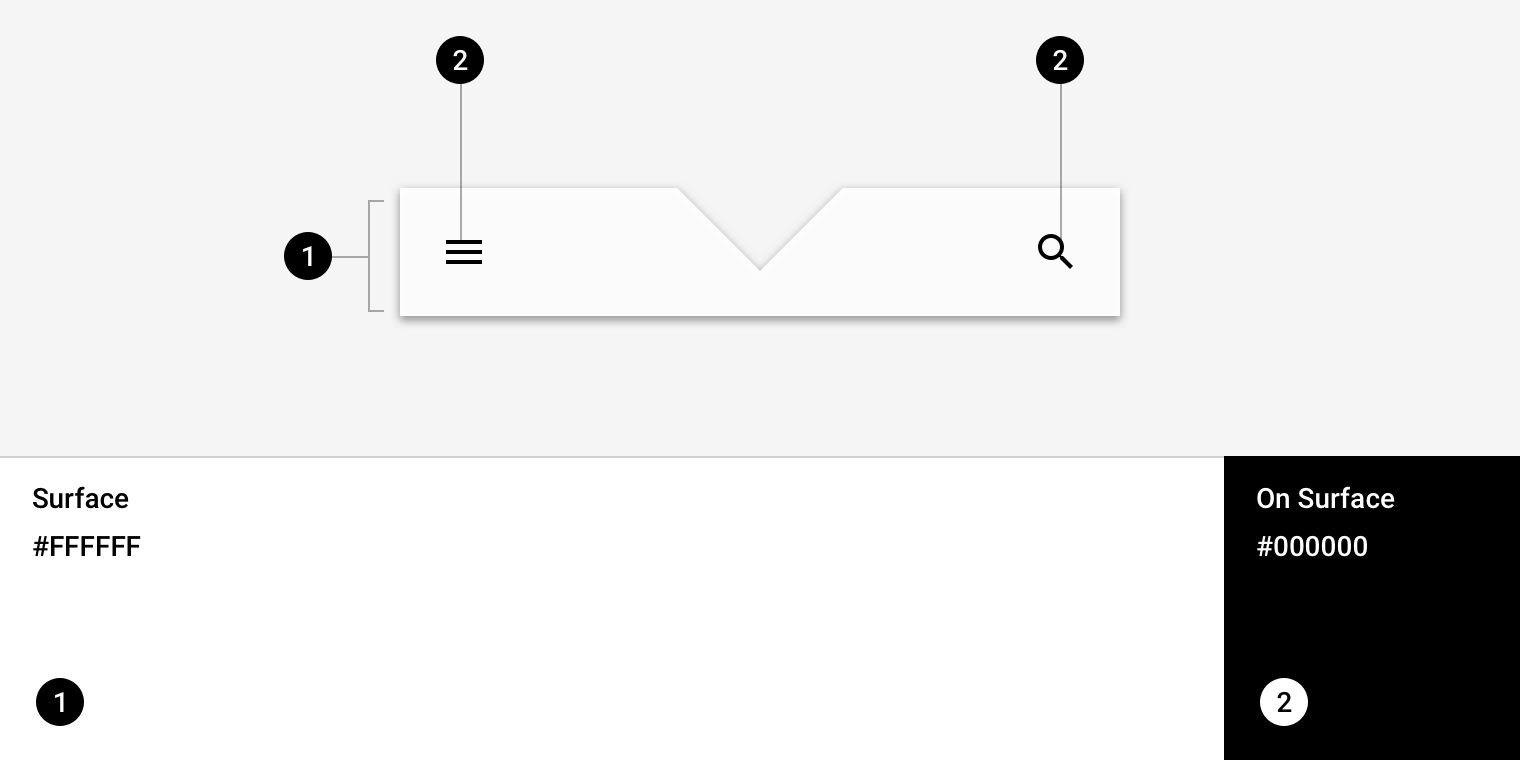
Tema Material di Posivibes: colore
ElementoCategoriaAttributoValore
ContenitoreSuperficieColore
Opacità
#FFFFFF
100%
IconeSu superficieColore
Opacità
#000000
100%

Informazioni sulla forma

Dirigere l'attenzione, identificare i componenti, comunicare lo stato ed esprimere il brand

Collegamento correlato

Forma ​

La barra dell’applicazione inferiore di Posivibes utilizza una forma personalizzata sul bordo superiore del contenitore.
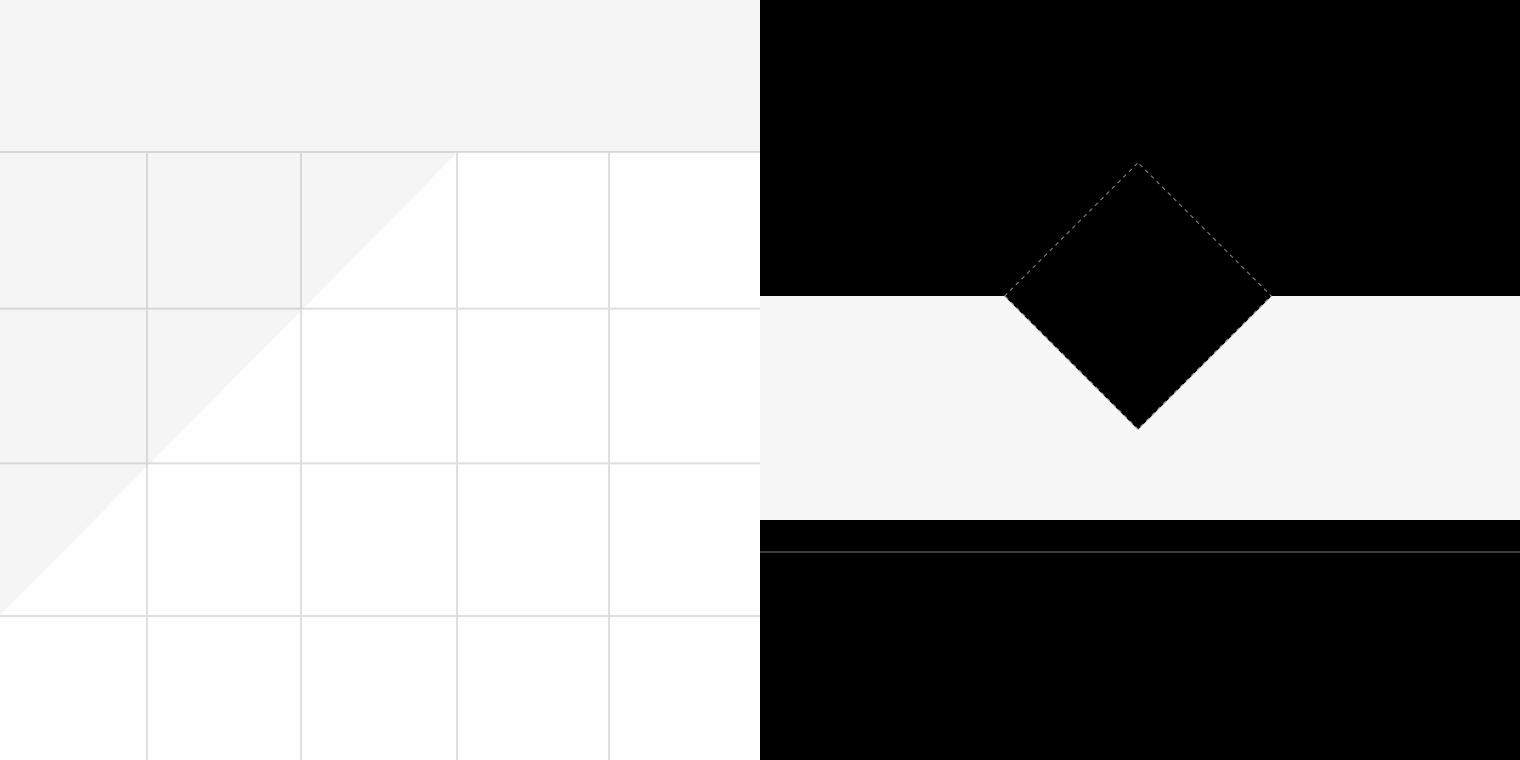
Tema Material di Posivibes: forma
ElementoAttributoValore
ContenitoreBordo superioreTriangleEdge SVG
Dati del percorso: "l 42 42 l 42 -42"

Percorsi SVG - W3C

Guida alla sintassi

Collegamento correlato

Specifiche ​

Smartphone in verticale ​

Le barre dell’applicazione inferiori sono componenti riservati esclusivamente ai dispositivi mobili e non sono adatte all'uso su tablet o desktop.

Da un minimo di 1 a un massimo di 2 azioni allineate sul lato opposto rispetto al menu di navigazione

FAB centrato ​
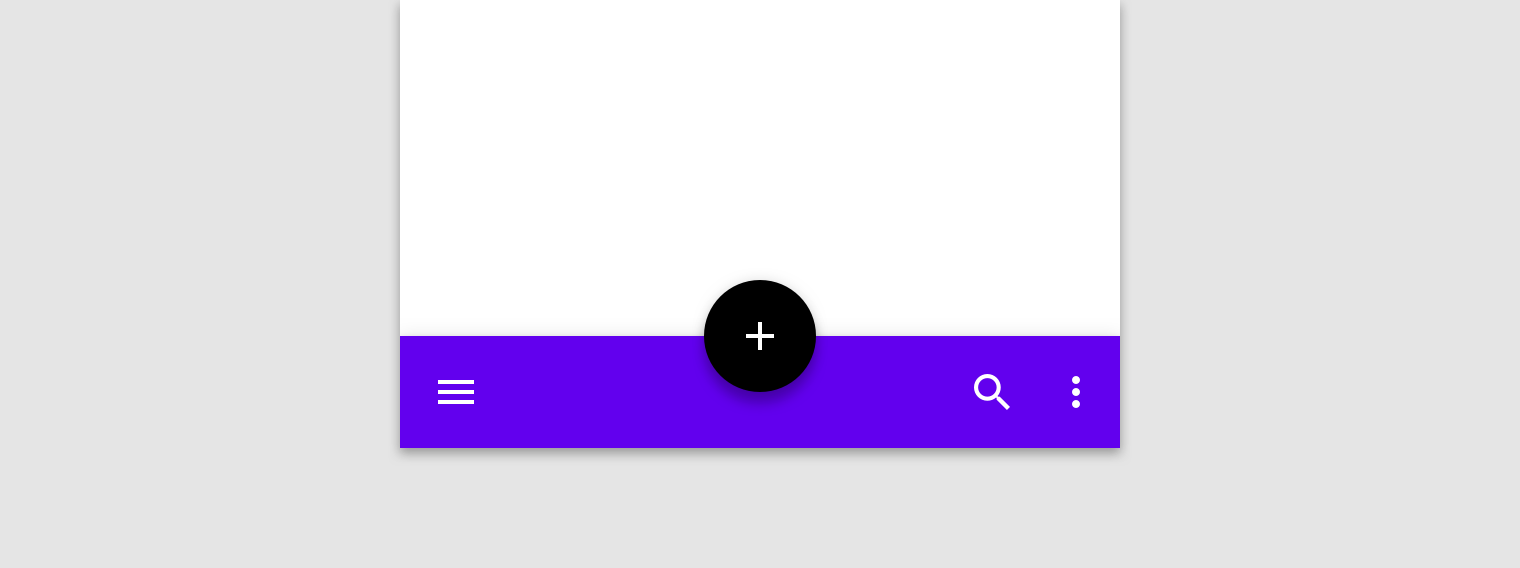

5616162416162456

FAB centrato con incavo ​


16162416165624856

FAB all'estremità ​

Da un minimo di 2 a un massimo di 4 azioni allineate sul lato opposto rispetto al FAB
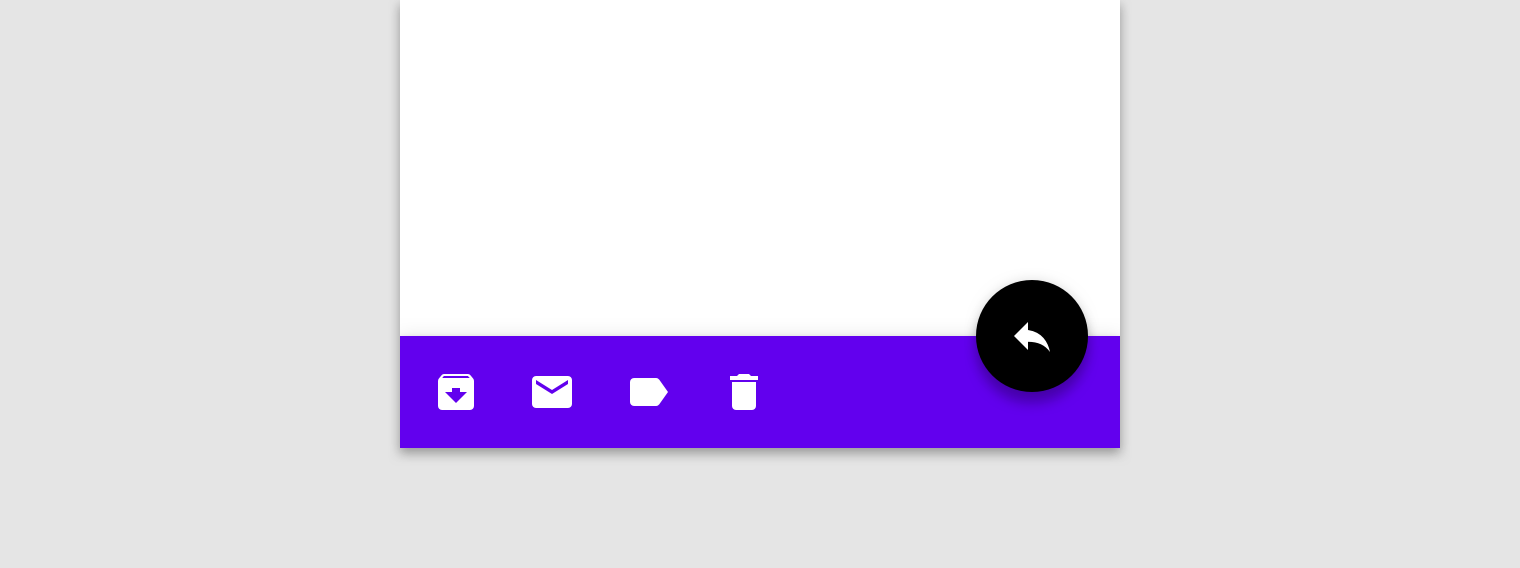
5624162424241616162856

Nessun FAB ​

Da un minimo di 2 a un massimo di 4 azioni allineate sul lato opposto rispetto al menu di navigazione
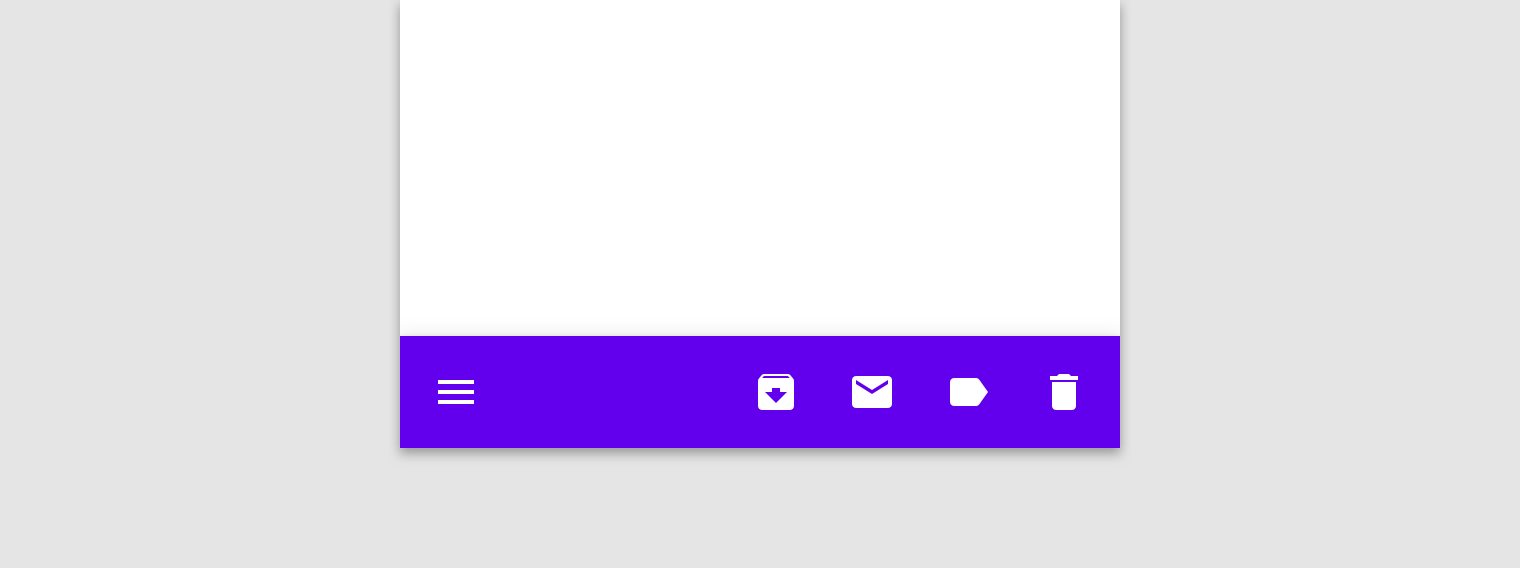
56

Smartphone in orizzontale ​

Le barre dell’applicazione inferiori sono componenti riservati esclusivamente ai dispositivi mobili e non sono adatte all'uso su tablet o desktop.

Da un minimo di 1 a un massimo di 2 azioni allineate sul lato opposto rispetto al menu di navigazione
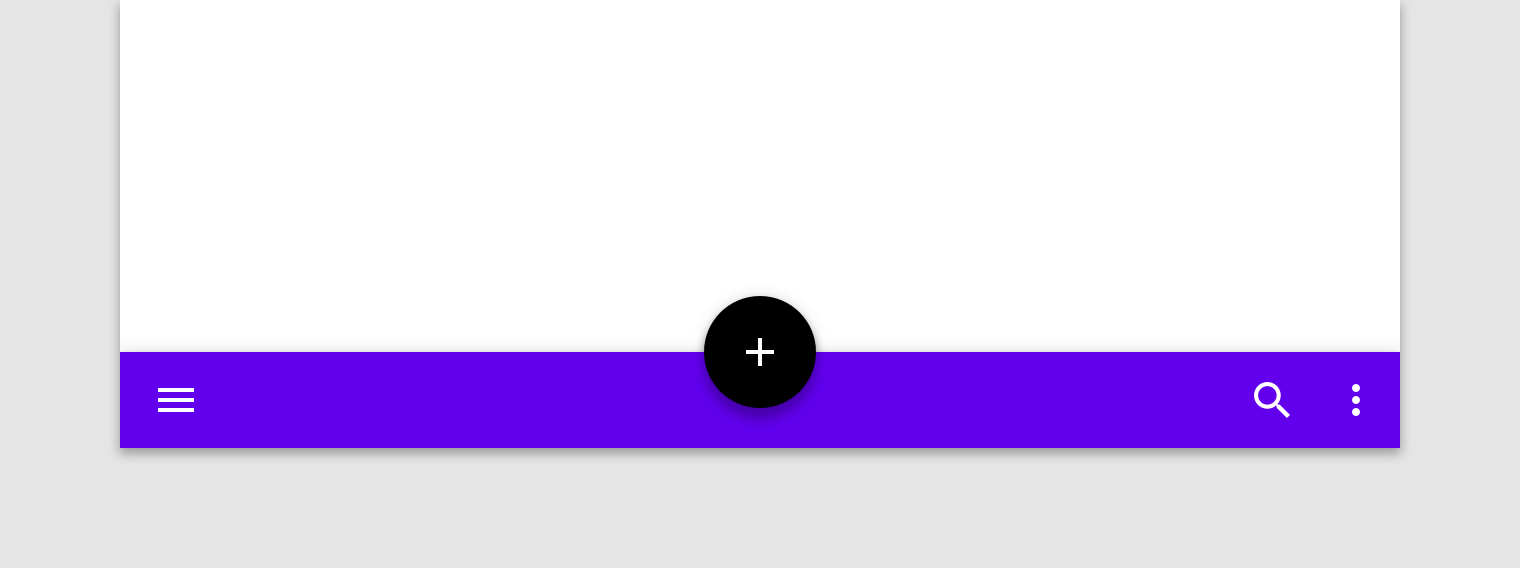
4824161624121256
Pager
Pagina precedenteAdattamento multipiattaforma
Pagina successivaBarra dell’applicazione in alto

Rilasciato sotto la licenza Apache-2.0.

Copyright © 2018-Present Google

https://m2.material.io/components/app-bars-bottom

Rilasciato sotto la licenza Apache-2.0.

Copyright © 2018-Present Google