Skip to content
Material Design 1
Main Navigation
v3
v2
v1

Deutsch

English
简体中文
繁體中文
Español
Français
Русский
Português – Brasil
日本語
한국어
Italiano
Polski
Türkçe
čeština
magyar

Deutsch

English
简体中文
繁體中文
Español
Français
Русский
Português – Brasil
日本語
한국어
Italiano
Polski
Türkçe
čeština
magyar

Aussehen

Sidebar Navigation

Material Design

Umgebung

Materialeigenschaften

Elevation und Schatten

Was ist neu

Bewegung

Bewegung im Material Design

Dauer & Easing

Bewegung

Transformation von Material

Choreografie

Kreative Anpassung

Stil

Farbe

Symbole

Bildmaterial

Typografie

Schreiben

Layout

Prinzipien

Einheiten und Maße

Maße & Keylines

Struktur

Responsive UI

Geteilter Bildschirm

Komponenten

Untere Navigation

Bottom Sheets

Schaltflächen

Schaltflächen: Floating Action Button

Karten

Chips

Datentabellen

Dialoge

Trennlinien

Expansion-Panels

Rasterlisten

Listen

Listen: Steuerelemente

Menüs

Picker

Fortschritt und Aktivität

Auswahlelemente

Schieberegler

Snackbars & Toasts

Stepper

Subheader

Tabs

Textfelder

Toolbars

Tooltips

Widgets

Muster

Bestätigung und Rückmeldung

Datenformate

Leerzustände (Empty States)

Fehler

Fingerabdruck

Gesten

Hilfe & Feedback

Startbildschirme

Laden von Bildern

Navigation

Navigation-Drawer

Navigationsübergänge

Benachrichtigungen

Offline-Zustände

Berechtigungen

Scrolltechniken

Suche

Auswahl

Einstellungen

Zum Aktualisieren wischen

Wachstum & Kommunikation

Einführung

Onboarding

Feature Discovery

Gesteneinführung

Benutzerfreundlichkeit

Barrierefreiheit

Bidirektionalität

Plattformen

Plattformanpassung

Android

Ressourcen

Farbpaletten

Geräte

Layoutvorlagen

Roboto- und Noto-Schriftarten

Sticker Sheets und Symbole

Schatten

Auf dieser Seite

Toolbars ​

Die Aktionen einer Toolbar erscheinen oberhalb der Ansicht, auf die sie sich auswirken.

Toolbars befinden sich eine Ebene über dem Inhalt, auf den sie sich auswirken. Sie können ihre Breite einschränken, um Platz für Material zu schaffen, das sich über sie hinwegbewegt.

Die Aktionen einer Toolbar dürfen nicht durch ein anderes Sheet getrennt werden – es sei denn, dieses Sheet ist vorübergehend, z. B. ein Menü oder ein Dialog.

Elevation

Oberhalb des App-Inhalts


Scrollverhalten

Der betroffene Inhalt scrollt unter der Toolbar hindurch.


Verdeckter Inhalt

Sheets können die Toolbar vorübergehend verdecken, während sie sich aus dem Bildschirmbereich hinausbewegen.
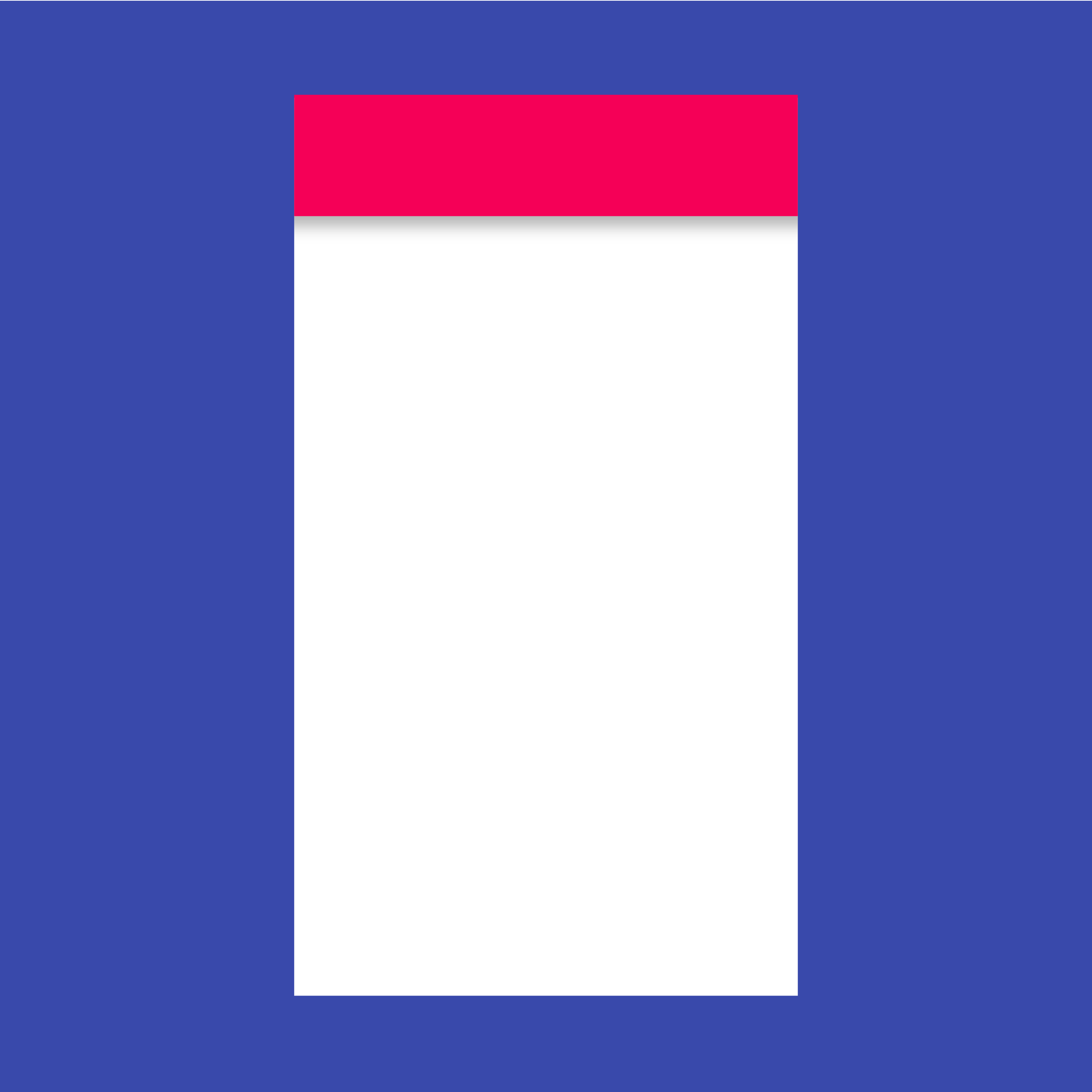
Toolbar-Aktionen in Material Design erscheinen oberhalb der Ansicht

Verwendung ​

Toolbars befinden sich eine Ebene über dem Sheet, auf das sich ihre Aktionen auswirken. Sheets, die unter einer Toolbar hindurchscrollen, werden an dieser abgeschnitten und gelangen nicht bis zur gegenüberliegenden Seite.
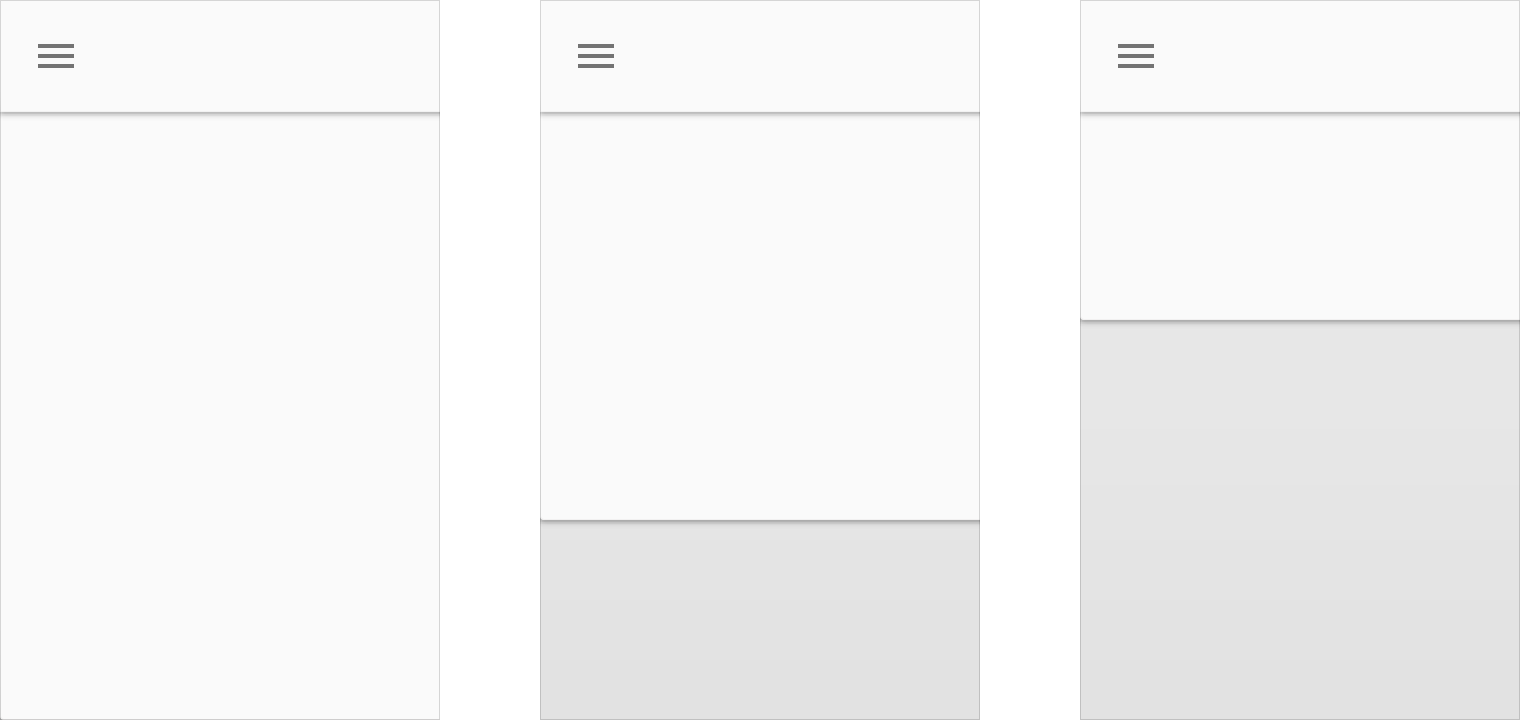
Material-Design-Toolbars schneiden darunter hindurchscrollende Sheets ab
Toolbars befinden sich eine Ebene über einem anderen Sheet.

Sheets können die Toolbar ebenfalls verdecken, während sie sich aus dem Bildschirmbereich hinausbewegen.
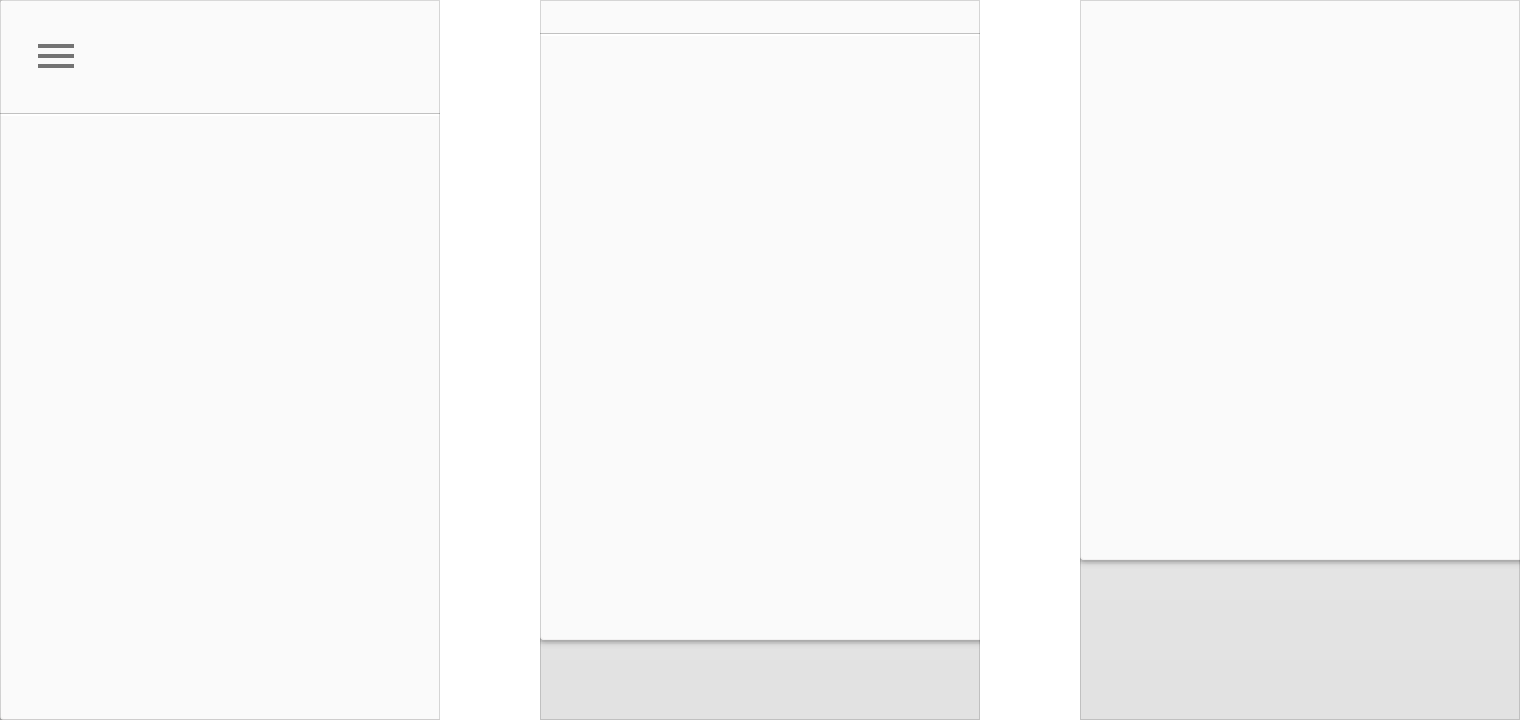
Material Design: Sheets verdecken die Toolbar, während sie sich aus dem Bildschirmbereich hinausbewegen
Die Toolbar behält ihre Naht bei, bis sie sich aus dem Bildschirmbereich hinausbewegt.

Das zweite Sheet kann die Toolbar schließlich verdecken, während es sich bewegt.
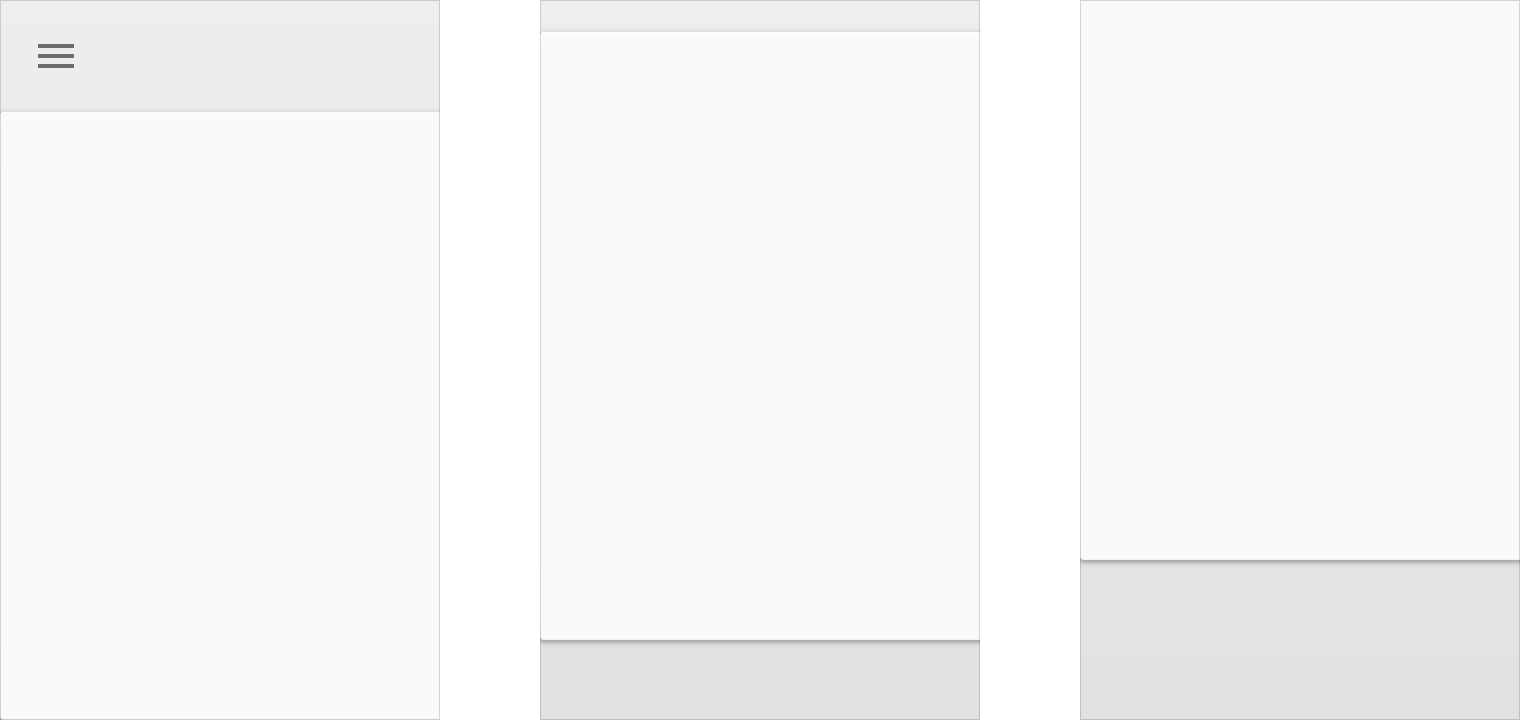
In Material Design wird die Toolbar vom zweiten Sheet verdeckt
Das zweite Sheet verdeckt die Toolbar, während es sich bewegt.

Die Aktionen auf der linken und rechten Seite einer Toolbar werden niemals durch ein anderes Sheet getrennt – mit Ausnahme vorübergehender Sheets wie Menüs oder Dialoge.

Stattdessen können Toolbars ihre Breite einschränken, um Platz für Sheets zu schaffen, die sich über sie hinwegbewegen. Die Aktionen bleiben dabei jeweils gebündelt auf ihrer Seite der Toolbar.
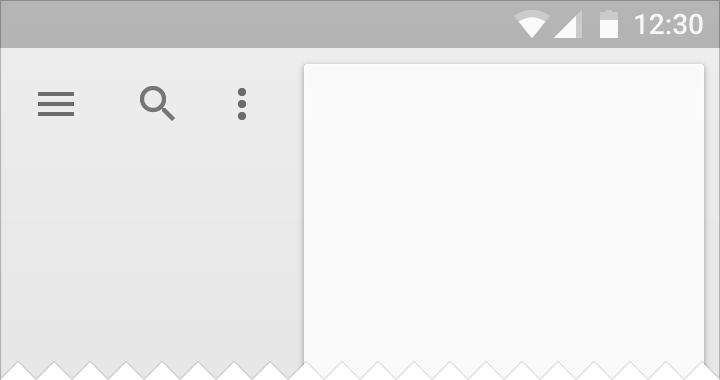
Material Design: Breite einschränken, statt die volle Länge zu verwenden

Richtig.

Die Breite auf weniger als die Gesamtlänge des Sheets begrenzen.
Material Design: Aufteilen von Sheets vermeiden

Falsch.

Ein Sheet darf niemals durch ein anderes dauerhaftes Sheet aufgeteilt werden.

Toolbars können mit einem anderen Sheet eine gemeinsame Naht bilden.

Wird diese gemeinsame Naht zu einer Stufe, spricht man von einem Waterfall.
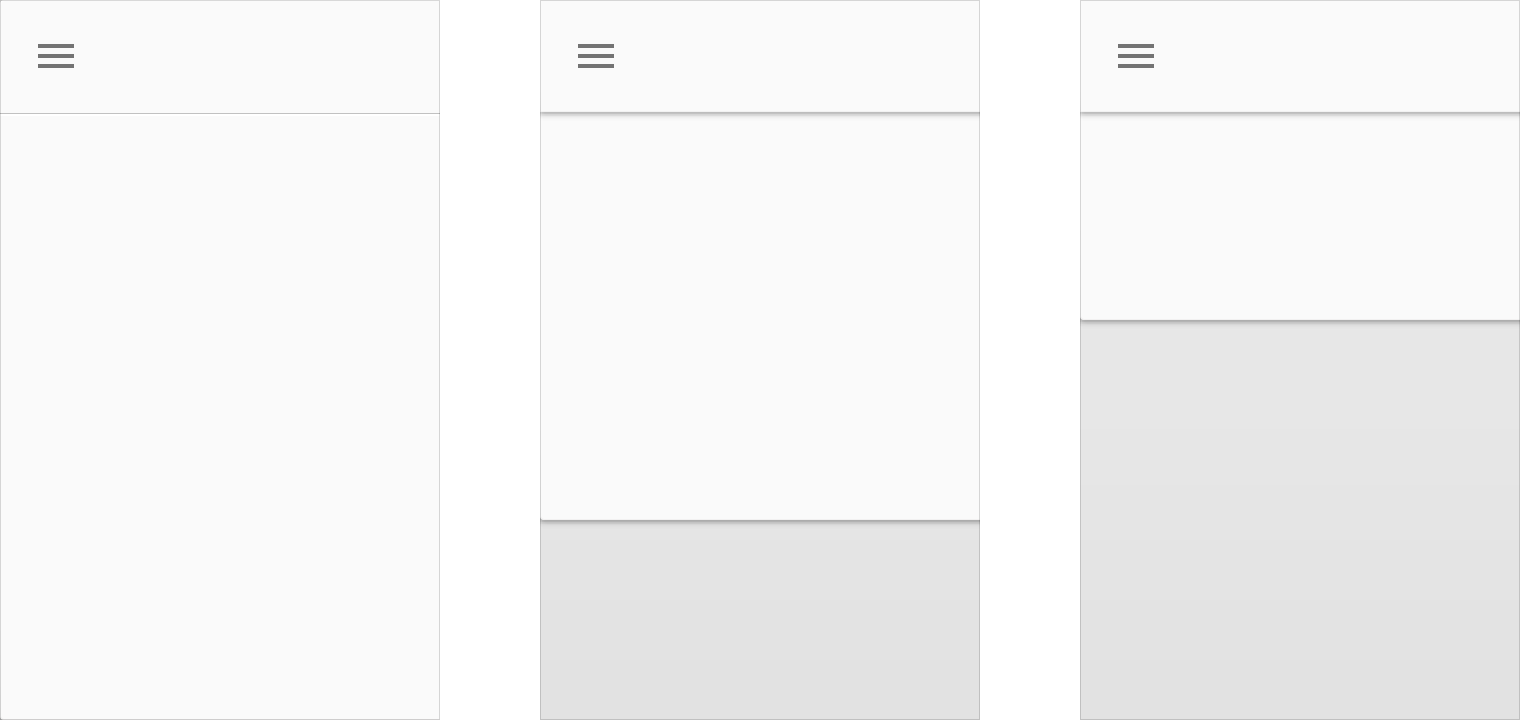
Material-Design-Toolbars können eine gemeinsame Naht bilden oder einen Waterfall erzeugen
In der Waterfall-Variante des Beschneidens weist die Toolbar zunächst eine Naht auf und hebt sich anschließend an, sodass eine Stufe entsteht.
Pager
Vorherige SeiteTextfelder
Nächste SeiteTooltips

Veröffentlicht unter der Apache-2.0-Lizenz.

Copyright © 2014-Present Google

https://m1.material.io/components/toolbars.html

Veröffentlicht unter der Apache-2.0-Lizenz.

Copyright © 2014-Present Google