Skip to content
Material Design 1
Main Navigation
v3
v2
v1

Deutsch

English
简体中文
繁體中文
Español
Français
Русский
Português – Brasil
日本語
한국어
Italiano
Polski
Türkçe
čeština
magyar

Deutsch

English
简体中文
繁體中文
Español
Français
Русский
Português – Brasil
日本語
한국어
Italiano
Polski
Türkçe
čeština
magyar

Aussehen

Sidebar Navigation

Material Design

Umgebung

Materialeigenschaften

Elevation und Schatten

Was ist neu

Bewegung

Bewegung im Material Design

Dauer & Easing

Bewegung

Transformation von Material

Choreografie

Kreative Anpassung

Stil

Farbe

Symbole

Bildmaterial

Typografie

Schreiben

Layout

Prinzipien

Einheiten und Maße

Maße & Keylines

Struktur

Responsive UI

Geteilter Bildschirm

Komponenten

Untere Navigation

Bottom Sheets

Schaltflächen

Schaltflächen: Floating Action Button

Karten

Chips

Datentabellen

Dialoge

Trennlinien

Expansion-Panels

Rasterlisten

Listen

Listen: Steuerelemente

Menüs

Picker

Fortschritt und Aktivität

Auswahlelemente

Schieberegler

Snackbars & Toasts

Stepper

Subheader

Tabs

Textfelder

Toolbars

Tooltips

Widgets

Muster

Bestätigung und Rückmeldung

Datenformate

Leerzustände (Empty States)

Fehler

Fingerabdruck

Gesten

Hilfe & Feedback

Startbildschirme

Laden von Bildern

Navigation

Navigation-Drawer

Navigationsübergänge

Benachrichtigungen

Offline-Zustände

Berechtigungen

Scrolltechniken

Suche

Auswahl

Einstellungen

Zum Aktualisieren wischen

Wachstum & Kommunikation

Einführung

Onboarding

Feature Discovery

Gesteneinführung

Benutzerfreundlichkeit

Barrierefreiheit

Bidirektionalität

Plattformen

Plattformanpassung

Android

Ressourcen

Farbpaletten

Geräte

Layoutvorlagen

Roboto- und Noto-Schriftarten

Sticker Sheets und Symbole

Schatten

Auf dieser Seite

Tooltips ​

Tooltips sind Textbeschriftungen, die eingeblendet werden, wenn der Nutzer mit dem Cursor über ein Element fährt, es per Tastatur fokussiert oder es berührt.

Tooltips kennzeichnen ein Element, sobald sie aktiviert werden. Sie können kurzen Hilfetext zur Funktion des Elements enthalten, beispielsweise Informationen zur Bedeutung bedienbarer Symbole.

Tooltip-Texte erhalten keinen Fokus.

Ausgelöst durch:
  • Bewegen des Cursors über ein Element
  • Fokussieren eines Elements mit der Tastatur (meist über die Tab-Taste)
  • Berühren eines Elements
Tooltips in Material Design erscheinen beim Überfahren mit dem Cursor oder bei Berührung eines Elements

Verwendung ​

Verwenden Sie Tooltips für interaktive Bilder.
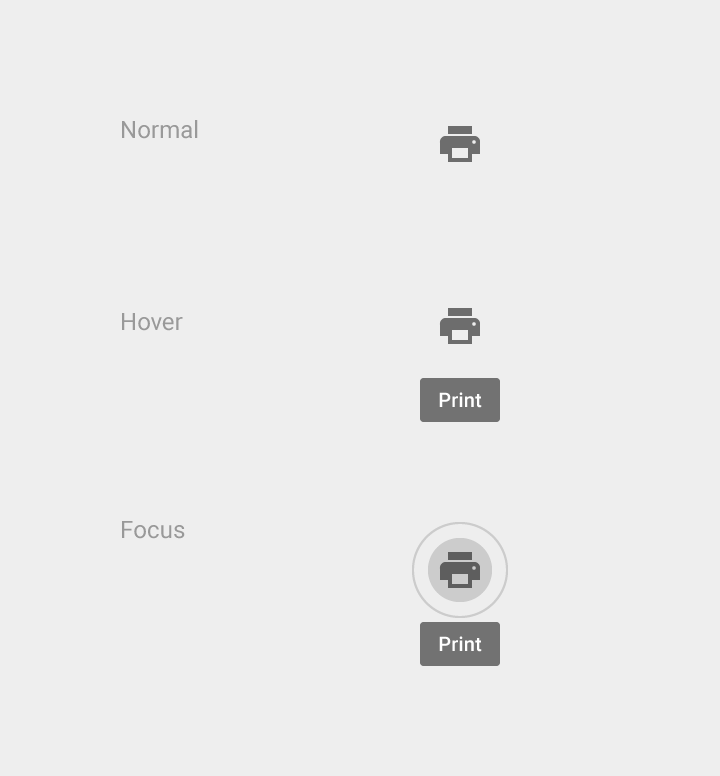
Beispiel für einen Tooltip in Material Design

Richtig.

Negativbeispiel für einen Tooltip in Material Design

Falsch.

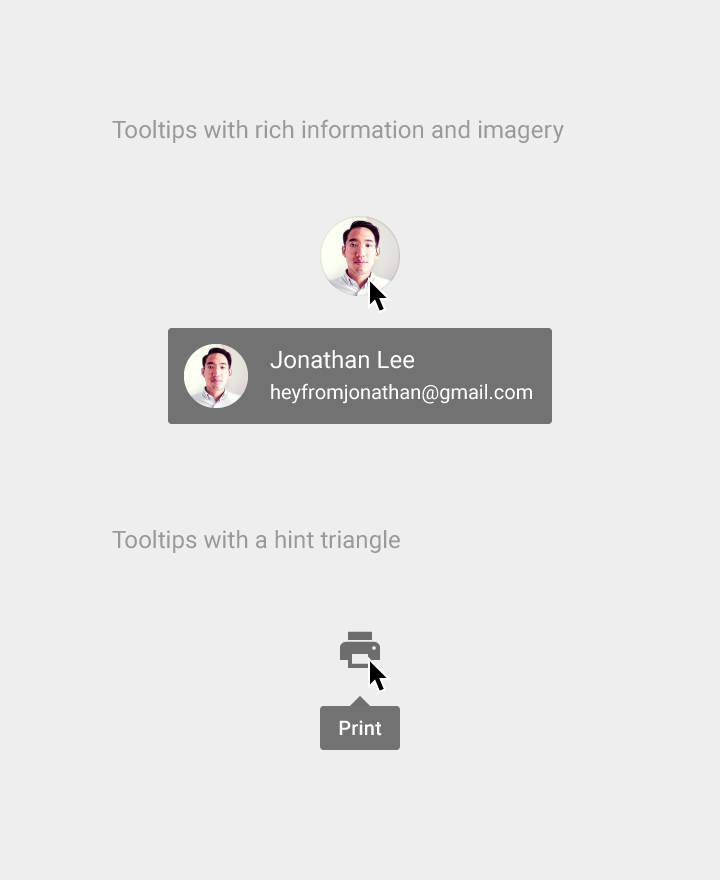
Tooltips zeigen keine umfangreichen Inhalte wie Bilder oder formatierten Text an.

Tooltips unterscheiden sich von alt-Attributen, die in erster Linie für statische Bilder gedacht sind.

Tooltips besitzen keine Richtungspfeile; stattdessen wird die Richtung durch eine Bewegung vermittelt, die vom Ausgangselement ausgeht.
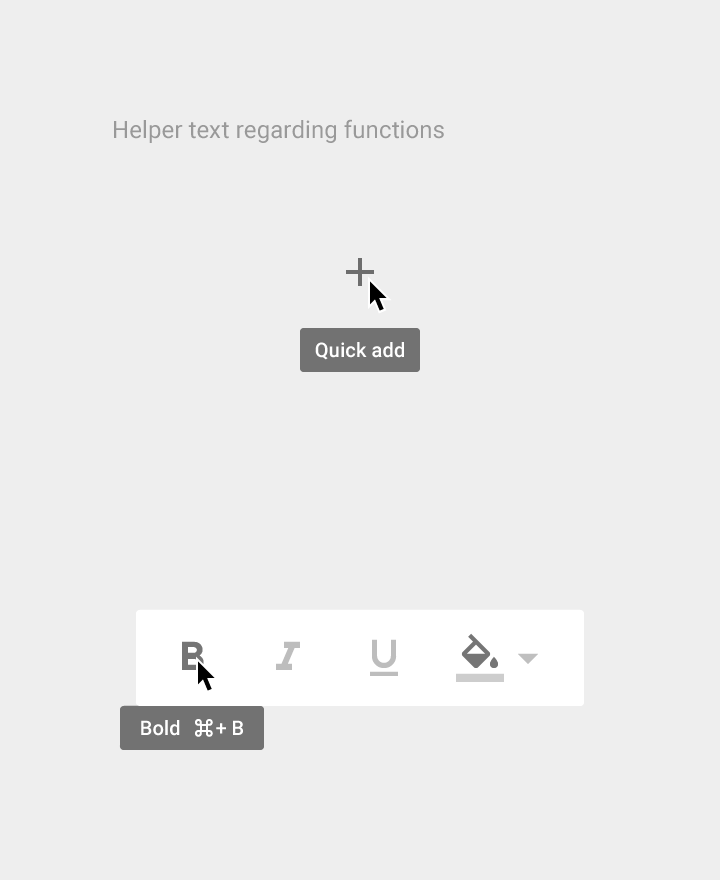
Beispiel für einen Tooltip in Material Design

Richtig.

Negativbeispiel für einen Tooltip in Material Design

Falsch.

Interaktion ​

Ein Tooltip wird durch Tippen und Halten eines Elements ausgelöst. Der Tooltip bleibt so lange eingeblendet, wie der Nutzer das Element gedrückt hält.

Zeitlicher Ablauf ​

Nach dem Loslassen des Elements wird der Tooltip für 1,5 Sekunden angezeigt.

Führt der Nutzer vor Ablauf dieser Zeit eine andere Aktion aus, verschwindet der Tooltip.

Bewegungsdetails ​

Das Einblenden des Tooltips dauert 150 ms und verwendet die Deceleration Curve. Das Ausblenden dauert ebenfalls 150 ms und verwendet die Acceleration Curve.

Tooltips (Desktop) ​

Text: Roboto Medium 10sp

Farbe: Grau 700

Deckkraft: 90 %

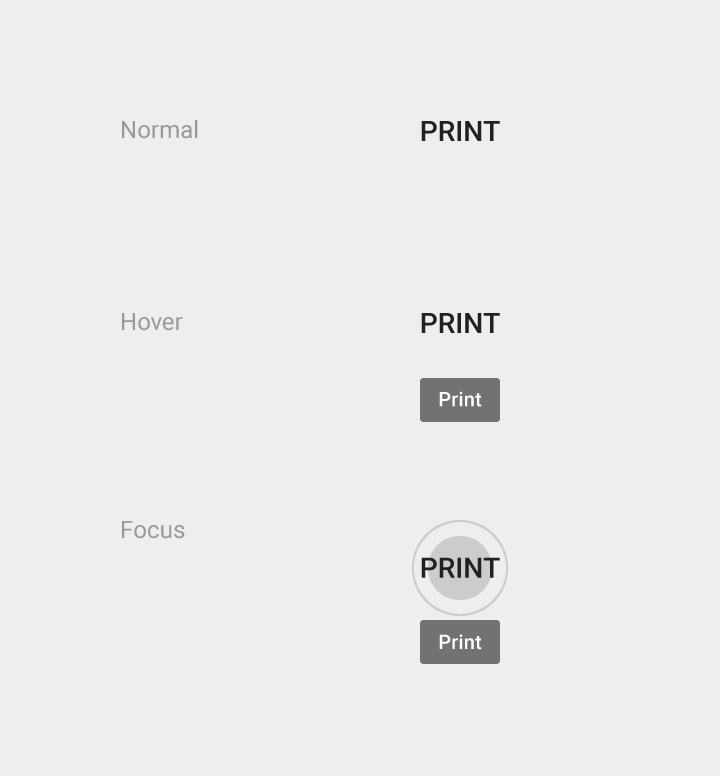
Tooltips in Material Design für Cursor und Tastatur
Cursor-/Tastatur-Tooltips

Höhe der Kachel: 22dp
Innenabstand links und rechts: 8dp
Oberer Außenabstand: 14dp

Beispiel für einen Cursor-/Tastatur-Tooltip in Material Design
Beispiel für einen Cursor-/Tastatur-Tooltip

Tooltips (Mobilgeräte) ​

Text: Roboto Medium 14sp

Farbe: Grau 700

Deckkraft: 90 %
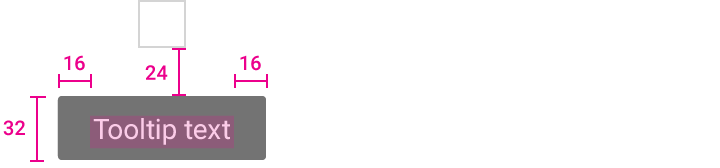
Tooltips in Material Design für Touch-UIs
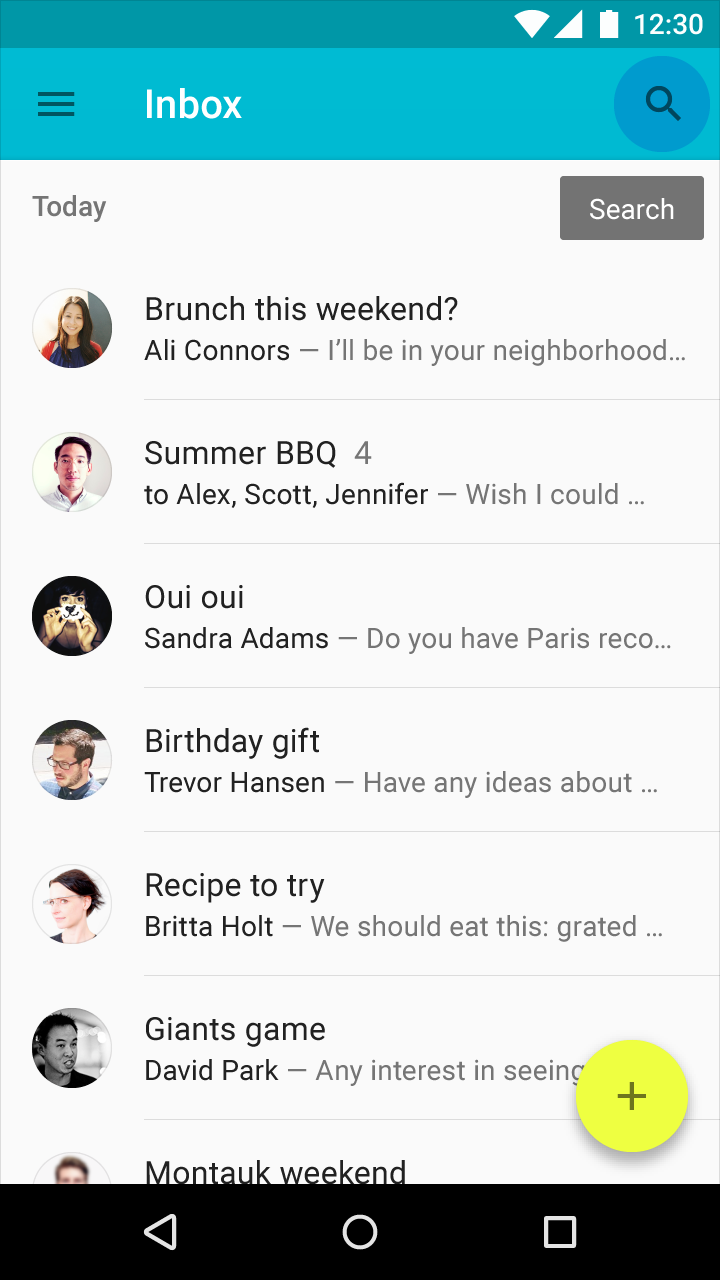
Tooltips für Touch-UIs

Höhe der Kachel: 32dp
Innenabstand links und rechts: 16dp
Oberer Außenabstand: 24dp
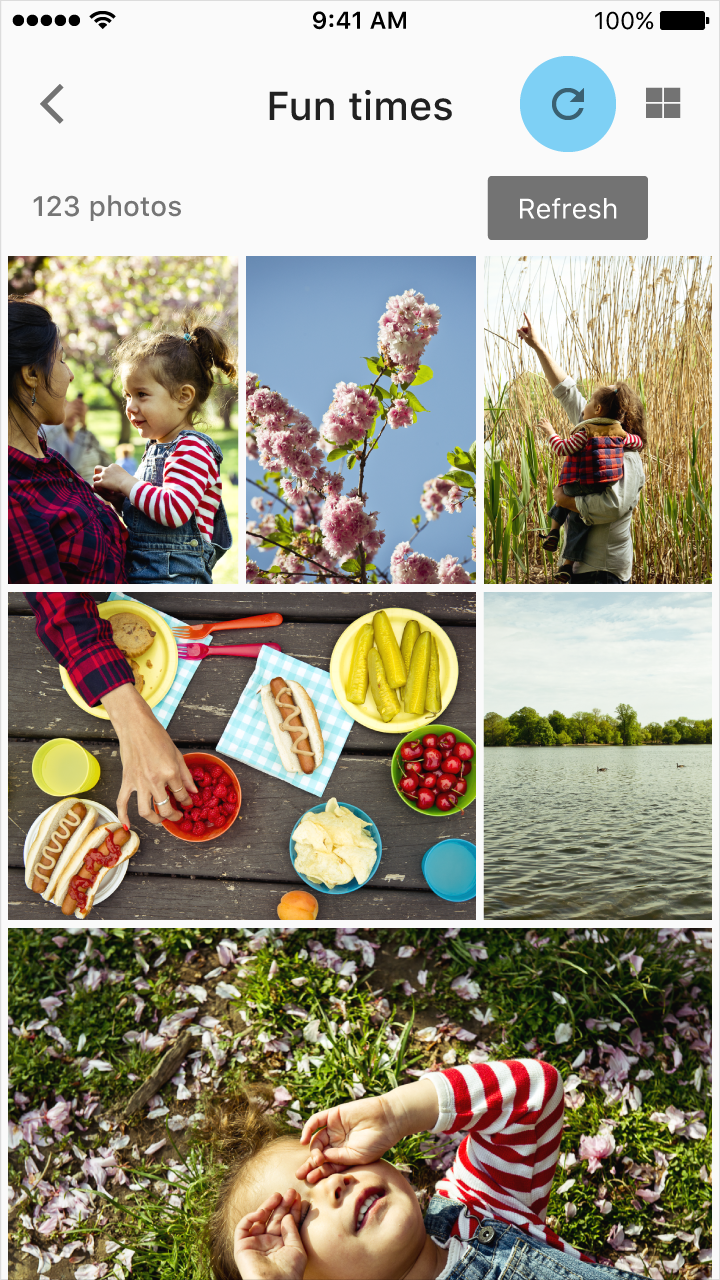
Beispiel für Touch-UI-Tooltips in Material Design
Beispiel für Touch-UI-Tooltips
Beispiel für Touch-UI-Tooltips in Material Design
Beispiel für Touch-UI-Tooltips
Beispiel für Touch-UI-Tooltips in Material Design
Beispiel für Touch-UI-Tooltips im Normalzustand
Beispiel für Touch-UI-Tooltips in Material Design
Beispiel für Touch-UI-Tooltips beim Gedrückthalten
Pager
Vorherige SeiteToolbars
Nächste SeiteWidgets

Veröffentlicht unter der Apache-2.0-Lizenz.

Copyright © 2014-Present Google

https://m1.material.io/components/tooltips.html

Veröffentlicht unter der Apache-2.0-Lizenz.

Copyright © 2014-Present Google