Skip to content
Material Design 1
Main Navigation
v3
v2
v1

Deutsch

English
简体中文
繁體中文
Español
Français
Русский
Português – Brasil
日本語
한국어
Italiano
Polski
Türkçe
čeština
magyar

Deutsch

English
简体中文
繁體中文
Español
Français
Русский
Português – Brasil
日本語
한국어
Italiano
Polski
Türkçe
čeština
magyar

Aussehen

Sidebar Navigation

Material Design

Umgebung

Materialeigenschaften

Elevation und Schatten

Was ist neu

Bewegung

Bewegung im Material Design

Dauer & Easing

Bewegung

Transformation von Material

Choreografie

Kreative Anpassung

Stil

Farbe

Symbole

Bildmaterial

Typografie

Schreiben

Layout

Prinzipien

Einheiten und Maße

Maße & Keylines

Struktur

Responsive UI

Geteilter Bildschirm

Komponenten

Untere Navigation

Bottom Sheets

Schaltflächen

Schaltflächen: Floating Action Button

Karten

Chips

Datentabellen

Dialoge

Trennlinien

Expansion-Panels

Rasterlisten

Listen

Listen: Steuerelemente

Menüs

Picker

Fortschritt und Aktivität

Auswahlelemente

Schieberegler

Snackbars & Toasts

Stepper

Subheader

Tabs

Textfelder

Toolbars

Tooltips

Widgets

Muster

Bestätigung und Rückmeldung

Datenformate

Leerzustände (Empty States)

Fehler

Fingerabdruck

Gesten

Hilfe & Feedback

Startbildschirme

Laden von Bildern

Navigation

Navigation-Drawer

Navigationsübergänge

Benachrichtigungen

Offline-Zustände

Berechtigungen

Scrolltechniken

Suche

Auswahl

Einstellungen

Zum Aktualisieren wischen

Wachstum & Kommunikation

Einführung

Onboarding

Feature Discovery

Gesteneinführung

Benutzerfreundlichkeit

Barrierefreiheit

Bidirektionalität

Plattformen

Plattformanpassung

Android

Ressourcen

Farbpaletten

Geräte

Layoutvorlagen

Roboto- und Noto-Schriftarten

Sticker Sheets und Symbole

Schatten

Auf dieser Seite

Prinzipien ​

Das Material Design stützt sich auf druckbasierte Gestaltungselemente – wie Typografie, Raster, Raum, Maßstab, Farben und Bildmaterial –, um Hierarchie, Bedeutung und Fokus zu schaffen und den Nutzer in das Nutzungserlebnis eintauchen zu lassen. Material Design übernimmt Werkzeuge aus dem Printdesign, wie z. B. Basislinienraster und strukturelle Vorlagen, und fördert so die Konsistenz über verschiedene Umgebungen hinweg, indem visuelle Elemente, strukturelle Raster und Abstände plattform- und bildschirmübergreifend wiederholt werden. Diese Layouts passen sich an jede Bildschirmgröße an, was die Entwicklung skalierbarer Apps vereinfacht.

Funktionsweise von Papier ​

Im Material Design werden die physischen Eigenschaften von Papier auf den Bildschirm übertragen. Der Hintergrund einer Anwendung ähnelt der flachen, undurchsichtigen Oberfläche eines Blattes Papier, und das Verhalten einer Anwendung ahmt die Eigenschaften von Papier nach: Es lässt sich in der Größe verändern, neu anordnen und mit mehreren Blättern zusammenheften.

Die Oberflächen, aus denen Anwendungen bestehen, werden in dieser Spezifikation als Material oder Materialblätter bezeichnet.

Elemente außerhalb von Anwendungen, wie z. B. Systemleisten, sind vom darunterliegenden App-Inhalt getrennt und werden nicht als Material behandelt.

Ausführliche Informationen zu Material finden Sie unter Materialeigenschaften.

Fugen

Zwei Materialblätter, die eine vollständig gemeinsame Kante aufweisen, bilden eine Fuge. Sind sie über eine Fuge verbunden, bewegen sie sich gemeinsam.
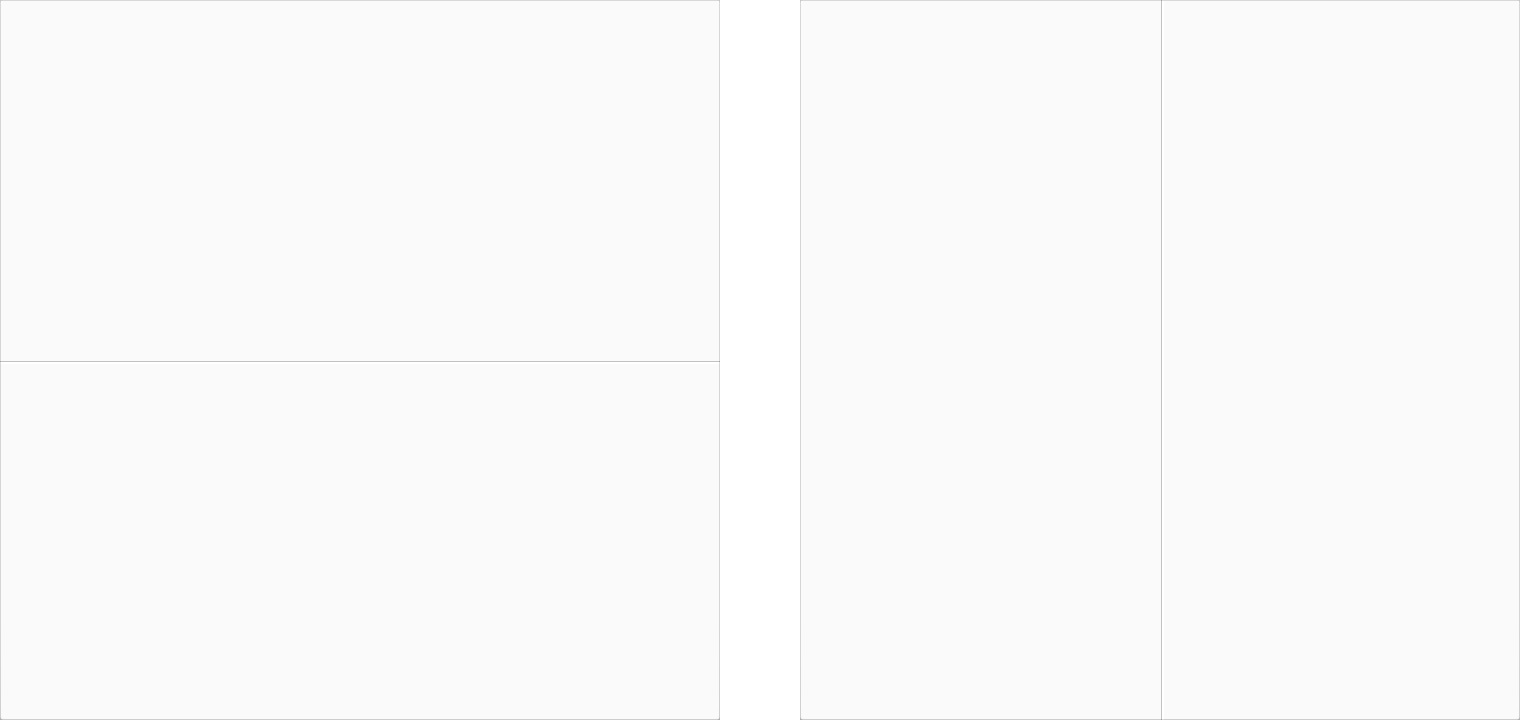
Fugen in zwei Materialblättern - Material Design
Fuge zwischen zwei Materialblättern

Stufen

Zwei überlappende Materialblätter mit unterschiedlichen z-Positionen (oder Tiefen) bilden eine Stufe. Sie bewegen sich unabhängig voneinander.
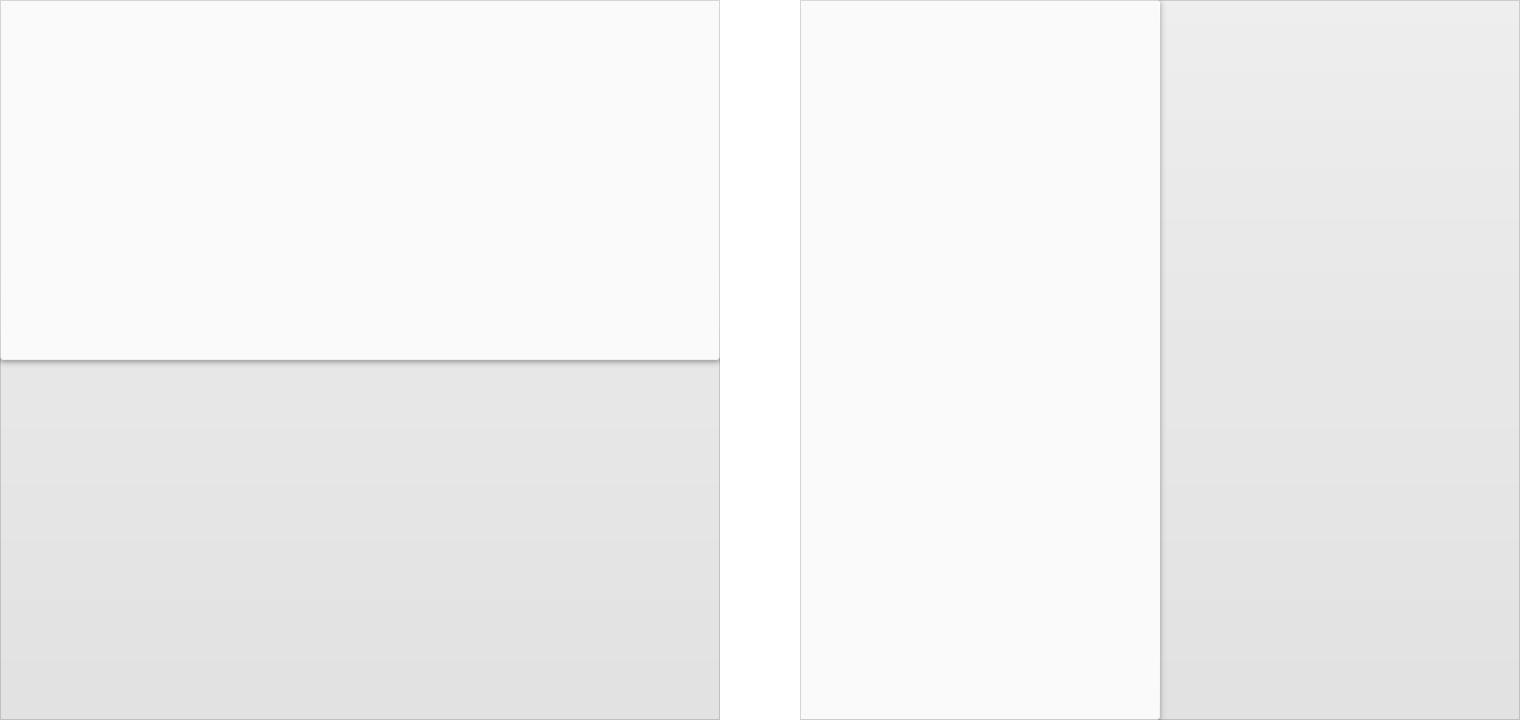
Zwei überlappende Materialblätter in Material Design
Stufe zwischen zwei überlappenden Materialblättern

Floating Action Button (schwebende Aktionsschaltfläche) ​

Floating Action Button (schwebende Aktionsschaltfläche)

Ein Floating Action Button (schwebende Aktionsschaltfläche) ist ein kreisförmiges Blatt, das von einer Toolbar getrennt ist. Er steht für eine einzelne hervorgehobene Aktion.

Er kann eine Stufe überbrücken, wenn er sich auf den Inhalt bezieht, aus dem diese Stufe resultiert.
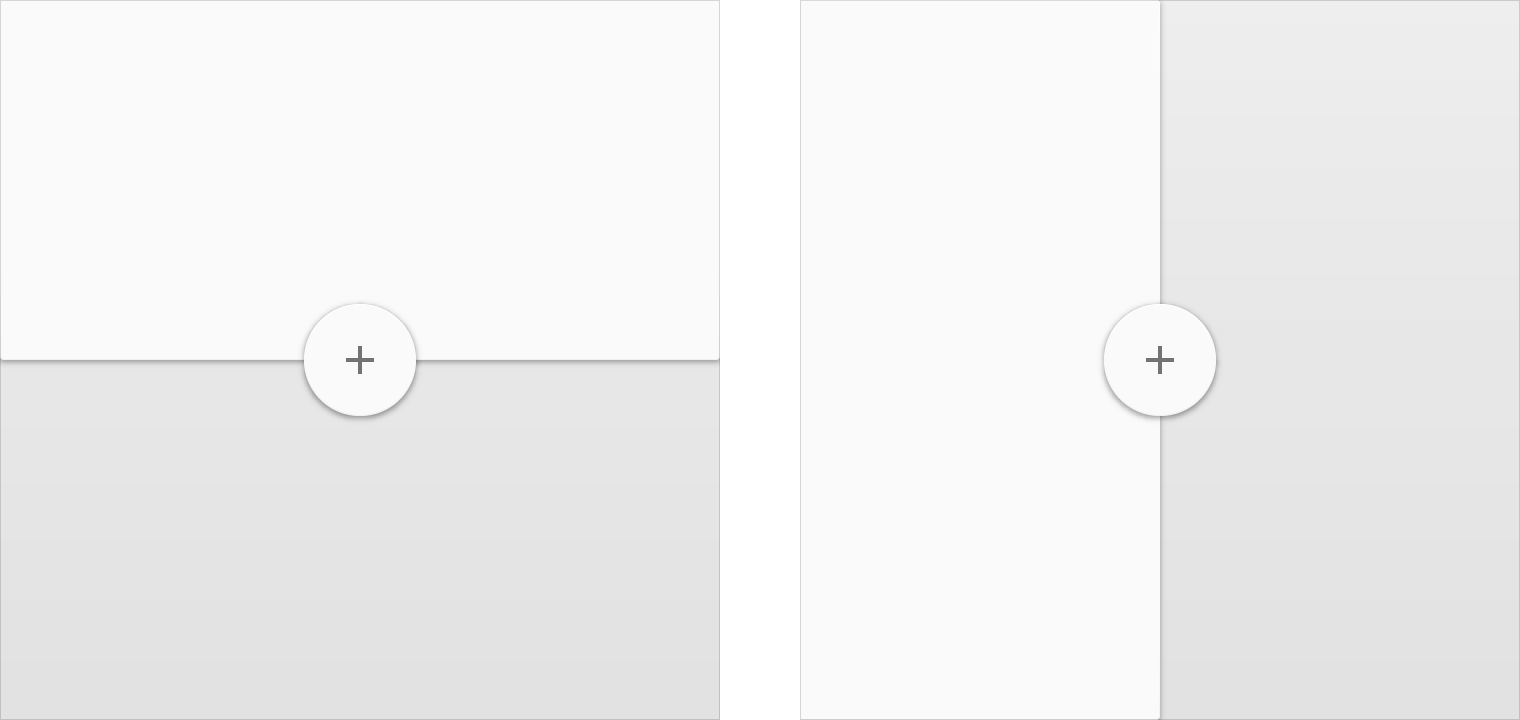
Material Design schwebende Aktionsschaltflächen für Stufen
Schwebende Aktionsschaltflächen, die Stufen überbrücken

Ein Floating Action Button kann eine Fuge überbrücken, wenn er sich auf den Inhalt beider Blätter bezieht.

Fügen Sie keine dekorativen Fugen hinzu, nur um einen Ankerpunkt für eine Aktion zu schaffen.
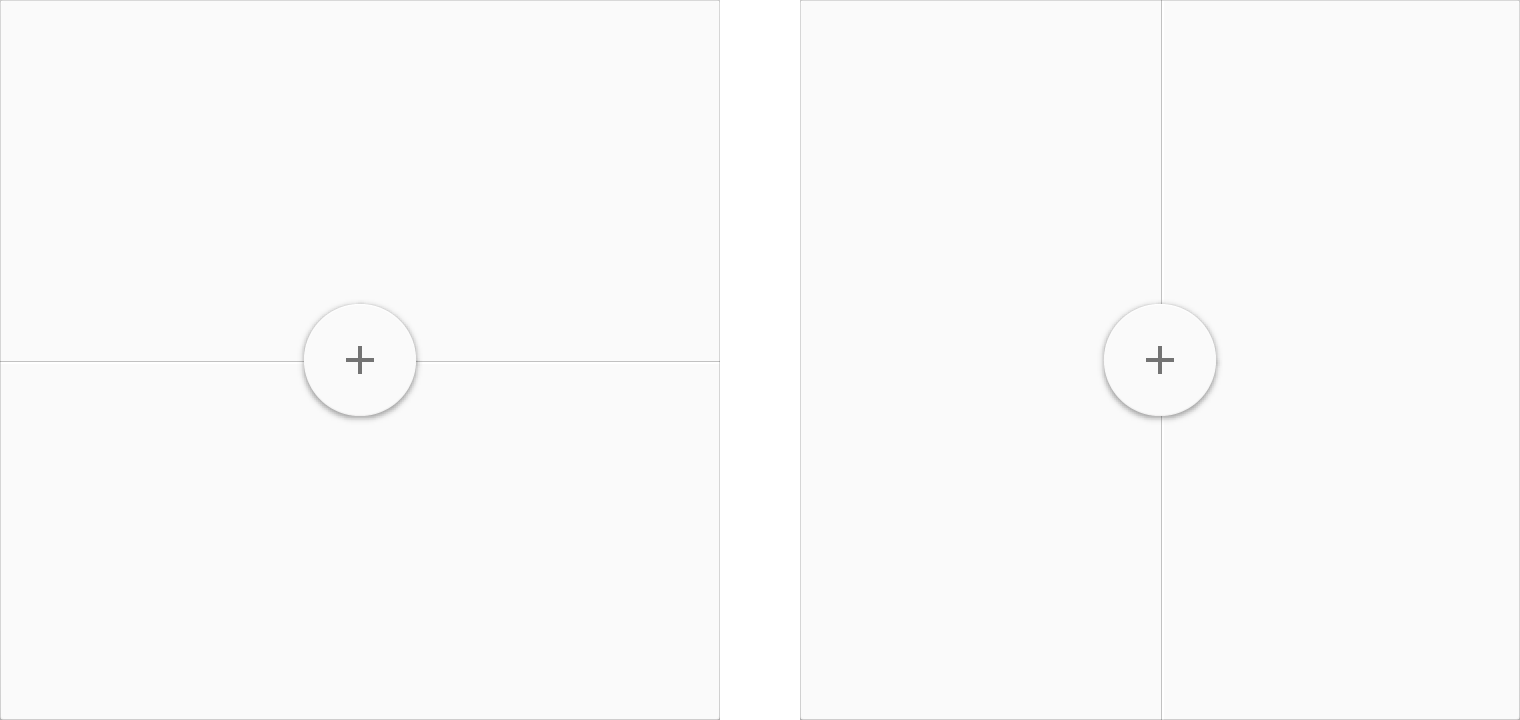
Schwebende Aktionsschaltflächen mit Fugen in Material Design
Schwebende Aktionsschaltflächen, die Fugen überbrücken

Ausführliche Informationen zu Floating Action Buttons finden Sie unter Schwebende Aktionsschaltflächen.

Pager
Vorherige SeiteSchreiben
Nächste SeiteEinheiten und Maße

Veröffentlicht unter der Apache-2.0-Lizenz.

Copyright © 2014-Present Google

https://m1.material.io/layout/principles.html

Veröffentlicht unter der Apache-2.0-Lizenz.

Copyright © 2014-Present Google