Skip to content
Material Design 2
Main Navigation
v3
v2
v1

Deutsch

English
简体中文
繁體中文
Español
Français
Русский
Português – Brasil
日本語
한국어
Italiano
Polski
Türkçe
čeština
magyar

Deutsch

English
简体中文
繁體中文
Español
Français
Русский
Português – Brasil
日本語
한국어
Italiano
Polski
Türkçe
čeština
magyar

Aussehen

Sidebar Navigation

Material-System

Einführung

Material-Studien

Über die Material-Studien

Basil

Crane

Fortnightly

Owl

Rally

Reply

Shrine

Material-Grundlagen

Umgebung

Oberflächen

Elevation

Licht und Schatten

Layout

Grundlagen des Layouts

Pixeldichte

Responsives Layout-Raster

Abstandsmethoden

Komponentenverhalten

Dichte anwenden

Navigation

Die Navigation verstehen

Navigationsübergänge

Suche

Farbe

Das Farbsystem

Anwendung von Farbe auf die Benutzeroberfläche

Farbverwendung

Textlesbarkeit

Dunkles Design

Typografie

Das Typografiesystem

Typografie verstehen

Sprachunterstützung

Sound

Über Sound

Sound in der Benutzeroberfläche einsetzen

Klangattribute

Klangchoreografie

Ikonografie

Produkt-Icons

System-Icons

Animierte Symbole

Form

Über die Form

Form und Hierarchie

Form als Ausdruck

Form und Bewegung

Formen auf die UI anwenden

Bewegung

Bewegung verstehen

Das Motion-System

Geschwindigkeit

Choreografie

Anpassung

Interaktion

Gesten

Auswahl

Zustände

Kommunikation

Bestätigung & Quittierung

Datenformate

Datenvisualisierung

Leerzustände

Hilfe & Feedback

Bilder

Startbildschirm

Onboarding

Offline-Zustände

Texte verfassen

Maschinelles Lernen

Muster für maschinelles Lernen

Objekterkennung: Live-Kamera

Objekterkennung: Statisches Bild

Barcode-Scanning

Material-Richtlinien

Material-Theming

Überblick

Dein Theme umsetzen

Benutzerfreundlichkeit

Barrierefreiheit

Bidirektionalität

Plattform-Richtlinien

Android-Leisten

Fingerabdruck unter Android

Android-Haptik

Android-Icons

Navigation zwischen Apps unter Android

Android-Benachrichtigungen

Android-Berechtigungen

Android Slices

Android: Split-Screen

Android: „Zum Aktualisieren wischen“

Textauswahl-Symbolleiste unter Android

Android-Widget

Plattformübergreifende Anpassung

Komponenten

App-Leisten: Bottom

Obere App-Leiste

Backdrop

Banners

Untere Navigation

Schaltflächen

Schaltflächen: Floating Action Button

Karten

Kontrollkästchen

Chips

Datentabellen

Datumsauswahl

Dialoge

Trennlinien

Bildlisten

Listen

Menüs

Navigation Drawer

Navigationsschiene

Fortschrittsanzeigen

Optionsfelder

Sheets: bottom

Sheets: Side-Sheets

Schieberegler

Snackbars

Schalter

Tabs

Textfelder

Uhrzeitauswahl

Tooltips

Auf dieser Seite

Einführung ​

Material ist ein von Google entwickeltes Designsystem, das Teams dabei unterstützt, hochwertige digitale Erlebnisse für Android, iOS, Flutter und das Web zu schaffen.

Grundprinzipien ​
Grundprinzipien von Material Design

Material als Metapher ​

Material Design ist von der physischen Welt und ihren Texturen inspiriert – einschließlich der Art und Weise, wie diese Licht reflektieren und Schatten werfen. Material-Oberflächen interpretieren die klassischen Materialien Papier und Tinte neu.

Material als Metapher: markant, grafisch, gezielt

Markant, grafisch, gezielt

Material Design bedient sich Methoden des Printdesigns – Typografie, Raster, Leerraum, Maßstab, Farbe und Bildmaterial –, um Hierarchie, Bedeutung und Fokus zu schaffen und Nutzer so in das Erlebnis eintauchen zu lassen.
Material als Metapher: Bewegung vermittelt Bedeutung

Bewegung vermittelt Bedeutung

Bewegung lenkt die Aufmerksamkeit und sorgt durch subtiles Feedback und stimmige Übergänge für Kontinuität. Wenn Elemente auf dem Bildschirm erscheinen, verändern und strukturieren sie die Umgebung; Interaktionen lösen dabei weitere Transformationen aus.

Komponenten ​

Material-Komponenten sind interaktive Komponenten zur Erstellung von Benutzeroberflächen. Sie verfügen über ein integriertes Zustandssystem, um Zustände wie Fokus, Auswahl, Aktivierung, Fehler, Hover, Drücken, Ziehen und Deaktivierung darzustellen. Komponentenbibliotheken sind für Android, iOS, Flutter und das Web verfügbar.
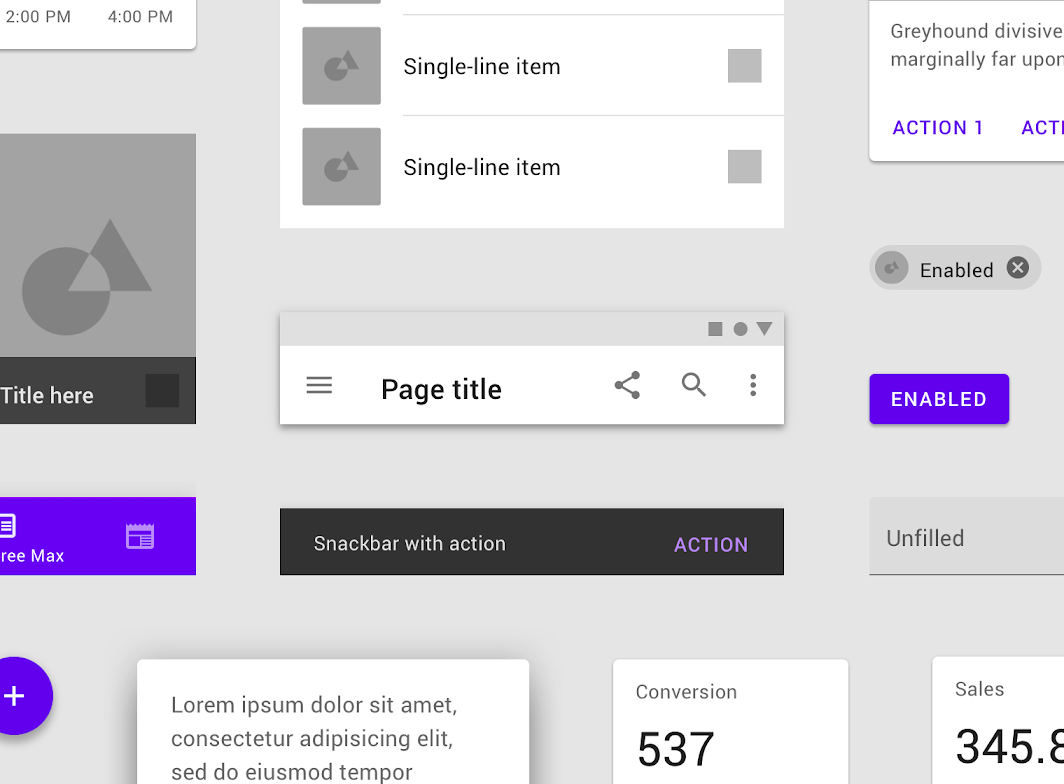
Beispiele für einige der vielen Komponenten, die Material Design für den Entwurf und die Entwicklung von Benutzeroberflächen bietet
Beispiele für einige der vielen Komponenten, die Material Design für den Entwurf und die Entwicklung von Benutzeroberflächen bietet.

Komponenten decken eine Reihe von Anforderungen an Benutzeroberflächen ab, darunter:

  • Darstellung: Inhalte mithilfe von Komponenten wie Karten, Listen und Bottom Sheets platzieren und strukturieren.
  • Navigation: Nutzern mithilfe von Komponenten wie Navigations-Drawern und Tabs die Orientierung innerhalb des Produkts ermöglichen.
  • Aktionen: Nutzern mithilfe von Komponenten wie dem Floating Action Button das Ausführen von Aufgaben ermöglichen.
  • Eingabe: Nutzern mithilfe von Komponenten wie Textfeldern, Chips, Kontrollkästchen, Optionsfeldern und Schaltern die Eingabe von Informationen und die Auswahl von Optionen ermöglichen.
  • Kommunikation: Nutzern mithilfe von Komponenten wie Snackbars, Bannern und Dialogen wichtige Informationen und Hinweise mitteilen.

Ressourcen ​

  • Komponentenrichtlinien zu Verwendung, Verhalten und Spezifikationen
  • Entwicklerdokumentation und Code für Android, iOS, das Web und Flutter
  • Figma-Designdateien zum Download auf der Seite Ressourcen

Theming und Anpassung ​

Material Theming erleichtert die Anpassung von Material Design an das Erscheinungsbild Ihrer Marke und bietet integrierte Unterstützung sowie Anleitungen zur Anpassung von Farben, Typografiestilen und Eckformen.

Farbe, Typografie und Form von Material-Komponenten wie Schaltflächen lassen sich leicht an Ihre Marke anpassen.

Ressourcen ​

  • Anleitung zu Material Theming
  • Beispiel-Apps mit Material Theming

Farbe ​


Das Farbsystem von Material ist ein strukturierter Ansatz zur Anwendung von Farbe in Benutzeroberflächen. Globale Farbstile tragen semantische Namen und sind mit einer festgelegten Verwendung in Komponenten verknüpft – Primärfarben, Sekundärfarben (Markenfarben), Oberflächenfarben, Hintergrundfarben und Fehlerfarben.

Jede Farbe verfügt außerdem über eine komplementäre „On“-Farbe für Elemente, die auf ihr platziert werden. Dies fördert Konsistenz und einen barrierefreien Kontrast.
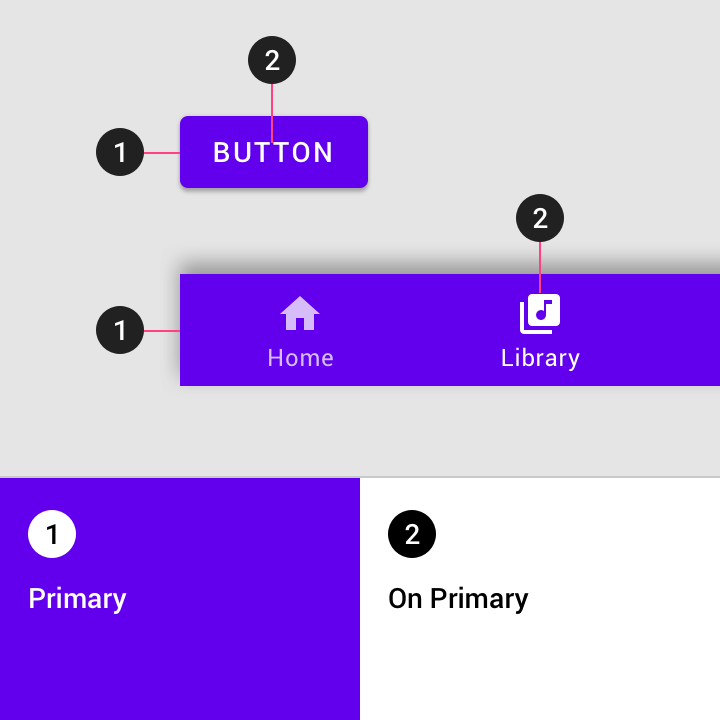
Die Farbe „On Primary“ (2) kann für die darin enthaltenen Inhalte verwendet werden
Dient der Farbstil „Primary“ (1) als Containerfarbe, kann die Farbe „On Primary“ (2) für die darin enthaltenen Inhalte verwendet werden.

Typografie ​


Die Typografieskala von Material Design umfasst 13 Typografiestile für alles – von Überschriften über Fließtext bis hin zu Beschriftungen. Jeder Stil hat eine klare Bedeutung und einen vorgesehenen Einsatzzweck innerhalb der Benutzeroberfläche.

Wichtige Attribute wie Schriftart, Schriftstärke und Groß-/Kleinschreibung lassen sich an Ihre Marke und Ihr Design anpassen.
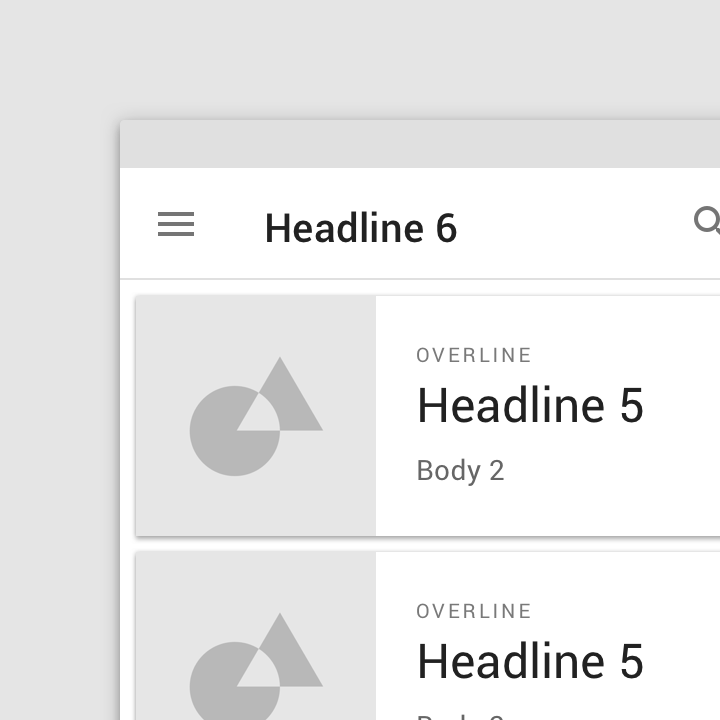
Die gesamte Typografie in Material-Komponenten basiert auf einem von 13 globalen Typografiestilen
Die gesamte Typografie in Material-Komponenten basiert auf einem von 13 globalen Typografiestilen.

Form ​


Der Einsatz von Formstilen kann helfen, die Aufmerksamkeit zu lenken, Komponenten zu kennzeichnen, deren Zustand zu vermitteln und Ihre Marke auszudrücken.

Alle Material-Komponenten werden anhand ihrer Größe (klein, mittel, groß) in Formkategorien eingeteilt. Diese globalen Stile ermöglichen es, die Form ähnlich großer Komponenten zentral und schnell zu ändern.

Eigene Formstile lassen sich mit dem Tool zur Formanpassung erstellen.
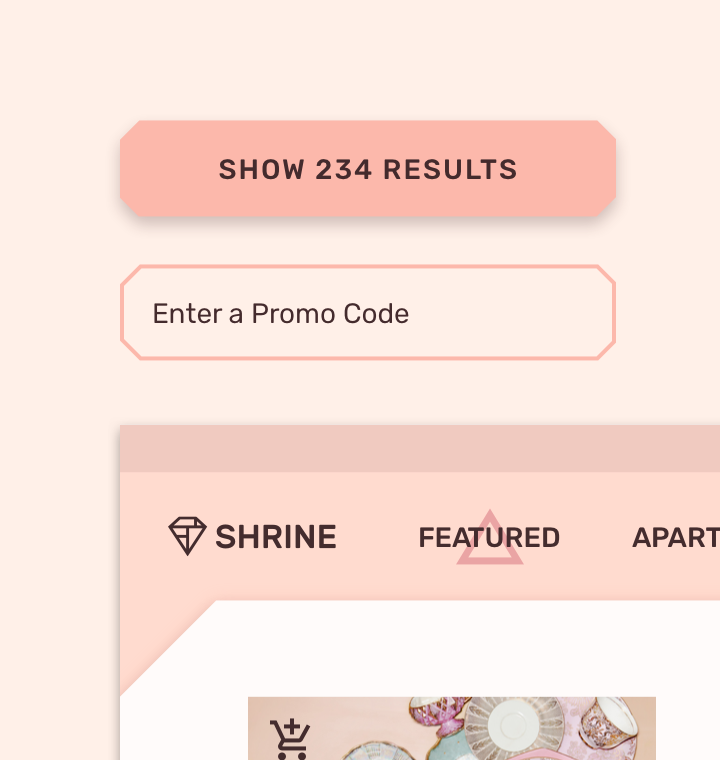
Formkategorien ermöglichen es, einen einzelnen Stil, z. B. eine abgeschnittene Ecke, je nach Komponentengröße in verschiedenen Größen anzuwenden
Formkategorien ermöglichen es, einen einzelnen Stil, z. B. eine abgeschnittene Ecke, je nach Komponentengröße in verschiedenen Größen anzuwenden.
Pager
Nächste SeiteÜber die Material-Studien

Veröffentlicht unter der Apache-2.0-Lizenz.

Copyright © 2018-Present Google

https://m2.material.io/

Veröffentlicht unter der Apache-2.0-Lizenz.

Copyright © 2018-Present Google