Skip to content
Material Design 1
Main Navigation
v3
v2
v1

Deutsch

English
简体中文
繁體中文
Español
Français
Русский
Português – Brasil
日本語
한국어
Italiano
Polski
Türkçe
čeština
magyar

Deutsch

English
简体中文
繁體中文
Español
Français
Русский
Português – Brasil
日本語
한국어
Italiano
Polski
Türkçe
čeština
magyar

Aussehen

Sidebar Navigation

Material Design

Umgebung

Materialeigenschaften

Elevation und Schatten

Was ist neu

Bewegung

Bewegung im Material Design

Dauer & Easing

Bewegung

Transformation von Material

Choreografie

Kreative Anpassung

Stil

Farbe

Symbole

Bildmaterial

Typografie

Schreiben

Layout

Prinzipien

Einheiten und Maße

Maße & Keylines

Struktur

Responsive UI

Geteilter Bildschirm

Komponenten

Untere Navigation

Bottom Sheets

Schaltflächen

Schaltflächen: Floating Action Button

Karten

Chips

Datentabellen

Dialoge

Trennlinien

Expansion-Panels

Rasterlisten

Listen

Listen: Steuerelemente

Menüs

Picker

Fortschritt und Aktivität

Auswahlelemente

Schieberegler

Snackbars & Toasts

Stepper

Subheader

Tabs

Textfelder

Toolbars

Tooltips

Widgets

Muster

Bestätigung und Rückmeldung

Datenformate

Leerzustände (Empty States)

Fehler

Fingerabdruck

Gesten

Hilfe & Feedback

Startbildschirme

Laden von Bildern

Navigation

Navigation-Drawer

Navigationsübergänge

Benachrichtigungen

Offline-Zustände

Berechtigungen

Scrolltechniken

Suche

Auswahl

Einstellungen

Zum Aktualisieren wischen

Wachstum & Kommunikation

Einführung

Onboarding

Feature Discovery

Gesteneinführung

Benutzerfreundlichkeit

Barrierefreiheit

Bidirektionalität

Plattformen

Plattformanpassung

Android

Ressourcen

Farbpaletten

Geräte

Layoutvorlagen

Roboto- und Noto-Schriftarten

Sticker Sheets und Symbole

Schatten

Auf dieser Seite

Chips ​

Chips stellen komplexe Elemente in kleinen Blöcken dar, beispielsweise einen Kontakt.

Ein Chip kann Elemente wie ein Foto, Text, Regeln, ein Symbol oder einen Kontakt enthalten.

Kontaktchips stellen Kontaktinformationen auf kompakte Weise dar.

Verhalten
  • Wird ein Chip angetippt, öffnet sich eine vollständige Detailansicht.
  • Chips mit einem Löschsymbol können entfernt werden.

Spezifikationen
  • Höhe: 32dp
  • Beschriftung: 13sp Roboto Regular, 87 % Schwarz
Material Design Chips stellen komplexe Elemente in kleinen Blöcken dar

Verwendung ​

Ein Chip kann ein Foto, einen kurzen Titel und knappe Informationen enthalten.

Arten von Chips

Chips können für verschiedene Arten von Elementen verwendet werden, darunter Freitext, vordefinierter Text, Regeln oder Kontakte. Außerdem können Chips Symbole enthalten.
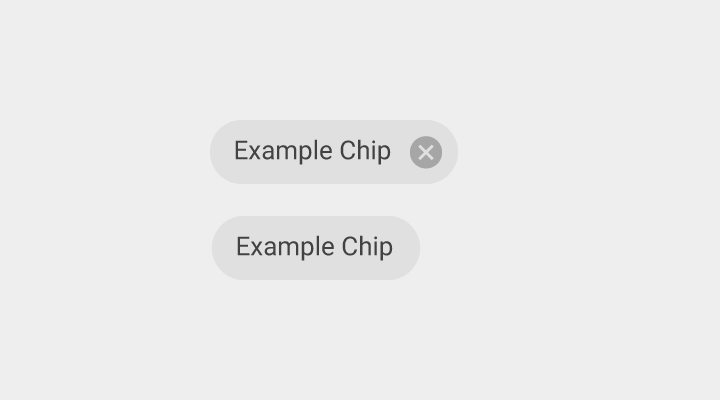
Material Design Chips mit Text
Chips mit Text

Chip-Beschriftung
  • 13sp Roboto Regular
  • 87 % Schwarz
Material Design Chips mit Text und Symbol
Chips mit Text und Symbol

Verhalten ​

Chips öffnen ​

Wird ein Chip angetippt, öffnet sich eine vollständige Detailansicht (entweder in einer Karte oder im Vollbildmodus) oder ein Menü mit zugehörigen Optionen.

Chips löschen

Ein Chip kann löschbar oder nicht löschbar sein. Wenn ein Chip löschbar ist, zeigen Sie ein Löschsymbol an.

Nutzer können auf das Löschsymbol tippen oder die Taste „Entf“ auf der Tastatur drücken, um einen Chip zu entfernen.

Kontaktchips ​

Kontaktinformationen, die Nutzer zu Personen haben, lassen sich mithilfe von Kontaktchips auf kompakte Weise darstellen. Ein Kontaktchip wird in ein Textfeld (in der Regel das „An“-Feld) eingefügt, sobald der Nutzer den Namen eines Kontakts eingibt, die zugehörigen Kontaktadressen angezeigt bekommt und die richtige Adresse auswählt. Kontaktchips können auch direkt aus einem Kontaktmenü in ein Textfeld eingefügt werden.

Mit Kontaktchips lässt sich effizient bestätigen, dass die Nachricht an die richtige Person gesendet wird.

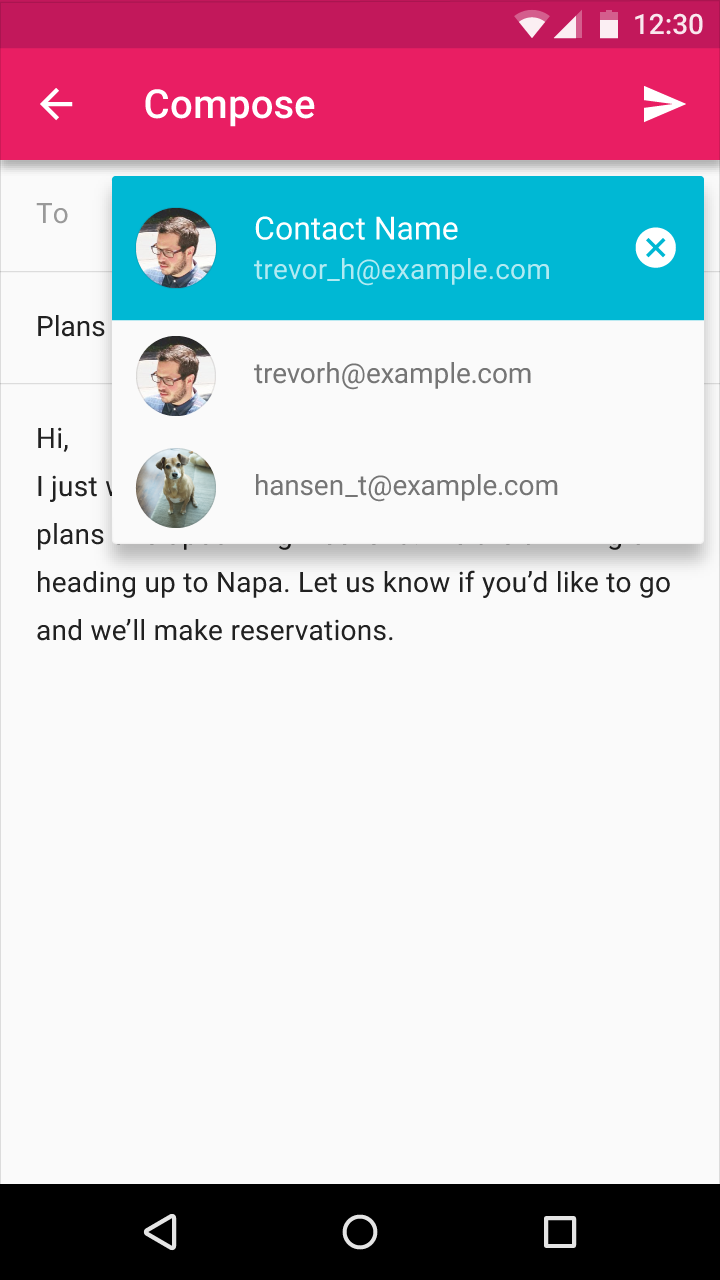
Nutzer bestätigt die Namen der E-Mail-Empfänger auf Kontaktchips
Der Nutzer bestätigt die Namen der E-Mail-Empfänger auf den Kontaktchips.
Nutzer bestätigt die E-Mail-Adresse auf einem Material Design Kontaktchip
Der Nutzer wählt auf dem Kontaktchip die gewünschte E-Mail-Adresse aus.
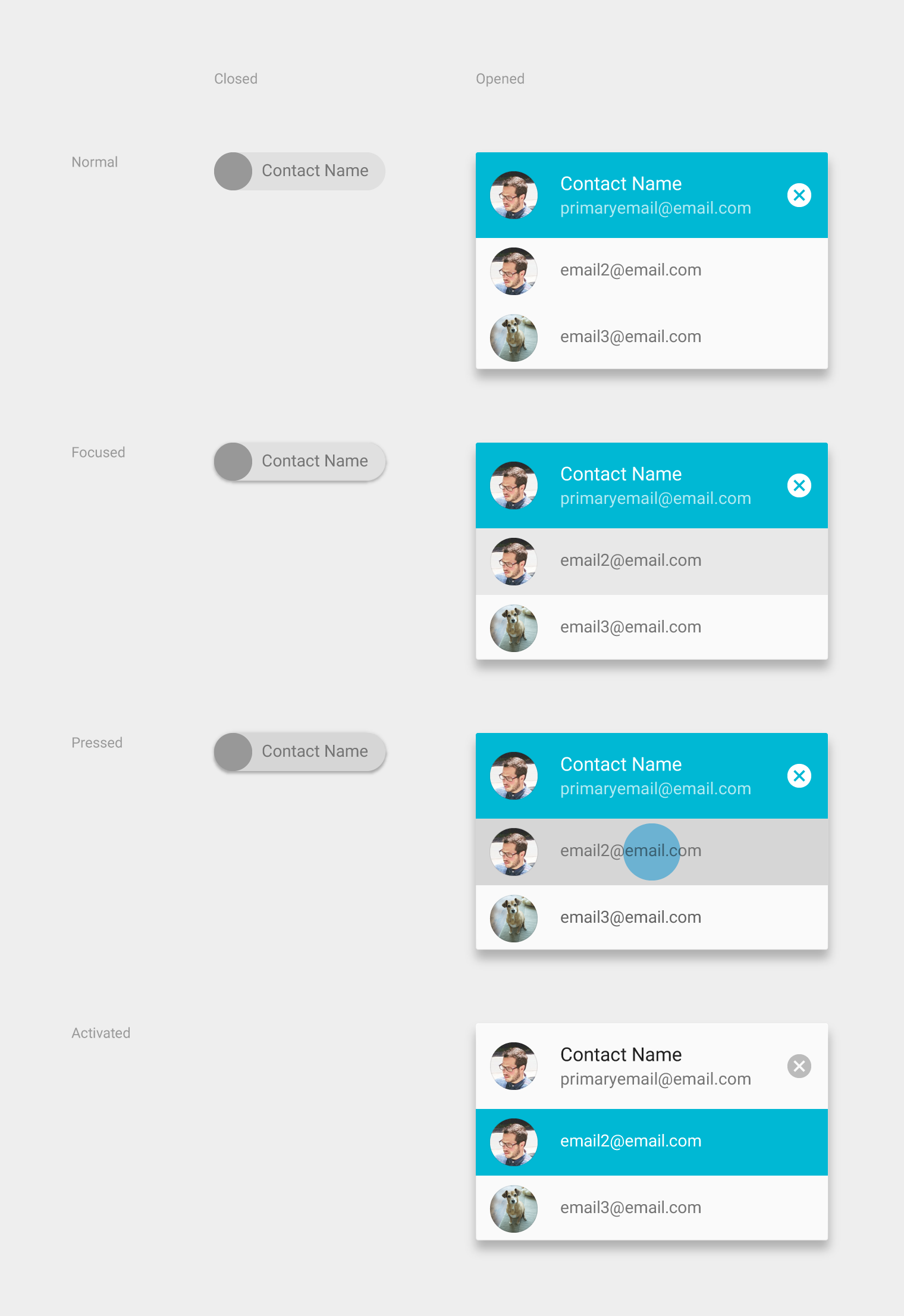
Material Design Kontaktchip-Zustände: Normal, Fokussiert, Gedrückt
Der Kontaktchip hat unterschiedliche Zustände: Normal, Fokussiert, Gedrückt und Aktiviert.

Spezifikationen ​

Einzeilige Chips

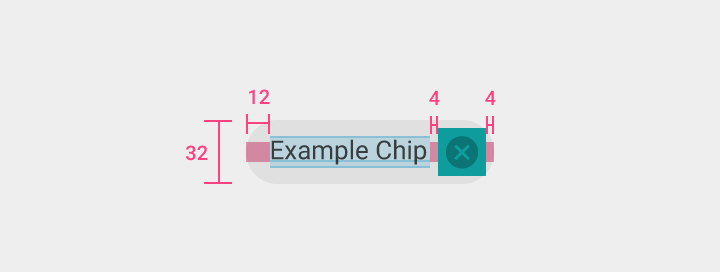
Material Design Spezifikationen für einzeilige Chips
Löschbarer Chip

Höhe: 32dp
Linker Innenabstand der Beschriftung: 12dp

Symbol zum Entfernen

Größe: 24dp x 24dp
Farbe und Deckkraft: 54 % Schwarz
Außenabstand: 4dp

Auf dem Desktop ist das Symbol zum Entfernen dauerhaft sichtbar.
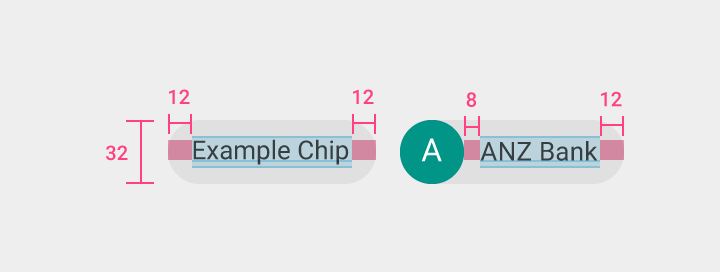
Material Design Spezifikationen für einzeilige Chips
Nicht löschbarer Chip

Höhe: 32dp
Linker und rechter Innenabstand der Beschriftung: 12dp

Kontaktchip

Höhe: 32dp
Linker Innenabstand der Beschriftung: 8dp
Rechter Innenabstand der Beschriftung: 12dp

Kontaktchips

Geschlossener Kontaktchip

  • Text des Kontaktnamens: Roboto Regular, 14sp
  • Bei Fokus erhält der Chip eine Elevation von 2dp. Beim Drücken wird er erweitert, um alternative Adressen des Kontakts anzuzeigen.

Geöffneter Kontaktchip

  • Text des Kontaktnamens: Roboto Regular, 16sp
  • Text der Adresse: Roboto Regular, 14sp
  • Elevation des geöffneten Kontaktchips: 8dp
  • Beim Drücken schließt sich der Kontaktchip automatisch
  • Standardmäßig ist das obere Feld aktiviert und fokussiert

Material Design Kontaktchip-Element
Kontaktchip

Höhe: 32dp
Oberer, unterer und linker Innenabstand des Titels: 8dp
Rechter Innenabstand des Titels: 12dp
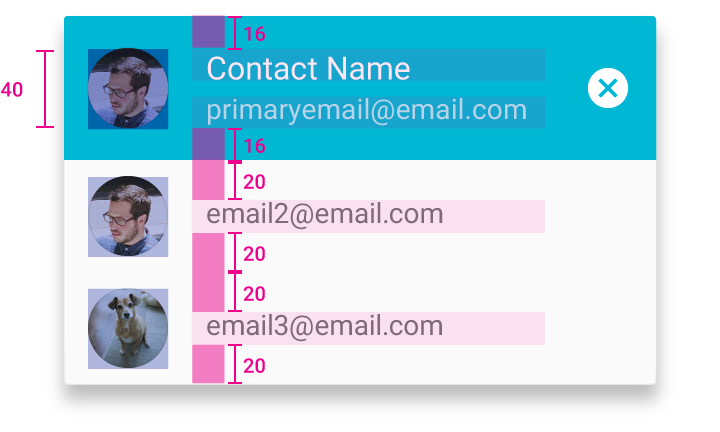
Material Design fokussierter Kontaktchip
Fokussierter und aktivierter Kontaktchip

Höhe: 40dp
Oberer und unterer Innenabstand: 16dp

Nicht fokussierte Kontaktchips

Oberer und unterer Innenabstand: 20dp
Pager
Vorherige SeiteKarten
Nächste SeiteDatentabellen

Veröffentlicht unter der Apache-2.0-Lizenz.

Copyright © 2014-Present Google

https://m1.material.io/components/chips.html

Veröffentlicht unter der Apache-2.0-Lizenz.

Copyright © 2014-Present Google