

Schreiben
Text sollte überall von jedem verstanden werden – unabhängig von Kultur oder Sprache.
Klarer, präziser und knapper Text macht Benutzeroberflächen leichter bedienbar und schafft Vertrauen.
Zusätzlich zu diesen Richtlinien beachten Sie unbedingt die Richtlinien für bestimmte UI-Elemente, z. B. Fehler, Dialoge, Einstellungen und Datenformate.
Richtlinien
Tonfall
Groß-/Kleinschreibung
Interpunktion
Text auf UI-Schaltflächen
Stil
Die Google-Richtlinien folgen im Allgemeinen dem Stil des Associated Press Stylebook (AP).
Text sollte einfach, prägnant und direkt sein
Richtig.
Sprache
Nutzer ansprechen
Die Benutzeroberfläche kann Nutzer auf folgende Arten ansprechen:
- Zweite Person, „Sie“ oder „Ihr“: Verwenden Sie diese dialogorientierte Ansprache in den meisten Situationen – die App spricht dann direkt mit dem Nutzer.
- Erste Person, „Ich“ oder „Mein“: In einigen Fällen ist diese Form sinnvoll, um zu betonen, dass Inhalte oder Aktionen dem Nutzer gehören.
Kamera schnell öffnen, ohne den Sperrbildschirm zu entsperren
Ihre Orte
Ansprache des Nutzers in der zweiten Person mit „Sie“ oder „Ihr“
Ich stimme den Google-Nutzungsbedingungen zu
Mein Konto
Ansprache des Nutzers in der ersten Person mit „Ich“ oder „Mein“
Mischen Sie „Ich“/„Mein“ nicht mit „Sie“/„Ihr“. Beide Anredeformen im selben Kontext wirken verwirrend.
Ändern Sie Ihre Einstellungen in Mein Konto
Falsch.
Das Pronomen „wir“ vermeiden
Konzentrieren Sie sich auf die Nutzer und darauf, was sie mit Ihrer App tun können – nicht darauf, was Sie oder Ihre App für den Nutzer tun.
Starten Sie mit diesen beliebten Beiträgen auf Google+
Richtig.
Damit Sie loslegen können, zeigen wir Ihnen beliebte Beiträge auf Google+
Falsch.
Eine Ausnahme: Wenn ein Mensch für einen Nutzer eine Aktion ausführt – etwa einen Einspruch prüft oder eine Anfrage beantwortet –, ist „wir“ angemessen.
Wir prüfen Ihren Einspruch und antworten innerhalb weniger Tage
Richtig.
Ihr Einspruch wird geprüft, und Sie erhalten innerhalb weniger Tage eine Antwort
Falsch.
Kurz und knapp formulieren
Schreiben Sie kurze, leicht überfliegbare Abschnitte, um Navigation und Informationssuche zu erleichtern.
Senden Sie Geld an alle in den USA, die eine E-Mail-Adresse haben. Es ist schnell, einfach und kostenlos.
Richtig.
Senden (und empfangen) Sie Geld mit Freunden und Familienmitgliedern in den USA, die eine E-Mail-Adresse haben. Es ist ein zweistufiger Prozess mit kaum spürbarer Verzögerung, und für die Empfänger fallen keine Gebühren an.
Falsch.
Halten Sie Sätze und Formulierungen kurz und verwenden Sie so wenige Konzepte wie möglich.
Lesen Sie die Anleitung, die Ihrem Telefon beiliegt
Richtig.
Konsultieren Sie die Dokumentation, die Ihrem Telefon beiliegt, um weitere Anweisungen zu erhalten
Falsch.
Im Präsens schreiben
Beschreiben Sie das Verhalten eines Produkts im Präsens. Vermeiden Sie das Futur, um dauerhaftes Produktverhalten zu beschreiben.
Wenn Sie in der Vergangenheits- oder Zukunftsform schreiben müssen, verwenden Sie einfache Verbformen.
Einfach und direkt schreiben
Verwenden Sie einfache, direkte Sprache, die Nutzer leicht verstehen.
Übliche einleitende Formulierungen können entfallen.
Änderungen speichern?
Richtig.
Möchten Sie Ihre Änderungen speichern?
Falsch.
Nachricht gesendet
Richtig.
Die Nachricht wurde gesendet
Falsch.
Für die Wahl registrieren
Richtig.
Sie müssen sich registrieren, bevor Sie wählen können
Falsch.
Für alle Lesestufen schreiben
Verwenden Sie gängige Wörter, die sowohl für Anfänger als auch für fortgeschrittene Leser leicht verständlich sind.
Standortverlauf einschalten
Richtig.
Standortverlauf aktivieren
Falsch.
Vermeiden Sie branchenspezifische Fachbegriffe und eigens für UI-Funktionen erfundene Bezeichnungen.
Video wird vorbereitet…
Richtig.
Wird gepuffert…
Falsch.
„Ok Google“ wird auf Ihrem Telefon nicht unterstützt
Richtig.
„Ok Google“ wird nur auf Dual-Core-Geräten unterstützt
Falsch.
Verweisen Sie Nutzer auf die Beschriftungen von UI-Elementen, nicht auf den Elementtyp (z. B. Menü oder Schaltfläche).
Klicken Sie auf Weiter
Richtig.
Klicken Sie auf die Schaltfläche „Weiter“
Falsch.
In allen Teilen einer Funktion einheitliche Wörter verwenden
Verwenden Sie für dieselbe Aktion durchgängig dasselbe Verb.
Foto entfernen
Richtig.
Foto löschen
Falsch.
Foto entfernen?
Richtig.
Der Dialogtitel ist kurz.
Foto von der Seite entfernen?
Falsch.
Der Dialogtitel ist länger als nötig.
„1, 2, 3“ statt „eins, zwei, drei“
Verwenden Sie Ziffern anstelle von Zahlwörtern.
Ausnahme: gemischte Verwendung von Zahlen, z. B. „Geben Sie zwei Dreien ein“.
Sie haben 3 Nachrichten
Richtig.
Sie haben drei Nachrichten
Falsch.
Mit dem Ziel beginnen
Beschreibt ein Satz sowohl ein Ziel als auch die zu dessen Erreichung erforderliche Aktion, beginnen Sie mit dem Ziel.
Um ein Foto aus diesem Album zu entfernen, ziehen Sie es in den Papierkorb
Richtig.
Ziehen Sie ein Foto in den Papierkorb, um es aus diesem Album zu entfernen
Falsch.
Details nach Bedarf einblenden
Beschreiben Sie bei der ersten Interaktion nicht jedes Detail. Blenden Sie weitere Details erst ein, wenn der Nutzer eine Funktion erkundet und die Informationen benötigt.
Heruntergeladenes Buch entfernen?
Richtig.
Möchten Sie dieses heruntergeladene Buch wirklich entfernen? Sie können darauf nur zugreifen, wenn Sie online sind.
Falsch.
Niemals „niemals“ sagen
Vermeiden Sie „niemals“ und andere absolute Aussagen.
Die Namen Ihrer Kreise werden nicht weitergegeben
Richtig.
Wir werden die Namen Ihrer Kreise niemals weitergeben
Falsch.
Text für Schaltflächen und verwandte Elemente
Schaltflächen erscheinen in Dialogen sowie als blauer oder unterstrichener Text.
| Schaltfläche | Verwendung |
|---|---|
| [ Aktion ] | Siehe oben: Richtlinie zur Verwendung einheitlicher Verben. |
| Zurück | Ermöglicht mehrstufige Abläufe |
| Abbrechen | Bricht eine Aktion ab |
| Schließen | Schließt eine Nachricht oder einen Dialog ohne weitere Folgen |
| Fertig | Bestätigt den Abschluss eines mehrstufigen Ablaufs |
| Verstanden | Schließt eine Nachricht oder einen Dialog ohne weitere Folgen (ähnlich wie OK) |
| Weitere Informationen | Führt den Nutzer zu zusätzlichen Inhalten |
| Weiter | Führt den Nutzer zum nächsten Schritt eines mehrstufigen Ablaufs |
| Nein danke | Ermöglicht dem Nutzer, abzulehnen |
| Nicht jetzt | Ermöglicht dem Nutzer, eine Aktion oder Entscheidung aufzuschieben. Verwenden Sie dies nur, wenn die Handlungsaufforderung im Dialog für die Funktionalität des Produkts wesentlich ist, aus rechtlichen Gründen oder aus einem anderen dringenden Grund. Verwenden Sie „Nicht jetzt“ nicht als Ersatz für die Option „Nein danke“. |
| OK | Ermöglicht dem Nutzer, eine für die aktuelle Aufgabe relevante Aktion zu bestätigen |
| Überspringen | Gibt dem Nutzer die Möglichkeit, eine Unterbrechung zu überspringen und die Aufgabe fortzusetzen |
Tonfall
Freundlich, respektvoll und nutzerorientiert sein
Der Text Ihrer App sollte das Design ergänzen: intuitiv, effizient, locker und vertrauenswürdig.
MyApp reagiert nicht
Möchten Sie die App schließen?
Richtig.
Entschuldigung!
Die Aktivität MyAppActivity (in der MyApp-App) reagiert nicht
Falsch.
Bescheiden sein
Zeigen Sie, was eine Funktion tut – ohne Angeberei oder übertriebene Versprechen.
Alle Ihre Ersparnisse an einem Ort
Richtig.
Tolle Angebote an Orten, die Ihnen gefallen werden
Falsch.
Mehr Restaurantbewertungen
Richtig.
Alle Restaurantbewertungen
Falsch.
Einladend sein
Konzentrieren Sie sich auf die Vorteile jeder Funktion. Lassen Sie Implementierungsdetails, Einschränkungen und Warnhinweise weg, wenn Funktionen vorgestellt werden.
Um Akku zu sparen, stellen Sie den Standortmodus auf Energiesparmodus um
Richtig.
Steuern Sie GPS manuell, um zu verhindern, dass andere Apps darauf zugreifen
Falsch.
Positiv sein
Präsentieren Sie Informationen in einem positiven Licht: Das wirkt beruhigend.
Verwenden Sie für Dateinamen höchstens 24 Zeichen
Richtig.
Ihr Dateiname muss kürzer als 25 Zeichen sein
Falsch.
Erneut versuchen
Richtig.
Die Aktion ist fehlgeschlagen
Falsch.
Das Wesentliche kommunizieren
Kommunizieren Sie wesentliche Details, damit sich Nutzer auf ihre eigenen Aufgaben konzentrieren können. Manchmal ist die effektivste Benutzeroberfläche völlig ohne Text.
Anmeldung läuft…
Ihr Telefon stellt eine Verbindung zu Google her. Dies kann bis zu fünf Minuten dauern.
Richtig.
Anmeldung läuft…
Ihr Telefon muss mit Google-Servern kommunizieren, um die Anmeldung bei Ihrem Konto abzuschließen. Dies kann bis zu fünf Minuten dauern.
Falsch.
Groß-/Kleinschreibung & Interpunktion
Großschreibung am Satzanfang verwenden
Verwenden Sie für Titel, Überschriften, Beschriftungen und Menüpunkte die Großschreibung am Satzanfang (nur das erste Wort wird großgeschrieben).
Vermeiden Sie die Schreibweise in durchgehenden Großbuchstaben, außer wo die Material-Spezifikation dies verlangt, z. B. bei Schaltflächentext.
Einstellungen durchsuchen
Richtig.
Einstellungen Durchsuchen
Falsch.
Punkte und unnötige Interpunktion weglassen
Damit Leser Texte auf einen Blick erfassen können, vermeiden Sie Punkte und andere unnötige Satzzeichen.
Punkte
Vermeiden Sie Punkte in Einzelsätzen bei diesen Elementen:
- Beschriftungen
- Hover-Text
- Aufzählungslisten
- Dialogtext
Punkte sollten verwendet werden bei:
- Mehreren Sätzen
- Jedem Satz, auf den ein Link folgt
Teilen Sie Ihre Fotos mit Freunden. Weitere Informationen
Richtig.
Setzen Sie Punkte nach Sätzen, auf die ein Link folgt.
Teilen Sie Ihre Fotos mit Freunden. Weitere Informationen.
Falsch.
Bei Sätzen, auf die ein Link folgt, steht der Punkt vor dem Link, nicht danach.
Massenbearbeitung rückgängig machen?
Wenn Sie diese Massenbearbeitung rückgängig machen, kehren alle Ihre Änderungen zum vorherigen Zustand zurück
Richtig.
Lassen Sie den Punkt nach Einzelsätzen im Textkörper weg.
Massenbearbeitung rückgängig machen?
Wenn Sie diese Massenbearbeitung rückgängig machen, kehren alle Ihre Änderungen zum vorherigen Zustand zurück.
Falsch.
Setzen Sie keinen Punkt, wenn der Textkörper nur aus einem einzigen Satz besteht.
Doppelpunkte
Lassen Sie Doppelpunkte nach Beschriftungen weg.
Teilen mit
Richtig.
Teilen mit:
Falsch.
Kurzformen verwenden
Verwenden Sie Kurzformen, wenn sie einen Satz leichter verständlich machen. Nur wenn zusätzlicher Nachdruck nötig ist, kann „do not“ mehr Gewicht verleihen als „don’t“.
it’s, can’t, wouldn’t, you’re, you’ve, haven’t, don’t
Richtig.
it is, cannot, would not, it’ll, should’ve
Falsch.
Ausrufezeichen vermeiden
Vermeiden Sie Ausrufezeichen, da sie wie Schreien wirken können. Ausnahmen sind Begrüßungen oder Glückwunschnachrichten.
Willkommen!
Richtig.
Erfahren Sie mehr über die neuen Funktionen von Calendar!
Falsch.
Interpunktion
Verwenden Sie Interpunktion, um Klarheit zu schaffen oder grammatikalisch korrekt zu sein.
| Zeichen | HTML-Entität | Unicode | Verwendung | Beispiel | |
|---|---|---|---|---|---|
| Doppelpunkte | : | : | \u003A | Lassen Sie Doppelpunkte bei Beschriftungen weg. Verwenden Sie sie vor Listen. | Zwei Dinge:
|
| Kommas | , | Setzen Sie Kommas innerhalb von Anführungszeichen. Verwenden Sie das Serienkomma (Oxford-Komma) in Listen mit drei oder mehr Elementen, außer bei Verwendung eines kaufmännischen Und-Zeichens (&). | |||
| Doppelte Winkelklammern | >> << | « » | \u00AB \u00BB | Lassen Sie doppelte Winkelklammern bei Links oder Schaltflächen weg, die eine andere Seite oder einen anderen Schritt öffnen. | |
| Geviertstrich (Em-Strich) | — | — | \u2014 | Verwenden Sie Halbgeviertstriche (En-Striche), keine Geviertstriche (Em-Striche) | |
| Halbgeviertstrich (En-Strich) | – | – | \u2013 | Verwenden Sie einen Halbgeviertstrich anstelle eines Bindestrichs, um einen Bereich ohne Leerzeichen anzugeben. Vermeiden Sie Striche zur Trennung von Text. Wenn Sie dafür Striche verwenden müssen – wie hier –, verwenden Sie einen Halbgeviertstrich mit umgebenden Leerzeichen. | 3–5 kg |
| Auslassungspunkte | … | … | Verwenden Sie Auslassungspunkte, um eine laufende Aktion oder unvollständigen bzw. abgeschnittenen Text anzuzeigen, ohne Leerzeichen vor den Auslassungspunkten. Lassen Sie Auslassungspunkte bei Menüpunkten oder Schaltflächen weg, die einen Dialog öffnen oder einen Vorgang starten. | Wird heruntergeladen… | |
| Ausrufezeichen | ! | Vermeiden Sie Ausrufezeichen, da sie wie Schreien wirken können | |||
| Bindestrich | - | Verwenden Sie Bindestriche für negative Zahlen oder zur Bildung zusammengesetzter Wörter | -5 5-Meilen-Spaziergang | ||
| Mittige Auslassungspunkte | • • • | Mittige Auslassungspunkte kennzeichnen das Abschneiden von Zahlen und das Unkenntlichmachen sensibler Daten. | SSN • • • 5678 | ||
| Klammern | ( ) | Verwenden Sie Klammern, um Akronyme oder Fachbegriffe zu definieren | SSL (Secure Socket Layer) | ||
| Punkte | . | Lassen Sie Punkte bei Satzfragmenten und Einzelsätzen weg, verwenden Sie sie jedoch bei zwei oder mehr Sätzen. Setzen Sie Punkte innerhalb der Anführungszeichen. | |||
| Minuten-/Sekundenzeichen (Primes) | ′ | ′ ″ | \u2032 \u2033 | Verwenden Sie das Minutenzeichen (′) nur in Abkürzungen für Fuß, Bogenminuten und Minuten. Verwenden Sie das Sekundenzeichen (″) nur in Abkürzungen für Zoll, Bogensekunden und Sekunden. Verwenden Sie keine generischen Anführungszeichen ", ' oder freistehende Akzente `, ´ als Minuten-/Sekundenzeichen. | 3° 15′ 3° 15′ 35″ |
| Anführungszeichen | “ ” ‘ ’ | “ ” ‘ ’ | \u201C \u201D \u2018 \u2019 | Verwenden Sie Anführungszeichen, nicht die Zoll- oder Fußzeichen. Verwenden Sie das rechte einfache Anführungszeichen für Apostrophe. Verwenden Sie niemals generische Anführungszeichen ", ' oder freistehende Akzente `, ´ (", ', `, ´) als Anführungszeichen, Apostrophe oder Minuten-/Sekundenzeichen. |
Globales Schreiben
Menschen aller Altersgruppen, Kulturen und Bildungsgrade sind auf die englischen Versionen von Produkten angewiesen. Einfaches, klares Englisch macht es jedem leicht, Ihr Produkt zu verstehen.
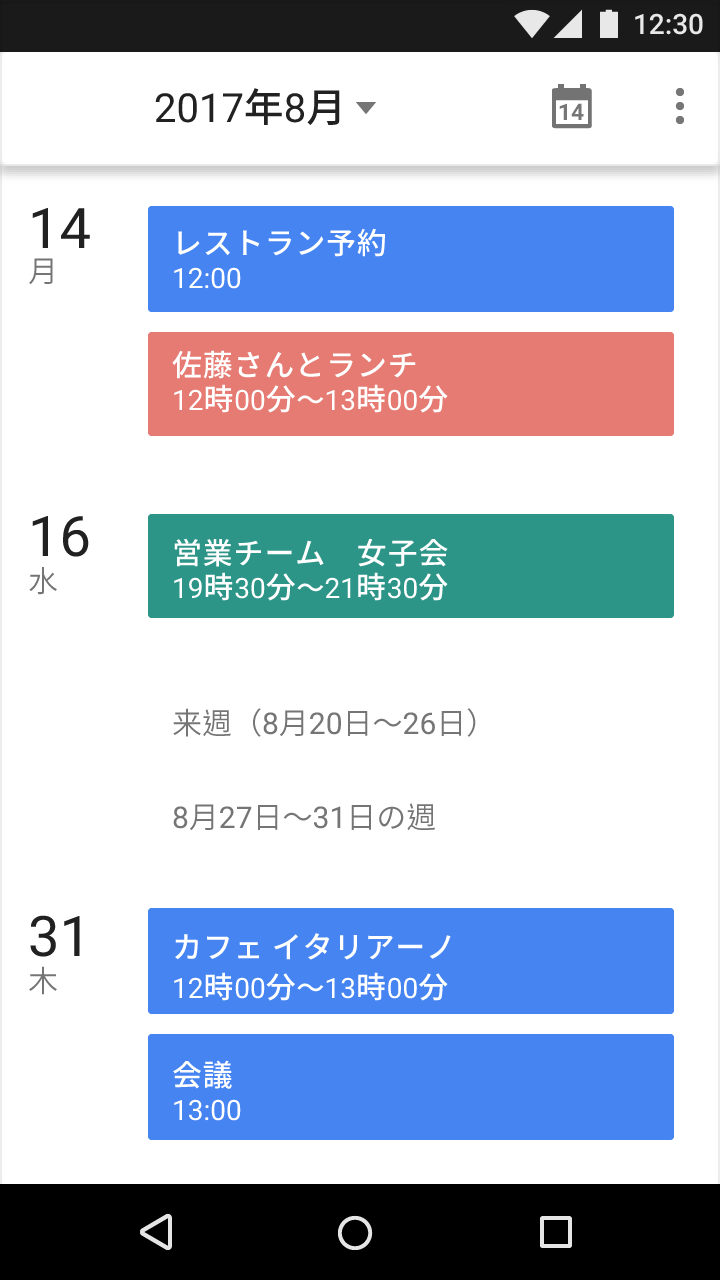
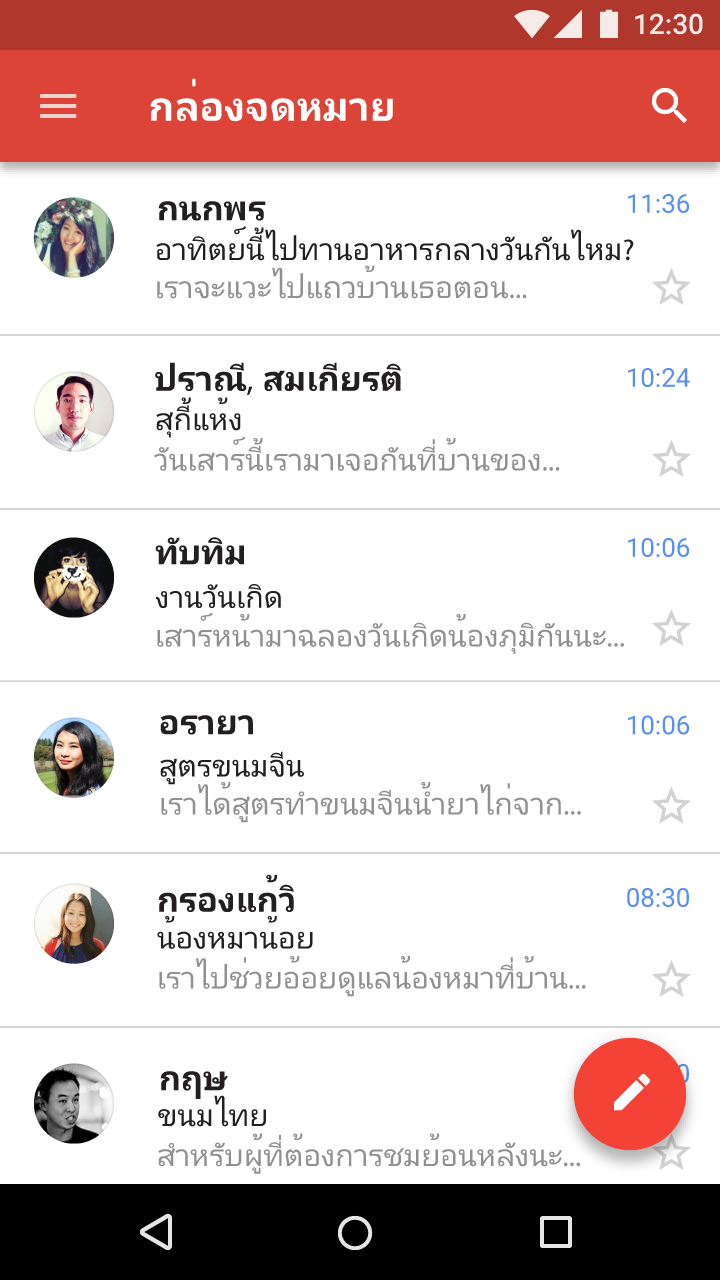
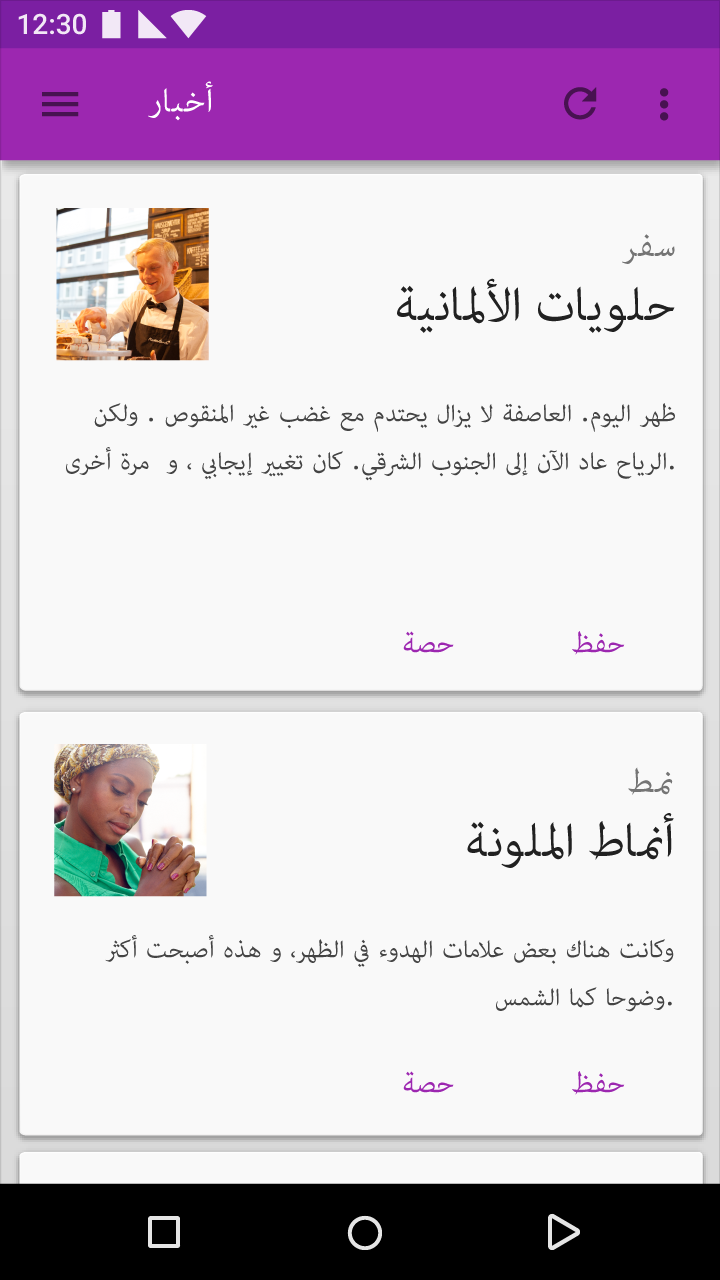
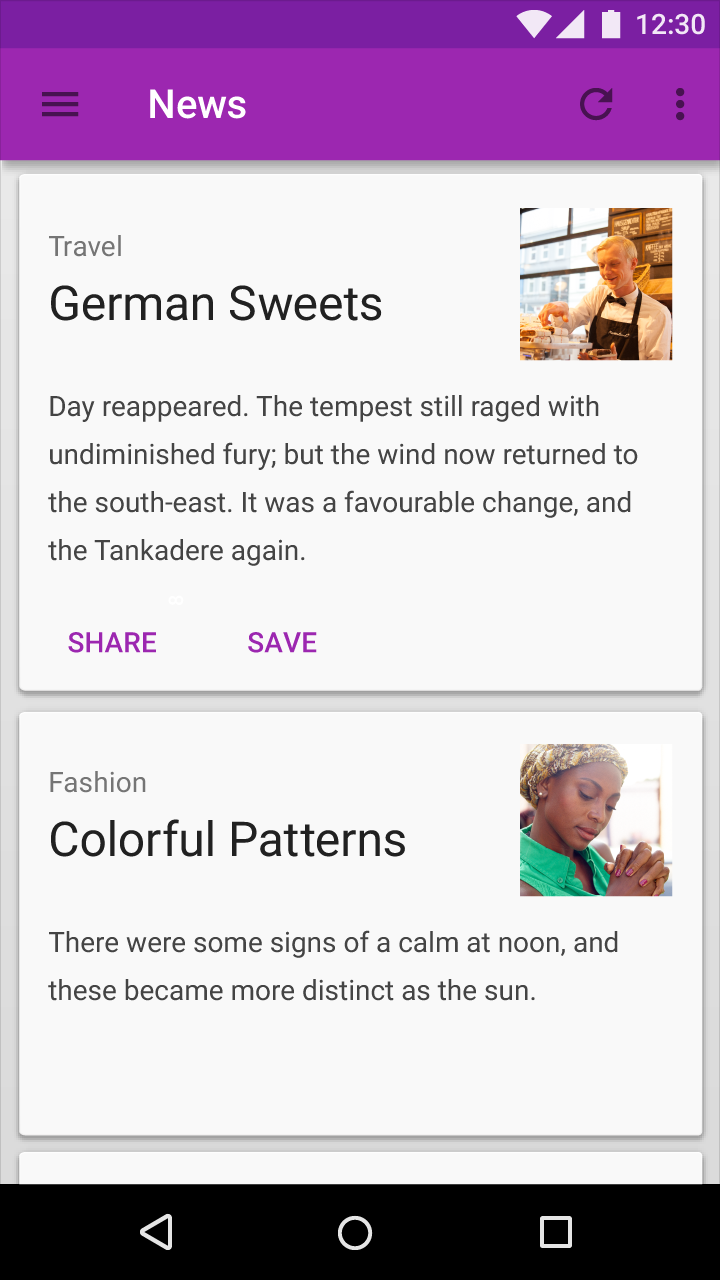
Vorsicht bei Begriffen wie „links“ und „rechts“ in RTL-Sprachen
Benutzeroberflächen für Sprachen mit Rechts-nach-links-Schrift (RTL) können bei der Lokalisierung eines Produkts gespiegelt werden.
Angabe des Geschlechts
Manchmal ist das Geschlecht des Nutzers nicht bekannt. Im Englischen kann in diesem Fall das geschlechtsneutrale Pronomen „they“ verwendet werden. Doch viele Sprachen gehen unterschiedlich mit Geschlecht um.
Wenn Sie in Ihrer App auf das Geschlecht Bezug nehmen:
- Kombinieren Sie keine Geschlechtsoptionen wie „sein/ihr“ oder „sie/er“.
- Wenn ein bestimmtes Geschlecht erforderlich ist – etwa bei Text, der sich auf den Namen einer Person bezieht –, geben Sie klare Übersetzungsanweisungen und verwenden Sie die ICU-APIs (International Components for Unicode) oder gleichwertige Bibliotheken.