Skip to content
Material Design 1
Main Navigation
v3
v2
v1

Deutsch

English
简体中文
繁體中文
Español
Français
Русский
Português – Brasil
日本語
한국어
Italiano
Polski
Türkçe
čeština
magyar

Deutsch

English
简体中文
繁體中文
Español
Français
Русский
Português – Brasil
日本語
한국어
Italiano
Polski
Türkçe
čeština
magyar

Aussehen

Sidebar Navigation

Material Design

Umgebung

Materialeigenschaften

Elevation und Schatten

Was ist neu

Bewegung

Bewegung im Material Design

Dauer & Easing

Bewegung

Transformation von Material

Choreografie

Kreative Anpassung

Stil

Farbe

Symbole

Bildmaterial

Typografie

Schreiben

Layout

Prinzipien

Einheiten und Maße

Maße & Keylines

Struktur

Responsive UI

Geteilter Bildschirm

Komponenten

Untere Navigation

Bottom Sheets

Schaltflächen

Schaltflächen: Floating Action Button

Karten

Chips

Datentabellen

Dialoge

Trennlinien

Expansion-Panels

Rasterlisten

Listen

Listen: Steuerelemente

Menüs

Picker

Fortschritt und Aktivität

Auswahlelemente

Schieberegler

Snackbars & Toasts

Stepper

Subheader

Tabs

Textfelder

Toolbars

Tooltips

Widgets

Muster

Bestätigung und Rückmeldung

Datenformate

Leerzustände (Empty States)

Fehler

Fingerabdruck

Gesten

Hilfe & Feedback

Startbildschirme

Laden von Bildern

Navigation

Navigation-Drawer

Navigationsübergänge

Benachrichtigungen

Offline-Zustände

Berechtigungen

Scrolltechniken

Suche

Auswahl

Einstellungen

Zum Aktualisieren wischen

Wachstum & Kommunikation

Einführung

Onboarding

Feature Discovery

Gesteneinführung

Benutzerfreundlichkeit

Barrierefreiheit

Bidirektionalität

Plattformen

Plattformanpassung

Android

Ressourcen

Farbpaletten

Geräte

Layoutvorlagen

Roboto- und Noto-Schriftarten

Sticker Sheets und Symbole

Schatten

Auf dieser Seite

Expansion-Panels ​

Expansion-Panels enthalten Erstellungsabläufe und ermöglichen eine leichtgewichtige Bearbeitung von Elementen.

Ein Expansion-Panel ist ein leichtgewichtiger Container, der entweder eigenständig verwendet werden kann oder mit einer größeren Oberfläche wie z. B. einer Karte kombiniert werden kann.

Expansion-Panels können für eine Vielzahl von Aufgaben eingesetzt werden, zum Beispiel:

  • Bearbeiten einer Einstellung
  • Erstellen eines Tools für Werbekampagnen
Verwendung

Bearbeitung
Erstellungsabläufe


Verhalten

Ausklappen
Einklappen
Fokus

Material Design Expansion-Panels für Erstellungsabläufe und Bearbeitung

Verwendung ​

Ein Expansion-Panel ist ein leichtgewichtiger Container, der entweder eigenständig verwendet werden kann oder mit einer größeren Oberfläche wie z. B. einer Karte kombiniert werden kann.

Bearbeitung

Expansion-Panels eignen sich am besten für die leichtgewichtige Bearbeitung eines Elements, beispielsweise zur Auswahl eines Werts für eine Einstellung.

Eine App, die beispielsweise Tabellen enthält, kann Expansion-Panels verwenden, um Einstellungen für Tabellenelemente anzupassen.

Erstellungsabläufe

Expansion-Panels können nacheinander angezeigt werden, um einen Erstellungsablauf zu bilden.

Ein Tool zum Erstellen von Werbekampagnen kann beispielsweise eine Reihe von Expansion-Panels anzeigen, um die Kampagnendetails zu erfassen.
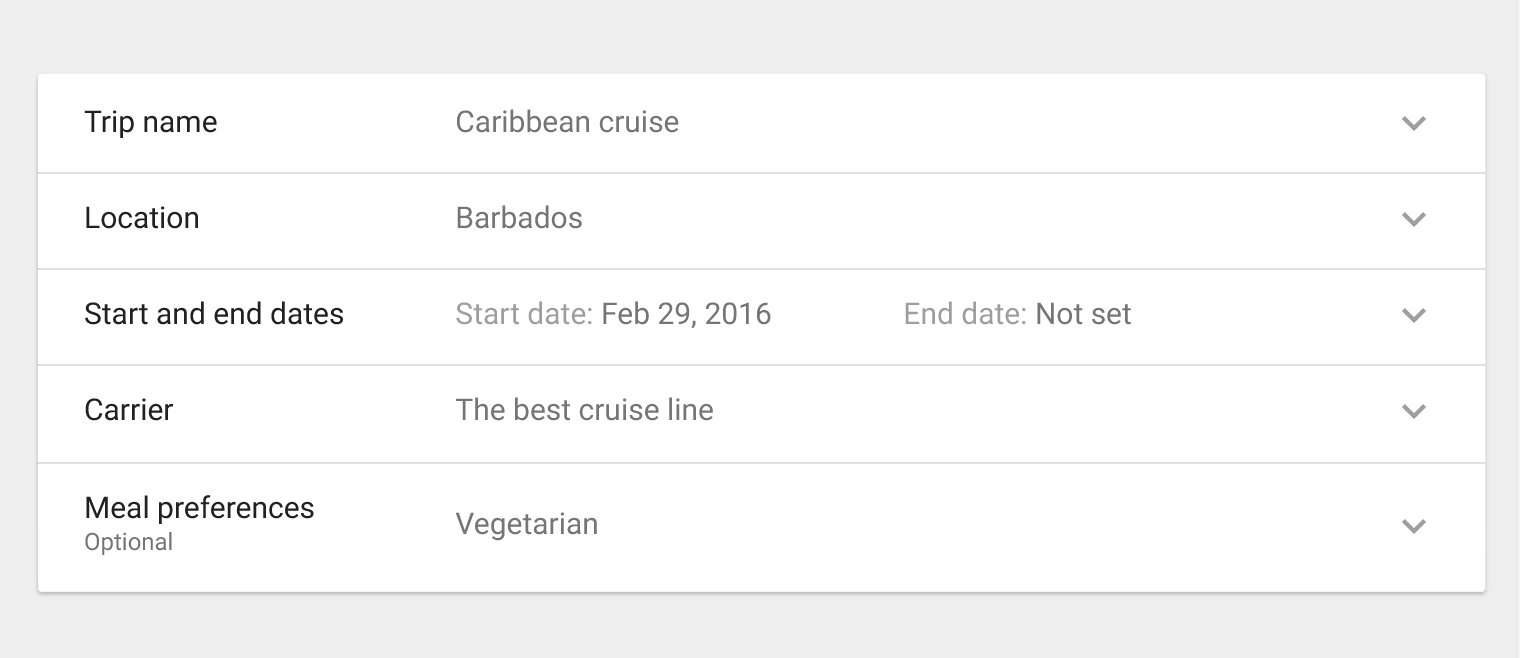
Verschiedene Material Design Expansion-Panels
Verschiedene Expansion-Panels
ListeninhaltTrennlinie
15sp Roboto Regular
87 % Schwarz

Sekundärer Inhalt

12sp Roboto Regular
54 % Schwarz
1dp breite Linie
12 % Schwarz

Symbol zum Ausklappen

24dp x 24dp
38 % Schwarz

Verhalten ​

Eingeklapptes Panel

Ein eingeklapptes Panel zeigt zusammengefasste Informationen an. Wird das eingeklappte Panel ausgewählt, klappt es auf und zeigt das vollständige Expansion-Panel an.
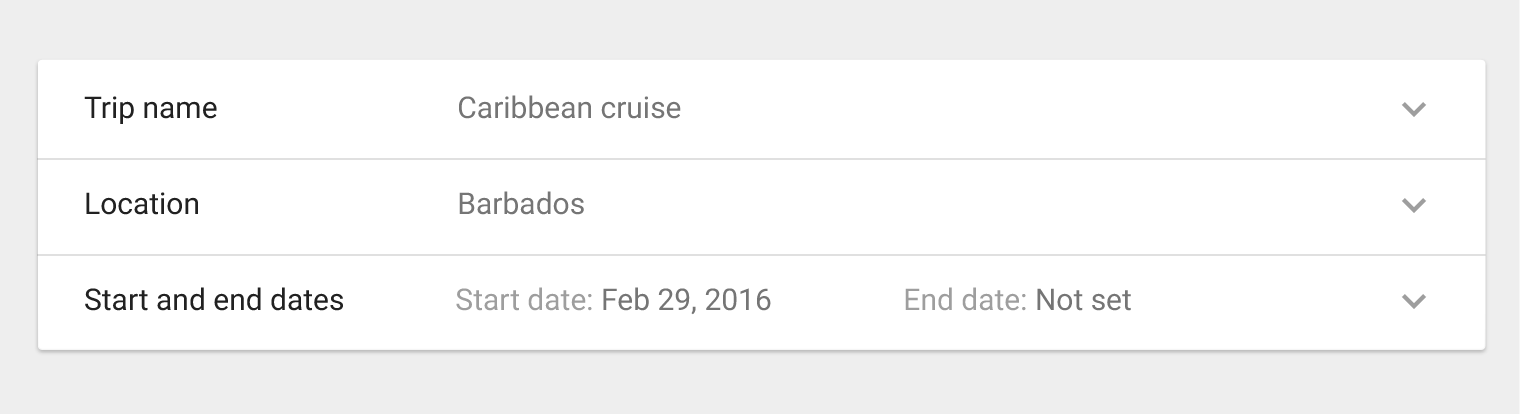
Beispiel für ein eingeklapptes Panel in Material Design
Beispiel für ein eingeklapptes Panel

Ausgeklapptes Panel

Beim Auswählen klappt ein eingeklapptes Panel auf, sodass Nutzer Informationen hinzufügen oder bearbeiten können.

Zur Unterstützung des Nutzers kann dem Panel ein Hilfetext hinzugefügt werden.
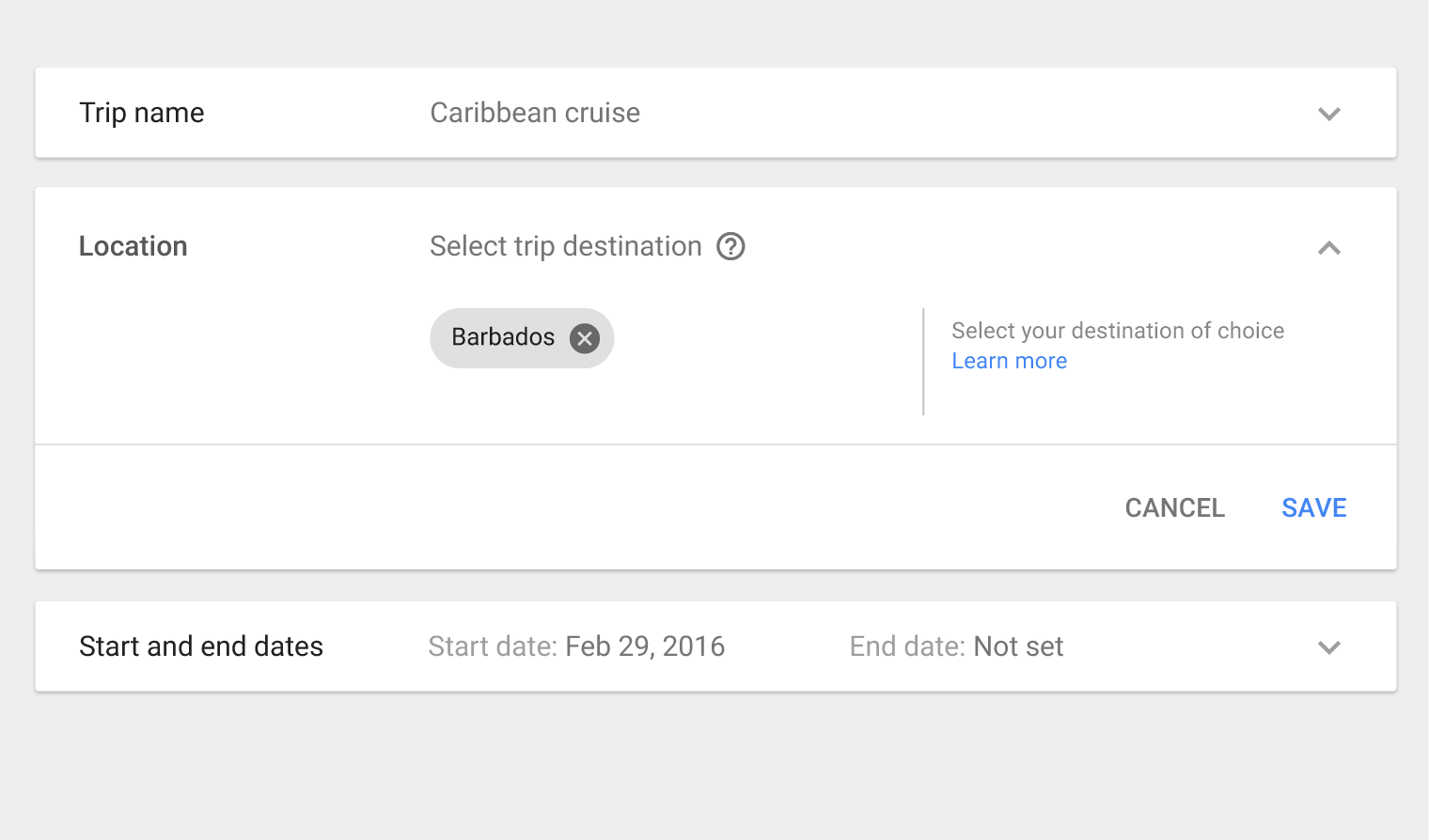
Beispiel für ein ausgeklapptes Panel in Material Design
Beispiel für ein ausgeklapptes Panel

Fokuszustand

Ein Expansion-Panel kann einen Fokuszustand aufweisen (dargestellt durch einen grauen Hintergrund des Listenelements), um einzelnen Listenelementen den Fokus zuzuweisen.

Nutzer können per Tastatur mithilfe der Tab-Taste durch die Listenelemente navigieren.
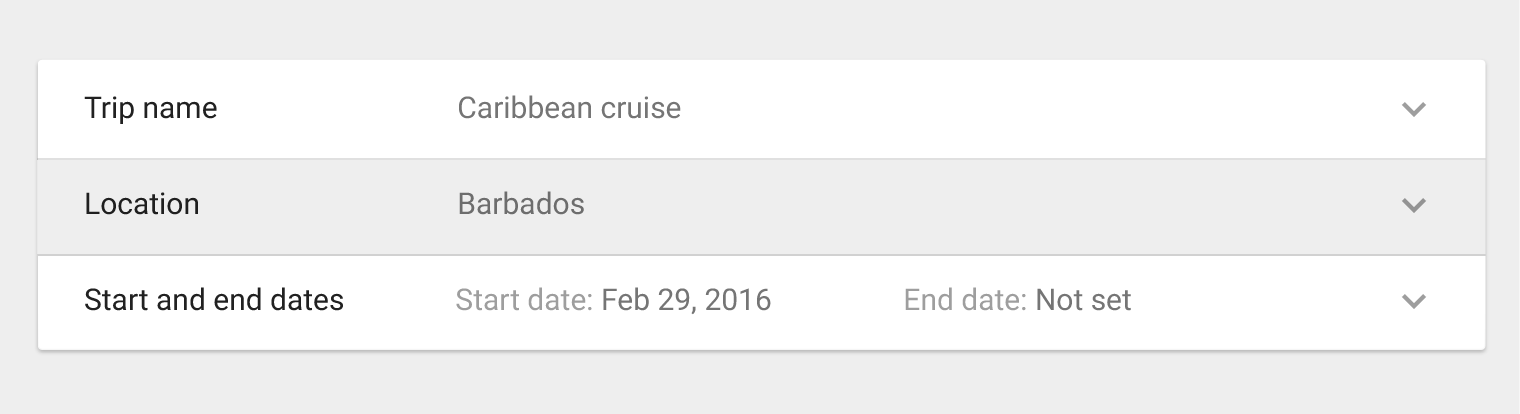
Fokuszustand bei Material Design Expansion-Panels
Hintergrund
Grau 200

Symbol zum Ausklappen im Hover- und gedrückten Zustand
24dp x 24dp
54 % Schwarz

Spezifikationen ​

Beschriftung

  • Schriftart: Roboto Regular, 15sp

Innenabstand

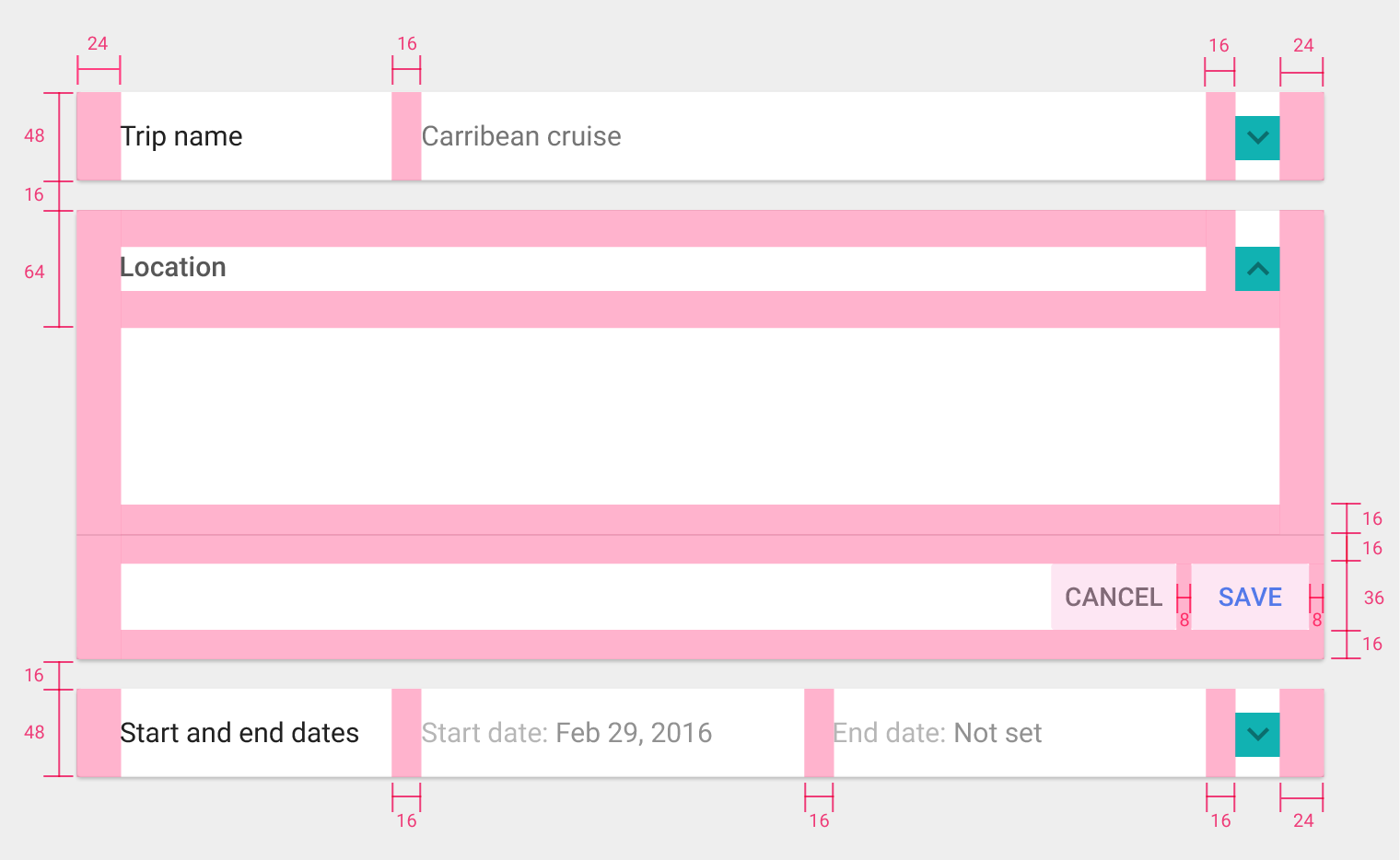
  • Innenabstand oben und unten: 16dp
  • Innenabstand links und rechts: 24dp
Spezifikationen für Material Design Expansion-Panels
Pager
Vorherige SeiteTrennlinien
Nächste SeiteRasterlisten

Veröffentlicht unter der Apache-2.0-Lizenz.

Copyright © 2014-Present Google

https://m1.material.io/components/expansion-panels.html

Veröffentlicht unter der Apache-2.0-Lizenz.

Copyright © 2014-Present Google