Skip to content
Material Design 3
Main Navigation
v3
v2
v1

magyar

English
简体中文
繁體中文
Español
Français
Русский
Português – Brasil
Deutsch
日本語
한국어
Italiano
Polski
Türkçe
čeština

magyar

English
简体中文
繁體中文
Español
Français
Русский
Português – Brasil
Deutsch
日本語
한국어
Italiano
Polski
Türkçe
čeština

Megjelenés

Sidebar Navigation

Alapok

Akadálymentesség

Áttekintés: Alapelvek

Áttekintés: Kisegítő technológia

Tervezés: Áttekintés

Tervezés: Színkontraszt

Tervezés: Szerkezet

Tervezés: Folyamatáramlás

Tervezés: Elemek

Írás és szöveg: bevált gyakorlatok

Írás és szöveg: Szöveg csonkítása

Írás és szöveg: Szöveg átméretezése

Fejlesztés mindenki számára: felhasználói igények

Tervezés mindenkinek: Közös tervezés

Tartalomtervezés

Áttekintés

Alternatív szöveg

Globális szövegírás: Áttekintés

Globális szövegírás: Szóhasználat

Értesítések

Stílusútmutató: UX-szövegírási bevált gyakorlatok

Stílusútmutató: Szóhasználat

Stílusútmutató: Nyelvtan és írásjelek

A Material testreszabása

Eszközök

Okosórák tervezése: Áttekintés

Az okosórák tervezése: Alapok

Okosórák tervezése: Stílusok

Okosórák tervezése: Elrendezés

XR

Immerzív XR tervezése: Áttekintés

Tervezés magával ragadó XR-élményhez: Interakció

Immerzív XR tervezése: Elrendezés

Immerzív XR-tervezés: Akadálymentesség

XR-komponensek: Áttekintés

XR-komponensek: Alkalmazássávok

XR-összetevők: Párbeszédablakok

XR-komponensek: Navigációs sáv

XR-komponensek: Navigációs sín

XR-összetevők: Eszköztárak

Design tokenek: áttekintés

Design tokenek: A tokenek használata

Interakció

Gesztusok

Beviteli eszközök: Alapok

Kijelölés: Áttekintés

Állapotok: Áttekintés

Állapotok: Állapotrétegek

Állapotok: Az állapotok alkalmazása

Elrendezés

Elrendezés: áttekintés

Elrendezés áttekintése: Az elrendezés részei

Elrendezés áttekintése: Adaptív tervezés

Scaffold: Áttekintés

Scaffold: Sávok

Scaffold: Oldalsávok

Scaffold: Panelek

Rács és térköz: Áttekintés

Rácsok és térközök: Rácsok

Rácsok és térközök: Térközök

Rácsok és térközök: Sűrűség

Töréspontok: Áttekintés

Töréspontok: Kompakt

Töréspontok: Közepes

Breakpointok: Kibővített

Töréspontok: Nagy és extra nagy

Kétirányúság és RTL

Kanonikus elrendezési példák: Áttekintés

Kanonikus elrendezési példák: Hírfolyam

Kanonikus elrendezési példák: Lista–részlet

Kanonikus elrendezési példák: Támogató panel

Használhatóság: Áttekintés

Használhatóság: Az M3 Expressive alkalmazása

Material A–Z

Stílusok

Szín

Színrendszer: Áttekintés

Színrendszer: Hogyan működik a rendszer

Színszerepek

Színsémák

Színséma kiválasztása

Statikus színsémák: Baseline

Statikus színsémák: Egyéni márka

Dinamikus színsémák: Forrás kiválasztása

Dinamikus színsémák: Felhasználó által generált forrás

Dinamikus színsémák: Tartalomalapú forrás

Speciális testreszabások: Áttekintés

Haladó testreszabások: Színek alkalmazása

Speciális testreszabások: Új színek meghatározása

Speciális testreszabások: Meglévő színek módosítása

Színforrások

Eleváció: Áttekintés

Eleváció: Az eleváció alkalmazása

Kiemelés: Tokenek

Ikonok: Áttekintés

Ikonok: Ikontervezés

Ikonok alkalmazása

Mozgás

Mozgásfizikai rendszer: hogyan működik

Mozgásfizikai rendszer: Specifikációk

Easing és időtartam: Az easing és az időtartam alkalmazása

Easing és időtartam: Tokenek és specifikációk

Átmenetek: Átmeneti minták

Átmenetek: Az átmenetek alkalmazása

Alak: Áttekintés és alapelvek

Alak: Sarokrádiusz-skála

Alak: Alakátalakulás

Térköz: Áttekintés

Térköz: A térközök alkalmazása

Térköz: Tokenek

Tipográfia: Áttekintés

Tipográfia: Betűtípusok

Tipográfia: Típusskála és tokenek

Tipográfia: A tipográfia alkalmazása

Tipográfia: Szerkesztői tipográfiai megoldások

Komponensek

Alkalmazássávok: Áttekintés

Alkalmazássávok: Specifikációk

Alkalmazássávok: irányelvek

Alkalmazássávok: Akadálymentesség

Jelvények: Áttekintés

Jelvények: Specifikációk

Jelvények: irányelvek

Jelvények: Akadálymentesség

Gombok

Az összes gomb

Gombcsoportok: Áttekintés

Gombcsoportok: specifikációk

Gombcsoportok: Irányelvek

Gombcsoportok: Akadálymentesség

Gombok: Áttekintés

Gombok: Specifikációk

Gombok: irányelvek

Gombok: Akadálymentesség

Kiterjesztett FAB-ok: Áttekintés

Kiterjesztett FAB-ok: Specifikációk

Kiterjesztett FAB-ok: irányelvek

Kiterjesztett FAB-ok: Akadálymentesség

FAB-menü: Áttekintés

FAB-menü: Specifikációk

FAB-menü: Útmutató

FAB-menü: Akadálymentesség

Lebegő műveletgombok (FAB-ok): Áttekintés

Lebegő műveletgombok (FAB-ok): Specifikációk

Lebegő műveletgombok (FAB-ok): Útmutató

Lebegő műveletgombok (FAB-ok): Akadálymentesség

Ikongombok: Áttekintés

Ikongombok: Specifikációk

Ikongombok: Irányelvek

Ikongombok: Akadálymentesség

Szegmentált gombok: áttekintés

Szegmentált gombok: specifikációk

Szegmentált gombok: irányelvek

Szegmentált gombok: Akadálymentesség

Osztott gombok: Áttekintés

Osztott gombok: Specifikációk

Osztott gombok: Irányelvek

Osztott gombok: Akadálymentesség

Kártyák: Áttekintés

Kártyák: specifikációk

Kártyák: Útmutató

Kártyák: Akadálymentesség

Körhinta: Áttekintés

Körhinta: specifikációk

Körhinta: Irányelvek

Körhinta: Akadálymentesség

Jelölőnégyzet: Áttekintés

Jelölőnégyzet: Specifikációk

Jelölőnégyzet: Irányelvek

Jelölőnégyzet: Akadálymentesség

Chipek: Áttekintés

Chipek: Specifikációk

Chipek: Irányelvek

Chipek: Akadálymentesség

Dátum- és időválasztók

Dátumválasztók: Áttekintés

Dátumválasztók: Specifikációk

Dátumválasztók: Útmutató

Dátumválasztók: Akadálymentesség

Időválasztók: Áttekintés

Időválasztók: Specifikációk

Időválasztók: Irányelvek

Időválasztók: akadálymentesség

Párbeszédablakok: Áttekintés

Párbeszédablakok: specifikációk

Párbeszédablakok: Irányelvek

Párbeszédablakok: akadálymentesség

Elválasztó: Áttekintés

Elválasztó: specifikációk

Elválasztó: irányelvek

Elválasztó: Akadálymentesség

Listák: Áttekintés

Listák: Specifikációk

Listák: Irányelvek

Listák: Akadálymentesség

Betöltés- és folyamatjelzők

Betöltésjelző: Áttekintés

Betöltésjelző: Specifikációk

Betöltésjelző: Irányelvek

Betöltésjelző: Akadálymentesség

Folyamatjelzők: Áttekintés

Folyamatjelzők: Specifikációk

Folyamatjelzők: Irányelvek

Folyamatjelzők: Akadálymentesség

Menük: áttekintés

Menük: Specifikációk

Menük: Irányelvek

Menük: Akadálymentesség

Navigáció

Navigációs sáv: Áttekintés

Navigációs sáv: Specifikációk

Navigációs sáv: irányelvek

Navigációs sáv: Akadálymentesség

Navigációs fiók: Áttekintés

Navigációs fiók: specifikációk

Navigációs fiók: Útmutató

Navigációs fiók: Akadálymentesség

Navigációs sín: Áttekintés

Navigációs sín: Specifikációk

Navigációs sín: Irányelvek

Navigációs sín: Akadálymentesség

Választógomb: Áttekintés

Választógomb: specifikációk

Választógomb: Irányelvek

Választógomb: Akadálymentesség

Keresés: Áttekintés

Keresés: Specifikációk

Keresés: Irányelvek

Keresés: Akadálymentesség

Panelek

Alsó lapok: Áttekintés

Alsó lapok: Specifikációk

Alsó lapok: Irányelvek

Alsó lapok: Akadálymentesség

Oldalsó lapok: Áttekintés

Oldalsó lapok: specifikációk

Oldalsó lapok: Irányelvek

Oldalsó lapok: Akadálymentesség

Csúszkák: Áttekintés

Csúszkák: Specifikációk

Csúszkák: Irányelvek

Csúszkák: Akadálymentesség

Snackbar: Áttekintés

Snackbar: Specifikációk

Snackbar: Irányelvek

Snackbar: Akadálymentesség

Kapcsoló: áttekintés

Kapcsoló: Specifikációk

Kapcsoló: Irányelvek

Kapcsoló: Akadálymentesség

Fülek: Áttekintés

Fülek: specifikációk

Fülek: irányelvek

Fülek: Akadálymentesség

Szövegmezők: áttekintés

Szövegmezők: specifikációk

Szövegmezők: Irányelvek

Szövegmezők: Akadálymentesség

Eszköztárak: Áttekintés

Eszköztárak: Specifikációk

Eszköztárak: Irányelvek

Eszköztárak: Akadálymentesség

Eszköztippek: Áttekintés

Eszköztippek: Specifikációk

Eszköztippek: Irányelvek

Eszköztippek: Akadálymentesség

Ezen az oldalon

Lebegő műveletgombok (FAB-ok): Akadálymentesség ​

A lebegő műveletgombok (FAB-ok) lehetővé teszik az elsődleges műveletek elvégzését

Használati esetek ​

A kisegítő technológiát használó felhasználóknak képesnek kell lenniük a következőkre:

  • Navigálás a FAB-hoz és annak aktiválása
  • Művelet végrehajtása a FAB segítségével
  • Kiterjesztett FABA kiterjesztett lebegő műveletgombok (kiterjesztett FAB-ok) segítenek a felhasználóknak az elsődleges műveletek elvégzésében.További információ a kiterjesztett FAB-okról kibontása és összecsukása

Interakció és stílus ​

Ne tiltsa le a FAB-ot. Ha a FAB által képviselt művelet nem érhető el, inkább ne jelenjen meg a FAB.

Ügyeljen arra, hogy az ikon és a konténer közötti kontrasztarány legalább 3:1 legyen.
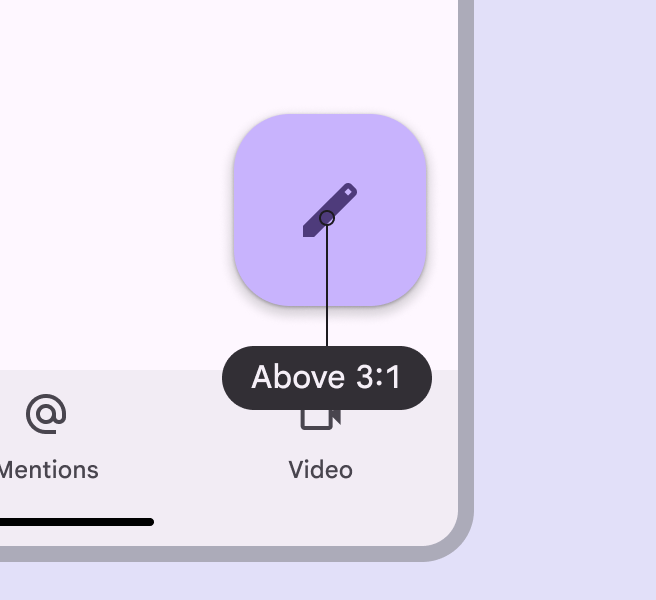
FAB magas kontrasztú világos konténerrel és sötét ikonnal.
Ajánlott A FAB-ikonok kontrasztaránya eléri vagy meghaladja a 3:1 arányt
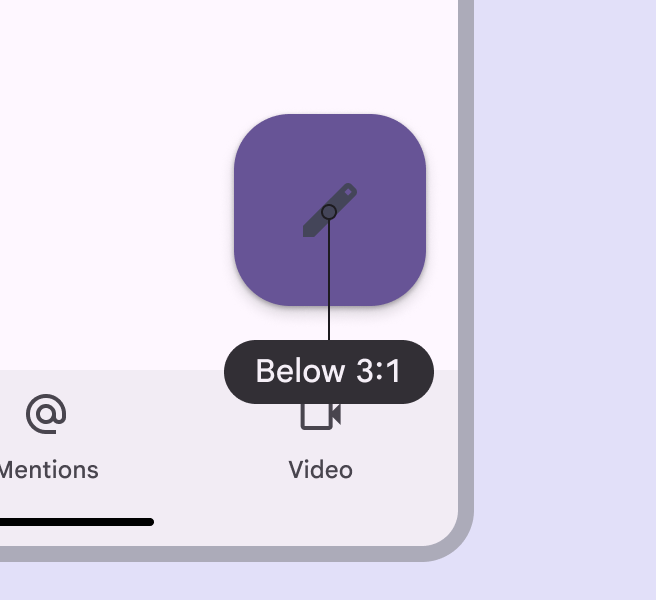
FAB alacsony kontrasztarányú sötét konténerrel és sötét ikonnal.
Kerülendő Ne használjon 3:1-nél alacsonyabb kontrasztarányú színeket

Fókusz ​

Biztosítsa, hogy a FAB kiemelt helyet kapjon az általános fókuszsorrendben, így a kisegítő technológiát használó felhasználók hatékonyabban használhatják a felhasználói felületet.

Mobilon a fókuszsorrend az alkalmazássávAz alkalmazássávok oldalnavigációt és információkat tartalmaznak a képernyő tetején.További információ az alkalmazássávokrólnál kezdődhet, majd a navigációs sávA navigációs sávok lehetővé teszik, hogy a felhasználók kisebb eszközökön váltsanak a felhasználói felület nézetei között.További információ a navigációs sávokrólra lép; ezután az oldal többi tartalmának átugrásával a fókusz a FAB-ra kerül.

Amikor a FAB fókuszban van, fontolja meg eszköztipp megjelenítését. Ez webes környezetben támogatott.
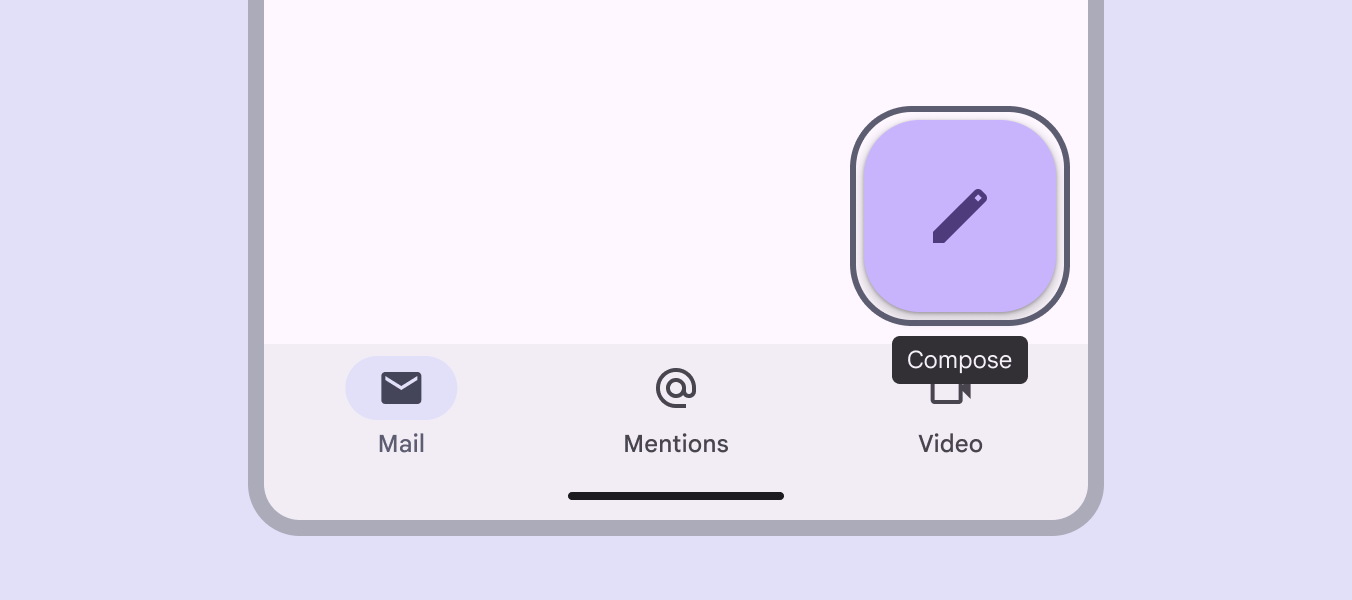
Fókuszban lévő FAB, amely alatt egy „Új üzenet írása” címkéjű eszköztipp jelenik meg.
Amikor a FAB fókuszba kerül, az eszköztipp megjeleníti a FAB címkéjét

Elrendezés és pozíció ​

Hogy a képernyőolvasót használó felhasználók könnyebben elérhessenek egy elsődleges műveletet, például a FAB-ot kibővített töréspontokonAz ablak szélessége 840dp és 1199dp között, például táblagép vagy fekvő tájolású összehajtható eszköz, illetve asztali számítógép.További információ a kibővített töréspontokról, fontolja meg a FAB elhelyezését a bal felső területen.

Ugyanakkor fontos, hogy a felhasználókkal tesztelje az elhelyezési lehetőségeket, és megállapítsa, hogy a bal felső terület-e a legjobb minden böngészőablakban. KompaktAz ablak szélessége 600dp-nél kisebb, például álló tájolású telefon.További információ a kompakt töréspontokról és közepes töréspontokonAz ablak szélessége 600dp és 839dp között, például táblagép vagy álló tájolású összehajtható eszköz.További információ a közepes töréspontokról a FAB legjobb helye a képernyő jobb alsó sarka.
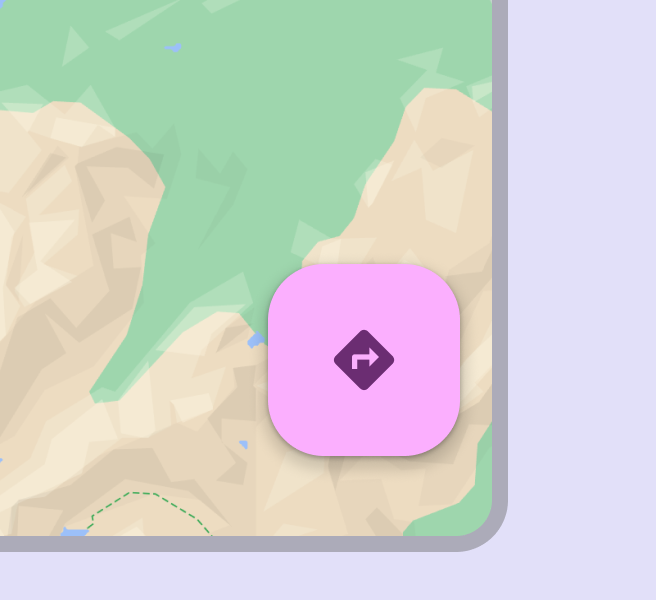
FAB egy kis képernyő jobb alsó területén.
Kompakt ablakokban a FAB-ot az alsó záróélre helyezze
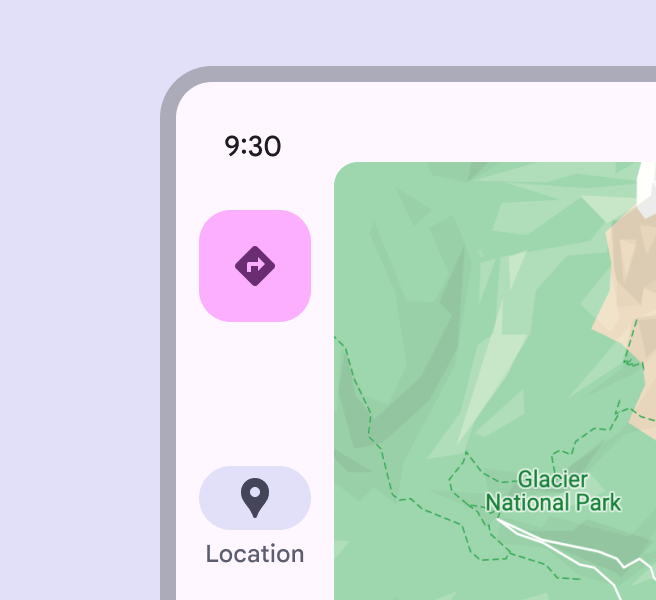
FAB egy nagy képernyő bal felső területén.
Kibővített ablakokban a FAB-ot a navigációs sínbe helyezze

A weben billentyűzetet használó felhasználók akadálymentessége érdekében kerülje a FAB olyan elhelyezését, amely teljesen eltakarja egy interaktív elem fókuszjelzőjét.

A FAB részben eltakarhatja az adott elemet, feltéve, hogy a fókuszjelző továbbra is látható.
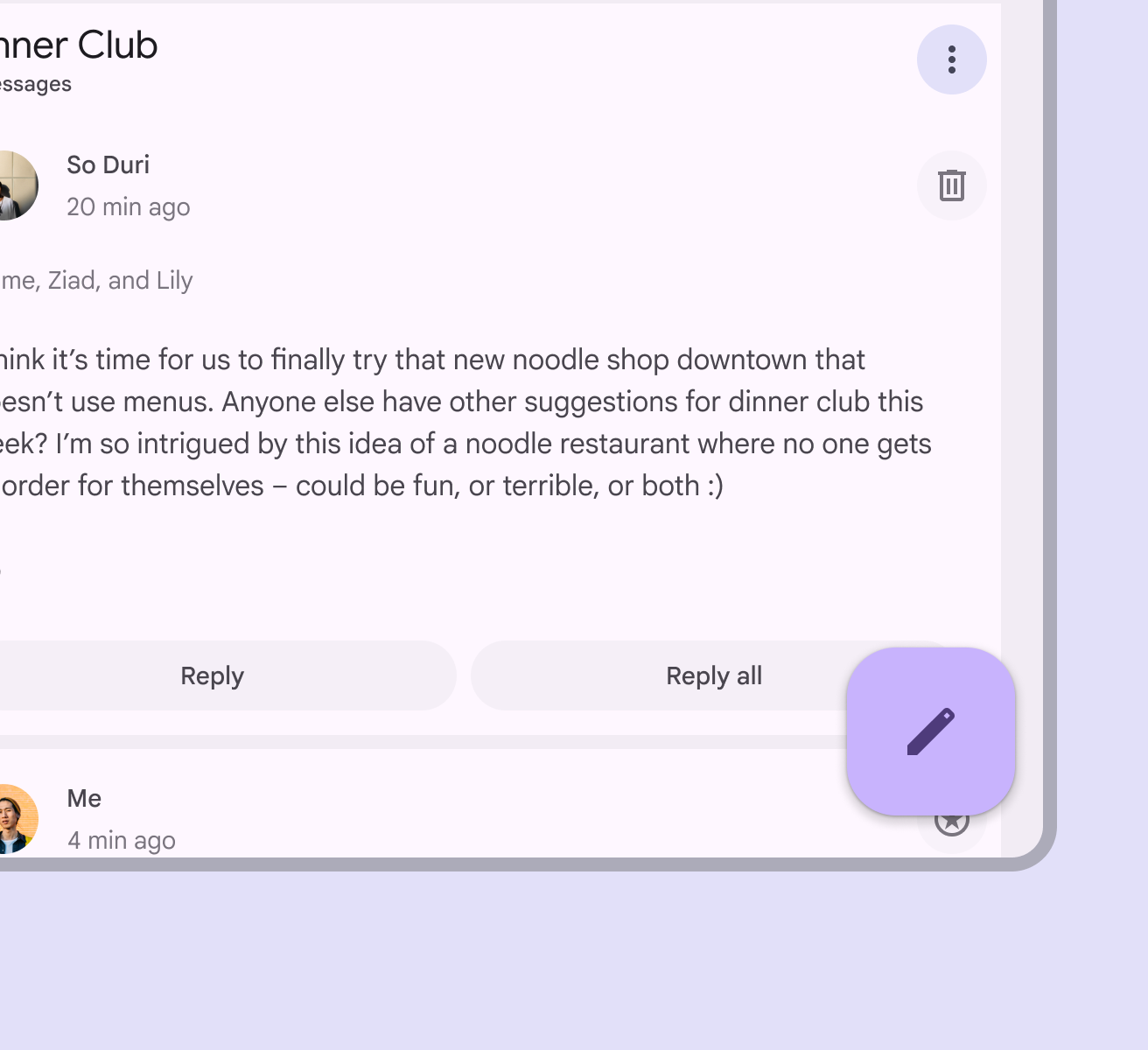
A jobb alsó területen lévő FAB nem takarja el egy interaktív ikon fókuszjelzőjét.
Ajánlott A FAB részben eltakarhat egy interaktív elemet, amennyiben a fókuszjelző továbbra is tisztán látható
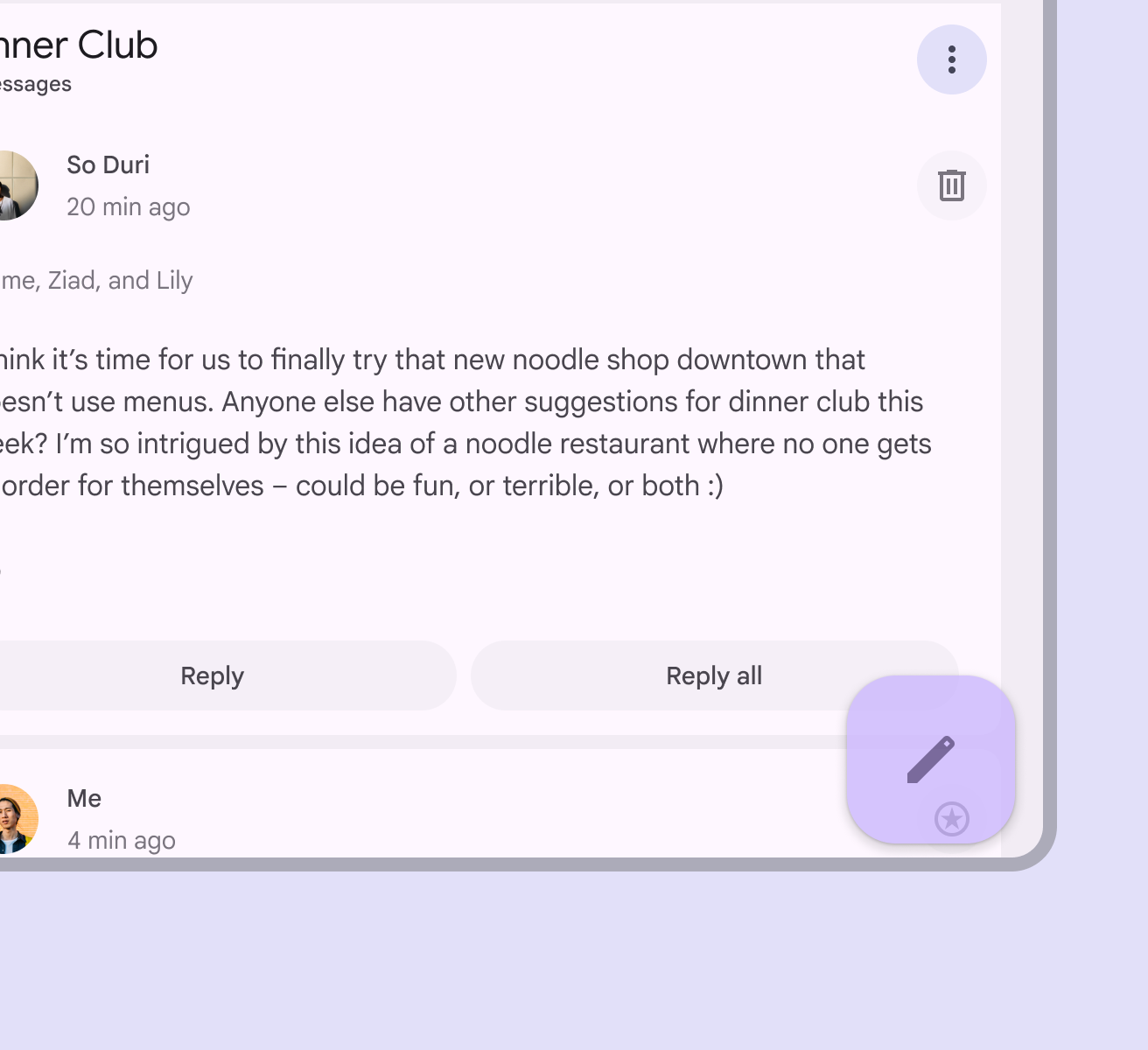
A jobb alsó területen lévő FAB eltakar egy interaktív ikont és annak fókuszjelzőjét.
Kerülendő Ne takarjon el teljesen egy interaktív elemet és annak fókuszjelzőjét

Billentyűzetnavigáció ​

BillentyűkMűveletek
TabA fókusz a FAB-ra kerül
Szóköz vagy EnterElvégzi az adott elem alapértelmezett műveletét

Elemek címkézése ​

Az akadálymentességi címkének a gomb által végrehajtott műveletet kell leírnia, például: Új üzenet írása.
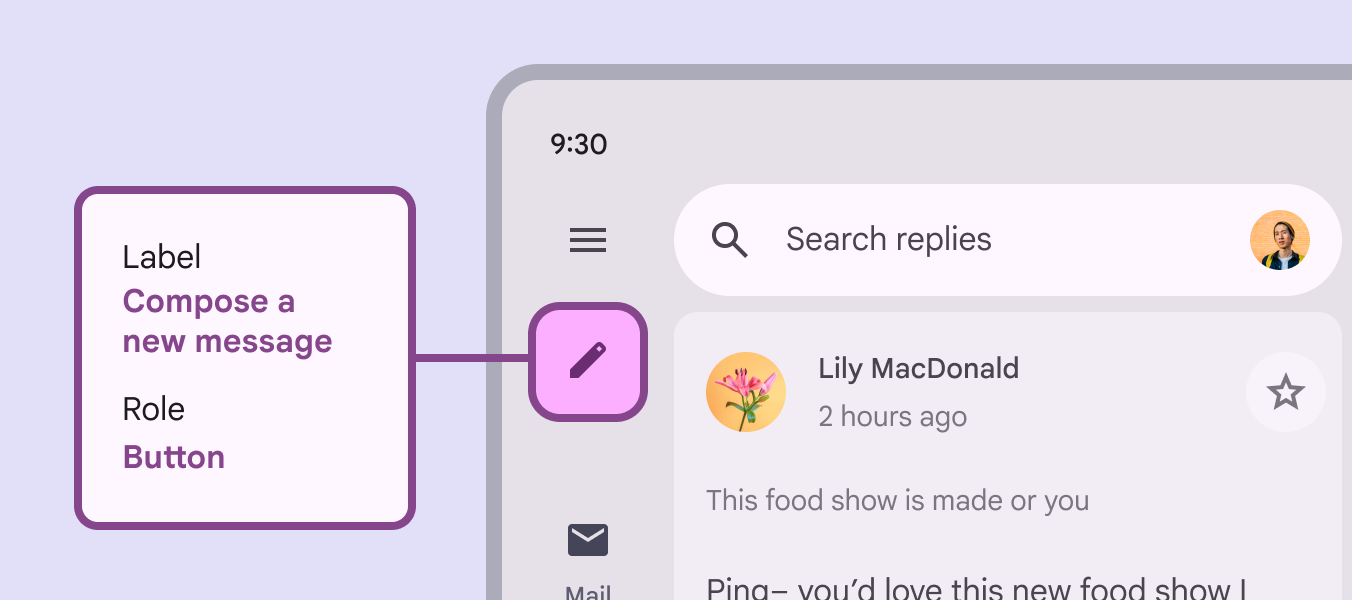
Egy FAB akadálymentességi címkéje és akadálymentességi szerepe.
A ceruzaikonnal ellátott FAB akadálymentességi címkéje az új üzenet létrehozását írja le
Pager
Előző oldalLebegő műveletgombok (FAB-ok): Útmutató
Következő oldalIkongombok: Áttekintés

Az Apache 2.0 licenc vagy a CC BY 4.0 feltételei szerint kiadva.

Copyright © 2018-Present Google

https://m3.material.io/components/floating-action-button/accessibility

Az Apache 2.0 licenc vagy a CC BY 4.0 feltételei szerint kiadva.

Copyright © 2018-Present Google