Skip to content
Material Design 3
Main Navigation
v3
v2
v1

Italiano

English
简体中文
繁體中文
Español
Français
Русский
Português – Brasil
Deutsch
日本語
한국어
Polski
Türkçe
čeština
magyar

Italiano

English
简体中文
繁體中文
Español
Français
Русский
Português – Brasil
Deutsch
日本語
한국어
Polski
Türkçe
čeština
magyar

Aspetto

Sidebar Navigation

Fondamenti

Accessibilità

Panoramica: Principi

Panoramica: tecnologie assistive

Progettazione: panoramica

Progettazione: contrasto cromatico

Progettazione: Struttura

Progettazione: flusso

Progettazione: Elementi

Scrittura e testo: buone pratiche

Scrittura e testo: Troncamento del testo

Scrittura e testo: Ridimensionamento del testo

Progettare per tutti: esigenze degli utenti

Progettare per tutti: Co-design

Progettazione dei contenuti

Panoramica

Testo alternativo

Scrittura globale: panoramica

Scrittura per un pubblico globale: Scelta delle parole

Notifiche

Guida di stile: buone pratiche di UX writing

Guida di stile: Scelta delle parole

Guida di stile: Grammatica e punteggiatura

Personalizzazione di Material

Dispositivi

Design per smartwatch: panoramica

Design per gli orologi: Fondamenti

Design per gli smartwatch: Stili

Design per gli smartwatch: layout

XR

Design per XR immersiva: panoramica

Design per XR immersiva: Interazione

Progettazione per XR immersiva: layout

Progettazione per XR immersiva: accessibilità

Componenti XR: panoramica

Componenti XR: Barre dell’applicazione

Componenti XR: finestre di dialogo

Componenti XR: barra di navigazione

Componenti XR: barra di navigazione laterale

Componenti XR: barre degli strumenti

Token di design: panoramica

Token di design: come utilizzarli

Interazione

Gesti

Input: Fondamenti

Selezione: panoramica

Stati: panoramica

Stati: livelli di stato

Stati: Applicazione degli stati

Layout

Panoramica del layout: panoramica

Panoramica del layout: parti del layout

Panoramica sul layout: design adattivo

Scaffold: panoramica

Scaffold: Barre

Scaffold: Rails

Scaffold: Riquadri

Griglie e spaziatura: panoramica

Griglie e spaziatura: Griglie

Griglie e spaziatura: Spaziatura

Griglie e spaziatura: Densità

Breakpoints: panoramica

Breakpoint: compatto

Breakpoint: medio

Breakpoint espansi

Breakpoint: large ed extra-large

Bidirezionalità e RTL

Esempi di layout canonici: panoramica

Esempi di layout canonici: Feed

Esempi di layout canonici: Elenco-dettagli

Esempi di layout canonici: pannello di supporto

Usabilità: panoramica

Usabilità: applicare M3 Expressive

Material dalla A alla Z

Stili

Colore

Sistema dei colori: panoramica

Sistema dei colori: come funziona il sistema

Ruoli di colore

Schemi di colori

Scelta di uno schema

Schemi di colori statici: Baseline

Schemi di colore statici: brand personalizzato

Schemi di colori dinamici: scegliere un’origine

Schemi di colori dinamici: origine generata dall’utente

Schemi di colore dinamici: origine basata sul contenuto

Personalizzazioni avanzate: panoramica

Personalizzazioni avanzate: applica i colori

Personalizzazioni avanzate: definire nuovi colori

Personalizzazioni avanzate: regolare i colori esistenti

Risorse cromatiche

Elevazione: panoramica

Elevazione: Applicazione dell’elevazione

Elevazione: Token

Icone: panoramica

Icone: Progettazione delle icone

Icone: Applicazione delle icone

Movimento

Sistema di fisica del movimento: come funziona

Sistema di fisica del movimento: specifiche

Easing e durata: applicazione di easing e durata

Easing e durata: Token e specifiche

Transizioni: Pattern di transizione

Transizioni: Applicazione delle transizioni

Forma: Panoramica e principi

Forma: scala dei raggi d’angolo

Forma: Morphing delle forme

Spaziatura: panoramica

Spaziatura: Applicazione della spaziatura

Spaziatura: token

Tipografia: panoramica

Tipografia: font

Tipografia: scala tipografica e token

Tipografia: utilizzo dei caratteri tipografici

Tipografia: Trattamenti editoriali

Componenti

Barre dell’applicazione: panoramica

Barre dell’applicazione: specifiche

Barre dell’applicazione: linee guida

Barre dell’applicazione: accessibilità

Badge: panoramica

Badge: specifiche

Badge: linee guida

Badge: accessibilità

Pulsanti

Tutti i pulsanti

Gruppi di pulsanti: panoramica

Gruppi di pulsanti: specifiche

Gruppi di pulsanti: linee guida

Gruppi di pulsanti: accessibilità

Pulsanti: panoramica

Pulsanti: specifiche

Pulsanti: linee guida

Pulsanti: accessibilità

FAB estesi: panoramica

FAB estesi: specifiche

FAB estesi: linee guida

FAB estesi: accessibilità

Menu FAB: panoramica

FAB menu: specifiche

Menu FAB: linee guida

Menu FAB: accessibilità

Pulsanti d’azione flottanti (FAB): panoramica

Pulsanti d’azione flottanti (FAB): specifiche

Pulsanti d’azione flottanti (FAB): linee guida

Pulsanti d’azione flottanti (FAB): accessibilità

Pulsanti con icone: panoramica

Pulsanti con icona: specifiche

Pulsanti con icona: linee guida

Pulsanti con icona: accessibilità

Pulsanti segmentati: panoramica

Pulsanti segmentati: specifiche

Pulsanti segmentati: linee guida

Pulsanti segmentati: accessibilità

Pulsanti split: panoramica

Split button: specifiche

Pulsanti split: linee guida

Pulsanti suddivisi: accessibilità

Schede: panoramica

Schede: specifiche

Schede: linee guida

Schede: accessibilità

Carosello: panoramica

Carosello: specifiche

Carosello: linee guida

Carosello: accessibilità

Checkbox: panoramica

Checkbox: specifiche

Casella di controllo: linee guida

Casella di controllo: accessibilità

Chip: panoramica

Chips: specifiche

Chip: linee guida

Chip: accessibilità

Selettori di data e ora

Selettori di data: panoramica

Selettori di data: specifiche

Selettori di data: linee guida

Selettori di data: accessibilità

Selettori di ora: panoramica

Selettori di ora: specifiche

Selettori di ora: linee guida

Selettori di ora: accessibilità

Finestre di dialogo: panoramica

Finestre di dialogo: specifiche

Finestre di dialogo: linee guida

Finestre di dialogo: accessibilità

Divisore: panoramica

Divisore: specifiche

Divisore: linee guida

Divisore: accessibilità

Elenchi: panoramica

Elenchi: specifiche

Elenchi: linee guida

Elenchi: accessibilità

Caricamento e avanzamento

Indicatore di caricamento: panoramica

Indicatore di caricamento: specifiche

Indicatore di caricamento: linee guida

Indicatore di caricamento: accessibilità

Indicatori di avanzamento: panoramica

Indicatori di avanzamento: specifiche

Indicatori di avanzamento: linee guida

Indicatori di avanzamento: accessibilità

Menu: panoramica

Menu: specifiche

Menu: linee guida

Menu: accessibilità

Navigazione

Barra di navigazione: panoramica

Barra di navigazione: specifiche

Barra di navigazione: linee guida

Barra di navigazione: accessibilità

Cassetto di navigazione: panoramica

Cassetto di navigazione: specifiche

Cassetto di navigazione: linee guida

Cassetto di navigazione: accessibilità

Barra di navigazione laterale: panoramica

Barra di navigazione laterale: specifiche

Barra di navigazione laterale: linee guida

Barra di navigazione laterale: accessibilità

Pulsante di opzione: panoramica

Pulsante di opzione: specifiche

Pulsante di opzione: linee guida

Pulsante di opzione: accessibilità

Ricerca: panoramica

Ricerca: specifiche

Ricerca: linee guida

Ricerca: accessibilità

Fogli

Bottom sheets: panoramica

Bottom sheets: specifiche

Bottom sheets: linee guida

Bottom sheets: accessibilità

Pannelli laterali: panoramica

Pannelli laterali: specifiche

Pannelli laterali: linee guida

Pannelli laterali: accessibilità

Slider: panoramica

Slider: specifiche

Slider: linee guida

Sliders: accessibilità

Snackbar: panoramica

Snackbar: specifiche

Snackbar: linee guida

Snackbar: accessibilità

Interruttore: panoramica

Interruttore: specifiche

Interruttore: linee guida

Interruttore: accessibilità

Schede: panoramica

Tab: specifiche

Schede: linee guida

Schede: accessibilità

Campi di testo: panoramica

Campi di testo: specifiche

Campi di testo: linee guida

Campi di testo: accessibilità

Barre degli strumenti: panoramica

Barre degli strumenti: specifiche

Barre degli strumenti: linee guida

Barre degli strumenti: accessibilità

Panoramica sui tooltip

Tooltip: specifiche

Tooltip: linee guida

Tooltip: accessibilità

In questa pagina

Pulsanti d’azione flottanti (FAB): accessibilità ​

I pulsanti d’azione flottanti (FAB) aiutano le persone a eseguire azioni primarie.

Casi d’uso ​

Le persone dovrebbero poter eseguire le seguenti azioni utilizzando tecnologie assistive:

  • Raggiungere e attivare il FAB
  • Eseguire un’azione con il FAB
  • Espandere e comprimere un FAB estesoI pulsanti di azione fluttuanti estesi (FAB estesi) aiutano le persone a eseguire azioni primarie.Ulteriori informazioni sui FAB estesi

Interazione e stile ​

Non disabilitare il FAB. Se l’azione rappresentata dal FAB non è disponibile, non visualizzare il FAB.

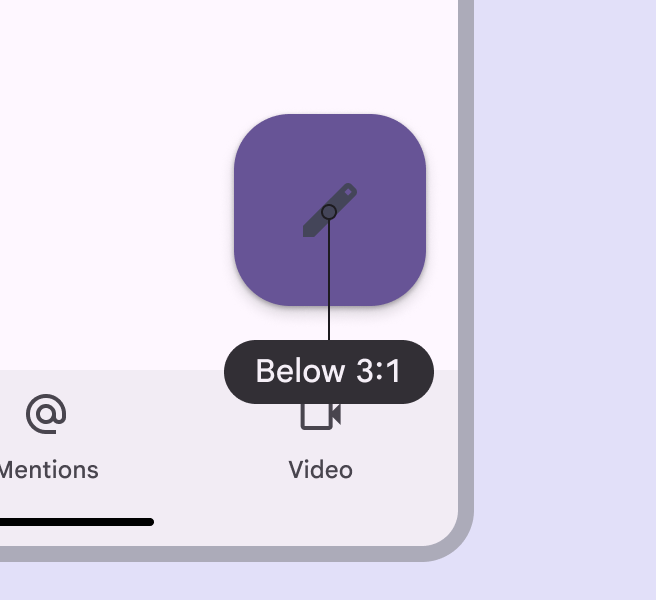
Assicurarsi che l’icona abbia un rapporto di contrasto minimo di 3:1 rispetto al contenitore.
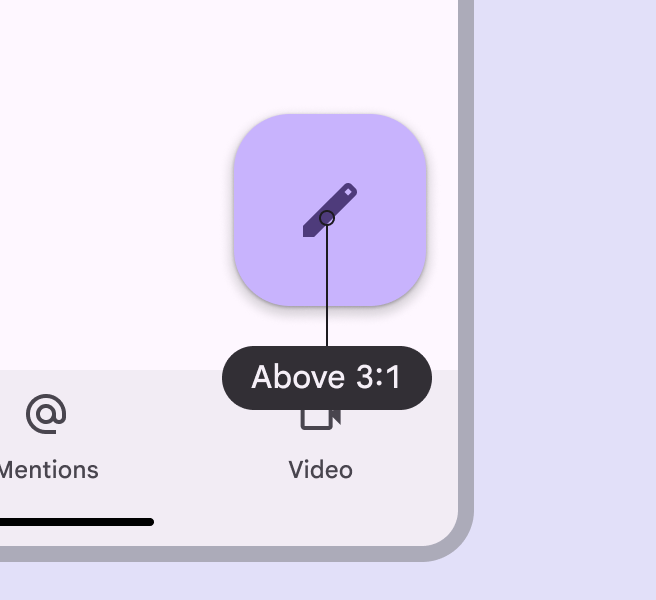
FAB con contenitore luminoso ad alto contrasto e icona scura.
Da fare Le icone dei FAB superano il rapporto di contrasto minimo di 3:1
FAB con contenitore scuro a basso contrasto e icona scura.
Da non fare Evitare di usare colori con un contrasto inferiore a 3:1

Focus ​

Assicurarsi che il FAB abbia priorità nell’ordine di focus complessivo, così da offrire un’esperienza efficiente a chi naviga le interfacce utente con tecnologie assistive.

Sui dispositivi mobili, l’ordine di focus può iniziare dall'barre dell’applicazioneLe barre dell'app contengono la navigazione della pagina e le informazioni nella parte superiore di uno schermoUlteriori informazioni sulle barre dell'app, proseguire con la barra di navigazioneLe barre di navigazione consentono alle persone di passare tra le visualizzazioni dell'interfaccia utente sui dispositivi più piccoli.Ulteriori informazioni sulle barre di navigazione e quindi saltare il resto del contenuto della pagina per raggiungere il FAB.

Valutare la possibilità di mostrare un tooltip quando il FAB riceve il focus. Questa funzionalità è supportata sul web.
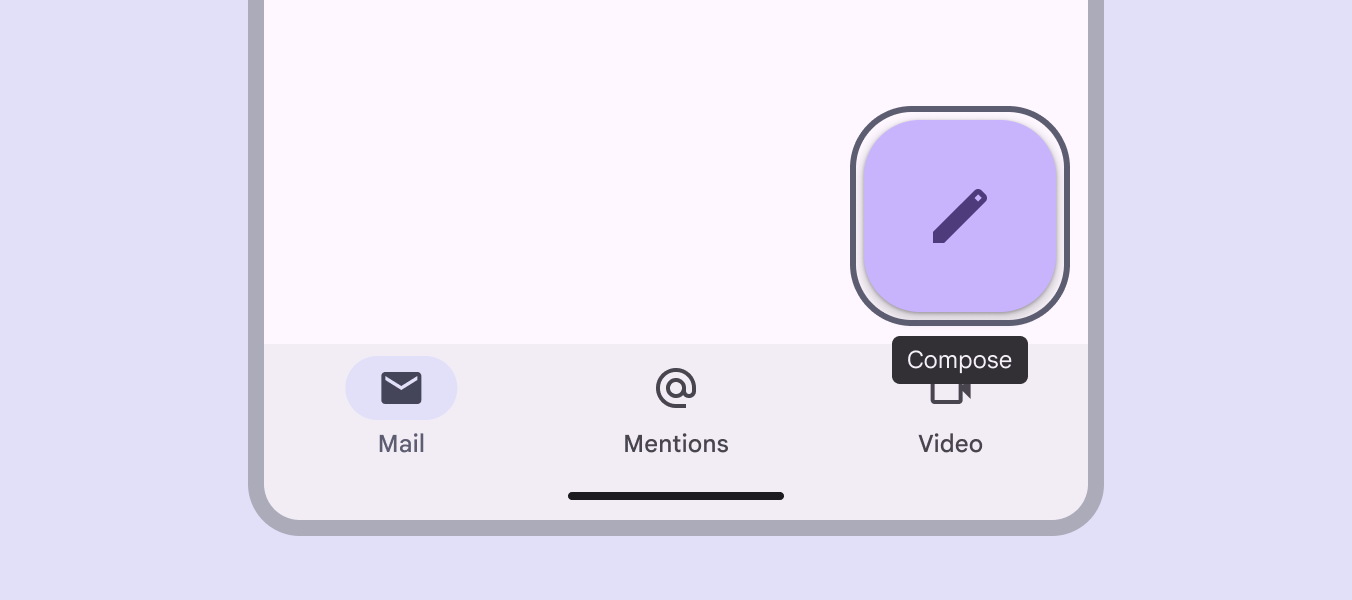
Un FAB con focus e un tooltip con il testo “Componi” visualizzato sotto il FAB.
I tooltip mostrano l’etichetta del FAB quando il FAB riceve il focus

Layout e posizione ​

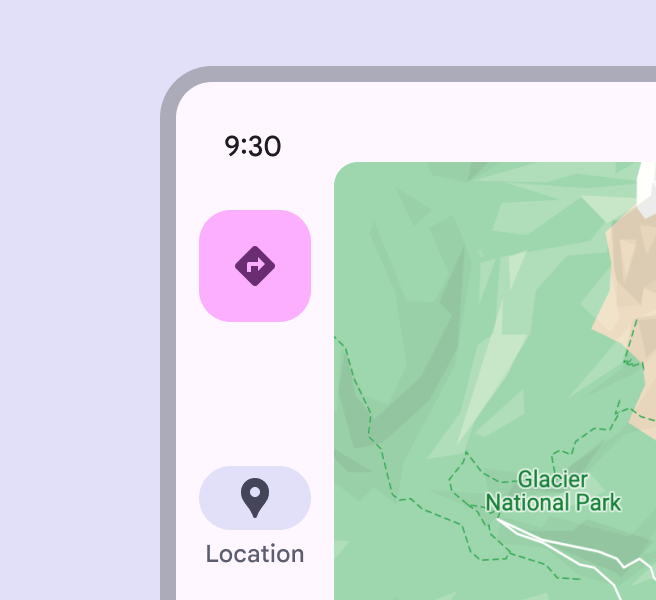
Per facilitare l’accesso da parte degli utenti che utilizzano lettori di schermo a un’azione primaria come un FAB nei breakpoint espansiLarghezze delle finestre da 840dp a 1199dp, ad esempio un tablet o un dispositivo pieghevole in orientamento orizzontale, o un desktop.Ulteriori informazioni sui breakpoint espansi, valutare la possibilità di posizionare il FAB nell’area in alto a sinistra.

Tuttavia, è fondamentale testare le opzioni di posizionamento con gli utenti per verificare se l’area in alto a sinistra sia la posizione migliore in tutte le finestre del browser. Per i breakpoint compattiLarghezze delle finestre inferiori a 600dp, ad esempio un telefono in orientamento verticale.Ulteriori informazioni sui breakpoint compatti e per i breakpoint mediLarghezze delle finestre da 600dp a 839dp, ad esempio un tablet o un dispositivo pieghevole in orientamento verticale.Ulteriori informazioni sui breakpoint medi, la posizione migliore per il FAB è l’angolo in basso a destra dello schermo.
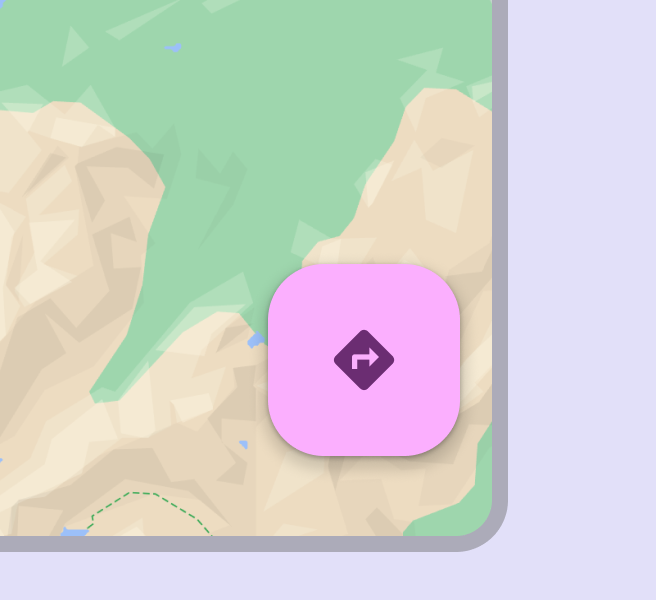
FAB nell'area in basso a destra di uno schermo piccolo.
Nelle finestre compatte, posizionare il FAB in basso sul lato finale
FAB nell'area in alto a sinistra di uno schermo grande.
Nelle finestre espanse, posizionare il FAB nella barra di navigazione laterale

Per garantire l’accessibilità agli utenti che utilizzano la tastiera sul web, evitare di posizionare il FAB in modo che oscuri completamente l’indicatore di focus di un elemento interattivo.

È accettabile coprire parzialmente l’elemento interessato, purché l’indicatore di focus sia ancora visibile.
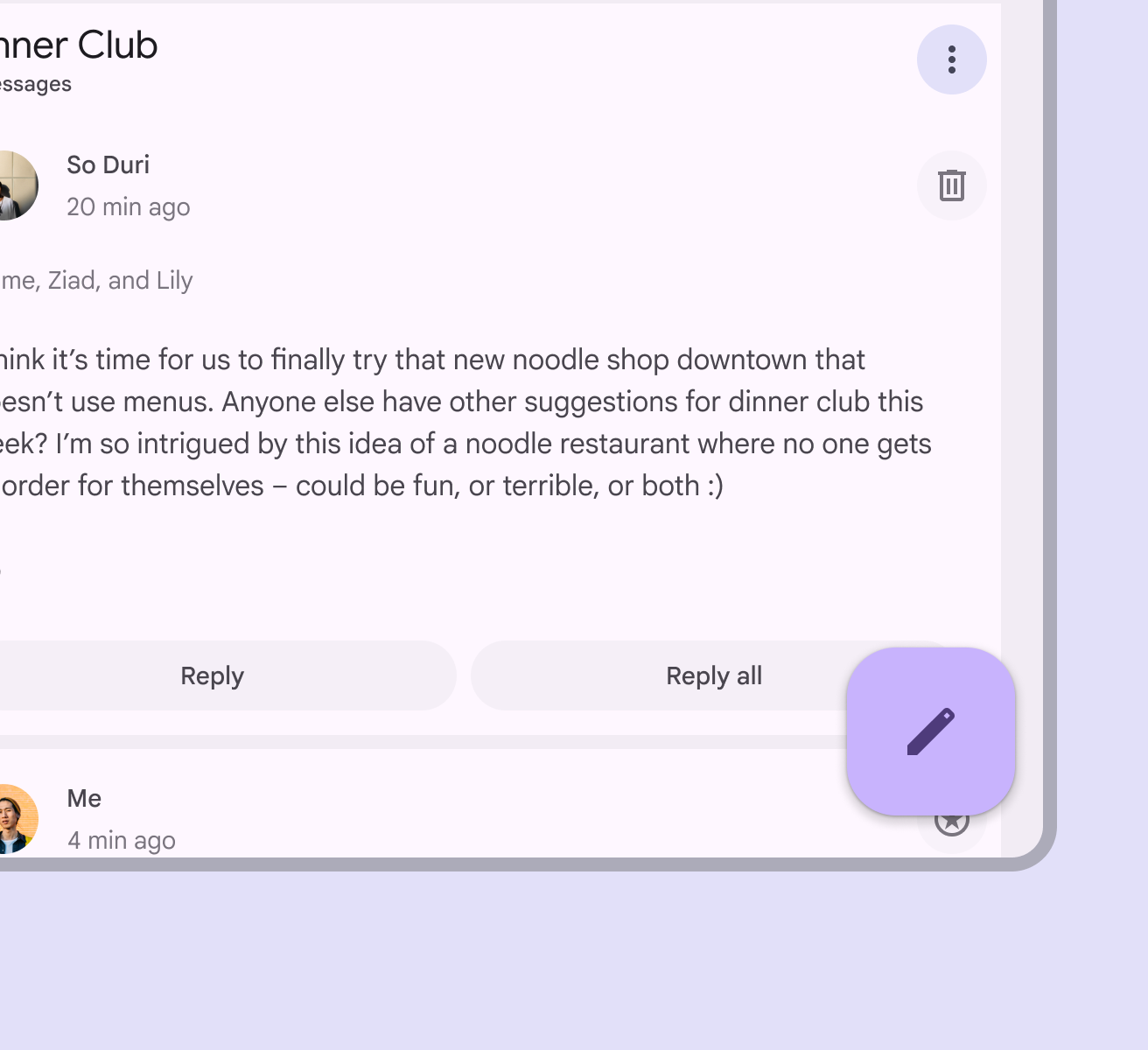
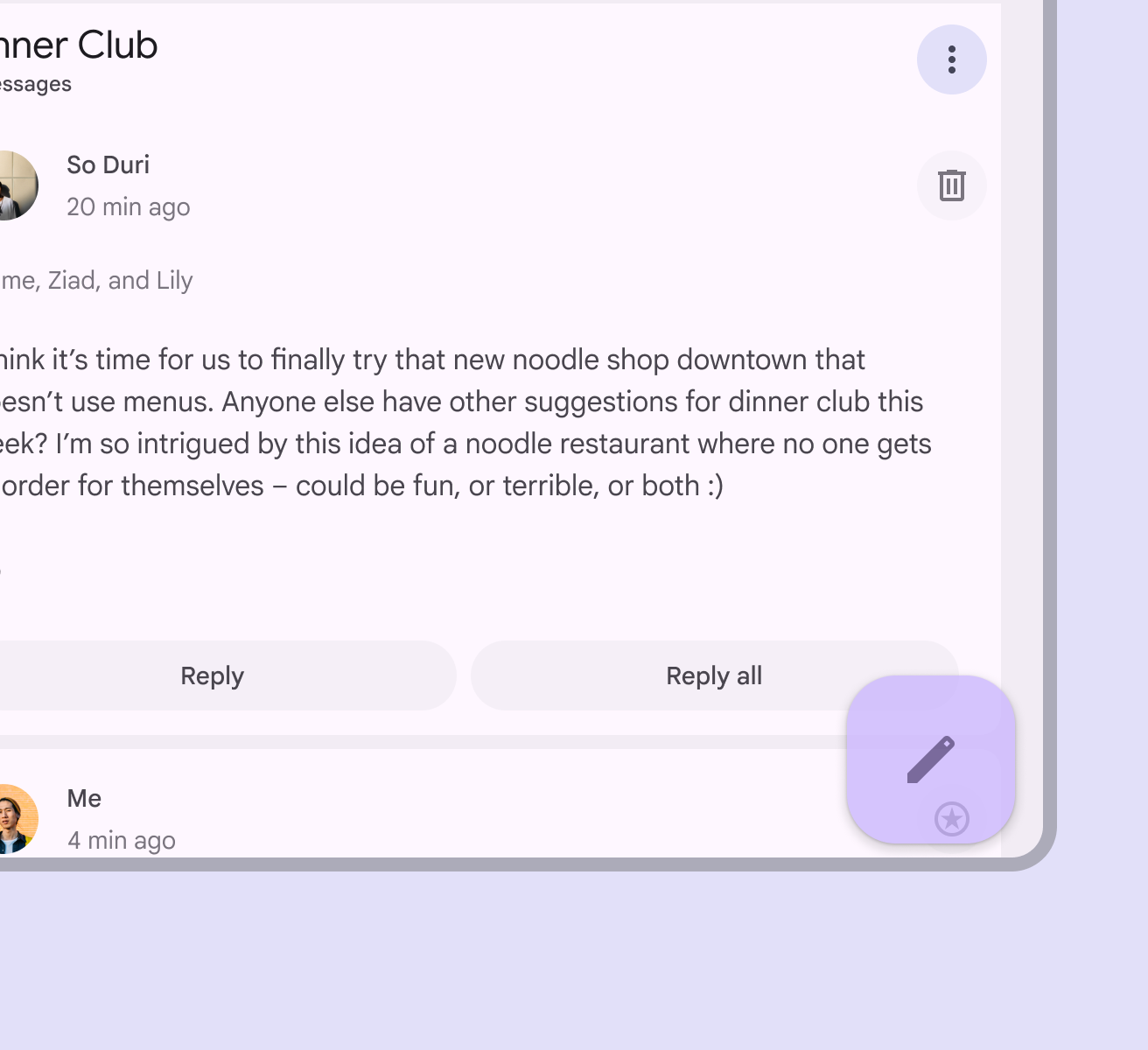
Il FAB nell'area in basso a destra non oscura l'indicatore di focus di un'icona interattiva.
Da fare Il FAB può coprire parzialmente un elemento interattivo, purché l’indicatore di focus sia ancora chiaramente visibile
Il FAB nell'area in basso a destra oscura un'icona interattiva e il suo indicatore di focus.
Da non fare Non oscurare completamente un elemento interattivo e il suo indicatore di focus

Navigazione da tastiera ​

TastiAzioni
TabSposta il focus sul FAB
Spazio o InvioEsegue l’azione predefinita su un elemento

Etichettatura degli elementi ​

L’etichetta di accessibilità dovrebbe descrivere l’azione che il pulsante esegue, ad esempio Componi un nuovo messaggio.
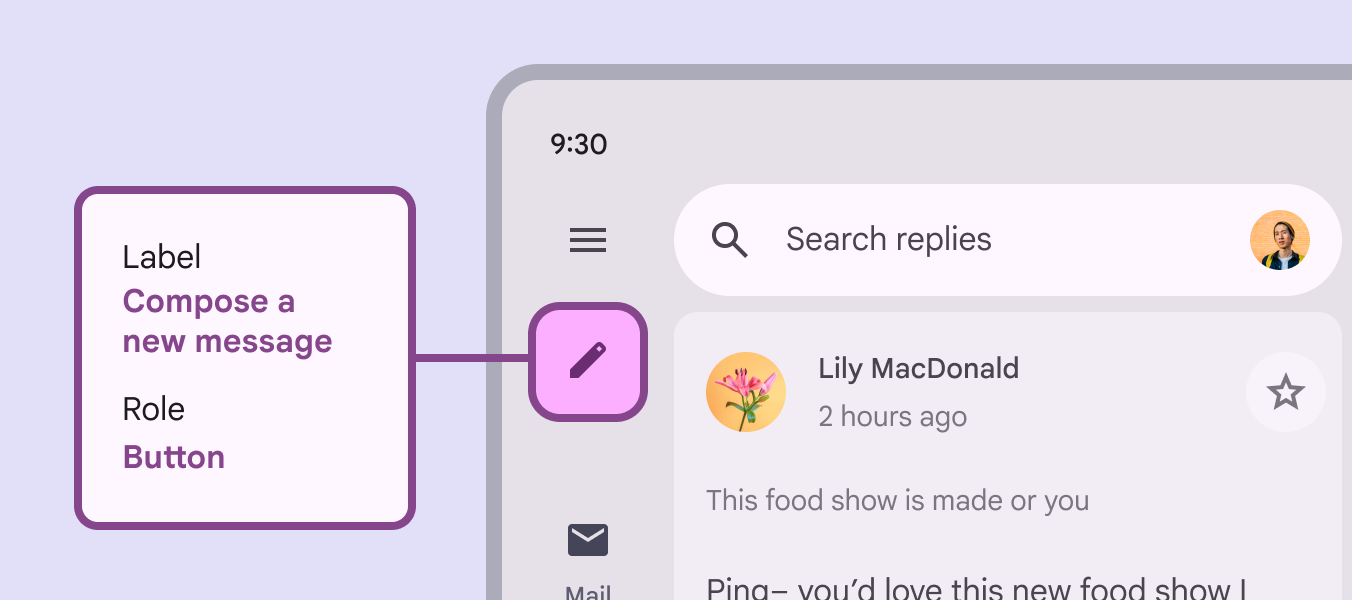
Etichetta di accessibilità e ruolo di accessibilità di un FAB.
L’etichetta di accessibilità di un FAB con un’icona a forma di matita descrive l’azione di comporre un nuovo messaggio
Pager
Pagina precedentePulsanti d’azione flottanti (FAB): linee guida
Pagina successivaPulsanti con icone: panoramica

Rilasciato sotto la licenza Apache 2.0 o la CC BY 4.0.

Copyright © 2018-Present Google

https://m3.material.io/components/floating-action-button/accessibility

Rilasciato sotto la licenza Apache 2.0 o la CC BY 4.0.

Copyright © 2018-Present Google