Skip to content
Material Design 3
Main Navigation
v3
v2
v1

日本語

English
简体中文
繁體中文
Español
Français
Русский
Português – Brasil
Deutsch
한국어
Italiano
Polski
Türkçe
čeština
magyar

日本語

English
简体中文
繁體中文
Español
Français
Русский
Português – Brasil
Deutsch
한국어
Italiano
Polski
Türkçe
čeština
magyar

外観

Sidebar Navigation

基礎

アクセシビリティ

概要: 原則

概要:支援技術

デザイン: 概要

デザイン: 色のコントラスト

デザイン: 構造

フローの設計

デザイン: 要素

ライティングとテキスト: ベストプラクティス

ライティングとテキスト: テキストの切り捨て

ライティングとテキスト:テキストのサイズ変更

すべての人のために構築する:ユーザーニーズ

すべての人のためのものづくり:コーデザイン

コンテンツデザイン

概要

代替テキスト

グローバルライティング:概要

グローバルライティング: 言葉の選択

通知

スタイルガイド: UXライティングのベストプラクティス

スタイルガイド: 語句の選択

スタイルガイド: 文法と句読点

Materialのカスタマイズ

デバイス

ウォッチ向けデザイン:概要

ウォッチ向けデザイン: 基礎

ウォッチ向けデザイン: スタイル

ウォッチ向けデザイン: レイアウト

XR

イマーシブ XR の設計: 概要

没入型 XR のデザイン: インタラクション

没入型 XR のデザイン: レイアウト

イマーシブXRのデザイン:アクセシビリティ

XR コンポーネント:概要

XR コンポーネント: アプリバー

XR コンポーネント: ダイアログ

XR コンポーネント: ナビゲーションバー

XR コンポーネント: ナビゲーションレール

XR コンポーネント: ツールバー

デザイントークン:概要

デザイントークン:トークンの使用方法

インタラクション

ジェスチャー

入力: 基礎

選択: 概要

状態:概要

状態:ステートレイヤー

状態: 状態の適用

レイアウト

レイアウトの概要: 概要

レイアウトの概要: レイアウトの構成要素

レイアウトの概要:アダプティブデザイン

スキャフォールド:概要

スキャフォールド:バー

スキャフォールド: レール

スキャフォールド:ペイン

グリッドとスペーシング:概要

グリッドとスペーシング: グリッド

グリッドとスペーシング: スペーシング

グリッドとスペーシング: 密度

ブレークポイント:概要

ブレークポイント: コンパクト

ブレークポイント:ミディアム

ブレークポイント: Expanded

ブレークポイント: ラージおよびエクストララージ

双方向対応と RTL

標準レイアウト例:概要

カノニカルレイアウトの例:フィード

標準レイアウト例:リスト詳細

標準レイアウト例:サポートペイン

ユーザビリティ:概要

ユーザビリティ: M3 Expressive の適用

Material A-Z

スタイル

カラー

カラーシステム: 概要

カラーシステム:システムの仕組み

カラーロール

カラースキーム

カラースキームの選択

静的カラースキーム:ベースライン

静的カラースキーム: カスタムブランド

ダイナミックカラースキーム:ソースの選択

ダイナミックカラースキーム: ユーザー生成ソース

ダイナミックカラースキーム: コンテンツベースのソース

高度なカスタマイズ: 概要

高度なカスタマイズ: 色を適用する

高度なカスタマイズ: 新しいカラーを定義する

高度なカスタマイズ: 既存の色を調整

カラーリソース

エレベーション: 概要

エレベーション: エレベーションの適用

エレベーション: トークン

アイコン: 概要

アイコン:アイコンのデザイン

アイコン: アイコンの適用

モーション

モーション物理システム:仕組み

モーション物理システム:仕様

イージングとデュレーション:イージングとデュレーションの適用

イージングとデュレーション: トークンと仕様

トランジション: トランジションパターン

トランジション: トランジションの適用

シェイプ: 概要と原則

シェイプ: コーナー半径スケール

シェイプ: シェイプモーフ

スペーシング: 概要

スペーシング:スペーシングの適用

スペーシング:トークン

タイポグラフィ:概要

タイポグラフィ:フォント

タイポグラフィ:タイプスケールとトークン

タイポグラフィ: タイプの適用

タイポグラフィ: エディトリアル・トリートメント

コンポーネント

アプリバー: 概要

アプリバー: 仕様

アプリバー: ガイドライン

アプリバー: アクセシビリティ

バッジ: 概要

バッジ:仕様

バッジ: ガイドライン

バッジ: アクセシビリティ

ボタン

すべてのボタン

ボタングループ:概要

ボタングループ: 仕様

ボタングループ:ガイドライン

ボタングループ:アクセシビリティ

ボタン:概要

ボタン: 仕様

ボタン: ガイドライン

ボタン: アクセシビリティ

拡張 FAB:概要

拡張 FAB: 仕様

拡張FAB: ガイドライン

拡張 FAB: アクセシビリティ

FAB メニュー:概要

FAB メニュー:仕様

FAB メニュー: ガイドライン

FABメニュー: アクセシビリティ

フローティングアクションボタン(FAB):概要

フローティングアクションボタン(FAB):仕様

フローティングアクションボタン(FAB):ガイドライン

フローティングアクションボタン(FAB):アクセシビリティ

アイコンボタン:概要

アイコンボタン:仕様

アイコンボタン:ガイドライン

アイコンボタン: アクセシビリティ

セグメントボタン:概要

セグメントボタン:仕様

セグメントボタン:ガイドライン

セグメントボタン: アクセシビリティ

分割ボタン:概要

分割ボタン: 仕様

分割ボタン: ガイドライン

分割ボタン:アクセシビリティ

カード: 概要

カード:仕様

カード:ガイドライン

カード: アクセシビリティ

カルーセル:概要

カルーセル: 仕様

カルーセル: ガイドライン

カルーセル: アクセシビリティ

チェックボックス:概要

チェックボックス: 仕様

チェックボックス: ガイドライン

チェックボックス:アクセシビリティ

チップ: 概要

チップ: 仕様

チップ:ガイドライン

チップ: アクセシビリティ

日付ピッカーと時刻ピッカー

日付ピッカー: 概要

日付ピッカー:仕様

日付ピッカー:ガイドライン

日付ピッカー: アクセシビリティ

時刻ピッカー:概要

時刻ピッカー:仕様

時刻ピッカー:ガイドライン

時刻ピッカー: アクセシビリティ

ダイアログ:概要

ダイアログ:仕様

ダイアログ:ガイドライン

ダイアログ: アクセシビリティ

ディバイダー:概要

ディバイダー: 仕様

ディバイダー:ガイドライン

ディバイダー:アクセシビリティ

リスト: 概要

リスト:仕様

リスト:ガイドライン

リスト: アクセシビリティ

ローディングと進行状況

ローディングインジケーター: 概要

ローディングインジケーター: 仕様

ローディングインジケーター: ガイドライン

ローディングインジケーター: アクセシビリティ

プログレスインジケーター:概要

プログレスインジケーター:仕様

プログレスインジケーター: ガイドライン

プログレスインジケーター:アクセシビリティ

メニュー:概要

メニュー:仕様

メニュー:ガイドライン

メニュー: アクセシビリティ

ナビゲーション

ナビゲーションバー:概要

ナビゲーションバー: 仕様

ナビゲーションバー: ガイドライン

ナビゲーションバー:アクセシビリティ

ナビゲーションドロワー:概要

ナビゲーションドロワー:仕様

ナビゲーションドロワー:ガイドライン

ナビゲーションドロワー: アクセシビリティ

ナビゲーションレール: 概要

ナビゲーションレール: 仕様

ナビゲーションレール: ガイドライン

ナビゲーションレール:アクセシビリティ

ラジオボタン:概要

ラジオボタン:仕様

ラジオボタン:ガイドライン

ラジオボタン: アクセシビリティ

検索: 概要

検索: 仕様

検索:ガイドライン

検索: アクセシビリティ

シート

ボトムシート:概要

ボトムシート: 仕様

ボトムシート: ガイドライン

ボトムシート: アクセシビリティ

サイドシート:概要

サイドシート:仕様

サイドシート:ガイドライン

サイドシート:アクセシビリティ

スライダー: 概要

スライダー:仕様

スライダー: ガイドライン

スライダー: アクセシビリティ

スナックバー:概要

スナックバー:仕様

スナックバー:ガイドライン

スナックバー:アクセシビリティ

スイッチ: 概要

スイッチ:仕様

スイッチ:ガイドライン

スイッチ:アクセシビリティ

タブ: 概要

タブ: 仕様

タブ: ガイドライン

タブ: アクセシビリティ

テキストフィールド:概要

テキストフィールド:仕様

テキストフィールド:ガイドライン

テキストフィールド: アクセシビリティ

ツールバー:概要

ツールバー: 仕様

ツールバー:ガイドライン

ツールバー:アクセシビリティ

ツールチップ: 概要

ツールチップ:仕様

ツールチップ: ガイドライン

ツールチップ: アクセシビリティ

このページの内容

フローティングアクションボタン(FAB):アクセシビリティ ​

フローティングアクションボタン(FAB)を使用すると、ユーザーは主要なアクションを実行できます。

ユースケース ​

支援技術を利用するユーザーは、次の操作を実行できる必要があります。

  • FAB にフォーカスを移動し、アクティブ化する
  • FAB を使用してアクションを実行する
  • 拡張 FAB拡張フローティングアクションボタン(拡張 FAB)を使用すると、ユーザーは主要なアクションを実行できます。拡張 FAB の詳細 を展開および折りたたむ

インタラクションとスタイル ​

FAB は無効化しないでください。FAB が表すアクションを利用できない場合は、FAB 自体を表示しないでください。

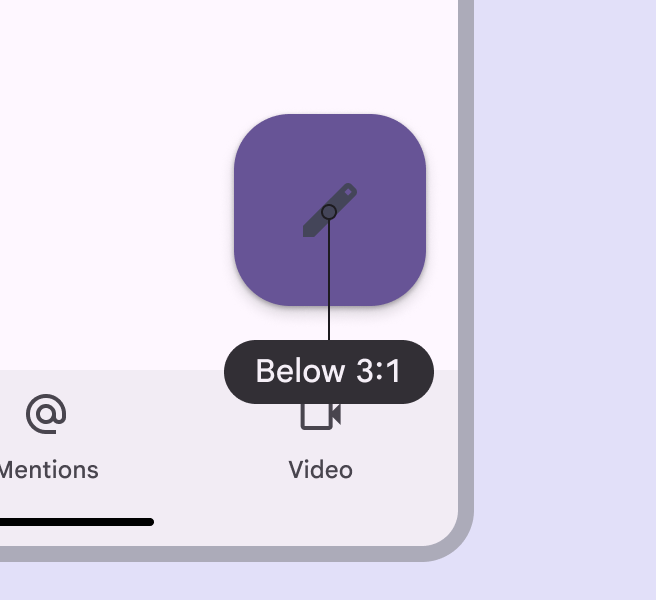
アイコンとコンテナのコントラスト比は 3:1 以上にしてください。
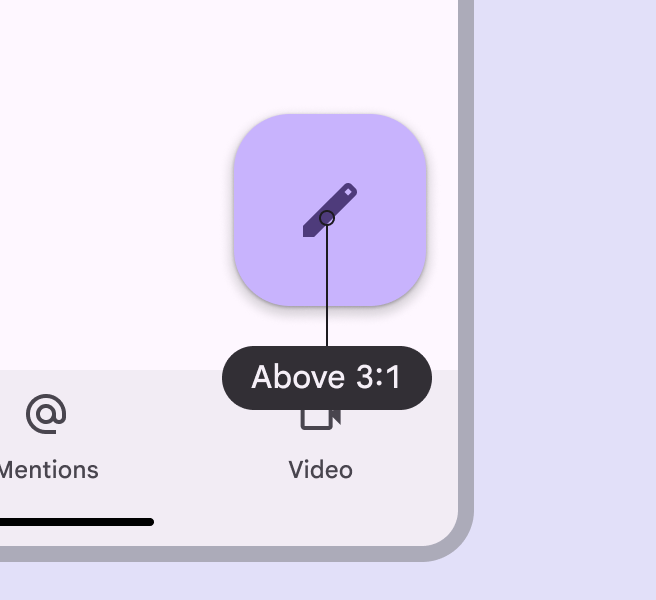
コントラストの高い明るいコンテナと暗いアイコンを備えた FAB。
推奨 FAB アイコンとコンテナのコントラスト比は 3:1 以上です
コントラストの低い暗いコンテナと暗いアイコンを備えた FAB。
非推奨 コントラスト比が 3:1 未満になる色の組み合わせは避けてください

フォーカス ​

支援技術で UI を操作するユーザーが効率的に操作できるよう、フォーカス順序において FAB が優先されるようにしてください。

モバイルでは、フォーカス順序は アプリバーアプリバーは、画面上部にページのナビゲーションと情報を表示しますアプリバーの詳細 から始まり、ナビゲーションバーナビゲーションバーでは、小さいデバイス上で UI ビューを切り替えることができます。ナビゲーションバーの詳細 に移動した後、ページ上の他のコンテンツをスキップして FAB に到達することがあります。

FAB にフォーカスがあるときにツールチップを表示することを検討してください。この機能はウェブでサポートされています。
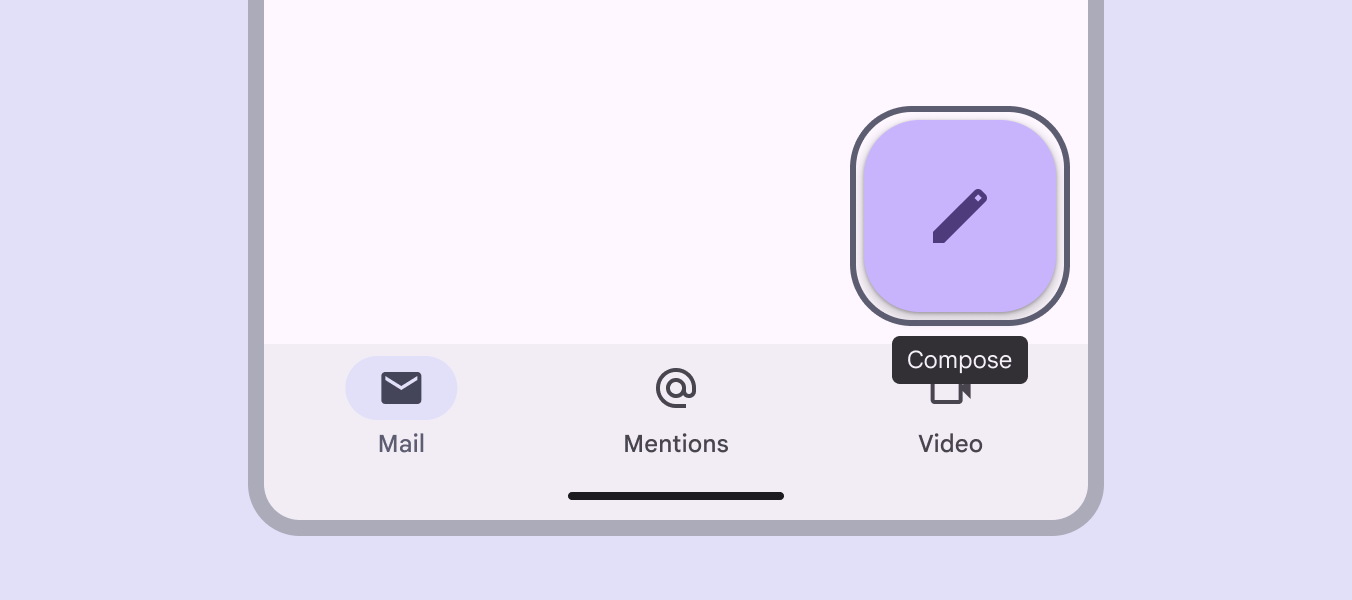
フォーカスされた FAB と、その下に「新規作成」と表示されるツールチップ。
フォーカス時にツールチップで FAB のラベルを表示します

レイアウトと位置 ​

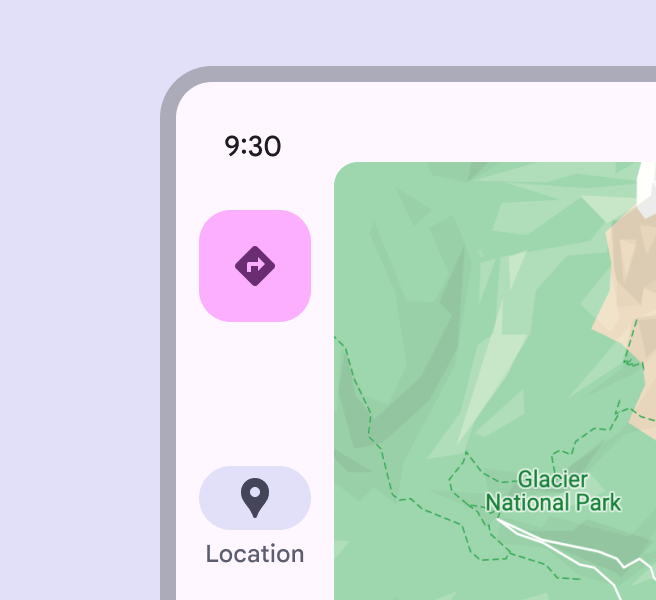
スクリーンリーダーを使用するユーザーが エクスパンド ブレークポイントウィンドウ幅が 840dp~1199dp の場合。タブレット、横向きの折りたたみ式デバイス、デスクトップなど。エクスパンド ブレークポイントの詳細 で FAB などの主要なアクションにアクセスしやすくなるよう、FAB を左上の領域に配置することを検討してください。

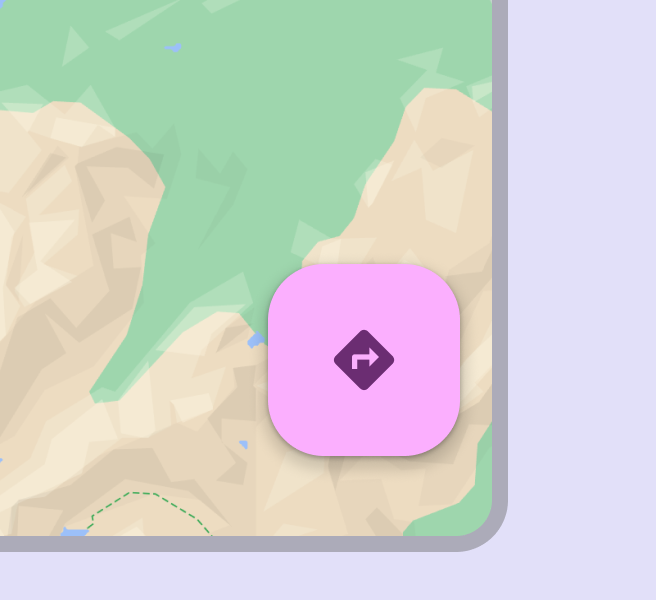
ただし、すべてのブラウザー ウィンドウで左上の領域が最適な位置かどうかを確認するために、ユーザーを対象に配置オプションをテストすることが重要です。コンパクトブレークポイントウィンドウ幅が 600dp 未満の場合。縦向きのスマートフォンなど。コンパクトブレークポイントの詳細 および ミディアムブレークポイントウィンドウ幅が 600dp~839dp の場合。縦向きのタブレットや折りたたみ式デバイスなど。ミディアムブレークポイントの詳細 では、FAB の最適な位置は画面の右下隅です。

小さい画面の右下領域にある FAB。
コンパクトウィンドウでは、FAB を画面下部の末尾側に配置します
大きい画面の左上領域にある FAB。
エクスパンド ウィンドウでは、FAB をナビゲーションレールに配置します

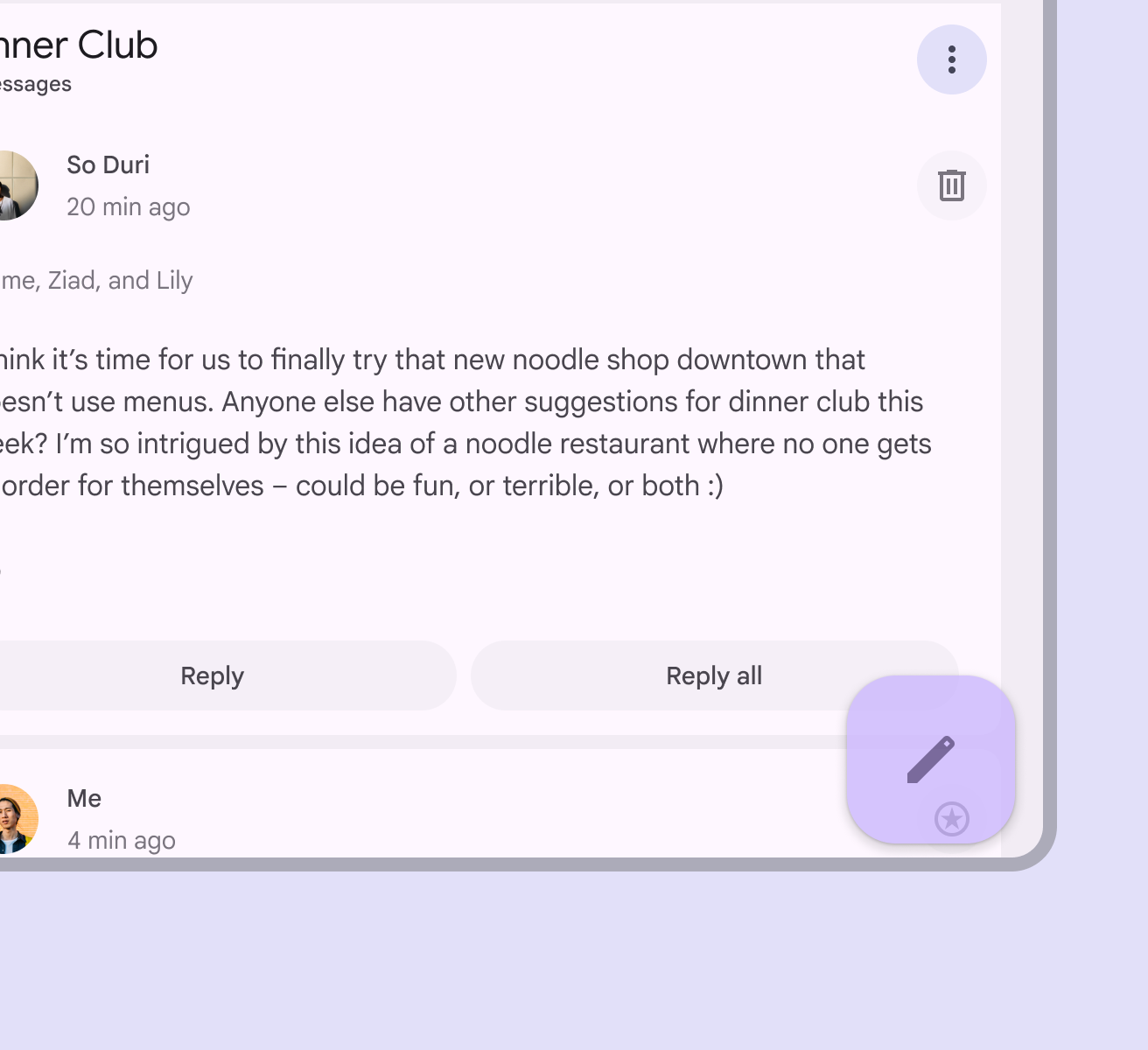
ウェブでキーボードユーザーのアクセシビリティを確保するには、操作可能な要素のフォーカスインジケーターを完全に隠す位置に FAB を配置しないでください。

フォーカスインジケーターがはっきりと見える限り、対象の要素を部分的に覆っても問題ありません。
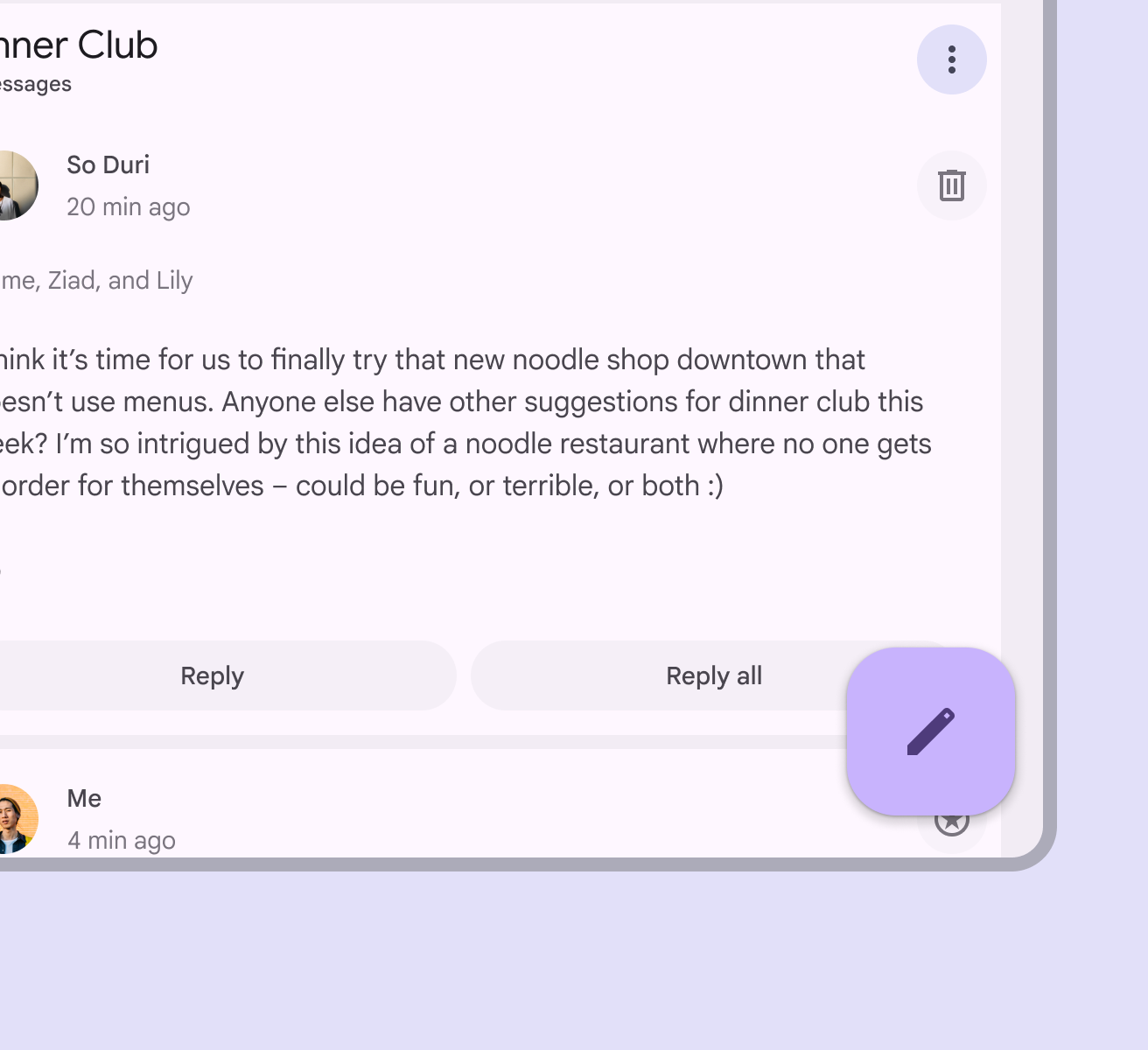
右下領域の FAB は、操作可能なアイコンのフォーカスインジケーターを覆っていません。
推奨 フォーカスインジケーターがはっきりと見える限り、FAB が操作可能な要素を部分的に覆っても問題ありません
右下領域の FAB が、操作可能なアイコンとそのフォーカスインジケーターを覆っています。
非推奨 操作可能な要素とそのフォーカスインジケーターを完全に覆い隠さないでください

キーボードナビゲーション ​

キーアクション
TabFAB にフォーカスが移動します
Space または EnterFAB のデフォルト アクションを実行します

要素のラベル付け ​

アクセシビリティラベルは、新しいメッセージを作成するなど、ボタンが実行するアクションを説明する必要があります。
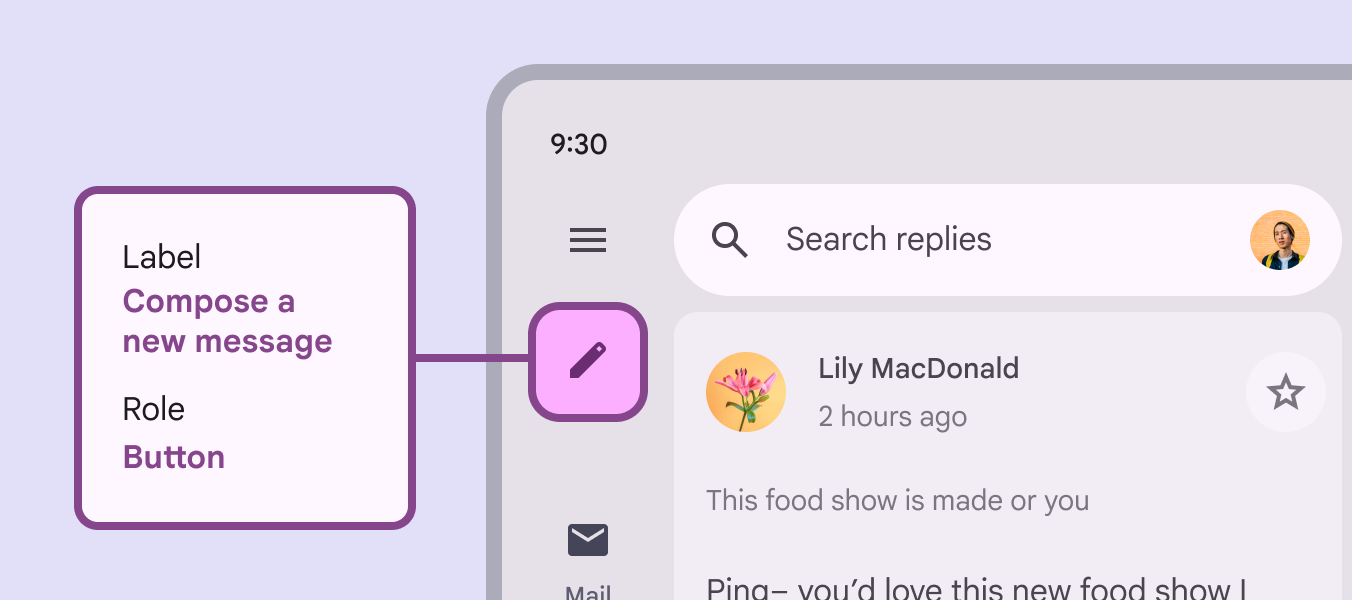
FAB のアクセシビリティラベルとアクセシビリティロール。
鉛筆アイコン付きの FAB では、アクセシビリティラベルが「新しいメッセージを作成する」というアクションを説明しています
Pager
前のページフローティングアクションボタン(FAB):ガイドライン
次のページアイコンボタン:概要

Apache 2.0 ライセンス または CC BY 4.0 の下で公開されています。

Copyright © 2018-Present Google

https://m3.material.io/components/floating-action-button/accessibility

Apache 2.0 ライセンス または CC BY 4.0 の下で公開されています。

Copyright © 2018-Present Google