Skip to content
Material Design 3
Main Navigation
v3
v2
v1

Deutsch

English
简体中文
繁體中文
Español
Français
Русский
Português – Brasil
日本語
한국어
Italiano
Polski
Türkçe
čeština
magyar

Deutsch

English
简体中文
繁體中文
Español
Français
Русский
Português – Brasil
日本語
한국어
Italiano
Polski
Türkçe
čeština
magyar

Aussehen

Sidebar Navigation

Grundlagen

Barrierefreiheit

Überblick: Prinzipien

Überblick: Assistive Technologie

Gestaltung: Überblick

Gestaltung: Farbkontrast

Gestaltung: Struktur

Gestaltung: Interaktionsabläufe

Gestaltung: Elemente

Bewährte Methoden für Schreiben und Text

Schreiben und Text: Textkürzung

Texte und Schrift: Textskalierung

Für alle gestalten: Nutzerbedürfnisse

Für alle entwickeln: Co-Design

Inhaltsdesign

Überblick

Alternativtext

Globales Schreiben: Überblick

Globales Schreiben: Wortwahl

Benachrichtigungen

Styleguide: Best Practices für UX-Writing

Styleguide: Wortwahl

Styleguide: Grammatik und Zeichensetzung

Material anpassen

Geräte

Design für Smartwatches: Überblick

Design für Uhren: Grundlagen

Design für Uhren: Stile

Design für Smartwatches: Layout

XR

Design für immersive XR: Überblick

Design für immersives XR: Interaktion

Design für immersives XR: Layout

Design für immersives XR: Barrierefreiheit

XR-Komponenten: Überblick

XR-Komponenten: App-Leisten

XR-Komponenten: Dialoge

XR-Komponenten: Navigationsleiste

XR-Komponenten: Navigationsschiene

XR-Komponenten: Toolbars

Design-Tokens: Überblick

Design-Tokens: So verwenden Sie Tokens

Interaktion

Gesten

Eingabegeräte: Grundlagen

Auswahl: Überblick

Zustände: Überblick

Status: Statusebenen

Zustände: Zustände anwenden

Layout

Layout: Überblick

Layout-Überblick: Bestandteile des Layouts

Layout-Überblick: Adaptives Design

Scaffold: Überblick

Scaffold: Leisten

Scaffold: Rail-Bereiche

Scaffold: Bereiche

Raster & Abstände: Überblick

Raster & Abstände: Raster

Raster und Abstände: Abstände

Raster & Abstände: Dichte

Breakpoints: Überblick

Breakpoints: Kompakt

Breakpoints: Mittel

Breakpoints: Erweitert

Breakpoints: Large & Extra-Large

Bidirektionalität & RTL

Canonical-Layout-Beispiele: Überblick

Kanonische Layoutbeispiele: Feed

Kanonische Layoutbeispiele: List-Detail

Kanonische Layoutbeispiele: Supporting-Bereich

Usability: Überblick

Usability: M3 Expressive anwenden

Material von A bis Z

Stile

Farbe

Farbsystem: Überblick

Farbsystem: So funktioniert das System

Farbrollen

Farbschemata

Farbschema auswählen

Statische Farbschemata: Baseline

Statische Farbschemata: Eigene Markenfarben

Dynamische Farbschemata: Auswahl einer Quelle

Dynamische Farbschemata: Benutzergenerierte Quelle

Dynamische Farbschemata: Inhaltsbasierte Quelle

Erweiterte Anpassungen: Überblick

Erweiterte Anpassungen: Farben anwenden

Erweiterte Anpassungen: Neue Farben definieren

Erweiterte Anpassungen: Vorhandene Farben anpassen

Farbressourcen

Elevation: Überblick

Elevation: Anwendung der Elevation

Elevation: Tokens

Symbole: Überblick

Symbole: Gestaltung von Symbolen

Symbole: Symbole einsetzen

Bewegung

Motion-Physik-System: So funktioniert es

Bewegungsphysiksystem: Spezifikationen

Easing und Dauer: Anwendung von Easing und Dauer

Easing und Dauer: Tokens & Spezifikationen

Übergänge: Übergangsmuster

Übergänge: Anwendung von Übergängen

Form: Überblick & Prinzipien

Form: Eckenradius-Skala

Form: Form-Morphing

Abstände: Überblick

Abstände: Anwendung des Abstandssystems

Abstände: Tokens

Typografie: Überblick

Typografie: Schriftarten

Typografie: Typografieskala & Tokens

Typografie: Schrift anwenden

Typografie: Editorial-Treatments

Komponenten

App-Leisten: Überblick

App-Leisten: Spezifikationen

App-Leisten: Richtlinien

App-Leisten: Barrierefreiheit

Badges: Überblick

Badges: Spezifikationen

Badges: Richtlinien

Badges: Barrierefreiheit

Schaltflächen

Alle Schaltflächen

Schaltflächengruppen: Überblick

Schaltflächengruppen: Spezifikationen

Schaltflächengruppen: Richtlinien

Schaltflächengruppen: Barrierefreiheit

Schaltflächen: Überblick

Schaltflächen: Spezifikationen

Schaltflächen: Richtlinien

Schaltflächen: Barrierefreiheit

Erweiterte FABs: Überblick

Extended FABs: Spezifikationen

Erweiterte FABs: Richtlinien

Extended FABs: Barrierefreiheit

FAB-Menü: Überblick

FAB-Menü: Spezifikationen

FAB-Menü: Richtlinien

FAB-Menü: Barrierefreiheit

Floating-Action-Buttons (FABs): Überblick

Floating Action Buttons (FABs): Spezifikationen

Floating Action Buttons (FABs): Richtlinien

Floating Action Buttons (FABs): Barrierefreiheit

Symbolschaltflächen: Überblick

Symbolschaltflächen: Spezifikationen

Symbolschaltflächen: Richtlinien

Symbolschaltflächen: Barrierefreiheit

Segmentierte Schaltflächen: Überblick

Segmentierte Schaltflächen: Spezifikationen

Segmentierte Schaltflächen: Richtlinien

Segmentierte Schaltflächen: Barrierefreiheit

Split-Schaltflächen: Überblick

Split-Schaltflächen: Spezifikationen

Split-Schaltflächen: Richtlinien

Split-Schaltflächen: Barrierefreiheit

Karten: Überblick

Karten: Spezifikationen

Karten: Richtlinien

Karten: Barrierefreiheit

Karussell: Überblick

Karussell: Spezifikationen

Karussell: Richtlinien

Karussell: Barrierefreiheit

Kontrollkästchen: Überblick

Kontrollkästchen: Spezifikationen

Kontrollkästchen: Richtlinien

Kontrollkästchen: Barrierefreiheit

Chips: Überblick

Chips: Spezifikationen

Chips: Richtlinien

Chips: Barrierefreiheit

Datums- und Uhrzeitauswahl

Datumsauswahl: Überblick

Datumsauswahlen: Spezifikationen

Datumsauswahl: Richtlinien

Datumsauswahlen: Barrierefreiheit

Uhrzeitauswahl: Überblick

Uhrzeitauswahl: Spezifikationen

Uhrzeitauswahl: Richtlinien

Uhrzeitauswahl: Barrierefreiheit

Dialoge: Überblick

Dialoge: Spezifikationen

Dialoge: Richtlinien

Dialoge: Barrierefreiheit

Trennlinie: Überblick

Trennlinie: Spezifikationen

Trennlinien: Richtlinien

Trennlinie: Barrierefreiheit

Listen: Überblick

Listen: Spezifikationen

Listen: Richtlinien

Listen: Barrierefreiheit

Lade- und Fortschrittsanzeigen

Ladeindikator: Überblick

Ladeindikator: Spezifikationen

Ladeindikator: Richtlinien

Ladeindikator: Barrierefreiheit

Fortschrittsanzeigen: Überblick

Fortschrittsanzeigen: Spezifikationen

Fortschrittsanzeigen: Richtlinien

Fortschrittsanzeigen: Barrierefreiheit

Menüs: Überblick

Menüs: Spezifikationen

Menüs: Richtlinien

Menüs: Barrierefreiheit

Navigation

Navigationsleiste: Überblick

Navigationsleiste: Spezifikationen

Navigationsleiste: Richtlinien

Navigationsleiste: Barrierefreiheit

Navigation-Drawer: Überblick

Navigation-Drawer: Spezifikationen

Navigation-Drawer: Richtlinien

Navigation-Drawer: Barrierefreiheit

Navigationsschiene: Überblick

Navigationsschiene: Spezifikationen

Navigationsschiene: Richtlinien

Navigationsschiene: Barrierefreiheit

Optionsfeld: Überblick

Optionsfeld: Spezifikationen

Optionsfeld: Richtlinien

Optionsfeld: Barrierefreiheit

Suche: Überblick

Suche: Spezifikationen

Suche: Richtlinien

Suche: Barrierefreiheit

Sheets

Bottom Sheets: Überblick

Bottom Sheets: Spezifikationen

Bottom Sheets: Richtlinien

Bottom Sheets: Barrierefreiheit

Side Sheets: Überblick

Side Sheets: Spezifikationen

Seitenbereiche: Richtlinien

Side Sheets: Barrierefreiheit

Schieberegler: Überblick

Schieberegler: Spezifikationen

Schieberegler: Richtlinien

Schieberegler: Barrierefreiheit

Snackbar: Überblick

Snackbar: Spezifikationen

Snackbar: Richtlinien

Snackbar: Barrierefreiheit

Schalter: Überblick

Schalter: Spezifikationen

Schalter: Richtlinien

Schalter: Barrierefreiheit

Tabs: Überblick

Tabs: Spezifikationen

Tabs: Richtlinien

Tabs: Barrierefreiheit

Textfelder: Überblick

Textfelder: Spezifikationen

Textfelder: Richtlinien

Textfelder: Barrierefreiheit

Toolbars: Überblick

Toolbars: Spezifikationen

Toolbars: Richtlinien

Toolbars: Barrierefreiheit

Tooltips: Überblick

Tooltips: Spezifikationen

Tooltips: Richtlinien

Tooltips: Barrierefreiheit

Auf dieser Seite

Floating Action Buttons (FABs): Barrierefreiheit ​

Floating Action Buttons (FABs) helfen Nutzern, primäre Aktionen auszuführen.

Anwendungsfälle ​

Nutzer sollten mithilfe assistiver Technologien Folgendes tun können:

  • Zum FAB navigieren und ihn aktivieren
  • Eine Aktion über den FAB ausführen
  • Einen erweiterten FABErweiterte Floating Action Buttons (erweiterte FABs) helfen Nutzern, primäre Aktionen auszuführen.Mehr zu erweiterten FABs aus- und einklappen

Interaktion & Stil ​

Deaktivieren Sie den FAB nicht. Ist die zugehörige Aktion nicht verfügbar, zeigen Sie den FAB nicht an.

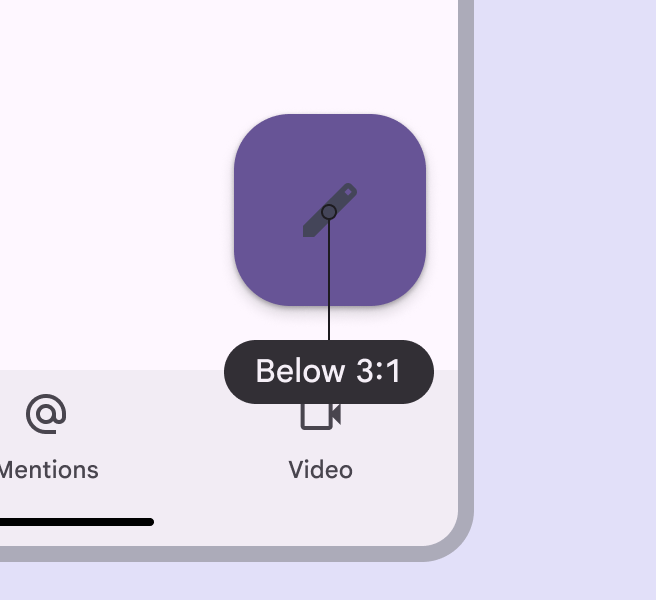
Stellen Sie sicher, dass das Kontrastverhältnis zwischen Symbol und Container mindestens 3:1 beträgt.
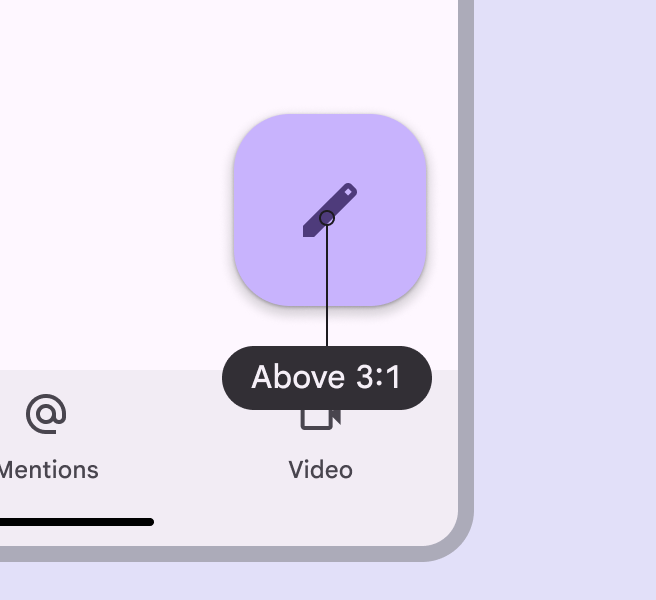
FAB mit stark kontrastierendem hellem Container und dunklem Symbol.
Empfohlen FAB-Symbol und Container weisen ein Kontrastverhältnis von mindestens 3:1 auf
FAB mit kontrastarmem dunklem Container und dunklem Symbol.
Nicht empfohlen Vermeiden Sie Farbkombinationen mit einem Kontrastverhältnis unter 3:1

Fokus ​

Geben Sie dem FAB in der Fokusreihenfolge eine hohe Priorität, damit Nutzer assistiver Technologien effizient navigieren können.

Auf Mobilgeräten kann die Fokusreihenfolge mit der App-LeisteApp-Leisten enthalten Seitennavigation und Informationen am oberen Rand des Bildschirms.Mehr zu App-Leisten beginnen, zur NavigationsleisteNavigationsleisten ermöglichen es Nutzern, auf kleineren Geräten zwischen Ansichten zu wechseln.Mehr zu Navigationsleisten wechseln und anschließend die übrigen Seiteninhalte überspringen, sodass der FAB direkt erreichbar ist.

Erwägen Sie, einen Tooltip anzuzeigen, wenn der FAB den Fokus erhält. Dieses Verhalten wird im Web unterstützt.
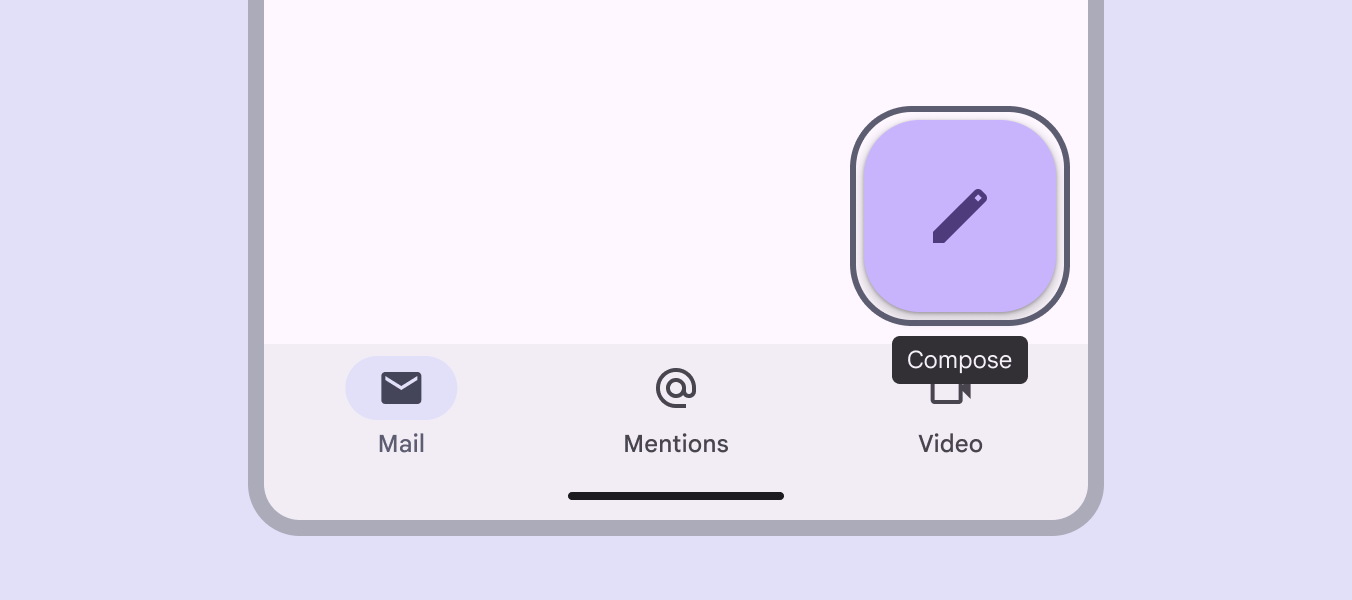
Ein FAB mit Fokus und einem darunter erscheinenden Tooltip mit der Aufschrift „Verfassen“.
Tooltips zeigen die Beschriftung des FAB an, wenn dieser den Fokus hat

Layout & Position ​

Um Screenreader-Nutzern den Zugriff auf eine primäre Aktion wie einen FAB bei erweiterten BreakpointsFensterbreiten von 840 dp bis 1199 dp, z. B. ein Tablet, ein faltbares Gerät im Querformat oder ein Desktop-Computer.Mehr zu erweiterten Breakpoints zu erleichtern, sollten Sie erwägen, ihn im oberen linken Bereich zu platzieren.

Es ist jedoch entscheidend, Platzierungsvarianten mit Nutzern zu testen, um festzustellen, ob der obere linke Bereich in allen Browserfenstern die beste Position ist. Für kompakteFensterbreiten unter 600 dp, z. B. ein Smartphone im Hochformat.Mehr zu kompakten Breakpoints und mittlere BreakpointsFensterbreiten von 600 dp bis 839 dp, z. B. ein Tablet oder ein faltbares Gerät im Hochformat.Mehr zu mittleren Breakpoints ist die untere rechte Ecke des Bildschirms der beste Platz für den FAB.
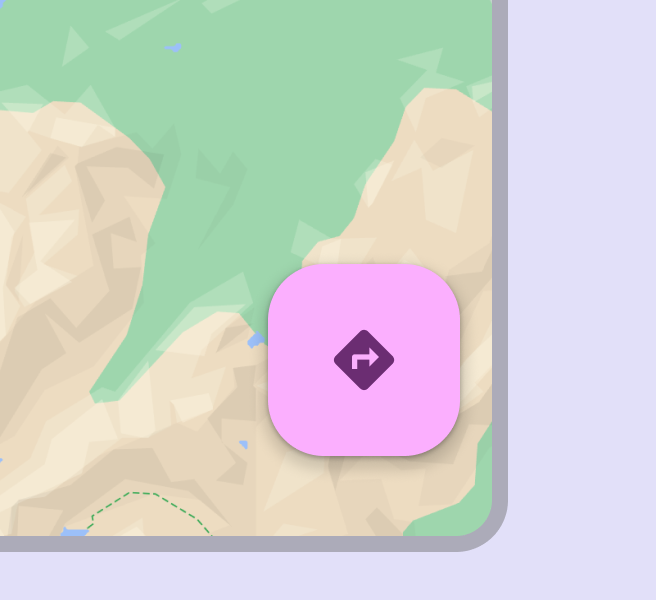
FAB im unteren rechten Bereich eines kleinen Bildschirms.
In kompakten Fenstern den FAB an der unteren Endkante platzieren
FAB im oberen linken Bereich eines großen Bildschirms.
In erweiterten Fenstern den FAB in der Navigationsschiene platzieren

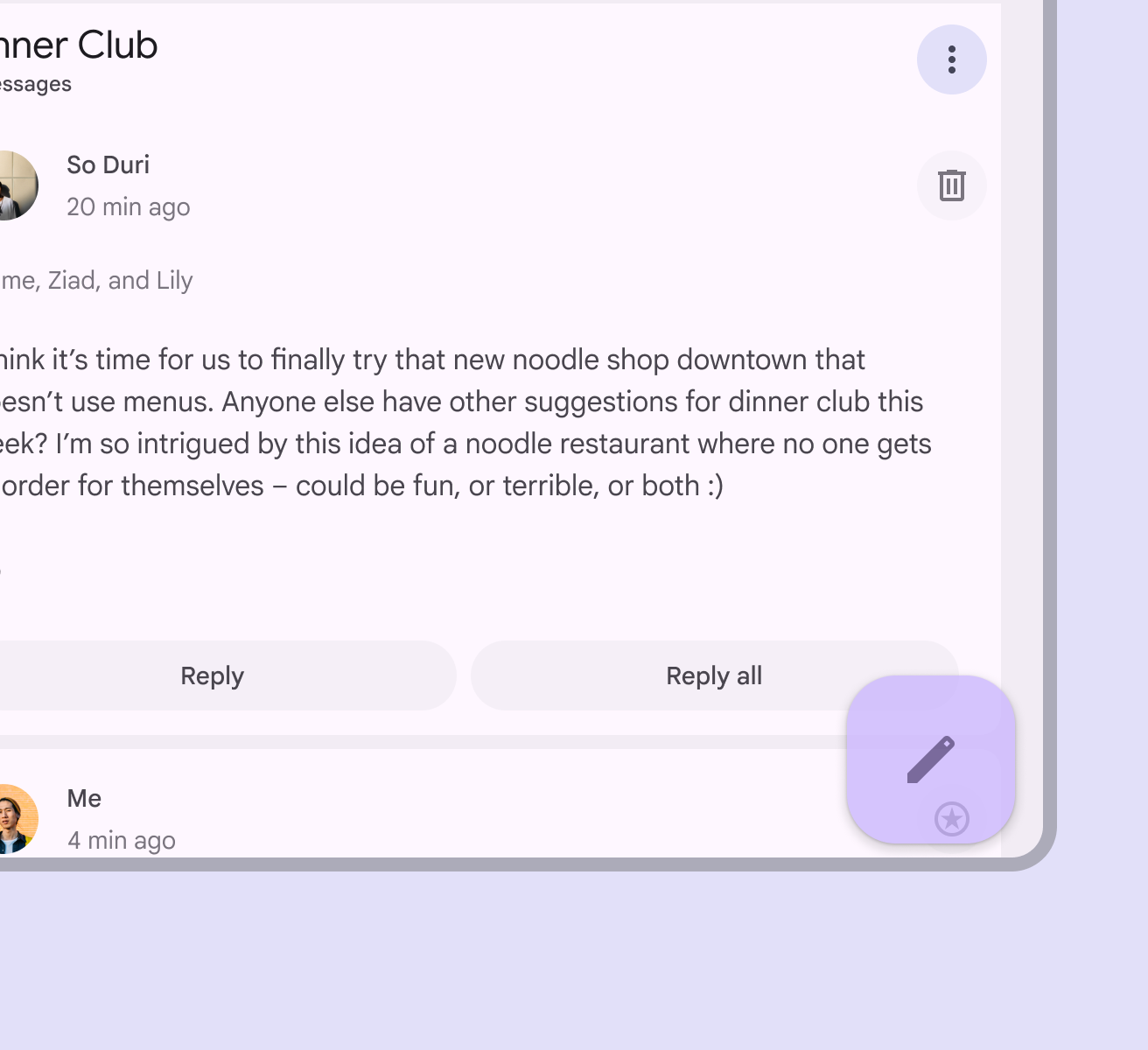
Positionieren Sie den FAB im Web nicht so, dass er den Fokusindikator eines interaktiven Elements vollständig verdeckt, um die Barrierefreiheit für Tastaturnutzer zu gewährleisten.

Es ist zulässig, das betreffende Element teilweise zu verdecken, solange der Fokusindikator weiterhin sichtbar bleibt.
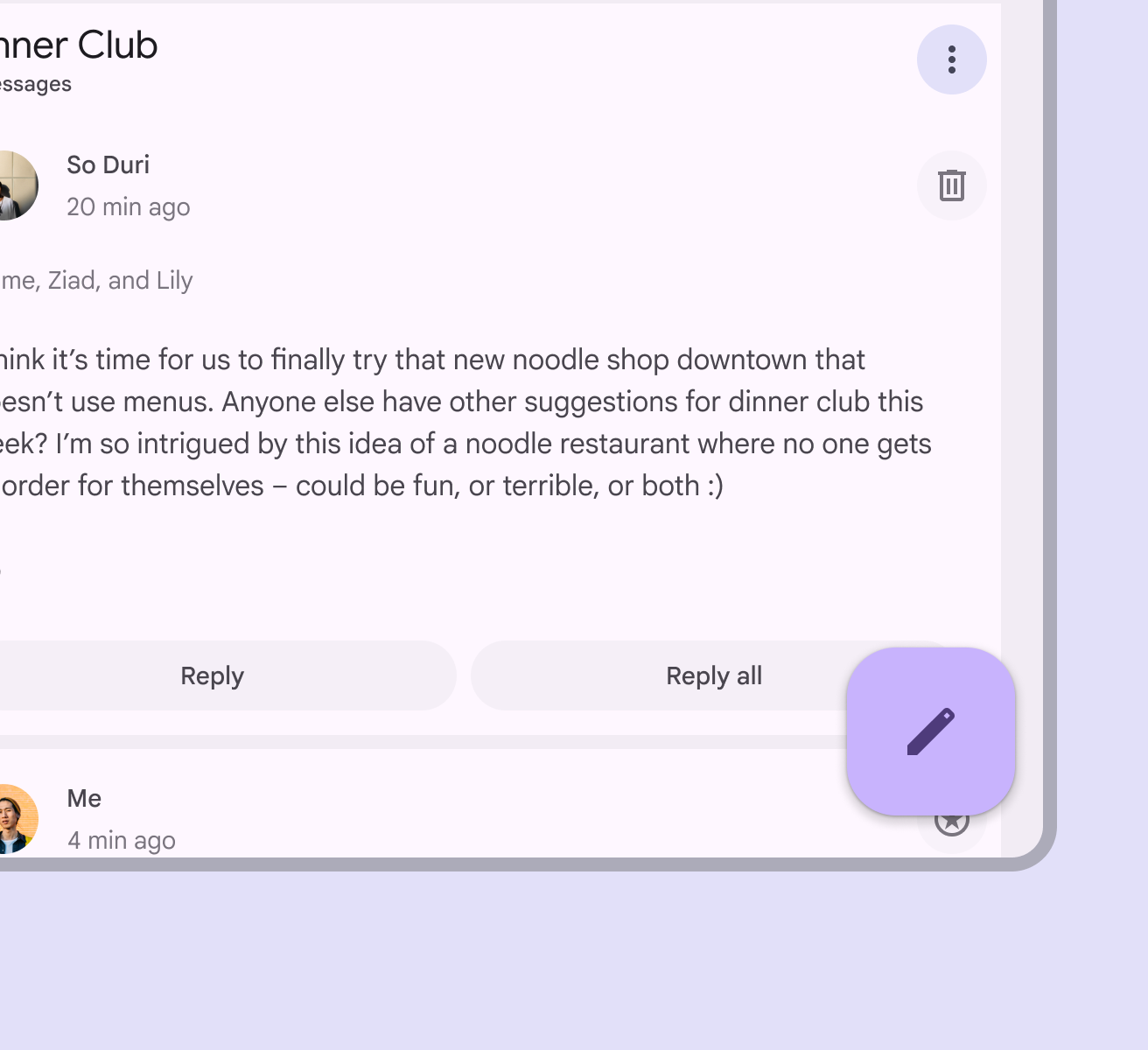
FAB im unteren rechten Bereich verdeckt den Fokusindikator eines interaktiven Symbols nicht.
Empfohlen Der FAB kann ein interaktives Element teilweise verdecken, solange der Fokusindikator weiterhin deutlich sichtbar ist
FAB im unteren rechten Bereich verdeckt ein interaktives Symbol und dessen Fokusindikator vollständig.
Nicht empfohlen Verdecken Sie ein interaktives Element und dessen Fokusindikator nicht vollständig

Tastaturnavigation ​

TastenAktionen
TabDer Fokus wechselt zum FAB
Leertaste oder EingabetasteFührt die Standardaktion für ein Element aus

Beschriftung von Elementen ​

Das Barrierefreiheits-Label sollte die Aktion beschreiben, die der FAB ausführt, z. B. Neue Nachricht verfassen.
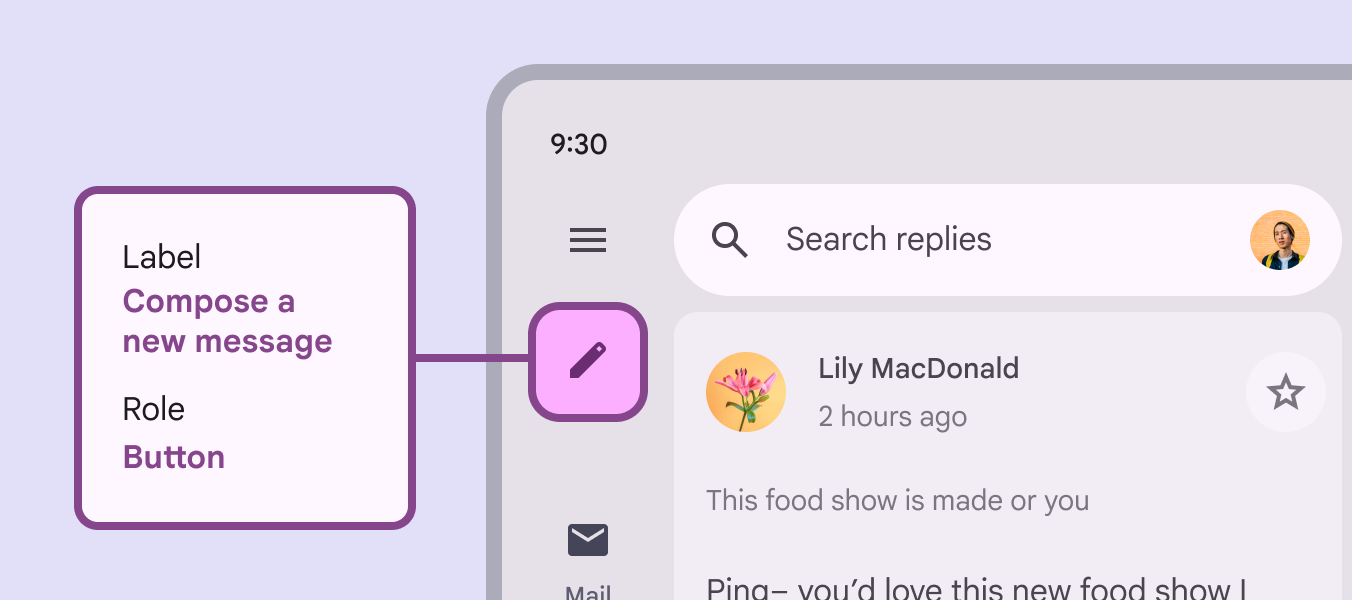
Barrierefreiheits-Label und Barrierefreiheitsrolle eines FAB.
Das Barrierefreiheits-Label des FAB mit einem Stiftsymbol beschreibt die Aktion, eine neue Nachricht zu verfassen
Pager
Vorherige SeiteFloating Action Buttons (FABs): Richtlinien
Nächste SeiteSymbolschaltflächen: Überblick

Veröffentlicht unter der Apache-2.0-Lizenz oder CC BY 4.0.

Copyright © 2018-Present Google

https://m3.material.io/components/floating-action-button/accessibility

Veröffentlicht unter der Apache-2.0-Lizenz oder CC BY 4.0.

Copyright © 2018-Present Google