

Jednostki i miary
Znaczenie niektórych jednostek może się różnić w zależności od kontekstu. W tym rozdziale omówiono stosowanie pikseli niezależnych od gęstości i pikseli skalowalnych oraz pojęcia takie jak gęstość pikseli.
Gęstość pikseli
Liczba pikseli przypadających na cal ekranu określana jest jako „gęstość pikseli”. Ekrany o wysokiej gęstości mają więcej pikseli na cal niż ekrany o niskiej gęstości. W rezultacie elementy interfejsu użytkownika (na przykład przycisk) wydają się fizycznie większe na ekranach o niskiej gęstości, a mniejsze na ekranach o wysokiej gęstości.
Rozdzielczość ekranu to całkowita liczba pikseli wyświetlacza.
gęstość ekranu = szerokość (lub wysokość) ekranu w pikselach / szerokość (lub wysokość) ekranu w calach
Zobacz także: Obsługa wielu ekranów — jak zoptymalizować projekt pod kątem różnych gęstości ekranów.
Zobacz także: Więcej typów zasobów — jednostki miary obsługiwane przez system Android.
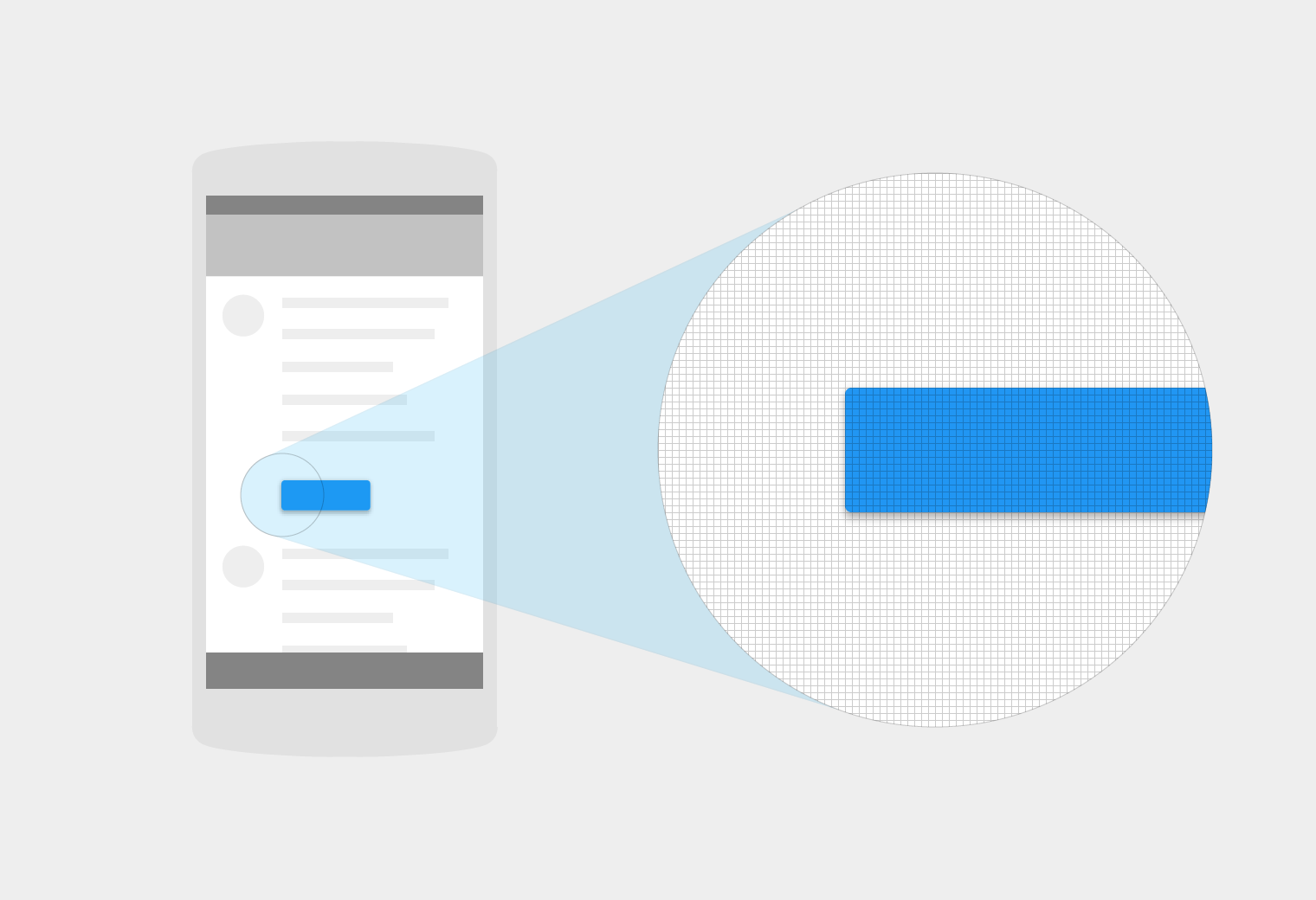
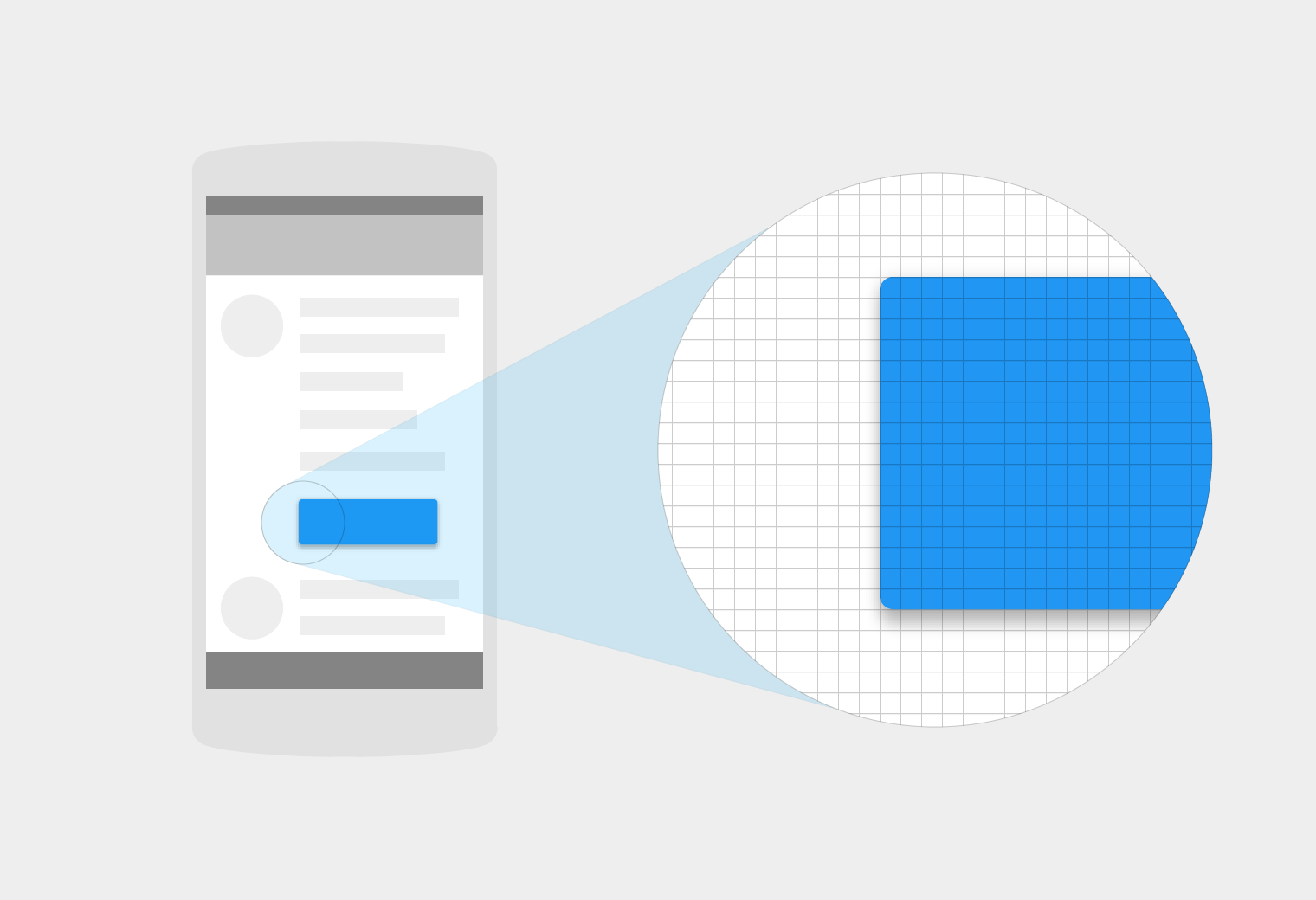
Piksele niezależne od gęstości (dp)
„Niezależność od gęstości” oznacza jednolite wyświetlanie elementów interfejsu użytkownika na ekranach o różnej gęstości.
Piksele niezależne od gęstości (wymawiane „dips”) to elastyczne jednostki, które skalują się do jednakowych wymiarów na dowolnym ekranie. Tworząc aplikacje dla systemu Android, należy używać jednostki dp, aby elementy były wyświetlane jednolicie na ekranach o różnej gęstości.
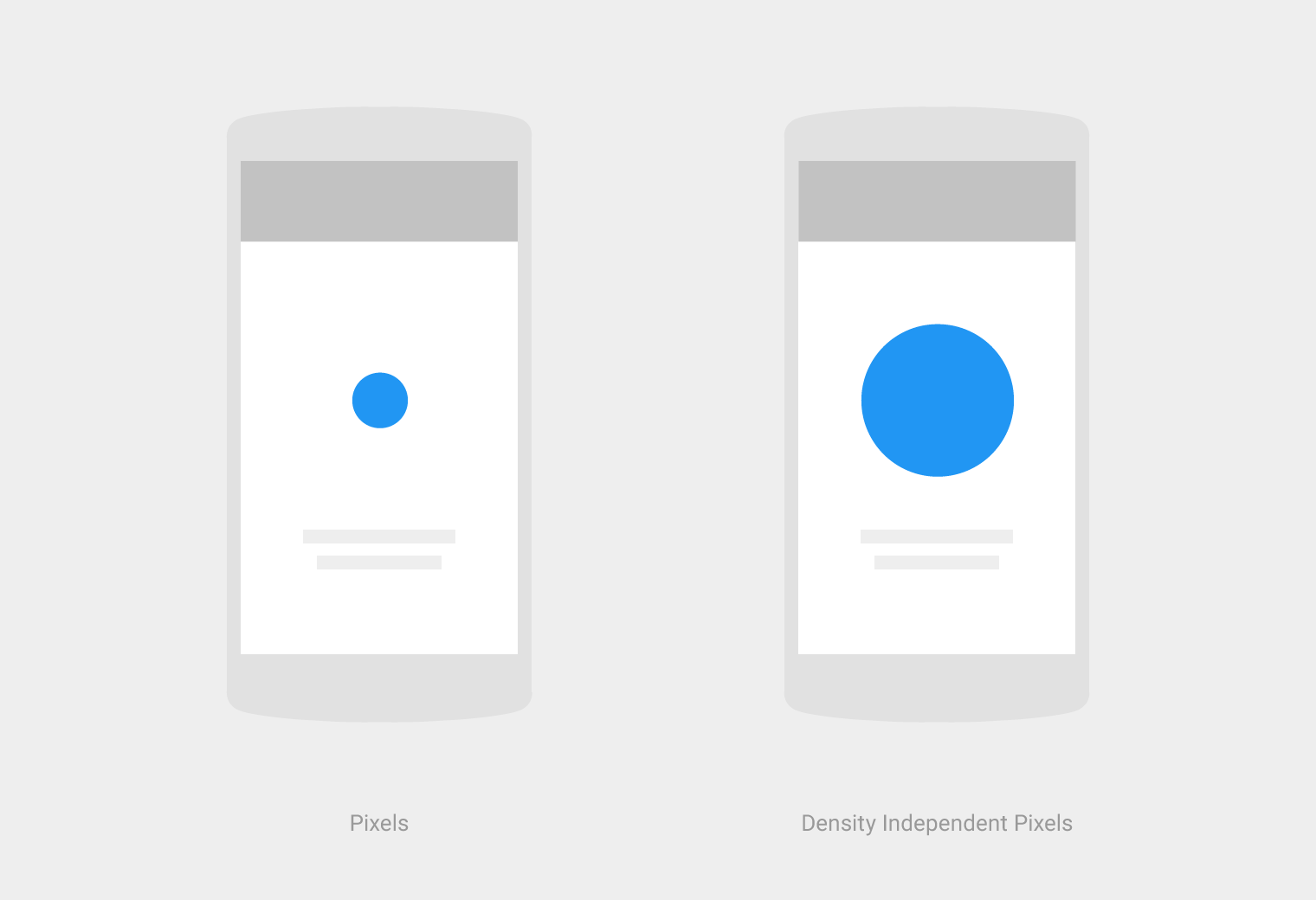
Jeden dp odpowiada jednemu fizycznemu pikselowi na ekranie o gęstości 160 dpi. Aby przeliczyć wymiary na dp:
dp = (szerokość w pikselach * 160) / gęstość ekranu
Pisząc kod CSS, używaj jednostki px wszędzie tam, gdzie chodzi o dp lub sp. Jednostki dp należy stosować wyłącznie podczas tworzenia aplikacji na system Android.
| Gęstość ekranu | Szerokość ekranu w pikselach | Szerokość ekranu w pikselach niezależnych od gęstości (dp) |
|---|---|---|
| 120 | 180 px | 240 dp |
| 160 | 240 px | |
| 240 | 360 px |
Jeśli trzy ekrany mają po 1,5 cala szerokości, ale różną gęstość ekranu, szerokość każdego z nich wynosi 240 dp.
Piksele skalowalne (sp)
Podczas tworzenia aplikacji na system Android piksele skalowalne (sp) pełnią tę samą funkcję co dp, ale w odniesieniu do czcionek. Domyślna wartość sp jest taka sama jak domyślna wartość dp.
Podstawowa różnica między sp a dp polega na tym, że sp uwzględnia ustawienia czcionek użytkownika. Użytkownicy, którzy ze względów dostępności wybrali większy rozmiar tekstu, zobaczą czcionki w rozmiarze dostosowanym do swoich preferencji.
Projektowanie układów z użyciem dp
Projektując układ ekranu, obliczaj wymiary elementów w jednostkach dp:
dp = (szerokość w pikselach * 160) / gęstość
Na przykład ikona o rozmiarze 32 x 32 px przy gęstości ekranu 320 odpowiada rozmiarowi 16 x 16 dp.
Skalowanie obrazów
Obrazy można skalować tak, aby wyglądały identycznie na ekranach o różnych rozdzielczościach, korzystając z następujących współczynników:
| Rozdzielczość ekranu | dpi | Współczynnik pikseli | Rozmiar obrazu (piksele) |
|---|---|---|---|
| xxxhdpi | 640 | 4.0 | 400 x 400 |
| xxhdpi | 480 | 3.0 | 300 x 300 |
| xhdpi | 320 | 2.0 | 200 x 200 |
| hdpi | 240 | 1.5 | 150 x 150 |
| mdpi | 160 | 1.0 | 100 x 100 |