Paski aplikacji: dostępność
Paski aplikacji umieszcza się u góry ekranu, aby ułatwić użytkownikom nawigację w produkcie.
Przypadki użycia
Osoby korzystające z technologii wspomagających powinny mieć możliwość:
- Rozpoznać, na której stronie aktualnie się znajdują
- Wykonywać akcje lub przechodzić do innej strony
- Zachować dostęp do akcji paska aplikacji podczas przewijania treści
Interakcja i styl
Dotyk
Stuknięcie w przycisk z ikoną powoduje wyświetlenie efektu fali, który zapewnia wizualną informację zwrotną o interakcji.
Kursor
Najechanie kursorem na element powoduje wyświetlenie stanu najechania, który wizualnie sygnalizuje, że element jest interaktywny.
Kliknięcie — niezależnie od tego, czy element jest aktywny, czy nieaktywny — powoduje wyświetlenie efektu fali jako informacji zwrotnej.
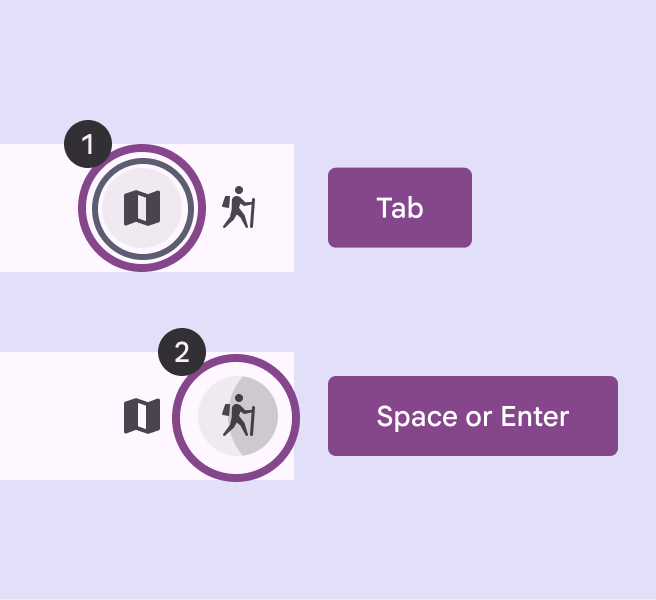
Klawiatura lub przełącznik
Gdy fokus przechodzi do elementu interaktywnego, pojawia się wskaźnik fokusu, który informuje o możliwości wykonania akcji.
Zatwierdzenie wyboru elementu uruchamia przypisaną do niego akcję.
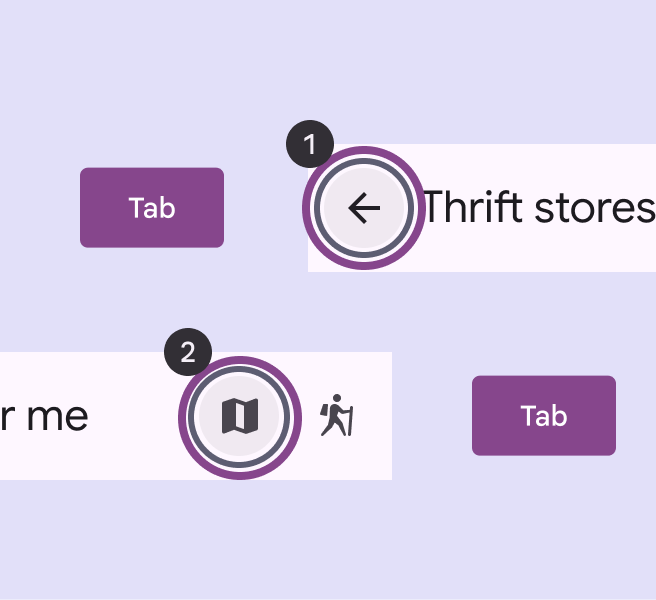
Fokus początkowy
Fokus powinien początkowo znajdować się na przycisku wiodącym, ponieważ jest to pierwszy interaktywny element paska aplikacji.
Kolor
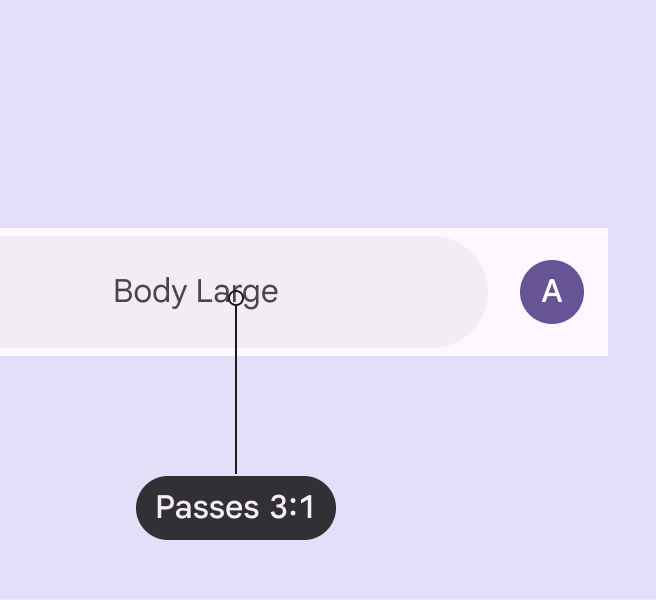
W paskach aplikacji z wyszukiwarką w miarę możliwości stosuj domyślne role kolorów.
- Kontener wyszukiwarki: surface container
- Etykieta wyszukiwarki: on surface variant
Na ciemniejszym tle kontenery pasków wyszukiwania mogą stosować rolę surface bright, aby zapewnić wyraźny kontrast wizualny.
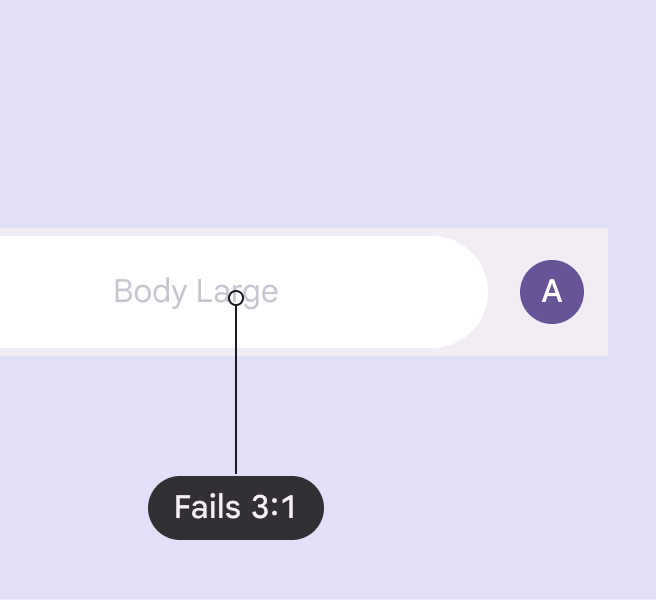
Jeśli używasz innych ról kolorów, upewnij się, że kontrast między tekstem a kontenerem wynosi co najmniej 3:1, aby zapewnić czytelność.
Nawigacja klawiaturą
| Klawisze | Akcje |
|---|---|
| Tab | Przenieś fokus do następnego elementu interaktywnego |
| Spacja lub Enter | Aktywuj element mający fokus |
Etykietowanie elementów
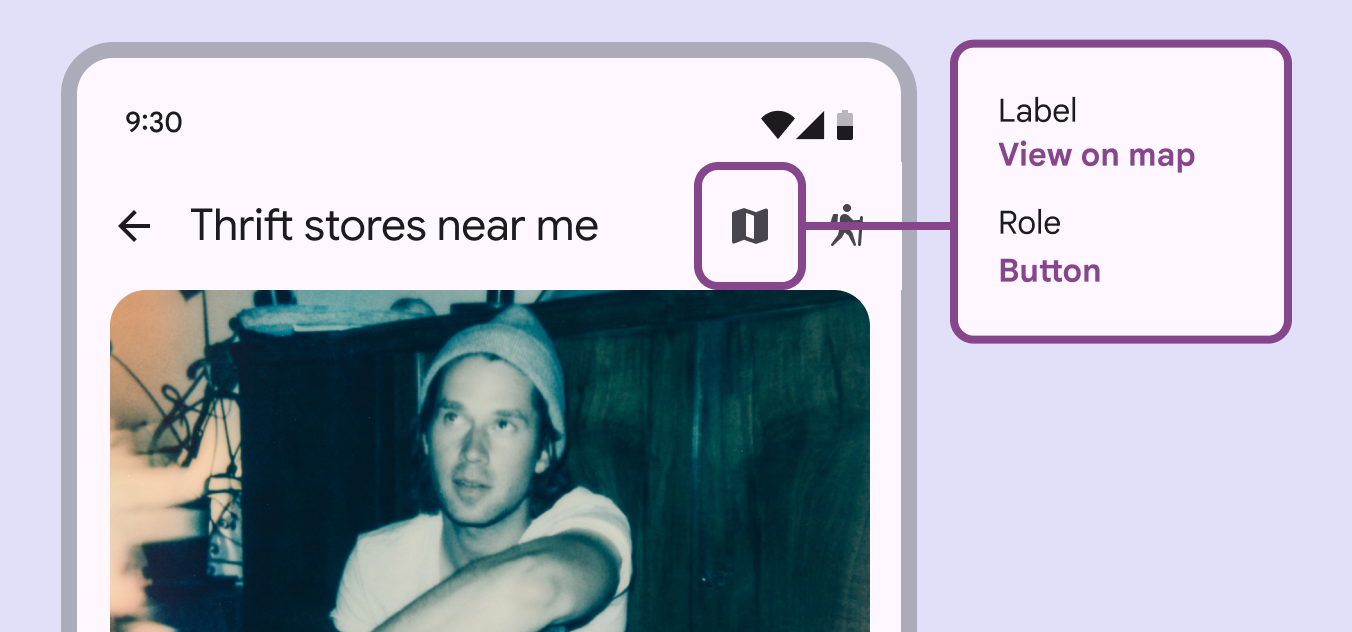
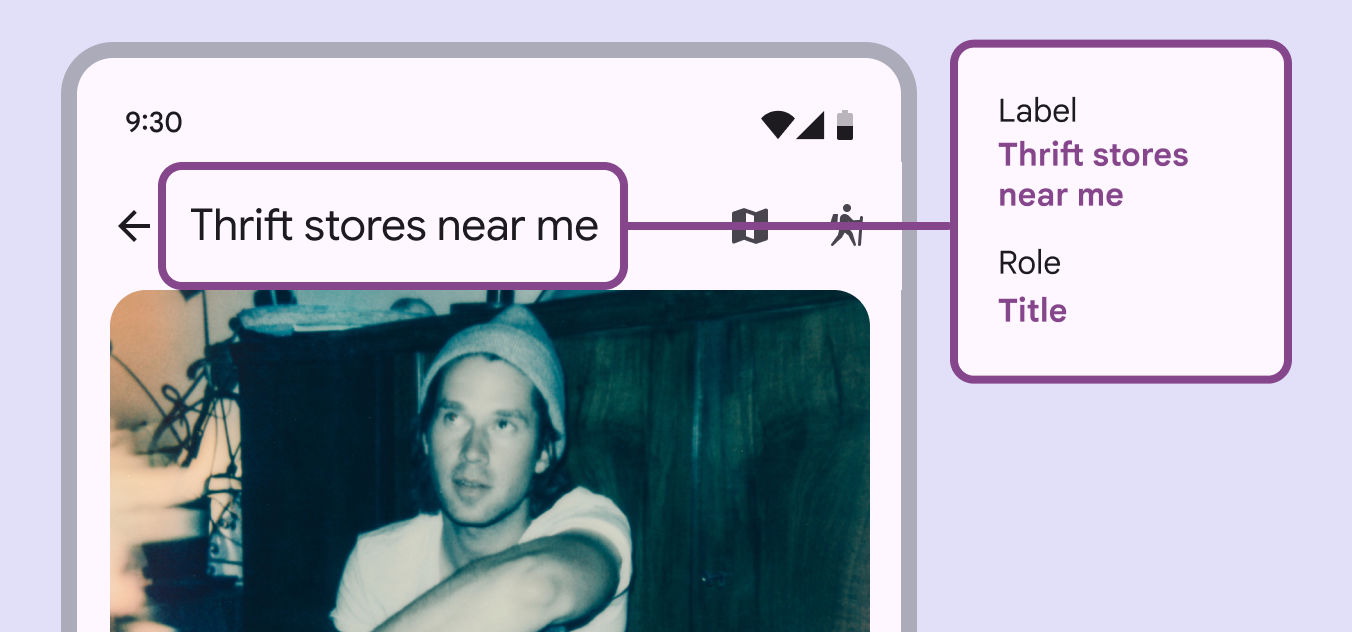
Etykieta dostępności tytułu powinna odpowiadać treści tytułu. W razie potrzeby uzupełnij etykietę dostępności o dodatkowy kontekst, aby użytkownicy wiedzieli, na której stronie się znajdują lub jakie treści są wyświetlane.
Czytniki ekranu odczytują najpierw tekst interfejsu użytkownika, a następnie rolę komponentu.
Przyciski z ikonami należy etykietować zgodnie z wytycznymi dostępności dla przycisków z ikonami.