Barre dell’applicazione: accessibilità
Le barre dell’applicazione si trovano nella parte superiore dello schermo e aiutano gli utenti a orientarsi all’interno di un prodotto.
Casi d’uso
Con le tecnologie assistive, gli utenti dovrebbero poter:
- Capire in quale pagina si trovano
- Eseguire azioni o spostarsi in una nuova pagina
- Mantenere accessibili le azioni della barra dell’applicazione durante lo scorrimento del contenuto
Interazione e stile
Tocco
Quando si tocca un pulsante con icona, compare un'increspatura come riscontro visivo dell’interazione.
Cursore
Lo stato di hover indica visivamente all’utente che l’elemento è interattivo.
Quando si fa clic, compare un'increspatura come riscontro visivo, indipendentemente dallo stato attivo o inattivo.
Tastiera o interruttore (interruttore)
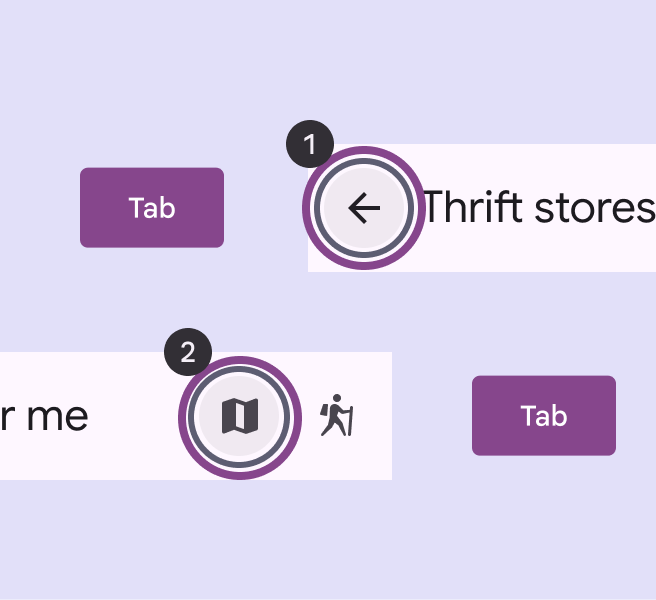
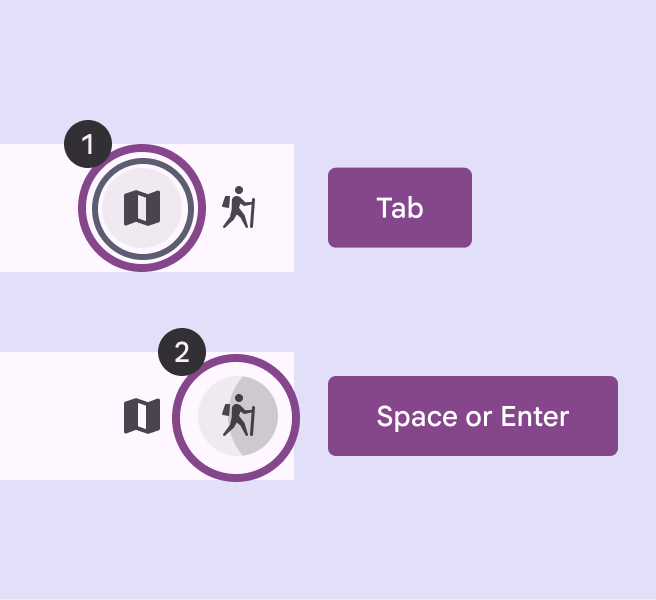
Quando il focus si sposta su un elemento interattivo, viene visualizzato un indicatore di focus che segnala la possibilità di eseguire un’azione.
Quando si seleziona l’elemento, viene eseguita l’azione corrispondente.
Focus iniziale
Inizialmente, il focus dovrebbe trovarsi sul primo pulsante della barra, poiché è il primo elemento interattivo della barra dell’applicazione.
Colore
Nelle barre dell’applicazione di ricerca, usare i ruoli di colore predefiniti quando possibile.
- Contenitore della ricerca: surface container
- Etichetta della ricerca: on surface variant
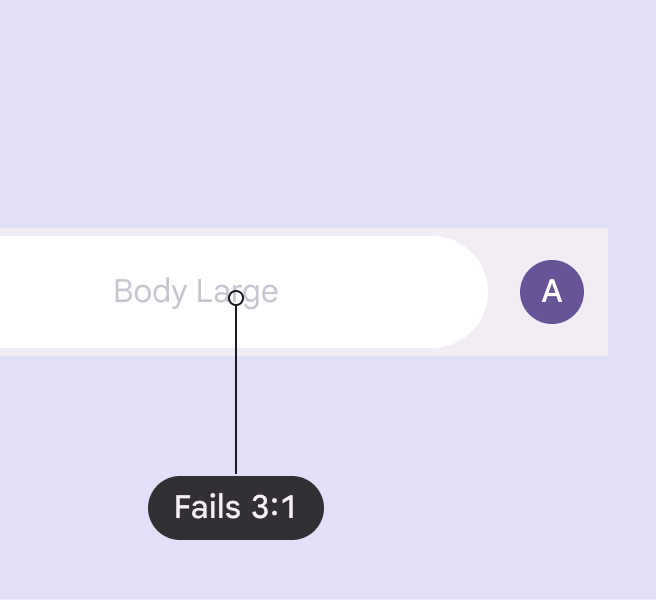
Sugli sfondi più scuri, i contenitori delle barre di ricerca possono usare il ruolo surface bright per mantenere un contrasto visivo elevato.
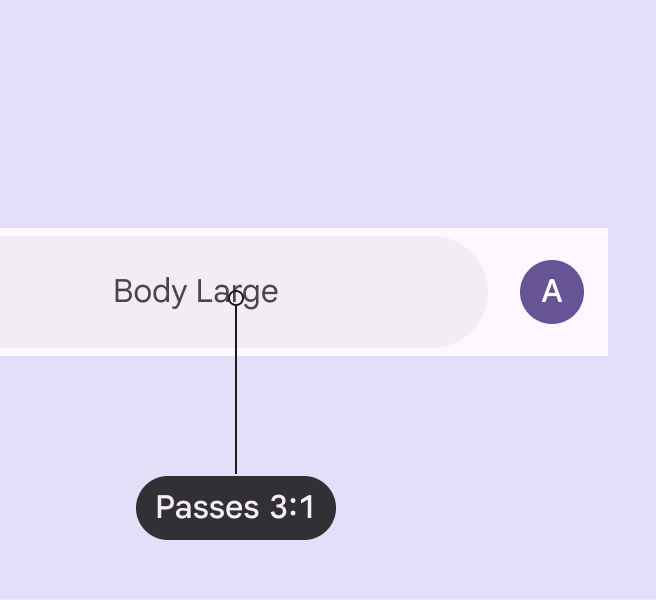
Se si assegnano altri ruoli di colore, assicurarsi che il testo e il contenitore abbiano un rapporto di contrasto di almeno 3:1 per garantire la leggibilità.
Navigazione tramite tastiera
| Tasti | Azioni |
|---|---|
| Tab | Sposta il focus sull’elemento interattivo successivo |
| Spazio o Invio | Attiva l’elemento attualmente focalizzato |
Etichettatura degli elementi
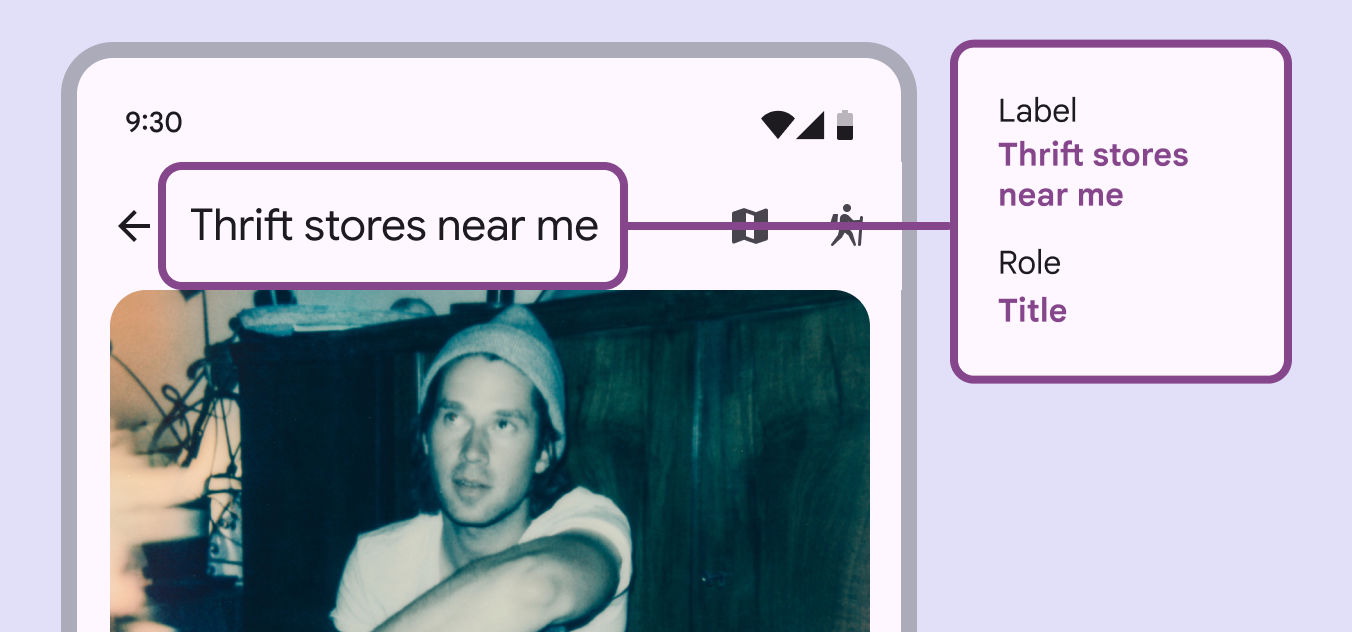
L’etichetta di accessibilità di un titolo dovrebbe corrispondere al testo del titolo. Se necessario, aggiungere altro contesto all’etichetta di accessibilità per assicurarsi che gli utenti capiscano in quale pagina si trovano o quale contenuto è visualizzato.
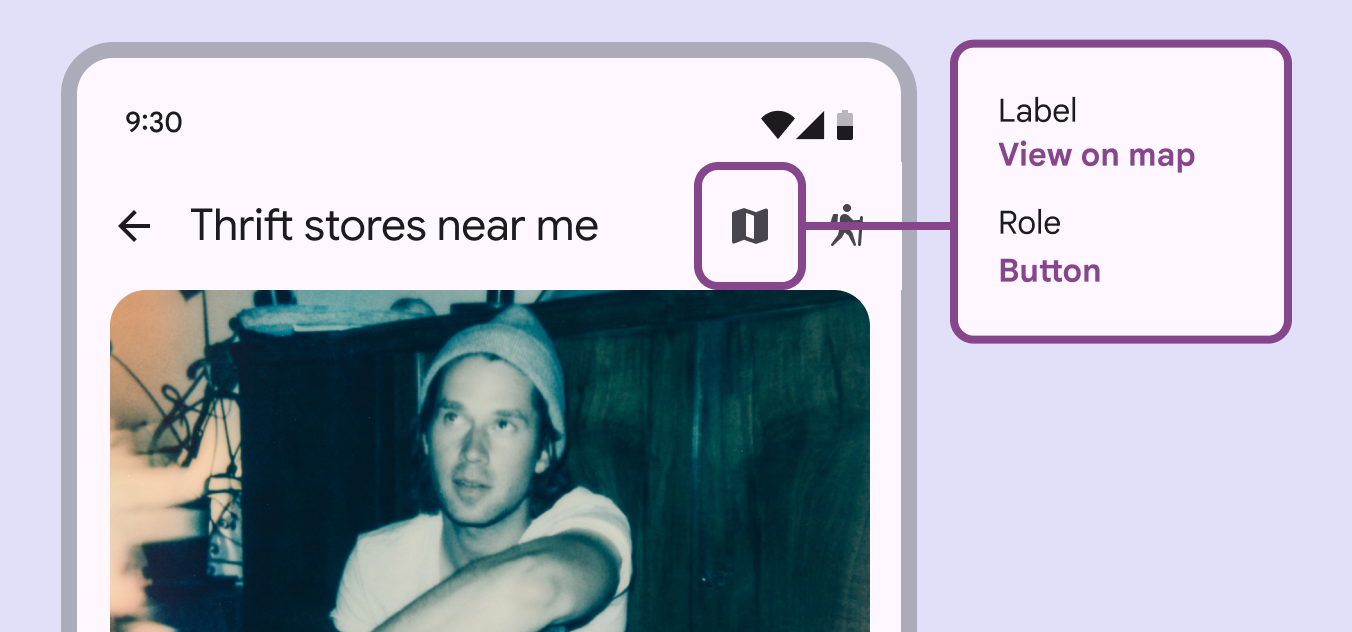
I lettori di schermo (lettore di schermo) annunciano il testo dell’interfaccia seguito dal ruolo del componente.
Etichettare i pulsanti con icona in base alle loro linee guida sull’accessibilità.