アプリバー: アクセシビリティ
アプリバーは画面上部に配置され、ユーザーがプロダクト内を移動する際のナビゲーションを支援します。
ユースケース
支援技術を使用するユーザーは、次の操作を実行できる必要があります:
- 現在表示しているページを把握する
- アクションを実行する、または別のページへ移動する
- コンテンツをスクロールした後も、アプリバーのアクションを引き続き利用できる
インタラクションとスタイル
タッチ
アイコンボタンをタップすると、操作フィードバックとしてタッチリップルが表示されます。
カーソル
ホバーすると、要素が操作可能であることを示す視覚的な手がかりが表示されます。
クリック時は、アクティブ状態・非アクティブ状態のどちらでも、操作フィードバックとしてリップルが表示されます。
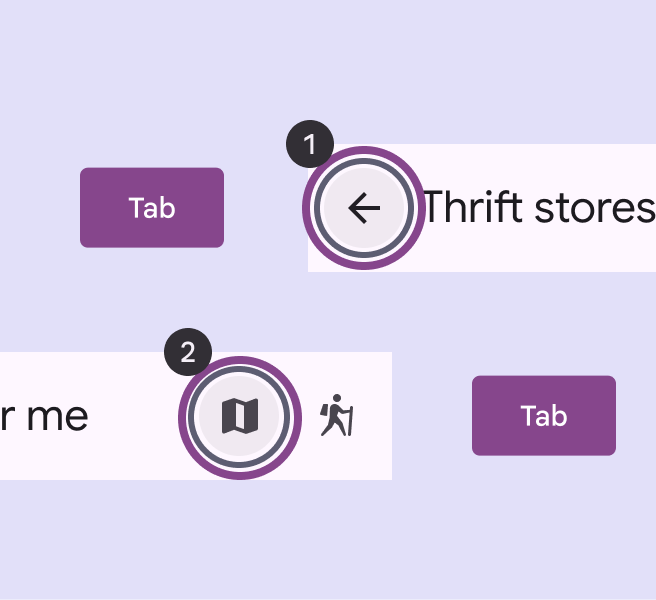
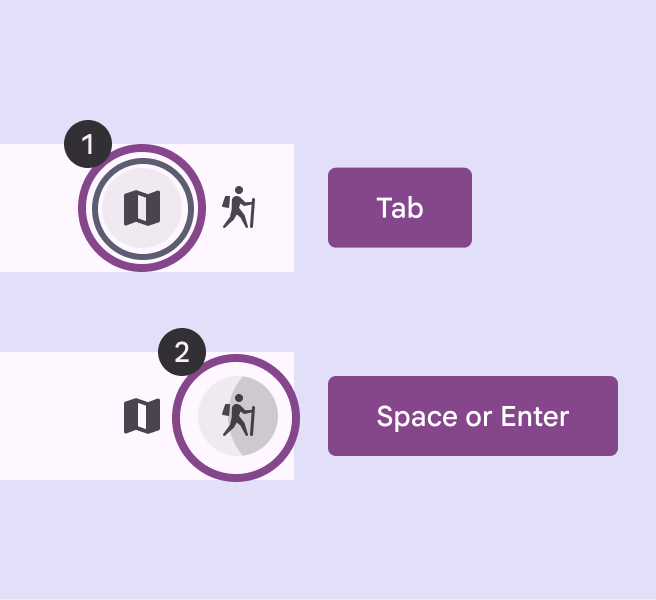
キーボードまたはスイッチ
操作可能な要素にフォーカスを移動すると、フォーカスインジケーターが表示され、アクションを実行可能であることが示されます。
要素を選択すると、そのアクションが実行されます。
初期フォーカス
アプリバー内の最初の操作可能な要素(先頭のボタン)に、初期フォーカスを置く必要があります。
カラー
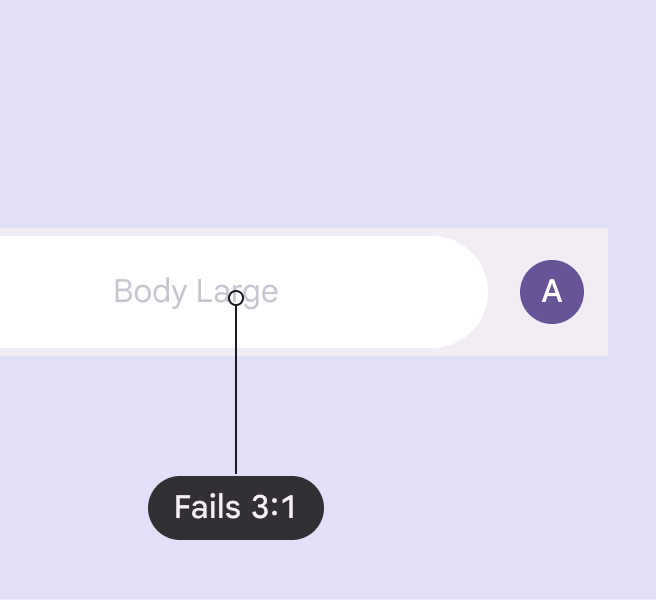
検索アプリバーでは、可能な限りデフォルトのカラーロールを使用してください。
- 検索コンテナ: サーフェスコンテナ
- 検索ラベル: オンサーフェスバリアント
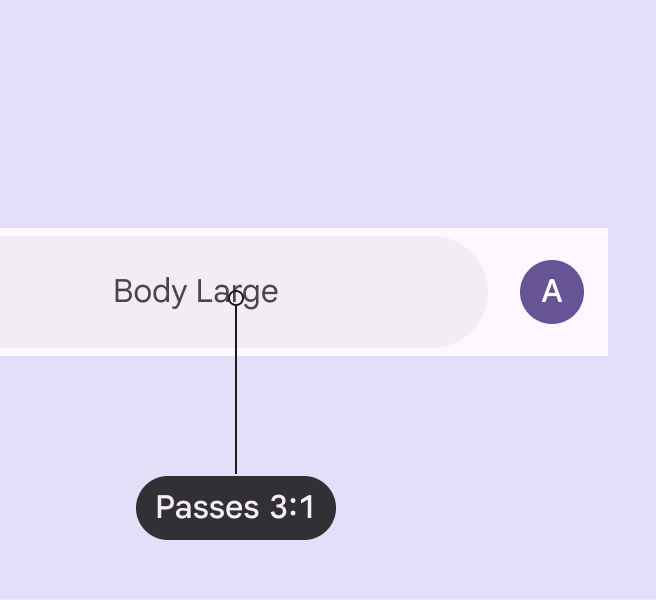
暗い背景では、検索バーのコンテナに サーフェスブライト ロールを使用し、十分な視覚的コントラストを維持できます。
他のカラーロールを割り当てる場合は、可読性を確保するため、テキストとコンテナのコントラスト比が3:1以上であることを確認してください。
キーボードナビゲーション
| キー | アクション |
|---|---|
| Tabキー | フォーカスを次の操作可能な要素へ移動する |
| SpaceキーまたはEnterキー | フォーカス中の要素をアクティブにする |
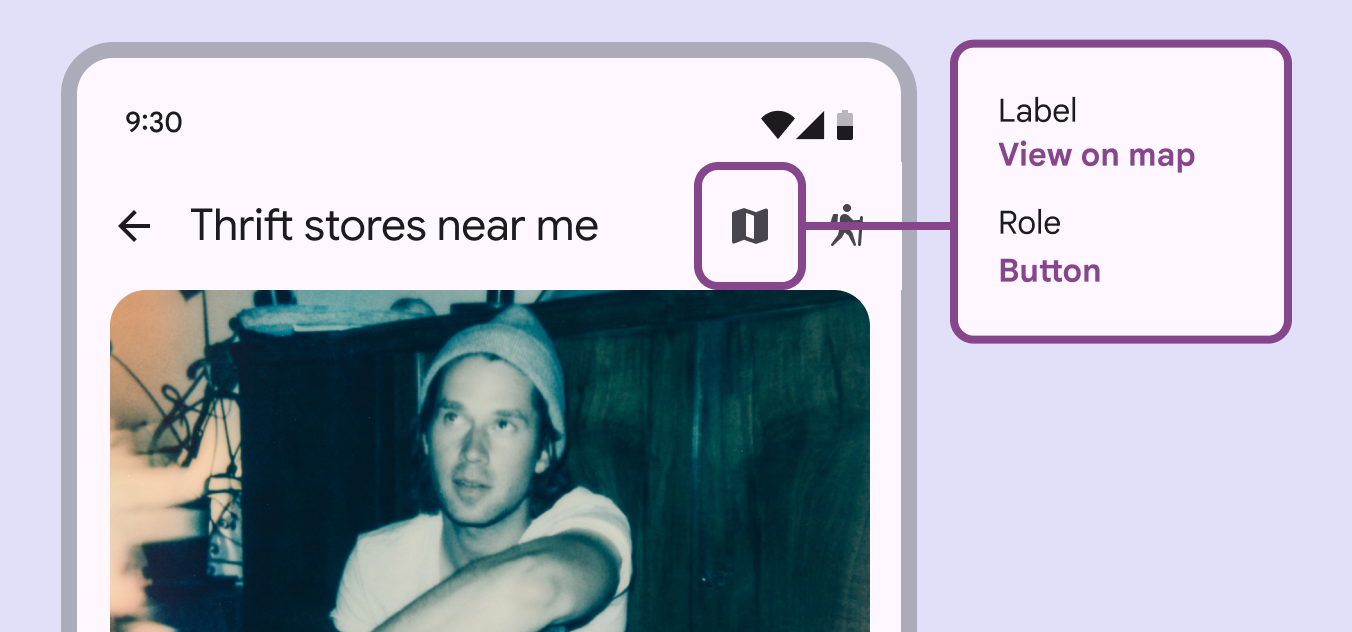
要素のラベル付け
タイトルのアクセシビリティラベルは、タイトル内のコンテンツと同じテキストにする必要があります。ユーザーが表示中のページやコンテンツを把握できるよう、必要に応じてアクセシビリティラベルに補足情報を追加してください。
スクリーンリーダーは、UIテキストに続いてコンポーネントのロールを読み上げます。
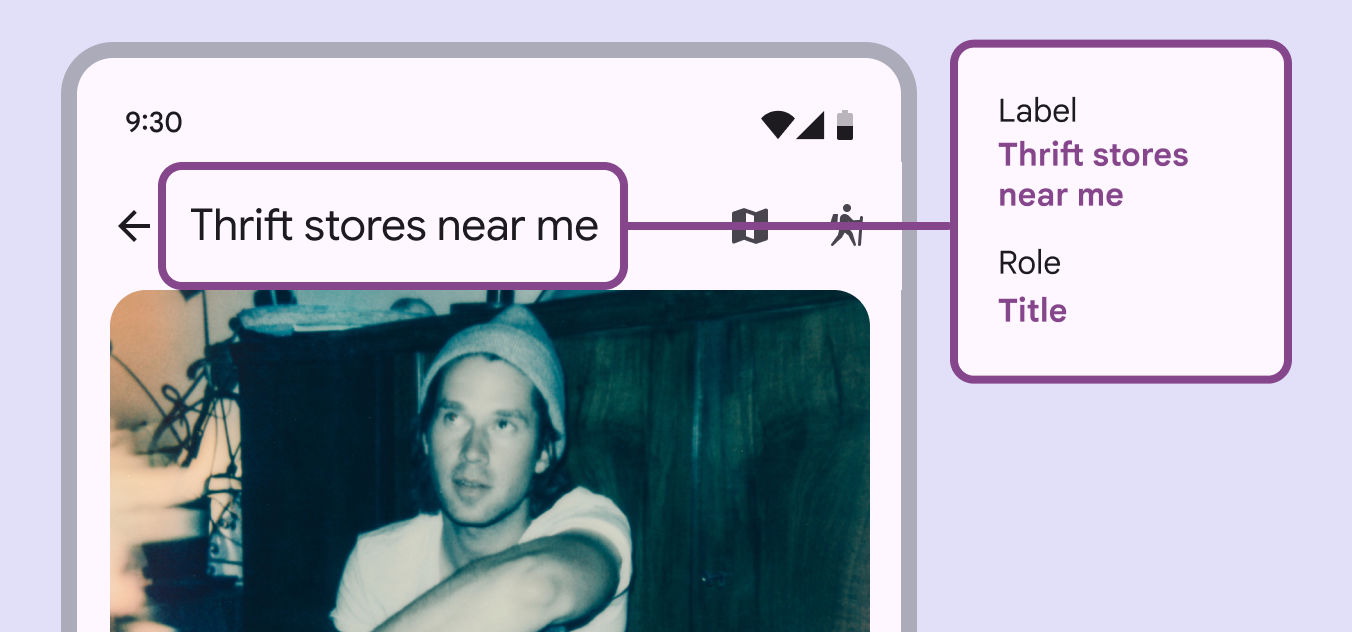
アイコンボタンには、アクセシビリティガイドラインに従ってラベルを付けてください。