Panely aplikace: Přístupnost
Panely aplikace se nacházejí v horní části obrazovky a pomáhají uživatelům orientovat se v produktu.
Případy použití
Uživatelé asistivních technologií by měli být schopni:
- Zjistit, na které stránce se právě nacházejí
- Provádět akce nebo přecházet na jinou stránku
- Mít přístup k akcím panelu aplikace i při posouvání obsahu
Interakce a styl
Dotyk
Po klepnutí na tlačítko s ikonou se zobrazí efekt vlnění, který poskytuje vizuální zpětnou vazbu k interakci.
Kurzor
Stav při najetí kurzorem vizuálně signalizuje uživateli, že je prvek interaktivní.
Při kliknutí (v aktivním i neaktivním stavu) se zobrazí efekt vlnění jako vizuální zpětná vazba.
Klávesnice nebo přepínač
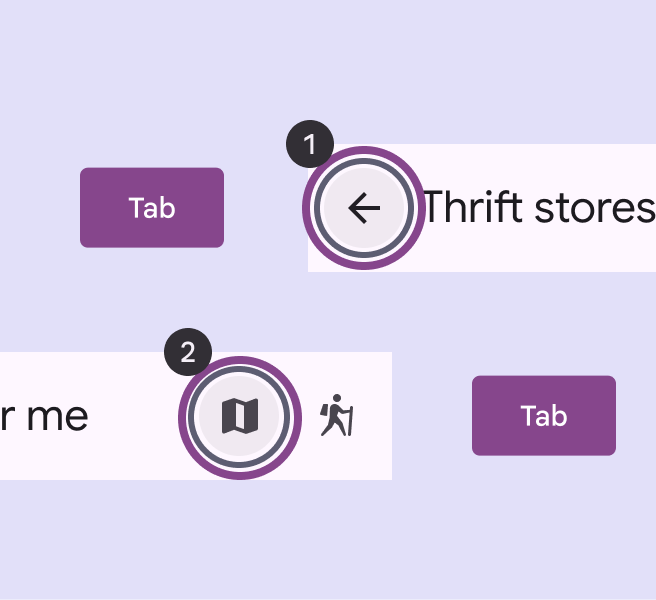
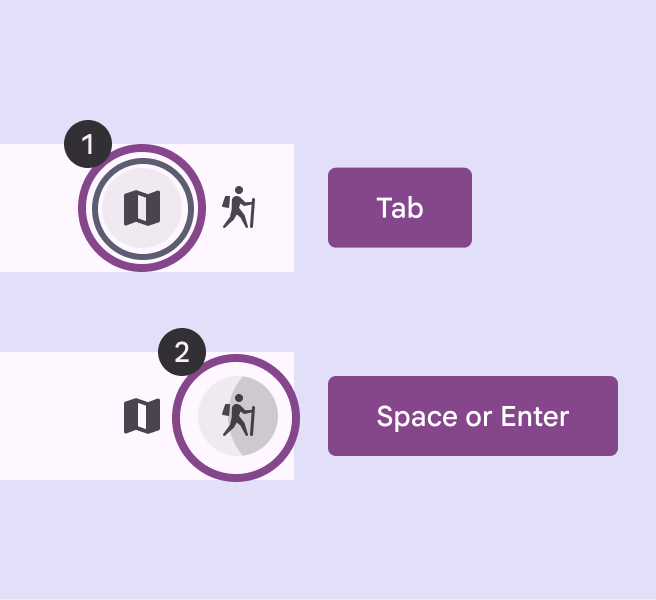
Při navigaci na interaktivní prvek se zobrazí ukazatel fokusu, který signalizuje, že lze provést akci.
Po aktivaci prvku se provede příslušná akce.
Počáteční fokus
Fokus by měl nejprve přejít na první tlačítko, protože jde o první interaktivní prvek panelu aplikace.
Barva
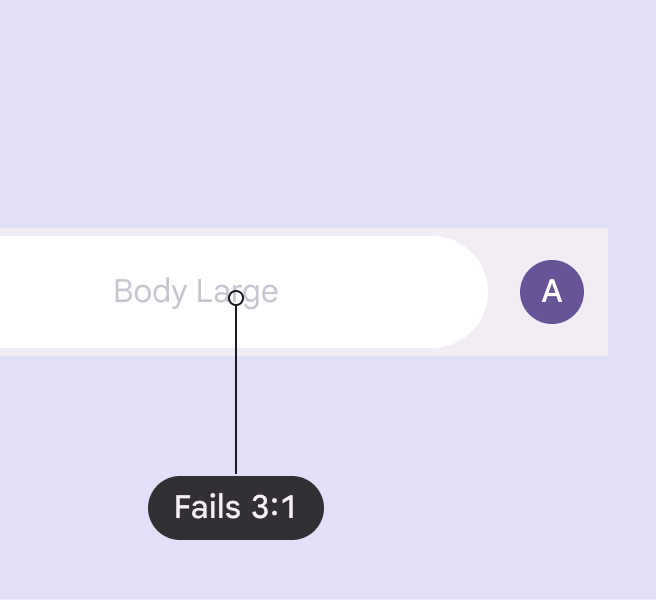
U vyhledávacích lišt používejte, pokud možno, výchozí barevné role.
- Kontejner vyhledávací lišty: surface container
- Popisek vyhledávací lišty: on surface variant
Na tmavším pozadí mohou kontejnery vyhledávacích lišt použít roli surface bright, aby byl zachován zřetelný vizuální kontrast.
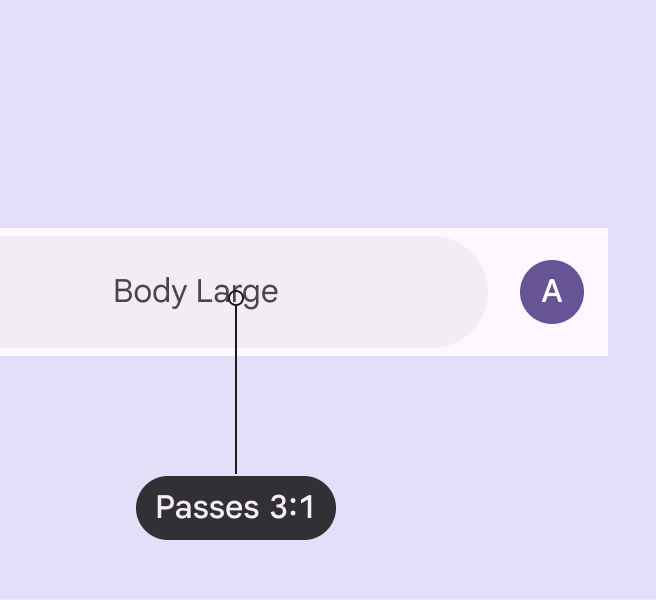
Pokud používáte jiné barevné role, musí text i kontejner dosahovat kontrastního poměru alespoň 3:1, aby byla zajištěna čitelnost.
Navigace pomocí klávesnice
| Klávesy | Akce |
|---|---|
| Tab | Přesune fokus na další interaktivní prvek |
| Mezerník nebo Enter | Aktivuje prvek, který má fokus |
Označování prvků
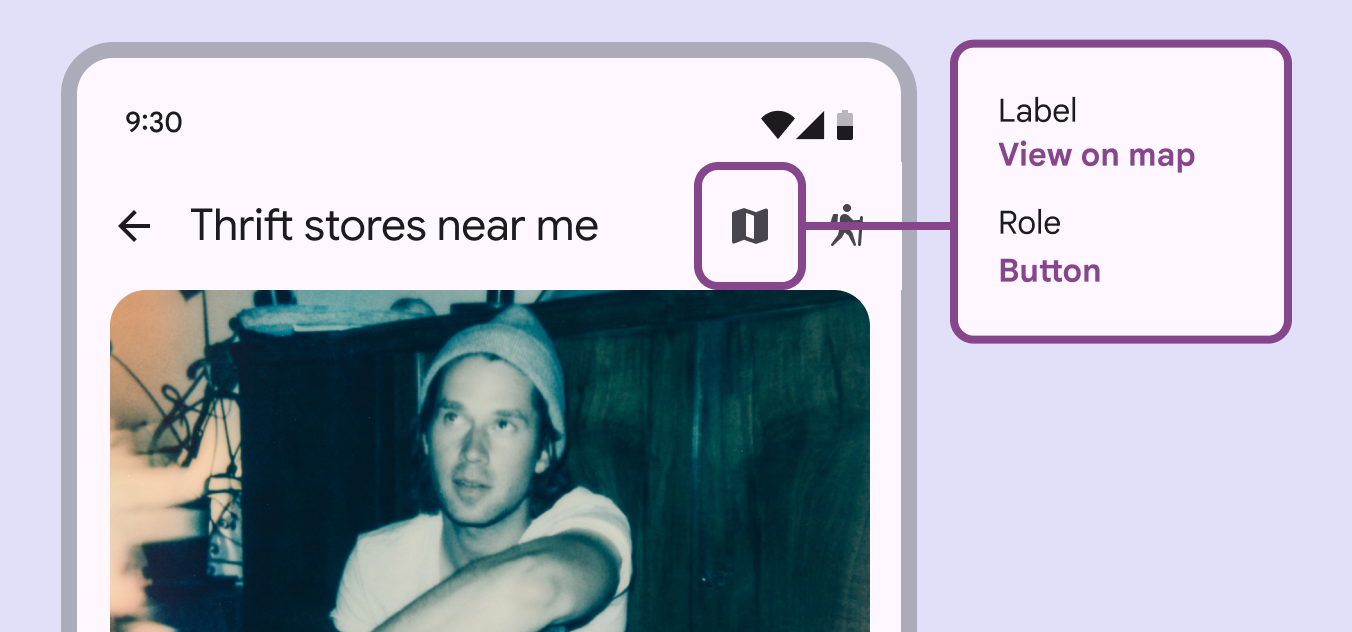
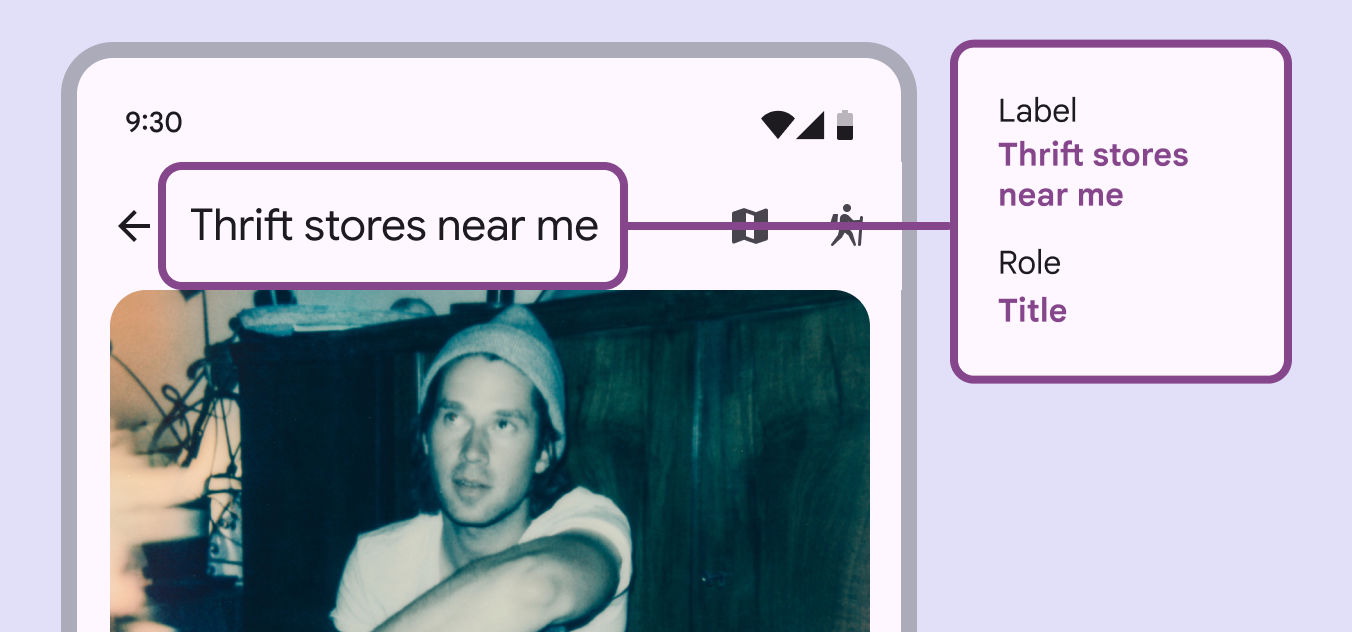
Popisek pro přístupnost nadpisu by měl odpovídat textu nadpisu. Pokud je to nutné, přidejte do popisku pro přístupnost další kontext, aby uživatelé věděli, na které stránce se nacházejí nebo jaký obsah se zobrazuje.
Čtečky obrazovky nejprve přečtou text uživatelského rozhraní a poté roli komponenty.
Tlačítka s ikonou označujte podle příslušných pokynů pro přístupnost.