Barras de aplicaciones: Accesibilidad
Las barras de aplicaciones se colocan en la parte superior de la pantalla para ayudar a las personas a navegar por un producto.
Casos de uso
Con tecnologías de asistencia, las personas deben poder hacer lo siguiente:
- Entender en qué página están actualmente.
- Ejecutar acciones o navegar a una nueva página de destino.
- Mantener el acceso a las acciones de la barra de aplicaciones mientras se desplaza el contenido.
Interacción y estilo
Interacción táctil
Al tocar un botón con icono, aparece un efecto de ondulación que proporciona retroalimentación visual de la interacción.
Cursor
Al pasar el cursor sobre el elemento, el estado hover proporciona una indicación visual de que el elemento es interactivo.
Al hacer clic, ya sea que el elemento esté activo o inactivo, aparece un efecto de ondulación que proporciona retroalimentación visual.
Teclado o conmutador
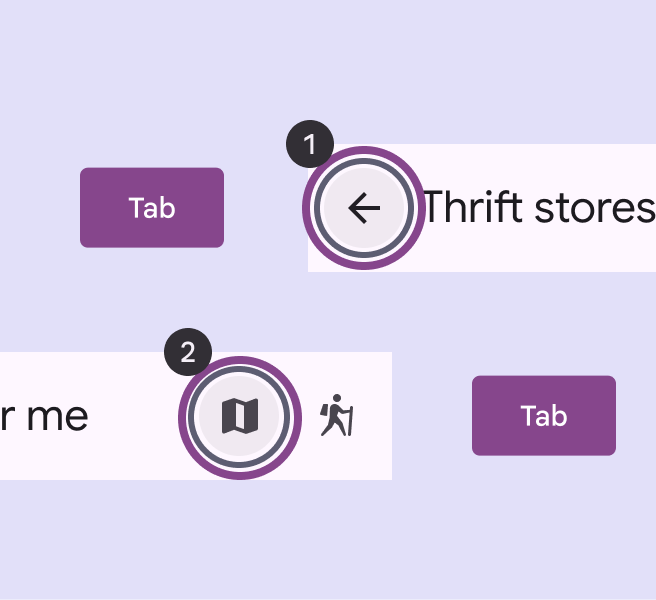
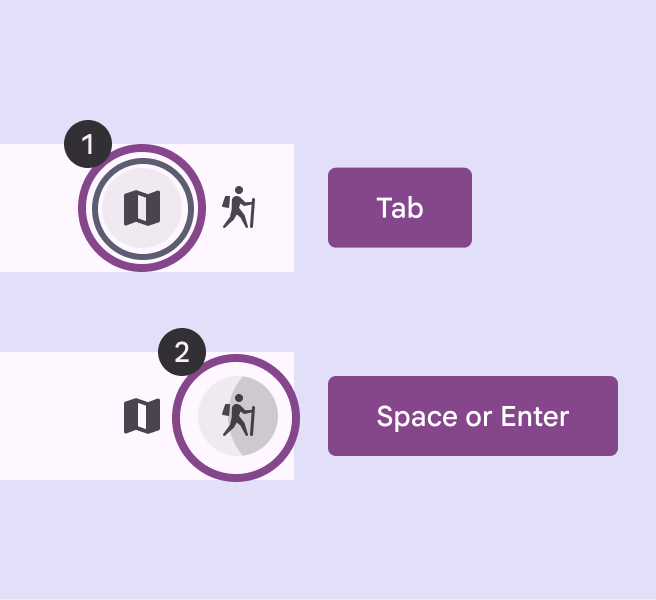
Al navegar hasta un elemento interactivo, aparece un indicador de foco que indica que se puede realizar una acción.
Cuando se selecciona el elemento, se ejecuta la acción.
Foco inicial
El foco debe situarse inicialmente en el botón inicial (leading), ya que es el primer elemento interactivo de la barra de aplicaciones.
Color
En las barras de aplicaciones de búsqueda, usa los roles de color predeterminados siempre que sea posible.
- Contenedor de búsqueda: surface container
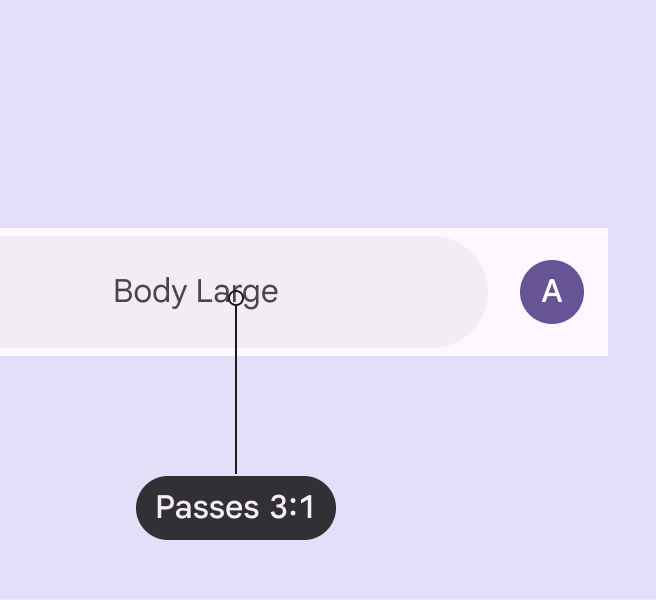
- Etiqueta de búsqueda: on surface variant
En fondos más oscuros, los contenedores de la barra de búsqueda pueden usar el rol surface bright para mantener un contraste visual alto.
Si asignas otros roles de color, asegúrate de que el texto y el contenedor tengan un contraste de al menos 3:1 para garantizar la legibilidad.
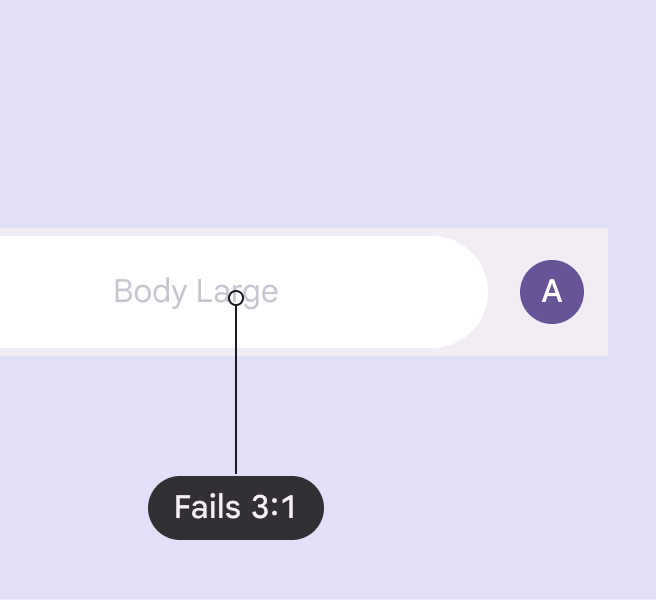
Navegación con teclado
| Teclas | Acciones |
|---|---|
| Tab | Mover el foco al siguiente elemento interactivo |
| Espacio o Intro | Activar el elemento que tiene el foco |
Etiquetado de elementos
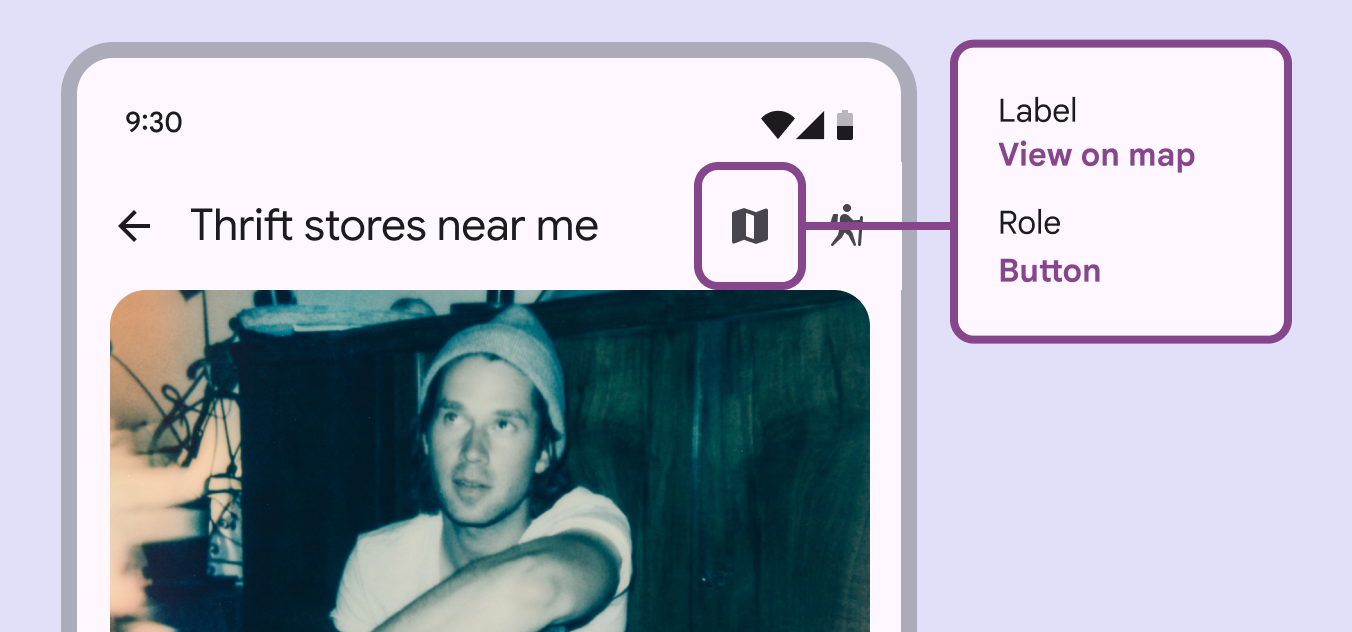
La etiqueta de accesibilidad de un título debe coincidir con el contenido del título. Si es necesario, agrega contexto adicional a la etiqueta de accesibilidad para que los usuarios entiendan en qué página están o qué contenido se muestra.
Los lectores de pantalla leerán el texto de la interfaz de usuario seguido del rol del componente.
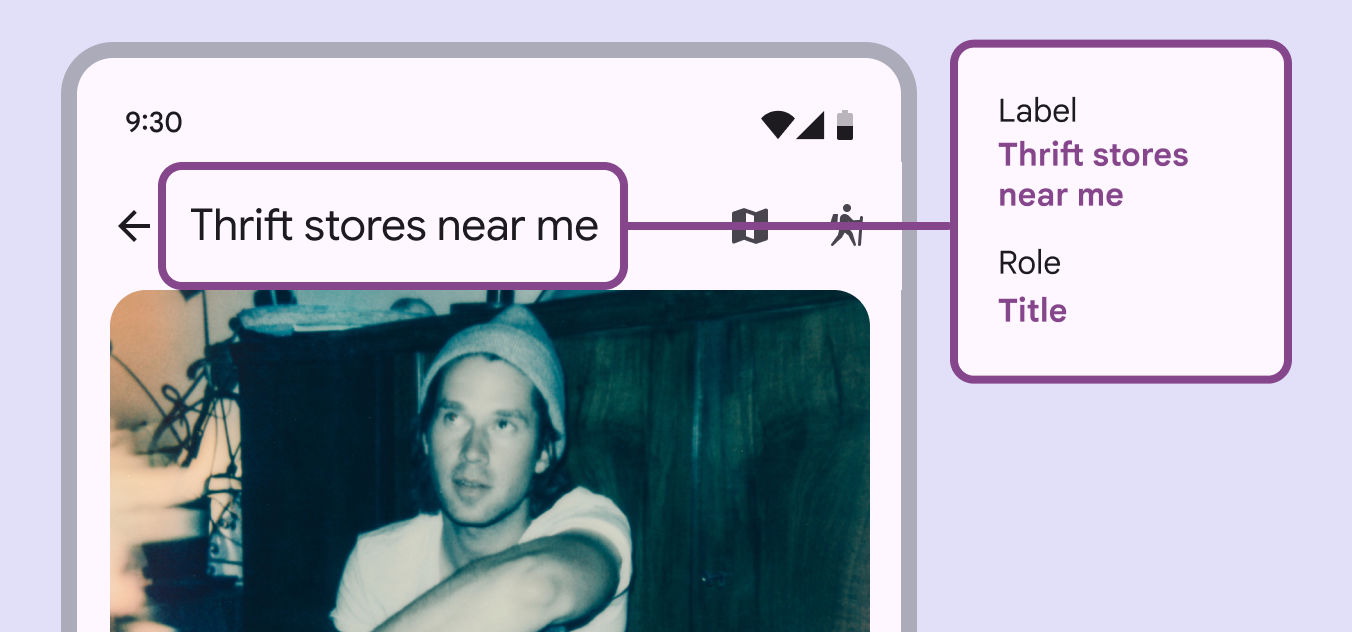
Asigna etiquetas a los botones con icono siguiendo las directrices de accesibilidad correspondientes.