Skip to content
Material Design 3
Main Navigation
v3
v2
v1

Deutsch

English
简体中文
繁體中文
Español
Français
Русский
Português – Brasil
日本語
한국어
Italiano
Polski
Türkçe
čeština
magyar

Deutsch

English
简体中文
繁體中文
Español
Français
Русский
Português – Brasil
日本語
한국어
Italiano
Polski
Türkçe
čeština
magyar

Aussehen

Sidebar Navigation

Grundlagen

Barrierefreiheit

Überblick: Prinzipien

Überblick: Assistive Technologie

Gestaltung: Überblick

Gestaltung: Farbkontrast

Gestaltung: Struktur

Gestaltung: Interaktionsabläufe

Gestaltung: Elemente

Bewährte Methoden für Schreiben und Text

Schreiben und Text: Textkürzung

Texte und Schrift: Textskalierung

Für alle gestalten: Nutzerbedürfnisse

Für alle entwickeln: Co-Design

Inhaltsdesign

Überblick

Alternativtext

Globales Schreiben: Überblick

Globales Schreiben: Wortwahl

Benachrichtigungen

Styleguide: Best Practices für UX-Writing

Styleguide: Wortwahl

Styleguide: Grammatik und Zeichensetzung

Material anpassen

Geräte

Design für Smartwatches: Überblick

Design für Uhren: Grundlagen

Design für Uhren: Stile

Design für Smartwatches: Layout

XR

Design für immersive XR: Überblick

Design für immersives XR: Interaktion

Design für immersives XR: Layout

Design für immersives XR: Barrierefreiheit

XR-Komponenten: Überblick

XR-Komponenten: App-Leisten

XR-Komponenten: Dialoge

XR-Komponenten: Navigationsleiste

XR-Komponenten: Navigationsschiene

XR-Komponenten: Toolbars

Design-Tokens: Überblick

Design-Tokens: So verwenden Sie Tokens

Interaktion

Gesten

Eingabegeräte: Grundlagen

Auswahl: Überblick

Zustände: Überblick

Status: Statusebenen

Zustände: Zustände anwenden

Layout

Layout: Überblick

Layout-Überblick: Bestandteile des Layouts

Layout-Überblick: Adaptives Design

Scaffold: Überblick

Scaffold: Leisten

Scaffold: Rail-Bereiche

Scaffold: Bereiche

Raster & Abstände: Überblick

Raster & Abstände: Raster

Raster und Abstände: Abstände

Raster & Abstände: Dichte

Breakpoints: Überblick

Breakpoints: Kompakt

Breakpoints: Mittel

Breakpoints: Erweitert

Breakpoints: Large & Extra-Large

Bidirektionalität & RTL

Canonical-Layout-Beispiele: Überblick

Kanonische Layoutbeispiele: Feed

Kanonische Layoutbeispiele: List-Detail

Kanonische Layoutbeispiele: Supporting-Bereich

Usability: Überblick

Usability: M3 Expressive anwenden

Material von A bis Z

Stile

Farbe

Farbsystem: Überblick

Farbsystem: So funktioniert das System

Farbrollen

Farbschemata

Farbschema auswählen

Statische Farbschemata: Baseline

Statische Farbschemata: Eigene Markenfarben

Dynamische Farbschemata: Auswahl einer Quelle

Dynamische Farbschemata: Benutzergenerierte Quelle

Dynamische Farbschemata: Inhaltsbasierte Quelle

Erweiterte Anpassungen: Überblick

Erweiterte Anpassungen: Farben anwenden

Erweiterte Anpassungen: Neue Farben definieren

Erweiterte Anpassungen: Vorhandene Farben anpassen

Farbressourcen

Elevation: Überblick

Elevation: Anwendung der Elevation

Elevation: Tokens

Symbole: Überblick

Symbole: Gestaltung von Symbolen

Symbole: Symbole einsetzen

Bewegung

Motion-Physik-System: So funktioniert es

Bewegungsphysiksystem: Spezifikationen

Easing und Dauer: Anwendung von Easing und Dauer

Easing und Dauer: Tokens & Spezifikationen

Übergänge: Übergangsmuster

Übergänge: Anwendung von Übergängen

Form: Überblick & Prinzipien

Form: Eckenradius-Skala

Form: Form-Morphing

Abstände: Überblick

Abstände: Anwendung des Abstandssystems

Abstände: Tokens

Typografie: Überblick

Typografie: Schriftarten

Typografie: Typografieskala & Tokens

Typografie: Schrift anwenden

Typografie: Editorial-Treatments

Komponenten

App-Leisten: Überblick

App-Leisten: Spezifikationen

App-Leisten: Richtlinien

App-Leisten: Barrierefreiheit

Badges: Überblick

Badges: Spezifikationen

Badges: Richtlinien

Badges: Barrierefreiheit

Schaltflächen

Alle Schaltflächen

Schaltflächengruppen: Überblick

Schaltflächengruppen: Spezifikationen

Schaltflächengruppen: Richtlinien

Schaltflächengruppen: Barrierefreiheit

Schaltflächen: Überblick

Schaltflächen: Spezifikationen

Schaltflächen: Richtlinien

Schaltflächen: Barrierefreiheit

Erweiterte FABs: Überblick

Extended FABs: Spezifikationen

Erweiterte FABs: Richtlinien

Extended FABs: Barrierefreiheit

FAB-Menü: Überblick

FAB-Menü: Spezifikationen

FAB-Menü: Richtlinien

FAB-Menü: Barrierefreiheit

Floating-Action-Buttons (FABs): Überblick

Floating Action Buttons (FABs): Spezifikationen

Floating Action Buttons (FABs): Richtlinien

Floating Action Buttons (FABs): Barrierefreiheit

Symbolschaltflächen: Überblick

Symbolschaltflächen: Spezifikationen

Symbolschaltflächen: Richtlinien

Symbolschaltflächen: Barrierefreiheit

Segmentierte Schaltflächen: Überblick

Segmentierte Schaltflächen: Spezifikationen

Segmentierte Schaltflächen: Richtlinien

Segmentierte Schaltflächen: Barrierefreiheit

Split-Schaltflächen: Überblick

Split-Schaltflächen: Spezifikationen

Split-Schaltflächen: Richtlinien

Split-Schaltflächen: Barrierefreiheit

Karten: Überblick

Karten: Spezifikationen

Karten: Richtlinien

Karten: Barrierefreiheit

Karussell: Überblick

Karussell: Spezifikationen

Karussell: Richtlinien

Karussell: Barrierefreiheit

Kontrollkästchen: Überblick

Kontrollkästchen: Spezifikationen

Kontrollkästchen: Richtlinien

Kontrollkästchen: Barrierefreiheit

Chips: Überblick

Chips: Spezifikationen

Chips: Richtlinien

Chips: Barrierefreiheit

Datums- und Uhrzeitauswahl

Datumsauswahl: Überblick

Datumsauswahlen: Spezifikationen

Datumsauswahl: Richtlinien

Datumsauswahlen: Barrierefreiheit

Uhrzeitauswahl: Überblick

Uhrzeitauswahl: Spezifikationen

Uhrzeitauswahl: Richtlinien

Uhrzeitauswahl: Barrierefreiheit

Dialoge: Überblick

Dialoge: Spezifikationen

Dialoge: Richtlinien

Dialoge: Barrierefreiheit

Trennlinie: Überblick

Trennlinie: Spezifikationen

Trennlinien: Richtlinien

Trennlinie: Barrierefreiheit

Listen: Überblick

Listen: Spezifikationen

Listen: Richtlinien

Listen: Barrierefreiheit

Lade- und Fortschrittsanzeigen

Ladeindikator: Überblick

Ladeindikator: Spezifikationen

Ladeindikator: Richtlinien

Ladeindikator: Barrierefreiheit

Fortschrittsanzeigen: Überblick

Fortschrittsanzeigen: Spezifikationen

Fortschrittsanzeigen: Richtlinien

Fortschrittsanzeigen: Barrierefreiheit

Menüs: Überblick

Menüs: Spezifikationen

Menüs: Richtlinien

Menüs: Barrierefreiheit

Navigation

Navigationsleiste: Überblick

Navigationsleiste: Spezifikationen

Navigationsleiste: Richtlinien

Navigationsleiste: Barrierefreiheit

Navigation-Drawer: Überblick

Navigation-Drawer: Spezifikationen

Navigation-Drawer: Richtlinien

Navigation-Drawer: Barrierefreiheit

Navigationsschiene: Überblick

Navigationsschiene: Spezifikationen

Navigationsschiene: Richtlinien

Navigationsschiene: Barrierefreiheit

Optionsfeld: Überblick

Optionsfeld: Spezifikationen

Optionsfeld: Richtlinien

Optionsfeld: Barrierefreiheit

Suche: Überblick

Suche: Spezifikationen

Suche: Richtlinien

Suche: Barrierefreiheit

Sheets

Bottom Sheets: Überblick

Bottom Sheets: Spezifikationen

Bottom Sheets: Richtlinien

Bottom Sheets: Barrierefreiheit

Side Sheets: Überblick

Side Sheets: Spezifikationen

Seitenbereiche: Richtlinien

Side Sheets: Barrierefreiheit

Schieberegler: Überblick

Schieberegler: Spezifikationen

Schieberegler: Richtlinien

Schieberegler: Barrierefreiheit

Snackbar: Überblick

Snackbar: Spezifikationen

Snackbar: Richtlinien

Snackbar: Barrierefreiheit

Schalter: Überblick

Schalter: Spezifikationen

Schalter: Richtlinien

Schalter: Barrierefreiheit

Tabs: Überblick

Tabs: Spezifikationen

Tabs: Richtlinien

Tabs: Barrierefreiheit

Textfelder: Überblick

Textfelder: Spezifikationen

Textfelder: Richtlinien

Textfelder: Barrierefreiheit

Toolbars: Überblick

Toolbars: Spezifikationen

Toolbars: Richtlinien

Toolbars: Barrierefreiheit

Tooltips: Überblick

Tooltips: Spezifikationen

Tooltips: Richtlinien

Tooltips: Barrierefreiheit

Auf dieser Seite

Karten: Barrierefreiheit ​

Karten zeigen Inhalte und Aktionen zu einem einzelnen Thema an.

Anwendungsfälle ​

Personen sollten mithilfe assistiver Technologien Folgendes tun können:

  • Zu einer Karte und zu den Elementen innerhalb der Karte navigieren
  • Eine geeignete Rückmeldung für die jeweilige Eingabeart erhalten, die unter Interaktion & Stil dokumentiert ist

Interaktion & Stil ​

Eine Karte kann entweder ein nicht aktivierbarer Container sein, der Aktionselemente wie SchaltflächenMit Schaltflächen können Personen durch einmaliges Tippen Aktionen ausführen und Entscheidungen treffen.Mehr zu Schaltflächen und Links enthält, oder sie kann ohne Schaltflächen und Links direkt aktivierbar sein. Dadurch wird eine Verschachtelung von Aktionselementen vermieden. Auf einer direkt aktivierbaren Karte darf keine weitere Aktion liegen.
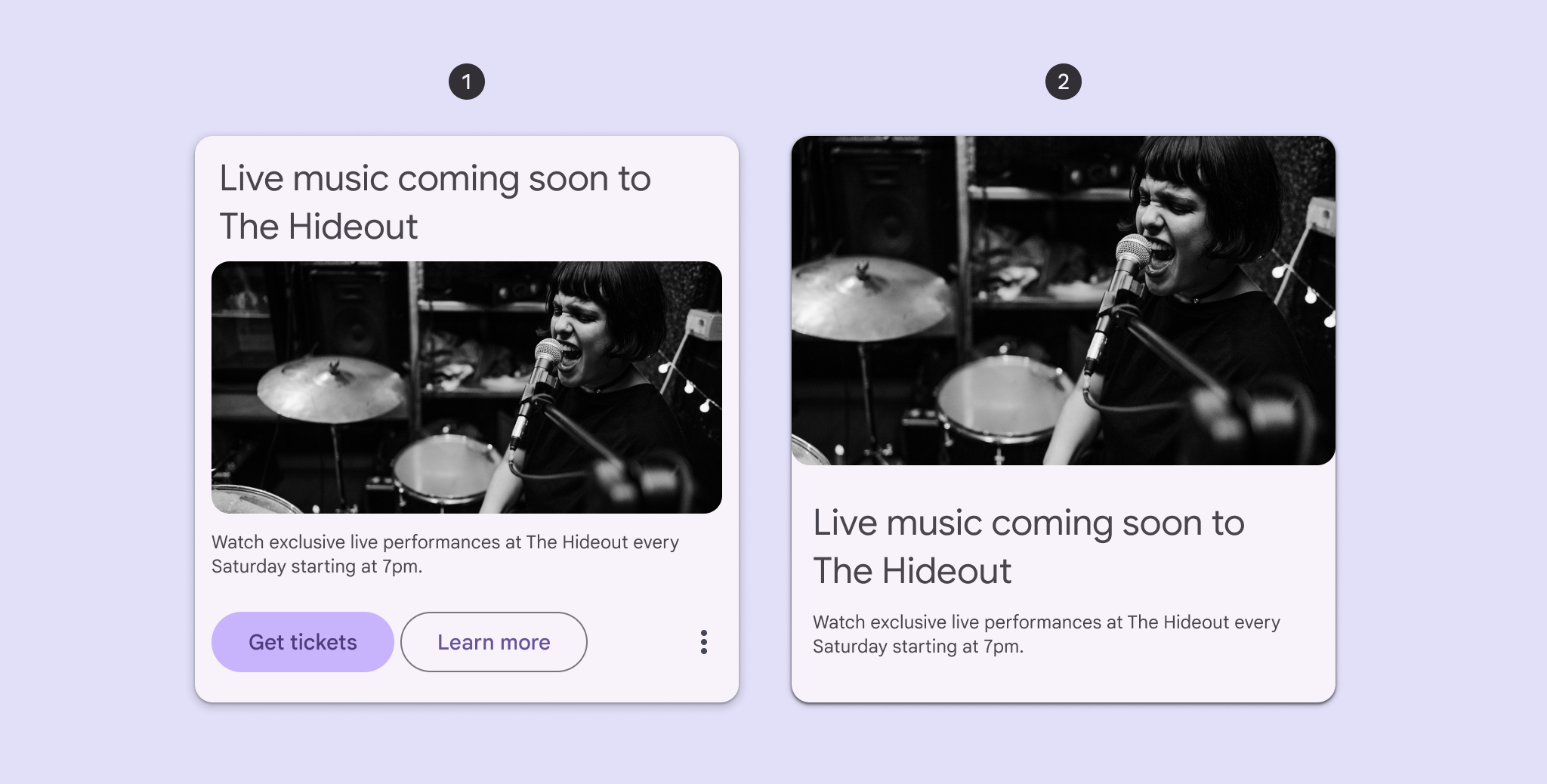
Zwei mögliche Interaktionsverhalten von Karten.
  1. Nicht aktivierbare Karte mit Schaltflächen
  2. Direkt aktivierbare Karte ohne Schaltflächen

Touchbedienung

Wenn eine Person auf eine direkt aktivierbare Karte tippt, breitet sich als Rückmeldung ein Ripple-Effekt über die gesamte Karte aus.

Nicht aktivierbare Karten zeigen keinen Ripple-Effekt.

Touchbedienung: Tippen

Ziehen und Entfernen

Um die Barrierefreiheitsstandards von Material zu erfüllen, müssen alle Zieh- und Wischinteraktionen eine Alternative für die Bedienung mit einem Zeiger bieten, z. B. indem sich dieselben Aktionen über ein Menü auswählen lassen.

Beispielsweise sollte ein Tippen auf die Karte oder ein langes Drücken ein Menü öffnen, in dem sich die Position der Karte in einer Liste ändern lässt. Dieses Menü kann außerdem eine Aktion zum Löschen der Karte enthalten.

Container wie Bottom Sheets oder Menüs verwenden, um Optionen für die Bedienung mit einem Zeiger anzuzeigen

Es wird nicht empfohlen, während des Ziehvorgangs ein Menü über der Karte anzuzeigen. Falls dies erforderlich ist, muss die Interaktion abgeschlossen werden können.
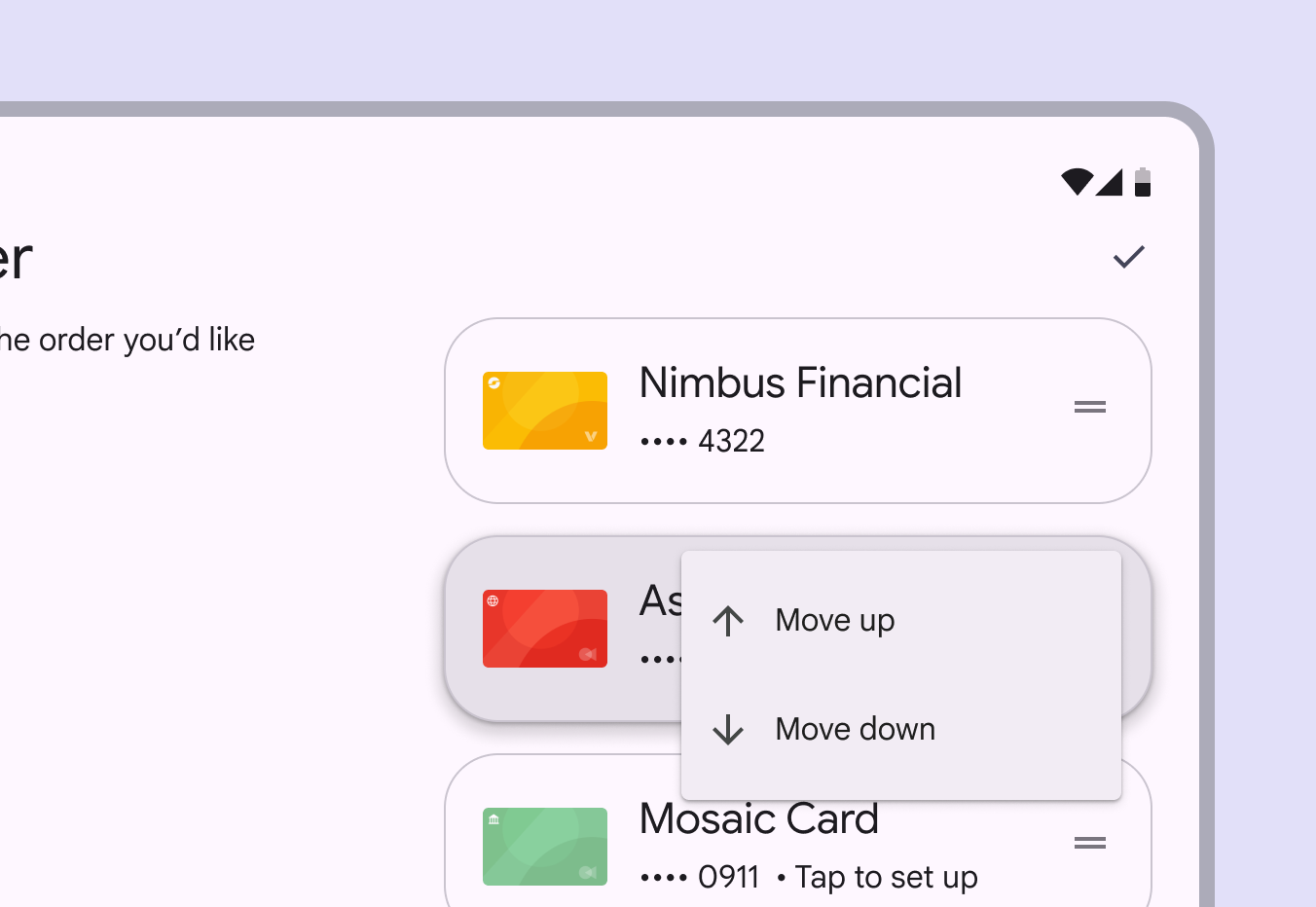
Ein Menü über einer Karte, das die Karte nicht vollständig verdeckt.
Vorsicht Das Menü darf die Karte nicht verdecken

Cursor

Wenn sich der Cursor über einer direkt aktivierbaren Karte befindet, erhält die Person über den Hover-ZustandEin Hover-Zustand zeigt an, dass sich der Cursor über einem interaktiven Element befindet.Mehr zum Hover-Zustand einen visuellen Hinweis darauf, dass das Element interaktiv ist. Nicht aktivierbare Karten haben keinen Hover-Zustand.

Beim Klicken auf eine direkt aktivierbare Karte erscheint als Rückmeldung ein Ripple-Effekt.

Cursor: Hover, Klick

Tastatur

Beim Navigieren mit der Tab-Taste durch Karten erscheint um Aktionselemente ein Fokusindikator. Dieser zeigt der Person visuell an, dass das Zielelement jetzt fokussiertEin fokussierter Zustand signalisiert, dass eine Person den Fokus mithilfe einer Eingabemethode wie Tastatur oder Sprache auf ein Element gelegt hat.Mehr zum fokussierten Zustand ist und eine Aktion ausgeführt werden kann.

Eine Person kann mit Tab zwischen den Aktionselementen der Karten navigieren. Bei nicht aktivierbaren Karten springt Tab direkt zu den aktivierbaren SchaltflächenMit Schaltflächen können Personen durch einmaliges Tippen Aktionen ausführen und Entscheidungen treffen.Mehr zu Schaltflächen oder Links innerhalb der Karten.

Wenn eine fokussierte, direkt aktivierbare Karte oder ein fokussiertes Aktionselement mit der Leertaste oder Eingabetaste aktiviert wird, wird eine Aktion ausgeführt oder eine sekundäre Aktion wie ein MenüMenüs zeigen eine Liste von Optionen auf einer temporären Oberfläche an.Mehr zu Menüs angeboten.

Im Menü kann eine Person mit den Pfeiltasten durch die Menüelemente navigieren, mit der Leertaste oder Eingabetaste ein Element auswählen oder mit Tab das Menü verlassen.

Tastatur: Tab, Pfeiltasten

Fokus ​

Alle interaktiven Elemente von Karten müssen per Tab erreichbar sein, damit sie fokussiertEin fokussierter Zustand signalisiert, dass eine Person den Fokus mithilfe einer Eingabemethode wie Tastatur oder Sprache auf ein Element gelegt hat.Mehr zum fokussierten Zustand werden können. Eine direkt aktivierbare Karte bildet einen Tabstopp.

Bei nicht aktivierbaren Karten ist die Karte selbst kein Tabstopp. Jedes Aktionselement in der Karte ist jedoch ein Tabstopp, sodass alle Elemente fokussiert werden, bevor der Fokus zur nächsten Karte wechselt.
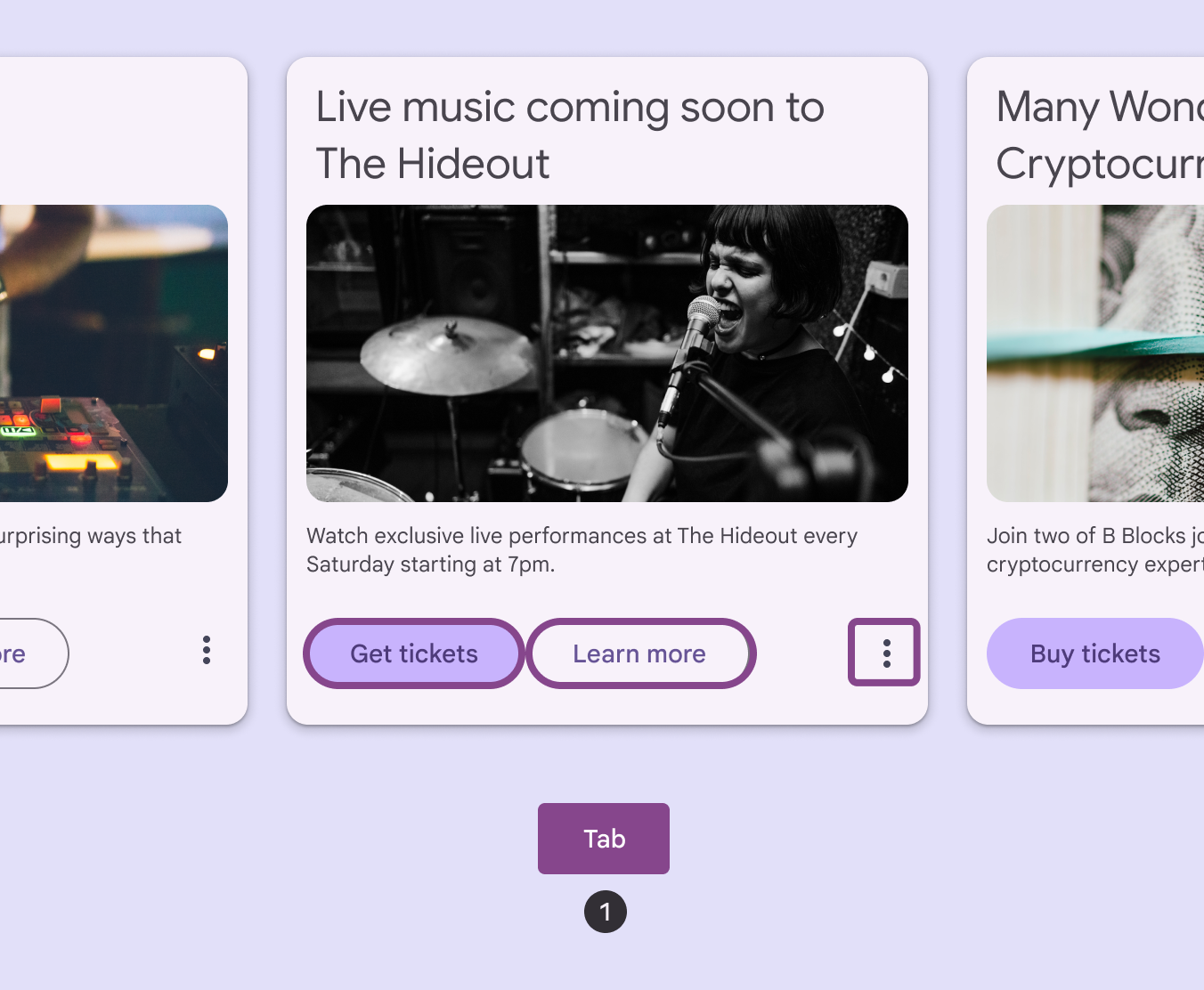
Die Fokusbereiche einer Karte mit interaktiven Elementen.
Mit Tab durch alle Schaltflächen in einer Karte navigieren
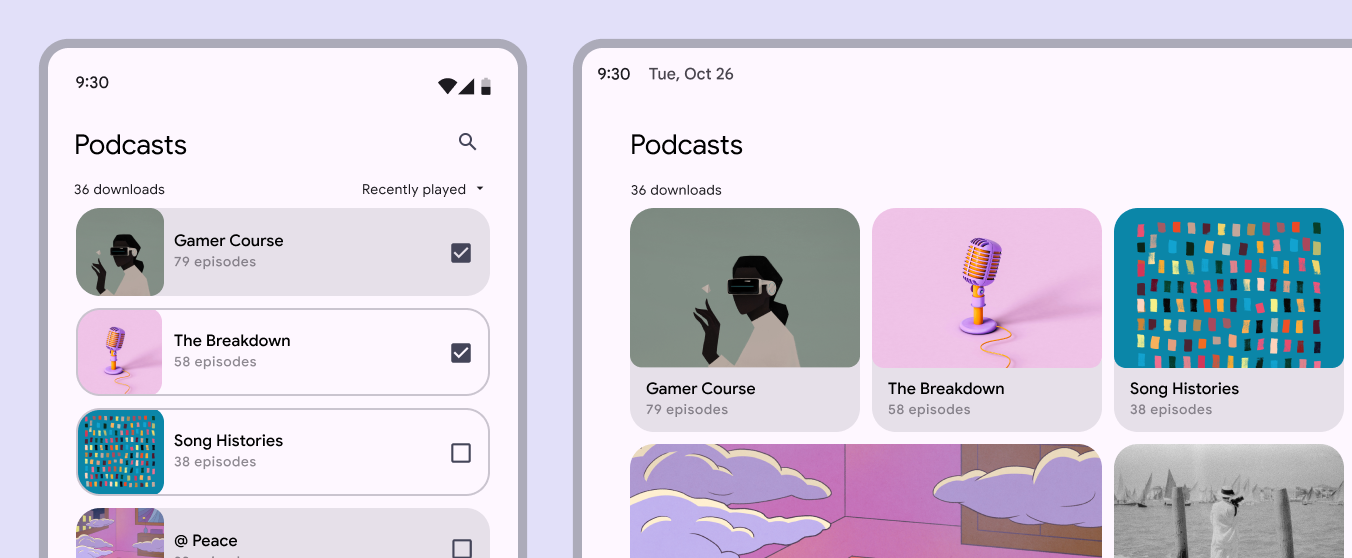
Karten, die auf Smartphones eine Liste und auf Tablets eine Galerie bilden.
Kartenlayouts können sich je nach Gerät ändern

Tastaturnavigation ​

TastenAktionen
Tab

Zum nächsten Aktionselement wechseln

Direkt aktivierbare Karten: Zum nächsten Kartencontainer wechseln

Nicht aktivierbare Karten mit Aktionselementen: Zum nächsten Aktionselement wechseln

Leertaste oder EingabetasteAktion bestätigen

Kennzeichnung von Elementen ​

Die informativen Inhalte einer Karte werden vorgelesen, wenn eine Person sie mit einem Screenreader ansteuert. Wenn ein Bild in einer Karte rein dekorativ ist, sollte es für Screenreader ausgeblendet werden. Alle Aktionselemente müssen sowohl mit einem Screenreader als auch per Tastatur fokussierbar sein.

Je nach Verwendung können direkt aktivierbare Karten die Rolle button oder link haben.

Nicht aktivierbare Karten sind reine Container und benötigen daher keine semantische Rolle.
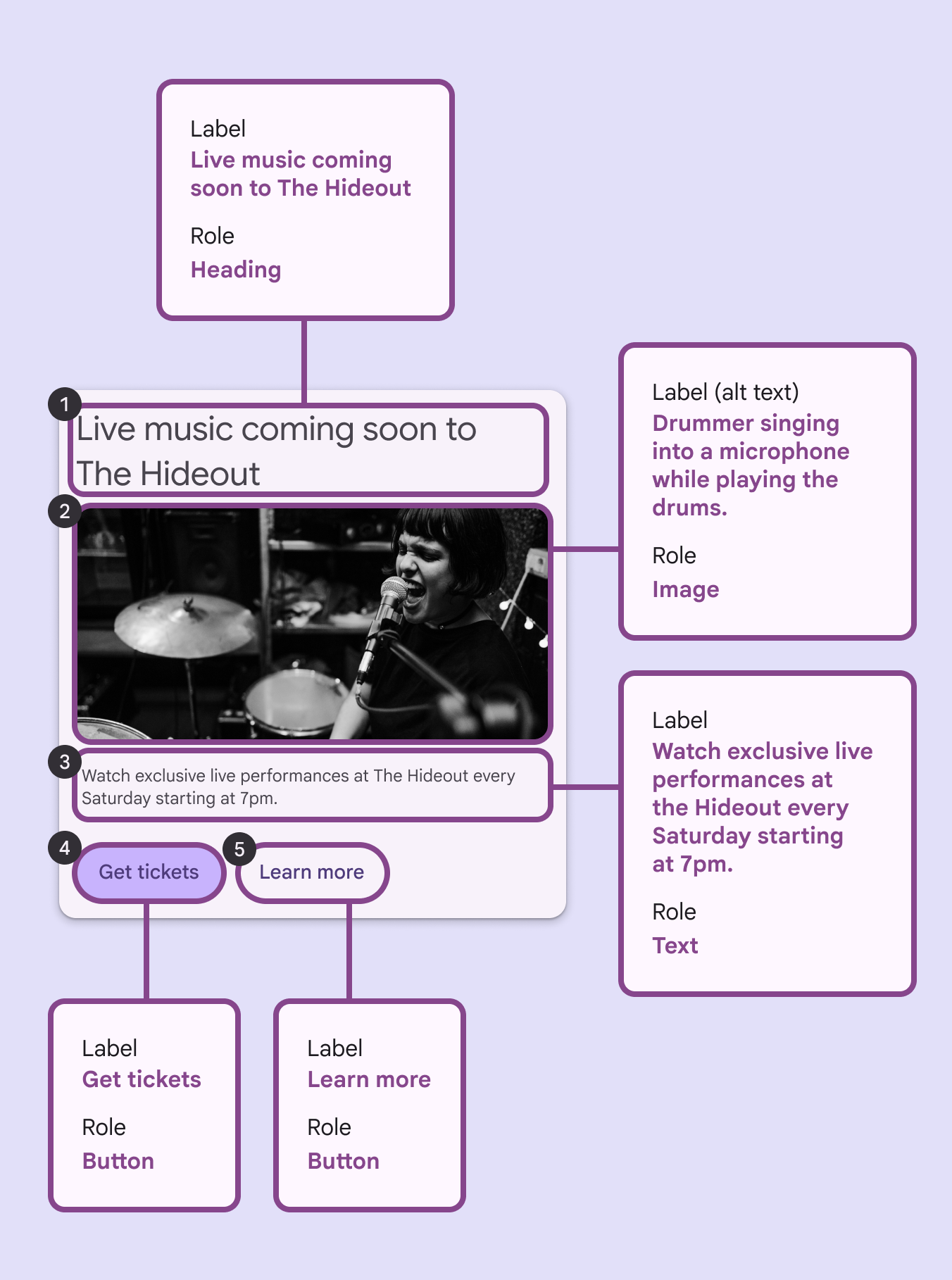
Kartenelemente, gekennzeichnet in der Reihenfolge, in der ein Screenreader sie per Tab durchläuft.

Die Elemente nicht aktivierbarer Karten sind erreichbar, werden der Reihe nach fokussiert und beim Fokussieren vorgelesen. In diesem Beispiel lautet die Reihenfolge:

  1. Überschrift
  2. Bild
  3. Haupttext
  4. Primäre Schaltfläche
  5. Sekundäre Schaltfläche
Pager
Vorherige SeiteKarten: Richtlinien
Nächste SeiteKarussell: Überblick

Veröffentlicht unter der Apache-2.0-Lizenz oder CC BY 4.0.

Copyright © 2018-Present Google

https://m3.material.io/components/cards/accessibility

Veröffentlicht unter der Apache-2.0-Lizenz oder CC BY 4.0.

Copyright © 2018-Present Google