Skip to content
Material Design 3
Main Navigation
v3
v2
v1

magyar

English
简体中文
繁體中文
Español
Français
Русский
Português – Brasil
Deutsch
日本語
한국어
Italiano
Polski
Türkçe
čeština

magyar

English
简体中文
繁體中文
Español
Français
Русский
Português – Brasil
Deutsch
日本語
한국어
Italiano
Polski
Türkçe
čeština

Megjelenés

Sidebar Navigation

Alapok

Akadálymentesség

Áttekintés: Alapelvek

Áttekintés: Kisegítő technológia

Tervezés: Áttekintés

Tervezés: Színkontraszt

Tervezés: Szerkezet

Tervezés: Folyamatáramlás

Tervezés: Elemek

Írás és szöveg: bevált gyakorlatok

Írás és szöveg: Szöveg csonkítása

Írás és szöveg: Szöveg átméretezése

Fejlesztés mindenki számára: felhasználói igények

Tervezés mindenkinek: Közös tervezés

Tartalomtervezés

Áttekintés

Alternatív szöveg

Globális szövegírás: Áttekintés

Globális szövegírás: Szóhasználat

Értesítések

Stílusútmutató: UX-szövegírási bevált gyakorlatok

Stílusútmutató: Szóhasználat

Stílusútmutató: Nyelvtan és írásjelek

A Material testreszabása

Eszközök

Okosórák tervezése: Áttekintés

Az okosórák tervezése: Alapok

Okosórák tervezése: Stílusok

Okosórák tervezése: Elrendezés

XR

Immerzív XR tervezése: Áttekintés

Tervezés magával ragadó XR-élményhez: Interakció

Immerzív XR tervezése: Elrendezés

Immerzív XR-tervezés: Akadálymentesség

XR-komponensek: Áttekintés

XR-komponensek: Alkalmazássávok

XR-összetevők: Párbeszédablakok

XR-komponensek: Navigációs sáv

XR-komponensek: Navigációs sín

XR-összetevők: Eszköztárak

Design tokenek: áttekintés

Design tokenek: A tokenek használata

Interakció

Gesztusok

Beviteli eszközök: Alapok

Kijelölés: Áttekintés

Állapotok: Áttekintés

Állapotok: Állapotrétegek

Állapotok: Az állapotok alkalmazása

Elrendezés

Elrendezés: áttekintés

Elrendezés áttekintése: Az elrendezés részei

Elrendezés áttekintése: Adaptív tervezés

Scaffold: Áttekintés

Scaffold: Sávok

Scaffold: Oldalsávok

Scaffold: Panelek

Rács és térköz: Áttekintés

Rácsok és térközök: Rácsok

Rácsok és térközök: Térközök

Rácsok és térközök: Sűrűség

Töréspontok: Áttekintés

Töréspontok: Kompakt

Töréspontok: Közepes

Breakpointok: Kibővített

Töréspontok: Nagy és extra nagy

Kétirányúság és RTL

Kanonikus elrendezési példák: Áttekintés

Kanonikus elrendezési példák: Hírfolyam

Kanonikus elrendezési példák: Lista–részlet

Kanonikus elrendezési példák: Támogató panel

Használhatóság: Áttekintés

Használhatóság: Az M3 Expressive alkalmazása

Material A–Z

Stílusok

Szín

Színrendszer: Áttekintés

Színrendszer: Hogyan működik a rendszer

Színszerepek

Színsémák

Színséma kiválasztása

Statikus színsémák: Baseline

Statikus színsémák: Egyéni márka

Dinamikus színsémák: Forrás kiválasztása

Dinamikus színsémák: Felhasználó által generált forrás

Dinamikus színsémák: Tartalomalapú forrás

Speciális testreszabások: Áttekintés

Haladó testreszabások: Színek alkalmazása

Speciális testreszabások: Új színek meghatározása

Speciális testreszabások: Meglévő színek módosítása

Színforrások

Eleváció: Áttekintés

Eleváció: Az eleváció alkalmazása

Kiemelés: Tokenek

Ikonok: Áttekintés

Ikonok: Ikontervezés

Ikonok alkalmazása

Mozgás

Mozgásfizikai rendszer: hogyan működik

Mozgásfizikai rendszer: Specifikációk

Easing és időtartam: Az easing és az időtartam alkalmazása

Easing és időtartam: Tokenek és specifikációk

Átmenetek: Átmeneti minták

Átmenetek: Az átmenetek alkalmazása

Alak: Áttekintés és alapelvek

Alak: Sarokrádiusz-skála

Alak: Alakátalakulás

Térköz: Áttekintés

Térköz: A térközök alkalmazása

Térköz: Tokenek

Tipográfia: Áttekintés

Tipográfia: Betűtípusok

Tipográfia: Típusskála és tokenek

Tipográfia: A tipográfia alkalmazása

Tipográfia: Szerkesztői tipográfiai megoldások

Komponensek

Alkalmazássávok: Áttekintés

Alkalmazássávok: Specifikációk

Alkalmazássávok: irányelvek

Alkalmazássávok: Akadálymentesség

Jelvények: Áttekintés

Jelvények: Specifikációk

Jelvények: irányelvek

Jelvények: Akadálymentesség

Gombok

Az összes gomb

Gombcsoportok: Áttekintés

Gombcsoportok: specifikációk

Gombcsoportok: Irányelvek

Gombcsoportok: Akadálymentesség

Gombok: Áttekintés

Gombok: Specifikációk

Gombok: irányelvek

Gombok: Akadálymentesség

Kiterjesztett FAB-ok: Áttekintés

Kiterjesztett FAB-ok: Specifikációk

Kiterjesztett FAB-ok: irányelvek

Kiterjesztett FAB-ok: Akadálymentesség

FAB-menü: Áttekintés

FAB-menü: Specifikációk

FAB-menü: Útmutató

FAB-menü: Akadálymentesség

Lebegő műveletgombok (FAB-ok): Áttekintés

Lebegő műveletgombok (FAB-ok): Specifikációk

Lebegő műveletgombok (FAB-ok): Útmutató

Lebegő műveletgombok (FAB-ok): Akadálymentesség

Ikongombok: Áttekintés

Ikongombok: Specifikációk

Ikongombok: Irányelvek

Ikongombok: Akadálymentesség

Szegmentált gombok: áttekintés

Szegmentált gombok: specifikációk

Szegmentált gombok: irányelvek

Szegmentált gombok: Akadálymentesség

Osztott gombok: Áttekintés

Osztott gombok: Specifikációk

Osztott gombok: Irányelvek

Osztott gombok: Akadálymentesség

Kártyák: Áttekintés

Kártyák: specifikációk

Kártyák: Útmutató

Kártyák: Akadálymentesség

Körhinta: Áttekintés

Körhinta: specifikációk

Körhinta: Irányelvek

Körhinta: Akadálymentesség

Jelölőnégyzet: Áttekintés

Jelölőnégyzet: Specifikációk

Jelölőnégyzet: Irányelvek

Jelölőnégyzet: Akadálymentesség

Chipek: Áttekintés

Chipek: Specifikációk

Chipek: Irányelvek

Chipek: Akadálymentesség

Dátum- és időválasztók

Dátumválasztók: Áttekintés

Dátumválasztók: Specifikációk

Dátumválasztók: Útmutató

Dátumválasztók: Akadálymentesség

Időválasztók: Áttekintés

Időválasztók: Specifikációk

Időválasztók: Irányelvek

Időválasztók: akadálymentesség

Párbeszédablakok: Áttekintés

Párbeszédablakok: specifikációk

Párbeszédablakok: Irányelvek

Párbeszédablakok: akadálymentesség

Elválasztó: Áttekintés

Elválasztó: specifikációk

Elválasztó: irányelvek

Elválasztó: Akadálymentesség

Listák: Áttekintés

Listák: Specifikációk

Listák: Irányelvek

Listák: Akadálymentesség

Betöltés- és folyamatjelzők

Betöltésjelző: Áttekintés

Betöltésjelző: Specifikációk

Betöltésjelző: Irányelvek

Betöltésjelző: Akadálymentesség

Folyamatjelzők: Áttekintés

Folyamatjelzők: Specifikációk

Folyamatjelzők: Irányelvek

Folyamatjelzők: Akadálymentesség

Menük: áttekintés

Menük: Specifikációk

Menük: Irányelvek

Menük: Akadálymentesség

Navigáció

Navigációs sáv: Áttekintés

Navigációs sáv: Specifikációk

Navigációs sáv: irányelvek

Navigációs sáv: Akadálymentesség

Navigációs fiók: Áttekintés

Navigációs fiók: specifikációk

Navigációs fiók: Útmutató

Navigációs fiók: Akadálymentesség

Navigációs sín: Áttekintés

Navigációs sín: Specifikációk

Navigációs sín: Irányelvek

Navigációs sín: Akadálymentesség

Választógomb: Áttekintés

Választógomb: specifikációk

Választógomb: Irányelvek

Választógomb: Akadálymentesség

Keresés: Áttekintés

Keresés: Specifikációk

Keresés: Irányelvek

Keresés: Akadálymentesség

Panelek

Alsó lapok: Áttekintés

Alsó lapok: Specifikációk

Alsó lapok: Irányelvek

Alsó lapok: Akadálymentesség

Oldalsó lapok: Áttekintés

Oldalsó lapok: specifikációk

Oldalsó lapok: Irányelvek

Oldalsó lapok: Akadálymentesség

Csúszkák: Áttekintés

Csúszkák: Specifikációk

Csúszkák: Irányelvek

Csúszkák: Akadálymentesség

Snackbar: Áttekintés

Snackbar: Specifikációk

Snackbar: Irányelvek

Snackbar: Akadálymentesség

Kapcsoló: áttekintés

Kapcsoló: Specifikációk

Kapcsoló: Irányelvek

Kapcsoló: Akadálymentesség

Fülek: Áttekintés

Fülek: specifikációk

Fülek: irányelvek

Fülek: Akadálymentesség

Szövegmezők: áttekintés

Szövegmezők: specifikációk

Szövegmezők: Irányelvek

Szövegmezők: Akadálymentesség

Eszköztárak: Áttekintés

Eszköztárak: Specifikációk

Eszköztárak: Irányelvek

Eszköztárak: Akadálymentesség

Eszköztippek: Áttekintés

Eszköztippek: Specifikációk

Eszköztippek: Irányelvek

Eszköztippek: Akadálymentesség

Ezen az oldalon

Kártyák: Akadálymentesség ​

A kártyák egyetlen témához tartozó tartalmat és műveleteket jelenítenek meg

Használati esetek ​

A kisegítő technológiát használó felhasználóknak képesnek kell lenniük a következőkre:

  • Egy kártyához és a kártyán belüli elemekhez való navigálás
  • A beviteli módnak megfelelő visszajelzés fogadása az Interakció és stílus szakaszban leírtak szerint

Interakció és stílus ​

A kártya lehet nem interaktív konténer, amely műveleteket – például gombokatA gombokkal a felhasználók egyetlen koppintással műveletet hajthatnak végre és választhatnak.További információ a gombokról és hivatkozásokat – tartalmaz, vagy lehet közvetlenül interaktív, anélkül, hogy bármilyen gombot vagy hivatkozást tartalmazna. Ez az interaktív elemek egymásra helyezését hivatott elkerülni. Interaktív felületre nem szabad műveletet helyezni.
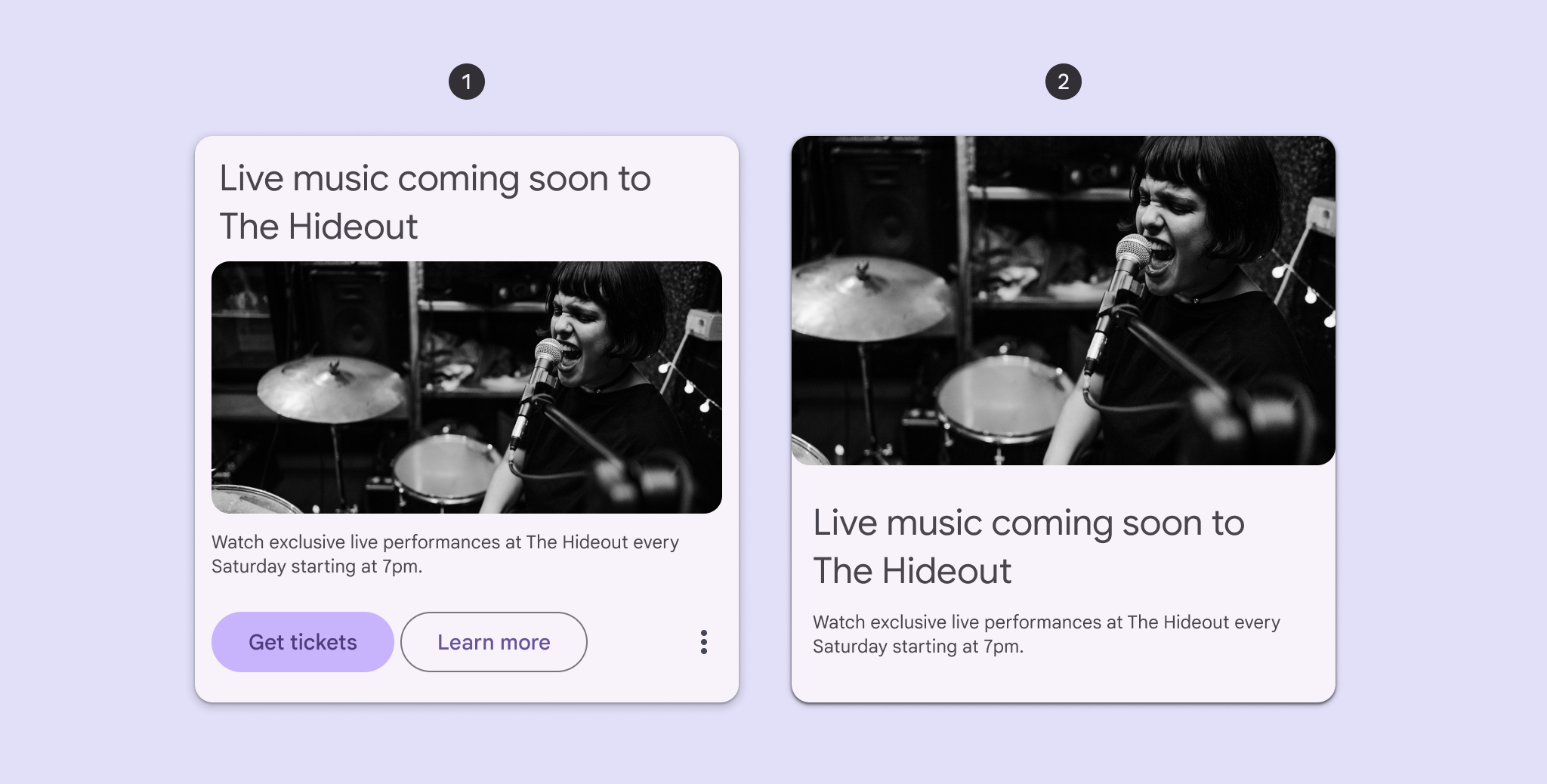
A kártyainterakció 2 lehetséges viselkedése.
  1. Nem interaktív kártya gombokkal
  2. Közvetlenül interaktív kártya gombok nélkül

Érintés

Amikor a felhasználó közvetlenül interaktív kártyára koppint, hullámhatás jelenik meg a kártyán, ami vizuális visszajelzést ad.

A nem interaktív kártyákon nem jelenik meg hullámhatás.

Érintés: koppintás

Húzás és eltávolítás

A Material akadálymentességi szabványainak való megfeleléshez minden húzási és csúsztatási interakcióhoz egymutatós alternatívát kell biztosítani, például ugyanazon műveletek menüből történő kiválasztását.

Például a kártyára való koppintásnak vagy hosszan tartó megnyomásnak meg kell nyitnia egy menüt, amellyel a kártya helye a listában módosítható. A menü tartalmazhat egy műveletet a kártya törlésére is.

Az egymutatós lehetőségek megjelenítéséhez használjon olyan tárolókat, mint az alsó lapok vagy a menük

A húzható állapotban nem javasolt menüt a kártya fölé helyezni. Ha erre mégis szükség van, biztosítani kell, hogy az interakció befejezhető legyen.
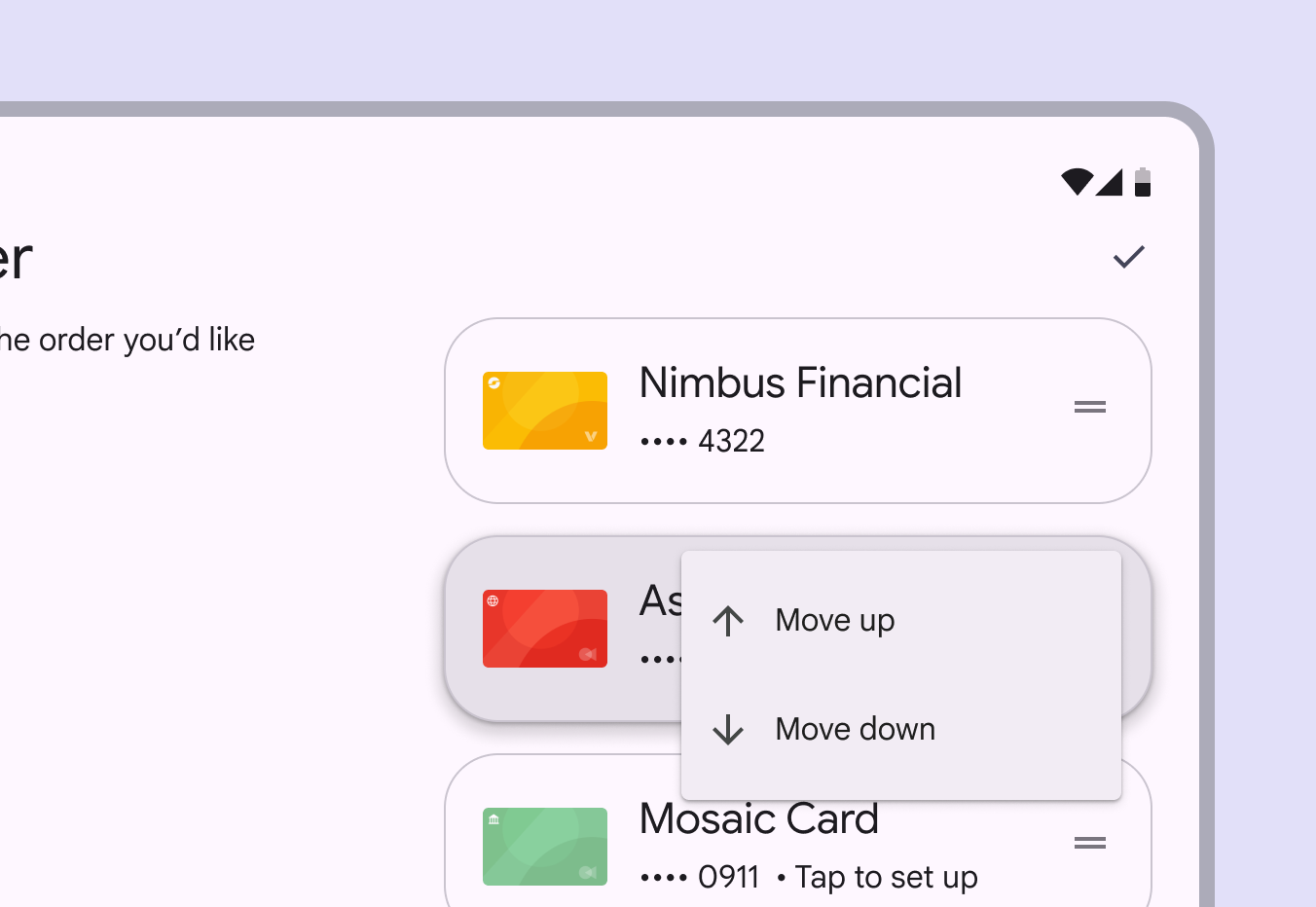
Egy kártya fölött megjelenő menü, amely nem takarja el teljesen a kártyát.
Vigyázat Biztosítani kell, hogy a menü ne takarja el a kártyát

Kurzor

Amikor a kurzor közvetlenül interaktív kártya fölé kerül, a rámutatási állapotA rámutatási állapot azt jelzi, hogy a felhasználó a kurzort egy interaktív elem fölé helyezte.További információ a rámutatási állapotról vizuálisan jelzi a felhasználónak, hogy az elem interaktív. A nem interaktív kártyáknak nincs rámutatási állapotuk.

Amikor a felhasználó közvetlenül interaktív kártyára kattint, hullámhatás jelenik meg, ami vizuális visszajelzést ad.

Kurzor: hover, kattintás

Billentyűzet

Amikor a felhasználó a Tab billentyűvel végighalad a kártyákon, fókuszjelző jelenik meg az interaktív elemek körül. Ez vizuálisan jelzi a felhasználónak, hogy a célelem most fókuszban vanA fókuszált állapot azt jelzi, hogy a felhasználó fókuszba helyezett egy elemet olyan beviteli módszerrel, mint a billentyűzet vagy a hang.További információ a fókuszált állapotról, és művelet hajtható végre rajta.

A felhasználó a Tab billentyűvel navigálhat a kártyák interaktív elemei között. Ha a kártyák nem interaktívak, a Tab billentyű a kártyákon belüli interaktív gombokraA gombokkal a felhasználók egyetlen koppintással műveletet hajthatnak végre és választhatnak.További információ a gombokról vagy hivatkozásokra visz.

Amikor a felhasználó a Space vagy az Enter billentyűvel aktivál egy fókuszált interaktív kártyát vagy elemet, művelet hajtódik végre, vagy másodlagos művelet válik elérhetővé, például egy menüA menük ideiglenes felületen jelenítik meg a választási lehetőségek listáját.További információ a menükről.

A menün belül a felhasználó az Arrow billentyűkkel haladhat végig a menüelemeken, a Space vagy az Enter billentyűvel kiválaszthat egy elemet, a Tab billentyűvel pedig kiléphet a menüből.

Billentyűzet: Tab, nyilak

Fókusz ​

A kártyák minden interaktív elemének tab-megállónak kell lennie, hogy fókuszálhatóA fókuszált állapot azt jelzi, hogy a felhasználó fókuszba helyezett egy elemet olyan beviteli módszerrel, mint a billentyűzet vagy a hang.További információ a fókuszált állapotról legyen. A közvetlenül interaktív kártyák szintén tab-megállók.

Nem interaktív kártyák esetében maga a kártya nem tab-megálló, de minden interaktív eleme az, így a fókusz a következő kártyára való továbblépés előtt mindegyiket eléri.
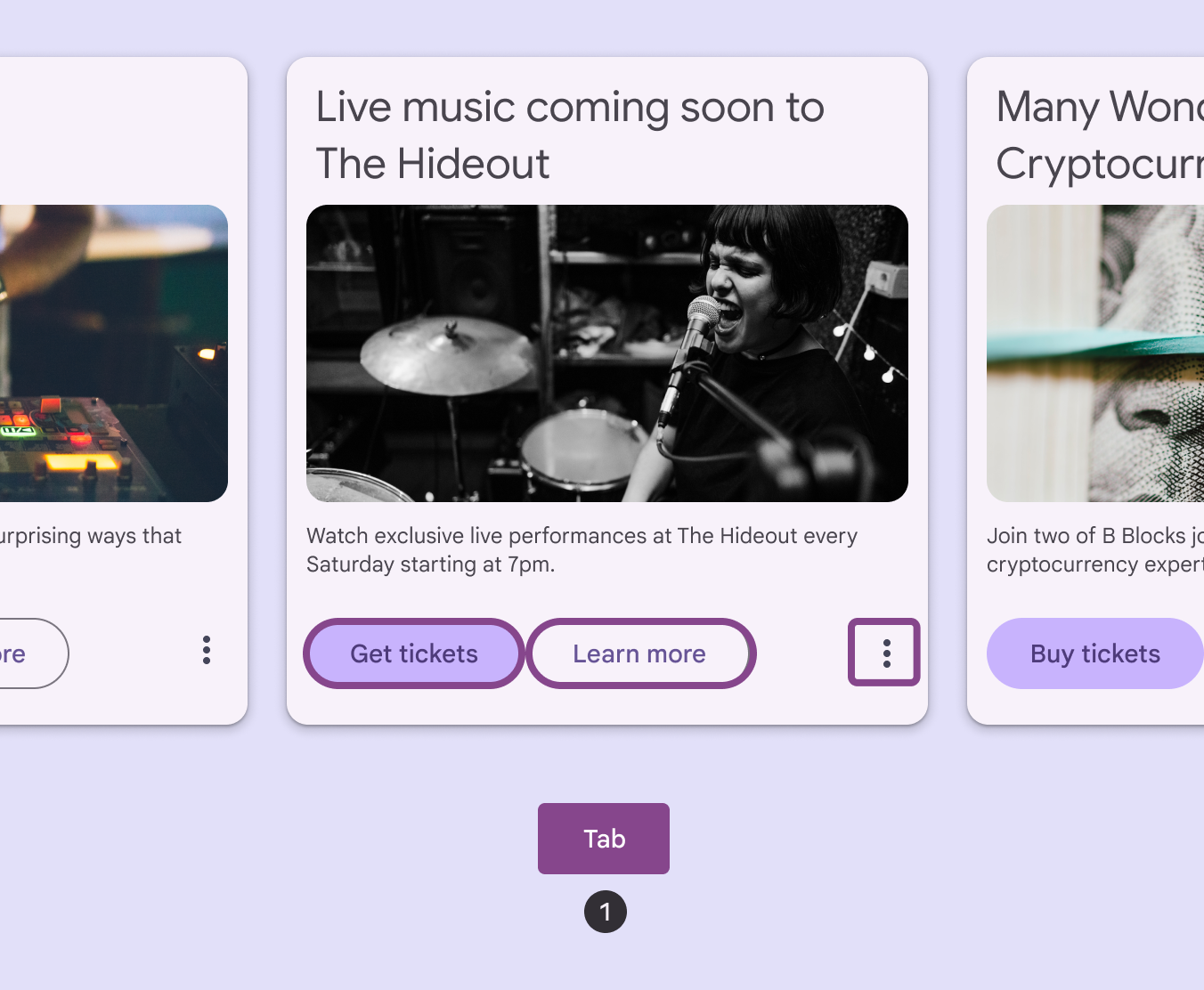
Egy interaktív elemekkel rendelkező kártya fókuszterületei.
A Tab billentyűvel végighaladhat a kártya összes gombján
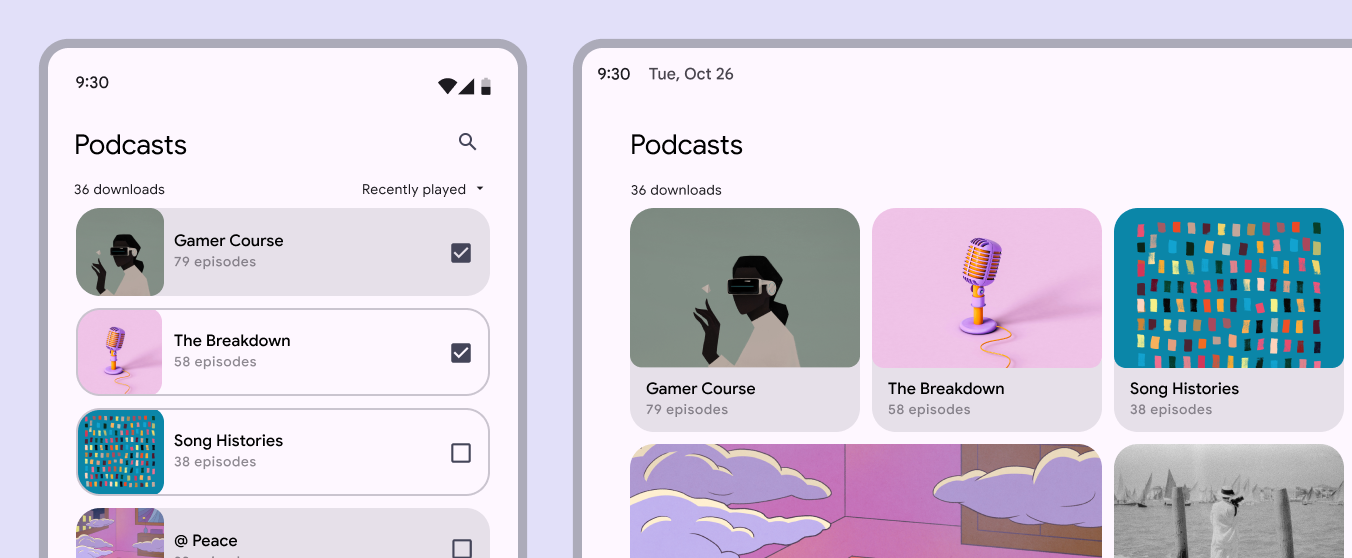
Kártyák listát alkotnak mobilon, galériát pedig tableten.
A kártya-elrendezések különböző eszközökön eltérhetnek

Billentyűzetnavigáció ​

BillentyűkMűveletek
Tab

Ugrás a következő interaktív elemre

Közvetlenül interaktív kártyák: Ugrás a következő kártyakonténerre

Nem interaktív kártyák interaktív elemekkel: Ugrás a következő interaktív elemre

Space vagy EnterMűvelet megerősítése

Elemek címkézése ​

A kártya tájékoztató tartalmát a képernyőolvasó felolvassa, amikor a felhasználó képernyőolvasóval oda navigál. Ha egy kártyán lévő kép pusztán dekoratív, el kell rejteni a képernyőolvasók elől. Minden interaktív elemnek képernyőolvasói fókuszt és billentyűzetfókuszt is kapnia kell.

A közvetlenül interaktív kártyáknak gomb vagy hivatkozás szerepköre lehet, attól függően, hogyan használják őket.

A nem interaktív kártyák pusztán tárolók, ezért nincs szükségük szerepkörre.
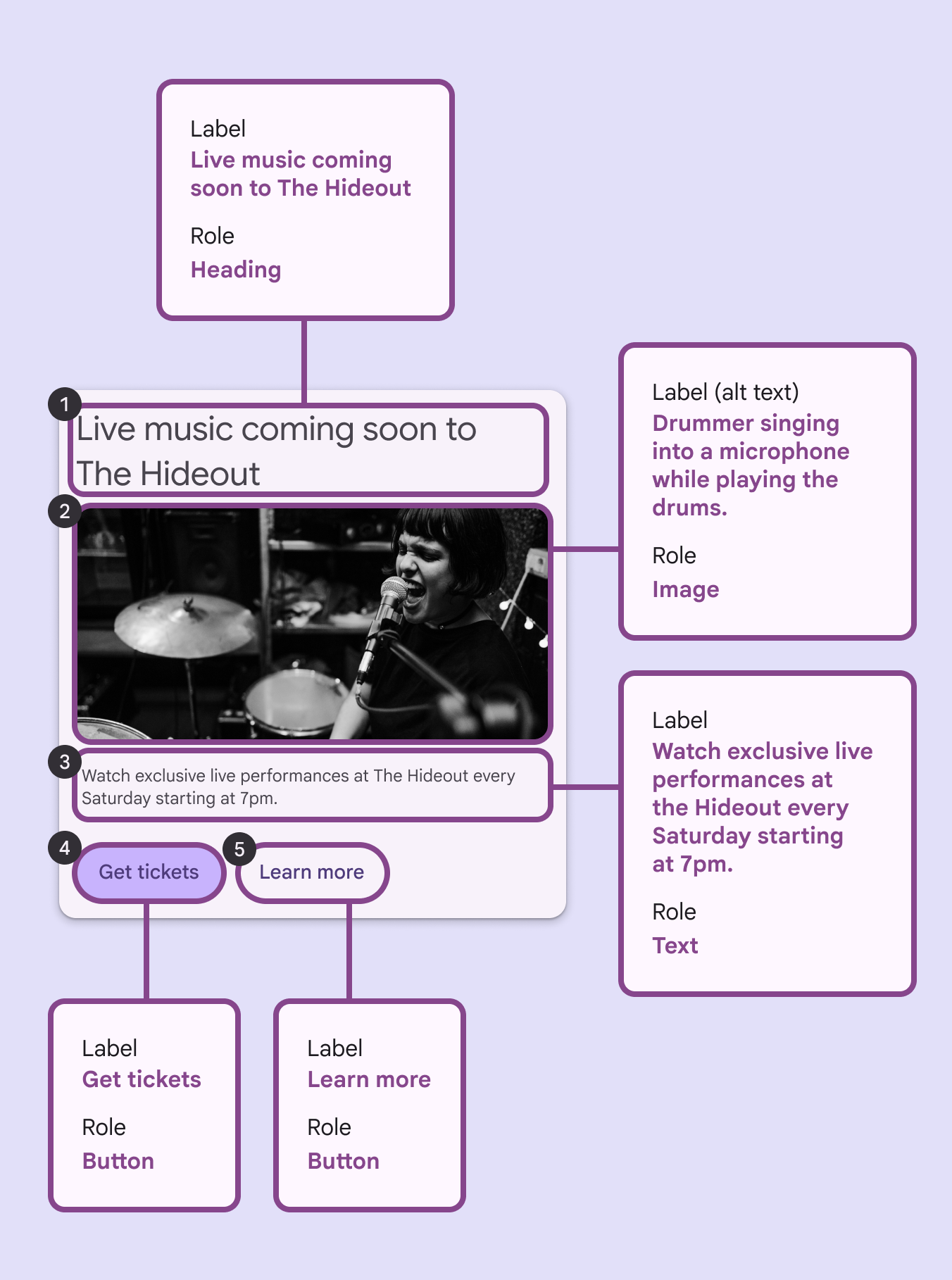
Kártyaelemek megjelölve abban a sorrendben, ahogyan a képernyőolvasó végighalad rajtuk.

A nem interaktív kártya elemei navigálhatók, sorrendben kapnak fókuszt, és amikor fókuszban vannak, a képernyőolvasó felolvassa őket. Ebben a példában a sorrend a következő:

  1. Címsor
  2. Kép
  3. Törzsszöveg
  4. Elsődleges gomb
  5. Másodlagos gomb
Pager
Előző oldalKártyák: Útmutató
Következő oldalKörhinta: Áttekintés

Az Apache 2.0 licenc vagy a CC BY 4.0 feltételei szerint kiadva.

Copyright © 2018-Present Google

https://m3.material.io/components/cards/accessibility

Az Apache 2.0 licenc vagy a CC BY 4.0 feltételei szerint kiadva.

Copyright © 2018-Present Google