Skip to content
Material Design 3
Main Navigation
v3
v2
v1

čeština

English
简体中文
繁體中文
Español
Français
Русский
Português – Brasil
Deutsch
日本語
한국어
Italiano
Polski
Türkçe
magyar

čeština

English
简体中文
繁體中文
Español
Français
Русский
Português – Brasil
Deutsch
日本語
한국어
Italiano
Polski
Türkçe
magyar

Vzhled

Sidebar Navigation

Základy

Přístupnost

Přehled: Principy

Přehled: Asistivní technologie

Navrhování: Přehled

Navrhování: Kontrast barev

Navrhování: Struktura

Návrh: Tok

Navrhování: Prvky

Psaní a text: Osvědčené postupy

Psaní a text: Zkracování textu

Psaní a text: Změna velikosti textu

Navrhování pro všechny: Potřeby uživatelů

Tvorba pro všechny: Společné navrhování

Obsahový design

Přehled

Alternativní text

Globální psaní: Přehled

Psaní pro globální publikum: Volba slov

Oznámení

Příručka stylu: Osvědčené postupy pro tvorbu textů v UX

Průvodce stylem: Volba slov

Příručka stylu: Gramatika a interpunkce

Přizpůsobení Materialu

Zařízení

Design pro hodinky: Přehled

Design hodinek: Základy

Design pro hodinky: Styly

Design pro hodinky: Rozvržení

XR

Design pro imerzivní XR: Přehled

Design pro imerzivní XR: Interakce

Navrhování pro imerzivní XR: Rozvržení

Design pro imerzivní XR: Přístupnost

Přehled komponent XR

Komponenty XR: Panely aplikace

Komponenty XR: Dialogy

Komponenty XR: Navigační lišta

Komponenty XR: Navigační kolejnice

Komponenty XR: Panely nástrojů

Designové tokeny: Přehled

Designové tokeny: Jak je používat

Interakce

Gesta

Vstupy: Základy

Výběr: Přehled

Stavy: Přehled

Stavy: Vrstvy stavu

Stavy: Použití stavů

Rozvržení

Přehled rozvržení: Přehled

Přehled rozvržení: Části rozvržení

Přehled rozvržení: Adaptivní design

Scaffold: Přehled

Scaffold: Lišty

Scaffold: Kolejnice

Scaffold: Panely

Mřížky a rozestupy: Přehled

Mřížky a rozestupy: Mřížky

Mřížky a rozestupy: Rozestupy

Mřížky a rozestupy: Hustota

Body zlomu: Přehled

Body zlomu: Kompaktní

Body zlomu: střední

Body zlomu: Rozšířené

Body zlomu: velké a extra velké

Obousměrnost a RTL

Kanonické příklady rozvržení: Přehled

Kanonické příklady rozvržení: Feed

Kanonické příklady rozvržení: Seznam–detail

Kanonické příklady rozvržení: Podpůrný panel

Použitelnost: Přehled

Použitelnost: Využití M3 Expressive

Material A-Z

Styly

Barva

Systém barev: Přehled

Systém barev: Jak systém funguje

Barevné role

Barevná schémata

Výběr schématu

Statická barevná schémata: Baseline

Statická barevná schémata: Vlastní barvy značky

Dynamická barevná schémata: Volba zdroje

Dynamická barevná schémata: uživatelem generovaný zdroj

Dynamická barevná schémata: Zdroj založený na obsahu

Pokročilá přizpůsobení: přehled

Pokročilé úpravy: Použití barev

Pokročilé úpravy: Definování nových barev

Pokročilé přizpůsobení: Úprava stávajících barev

Barevné zdroje

Elevace: Přehled

Elevace: Použití elevace

Elevace: Tokeny

Ikony: Přehled

Ikony: Navrhování ikon

Ikony: Jak používat ikony

Pohyb

Systém fyziky pohybu: Jak funguje

Systém fyziky pohybu: Specifikace

Zjemnění a trvání: Použití zjemnění a trvání

Easing a trvání: Tokeny a specifikace

Přechody: Vzory přechodů

Přechody: Použití přechodů

Tvar: Přehled a principy

Tvar: Stupnice poloměrů zaoblení

Tvar: Morfování tvarů

Rozestupy: Přehled

Rozestupy: Použití rozestupů

Rozestupy: Tokeny

Typografie: Přehled

Typografie: Písma

Typografie: Typografická škála a tokeny

Typografie: Použití písma

Typografie: editoriální úpravy

Komponenty

Panely aplikace: Přehled

Panely aplikace: Specifikace

Panely aplikace: Pokyny

Panely aplikace: Přístupnost

Odznaky: Přehled

Odznaky: Specifikace

Odznaky: Pokyny

Odznaky: Přístupnost

Tlačítka

Všechna tlačítka

Skupiny tlačítek: Přehled

Skupiny tlačítek: Specifikace

Skupiny tlačítek: Pokyny

Skupiny tlačítek: Přístupnost

Tlačítka: Přehled

Tlačítka: Specifikace

Tlačítka: Pokyny

Tlačítka: Přístupnost

Rozšířené FAB: Přehled

Rozšířené FAB: Specifikace

Rozšířené FAB: Pokyny

Rozšířené FAB: Přístupnost

FAB menu: Přehled

FAB menu: Specifikace

FAB menu: Pokyny

FAB menu: Přístupnost

Plovoucí akční tlačítka (FAB): Přehled

Plovoucí akční tlačítka (FAB): Specifikace

Plovoucí akční tlačítka (FAB): Pokyny

Plovoucí akční tlačítka (FAB): Přístupnost

Tlačítka s ikonou: Přehled

Tlačítka s ikonou: Specifikace

Tlačítka s ikonou: Pokyny

Tlačítka s ikonou: Přístupnost

Segmentová tlačítka: Přehled

Segmentová tlačítka: Specifikace

Segmentová tlačítka: Pokyny

Segmentová tlačítka: Přístupnost

Rozdělená tlačítka: Přehled

Rozdělená tlačítka: Specifikace

Rozdělená tlačítka: Pokyny

Rozdělená tlačítka: Přístupnost

Karty: Přehled

Karty: Specifikace

Karty: Pokyny

Karty: Přístupnost

Karusel: Přehled

Karusel: Specifikace

Karusel: Pokyny

Karusel: Přístupnost

Zaškrtávací políčko: Přehled

Zaškrtávací políčko: Specifikace

Zaškrtávací políčko: Pokyny

Zaškrtávací políčko: Přístupnost

Čipy: Přehled

Čipy: Specifikace

Čipy: Pokyny

Čipy: Přístupnost

Výběr data a času

Výběr data: Přehled

Výběr data: Specifikace

Výběr data: Pokyny

Výběr data: Přístupnost

Výběr času: Přehled

Výběr času: Specifikace

Výběr času: Pokyny

Výběr času: Přístupnost

Dialogy: Přehled

Dialogy: Specifikace

Dialogy: Pokyny

Dialogy: Přístupnost

Oddělovač: Přehled

Oddělovač: Specifikace

Oddělovač: Pokyny

Oddělovač: Přístupnost

Seznamy: Přehled

Seznamy: Specifikace

Seznamy: Pokyny

Seznamy: Přístupnost

Načítání a průběh

Ukazatel načítání: Přehled

Ukazatel načítání: Specifikace

Ukazatel načítání: Pokyny

Ukazatel načítání: Přístupnost

Ukazatele průběhu: Přehled

Ukazatele průběhu: Specifikace

Ukazatele průběhu: Pokyny

Ukazatele průběhu: Přístupnost

Nabídky: Přehled

Nabídky: Specifikace

Nabídky: Pokyny

Nabídky: Přístupnost

Navigace

Navigační lišta: Přehled

Navigační lišta: Specifikace

Navigační lišta: Pokyny

Navigační lišta: Přístupnost

Navigační panel: Přehled

Navigační panel: Specifikace

Navigační panel: Pokyny

Navigační panel: Přístupnost

Navigační kolejnice: Přehled

Navigační kolejnice: Specifikace

Navigační kolejnice: Pokyny

Navigační kolejnice: Přístupnost

Radio tlačítko: Přehled

Radio tlačítko: Specifikace

Radio tlačítko: Pokyny

Radio tlačítko: Přístupnost

Vyhledávání: Přehled

Vyhledávání: Specifikace

Vyhledávání: Pokyny

Vyhledávání: Přístupnost

Panely

Spodní panely: Přehled

Spodní panely: Specifikace

Spodní panely: Pokyny

Spodní panely: Přístupnost

Boční panely: Přehled

Boční panely: Specifikace

Boční panely: Pokyny

Boční panely: Přístupnost

Posuvníky: Přehled

Posuvníky: Specifikace

Posuvníky: Pokyny

Posuvníky: Přístupnost

Snackbar: Přehled

Snackbar: Specifikace

Snackbar: Pokyny

Snackbar: Přístupnost

Přepínač: Přehled

Přepínač: Specifikace

Přepínač: Pokyny

Přepínač: Přístupnost

Taby: Přehled

Taby: Specifikace

Taby: Pokyny

Taby: Přístupnost

Textová pole: Přehled

Textová pole: Specifikace

Textová pole: Pokyny

Textová pole: Přístupnost

Panely nástrojů: Přehled

Panely nástrojů: Specifikace

Panely nástrojů: Pokyny

Panely nástrojů: Přístupnost

Tooltipy: Přehled

Tooltipy: Specifikace

Tooltipy: Pokyny

Tooltipy: Přístupnost

Na této stránce

Karty: Přístupnost ​

Karty zobrazují obsah a akce týkající se jednoho tématu.

Případy použití ​

Uživatelé by měli mít při použití asistenčních technologií následující možnosti:

  • Přesunout se na kartu a k prvkům uvnitř karty
  • Obdržet odpovídající zpětnou vazbu podle typu vstupu, jak je uvedeno v části Interakce a styl

Interakce a styl ​

Karta může být kontejner bez vlastní akce, který obsahuje akční prvky, například tlačítkaTlačítka umožňují lidem provádět akce a vybírat jedním klepnutím.Více o tlačítkách a odkazy, nebo může mít přímou akci bez tlačítek či odkazů. Tím se zabrání hromadění akčních prvků. Žádná akce by neměla být vnořena do oblasti, která je již sama akční.
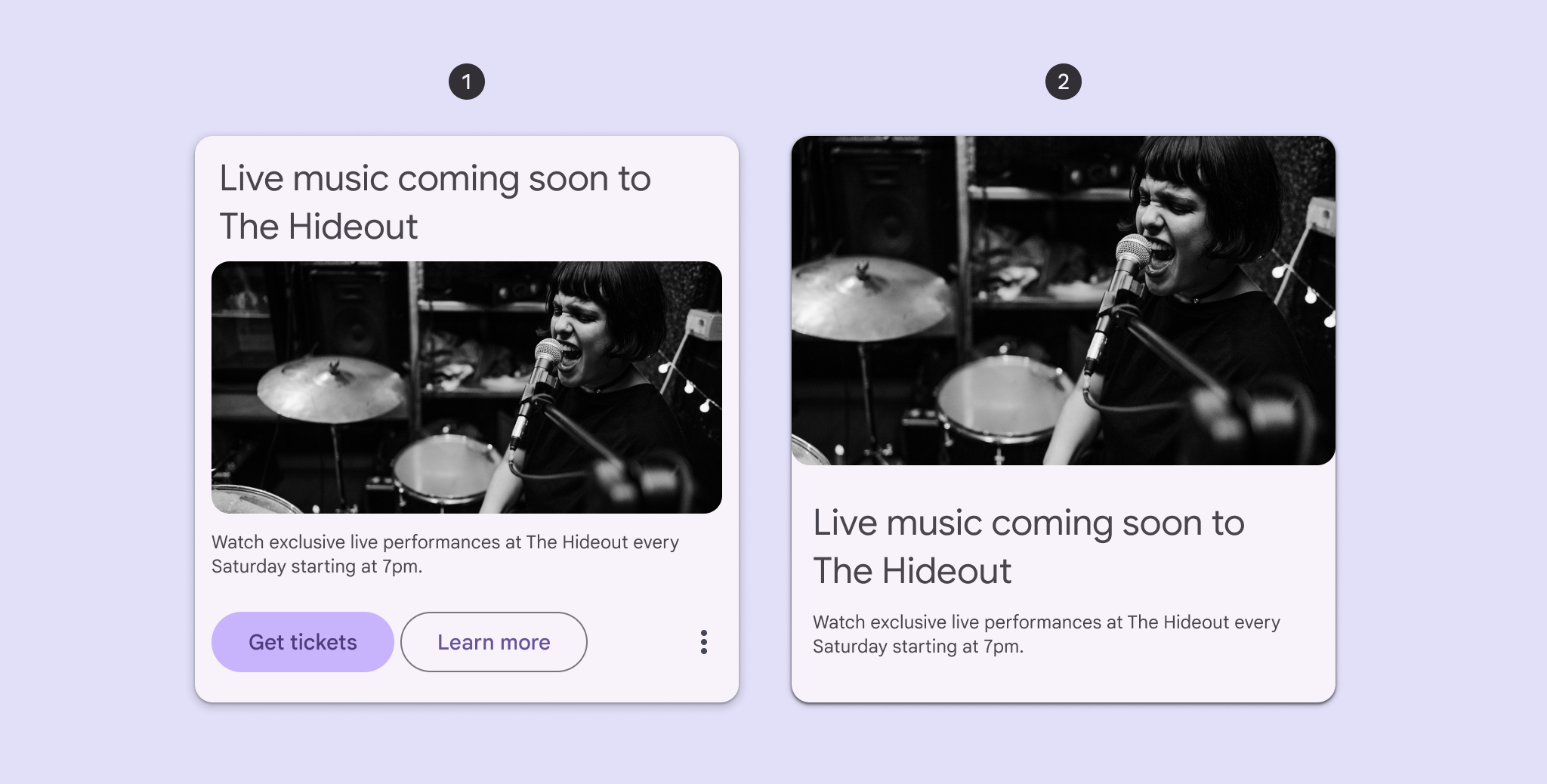
2 možné způsoby interakce s kartou.
  1. Karta bez přímé akce s tlačítky
  2. Karta s přímou akcí bez tlačítek

Dotyk

Když uživatel klepne na kartu s přímou akcí, rozšíří se přes celou kartu efekt vlnky, který poskytuje zpětnou vazbu.

Karty bez přímé akce efekt vlnky nemají.

Dotyk: Klepnutí

Přetahování a odhazování

Aby byly splněny standardy přístupnosti systému Material Design, každá interakce zahrnující přetahování nebo přejetí prstem vyžaduje přístupnou alternativu ovladatelnou jedním ukazatelem, například výběr stejných akcí z nabídky.

Například klepnutí na kartu nebo stisknutí a podržení karty by mělo otevřít nabídku pro změnu její pozice v seznamu. Tato nabídka by také mohla obsahovat akci pro odstranění karty.

Pro možnosti ovladatelné jedním ukazatelem používejte kontejnery, jako jsou spodní panely nebo nabídky

Nedoporučujeme umisťovat nabídky nad kartu ve stavu přetahování. Pokud to nelze jinak, zajistěte, aby bylo možné interakci dokončit.
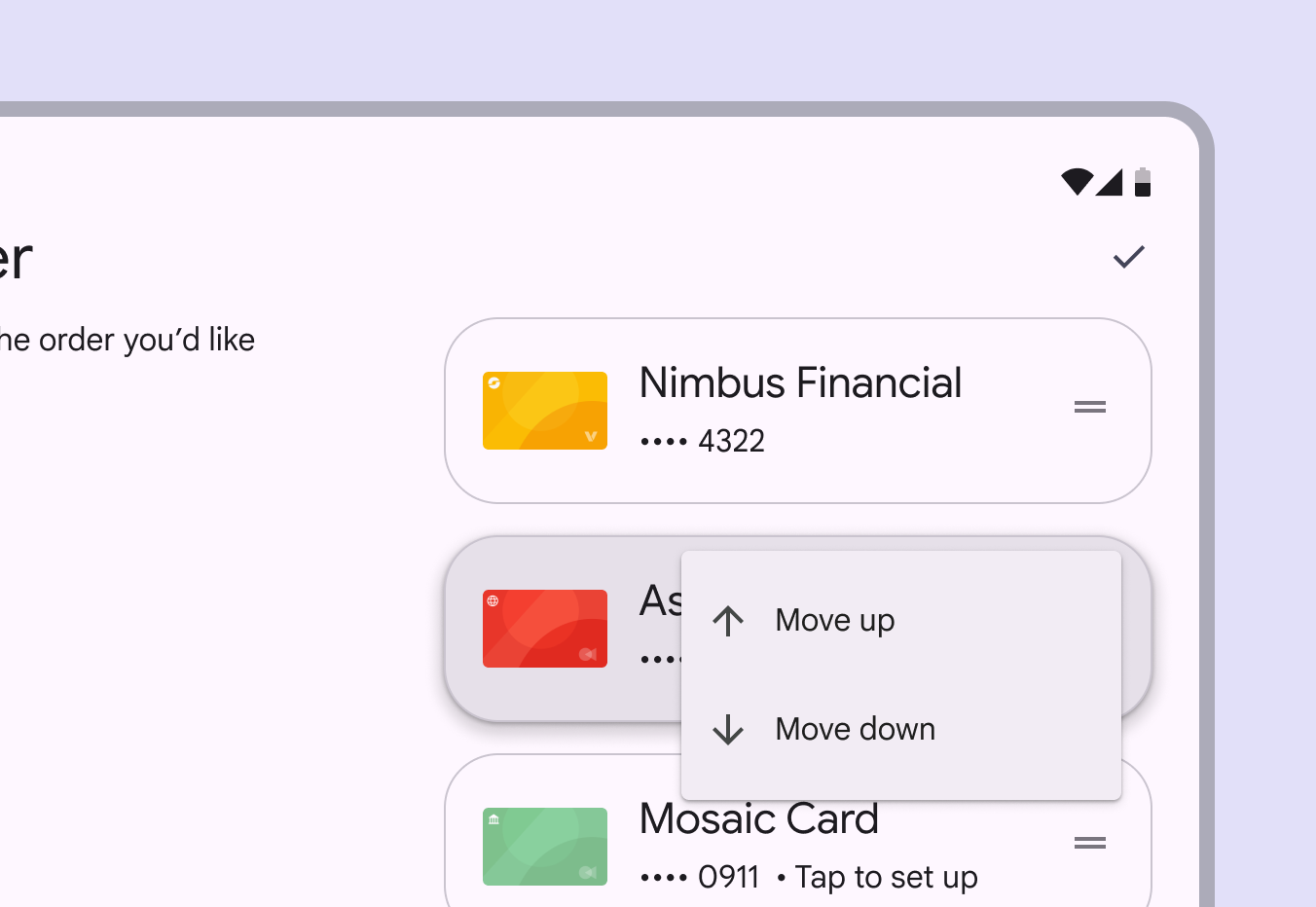
Nabídka nad kartou, která kartu zcela nezakrývá.
Upozornění Ujistěte se, že nabídka nezakrývá kartu

Kurzor

Při najetí kurzorem na kartu s přímou akcí poskytuje stav při najetí kurzoremStav při najetí kurzorem sděluje, že uživatel umístil kurzor nad interaktivní prvek.Více o stavu při najetí kurzorem vizuální signál, že je prvek interaktivní. Karty bez přímé akce stav při najetí kurzorem nemají.

Po kliknutí na kartu s přímou akcí se objeví efekt vlnky, který poskytuje zpětnou vazbu.

Kurzor: Najetí kurzorem, kliknutí

Klávesnice

Při procházení karet pomocí klávesy Tab se kolem akčních prvků zobrazí ukazatel fokusu. Ten poskytuje uživateli vizuální signál, že cílový prvek má nyní fokusStav fokusu sděluje, že je prvek zvýrazněn pomocí vstupní metody, jako je klávesnice nebo hlasové ovládání.Více o stavu fokusu a lze provést akci.

Uživatel může pomocí klávesy Tab navigovat mezi akčními prvky karet. Pokud karty nemají přímou akci, fokus se pomocí klávesy Tab přesune přímo na akční tlačítkaTlačítka umožňují lidem provádět akce a vybírat jedním klepnutím.Více o tlačítkách nebo odkazy uvnitř karet.

Při aktivaci zaměřené karty s přímou akcí nebo zaměřeného akčního prvku pomocí mezerníku nebo klávesy Enter se provede akce nebo se zpřístupní sekundární akce, například nabídkaNabídky zobrazují seznam možností na dočasném povrchu.Více o nabídkách.

V nabídce se uživatel může pohybovat mezi položkami pomocí šipek, vybrat položku pomocí mezerníku nebo klávesy Enter a opustit nabídku pomocí klávesy Tab.

Klávesnice: Tab, šipky

Fokus ​

Všechny interaktivní prvky karet musí být dosažitelné pomocí klávesy Tab (musí tvořit zarážku tabulátoru), aby mohly získat fokusStav fokusu sděluje, že je prvek zvýrazněn pomocí vstupní metody, jako je klávesnice nebo hlasové ovládání.Více o stavu fokusu. Karty s přímou akcí tuto zarážku tabulátoru tvoří.

U karet bez přímé akce není pomocí Tab dosažitelná samotná karta. Každý akční prvek v kartě je však dosažitelný pomocí Tab, takže všechny získají fokus dříve, než se fokus přesune na další kartu.
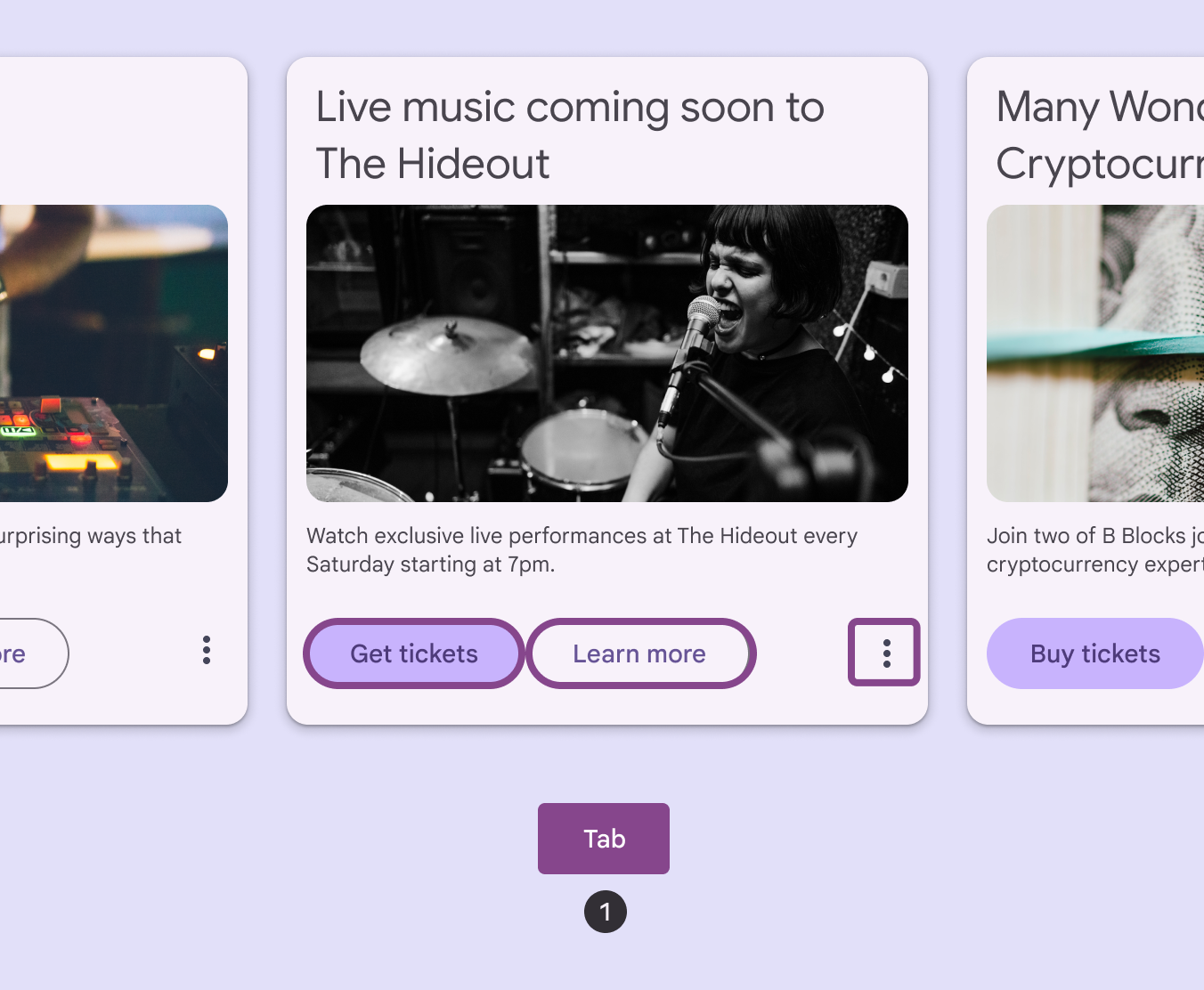
Oblasti fokusu karty s interaktivními prvky.
Pomocí klávesy Tab lze procházet všechna tlačítka v kartě
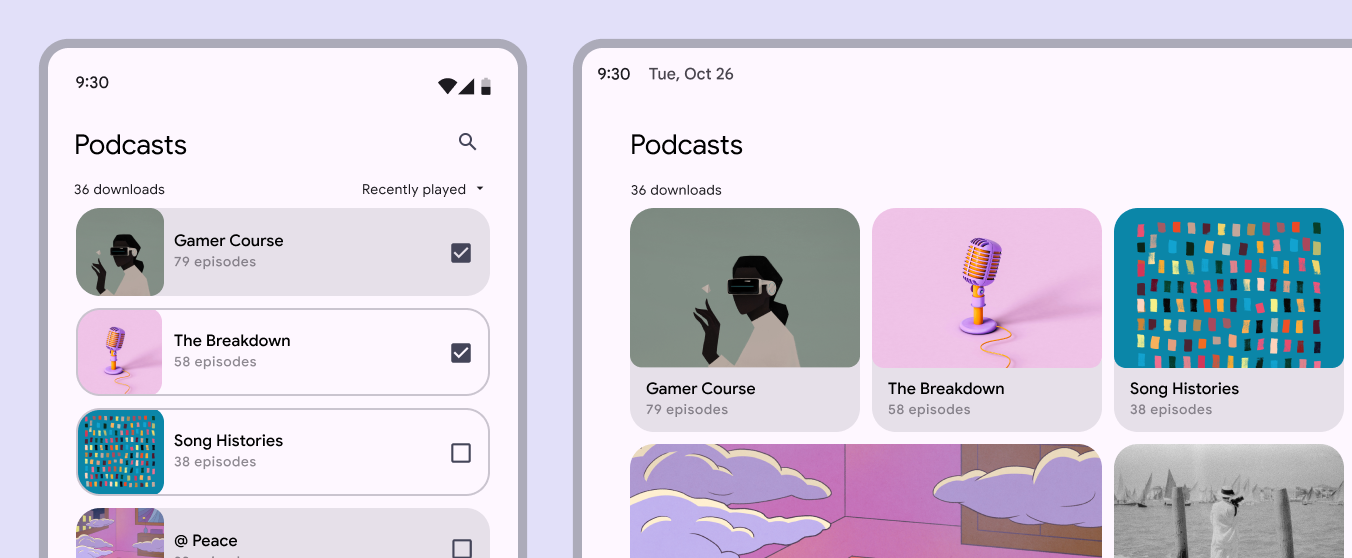
Karty tvořící seznam na mobilním telefonu a karty tvořící galerii na tabletu.
Rozvržení karet se může na různých zařízeních měnit

Navigace pomocí klávesnice ​

KlávesyAkce
Tab

Přesunout se na další akční prvek

Karty s přímou akcí: Přesunout se na kontejner další karty

Karty bez přímé akce s akčními prvky: Přesunout se na další akční prvek

Mezerník nebo EnterPotvrdit akci

Označování prvků ​

Při procházení karty čtečkou obrazovky se předčítá její informativní obsah. Pokud je obrázek v kartě čistě dekorativní, měl by být skrytý čtečkám obrazovky. Všechny akční prvky musí získat fokus čtečky obrazovky i klávesnice.

Karty s přímou akcí mohou mít roli button nebo link podle toho, jak se používají.

Karty bez přímé akce jsou pouze kontejnery, takže nepotřebují roli.
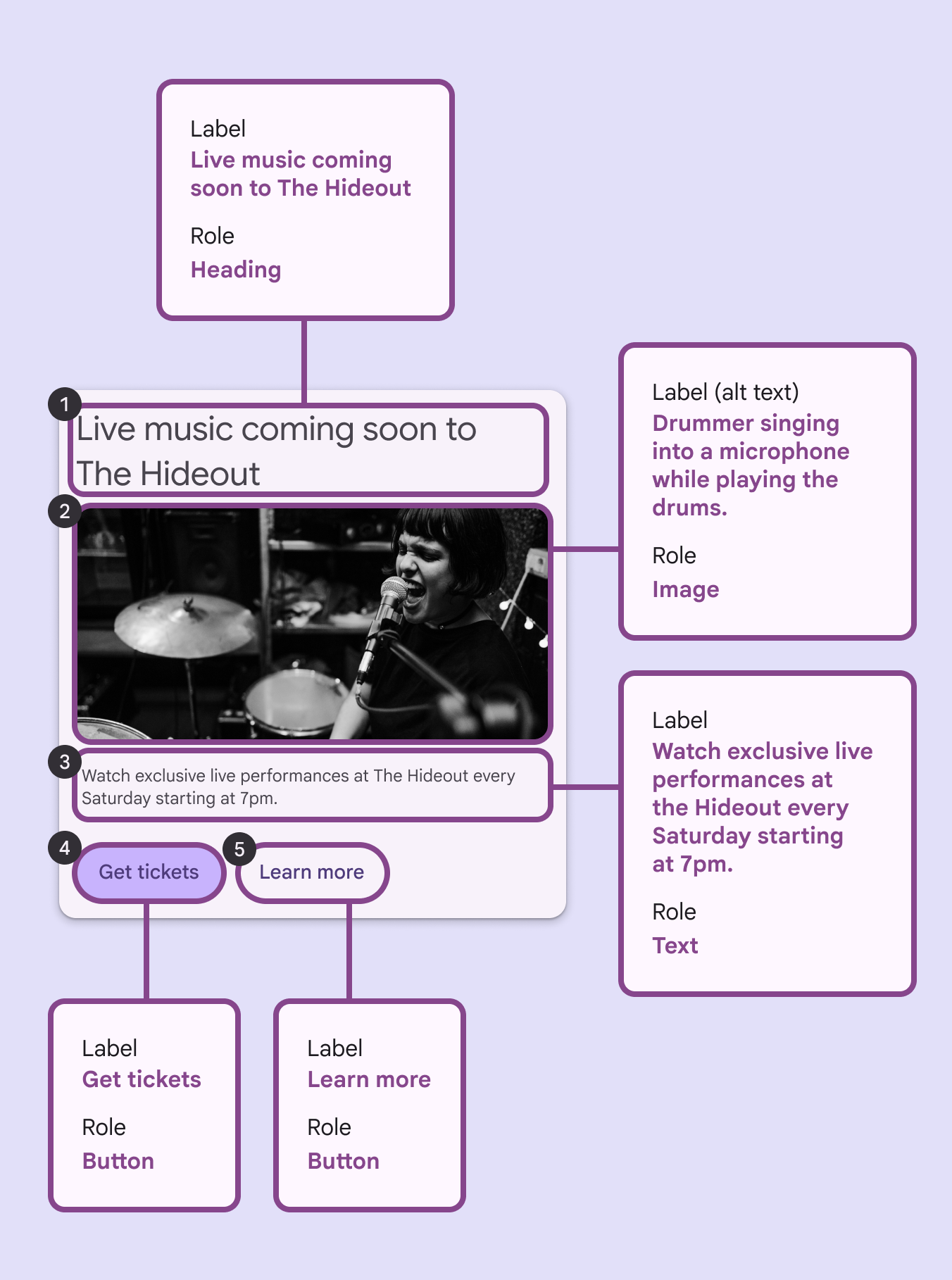
Prvky karty jsou označeny v pořadí, v jakém jimi čtečka obrazovky prochází pomocí klávesy Tab.

K prvkům karty bez přímé akce lze navigovat; postupně získávají fokus a při zaměření se předčítají. V tomto příkladu je pořadí následující:

  1. Nadpis
  2. Obrázek
  3. Hlavní text
  4. Primární tlačítko
  5. Sekundární tlačítko
Pager
Předchozí stránkaKarty: Pokyny
Další stránkaKarusel: Přehled

Vydáno pod licencí Apache 2.0 nebo CC BY 4.0.

Copyright © 2018-Present Google

https://m3.material.io/components/cards/accessibility

Vydáno pod licencí Apache 2.0 nebo CC BY 4.0.

Copyright © 2018-Present Google