Skip to content
Material Design 3
Main Navigation
v3
v2
v1

Русский

English
简体中文
繁體中文
Español
Français
Português – Brasil
Deutsch
日本語
한국어
Italiano
Polski
Türkçe
čeština
magyar

Русский

English
简体中文
繁體中文
Español
Français
Português – Brasil
Deutsch
日本語
한국어
Italiano
Polski
Türkçe
čeština
magyar

Внешний вид

Sidebar Navigation

Основы

Доступность

Обзор: принципы

Обзор: вспомогательные технологии

Проектирование: обзор

Проектирование: цветовой контраст

Проектирование: структура

Проектирование: сценарии взаимодействия

Проектирование: элементы

Рекомендации по написанию текстов

Работа с текстом: усечение текста

Написание и оформление текста: изменение размера текста

Создание для всех: потребности пользователей

Создание для всех: совместное проектирование

Контент-дизайн

Обзор

Альтернативный текст

Глобальный подход к написанию текстов: обзор

Глобальные правила написания: выбор слов

Уведомления

Руководство по стилю: лучшие практики написания UX-текстов

Руководство по стилю: выбор слов

Руководство по стилю: грамматика и пунктуация

Кастомизация Material

Устройства

Дизайн для часов: обзор

Дизайн для часов: основы

Дизайн для часов: стили

Дизайн для часов: компоновка

XR

Дизайн иммерсивной расширенной реальности (XR): обзор

Дизайн иммерсивной XR: взаимодействие

Дизайн иммерсивного XR: компоновка

Дизайн для иммерсивного XR: доступность

Компоненты XR: обзор

XR-компоненты: панели приложения

XR-компоненты: диалоги

XR-компоненты: панель навигации

XR-компоненты: боковая панель навигации

XR-компоненты: панели инструментов

Дизайн-токены: обзор

Дизайн-токены: использование токенов

Взаимодействие

Жесты

Устройства ввода: основы

Выбор: обзор

Состояния: обзор

Состояния: слои состояния

Состояния: применение состояний

Макет

Обзор макета: общие сведения

Обзор макета: части макета

Обзор макетов: адаптивный дизайн

Scaffold: Обзор

Каркас: бары

Scaffold: рейлы

Каркас: панели

Сетки и отступы: обзор

Сетки и отступы: сетки

Сетки и отступы: отступы

Сетки и отступы: плотность

Обзор контрольных точек

Контрольные точки: компактные

Контрольные точки: средний размер

Контрольные точки: расширенные

Контрольные точки: большие и сверхбольшие

Двунаправленность и RTL

Канонические примеры макетов: обзор

Примеры типовых макетов: лента

Канонические примеры компоновки: список — подробности

Канонические примеры макетов: вспомогательная панель

Удобство использования: обзор

Юзабилити: применение M3 Expressive

Material от A до Я

Стили

Цвет

Цветовая система: обзор

Цветовая система: как устроена система

Цветовые роли

Цветовые схемы

Выбор схемы

Статические цветовые схемы: Baseline

Статические цветовые схемы: собственный бренд

Динамические цветовые схемы: выбор источника

Динамические цветовые схемы: источник, генерируемый пользователем

Динамические цветовые схемы: источник цвета на основе контента

Расширенные настройки: обзор

Расширенные настройки: применение цветов

Расширенная настройка: определение новых цветов

Расширенные настройки: настройка существующих цветов

Цветовые ресурсы

Возвышение: обзор

Возвышение: применение возвышения

Возвышение: токены

Значки: обзор

Значки: создание значков

Значки: применение значков

Движение

Система физики движения: принцип работы

Система физики движения: спецификации

Плавность и длительность: применение плавности и длительности

Плавность и длительность: токены и спецификации

Переходы: шаблоны переходов

Переходы: применение переходов

Форма: обзор и принципы

Форма: шкала радиусов скругления

Форма: морфинг форм

Отступы: обзор

Отступы: применение отступов

Токены отступов

Типографика: обзор

Типографика: шрифты

Типографика: типографическая шкала и токены

Типографика: применение типографики

Типографика: акцентные типографические приемы

Компоненты

Панели приложений: обзор

Панели приложений: спецификации

Панели приложений: рекомендации

Панели приложений: доступность

Бейджи: обзор

Бейджи: спецификации

Бейджи: рекомендации

Бейджи: доступность

Кнопки

Все кнопки

Группы кнопок: обзор

Группы кнопок: спецификации

Группы кнопок: рекомендации

Группы кнопок: доступность

Кнопки: обзор

Кнопки: спецификации

Кнопки: рекомендации

Кнопки: доступность

Расширенные FAB: обзор

Расширенные FAB: спецификации

Расширенные FAB: рекомендации

Расширенные FAB-кнопки: доступность

Меню FAB: обзор

Меню FAB: спецификации

FAB-меню: рекомендации

Доступность меню FAB

Плавающие кнопки действий (FAB): обзор

Плавающие кнопки действия (FAB): спецификации

Плавающие кнопки действий (FAB): рекомендации

Плавающие кнопки действия (FAB): доступность

Кнопки со значками: обзор

Кнопки со значками: спецификации

Кнопки со значками: рекомендации

Кнопки со значками: доступность

Сегментированные кнопки: обзор

Сегментированные кнопки: спецификации

Сегментированные кнопки: рекомендации

Сегментированные кнопки: доступность

Кнопки с раскрывающимися списками: обзор

Кнопки с раскрывающимися списками: спецификации

Кнопки с раскрывающимися списками: рекомендации

Кнопки с раскрывающимися списками: доступность

Карточки: обзор

Карточки: спецификации

Карточки: рекомендации

Карточки: доступность

Карусель: обзор

Карусель: спецификации

Карусель: рекомендации

Карусель: доступность

Флажок: обзор

Флажок: спецификации

Флажок: рекомендации

Флажок: доступность

Чипы: обзор

Чипы: спецификации

Чипы: рекомендации

Чипы: доступность

Выбор даты и времени

Выбор даты: обзор

Средства выбора даты: спецификации

Компоненты выбора даты: рекомендации

Выбор даты: доступность

Средства выбора времени: обзор

Выбор времени: спецификации

Средства выбора времени: рекомендации

Средства выбора времени: доступность

Обзор диалоговых окон

Диалоговые окна: спецификации

Диалоговые окна: рекомендации

Диалоги: доступность

Разделитель: обзор

Разделитель: спецификации

Разделитель: рекомендации

Разделитель: доступность

Списки: обзор

Списки: спецификации

Списки: рекомендации

Списки: доступность

Загрузка и прогресс

Индикатор загрузки: обзор

Индикатор загрузки: спецификации

Индикатор загрузки: рекомендации

Индикатор загрузки: доступность

Индикаторы выполнения: обзор

Индикаторы выполнения: спецификации

Индикаторы выполнения: рекомендации

Индикаторы выполнения: доступность

Меню: обзор

Меню: спецификации

Меню: рекомендации

Меню: доступность

Навигация

Панель навигации: обзор

Панель навигации: спецификации

Панель навигации: рекомендации

Панель навигации: доступность

Боковая боковая панель навигации: обзор

Боковая боковая панель навигации: спецификации

Боковая панель навигации: рекомендации

Боковая панель навигации: доступность

Навигационная рейка: обзор

Навигационная рейка: спецификации

Навигационная рейка: рекомендации

Навигационная рейка: доступность

Радиокнопки: обзор

Радиокнопка: спецификации

Радиокнопки: рекомендации

Радиокнопка: доступность

Поиск: обзор

Поиск: спецификации

Поиск: рекомендации

Поиск: доступность

Панели

Нижние панели: обзор

Нижние панели: спецификации

Нижние панели: рекомендации

Нижние панели: доступность

Боковые панели: обзор

Боковые панели: спецификации

Боковые панели: рекомендации

Боковые панели: доступность

Ползунки: обзор

Ползунки: спецификации

Ползунки: рекомендации

Ползунки: доступность

Снекбар: обзор

Снекбар: спецификации

Снекбар: рекомендации

Снекбар: доступность

Переключатель: обзор

Переключатель: спецификации

Переключатель: рекомендации

Переключатель: доступность

Вкладки: обзор

Вкладки: спецификации

Вкладки: рекомендации

Вкладки: доступность

Текстовые поля: обзор

Текстовые поля: спецификации

Текстовые поля: рекомендации

Текстовые поля: доступность

Панели инструментов: обзор

Панели инструментов: спецификации

Панели инструментов: рекомендации

Панели инструментов: доступность

Всплывающие подсказки: обзор

Всплывающие подсказки: спецификации

Всплывающие подсказки: рекомендации

Всплывающие подсказки: доступность

Содержание страницы

Карточки: доступность ​

Карточки отображают контент и действия, относящиеся к одной теме

Сценарии использования ​

Пользователи вспомогательных технологий должны иметь возможность:

  • Перемещаться к карточке и элементам внутри неё
  • Получать соответствующую обратную связь для каждого типа ввода, описанного в разделе Взаимодействие и стиль

Взаимодействие и стиль ​

Карточка может быть неинтерактивным контейнером с интерактивными элементами, такими как кнопкиКнопки позволяют пользователям выполнять действия и делать выбор одним касанием.Подробнее о кнопках и ссылки, либо быть интерактивной целиком, без отдельных кнопок и ссылок. Такое разделение помогает избежать вложенности интерактивных элементов. Действие не следует размещать на интерактивной поверхности.
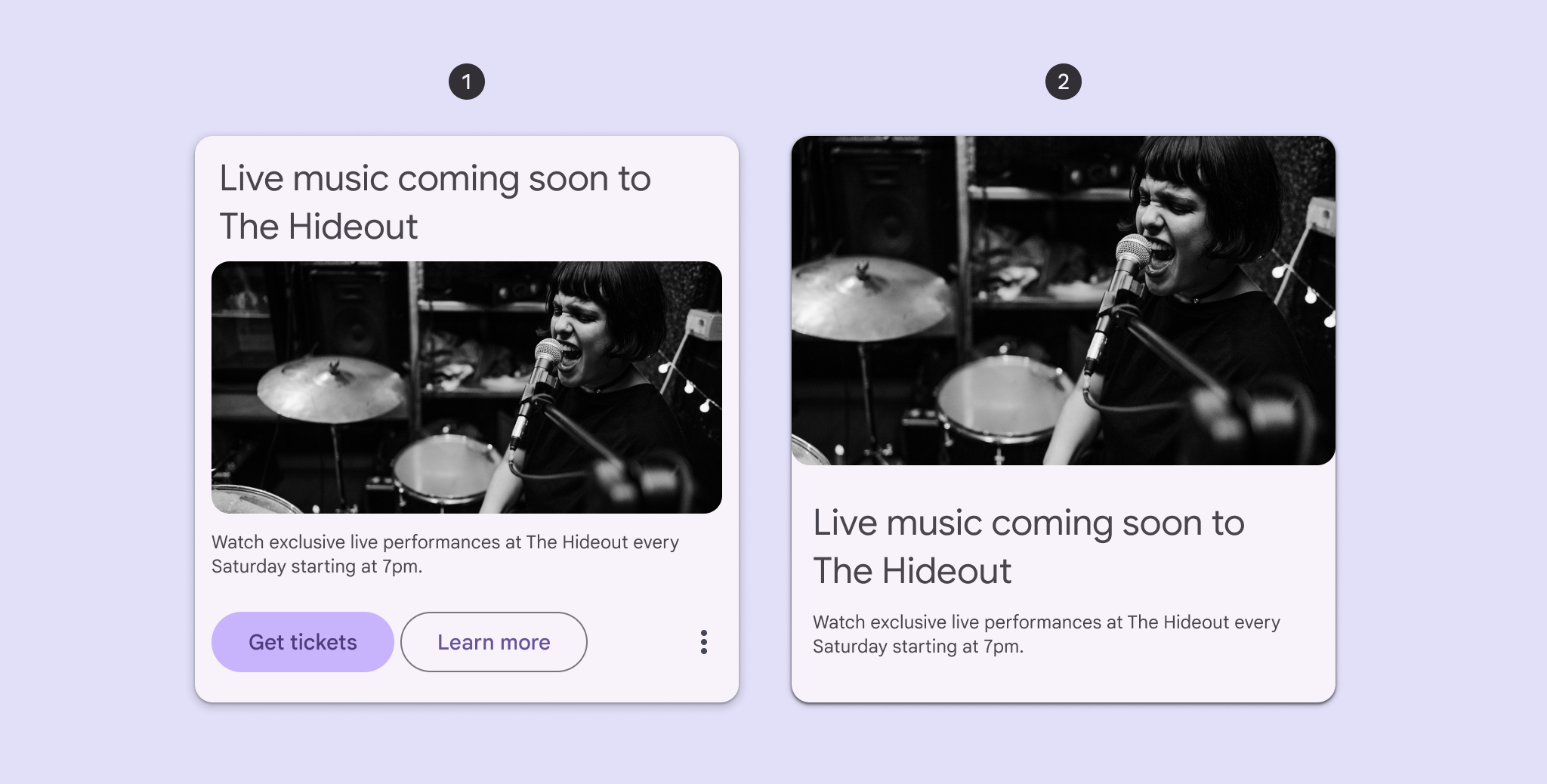
Два варианта взаимодействия с карточкой.
  1. Неинтерактивная карточка с кнопками
  2. Интерактивная карточка без кнопок

Касание

При касании интерактивной карточки по всей её поверхности появляется волна — визуальная обратная связь.

У неинтерактивных карточек эффект волны отсутствует.

Касание: нажатие

Перетаскивание и смахивание

Чтобы соответствовать стандартам доступности Material, для любых действий перетаскиванием и смахиванием должна быть альтернатива для управления одним указателем — например, выбор тех же действий в меню.

Например, касание карточки или длительное нажатие должно открывать меню для изменения её позиции в списке. В этом меню также может быть действие удаления карточки.

Используйте контейнеры вроде нижних панелей или меню, чтобы показывать варианты действий при управлении одним указателем

Не рекомендуется открывать меню поверх карточки, которую перетаскивают. Если без этого не обойтись, убедитесь, что взаимодействие можно завершить.
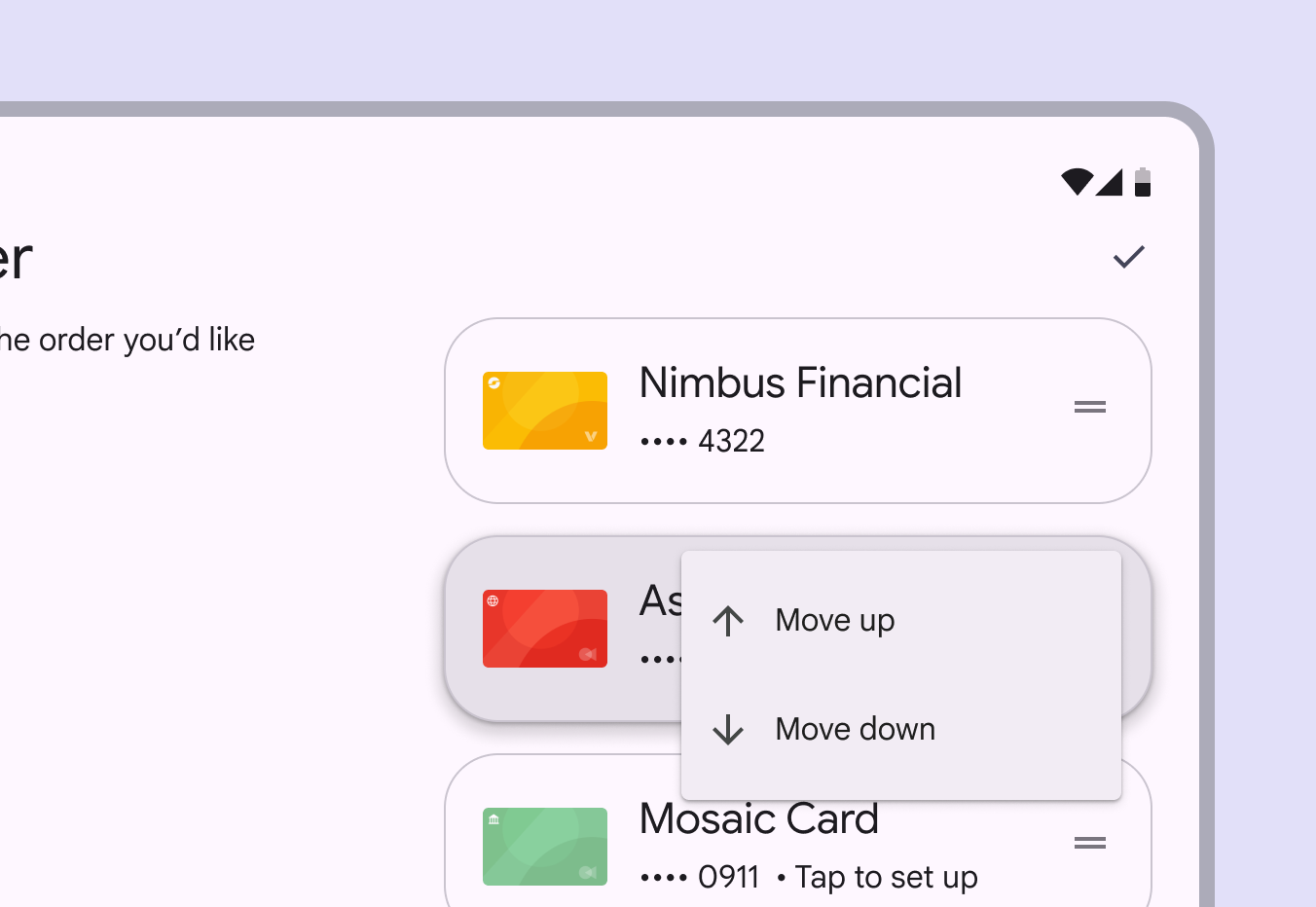
Меню поверх карточки, не полностью перекрывающее карточку.
Осторожно Убедитесь, что меню не перекрывает карточку

Курсор

Когда курсор наведён на интерактивную карточку, состояние наведенияСостояние наведения показывает, что пользователь навёл курсор на интерактивный элемент.Подробнее о состоянии наведения служит визуальным сигналом интерактивности. У неинтерактивных карточек состояние наведения отсутствует.

При щелчке по интерактивной карточке появляется волна как обратная связь.

Курсор: наведение, щелчок

Клавиатура

При переходе по карточкам клавишей Tab вокруг интерактивных элементов появляется индикатор фокуса. Он визуально сообщает пользователю, что текущий элемент находится в фокусеСостояние фокуса сообщает, когда пользователь выделил элемент с помощью метода ввода, например клавиатуры или голоса.Подробнее о состоянии фокуса и с ним можно выполнить действие.

С помощью Tab можно перемещаться между интерактивными элементами карточек. Если карточка неинтерактивна, клавиша Tab сразу переводит фокус на интерактивные кнопкиКнопки позволяют пользователям выполнять действия и делать выбор одним касанием.Подробнее о кнопках или ссылки внутри карточек.

Нажатие Space или Enter на интерактивной карточке или элементе в фокусе выполняет действие или открывает доступ ко вторичному действию, например, к менюМеню отображает список вариантов на временной поверхности.Подробнее о меню.

В меню можно перемещаться по пунктам клавишей Arrow, выбирать пункт клавишами Space или Enter и выходить из меню клавишей Tab.

Клавиатура: Tab, стрелки

Фокус ​

Все интерактивные элементы карточек должны быть точками табуляции, чтобы на них можно было установить фокусСостояние фокуса показывает, что пользователь выделил элемент с помощью такого способа ввода, как клавиатура или голос.Подробнее о состоянии фокуса. Интерактивные карточки целиком также являются точками табуляции.

В неинтерактивных карточках сама карточка не является точкой табуляции. Однако каждый интерактивный элемент внутри неё является такой точкой, поэтому фокус последовательно пройдёт по всем этим элементам, прежде чем перейти к следующей карточке.
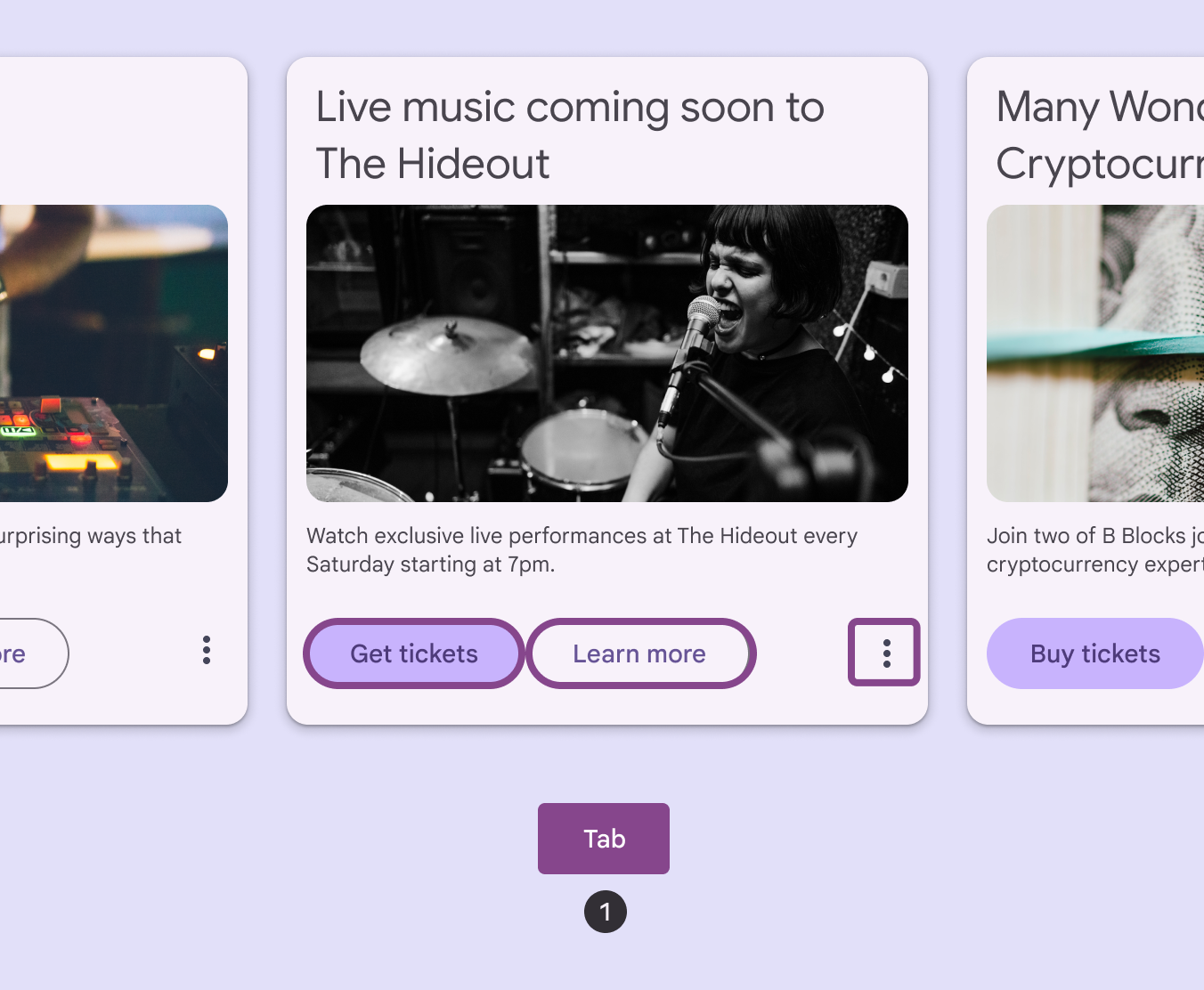
Области фокуса карточки с интерактивными элементами.
Используйте Tab, чтобы перемещаться по всем кнопкам внутри карточки
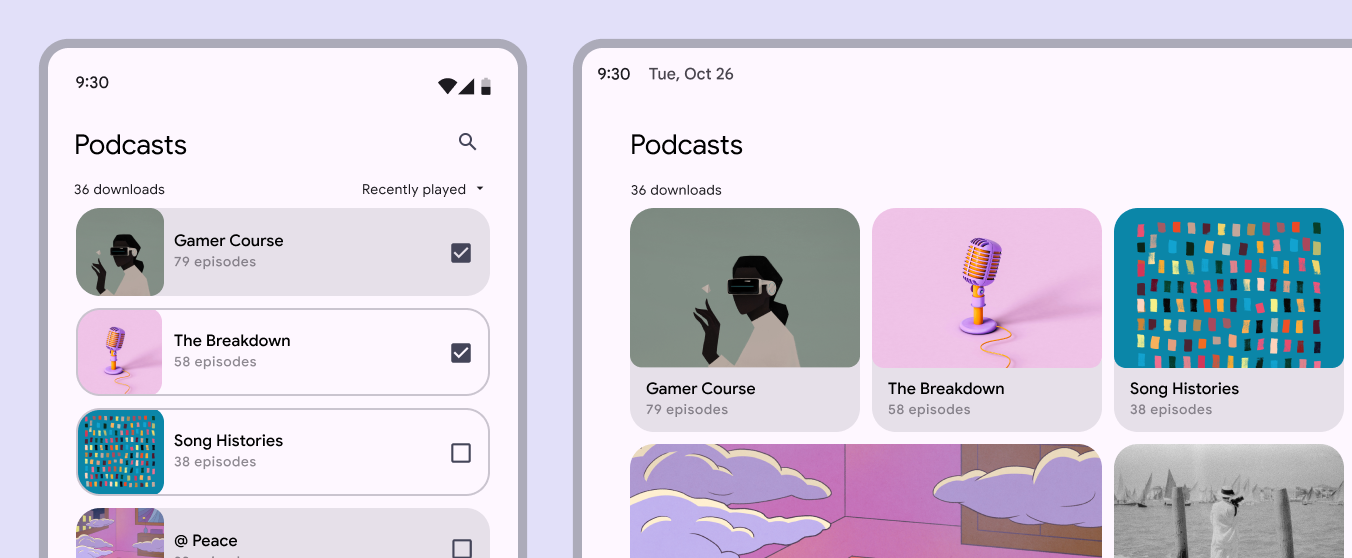
Карточки, образующие список на мобильном устройстве, и карточки, образующие галерею на планшете.
Макеты карточек могут меняться на разных устройствах

Навигация с клавиатуры ​

КлавишиДействия
Tab

Перейти к следующему интерактивному элементу

Интерактивные карточки целиком: перейти к следующей карточке

Неинтерактивные карточки с интерактивными элементами: перейти к следующему интерактивному элементу внутри карточки

Space или EnterПодтвердить действие

Метки элементов ​

Содержательная информация карточки озвучивается программой чтения с экрана при переходе к ней. Если изображение в карточке чисто декоративное, скройте его от программ чтения с экрана. Все интерактивные элементы должны получать фокус как при навигации программой чтения с экрана, так и с клавиатуры.

Интерактивные карточки целиком могут иметь роль button или link в зависимости от назначения.

Неинтерактивные карточки — это только контейнеры, поэтому им не требуется роль.
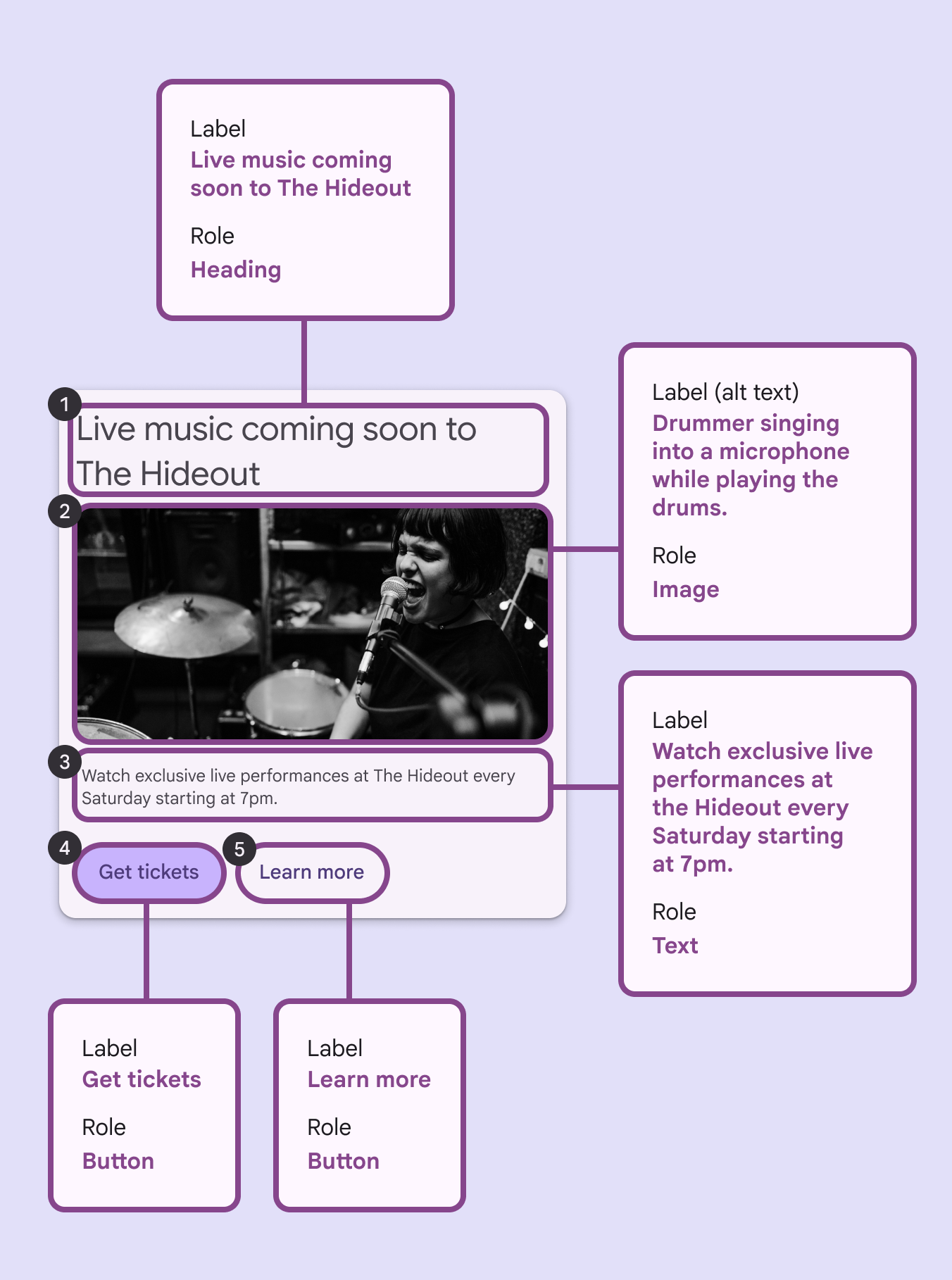
Элементы карточки, отмеченные в порядке их обхода программой чтения с экрана.

Элементы неинтерактивной карточки доступны для навигации: фокус перемещается по ним по порядку, и при получении фокуса они озвучиваются. В этом примере порядок такой:

  1. Заголовок
  2. Изображение
  3. Основной текст
  4. Основная кнопка
  5. Вторичная кнопка
Pager
Предыдущая страницаКарточки: рекомендации
Следующая страницаКарусель: обзор

Выпущено на условиях лицензии Apache 2.0 или CC BY 4.0.

Авторские права © 2018-Present Google

https://m3.material.io/components/cards/accessibility

Выпущено на условиях лицензии Apache 2.0 или CC BY 4.0.

Авторские права © 2018-Present Google