Skip to content
Material Design 3
Main Navigation
v3
v2
v1

Polski

English
简体中文
繁體中文
Español
Français
Русский
Português – Brasil
Deutsch
日本語
한국어
Italiano
Türkçe
čeština
magyar

Polski

English
简体中文
繁體中文
Español
Français
Русский
Português – Brasil
Deutsch
日本語
한국어
Italiano
Türkçe
čeština
magyar

Wygląd

Sidebar Navigation

Podstawy

Dostępność

Przegląd: zasady

Przegląd: technologie wspomagające

Projektowanie: przegląd

Projektowanie: kontrast kolorów

Projektowanie: struktura

Projektowanie: przepływ

Projektowanie: elementy

Pisanie i tekst: najlepsze praktyki

Pisanie i tekst: obcinanie tekstu

Pisanie i tekst: zmiana rozmiaru tekstu

Tworzenie dla wszystkich: potrzeby użytkowników

Tworzenie dla wszystkich: współprojektowanie

Projektowanie treści

Przegląd

Tekst alternatywny

Pisanie globalne: przegląd

Tworzenie treści globalnych: dobór słów

Powiadomienia

Przewodnik po stylu: najlepsze praktyki w UX writingu

Przewodnik stylu: dobór słów

Przewodnik stylu: gramatyka i interpunkcja

Dostosowywanie Material Design

Urządzenia

Projektowanie dla zegarków: przegląd

Projektowanie dla zegarków: podstawy

Projektowanie dla zegarków: style

Projektowanie dla zegarków: układ

XR

Projektowanie immersyjnych doświadczeń XR: przegląd

Projektowanie interakcji w immersyjnym XR

Projektowanie immersyjnych środowisk XR: układ

Projektowanie immersyjnych XR: dostępność

Komponenty XR: przegląd

Komponenty XR: paski aplikacji

Komponenty XR: okna dialogowe

Komponenty XR: pasek nawigacyjny

Komponenty XR: szyna nawigacyjna

Komponenty XR: paski narzędzi

Tokeny projektowe: przegląd

Tokeny projektowe: jak używać tokenów

Interakcja

Gesty

Urządzenia wejściowe: podstawy

Zaznaczanie: Omówienie

Stany: przegląd

Stany: warstwy stanu

Stany: stosowanie stanów

Układ

Przegląd układu: Omówienie

Przegląd układu: elementy układu

Przegląd układu: projektowanie adaptacyjne

Szkielet: przegląd

Szkielet: paski

Szkielet: szyny

Szkielet: panele

Siatki i odstępy: przegląd

Siatki i odstępy: siatki

Siatki i odstępy: odstępy

Siatki i odstępy: gęstość

Punkty przerwania: przegląd

Punkty przerwania: kompaktowe

Punkty przerwania: średnie

Punkty przerwania: rozszerzone

Breakpointy: duże i bardzo duże

Dwukierunkowość i RTL

Kanoniczne przykłady układów: przegląd

Przykłady układów kanonicznych: Feed

Kanoniczne przykłady układów: lista-szczegóły

Przykłady układów kanonicznych: panel pomocniczy

Użyteczność: przegląd

Użyteczność: zastosowanie M3 Expressive

Material od A do Z

Style

Kolor

System kolorów: przegląd

System kolorów: zasada działania

Role kolorów

Schematy kolorów

Wybór schematu

Statyczne schematy kolorów: Baseline

Statyczne schematy kolorów: własna marka

Dynamiczne schematy kolorów: wybór źródła

Dynamiczne schematy kolorów: źródło generowane przez użytkownika

Dynamiczne schematy kolorów: źródło oparte na treści

Zaawansowane dostosowania: przegląd

Zaawansowane dostosowywanie: stosowanie kolorów

Zaawansowane dostosowywanie: definiowanie nowych kolorów

Zaawansowane dostosowywanie: modyfikowanie istniejących kolorów

Zasoby dotyczące kolorów

Wysokość: przegląd

Wysokość: stosowanie wysokości

Wysokość (elevation): tokeny

Ikony: przegląd

Ikony: projektowanie ikon

Ikony: stosowanie ikon

Ruch

System fizyki ruchu: jak to działa

System fizyki ruchu: specyfikacje

Easing i czas trwania: stosowanie

Easing i czas trwania: tokeny i specyfikacje

Przejścia: wzorce przejść

Przejścia: stosowanie przejść

Kształt: przegląd i zasady

Kształt: skala promieni narożników

Kształt: morfowanie kształtów

Odstępy: przegląd

Odstępy: stosowanie odstępów

Odstępy: tokeny

Typografia: przegląd

Typografia: czcionki

Typografia: skala typograficzna i tokeny

Typografia: stosowanie typografii

Typografia: stylizacje edytorskie

Komponenty

Paski aplikacji: przegląd

Paski aplikacji: specyfikacje

Paski aplikacji: wytyczne

Paski aplikacji: dostępność

Plakietki: Omówienie

Plakietki: specyfikacje

Plakietki: wytyczne

Plakietki: dostępność

Przyciski

Wszystkie przyciski

Grupy przycisków: przegląd

Grupy przycisków: specyfikacje

Grupy przycisków: wytyczne

Grupy przycisków: dostępność

Przyciski: przegląd

Przyciski: specyfikacje

Przyciski: wytyczne

Przyciski: dostępność

Rozszerzone FAB-y: przegląd

Rozszerzone FAB-y: specyfikacje

Rozszerzone FAB-y: wytyczne

Rozszerzone FAB-y: dostępność

Przegląd menu FAB

Menu FAB: specyfikacje

Menu FAB: wytyczne

Menu FAB: dostępność

Pływające przyciski akcji (FAB-y): przegląd

Pływające przyciski akcji (FAB): specyfikacje

Pływające przyciski akcji (FAB-y): wytyczne

Pływające przyciski akcji (przyciski FAB): dostępność

Przyciski ikonowe: przegląd

Przyciski z ikonami: specyfikacje

Przyciski ikonowe: wytyczne

Przyciski ikonowe: dostępność

Przyciski segmentowe: przegląd

Przyciski segmentowe: specyfikacje

Przyciski segmentowe: wytyczne

Przyciski segmentowe: dostępność

Przyciski dzielone: przegląd

Przyciski dzielone: specyfikacje

Przyciski dzielone: wytyczne

Przyciski dzielone: dostępność

Karty: przegląd

Karty: specyfikacje

Karty: wytyczne

Karty: dostępność

Karuzela: przegląd

Karuzela: specyfikacja

Karuzela: wytyczne

Karuzela: dostępność

Pole wyboru: przegląd

Pole wyboru: specyfikacje

Pole wyboru: wytyczne

Pole wyboru: dostępność

Chipy: przegląd

Chipy: specyfikacje

Chipy: wytyczne

Chipy: dostępność

Selektory daty i godziny

Selektory daty: przegląd

Selektory daty: specyfikacje

Selektory daty: wytyczne

Selektory daty: dostępność

Selektory godziny: przegląd

Selektory godziny: specyfikacje

Selektory godziny: wytyczne

Dostępność selektorów godziny

Okna dialogowe: przegląd

Okna dialogowe: specyfikacje

Okna dialogowe: wytyczne

Okna dialogowe: dostępność

Divider: Omówienie

Separator: specyfikacje

Separator: wytyczne

Separator: dostępność

Listy: przegląd

Listy: specyfikacje

Listy: wytyczne

Listy: dostępność

Ładowanie i postęp

Wskaźnik ładowania: przegląd

Wskaźnik ładowania: specyfikacje

Wskaźnik ładowania: wytyczne

Wskaźnik ładowania: dostępność

Wskaźniki postępu: przegląd

Wskaźniki postępu: specyfikacje

Wskaźniki postępu: wytyczne

Wskaźniki postępu: dostępność

Menu: przegląd

Menu: specyfikacje

Menu: wytyczne

Menu: dostępność

Nawigacja

Pasek nawigacji: przegląd

Pasek nawigacji: specyfikacje

Pasek nawigacji: wytyczne

Pasek nawigacji: dostępność

Szuflada nawigacyjna: przegląd

Szuflada nawigacyjna: specyfikacje

Szuflada nawigacyjna: wytyczne

Szuflada nawigacyjna: dostępność

Szyna nawigacji: przegląd

Szyna nawigacji: specyfikacje

Szyna nawigacji: wytyczne

Szyna nawigacji: dostępność

Przycisk radiowy: przegląd

Przycisk radiowy: specyfikacje

Przycisk radiowy: wytyczne

Przycisk radiowy: dostępność

Wyszukiwanie: Omówienie

Wyszukiwanie: specyfikacje

Wyszukiwanie: wytyczne

Wyszukiwanie: dostępność

Arkusze

Dolne arkusze: przegląd

Dolne arkusze: specyfikacje

Dolne arkusze: wytyczne

Dolne arkusze: dostępność

Boczne arkusze: przegląd

Boczne arkusze: specyfikacje

Boczne arkusze: wytyczne

Boczne arkusze: dostępność

Suwaki: przegląd

Suwaki: specyfikacje

Suwaki: wytyczne

Suwaki: dostępność

Snackbar: Omówienie

Snackbar: specyfikacje

Snackbar: wytyczne

Snackbar: dostępność

Przełącznik: przegląd

Przełącznik: dane techniczne

Przełącznik: wytyczne

Przełącznik: dostępność

Zakładki: przegląd

Zakładki: specyfikacje

Zakładki: wytyczne

Zakładki: dostępność

Pola tekstowe: przegląd

Pola tekstowe: specyfikacje

Pola tekstowe: wytyczne

Pola tekstowe: dostępność

Paski narzędzi: przegląd

Paski narzędzi: specyfikacje

Paski narzędzi: wytyczne

Paski narzędzi: dostępność

Podpowiedzi: przegląd

Podpowiedzi: specyfikacje

Podpowiedzi: wytyczne

Podpowiedzi: dostępność

Na tej stronie

Karty: dostępność ​

Karty wyświetlają treści i działania dotyczące jednego tematu

Przypadki użycia ​

Użytkownicy powinni móc wykonywać następujące czynności za pomocą technologii wspomagających:

  • Nawigować do karty i jej elementów
  • Otrzymywać odpowiednią informację zwrotną zależnie od typu danych wejściowych opisanego w sekcji Interakcja i styl

Interakcja i styl ​

Karta może być nieinteraktywnym kontenerem zawierającym elementy interaktywne, takie jak przyciskiPrzyciski pozwalają użytkownikom podejmować działania i dokonywać wyborów pojedynczym dotknięciem.Więcej o przyciskach i linki, albo może być bezpośrednio interaktywna — bez przycisków ani linków. Ma to zapobiegać zagnieżdżaniu elementów interaktywnych. Element interaktywny nie powinien być umieszczany na powierzchni interaktywnej.
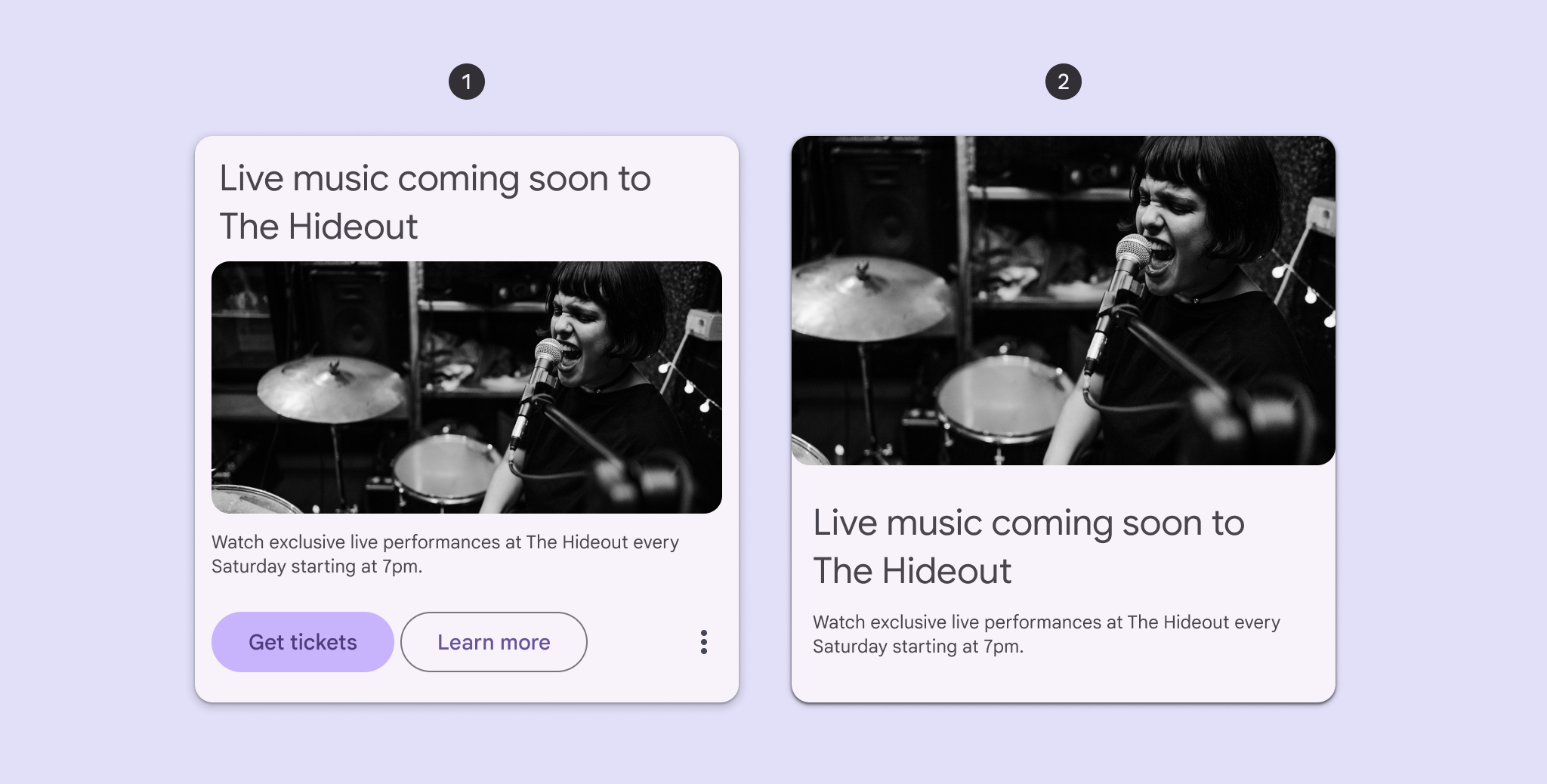
Dwa możliwe sposoby interakcji z kartą.
  1. Karta nieinteraktywna z przyciskami
  2. Karta bezpośrednio interaktywna bez przycisków

Dotyk

Gdy użytkownik dotknie karty bezpośrednio interaktywnej, na całej karcie pojawia się efekt fali jako informacja zwrotna.

Karty nieinteraktywne nie wyświetlają efektu fali.

Dotyk: Dotknięcie

Przeciąganie i odrzucanie

Aby spełnić wytyczne dostępności Material, każda interakcja przeciągania i przesuwania wymaga alternatywy dostępnej za pomocą pojedynczego wskaźnika — np. możliwości wykonania tych samych działań z poziomu menu.

Na przykład dotknięcie karty lub naciśnięcie i przytrzymanie powinno otwierać menu umożliwiające zmianę jej umiejscowienia na liście. To menu może również zawierać opcję usunięcia karty.

Używaj kontenerów, takich jak dolne arkusze lub menu, aby wyświetlać opcje dostępne za pomocą pojedynczego wskaźnika

Nie zaleca się umieszczania menu nad kartą podczas przeciągania karty. Jeśli jest to konieczne, upewnij się, że interakcję można dokończyć.
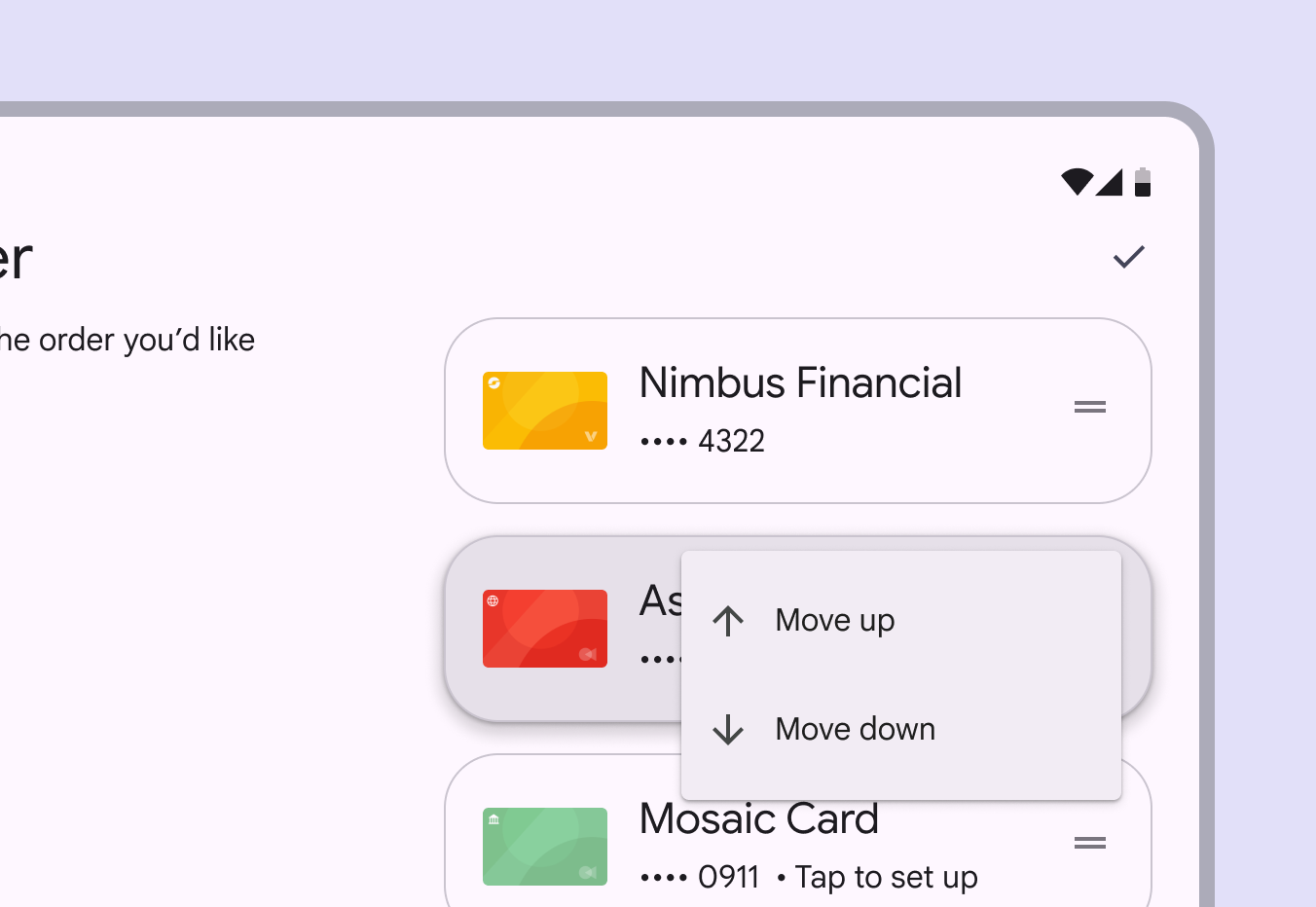
Menu na karcie, które nie zasłania całkowicie karty.
Uwaga Upewnij się, że menu nie zasłania karty

Kursor

Gdy kursor znajduje się nad kartą bezpośrednio interaktywną, stan najechaniaStan najechania informuje, że użytkownik umieścił kursor nad elementem interaktywnym.Więcej o stanie najechania zapewnia użytkownikowi wizualną wskazówkę, że element jest interaktywny. Karty nieinteraktywne nie mają stanu najechania.

Gdy użytkownik kliknie kartę bezpośrednio interaktywną, pojawia się efekt fali jako informacja zwrotna.

Kursor: Najechanie, Kliknięcie

Klawiatura

Gdy użytkownik przechodzi klawiszem Tab przez karty, wokół elementów interaktywnych pojawia się wskaźnik fokusu. Daje to użytkownikowi wizualną wskazówkę, że element docelowy ma teraz fokusStan fokusu sygnalizuje, że użytkownik ustawił fokus na elemencie za pomocą metody wprowadzania, takiej jak klawiatura lub głos.Więcej o stanie fokusu i można wykonać działanie.

Użytkownik może użyć klawisza Tab, aby nawigować między elementami interaktywnymi kart. Jeśli karty są nieinteraktywne, klawisz Tab przenosi fokus bezpośrednio do interaktywnych przyciskówPrzyciski pozwalają użytkownikom podejmować działania i dokonywać wyborów pojedynczym dotknięciem.Więcej o przyciskach lub linków w kartach.

Gdy użytkownik za pomocą klawisza Space lub Enter wchodzi w interakcję z będącą w fokusie kartą interaktywną lub elementem znajdującym się w fokusie, wykonywane jest działanie lub udostępniane jest działanie dodatkowe, takie jak menuMenu wyświetla listę opcji do wyboru na tymczasowej powierzchni.Więcej o menu.

W menu użytkownik może nawigować strzałkami między pozycjami, użyć Space lub Enter, aby wybrać pozycję, albo Tab, aby wyjść.

Klawiatura: Tab, strzałki

Fokus ​

Wszystkie elementy interaktywne kart wymagają punktu zatrzymania Tab, aby można było ustawić na nich fokusStan fokusu sygnalizuje, że użytkownik ustawił fokus na elemencie za pomocą metody wprowadzania, takiej jak klawiatura lub głos.Więcej o stanie fokusu. Karty bezpośrednio interaktywne są punktami zatrzymania Tab.

W przypadku kart nieinteraktywnych sama karta nie jest punktem zatrzymania Tab. Każdy element interaktywny w karcie jest jednak punktem zatrzymania Tab, więc fokus przechodzi przez każdy z nich, zanim dotrze do następnej karty.
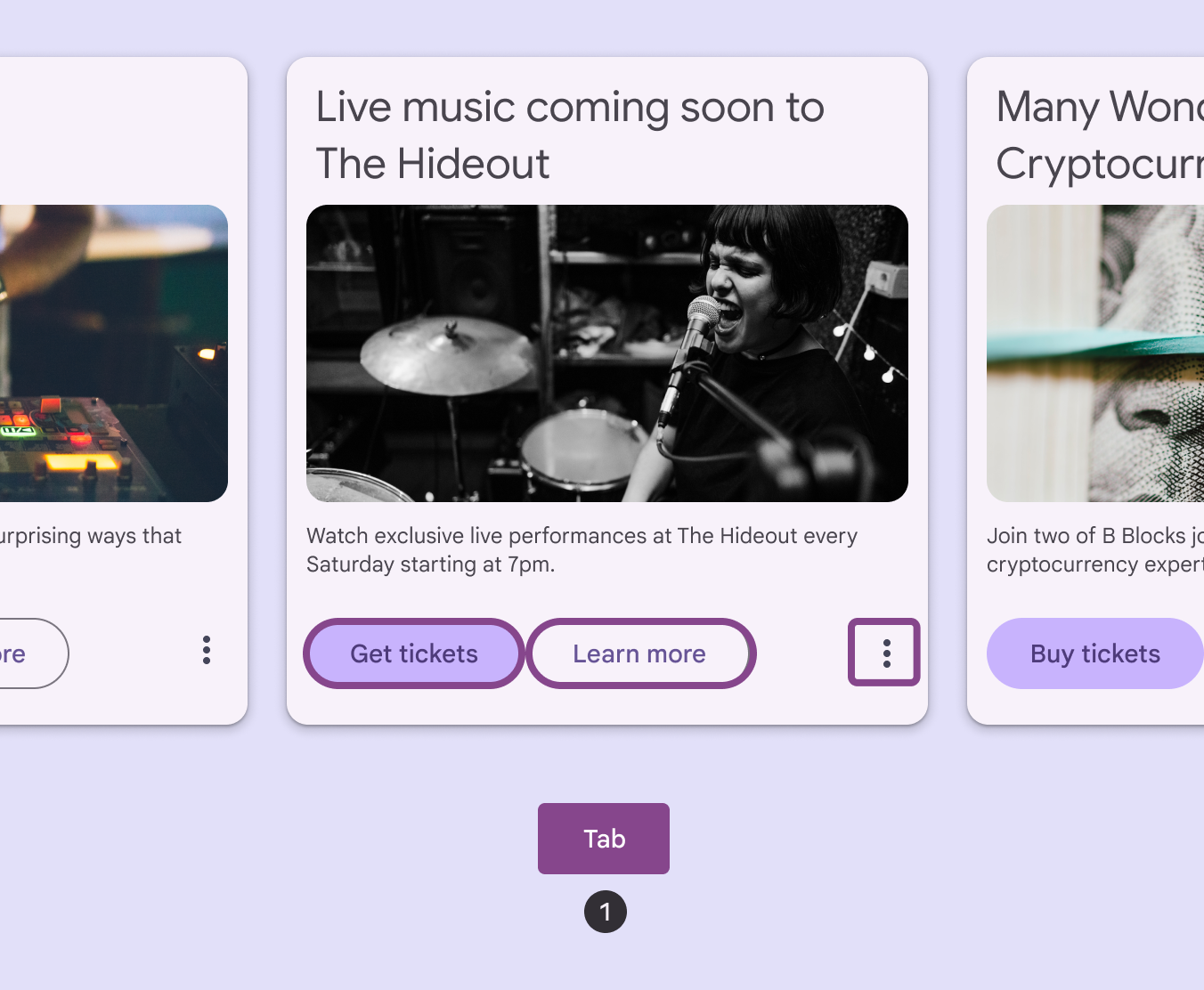
Obszary fokusu karty z elementami interaktywnymi.
Używaj Tab, aby nawigować między wszystkimi przyciskami w karcie
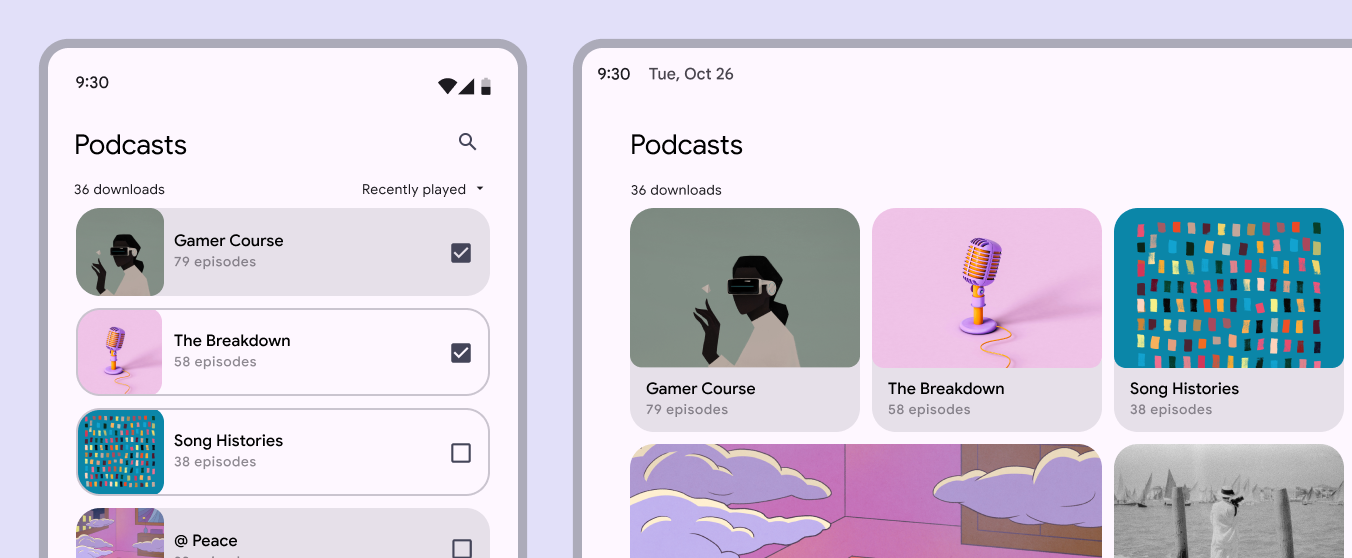
Karty tworzące listę na telefonie i karty tworzące galerię na tablecie.
Układy kart mogą się zmieniać na różnych urządzeniach

Nawigacja klawiaturą ​

KlawiszeDziałania
Tab

Przenieś fokus do następnego elementu interaktywnego

Karty bezpośrednio interaktywne: Przenieś fokus do następnego kontenera karty

Karty nieinteraktywne z elementami interaktywnymi: Przenieś fokus do następnego elementu interaktywnego

Space lub EnterPotwierdź działanie

Etykietowanie elementów ​

Treści informacyjne karty są odczytywane przez czytnik ekranu, gdy użytkownik do nich nawiguje. Jeśli obraz w karcie jest wyłącznie dekoracyjny, ukryj go przed czytnikiem ekranu. Wszystkie elementy interaktywne muszą otrzymywać fokus zarówno czytnika ekranu, jak i klawiatury.

Karty bezpośrednio interaktywne mogą mieć rolę przycisku lub linku, w zależności od sposobu ich użycia.

Karty nieinteraktywne są wyłącznie kontenerami, więc nie wymagają roli.
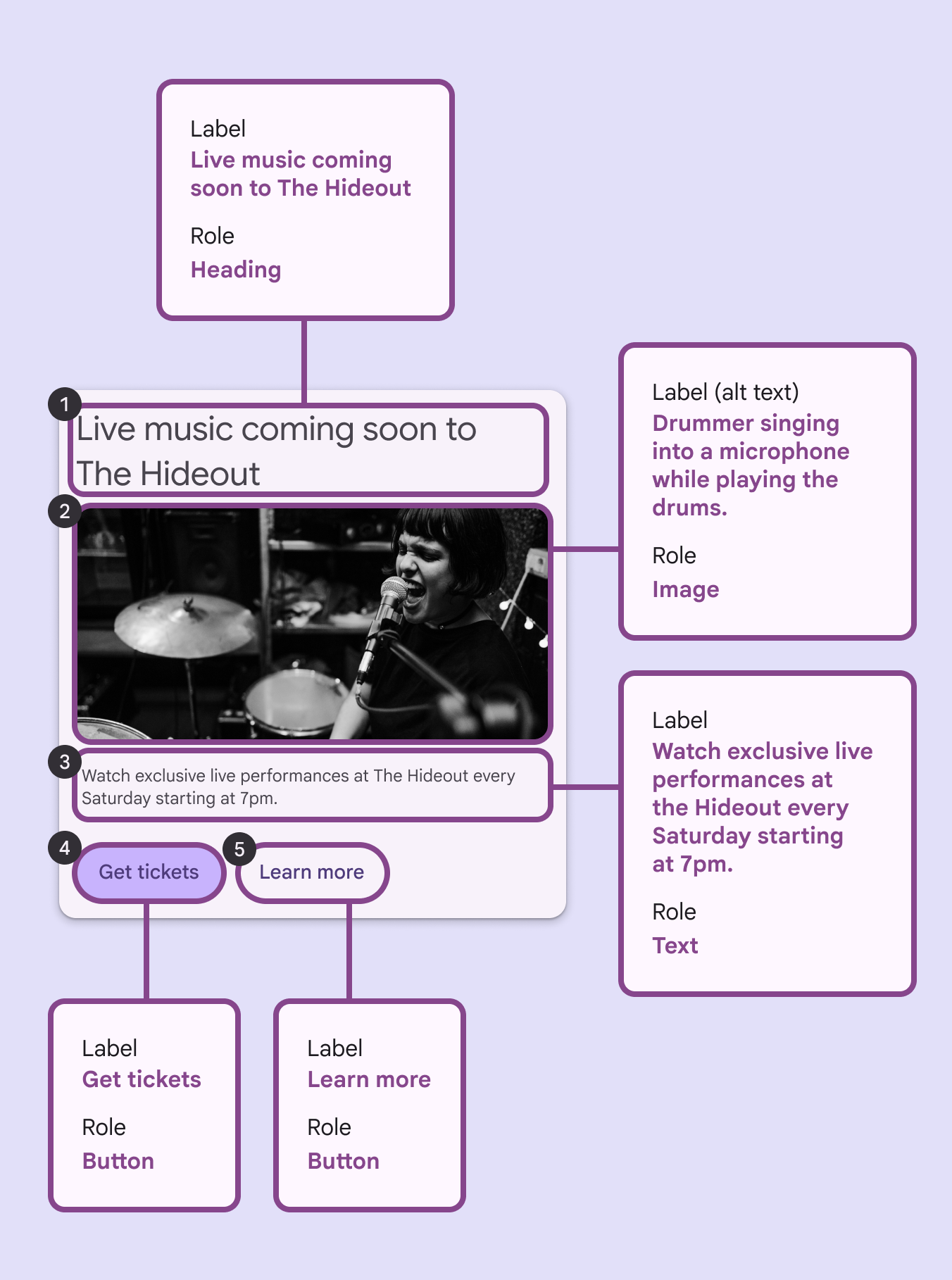
Elementy karty opisane w kolejności, w jakiej czytnik ekranu je odczytuje podczas nawigacji klawiszem Tab.

Po elementach karty nieinteraktywnej można nawigować; fokus ustawiany jest na nich kolejno, a czytnik ekranu odczytuje je po ustawieniu fokusu. W tym przykładzie kolejność jest następująca:

  1. Nagłówek
  2. Obraz
  3. Tekst treści
  4. Przycisk główny
  5. Przycisk dodatkowy
Pager
Poprzednia stronaKarty: wytyczne
Następna stronaKaruzela: przegląd

Opublikowano na licencji Apache 2.0 lub CC BY 4.0.

Copyright © 2018-Present Google

https://m3.material.io/components/cards/accessibility

Opublikowano na licencji Apache 2.0 lub CC BY 4.0.

Copyright © 2018-Present Google