

カード: アクセシビリティ
カードは、1 つの主題に関するコンテンツとアクションを表示します。
ユースケース
支援技術を使用するユーザーは、次の操作を行える必要があります。
- カードおよびカード内の要素に移動できる
- インタラクションとスタイル に記載されている入力タイプに応じて、適切なフィードバックを受け取れる
インタラクションとスタイル
カードは、ボタンやリンクなどの操作要素を含む、操作できないコンテナとして使用できます。または、ボタンやリンクを含めず、カード自体を直接操作できるようにすることもできます。これは、操作可能な要素を重ねて配置しないためです。操作可能なサーフェス上にアクションを配置しないでください。
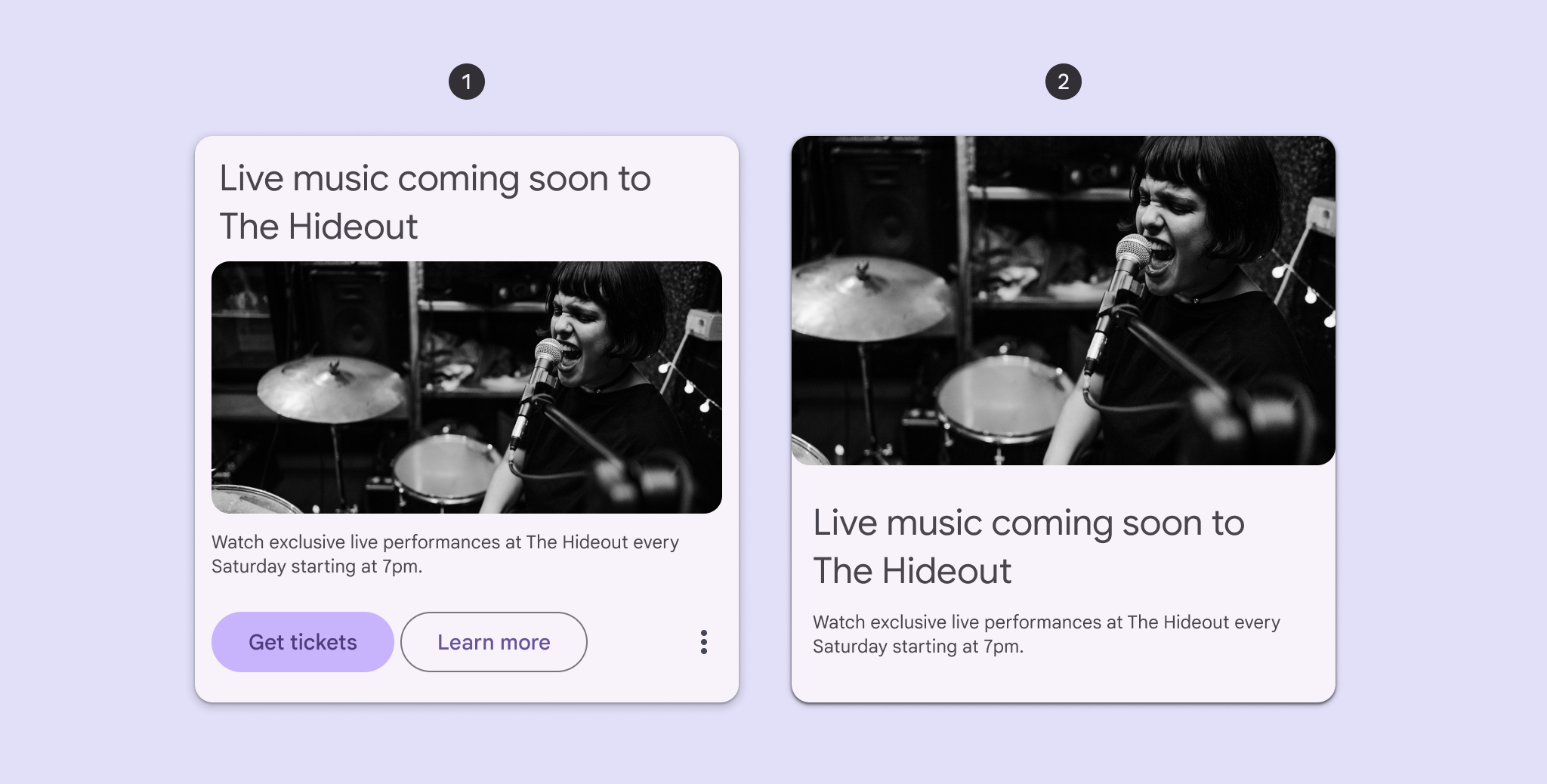
- ボタンを含む、操作できないカード
- ボタンを含まない、直接操作可能なカード
タッチ
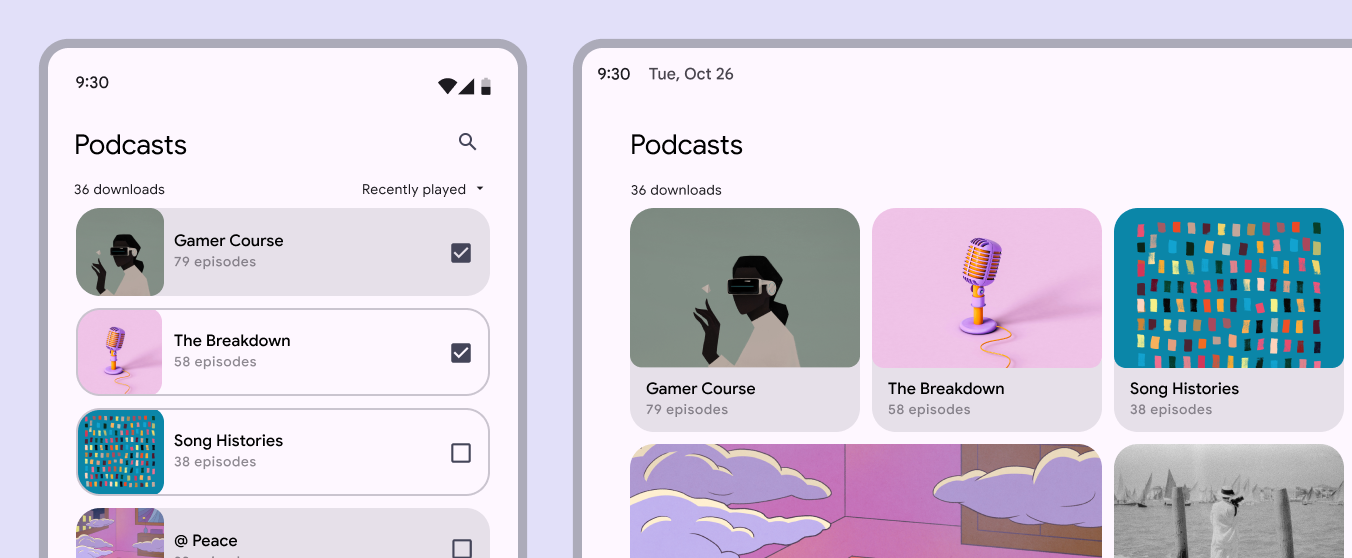
ユーザーが直接操作可能なカードをタップすると、カード全体にタッチリップルが表示され、操作に対するフィードバックが伝わります。
操作できないカードには、タッチリップルは表示されません。
ドラッグとディスミス
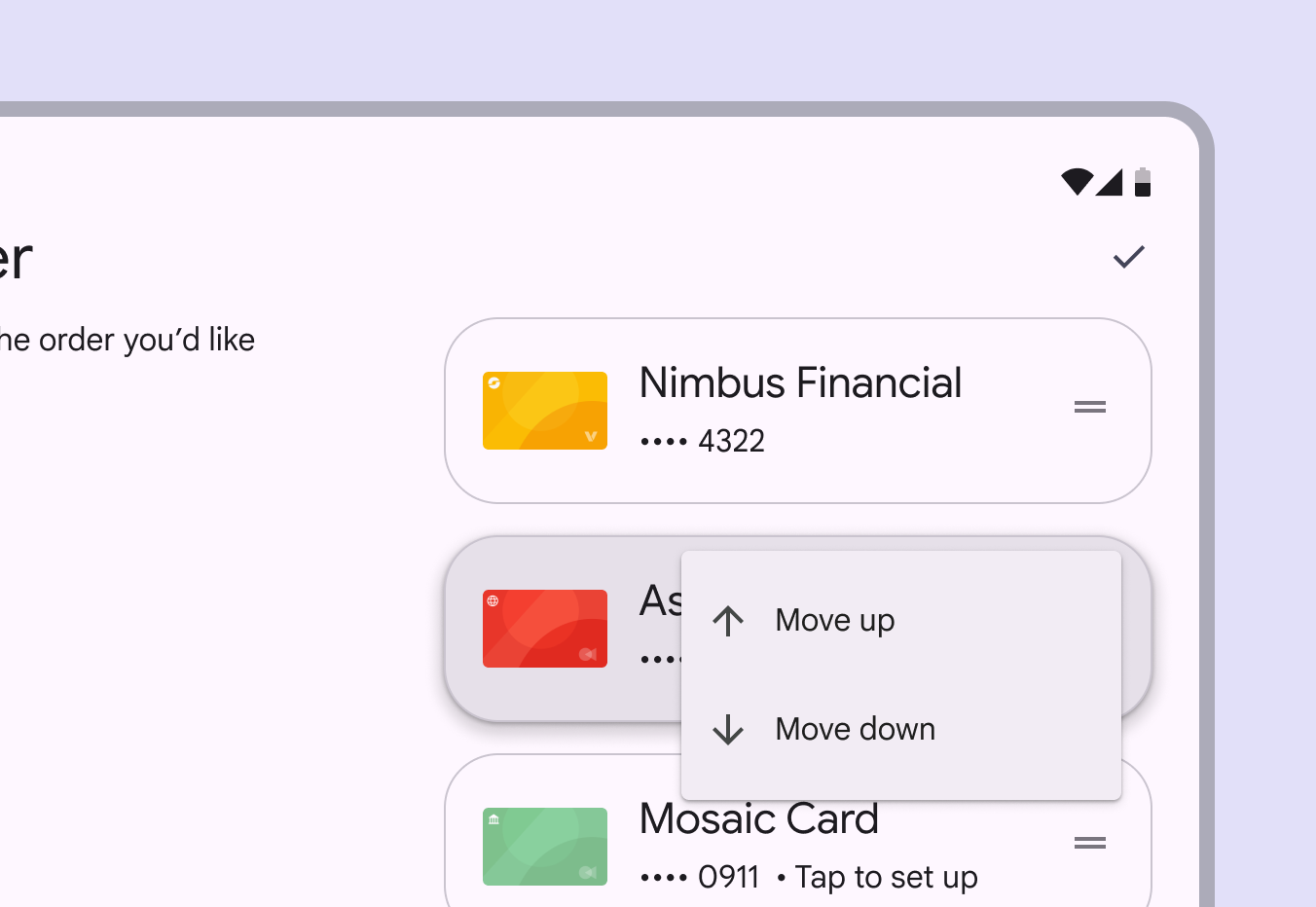
Material のアクセシビリティ基準を満たすには、ドラッグやスワイプ操作に、メニューから同じアクションを選択するなど、シングルポインターで実行できる代替手段を用意する必要があります。
たとえば、カードをタップまたは長押ししたときに、リスト内の位置を変更するためのメニューが開く必要があります。このメニューに、カードを削除するアクションを含めることもできます。
ドラッグ可能な状態のカードの上にメニューを重ねて表示することは推奨されません。メニューを重ねて表示する必要がある場合は、インタラクションを最後まで完了できるようにしてください。
カーソル
直接操作可能なカードにカーソルを合わせると、ホバー状態によって、操作可能であることがユーザーに視覚的に示されます。操作できないカードにはホバー状態はありません。
直接操作可能なカードをクリックすると、操作に対するフィードバックとしてリップルが表示されます。
キーボード
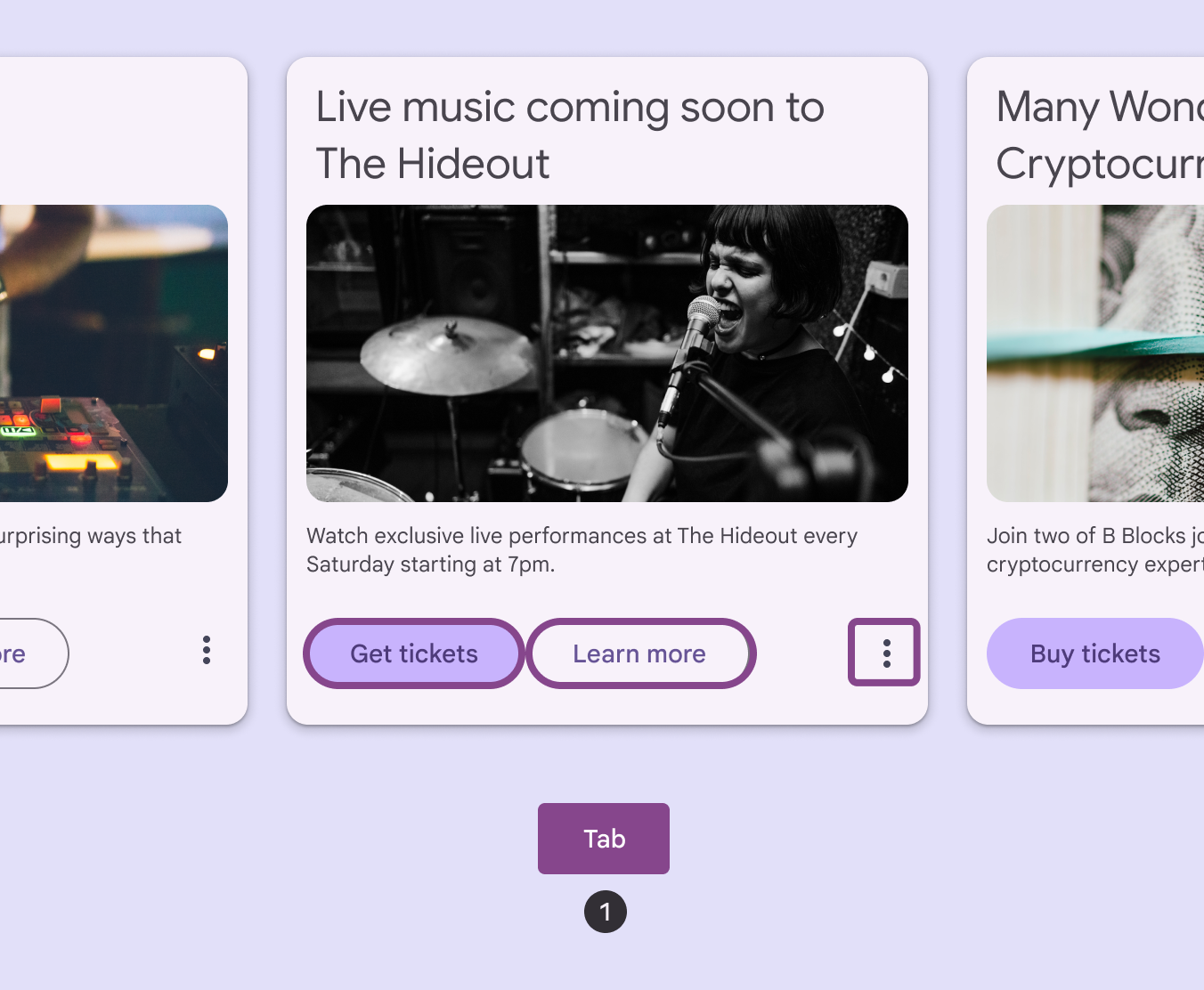
カード内を Tab キーで移動すると、操作可能な要素の周囲にフォーカスインジケーターが表示されます。これにより、移動先がフォーカスされ、アクションを実行できることがユーザーに視覚的に示されます。
カード内の操作可能な要素間は、Tab キーで移動できます。カード自体が操作できない場合も、Tab キーを押すと、カード内の操作可能な ボタンまたはリンクへ直接フォーカスが移動します。
フォーカスされている操作可能なカードまたは要素で Space キーまたは Enter キーを押すと、アクションが実行されるか、メニューなどのセカンダリアクションを利用できます。
メニュー内では、矢印キーでメニュー項目間を移動し、Space キーまたは Enter キーで項目を選択し、Tab キーでメニュー外へフォーカスを移動できます。
フォーカス
カード内のすべての操作可能な要素は、フォーカスできるようにタブストップである必要があります。直接操作可能なカード自体もタブストップです。
操作できないカードでは、カード自体はタブストップではありません。ただし、カード内のすべての操作可能な要素はタブストップであるため、フォーカスが次のカードに移動する前に、それらすべてに順にフォーカスが移動します。
キーボードナビゲーション
| キー | アクション |
|---|---|
| Tab | 次の操作可能な要素に移動します 直接操作可能なカード: 次のカードコンテナに移動します 操作可能な要素を含む操作できないカード: カード内の次の操作可能な要素に移動します |
| Space または Enter | フォーカスされている要素のアクションを実行します |
要素のラベル付け
スクリーンリーダーでカード内を移動すると、カード内の情報が読み上げられます。カード内の画像が装飾のみを目的とする場合は、スクリーンリーダーから非表示にします。すべての操作可能な要素は、スクリーンリーダーとキーボードの両方のフォーカスを受け取る必要があります。
直接操作可能なカードには、用途に応じて button または link のロールを割り当てることができます。
操作できないカードは単なるコンテナであるため、ロールを割り当てる必要はありません。
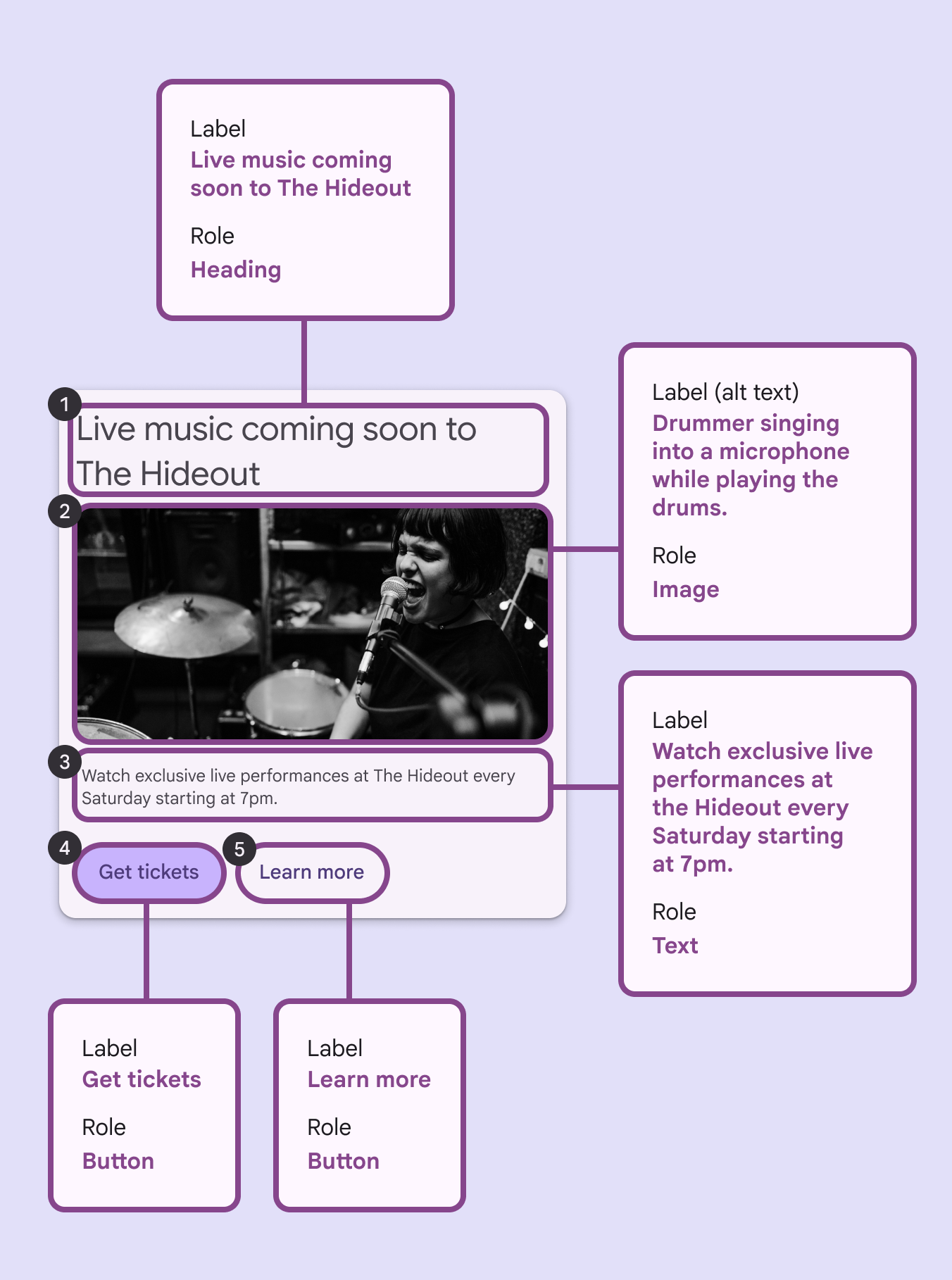
操作できないカードでは、要素間を移動でき、各要素に順にフォーカスが当たり、フォーカス時に読み上げられます。この例では、次の順序で読み上げられます。
- 見出し
- 画像
- 本文
- プライマリボタン
- セカンダリボタン