

Navigationsschiene: Barrierefreiheit
Die Navigationsschiene ermöglicht Nutzern auf mittelgroßen Geräten den Wechsel zwischen UI-Ansichten.
Anwendungsfälle
Mit assistiven Technologien sollten Nutzer Folgendes tun können:
- Zwischen Navigationszielen navigieren
- Ein bestimmtes Navigationsziel aus einer Gruppe auswählen
- Je nach Eingabetyp angemessenes Feedback erhalten
Interaktion und Stil
Wenn ein Navigationselement angetippt wird, erscheint der aktive Indikator. Er signalisiert die Auswahl durch folgendes Feedback:
- Ein Ripple-Effekt breitet sich durch den Indikator aus
- Das Symbol wechselt von der Outlined- zur Filled-Variante
- Symbol und Text ändern ihre Farbe
Beim Überfahren mit dem Zeiger wird der Hover-Zustand angezeigt. Dieser liefert einen visuellen Hinweis darauf, dass das Ziel interaktiv ist.
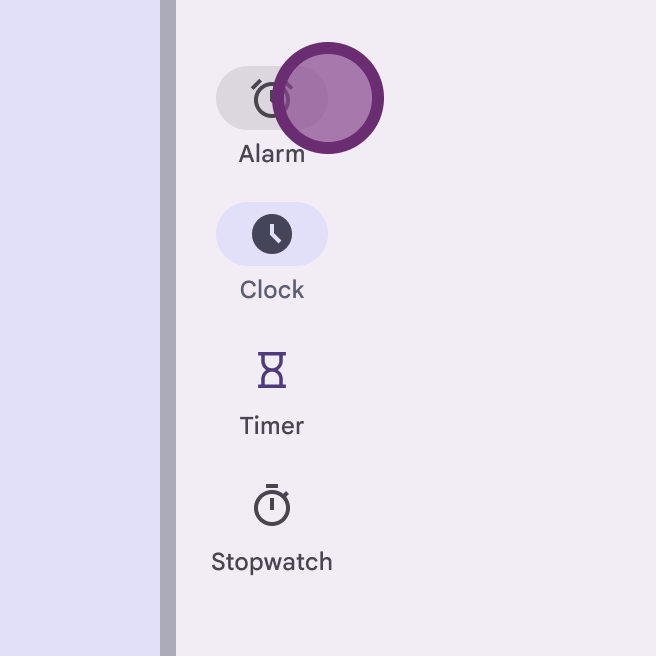
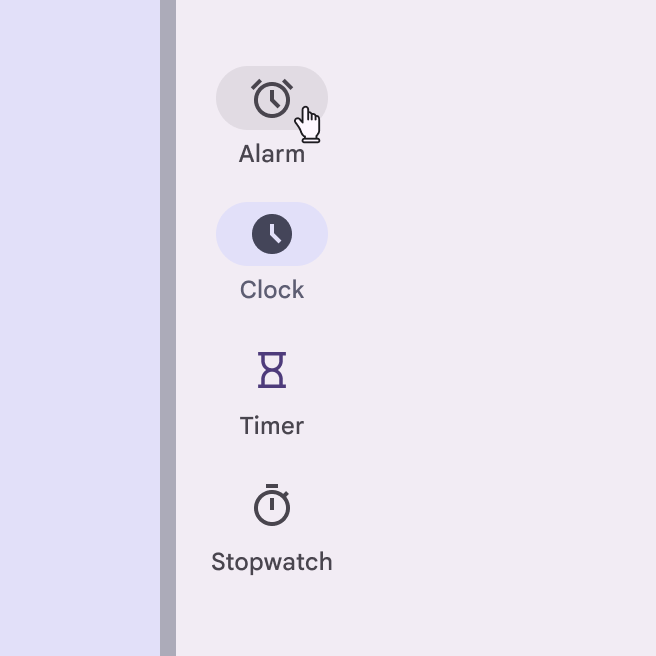
Der Trefferbereich einer erweiterten Navigationsschiene erstreckt sich über die gesamte Breite des Containers, obwohl der aktive Indikator den Inhalt visuell eng umschließt.
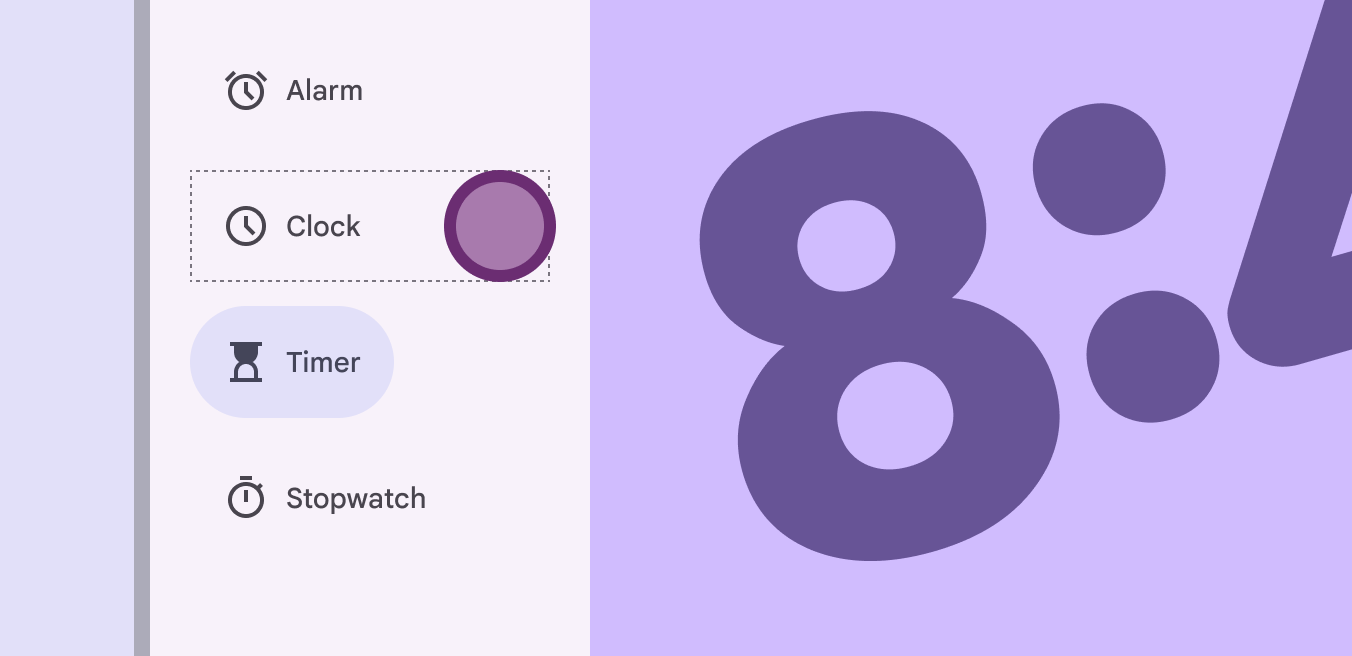
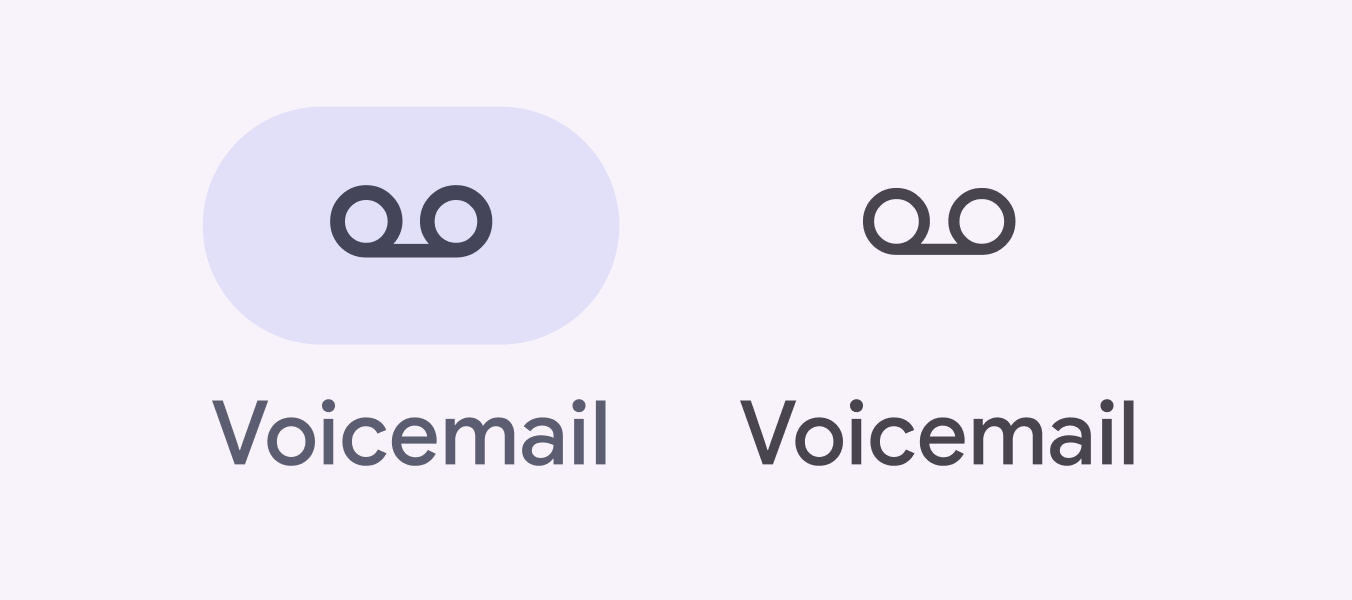
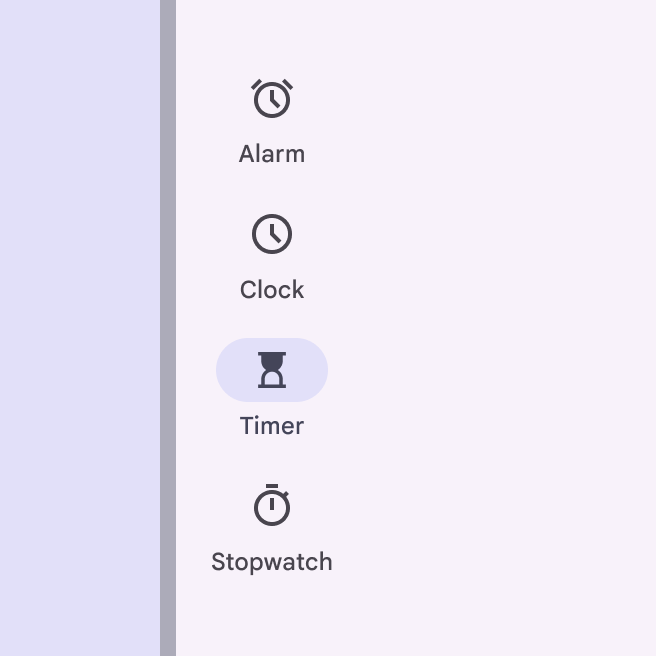
Verwenden Sie ein Filled-Symbol für das ausgewählte Ziel und Outlined-Symbole für nicht ausgewählte Ziele.
Die Farben ausgewählter und nicht ausgewählter Symbole müssen einen ausreichenden Kontrast zum Container bieten.
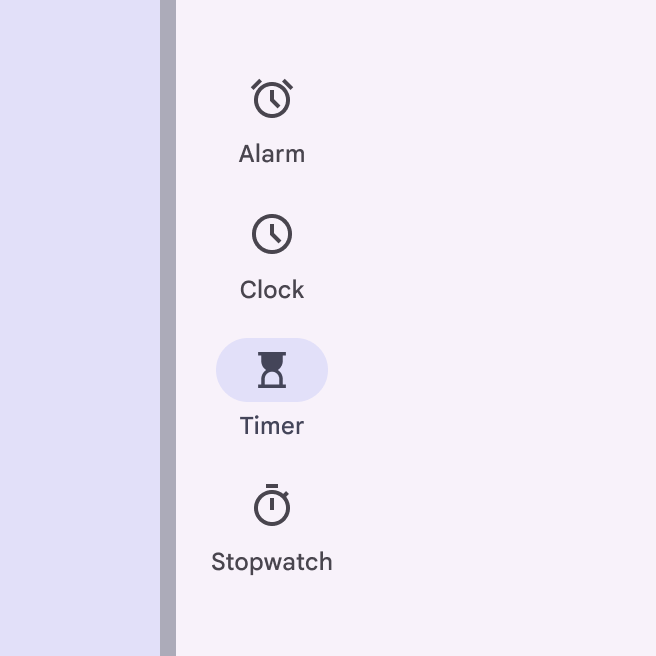
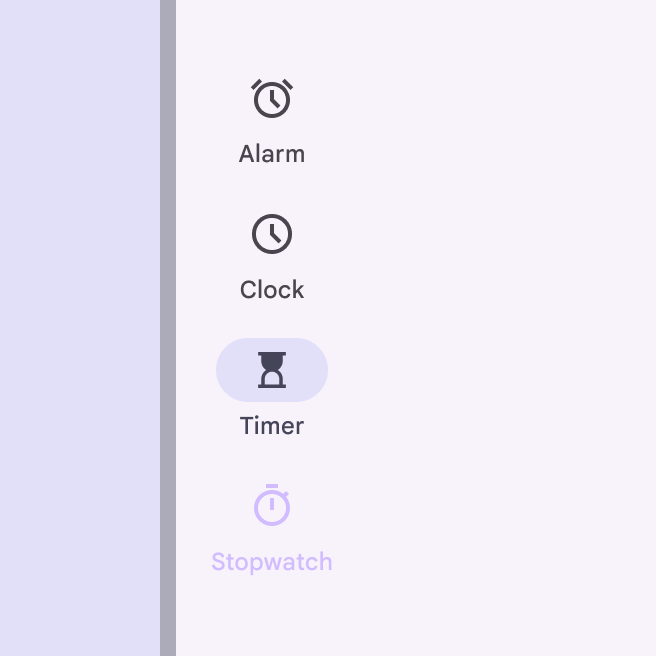
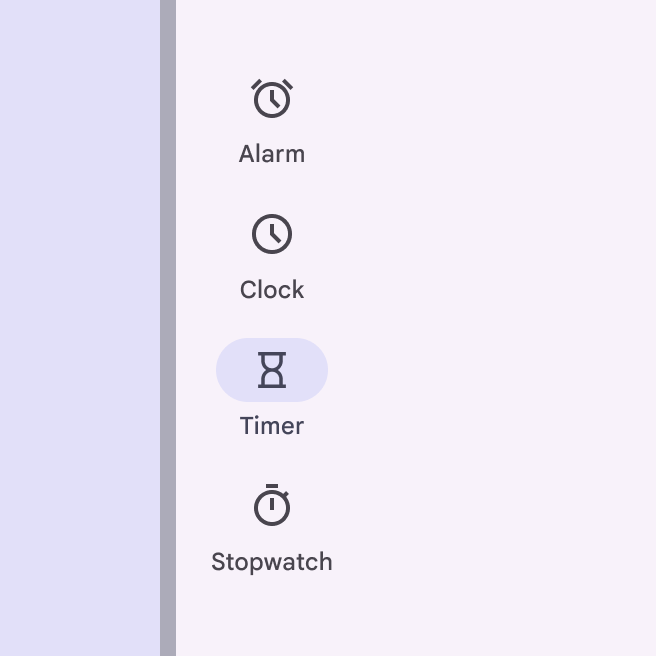
Wenn ein Symbol keine Filled-Variante hat, verwenden Sie stattdessen die Semibold-Strichstärke.
Textskalierung und Trunkierung
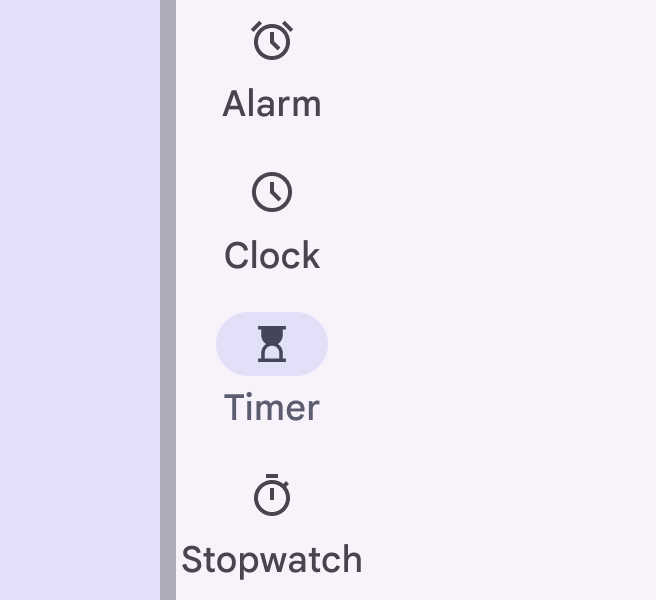
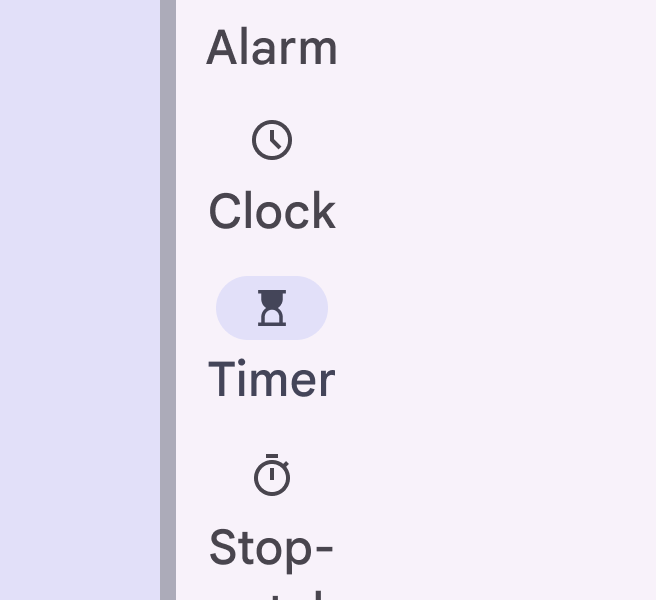
Wenn eine größere Textgröße eingestellt ist, sollten sich die Elemente der Navigationsschiene in der Höhe erweitern, um größere Beschriftungen aufzunehmen; das Standard-Padding bleibt dabei erhalten. Skalierter Text darf in Navigationselementen umgebrochen werden.
Um die Barrierefreiheit zu gewährleisten, muss die vollständige Beschriftung bei bis zu doppelter Textgröße immer auf dem Bildschirm sichtbar sein. Bei größeren Textgrößen darf der Text abgeschnitten werden.
Initialer Fokus
Der initiale Fokus liegt direkt auf dem ersten interaktiven Element: entweder dem Menü, dem FAB oder dem ersten Navigationselement.
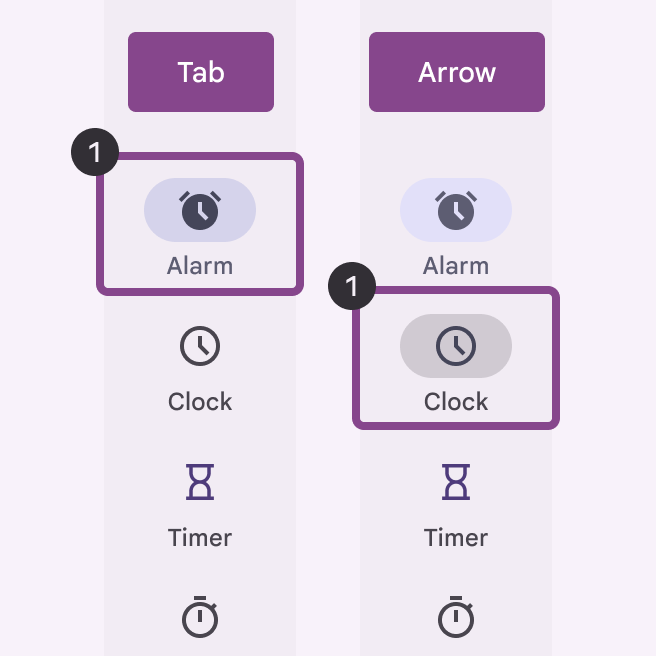
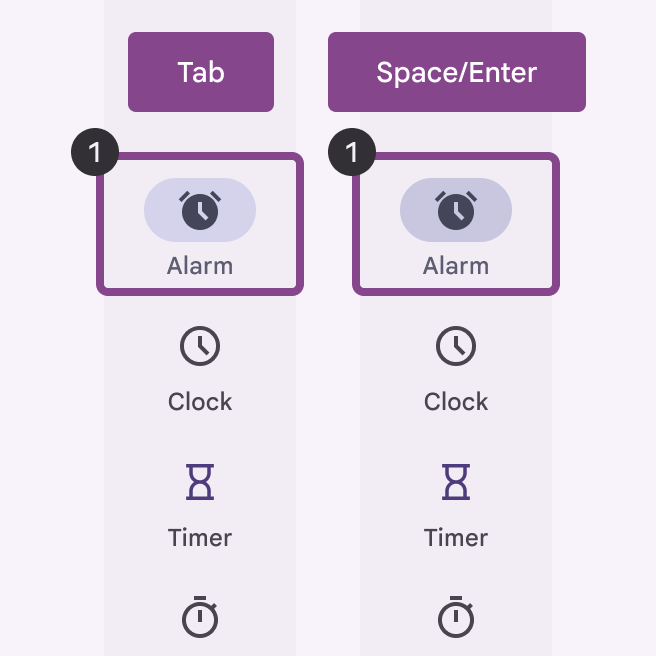
Vom FAB oder vom Menü aus gelangt man mit der Tab-Taste zu den Navigationselementen. Anschließend wechselt man mit der Tab-Taste oder den Pfeiltasten zwischen den Elementen.
Visuelle Indikatoren
Symbole sind das wichtigste Signal für den Navigationszustand. Verwenden Sie für das ausgewählte Ziel ein Filled-Symbol, um es von den Outlined-Symbolen der nicht ausgewählten Ziele abzuheben.
Tastaturnavigation
| Tasten | Aktionen |
|---|---|
| Tab / Pfeiltasten | Zwischen interaktiven Elementen navigieren |
| Leertaste / Eingabetaste | Ein interaktives Element auswählen |
Beschriftung von Elementen
Das Accessibility-Label eines Navigationselements entspricht in der Regel dem benachbarten Textlabel.
Wenn der sichtbare UI-Text mehrdeutig ist, müssen Accessibility-Labels aussagekräftiger sein. Ein Navigationselement mit der sichtbaren Beschriftung Recent sollte beispielsweise zusätzliche Informationen im Accessibility-Label enthalten, um den Zweck des Navigationsziels zu verdeutlichen.
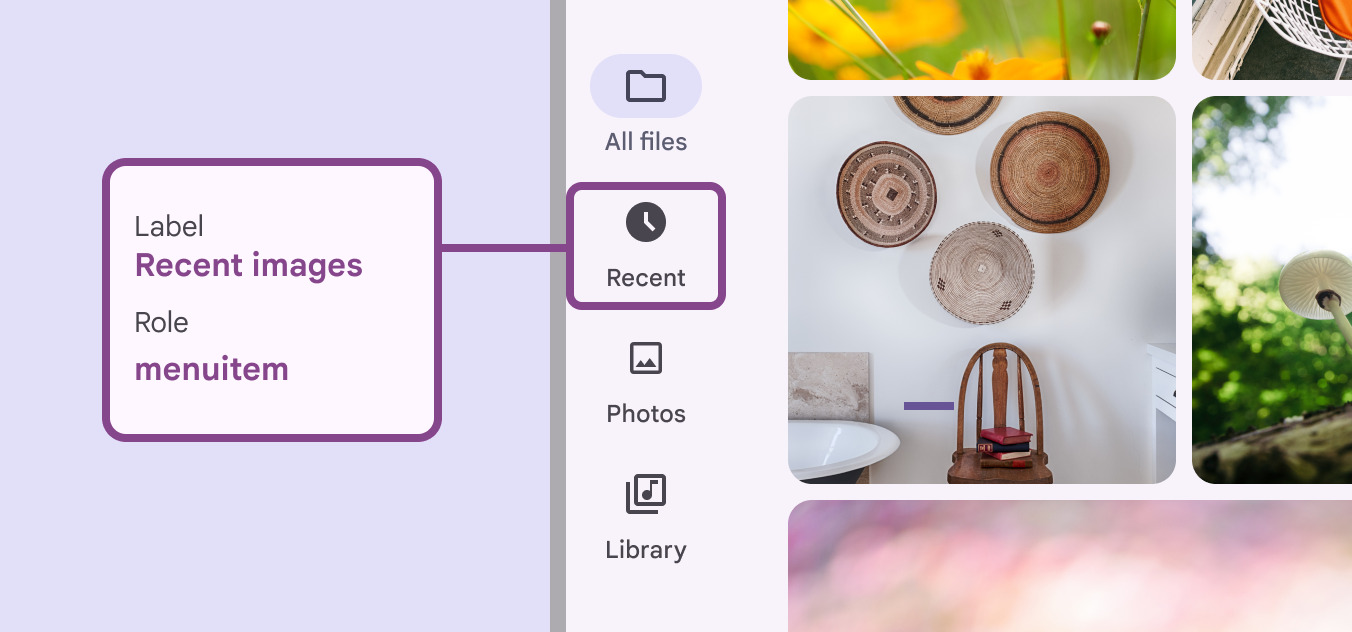
TIP
Bei Android Views (MDC-Android) ist kein ausführlicheres Accessibility-Label verfügbar; außerdem wird die Rolle nicht vom Screenreader ausgegeben.