Skip to content
Material Design 3
Main Navigation
v3
v2
v1

magyar

English
简体中文
繁體中文
Español
Français
Русский
Português – Brasil
Deutsch
日本語
한국어
Italiano
Polski
Türkçe
čeština

magyar

English
简体中文
繁體中文
Español
Français
Русский
Português – Brasil
Deutsch
日本語
한국어
Italiano
Polski
Türkçe
čeština

Megjelenés

Sidebar Navigation

Alapok

Akadálymentesség

Áttekintés: Alapelvek

Áttekintés: Kisegítő technológia

Tervezés: Áttekintés

Tervezés: Színkontraszt

Tervezés: Szerkezet

Tervezés: Folyamatáramlás

Tervezés: Elemek

Írás és szöveg: bevált gyakorlatok

Írás és szöveg: Szöveg csonkítása

Írás és szöveg: Szöveg átméretezése

Fejlesztés mindenki számára: felhasználói igények

Tervezés mindenkinek: Közös tervezés

Tartalomtervezés

Áttekintés

Alternatív szöveg

Globális szövegírás: Áttekintés

Globális szövegírás: Szóhasználat

Értesítések

Stílusútmutató: UX-szövegírási bevált gyakorlatok

Stílusútmutató: Szóhasználat

Stílusútmutató: Nyelvtan és írásjelek

A Material testreszabása

Eszközök

Okosórák tervezése: Áttekintés

Az okosórák tervezése: Alapok

Okosórák tervezése: Stílusok

Okosórák tervezése: Elrendezés

XR

Immerzív XR tervezése: Áttekintés

Tervezés magával ragadó XR-élményhez: Interakció

Immerzív XR tervezése: Elrendezés

Immerzív XR-tervezés: Akadálymentesség

XR-komponensek: Áttekintés

XR-komponensek: Alkalmazássávok

XR-összetevők: Párbeszédablakok

XR-komponensek: Navigációs sáv

XR-komponensek: Navigációs sín

XR-összetevők: Eszköztárak

Design tokenek: áttekintés

Design tokenek: A tokenek használata

Interakció

Gesztusok

Beviteli eszközök: Alapok

Kijelölés: Áttekintés

Állapotok: Áttekintés

Állapotok: Állapotrétegek

Állapotok: Az állapotok alkalmazása

Elrendezés

Elrendezés: áttekintés

Elrendezés áttekintése: Az elrendezés részei

Elrendezés áttekintése: Adaptív tervezés

Scaffold: Áttekintés

Scaffold: Sávok

Scaffold: Oldalsávok

Scaffold: Panelek

Rács és térköz: Áttekintés

Rácsok és térközök: Rácsok

Rácsok és térközök: Térközök

Rácsok és térközök: Sűrűség

Töréspontok: Áttekintés

Töréspontok: Kompakt

Töréspontok: Közepes

Breakpointok: Kibővített

Töréspontok: Nagy és extra nagy

Kétirányúság és RTL

Kanonikus elrendezési példák: Áttekintés

Kanonikus elrendezési példák: Hírfolyam

Kanonikus elrendezési példák: Lista–részlet

Kanonikus elrendezési példák: Támogató panel

Használhatóság: Áttekintés

Használhatóság: Az M3 Expressive alkalmazása

Material A–Z

Stílusok

Szín

Színrendszer: Áttekintés

Színrendszer: Hogyan működik a rendszer

Színszerepek

Színsémák

Színséma kiválasztása

Statikus színsémák: Baseline

Statikus színsémák: Egyéni márka

Dinamikus színsémák: Forrás kiválasztása

Dinamikus színsémák: Felhasználó által generált forrás

Dinamikus színsémák: Tartalomalapú forrás

Speciális testreszabások: Áttekintés

Haladó testreszabások: Színek alkalmazása

Speciális testreszabások: Új színek meghatározása

Speciális testreszabások: Meglévő színek módosítása

Színforrások

Eleváció: Áttekintés

Eleváció: Az eleváció alkalmazása

Kiemelés: Tokenek

Ikonok: Áttekintés

Ikonok: Ikontervezés

Ikonok alkalmazása

Mozgás

Mozgásfizikai rendszer: hogyan működik

Mozgásfizikai rendszer: Specifikációk

Easing és időtartam: Az easing és az időtartam alkalmazása

Easing és időtartam: Tokenek és specifikációk

Átmenetek: Átmeneti minták

Átmenetek: Az átmenetek alkalmazása

Alak: Áttekintés és alapelvek

Alak: Sarokrádiusz-skála

Alak: Alakátalakulás

Térköz: Áttekintés

Térköz: A térközök alkalmazása

Térköz: Tokenek

Tipográfia: Áttekintés

Tipográfia: Betűtípusok

Tipográfia: Típusskála és tokenek

Tipográfia: A tipográfia alkalmazása

Tipográfia: Szerkesztői tipográfiai megoldások

Komponensek

Alkalmazássávok: Áttekintés

Alkalmazássávok: Specifikációk

Alkalmazássávok: irányelvek

Alkalmazássávok: Akadálymentesség

Jelvények: Áttekintés

Jelvények: Specifikációk

Jelvények: irányelvek

Jelvények: Akadálymentesség

Gombok

Az összes gomb

Gombcsoportok: Áttekintés

Gombcsoportok: specifikációk

Gombcsoportok: Irányelvek

Gombcsoportok: Akadálymentesség

Gombok: Áttekintés

Gombok: Specifikációk

Gombok: irányelvek

Gombok: Akadálymentesség

Kiterjesztett FAB-ok: Áttekintés

Kiterjesztett FAB-ok: Specifikációk

Kiterjesztett FAB-ok: irányelvek

Kiterjesztett FAB-ok: Akadálymentesség

FAB-menü: Áttekintés

FAB-menü: Specifikációk

FAB-menü: Útmutató

FAB-menü: Akadálymentesség

Lebegő műveletgombok (FAB-ok): Áttekintés

Lebegő műveletgombok (FAB-ok): Specifikációk

Lebegő műveletgombok (FAB-ok): Útmutató

Lebegő műveletgombok (FAB-ok): Akadálymentesség

Ikongombok: Áttekintés

Ikongombok: Specifikációk

Ikongombok: Irányelvek

Ikongombok: Akadálymentesség

Szegmentált gombok: áttekintés

Szegmentált gombok: specifikációk

Szegmentált gombok: irányelvek

Szegmentált gombok: Akadálymentesség

Osztott gombok: Áttekintés

Osztott gombok: Specifikációk

Osztott gombok: Irányelvek

Osztott gombok: Akadálymentesség

Kártyák: Áttekintés

Kártyák: specifikációk

Kártyák: Útmutató

Kártyák: Akadálymentesség

Körhinta: Áttekintés

Körhinta: specifikációk

Körhinta: Irányelvek

Körhinta: Akadálymentesség

Jelölőnégyzet: Áttekintés

Jelölőnégyzet: Specifikációk

Jelölőnégyzet: Irányelvek

Jelölőnégyzet: Akadálymentesség

Chipek: Áttekintés

Chipek: Specifikációk

Chipek: Irányelvek

Chipek: Akadálymentesség

Dátum- és időválasztók

Dátumválasztók: Áttekintés

Dátumválasztók: Specifikációk

Dátumválasztók: Útmutató

Dátumválasztók: Akadálymentesség

Időválasztók: Áttekintés

Időválasztók: Specifikációk

Időválasztók: Irányelvek

Időválasztók: akadálymentesség

Párbeszédablakok: Áttekintés

Párbeszédablakok: specifikációk

Párbeszédablakok: Irányelvek

Párbeszédablakok: akadálymentesség

Elválasztó: Áttekintés

Elválasztó: specifikációk

Elválasztó: irányelvek

Elválasztó: Akadálymentesség

Listák: Áttekintés

Listák: Specifikációk

Listák: Irányelvek

Listák: Akadálymentesség

Betöltés- és folyamatjelzők

Betöltésjelző: Áttekintés

Betöltésjelző: Specifikációk

Betöltésjelző: Irányelvek

Betöltésjelző: Akadálymentesség

Folyamatjelzők: Áttekintés

Folyamatjelzők: Specifikációk

Folyamatjelzők: Irányelvek

Folyamatjelzők: Akadálymentesség

Menük: áttekintés

Menük: Specifikációk

Menük: Irányelvek

Menük: Akadálymentesség

Navigáció

Navigációs sáv: Áttekintés

Navigációs sáv: Specifikációk

Navigációs sáv: irányelvek

Navigációs sáv: Akadálymentesség

Navigációs fiók: Áttekintés

Navigációs fiók: specifikációk

Navigációs fiók: Útmutató

Navigációs fiók: Akadálymentesség

Navigációs sín: Áttekintés

Navigációs sín: Specifikációk

Navigációs sín: Irányelvek

Navigációs sín: Akadálymentesség

Választógomb: Áttekintés

Választógomb: specifikációk

Választógomb: Irányelvek

Választógomb: Akadálymentesség

Keresés: Áttekintés

Keresés: Specifikációk

Keresés: Irányelvek

Keresés: Akadálymentesség

Panelek

Alsó lapok: Áttekintés

Alsó lapok: Specifikációk

Alsó lapok: Irányelvek

Alsó lapok: Akadálymentesség

Oldalsó lapok: Áttekintés

Oldalsó lapok: specifikációk

Oldalsó lapok: Irányelvek

Oldalsó lapok: Akadálymentesség

Csúszkák: Áttekintés

Csúszkák: Specifikációk

Csúszkák: Irányelvek

Csúszkák: Akadálymentesség

Snackbar: Áttekintés

Snackbar: Specifikációk

Snackbar: Irányelvek

Snackbar: Akadálymentesség

Kapcsoló: áttekintés

Kapcsoló: Specifikációk

Kapcsoló: Irányelvek

Kapcsoló: Akadálymentesség

Fülek: Áttekintés

Fülek: specifikációk

Fülek: irányelvek

Fülek: Akadálymentesség

Szövegmezők: áttekintés

Szövegmezők: specifikációk

Szövegmezők: Irányelvek

Szövegmezők: Akadálymentesség

Eszköztárak: Áttekintés

Eszköztárak: Specifikációk

Eszköztárak: Irányelvek

Eszköztárak: Akadálymentesség

Eszköztippek: Áttekintés

Eszköztippek: Specifikációk

Eszköztippek: Irányelvek

Eszköztippek: Akadálymentesség

Ezen az oldalon

Navigációs sín: Akadálymentesség ​

A navigációs sínek lehetővé teszik a felhasználók számára, hogy közepes méretű eszközökön a felhasználói felület különböző nézetei között váltsanak

Használati esetek ​

A kisegítő technológiát használó felhasználóknak képesnek kell lenniük a következőkre:

  • Navigálás a navigációs célok között
  • Egy navigációs cél kiválasztása a rendelkezésre álló lehetőségek közül
  • A beviteli módnak megfelelő visszajelzés fogadása

Interakció és stílus ​

Navigációs elemre koppintva megjelenik az aktív jelző, amely visszajelzi a felhasználónak, hogy az elem kiválasztott:

  • Hullámhatás fut végig az aktív jelzőn
  • Az ikon körvonalas stílusból kitöltött stílusba vált
  • Az ikon és a szöveg színe megváltozik

Amikor a kurzor az elem fölé kerül, rámutatási állapot jelenik meg, amely vizuálisan jelzi, hogy az elem interaktív.
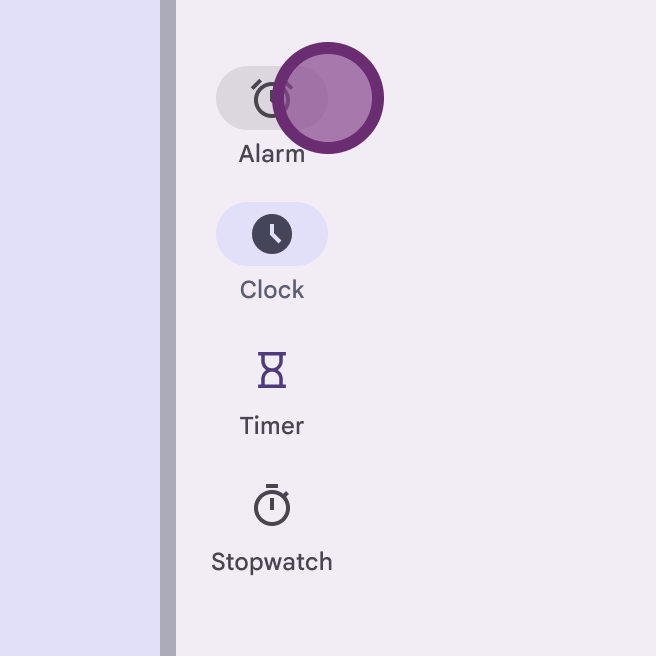
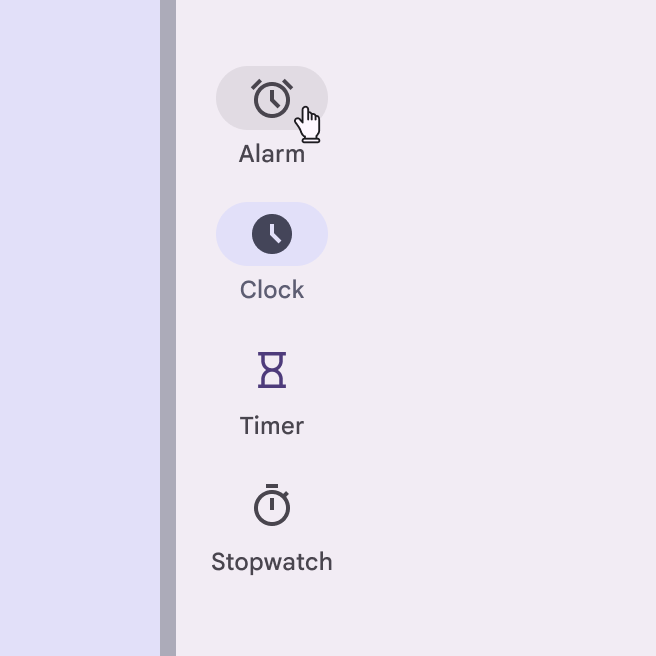
Színes, lila navigációs sín összecsukott és kibontott állapotban.
Érintés: koppintás
Koppintási jelző összecsukott navigációs sínen.
Kurzor: rámutatás, kattintás

Kibontott navigációs sín esetén az érintési célterület a konténer teljes szélességét lefedi, még akkor is, ha az aktív jelző vizuálisan szorosan illeszkedik a tartalomhoz.
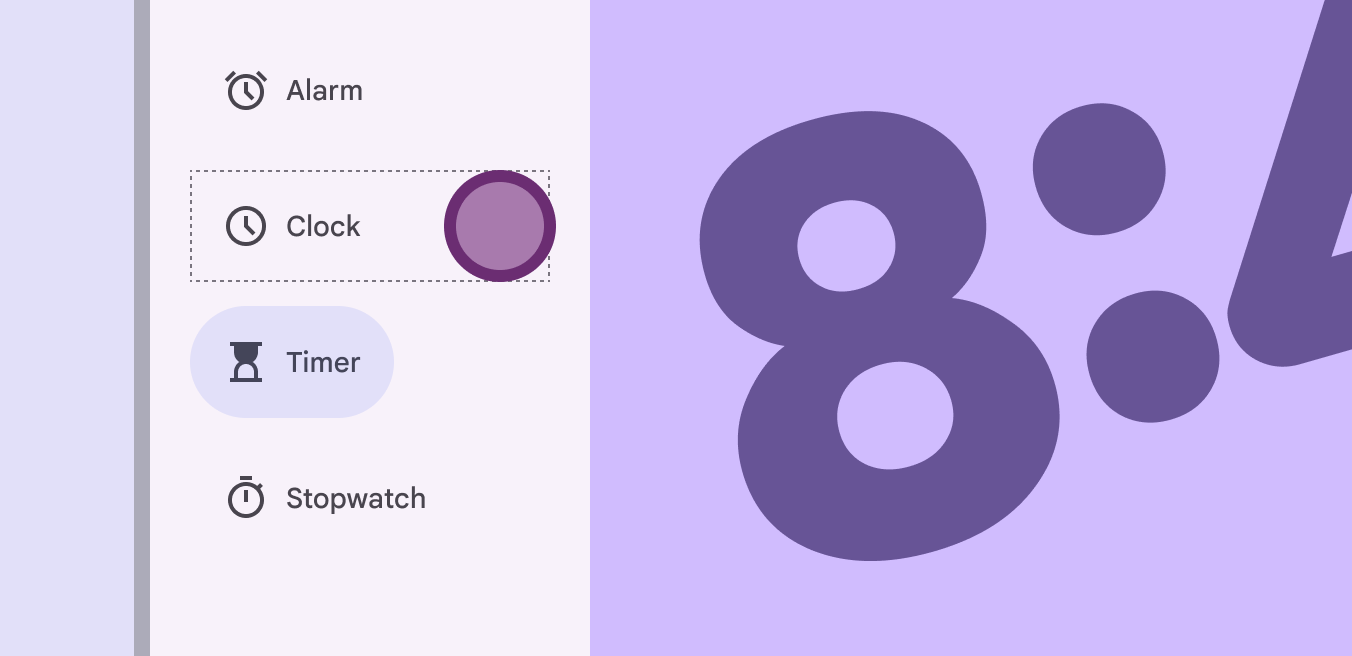
Érintési jelző egy navigációs sínen.
Érintés: koppintás

Az aktív célnál kitöltött, az inaktív céloknál körvonalas ikont használjon.

Az aktív és inaktív ikonok színeinek megfelelő kontrasztot kell biztosítaniuk a konténerhez viszonyítva.
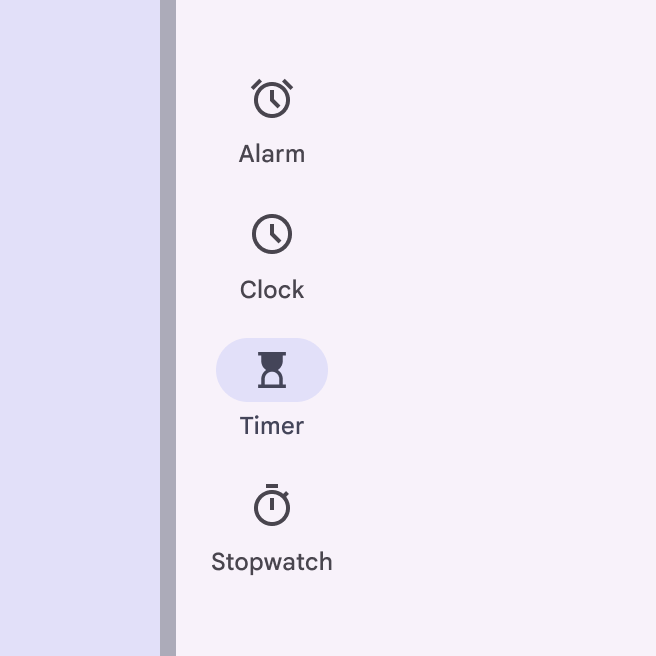
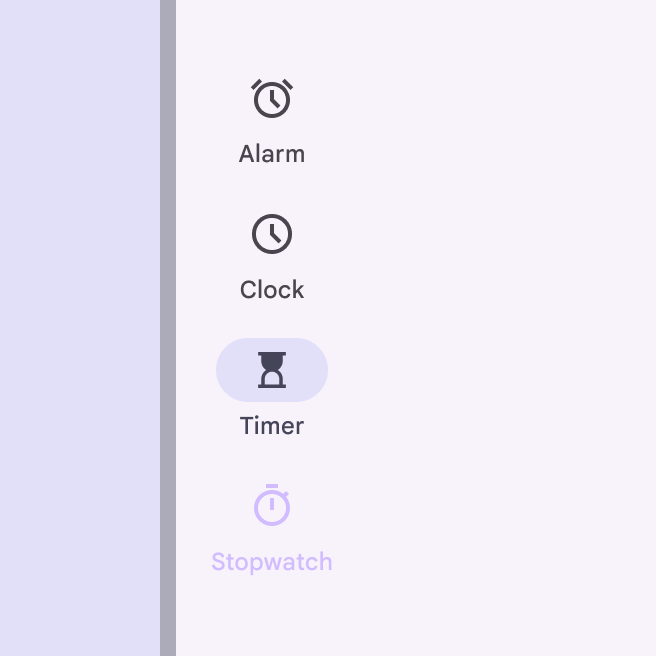
Navigációs sín kitöltött elemmel.
Ajánlott Használja az alapértelmezett színsémát a megfelelő kontraszt biztosításához és az aktív cél kiemeléséhez
Navigációs sín több navigációs céllal és eltérő színű kiemeléssel.
Kerülendő Ne használjon kettőnél több színt a célokhoz, és kerülje az alacsony kontrasztú színeket a navigációs sínen, mert ezek megnehezítik az aktív elemek megkülönböztetését.

Ha egy ikonnak nincs kitöltött változata, használja helyette a semibold ikonvastagságot.
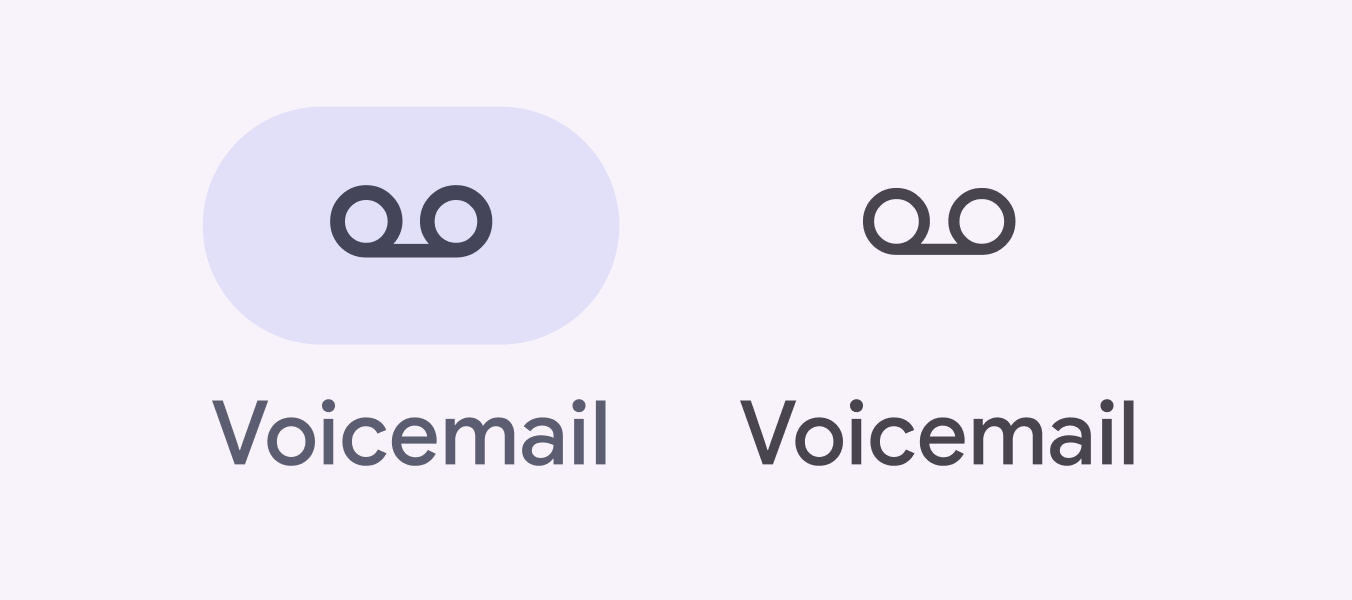
Ikongomb semibold vastagsággal, kitöltött változatok nélkül.
Az olyan ikonnak, amelynek nincs kitöltött változata, aktív állapotban semibold ikonvastagságot kell használnia

Szövegnagyítás és csonkítás

Ha a felhasználó nagyobb szövegméretet állít be a készülékén, a navigációs sín elemeinek függőlegesen meg kell növekedniük, hogy a nagyobb címkék elférjenek, miközben az alapértelmezett belső térköz megmarad. Elfogadható, ha a megnagyobbított szöveg a navigációs elemeken belül több sorra tördelődik.

Az akadálymentesség megőrzése érdekében gondoskodjon arról, hogy a teljes címke a kétszeres szövegméretig mindig látható legyen a képernyőn. Ezt a méretet meghaladva a szöveg csonkolható.
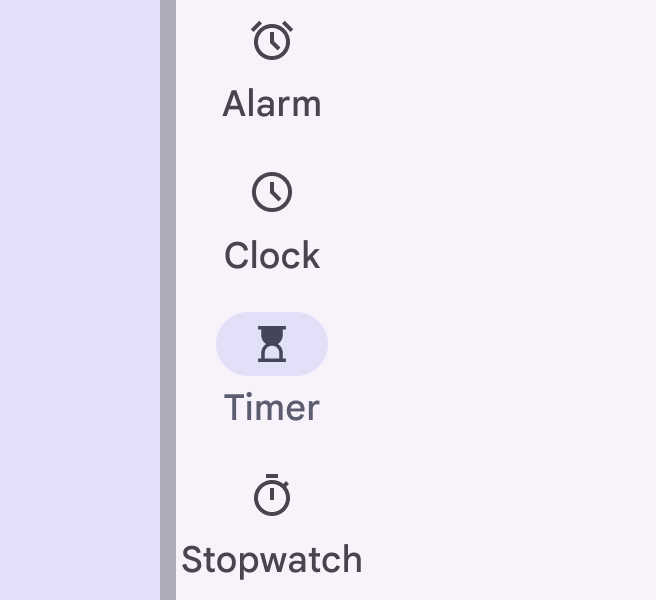
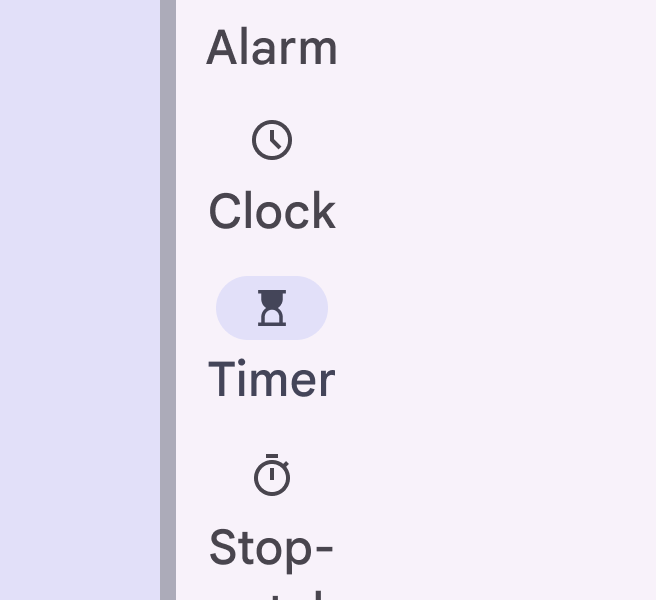
Navigációs sín 1,5-szeresére nagyított szöveggel. Minden címke egy sorban van.
1,5-szeresére nagyított szöveg
Navigációs sín kétszeresére nagyított szöveggel. Egyes címkék két sorra tördelődnek.
Kétszeresére nagyított szöveg

Kezdeti fókusz

A kezdeti fókusz közvetlenül az első interaktív elemre kerül, legyen az a menü, a lebegő műveletgomb (FAB) vagy az első navigációs elem.

A FAB-tól vagy a menütől a Tab billentyűvel jut el a felhasználó a navigációs elemekhez. Ezt követően a Tab vagy a nyílbillentyűk segítségével navigálhat az elemek között.
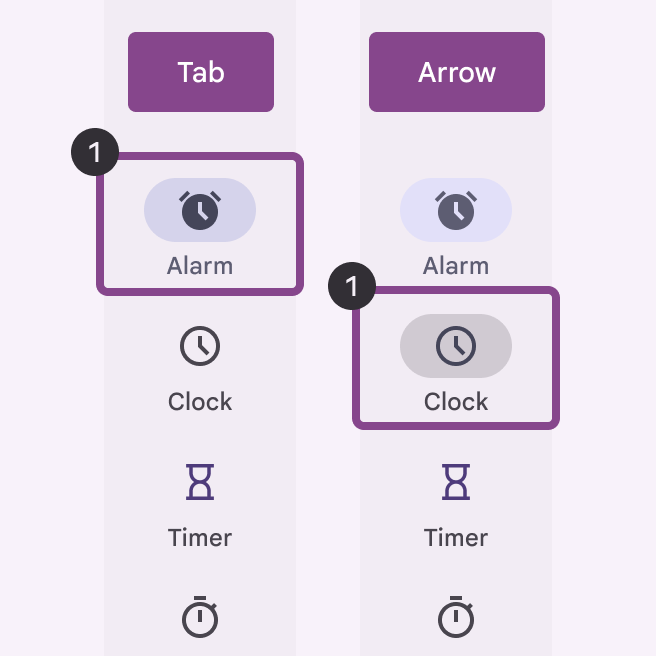
A nyílbillentyűk segítenek a felhasználóknak az oldalak közötti mozgásban.
A nyílbillentyűkkel a navigációs elemek között navigálhat
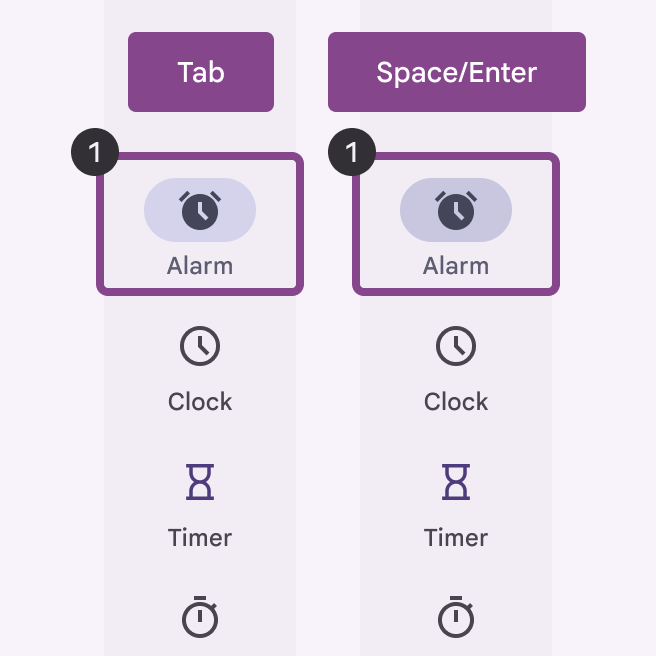
A Szóköz/Enter billentyűk segítenek a felhasználóknak a navigációs cél kiválasztásában.
A Szóköz/Enter billentyűkkel aktiválhatja a fókuszban lévő navigációs elemet

Vizuális jelzők

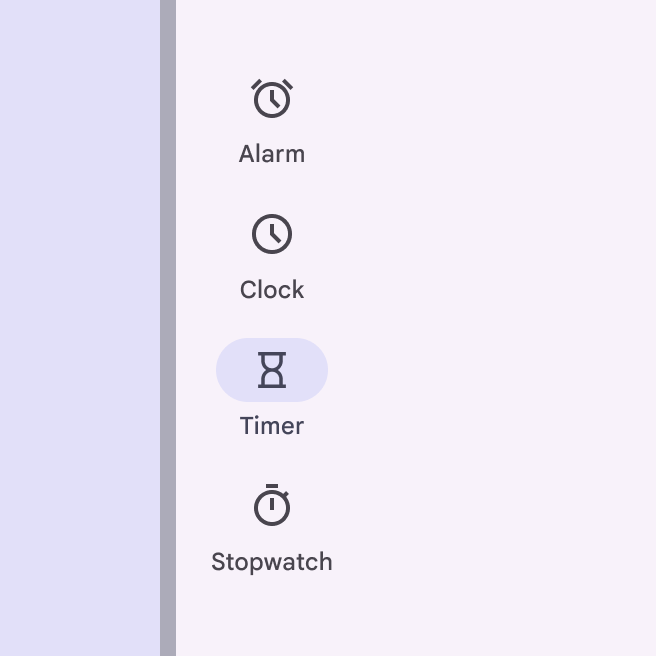
A navigációs állapot legfontosabb jelzését az ikonok adják. A kiválasztott célnál használjon kitöltött ikont, hogy az különbözzön a nem kiválasztott célok körvonalas ikonjaitól.
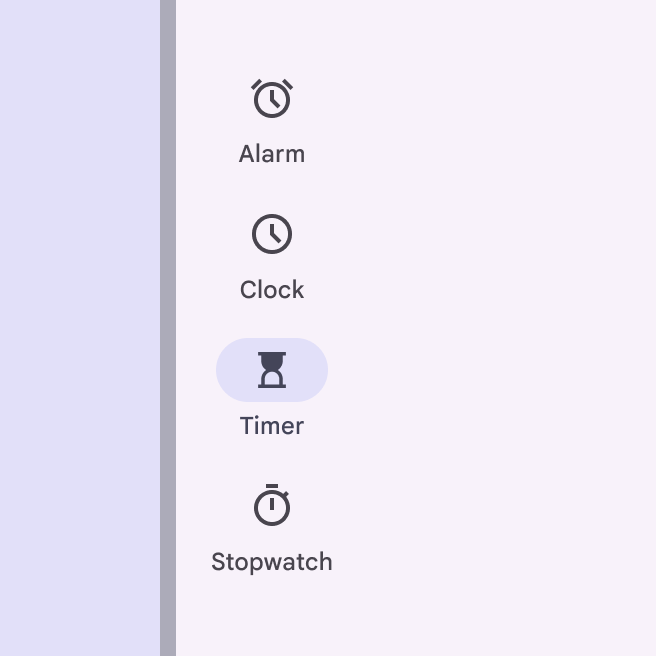
Navigációs sáv aktív, kitöltött ikongombbal.
Ajánlott A kiválasztott navigációs elemen használjon kitöltött ikonváltozatot, hogy az elkülönüljön az inaktív navigációs elemektől
Kiválasztott navigációs elem kitöltött ikonstílus nélkül.
Kerülendő Ne használja ugyanazt a körvonalas ikonstílust a kiválasztott és a nem kiválasztott elemeknél, mert így elveszik a fontos vizuális visszajelzés

Billentyűzetnavigáció ​

BillentyűkMűveletek
Tab / nyílbillentyűkNavigálás az interaktív elemek között
Szóköz / EnterInteraktív elem kiválasztása

Elemek címkézése ​

A navigációs elem akadálymentességi címkéje általában megegyezik a mellette látható szöveges címkével.

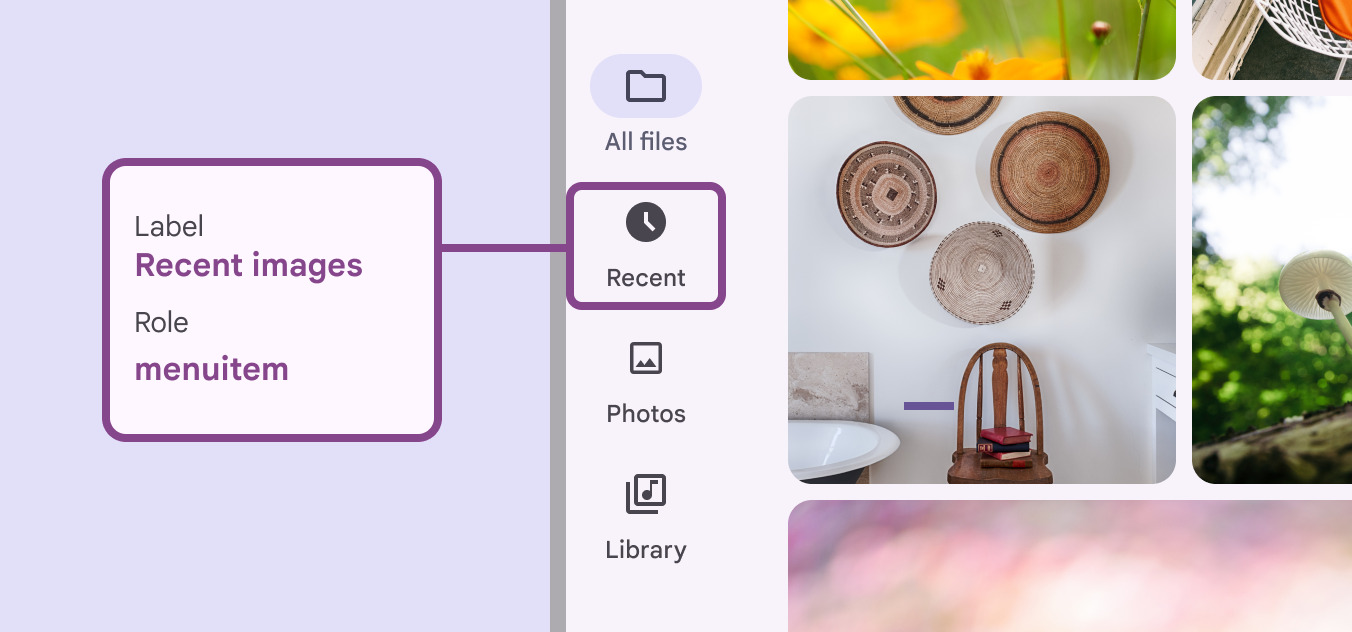
Ha a látható szöveg kétértelmű, az akadálymentességi címkéknek részletesebbnek kell lenniük. Például ha egy navigációs elem látható címkéje Legutóbbi, érdemes az akadálymentességi címkét további információval kiegészíteni, hogy egyértelművé váljon az elem funkciója.
„Maps” egyaránt az ikoncímke szövege és az akadálymentességi címke.
Bár a látható címke szövege Legutóbbi, ennek a kapcsolónak az akadálymentességi címkéje egyértelművé teszi a funkcióját: Legutóbbi képek

TIP

Android Views (MDC-Android) esetén nem érhető el részletesebb akadálymentességi címke, és a képernyőolvasó a szerepkört sem olvassa fel.

Pager
Előző oldalNavigációs sín: Irányelvek
Következő oldalVálasztógomb: Áttekintés

Az Apache 2.0 licenc vagy a CC BY 4.0 feltételei szerint kiadva.

Copyright © 2018-Present Google

https://m3.material.io/components/navigation-rail/accessibility

Az Apache 2.0 licenc vagy a CC BY 4.0 feltételei szerint kiadva.

Copyright © 2018-Present Google